
運営責任者:宇井和朗(株式会社アシスト 代表取締役) プロフィール
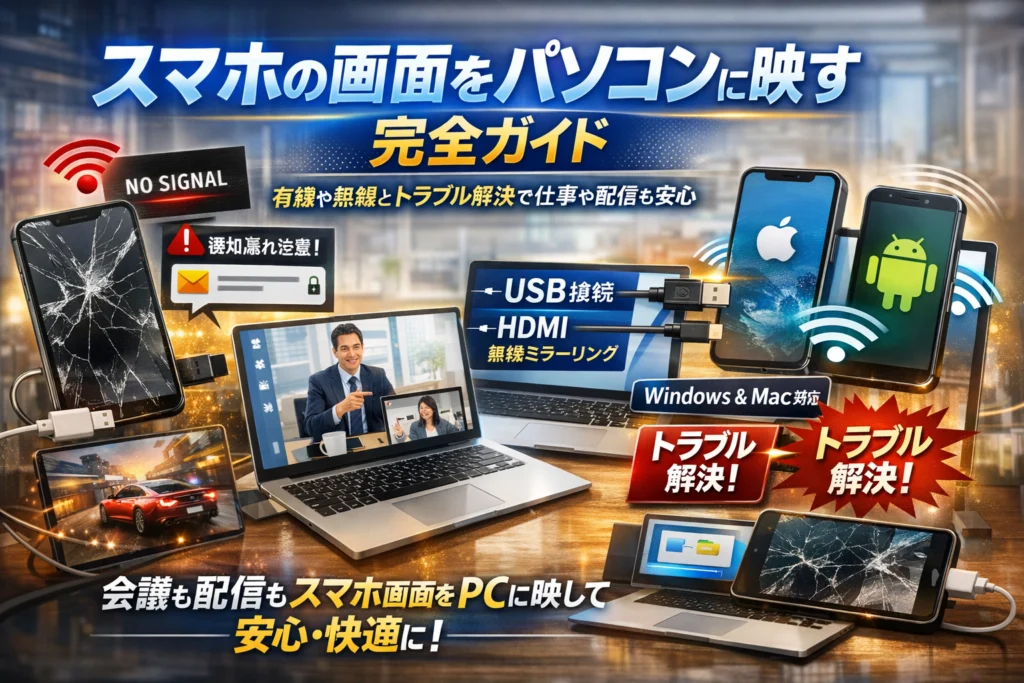
オンライン会議や商談、本番直前に「スマホの画面をパソコンに映す方法」を検索している時点で、すでに大きなリスクを抱えています。WiFiが違うだけで無線ミラーリングが突然つながらない、USBケーブルで接続しても画面が真っ黒、通知が映り込んで顧客情報が晒される。どれも実際に起きている損失です。
本記事は、AndroidとiPhone、Windows10とWindows11の組み合わせごとに、有線か無線かを迷わず選べる基準と、USBやHDMIケーブルを使った安定した接続方法、ApowerMirrorやLetsViewなど無料アプリの現実的なメリットと限界を、実務目線で整理しています。さらに、「映らない」「音が出ない」といった典型トラブルの潰し方や、壊れたスマホの画面をパソコンに映してどこまでデータを救えるかというラインも明確にします。
単にスマホの画面をPCに映すテクニックではなく、在宅とオフィスの両方で再現性高く使えるように、会社PCの制限やネットワーク環境を踏まえた仕組み化の考え方まで踏み込んでいるのが、他の記事との決定的な差です。読み進めるほど、毎回検索に時間を奪われる状態から抜け出し、「仕事でも配信でも安心して使えるミラーリング環境」を自分で設計できるようになります。
目次
スマホの画面をパソコンに映すことで広がる日常!シーンで使い分けたい新発見
「そんなこともできたのか」と一度体験すると、もう元には戻れないのがスマホ画面のPCミラーリングです。ここでは、実際の現場でよく相談される3つのシーンから、メリットと落とし穴を整理します。
会議や商談でスマホの画面をパソコンに映すリアルなメリットと予想外の落とし穴
ビジネスの現場では、資料やチャット、認証アプリがスマホに偏りがちです。PCに映してしまえば、オンライン会議でそのまま画面共有でき、説明のテンポが一気に上がります。
主なメリットは次の通りです。
-
名刺管理アプリやチャットをそのままプレゼンに流用できる
-
カメラアプリを簡易書画カメラ代わりにしてホワイトボードや手元資料も共有できる
-
PC1台で「会議ツール+スマホ画面+メモ」を完結できる
一方で、現場で本当に多いのは次のようなトラブルです。
-
会社PCにミラーリングアプリをインストールできない
-
会議室だけ別のWiFiで、本番になったら無線接続が途切れる
-
画面共有中にLINEや個人メールの通知が大写しになる
私の視点で言いますと、特にオンライン商談では「技術よりも段取り」が重要です。最低限、次の3つは事前チェックしておくと安心です。
-
会議で使うPCに、必要なソフトやドライバーが入るか総務に確認
-
会議室WiFiと自宅WiFiの両方で一度はテスト
-
商談用の通知オフモード(集中モードやおやすみモード)のプリセット作成
ゲームや動画をスマホの画面からパソコンに映すときの遅延や画質落とし穴
ゲーム実況や映画鑑賞では、「とりあえずつながった」では足りません。遅延と画質が満足度を大きく左右します。
| シーン | おすすめ接続 | 注意ポイント |
|---|---|---|
| アクションゲーム | 有線USB/HDMI | ほんの少しの遅延でも操作ミスに直結 |
| パズル・ソシャゲ | 無線でも可 | 広告入りアプリは本番前に課金要否を確認 |
| 映画・アニメ視聴 | 有線優先 | 無線はネットワーク混雑で画質が揺れる |
特にWiFiミラーリングは「家では快適なのに、別の場所だとカクつく」という相談が多いです。同じアプリでも、マンションの混雑時間帯や会社のゲストWiFiでは途端にパフォーマンスが落ちます。長時間の配信や録画を狙うなら、USBやHDMIの有線で土台を固めておく方が結果的にストレスが少ないです。
壊れたスマホの画面をパソコンに映すことで救えるものや救えない場面とは
画面が割れて操作できない状態で駆け込んでくる相談も増えていますが、ここには「現実的な限界」があります。
まず、救える可能性があるのは次のようなケースです。
-
画面は映らないが、タッチは反応している
-
事前にAndroidでUSBデバッグを有効化していた
-
PCとつないだ時にロック解除パターンをなんとか入力できる
逆に、次の条件が重なると、PCに映してのデータ救出はほぼ困難になります。
-
完全に真っ黒でタッチも反応しない
-
ロック解除が必須なのに、顔認証や指紋認証が使えない
-
バックアップ設定やクラウド同期を一切していない
壊れた端末からの復旧相談を受けて痛感するのは、「壊れてから設定できることは驚くほど少ない」という事実です。日頃から次の3点だけは習慣にしておくことを強くおすすめします。
-
AndroidはUSBデバッグをオンにしておき、信頼するPCを1台登録
-
iPhone・Androidともにクラウドバックアップと写真同期を有効化
-
重要な仕事用アプリは、PC版やタブレット版にもログイン可能な状態にしておく
こうした小さな準備が、いざという時の「復活ライン」を大きく押し上げます。逆に、条件的に難しいと判断できた段階で、無理に自力で触り続けず、早めに修理店やデータ復旧サービスに相談した方が、結果的に財布へのダメージも抑えられます。
まずは全体図を整理!AndroidやiPhoneとWindows10やWindows11でスマホの画面をパソコンに映す方法が変わる
オンライン会議の5分前に検索している方ほど、この章だけで「自分はどのやり方を選べばいいか」を一気に決めてしまった方が安全です。細かい機能より、まずは組み合わせ別の現実解を押さえましょう。
スマホの機種とパソコンのOS別で現実的なスマホの画面をパソコンに映す選択肢を一枚に整理
よくある組み合わせを、現場で実際に使われやすい方法だけに絞って整理します。
| スマホ/PC | Windows11 | Windows10 |
|---|---|---|
| Android | 無線:画面キャスト+PCの受信機能 有線:USB+専用ソフト(scrcpy系など) |
無線:Miracast対応PCのみ可 有線:USB+専用ソフト |
| iPhone | 無線:AirPlay対応アプリ(LetsView等) | 無線:AirPlay対応アプリ |
| 有線:Lightning-HDMI+キャプチャ | 有線:Lightning-HDMI+キャプチャ |
ポイントは、「標準機能だけでいける組み合わせは実はかなり限られている」という事実です。特に会社PCではソフトのインストール制限があるため、ここを読み間違えると会議本番で固まります。
無線ミラーリングか有線接続か迷った時のスマホの画面をパソコンに映す基準早わかり
どちらが正解かは「かんたんさ」と「止まらないこと」のどちらを優先するかで変わります。
無線が向く場面
-
打ち合わせで少し画面を見せたい程度
-
ケーブルが届きにくい会議室
-
自宅で動画を大きなモニターで見たい時
有線が向く場面
-
商談やセミナーなど、本番で絶対に止めたくない時
-
ゲーム実況のように遅延が致命的な用途
-
WiFiが混雑しやすいオフィスやイベント会場
私の視点で言いますと、「テストは無線、本番は有線」がビジネスシーンの鉄板です。事前リハーサルでは無線でサッと試し、当日はUSBやHDMIでがっちりつなぐ方が、トラブル相談を劇的に減らせます。
会社PCや自宅PCで変わるインストールできるアプリやスマホの画面をパソコンに映す代替策
同じWindowsでも、「会社PCか自宅PCか」で取れる戦略がまったく変わります。ここを分けて考えないと、ネットワーク担当に怒られます。
会社PCの場合の現実
-
セキュリティポリシーでソフトのインストールが禁止・申請制
-
社内WiFiとゲストWiFiが分かれており、無線ミラーリングが同一ネットワーク条件を満たさない
-
USBポート利用も制限されているケースがある
この場合の代替策は次の通りです。
-
IT部門に「公認ミラーリング手段」を一つ決めてもらい、全会議室に同じ機器やマニュアルを置く
-
個人スマホではなく、会社支給スマホだけをミラーリングに使う運用にする
-
どうしても制限が厳しい場合は、HDMIケーブル+物理キャプチャ機器で「ただの映像入力」として扱う
自宅PCの場合の選択肢
-
好きなアプリをインストールしやすい
-
WiFiも自分で管理できるため、無線も有線も自由度が高い
-
その代わり、無料アプリの広告表示や個人情報の扱いは自分で責任を持つ必要がある
ビジネス用途では、「無料でなんとなく動いた」状態はかなり危険です。会社PCと自宅PCの両方で安定して再現できる方法を一度決めてしまうと、毎回の検索やトラブル対応から解放され、会議や商談の中身に集中できるようになります。
無線でスマホの画面をパソコンに映す技!Windows11やWindows10の標準機能やアプリを最大活用
オンライン会議の直前に「今すぐ映して共有したい」のに、接続方法で迷って時間だけ溶けていく…。そんなドタバタを終わらせるのが、この無線ミラーリング戦略です。ここではWindows11とWindows10の違いと、アプリ選びの現場感まで一気に整理します。
Windows11でスマホの画面をパソコンに映すとき押さえておきたい大事な設定
Windows11は無線ミラーリング前提のOSと言ってよく、標準機能だけでもかなり戦えます。ただし、設定を1つでも落とすと本番で固まります。
代表的なチェックポイントを表にまとめます。
| 確認項目 | 内容 | よくあるつまずき |
|---|---|---|
| ネットワーク | PCとスマホが同じWi‑Fi | 会議室だけ別SSIDでつながらない |
| プロジェクション設定 | Windows側で受信を許可 | 会社PCで機能自体が無効化されている |
| ファイアウォール | キャストをブロックしていないか | セキュリティソフトが勝手に遮断 |
| 電源設定 | スリープ無効・高パフォーマンス | 途中で画面オフになり接続切れ |
実務で多いのは「リハーサルでは社内Wi‑Fi、本番ではゲストWi‑Fiに自動接続されていて見失う」パターンです。オンライン商談用のノートPCは、会議前に必ずSSIDとバンド(2.4GHzか5GHzか)まで確認しておくと安定します。
通知の映り込みも要注意です。画面共有中にメッセージアプリのポップアップが出ると、一気に空気が凍ります。Windows11側は「集中モード」、スマホ側は会議用の通知オフプロファイルを事前に用意しておきましょう。
Windows10でスマホの画面をパソコンに映す時に遭遇しがちなネットワークの壁
Windows10は、無線ミラーリングそのものより「ネットワークポリシーの壁」が本命の敵です。特に会社支給PCでは、次のような制限がかかっている例が多くあります。
-
ゲスト用Wi‑Fiからは同一ネットワーク内の機器同士の通信を禁止
-
社内LANからはスマホ端末へのキャストを禁止
-
不明なアプリやドライバーのインストールを総ブロック
結果として、自宅では成功した方法がオフィスで一切使えない、という状況が頻発します。この場合は「無線をあきらめて有線に切り替える」判断が最も早いことも少なくありません。
私の視点で言いますと、Windows10環境で業務利用するなら、最初からIT部門に「許可されているミラーリング方法」を確認しておくのが最も効率的です。勝手に無料アプリを入れて後からセキュリティ指摘を受けるより、最初にルールを押さえておいた方が結果的に早く安全に進められます。
無線ミラーリングアプリの選び方!ApowerMirrorやLetsViewを使ったスマホの画面をパソコンに映す体験談
無線アプリは「どれも同じ」に見えますが、ビジネス用途かゲーム用途かで選ぶ基準が変わります。代表的な観点を整理します。
-
遅延:オンライン商談やプレゼンはやや遅延しても問題ありませんが、アクションゲームや音ゲーは数百ミリ秒のズレでもストレスになります。
-
画質とフレームレート:資料共有中心ならHD画質で十分ですが、動画再生をメインにするならフレームレート設定の柔軟さがポイントです。
-
広告とウォーターマーク:無料版のまま商談画面にロゴが出ると、信頼感を微妙に削ります。業務で繰り返し使うなら有料版の方がトータルコストは安く済むケースもあります。
-
会社ポリシーとの相性:インストール不要のブラウザ連携型か、専用クライアント必須かで、導入難易度が大きく変わります。
ApowerMirrorは多機能で細かい画質調整ができる一方、無料プランではロゴや時間制限がネックになりがちです。LetsViewはシンプルで導入しやすく、社内テスト用や学習用途に向いていますが、ヘビーなゲーム配信には物足りないこともあります。
現場でよくあるのは「無料アプリで節約したつもりが、広告や制限の回避に余計な手間が増えて、本番前のチェックに時間を奪われる」パターンです。ビジネスで繰り返し使うなら、
-
会議室のPCにインストールしてよいか
-
ロゴや広告が出ないプランがあるか
-
同一ネットワーク前提か、USB併用できるか
この3点を基準に、最初から「仕事用に割り切った1本」を決めておくと、会議のたびにアプリ探しから始める悪循環から抜け出せます。
有線でスマホの画面をパソコンに映すと超安定!USBやHDMIケーブルを駆使した究極テク
オンライン商談やゲーム配信で「途中で止まったら終わり」という場面では、有線接続が一気に空気を変えます。無線が“身軽なフットワーク”なら、有線は“土台の太い基礎工事”だと考えてください。
Androidでスマホの画面をパソコンに映す有線接続のコツ!USBケーブルやUSBデバッグの基本
AndroidはUSBケーブル接続の選択肢が豊富ですが、現場で一番つまずくのが設定です。最低限、次の3点は事前に仕込んでおきます。
-
開発者オプションの有効化
-
USBデバッグをオン
-
充電のみモードではなくファイル転送やMTPを選択
対応ソフトは多いですが、仕事用途なら広告やポップアップが出ないツールを選んだ方が安全です。
| チェック項目 | 内容 | 失敗パターン |
|---|---|---|
| ケーブル | データ通信用USBを使用 | 充電専用で認識せず |
| USBデバッグ | 事前にオン | 画面割れ後は設定不可 |
| 会社PC | インストール権限を確認 | 情報システム部の承認抜け |
私の視点で言いますと、商談前日に自宅PCでテストし、本番で会社PCに変えてつながらないケースを何度も見ています。必ず「本番と同じ端末」で試しておくのがプロの段取りです。
iPhoneでスマホの画面をパソコンに映す有線接続!LightningやHDMIアダプタの予想外のワナ
iPhoneはLightning端子と専用アダプタ周りが要注意です。特にWindowsと組み合わせる場合、次の落とし穴で時間を溶かしがちです。
-
非純正HDMIアダプタで映像が不安定
-
給電不足のUSBポートで途中で落ちる
-
法人PCでiTunesや専用ソフトが禁止
一方、MacならAirPlayよりもケーブル接続を選ぶと遅延が減り、ZOOMやTeamsの画面共有も安定します。会議室のテレビに直接HDMI出力する場合は、アダプタとケーブルを「セットで1本化」しておくと、誰が使っても迷いません。
無線と有線でスマホの画面をパソコンに映すときの遅延や安定性やセキュリティを体感レポート
実務で両方を使い倒すと、違いは次のように肌で感じます。
| 項目 | 無線ミラーリング | 有線接続 |
|---|---|---|
| 遅延 | 0.3〜1秒ほど発生しやすい | ほぼリアルタイムで操作可能 |
| 安定性 | WiFiの混雑や社内ネットワーク制限に左右される | 一度つながればまず切れない |
| セキュリティ | 通信経路の設定次第でリスク増 | 物理ケーブル内で完結 |
| 準備時間 | 初回はペアリングや同一ネットワーク確認が必要 | ケーブル接続とアプリ起動だけ |
ビジネス用途で「絶対に止められない」商談やセミナー、ゲーム配信や遅延が致命的なタイトルは有線一択と考えた方が安全です。無線は身軽さが魅力ですが、会社のWiFi切り替えやゲスト用ネットワークが絡むと、本番だけ失敗するパターンがどうしても増えます。安定性とセキュリティを優先する場面ほど、USBとHDMIを組み合わせたシンプルな物理接続が、最終的には一番ラクな選択肢になります。
Androidスマホの画面をパソコンに映す方法!有線や無線のベストな使い分け術
営業資料もゲーム画面も、手のひらサイズからPCモニターに一気にジャンプさせると、仕事も遊びも一段ギアが上がります。とはいえ、現場では「つながらない」「真っ黒」「会社PCでアプリ禁止」の三重苦がよく起きます。ここではAndroidとWindowsを前提に、ビジネスでも配信でも外さない現実的なテクニックだけを絞り込みます。
Androidの画面をパソコンに映す時に必ずチェックしたい3つのポイント
本番前に、最低限この3つだけは確認しておくと事故が激減します。
-
OSと接続方法の組み合わせ
Windows11なら無線ミラーリング(ワイヤレスディスプレイ機能)が現実的です。Windows10や会社PCでネットワーク制限がある場合は、有線USB接続を第一候補にした方が安定します。 -
ネットワーク環境
無線を使うなら、スマホとPCが同じWiFi(同じSSID)にいるかを必ず確認します。会議室だけ別のゲストWiFiになっていて、リハでは映ったのに本番で急に失敗するパターンがとても多いです。 -
USBデバッグとケーブル品質
有線でPC用ソフトにミラーリングする場合、Android側の「開発者向けオプション→USBデバッグ」を事前にONにしておくことが重要です。さらに、充電だけの安価なケーブルではデータ通信ができず認識されません。パッケージに「データ転送対応」「USB2.0/3.0」などの表記があるものを選びます。
簡単な比較イメージは次の通りです。
| 接続方法 | 強み | 向いている場面 |
|---|---|---|
| 無線 | ケーブル不要・身動き自由 | 会議のちょい見せ、軽いデモ |
| 有線USB | 遅延が少ない・安定 | 商談本番、配信、長時間利用 |
Androidの画面をパソコンに映す時によくある認識しないや真っ黒トラブルの解決
実際のサポート現場で多い「映らない」原因は、難しい故障よりも設定やルールによるものがほとんどです。
【無線で起きやすいトラブル】
-
スマホとPCが別ネットワーク
→同じWiFiに切り替えるか、会社のセキュリティポリシーで端末同士のキャストが禁止されていないか情シスに確認します。
-
VPNやセキュリティソフトがブロック
→一時的にVPN接続を切る、もしくは有線方式に切り替える方が早いケースが多いです。
【有線で起きやすいトラブル】
-
デバイスとして認識されない
→ケーブルを変える→別USBポートに挿す→Android側通知に出る「ファイル転送」「写真転送」などを選択、の順で確認します。
-
画面が真っ黒のまま
→PC側ソフトとAndroid側アプリのバージョン違いが原因になることがあります。両方最新にアップデートし、バックグラウンドの同種ソフトを閉じてから再接続します。
よくあるチェック項目をまとめると、次の通りです。
-
同じWiFiか、有線かをまず整理する
-
会社PCではインストール制限とVPNの有無を確認する
-
ケーブル・USBポート・データ転送設定を順番に潰す
Androidの画面をパソコンに映す無料アプリ選びで陥りやすい意外な落とし穴
検索すると、無料ミラーリングアプリが大量に見つかります。ところが「無料だからどれも同じ」と考えると、仕事の場面で痛い目を見やすいです。私の視点で言いますと、ビジネス用途ほど次のポイントをシビアに見るべきです。
-
広告表示
無料版は、接続直後や一定時間ごとにフルスクリーン広告が出るものがあります。Web会議で共有中に広告が映り込むと、信頼感が一気に下がります。
-
遅延と画質
無線+無料アプリ+混雑したWiFiという条件だと、ゲームや動画はカクつきやすくなります。実況・配信なら、有線+PC側ソフト(有料含む)を検討した方が結局ストレスが少なくなります。
-
会社PCへのインストール可否
インストール型ソフトは禁止で、ブラウザ経由だけ許可されている企業もあります。この場合、「PCにはインストール不要、Android側アプリだけでブラウザ表示できるサービス」を選ぶと社内ルールに抵触しにくくなります。
無料を賢く使うコツとしては、
-
自宅PCでまず複数アプリを試し、遅延・画質・広告の出方を体感しておく
-
会議や商談など止められない場面だけ、有線方式か有料プランに切り替える
という二段構えにしておくことです。これだけで「本番だけなぜか不安定」というリスクをかなり抑えられます。AndroidとWindowsの組み合わせは選択肢が多い分、事前の一手間が一番の保険になります。
iPhoneの画面をパソコンに映すプロ級テクニック!WindowsパソコンやMac別の違いを解説
「会議5分前にあわてて調べている」状況から抜け出すには、OS別の違いを押さえておくことが近道です。ここではiPhoneをWindowsとMacに表示させるときのツボを、現場で本当に使えるレベルまで落とし込みます。
iPhoneの画面をパソコンに映すWindowsユーザーが知って得するコツ(有線・無線の使い分け)
WindowsとiPhoneの組み合わせは、Macほどシンプルではありません。その代わり、用途で接続方法を割り切ると一気に楽になります。
主な選択肢を整理します。
| 用途 | 接続方式 | メリット | 向いていない場面 |
|---|---|---|---|
| 商談・社内会議 | 有線+ミラーリングソフト | 安定・遅延が少ない | ケーブルを忘れやすい |
| ゲーム配信 | 有線+専用ソフト | 映像の遅延が最小 | 会社PCだとソフト制限にぶつかる |
| 簡易デモ・共有 | 無線アプリ | 手軽で配線ゼロ | WiFiが混雑すると音ズレや途切れ |
WindowsではAirPlay互換の無線ソフトか、有線USB接続のミラーリングソフトを使う形が中心です。現場でよく起きるのが、テスト時は社内WiFi、本番はゲストWiFiに変わってつながらなくなるパターンです。スマホとPCが同じネットワークかどうかを必ず確認するだけで、無線トラブルはかなり防げます。
私の視点で言いますと、商談やプレゼンのように「止まったら終わり」の場面では、多少準備が増えても有線を選んだ方が精神的にも圧倒的に楽になります。
iPhoneの画面をMacに映す時に盲点!AirPlayやケーブルどちらがベスト?
Macとの組み合わせは、Apple同士の強みがそのまま武器になります。ポイントはAirPlayが最強ではない場面もあると知っておくことです。
| 方法 | 強み | 弱み | 向くケース |
|---|---|---|---|
| AirPlay(ワイヤレス) | ケーブル不要、設定が少ない | 同一WiFi必須、遅延が出やすい | セミナー視聴、軽いデモ |
| Lightningケーブル+純正ツール | 安定・画質良好 | ケーブル必須 | 収録、録画、長時間利用 |
盲点になりやすいのが、社内のWiFiポリシーです。AirPlayはブロードキャストを使うため、ネットワーク側で制限されているオフィスもあります。会議室によってはAirPlayだけが突然見えなくなることもあるので、1度でもヒヤッとしたことがある人は、有線ルートを必ず用意しておくと安心です。
また、AirPlayで画面は映るのに音だけスピーカーから出ないケースは、Mac側のサウンド出力先が別のオーディオに固定されていることが原因のことが多いです。音声出力の切り替えをショートカットキーで確認する習慣をつけておくと、本番で慌てません。
iPhoneの画面をパソコンに映す無料アプリを仕事で使う場合の失敗リスク
「無料アプリで何とかなるはず」と考える人ほど、ビジネスの場で痛い目を見やすい部分です。無料ツール自体が悪いのではなく、どこまでを無料で任せてよいかの線引きがないことが問題になります。
代表的なリスクを整理します。
-
広告表示で画面下にバナーが出てしまい、会議中に相手の目線がそちらに流れる
-
無料版は解像度やフレームレートが制限され、文字がつぶれて読みにくい
-
アップデートのたびに挙動が変わり、前日に動いていた設定が本番で再現できない
-
インストールに管理者権限が必要で、会社PCではそもそも導入できない
特にオンライン商談では、通知や個人用アプリのアイコンがそのまま映ることが信用リスクになります。通知オフや仕事専用端末の用意ができない場合、そもそも私用スマホを業務画面の中に長時間映し続ける運用は見直した方が安全です。
無料アプリは、まず自宅PCや個人用途で挙動を確認し、「広告の出方」「ネットワークが変わったときの安定性」「画質」をチェックしたうえで、本番用に採用するか判断するのが現場感覚としてはおすすめです。ビジネスの機会損失を考えると、月額のライセンス費よりも、本番で1回止まるコストの方が財布へのダメージは大きくなりがちです。
「映らない」「音が出ない」スマホ画面トラブルを一気に片付けるプロの処方箋
オンライン会議の直前に接続が切れたり、商談中に音だけ出なかったり。現場で本当に多いトラブルだけに、ここを押さえておくかどうかで「仕事がスマートに進む人」かどうかが分かれます。私の視点で言いますと、やり方よりも“つまずきポイント”を知っておく方が、ビジネスでは圧倒的にリターンが大きいです。
ここでは、無線と有線の典型トラブル、そして通知事故をまとめて潰していきます。
無線でスマホの画面をパソコンに映す時に本番でありがちな失敗の3大原因
事前テストでは問題ないのに、本番だけつながらない原因はかなりパターンが決まっています。
-
Wi‑Fiが別ネットワークになっている
会議室だけゲスト用Wi‑Fiだったり、社内と自宅でSSIDが違ったりすると、PCとスマホが同じネットワーク上にいないため、キャスト機能やミラーリングアプリが見つかりません。 -
会社のセキュリティポリシーでポートやアプリが制限されている
Windows端末側のファイアウォールやウイルス対策ソフトが、ApowerMirrorやLetsViewなどの通信をブロックしているケースも頻発します。 -
省電力設定で途中から通信が落ちる
スマホ側の省電力モードや画面自動ロックが働き、10分を過ぎたあたりから急に映像が固まるパターンです。
本番で困らないために、前日までに以下をテストしておくと安心です。
-
会議で使うその部屋のWi‑Fiで、PCとスマホが同じネットワークか確認
-
ミラーリングアプリを使う場合は、会社PCにインストールしてよいか事前に情シスに確認
-
スマホ側で
- 画面ロック時間を長めにする
- 省電力モードをオフにする
この3つを押さえるだけで、無線トラブルの大半は避けられます。
有線でスマホの画面をパソコンに映すのに認識しない時の解決チェックリスト
ケーブル接続は安定しますが、「挿したのに反応なし」がよく起こります。原因を潰しやすい順にチェックリストをまとめます。
| チェック項目 | Android端末 | iPhone端末 |
|---|---|---|
| ケーブルの状態 | 充電専用ではなくデータ通信対応か確認 | 純正またはMFi認証ケーブル推奨 |
| 接続モード | 通知バーからファイル転送やUSBテザリングを選択 | 特になし(PC側ソフトで認識) |
| ドライバー | Windows側で端末名が表示されるかデバイスマネージャーで確認 | iTunesや関連ドライバーの有無 |
| 画面ロック | PINや顔認証を解除しておく | 画面ロック解除しておく |
| 開発者向け設定 | USBデバッグの有効化が必要なソフトが多い | 不要 |
有線で認識しない時は、次の順番で試すと早いです。
-
別のUSBポートに挿し直す(前面ではなく背面ポートを試す)
-
100円ショップのケーブルではなく、データ通信対応ケーブルに替える
-
Androidの場合は
- 設定 → 開発者向けオプション → USBデバッグをオン
- 通知バーで「充電のみ」になっていないか確認
-
iPhoneの場合は
- 「このコンピュータを信頼」をタップしたか確認
- WindowsならiTunesか同等のドライバーをインストール
ケーブルとUSBデバッグの組み合わせを理解している人は、現場でも復旧が圧倒的に速いです。
画面共有中に通知や個人情報がスマホの画面からパソコンに映る事故を回避する準備
オンライン商談で最も冷や汗が出るのが、プライベートなLINEや社内チャットの通知がPC画面ごしに丸見えになる事故です。一度やらかすと関係修復に時間がかかるので、ここは仕組みで潰しておきます。
最低限やっておきたいのは次の3ステップです。
-
通知を一括で止める
- iPhone: 集中モードで「プレゼン」「仕事」などの専用モードを作り、会議前にオン
- Android: 通知の一時停止や「おやすみモード」で全アプリの通知を遮断
-
商談用ホーム画面を用意する
- 1ページ目は仕事用アプリだけにし、ゲームやSNSは別ページに退避
- 壁紙やウィジェットもシンプルにして、余計な情報を映さない
-
可能ならサブ端末を用意する
- 仕事用スマホかタブレットをオンライン用に固定
- 個人端末はあくまで予備にする
ビジネスの現場では、通知事故を「本人の操作ミス」と見る人はほとんどいません。多くの企業が、会議室のPCとモニター、ケーブル一式とあわせて、「通知オフを含むチェックリスト」を用意し、誰が使っても同じ手順で安全に共有できるよう仕組み化しています。
この3つをルールとして決めておくと、会議や商談のたびにヒヤヒヤする状態から、一段上の安心感に切り替わります。仕事で画面共有を使う頻度が高い方ほど、早めに自分とチームの“守りの設定”を整えておくのがおすすめです。
壊れたスマホの画面をパソコンに映す時に知っておきたい「復活ライン」と「ここが撤退ライン」
画面が映らないスマホをパソコンに映す前の超重要チェックポイント
いきなりケーブルやアプリを探す前に、まずは「そもそも復活が狙える状態か」を切り分けた方が早いです。私の視点で言いますと、この仕分けを間違えると数時間ムダになるケースが本当に多いです。
まず確認したいポイントは次の5つです。
-
電源が入っているか(通知音やバイブ、充電ランプで判断)
-
タッチ操作が反応するか(画面は真っ黒でもロック解除の音や振動があるか)
-
PCにUSBケーブルでつないだ時に「デバイス接続音」が鳴るか
-
以前からPCと接続してファイル転送やテザリングをしたことがあるか
-
GoogleアカウントやApple IDのパスワードを把握しているか
ここで「電源が入らない」「PCが一切認識しない」「アカウント情報も不明」の三重苦なら、短時間での自力復旧はかなり厳しく、早めに修理店舗やデータ復旧サービスに相談した方が費用対効果が高くなります。
逆に、電源も入りUSBでPCに接続できる場合は、ミラーリングやクラウド同期でデータ救出を狙える「復活ライン」に乗っていると考えてよい状態です。
| チェック項目 | 状態 | 判定の目安 |
|---|---|---|
| 電源 | 入る | 復活ライン候補 |
| PC認識 | あり | ミラーリングやバックアップ検討 |
| PC認識 | なし | ケーブル変更や別PCでも無理なら撤退ライン寄り |
| アカウント情報 | 把握 | クラウド経由の救出可能性あり |
| アカウント情報 | 不明 | ロック解除不能なら店舗相談推奨 |
AndroidやiPhoneで違う!事前設定がデータ救出の分かれ目
壊れてから痛感するのが「事前設定をしていたかどうか」です。ここがAndroidとiPhoneで大きく違います。
| OS | 事前に有効だと有利な設定や習慣 | 現場での体感 |
|---|---|---|
| Android | USBデバッグ有効化、画面ロックをシンプルに、Googleフォト自動バックアップ | USBデバッグが無効で画面も操作不能だと、PCからの操作がほぼ不可能になるケースが多いです |
| iPhone | iCloudバックアップ、写真のiCloud同期、パソコンと一度ペアリングしておく | 1回でもPCと信頼済み接続をしていれば、画面故障後でもデータ抽出しやすくなります |
特にAndroidは、USBデバッグがオフかつ画面タッチも効かないと、PC側から操作権を取るのがほぼ無理になります。修理店でも「ここから先は分解と基板レベルの作業が必要」という説明になるパターンが多いゾーンです。
一方で、iPhoneはiCloudに写真や連絡先を同期していれば、本体が完全に沈黙しても、新しい端末やiPadで復元できる確率が高くなります。逆に言えば、クラウド同期をオフにしていると、一発勝負で本体からデータを抜くしかなくなり、難易度もコストも一気に上がります。
日頃から意識しておきたい事前対策は次の通りです。
-
写真や動画はGoogleフォトやiCloudフォトに自動バックアップ
-
重要なアプリはクラウドアカウント連携をオン
-
PCとUSB接続して「このコンピュータを信頼」を一度は許可
-
パターンロックやFace IDは複雑にしすぎない(緊急時の家族サポートのため)
これらをしておくと、画面が割れた瞬間の「終わった…」が「なんとかなるかも」に変わります。
スマホの画面をパソコンに映すだけでは救えないケースや早めに専門店に相談したい合図
ミラーリングはあくまで「中身を見られるようにする技術」であって、何でも救出できる魔法ではありません。次のような状態は、パソコンに映せても根本解決にならないことが多いです。
-
バッテリー膨張や水没で電源が不安定(長時間のバックアップに耐えない)
-
動画や写真がSDカード側にあり、カード自体が破損している
-
企業用の端末で暗号化やMDM制限が厳しく、USBやミラーリングアプリが禁止されている
-
パスコードを複数回間違えて、完全ロックや初期化待ち状態になっている
このあたりは、無理に個人で粘るほど「状態が悪化する」「証拠ログが消える」というリスクもあります。
目安として、次のどれかに当てはまったら、早めに修理やデータ復旧の専門店に相談する方が安全です。
-
PCに一切認識されない、もしくは接続してもすぐに電源が落ちる
-
ロック画面解除がどうしてもできない
-
仕事用端末で、社内ポリシー的に勝手なツールインストールがNG
-
写真や取引データなど、失うと直接売上や信用に響く情報が多い
ビジネス現場では「自分で触って取り返しがつかなくなるくらいなら、早めに専門家へ」という判断が結果として安くつくケースが少なくありません。ミラーリングはあくまで選択肢の一つとして冷静に位置づけ、復活ラインと撤退ラインを見極めて動くことが、データと財布の両方を守るコツになります。
ワンパターン脱却!スマホの画面をパソコンに映すを日常化するマニュアルづくりと宇井和朗のIT戦略
オンライン会議のたびに接続方法を検索して、毎回ヒヤヒヤしながら操作していないでしょうか。現場で求められているのは「その場の成功」ではなく、「誰がやっても毎回うまくいく仕組み」です。この章では、その一歩先を行く設計の考え方をまとめます。
毎回検索に頼らない!スマホの画面をパソコンに映すを社内マニュアルや会議室に最適化
本番で慌てるチームほど、手順が「人の記憶」に乗っています。安定しているチームは、手順が会議室とマニュアルに「埋め込まれて」います。
社内マニュアルに必ず入れておきたい項目を整理します。
| 項目 | 内容 | ポイント |
|---|---|---|
| 対応パターン一覧 | AndroidとiPhone / Windows10と11 / 有線と無線の組み合わせ | 自分の環境が一瞬で分かる表にする |
| 推奨パターン | 会議用・配信用・学習用でそれぞれベストな方法 | 用途別に「これを選べばOK」を明示 |
| 事前チェック | WiFi名、USBケーブル、アプリ起動テスト | 会議15分前に終わる分量に絞る |
| トラブル時の逃げ道 | 映らない時の代替手段2パターン | 無線がだめなら有線、のように分岐を書く |
会議室側のセットアップも重要です。特に次の3点を固定しておくと失敗が激減します。
-
使うWiFiを1つに固定し、SSIDとパスワードをモニター横に掲示
-
使ってよいミラーリング用アプリを1〜2個に限定し、ショートカットをデスクトップに配置
-
HDMIケーブルとUSBケーブルを「スマホ用」とラベル付きで常備
無線はテスト時にはつながるのに、当日だけ別フロアのWiFiに自動接続されて失敗するケースが非常に多いです。会議室マニュアルに「会議用WiFiに必ず切り替える」を太字で入れておくだけで、現場のストレスが大きく下がります。
在宅やオフィスでスマホの画面をパソコンに映すを安定させるためのツールの選び方
在宅とオフィスを行き来する働き方では、「どこでも同じ操作で使えるか」が武器になります。高機能なソフトより、禁止されにくいシンプルなツールを選ぶ方が業務にはマッチします。
| 観点 | 在宅PC | 会社PC |
|---|---|---|
| アプリインストール | 原則自由 | 情報システムの承認が必要 |
| 推奨接続 | 無線+有線の両方 | まず有線、その次に標準機能 |
| セキュリティ | 自己管理 | 社内ポリシーと監査対象 |
| ベストな考え方 | 使いやすさ優先で複数試す | 「承認済み1〜2パターン」に絞る |
ツール選定時の現場感覚のポイントは次の通りです。
-
無料アプリだけに頼ると、広告表示や突然の仕様変更で本番が止まるリスクがある
-
会社PCでは、インストール不要でブラウザだけで完結する方法が意外と強い
-
遅延が許されない営業デモやゲーム実況は、最終的にUSBやHDMIの有線に落ち着くケースが多い
「とりあえず無線でサクッと」が許されるのは、個人利用か社内勉強会までです。外部商談や大人数のウェビナーでは、有線を軸に、無線をサブにする二刀流設計が安心です。
宇井和朗が提唱するIT活用術でスマホの画面をパソコンに映すが一生モノになる理由
私の視点で言いますと、ミラーリングは単なるテクニックではなく、「オンラインで成果を出す仕組み」の入り口です。ここを場当たり的に済ませている組織は、他のITツール活用でも同じようにつまずきます。
仕組み化する際に押さえておきたいのは、次の3つです。
-
人ではなくセットで覚える
「詳しい人がいないとつながらない」状態から、会議室一式とマニュアルをセットで用意し、誰が触っても同じ操作で動くようにする発想が重要です。
-
通知と個人情報のリスクを前提にする
Web会議中にLINEや個人メールの通知が映り込む事故は、信頼を一瞬で失わせます。業務用スマホの通知オフ手順をマニュアルに入れ、プライベート端末との切り分けを社内ルールとして明文化しておくと安心です。
-
壊れた時の限界も共有しておく
画面割れ端末からUSBで何とか操作しようとしても、事前にUSBデバッグやロック解除設定がされていないと救出が難しいケースが多くあります。日頃からバックアップと設定の重要性を伝え、トラブル時は早めに修理や専門店へバトンを渡す判断基準を共有しておくことが、リスク管理につながります。
この3つを押さえておけば、スマホとパソコンをつなぐ作業が「毎回ドキドキのイベント」から、「空気のように当たり前のインフラ」に変わります。営業、広報、教育、どの現場でも同じ型で回せるようになった瞬間から、オンライン活用のレベルが一段上がっていきます。
この記事を書いた理由
著者 – 宇井 和朗(株式会社アシスト 代表)
経営者としてオンライン商談や社内会議を重ねる中で、「スマホの画面をパソコンに映す」だけのことで、商談が白紙になった場面を何度も見てきました。社外プレゼンの直前に無線ミラーリングがつながらず、慌ててケーブルを探した結果、開始が10分遅れた会議。ゲーム配信のテストでは問題なかったのに、本番だけ遅延が発生して視聴者が離脱した配信。画面が割れたスマホから、顧客データを救えた担当者と、事前設定の差でまったく触れなくなった担当者。同じ環境でも、設定と準備の「わずかな差」が結果を大きく分けます。
私はホームページ制作や運用だけでなく、現場のPCやスマホ、ネットワークまで含めて支援してきましたが、多くの会社でこの部分が場当たり対応のままです。この記事では、有線と無線の使い分け方やトラブルの潰し方を、実際に会議室や在宅環境で検証してきた視点でまとめました。一度仕組みを作れば、毎回検索せずに誰でも再現できる。そんな状態を、あなたの会社や日常にも当たり前にしてほしいと考え、筆を取りました。
🔗 あわせて読みたい関連記事
 【カオナビログイン画面】PC・スマホでの入り方とログインできない時の対処法💡 結論(要点まとめ)カオナビのログイン画面へのアクセス方法(PC・スマホアプリ)と、ログインできない原…
 スマホでもGoogleのURLコピーで損しない!取得方法と検索画面に飛ぶ原因の解決策スマートフォンの操作中にGoogle検索のトップページ(https://www.google.com)や公式ブログ、プラ…
 ユーチューブで画面が暗くなる原因と今すぐ解決できる直し方!スマホ・PC・テレビのトラブルを完全攻略ユーチューブを再生すると画面が暗くなる、フルスクリーンにすると急に暗くなる、真っ暗なのに音だけ聞こえる…。多くの人がここ…
 youtubeで画面が暗くなる原因やスマホ・PC・テレビ別に今すぐ直せるカンタン対策ガイドYouTubeを開くたびに画面が暗くなる、真っ黒で音だけ、フルスクリーンにすると急に暗い…。そのたびに明るさを上げ直した…
 スマホの画面をパソコンに映す本番で強くなる有線や無線とアプリの完全ガイドオンライン会議やゲーム配信、本番直前に「スマホの画面をパソコンに映すだけなのに安定しない」と焦いだ経験があるなら、そのた…
 スマホの画面をパソコンに映すandroid本番に強い有線や無線や無料アプリ完全ガイド!これでリモートも快適に楽しもう会議やオンライン配信の直前に「スマホの画面をパソコンに映すandroidの設定が決まらない」「無料アプリを試してもカクつ…
🧰 お困りごとの解決に
 Microsoftアカウントで身に覚えのない請求が来たときの確認と返金💡 結論(要点まとめ)Microsoftから身に覚えのない請求(MSbill.info等)が届いた際の確…
 Outlookでパスワードが繰り返し要求される原因と直し方💡 結論(要点まとめ)Outlookで何度もパスワード入力を求められる症状でお悩みですか?Windows…
 Windows Media Playerの使い方と設定|CD取り込み・再生できない時の対処💡 結論(要点まとめ)Windows 11/10でWindows Media Playerを使い音楽CD…
 WinZipを安全にアンインストールする手順と代替ソフト💡 結論(要点まとめ)WinZipをWindows11/10やMacから完全アンインストール(削除)する…PCでイヤホンが認識されない原因と対処法「イヤホンを挿してもPCが無反応」「スピーカーから音が出続ける」——そんな時は、原因の8割が“出力先の誤設定・物理接点の…
 Windows 11で0x80070422エラーが出る時の復旧手順💡 結論(要点まとめ)Windows 11で「0x80070422」エラーが表示される主な原因は、Win…
最近更新した記事
 シャープ冷蔵庫で製氷できないときの原因と自分でできる確認手順💡 結論(要点まとめ)シャープ製冷蔵庫で氷ができない・落ちてこない原因を解説。製氷停止設定や氷の偏り、シ…
 三菱電機エアコンの暖房試運転の手順と温風が出ない時の確認項目💡 結論(要点まとめ)三菱電機製エアコン(霧ヶ峰など)の暖房試運転の手順と確認ポイントを解説。試運転に適…
 テレビの修理費用の確認方法|主要メーカーの窓口と買い替え判断基準💡 結論(要点まとめ)テレビが映らない・故障した際の確認事項と、主要メーカーの修理料金の確認先を解説。型…
 電気メーターの見方と液晶画面の数字・単位、買電・売電の表示を整理💡 結論(要点まとめ)電気メーター(スマートメーター)の液晶画面に表示される数字や単位の見方を整理。買電…
 佐川急便の集荷申し込み方法と手順|伝票の準備から当日の流れまで💡 結論(要点まとめ)佐川急便の集荷申し込み手順を整理。通常の集荷手数料は原則無料で、運賃は別途必要です…