
運営責任者:宇井和朗(株式会社アシスト 代表取締役) プロフィール
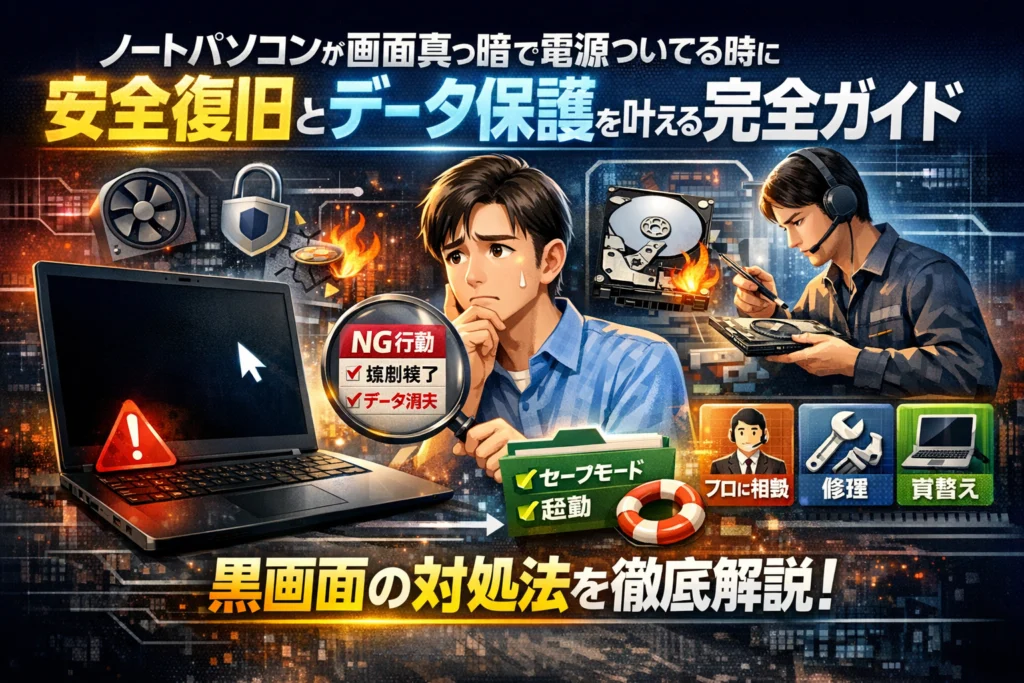
ノートパソコンの画面が真っ暗なのに電源はついている。マウスカーソルだけ動く、ファンは回る、音は出る、でも何もできない。この状態で自己流の対処を続けると、多くの現場で実際に起きているように、起動ロゴすら出なくなりデータ復旧の難易度が一気に跳ね上がります。
本記事は、富士通やlenovo、レッツノートなど機種を問わず、「今この瞬間に安全に試してよい手順」と「やった瞬間に取り返しがつかなくなるNG行動」を、症状別に切り分けて提示します。黒い画面で矢印だけ動く場合、電源が切れない場合、Windows11アップデート直後の黒画面などを、「まず確認するポイント」「セーフモードや自動修復で戻せる範囲」「修理・データ復旧・買い替えを選ぶライン」に分解して解説します。
必要なのは難しい知識ではなく、順番と優先順位です。この記事どおりに進めれば、無駄な再起動やリカバリでデータを失うリスクを抑えつつ、「今日は自力でどこまでやるか」「どのタイミングでプロに任せるか」を冷静に決められるようになります。今すぐ再起動ボタンに手を伸ばす前に、まずはここから読み進めてください。
目次
まずは深呼吸してノートパソコンが画面真っ暗で電源ついてる時の最初の1分で確認するポイント
「今日中の仕事が全部飛ぶかもしれない…」と血の気が引く瞬間ですが、この1分の動き方で、その後の運命がかなり変わります。ケーブル1本触る前に、まずは状況を整理していきましょう。
真っ暗で電源ランプが点灯する場合を3パターンで仕分けてみる
最初の1分で、次のどれに近いかをざっくり仕分けします。
| パターン | 状態の特徴 | 主な疑いどころ |
|---|---|---|
| A | 真っ暗+起動音やファン音あり | Windowsやドライバーの不具合、アップデート絡み |
| B | 真っ暗+ファンは回るが音が少ない | グラフィック関連、メモリ、ケーブル抜け |
| C | 真っ暗+電源ランプだけ静か | マザーボードやストレージ、電源周りのハードウェア |
次を1つずつ確認してみてください。
-
電源ランプ・バッテリーランプの色と点き方(点灯か点滅か)
-
ファンが「ブーン」と回る音の有無
-
起動時のロゴ音やビープ音の有無
-
本体がほんのり温かくなっているかどうか
私の視点で言いますと、ここをメモしておくだけで、後からサポートや修理に相談したときの話が一気に早くなります。
焦って電源ボタン連打する前に必ずチェックしたいNG行動リスト
データ復旧の現場で「これさえしなければもっと助かったのに」という行動がいくつかあります。
やってはいけないNG行動リスト
-
電源ボタンを連打し続ける(起動と強制終了を何度も繰り返す)
-
黒い画面のまま初期化やリカバリメニューを適当に選んで進める
-
USBメモリや外付けHDDを挿したまま再起動を連打する
-
本体を強く揺らしたり、叩いたりして反応を確かめる
-
作業中だった外付けストレージを勢いで引き抜く
強制終了の多用は、HDDやSSDにとって「急ブレーキの連続」のようなものです。Aパターンなのに電源連打を続けた結果、Cパターン相当の故障に悪化したケースも少なくありません。まずは一度だけ長押しで落とす、という「1回ルール」を意識してください。
富士通やレノボのメーカー別でランプや音の違いから原因を予測
メーカーごとにランプやビープ音の意味が微妙に違うため、ここを読むだけで原因の当たりがつきやすくなります。
| メーカー例 | よくあるサイン | 傾向として疑うポイント |
|---|---|---|
| 富士通系 | 電源ランプ点灯+バッテリーランプ点滅+黒画面 | スリープ復帰失敗、Windowsアップデート直後の不具合 |
| Lenovo系 | 電源ボタン周りだけ光る+ファンは回る+無音 | グラフィックドライバー、外部ディスプレイ設定の誤動作 |
| レッツノート系 | 電源ランプは正常+ファンが高回転気味 | 内部温度上昇、負荷の高いソフトやアップデート中断 |
ポイントは次の3つです。
-
メーカー名+機種名をスマホで検索し、ランプ点滅パターンの説明ページがないか確認する
-
「アップデート後からおかしい」「スリープ復帰で固まる」といった、直前の行動を必ず思い出す
-
外部ディスプレイやHDMIを普段から使っている場合は、そちらに出力が逃げていないかも同時に疑う
この段階では、まだ分解も設定変更も不要です。
やることは「状態の見取り図」を正しく描くことだけ。ここで雑に扱うと、後の対処法やセーフモード起動の成功率が大きく変わってしまいます。まずは1分、落ち着いて現状のチェックシートを埋めるつもりで確認してみてください。
黒い画面なのにマウスカーソルだけ動く場合のノートパソコンが画面真っ暗で電源ついてる時の隠れた原因
黒いキャンバスの上で、矢印だけがスッ…と動く。この状態は「まだPCの心臓は動いているけれど、目と口が固まっている」ようなものです。ここを正しく読み解けるかどうかで、データを守れるかが大きく変わります。
画面が真っ黒でも矢印だけ動く時にWindows内部で実際に起きていること
この症状の多くは、次のどれかが起きています。
-
エクスプローラー(デスクトップやタスクバーを表示するソフト)が固まっている
-
グラフィックドライバーのトラブルで表示だけが死んでいる
-
サインイン後の処理(アップデート・セキュリティソフト・常駐ソフト)が詰まっている
私の視点で言いますと、データ復旧の現場では「最初はカーソルだけ動いたのに、何度も強制終了して起動ロゴさえ出なくなった」という相談がとても多いです。カーソルが動くうちはまだ“中でWindowsが生きている可能性が高い”段階なので、電源連打ではなく冷静な操作が重要です。
代表的なパターンを整理すると次のようになります。
| 症状の細かい状態 | 考えられる原因の傾向 |
|---|---|
| 黒画面+カーソルのみ、HDDランプが時々点滅 | エクスプローラー停止、ログオン処理の失敗 |
| 黒画面+カーソルのみ、ファン高回転が続く | グラフィックドライバー、アップデート直後の不具合 |
| 黒画面+カーソルのみ、放置しても変化なし | システムファイル損傷、ストレージ障害の混在可能性 |
Windows11で画面真っ暗かつカーソルだけ動く時に試したいショートカット復旧ワザ
カーソルが動くなら、キーボード操作で“中に手を伸ばす”ことができます。マウスが効かなくても試せる順番を示します。
-
画面の描画をリセットする
- Winキー+Ctrl+Shift+B
→ 画面が一瞬チカッとすれば、グラフィックまわりの再読み込みが走っています。
- Winキー+Ctrl+Shift+B
-
エクスプローラーを再起動する
- Ctrl+Shift+Escでタスクマネージャー呼び出し
- Alt+Fで「ファイル」→「新しいタスクの実行」
- 「explorer.exe」と入力してEnter
-
Ctrl+Alt+Del画面を出せるか確認
- 出てくれば、右下から再起動やサインアウトが選べます。
- ここから一度サインアウトして再ログインで復帰するケースも多いです。
-
表示先が外部ディスプレイに飛んでいないか確認
- Winキー+Pを押して、矢印キーで「PC画面のみ」を選択してEnter
どの操作も、データを消す動きではなく“表示を立て直す”方向なので、強制終了より優先して試す価値があります。
富士通やレノボやレッツノートユーザーがアップデート直後に遭遇する黒画面+カーソル現象
富士通、レノボ、レッツノートといったメーカー機では、Windows11や10の更新とメーカー独自ソフトの組み合わせで、黒画面+カーソルだけという相談が目立ちます。共通するのは次のような条件です。
-
Windows Update直後、最初の再起動で止まる
-
ロゴは出るが、サインイン後に黒画面+カーソルだけ
-
ファンは回り、ストレージアクセスランプは時々点滅
この場合、「まだアップデート処理が裏で終わっていないだけ」のケースと、「更新に失敗して起動処理がループしているケース」が混在します。見分けの目安は「時間」と「変化」です。
| 放置時間 | ランプやファンの変化 | 判断の目安 |
|---|---|---|
| 10~20分程度、時々ランプ点滅 | 更新処理中の可能性あり、もう少し待つ | |
| 30分以上、ランプほぼ無反応 | 更新失敗やシステム不具合を疑う | |
| 毎回同じところで必ず黒画面 | 起動構成の破損、セーフモードや自動修復の出番 |
アップデート直後であれば、次のような流れを意識してください。
-
まずは20~30分は放置して様子を見る
-
それでも変わらなければ、前述のショートカットでエクスプローラー呼び出しを試す
-
改善しない場合は、次の段階としてセーフモードや更新プログラムのアンインストールを検討する
この「待つべき時間」と「触っていい順番」を外して、いきなり何度も電源ボタンでシャットダウンしてしまうと、ストレージ側の問題を誘発し、本来は助かったはずのデータまで危険にさらしてしまいます。黒画面+カーソルは、まだ勝負できるサインだと捉えて、落ち着いてステップを進めてください。
音は出たりファンも回っているのにノートパソコンが画面真っ暗で電源ついてる時の切り分け術
音はするのに画面だけ真っ暗な状態は、現場でも「一番イヤなパターン」と言われます。ここでのポイントは、中では動いているのか、本体ごと落ちかけているのかを冷静に分けることです。
私の視点で言いますと、ここを間違えて自己流で触ると、データ復旧の現場では「もう少し早く相談してくれれば…」というケースになりがちです。
まずは次の3つを一気に確認します。
-
ファンの音が一定か、途中で止まったり暴走したりしていないか
-
キーボードのCapsLockなどのランプが押すたびに反応するか
-
起動時にメーカーのロゴやBIOS画面が一瞬でも出るかどうか
ここまでで「中身は生きているか」の方向性が見えてきます。
ファンが回るのに画面が真っ暗な時に疑うべきハードウェアのポイント
音がしているのに映らない場合、よく疑われるのはこのあたりです。
-
液晶パネルやバックライトの故障
-
マザーボード上のグラフィック機能の異常
-
メモリやSSDの接触不良
-
内部の熱暴走による一時的な保護停止
ざっくりの当たりをつけるために、症状と部位を整理すると次のようになります。
| 症状の特徴 | 疑われる箇所 | 現場での傾向 |
|---|---|---|
| 起動音はするがうっすらも映らない | 液晶パネル/ケーブル | 天板を強くぶつけた後に多い |
| 外部ディスプレイなら映る | 液晶側のみ | ヒンジ付近の断線が典型 |
| 起動ロゴすら出ない+ビープ音 | マザーボード/メモリ | メモリ抜き差しで改善する例あり |
| 使用中に突然落ちた後、黒いまま | 電源/マザーボード/SSD | 熱とホコリでの故障が目立つ |
「ファンが回っている=本体は無事」とは限らないので、ここを過信しないことが大切です。
外部ディスプレイやHDMIで映っていないだけかも?見落としパターンを暴露
意外と多いのが、実はPCは正常に起動していて、表示先だけがおかしいパターンです。特に在宅ワークで外部モニターやHDMIを常用している人に頻発します。
チェックの手順はシンプルです。
-
HDMIやDisplayPortケーブルをすべて抜き、本体だけで起動してみる
-
Fnキー+F○キーの「ディスプレイ切り替え」ショートカットを数秒間隔で押してみる
-
外部ディスプレイ側の入力切替(HDMI1/HDMI2など)を目視で確認する
さらに、データ復旧の相談でよくあるのが、次のような「もったいない勘違い」です。
-
外部モニターが「信号なし」と表示 → 本体が壊れたと決めつけて強制終了を連打
-
実はグラフィックドライバー更新後に、表示解像度だけがモニター非対応になっていただけ
この場合、セーフモードで起動してドライバーを入れ直すだけで済むこともあります。あわてて初期化に進む前に、「映像の通り道」を疑う視点を持っておくと損をしません。
ゲーミングPCやデスクトップでも画面真っ暗で電源ついてる現象のチェックリスト
タワー型やゲーミングPCでは、ノートとは少し違う確認ポイントがあります。特にグラフィックスカード周りのトラブルが増えます。
次のチェックを順番に行ってみてください。
-
ケース内部のLEDは点灯しているか
-
グラフィックボードの補助電源ケーブルがしっかり刺さっているか
-
モニターケーブルをマザーボード側とグラボ側の両方に挿し替えてみる
-
メモリを1本ずつにして挿し替え、起動変化があるか
-
BIOS画面すら出ないかどうかを、起動直後のDeleteやF2連打で確認する
デスクトップでは、電源ユニットは生きているがグラフィックボードだけ落ちているというケースが少なくありません。外部電源を大量に使うゲーミングマシンほど、電源や発熱の影響を受けやすくなります。
ここまで試しても変化がない場合、むやみに分解を進めるより、データの重要度に応じて修理かデータ復旧サービスへの相談を優先した方が、結果的に財布と時間を守れるケースが多いです。
Windows11や10でノートパソコンが画面真っ暗で電源ついてる時に使えるセーフモード&自動修復の裏ワザ
真っ黒な画面を前に「もう今日は無理か…」と諦める前に、OS側の保険機能をきちんと使い切るかどうかで、その後の運命が大きく変わります。ここではサポート現場で実際に案内している“画面を見ずに進める復旧ルート”を整理します。
ポイントは次の3つです。
-
キーボードだけで起動オプションへ入る
-
カーソルだけ動く状態からタスクマネージャーを経由する
-
アップデート直後は「戻す」メニューを最優先する
まずはOS別のざっくり比較です。
| 状態 | Windows11/10 共通で狙う場所 | リスク |
|---|---|---|
| 黒画面のみ | 自動修復メニュー | 小 |
| カーソルだけ動く | タスクマネージャー → セーフモード | 中 |
| 起動画面すら出ない | 自動修復失敗を待つ → 専門家相談 | 大 |
Windows11で画面真っ暗で電源ついてる状態でキーボードだけを使った起動テク
画面が真っ暗でも、内部ではWindowsが途中まで起動しているケースが多くあります。この状態では、電源ボタンを使った“3回ブート失敗”で自動修復を強制的に呼び出すのが定番です。
- 電源ボタンを長押しして完全に電源を切る
- 電源ボタンを押して起動
- メーカーのロゴ(富士通やレノボなど)が一瞬でも出たら、数秒待ってから再度長押しで強制終了
- これを3回繰り返す
- 4回目の起動で「自動修復を準備しています」のモードに入る
そこから「詳細オプション」→「トラブルシューティング」→「詳細オプション」と進みます。画面がうっすらでも見えるなら、矢印キーとEnterだけで操作できます。
おすすめの順番は次の通りです。
-
スタートアップ修復
-
システムの復元
-
セーフモードで起動(スタートアップ設定 → 再起動 → 4またはF4)
復旧現場の感覚では、黒画面になってからこのルートに入るまでが早いほど成功率が上がります。電源オンオフを10回以上繰り返した後に持ち込まれると、ストレージ側のエラーが増えているケースが目立ちます。
画面が真っ黒で矢印しか動かない時のタスクマネージャーとセーフモードへの最短ルート
カーソルだけが動く状態は、Windowsのシェル(デスクトップを表示する部分)だけが落ちているパターンが多く、まだ“生きている”段階です。この状態で最初に狙うべきはタスクマネージャーです。
- Ctrl + Shift + Esc を押す
- 画面は黒いままでも、内部ではタスクマネージャーが開いている
- Alt + F → N で「新しいタスクの実行」
- 「explorer.exe」と入力してEnter
これでデスクトップが復活するケースがあります。反応がなければ、同じ手順で「msconfig」と入力し、システム構成から再起動時にセーフモードを指定する方法もあります。
どうしても操作感が不安な場合は、カーソルが動くうちに電源長押しを1回だけ行い、前述の自動修復ルートに切り替えた方が安全です。データ復旧の現場では、ここで10回以上再起動を繰り返して起動ロゴすら出なくなったケースがかなり多く、悪化ポイントになりやすい部分です。
アップデート直後の黒画面は更新アンインストールとシステム復元で切り抜ける
Windows Update直後に黒画面になった相談は、Windows11でもWindows10でも増えています。富士通やレノボ、レッツノートといったメーカーでも共通しており、ドライバー更新とOS更新がぶつかった時に発生しがちです。
自動修復メニューに入れたら、次の順番を意識してください。
- 「詳細オプション」→「更新プログラムのアンインストール」
- 品質更新プログラム(小さめの更新)から外してみる
- 改善しなければ「機能更新プログラム」(大型アップデート)もアンインストールを検討
- それでも変わらない場合は「システムの復元」で黒画面前の日付に戻す
ここでリカバリや初期化を選んでしまうと、データ復旧を依頼しても費用が跳ね上がるパターンが多くなります。私の視点で言いますと、アップデート直後の黒画面は「直す」より「直前の状態に戻す」発想を持てるかどうかで、データを守れるかどうかが大きく変わります。
OSの保険機能は、正しい順番で使えば非常に強力です。逆に、順番を間違えて初期化から手を付けてしまうと、プロでも手を出しづらい状態になってしまいます。黒い画面を前に焦りやすい場面だからこそ、ここで紹介したルートを一つの“地図”として落ち着いてなぞってみてください。
電源が切れずフリーズした時にノートパソコンが画面真っ暗で電源ついてる場合の安全な強制終了と放電法
画面は真っ暗なのにファンは回り、電源ランプも点きっぱなし。電源ボタンを押しても無反応…。この状態で一番多い「取り返しのつかない失敗」が、何度も電源を連打してストレージを傷めてしまうパターンです。ここでは、データを守りながら落ち着いて電源を切るための手順だけに絞ります。
ノートパソコンの画面が真っ暗で電源ついてる時に長押しする最適秒数と注意ポイント
強制終了は、1回だけ・じっくり・ルール通りが鉄則です。
-
電源ボタンを10〜15秒、途切れずに長押しする
-
ランプがすべて消え、ファンの音も止まるのを確認する
-
その後、30秒ほど待ってから再度電源ボタンを1回だけ短く押す
避けたい行動は次の通りです。
-
2〜3秒押しては離すを何度も繰り返す
-
ランプが消える前に指を離し、すぐまた押してしまう
-
ACアダプタを抜き差ししながら、電源ボタンも連打する
私の視点で言いますと、データ復旧の相談で「最初はロゴまでは出ていたのに、強制終了を繰り返していたら一切映らなくなった」というケースは非常に多く、電源操作の乱発が故障のトリガーになっていると感じます。
バッテリー内蔵型か脱着型かで違う放電の正しいやり方
長押しで完全に電源を落としたら、次は「放電」で内部をリセットします。ここを間違えると、意味のない作業になってしまいます。
| タイプ | 見分け方 | 放電の手順 |
|---|---|---|
| バッテリー脱着型 | 底面にスライド式ロックとバッテリーの継ぎ目が見える | 1.ACアダプタを抜く 2.バッテリーを外す 3.電源ボタンを15〜20秒押しっぱなし 4.数分待ってからバッテリー→ACの順に接続 |
| バッテリー内蔵型 | バッテリーの継ぎ目がなく、カバーを外さないと見えない | 1.ACアダプタを抜く 2.電源ボタンを30秒ほど押しっぱなし 3.数分待ってからACを接続し、電源を1回だけ押す |
ポイントは次の通りです。
-
USB機器、外付けHDD、HDMIケーブルもすべて外した状態で行う
-
放電は1セットだけにとどめ、何度も連続で行わない
-
中古で購入したPCは、バッテリーの劣化が激しい場合があるため、ACアダプタ接続状態でのみ起動するかも確認する
富士通やレッツノートで多いスリープ復帰トラブルと電源設定の見直しテクニック
富士通やレッツノートなど、ビジネス用途で使われる機種では、スリープからの復帰失敗→黒い画面のまま固まるという相談が目立ちます。放電で一度復帰できたら、再発防止として電源設定を見直しておくと安心です。
-
Windowsの検索欄に「電源とスリープ」と入力して設定を開く
-
次のように変更して様子を見る
| 項目 | おすすめ設定 | 狙い |
|---|---|---|
| 画面をオフにするまでの時間 | 10〜15分 | バッテリー節約と誤動作防止のバランス |
| PCをスリープ状態にする時間 | 使用環境によっては「なし」または30分以上 | スリープ復帰トラブルを避ける |
| 追加の電源設定 →電源ボタンの動作 | 「シャットダウン」または「スリープしない」 | 間違ったボタン操作でフリーズさせない |
レッツノートは省電力機能が細かく、USB機器や外部ディスプレイとの相性でスリープ復帰に失敗するケースもあります。外付けディスプレイをよく使う方は、スリープではなく休止状態かシャットダウン中心の運用に切り替えた方が、結果的に仕事の中断が減ることが多いです。
電源が切れない黒い画面は、焦るほど触りたくなりますが、「1回きちんと止める」「1回だけ放電する」「設定を見直して再発を防ぐ」という3ステップを守ることで、データと時間の両方を守りやすくなります。
自力で直せるか危険域か?ノートパソコンが画面真っ暗で電源ついてる時の修理・データ復旧・買い替えライン
黒い画面を前に「この一手で復活か、全データ消滅か」が分かれるラインがあります。ここを見誤らないことが、今日の作業と大事なデータを同時に守るカギになります。
画面真っ暗で電源ランプ点灯時、自力対応の限界チェックリスト
まず、次のどれかに当てはまるかを静かに確認します。
-
メーカーのロゴすら一度も表示されない
-
電源は入るのに、毎回同じ黒画面のまま数分たっても変化しない
-
強制終了と再起動を3回以上試しても症状が全く変わらない
-
カチッという異音や、焦げたようなにおいを感じた
-
SSDやHDD付近から「カリカリ」「カチカチ」と異常音がする
このうち1~2個なら、セーフモードや外部ディスプレイを使った自力対処の余地があります。
3個以上当てはまる場合は、ハードウェア障害やファイルシステム破損の可能性が高く、再起動を繰り返すほどストレージに追い打ちをかけるケースが、現場では少なくありません。
私の視点で言いますと、特に「最初は黒画面とカーソルだけだったのに、何度も電源長押しを繰り返して起動ロゴすら出なくなった」という流れは、データ復旧業者に持ち込まれる王道の悪化パターンです。
データ優先ならメーカー修理とデータ復旧業者どちらに先に相談すべき?
「動くこと」より「データ」を優先するなら、順番を間違えないことが重要です。
| 優先したいもの | 先に相談すべき相手 | 向いている状態の例 |
|---|---|---|
| データ最優先 | データ復旧業者 | ロゴも出ない / 異音がする / 液体こぼし後の黒画面 |
| 本体の修理 | メーカーや量販店の修理窓口 | 保証期間内 / 落下や衝撃の記憶がある |
| 早く業務再開 | 新品への買い替え+古いPCは後から復旧相談 | 今日中に仕事必須 / 予備PCなし |
メーカー修理は、故障部品の交換が主戦場です。ストレージ交換でOSが初期状態に戻ると、元のデータは原則として戻りません。
一方でデータ復旧業者は、壊れたSSDやHDDから情報を抜き出すことが目的で、本体を「使えるPC」に戻すことは想定していないことが多いです。
仕事用データが唯一そのPCにしかないなら、「復旧業者で中身を救出してから修理や買い替えを検討」という順番が、安全側の選択になります。
修理代と買い替え費用・業務ストップリスクを比べる判断フレーム
最後に、「どこまでお金と時間をかけるか」を冷静に整理します。
| 観点 | 自力対応継続 | 修理に出す | 買い替え+後から復旧 |
|---|---|---|---|
| 費用 | 0円だが時間消費 | 数万円前後 | 本体+復旧費で合計が高め |
| 復旧までの時間 | 最短でも数時間〜読めない | 数日〜数週間 | 新PCは即日〜数日で運用開始 |
| データ保全 | 誤操作次第で大きく変動 | 初期化される可能性あり | 復旧を選べばデータ生存確率は上がる |
| 業務への影響 | 作業が止まったまま | 一時停止が長引く | 早期に再開しやすい |
目安としては、
-
そのPCにしかないデータが致命的に重要
-
黒画面状態が1時間以上まったく改善されない
-
仕事や学業への影響が「今日だけ」では済まない
この3つがそろったら、自力対応は一旦そこで打ち切り、データ復旧や修理のプロにバトンを渡した方が、最終的なコストは下がりやすくなります。
無理に今日中に自分で直そうとするほど、明日以降の選択肢が狭まることが、黒画面トラブルの怖いところです。
ノートパソコンが画面真っ暗で電源ついてる現場で実録!ありがち失敗パターンを防ぐコツ
黒い画面を前に、つい「なんとかしなきゃ」と焦ってボタンを押しまくる…。サポートやデータ復旧の現場では、この数分の行動が、数十時間分の作業データを消すスイッチになっているケースが目立ちます。ここでは、実際に多い“やってしまった後”のパターンから、今すぐ避けるべきポイントを整理します。
黒画面のままリカバリや初期化をしてデータ復旧が大変になった事例集
黒画面で操作が見えないのに、手探りで「初期化っぽいメニュー」を選んでしまうケースは想像以上に多いです。特にWindowsの自動修復ループから、勢いでリセットを実行してしまったパターンは要注意です。
代表的な失敗パターンを整理すると次の通りです。
-
黒画面で表示されないまま、復元ポイントではなく「このPCを初期状態に戻す」を実行
-
回復ドライブから起動したが、誤ってSSD全体を削除してクリーンインストール
-
メーカーのリカバリメニューで「工場出荷状態へ」を選び、データ領域まで初期化
| 状況 | ユーザーの操作 | その後どうなるか |
|---|---|---|
| 黒画面だが何か動いていそう | エンターや矢印を連打 | 知らないうちに初期化選択 |
| 自動修復画面から進まない | とにかく進むをクリック | 復元より先にリセット実行 |
| メーカーのロゴ後に真っ暗 | 回復メディアから再インストール | 元のCドライブが上書き |
私の視点で言いますと、データ復旧の相談で「最初は黒画面とカーソルだけだった」という人の中には、この手の“見えない画面での操作”が決定打になっているケースが目立ちます。表示されていない時は、リカバリ系の操作は一切しない方が安全です。
電源ボタンを何度も押して悪化…ストレージやデータに潜むリスク
黒い画面で固まると、電源ボタン長押しで落とし、すぐまた起動、を何度も繰り返してしまいがちです。しかし、これはストレージとシステムにとってはかなり過酷な行為です。
-
起動途中のシャットダウンで、Windowsのシステムファイルが中途半端な状態になる
-
SSDやHDDへの書き込み中に電源が途切れ、ファイルテーブルが壊れる
-
自動修復が走る→途中でまた電源オフ→修復用の情報まで傷む
特に「最初はロゴは出ていたが、強制終了を繰り返した結果、ロゴすら出なくなった」という相談は少なくありません。これは、起動に必要なブート領域やBIOS設定まで巻き込んで壊してしまった状態に近く、データ優先で考えるとかなり不利なスタートになります。
安全側に振るなら、強制終了は「症状を記録してから1回だけ」が基本です。同じ症状で3回も4回も試して変化がない場合は、無理に繰り返さず、外付け起動や専門サポートを検討した方が結果的に財布のダメージも抑えやすくなります。
サポート現場で最後に必ず尋ねられる正常動作時の状況チェックポイント
プロのサポート窓口は、電話の最初の数分でかなり原因を絞り込みます。そのとき必ず確認するのが「最後に普通に使えていたとき、直前に何をしていたか」です。ここを自分で整理しておくと、相談時の精度が一気に上がります。
主なチェックポイントは次の通りです。
-
Windows Updateやドライバー更新の直後だったか
-
外付けHDD、USBメモリ、モニター、HDMIケーブルを挿した・抜いた直後か
-
スリープや休止状態から復帰しようとして黒画面になったのか
-
ゲームや動画編集など、CPUやグラフィックに負荷の高い作業中だったか
-
液晶の角度を変えた、PCを移動させた瞬間に暗くなったか
-
落下や飲み物こぼしといった物理的トラブルがなかったか
これらは、単なる「思い出話」ではなく、ハードウェア故障かソフトウェア起因か、マザーボードかディスプレイか、どこから疑うかを決めるための重要な材料です。メモ帳かスマホに箇条書きしておき、サポートや修理、データ復旧に相談する際にそのまま伝えるだけで、無駄な分解や不要なリカバリ提案を避けやすくなります。
黒い画面そのものより、「その直前の数分〜数時間で何が起きていたか」に原因のヒントが隠れています。この視点を持てるかどうかが、トラブルからの戻り方とデータの生き残り方を大きく左右します。
もうノートパソコンが画面真っ暗で電源ついてるを繰り返さないPC予防メンテ&バックアップ必勝法
「黒い画面を見つめて固まる時間」を、今日で最後にしてしまいましょう。ここからは、在宅ワーカーやフリーランスが仕事を止めないための“攻めの予防策”だけをまとめます。
黒画面トラブル回避のための温度管理と内部クリーニング基本技
黒画面トラブルの現場では、静かに効いているのが熱とホコリです。CPUやグラフィック機能は高温が続くと一気に不安定になり、突然のフリーズや画面消失を引き起こします。
最低限やっておきたいのは次の3つです。
-
通気口をふさがないレイアウトにする(ベッド・布団の上に直置きは厳禁)
-
冷却ファン付近のホコリを月1回エアダスターや掃除機の弱で吸う
-
ゲーミングPCは長時間プレイ時に冷却台を併用する
特にデータ復旧現場では「ファンは回るが内部はホコリの毛布状態」というPCが珍しくありません。熱でマザーボードやSSDがダメージを負うと、画面どころかデータ自体が読めなくなります。
負荷の目安として、動画編集やオンライン会議を複数並行する日は、本体底面が熱くなり過ぎていないかを手で確認するとよいです。熱いフライパンのように感じたら、休ませる合図だと考えてください。
Windows回復ドライブと定期バックアップの「得しかない」理由
ソフトウェア側の守りとして、回復ドライブとバックアップは「作っておくだけで勝ちが決まる保険」です。現場でよく見る後悔パターンは、黒画面になってから初めて「バックアップ」という言葉を検索するケースです。
回復ドライブとバックアップの役割を整理すると次のようになります。
| 項目 | 役割 | トラブル時にできること |
|---|---|---|
| 回復ドライブ(USB) | Windowsの修復用システムを保存 | 自動修復の再実行、システムの復元、起動トラブルの修正 |
| ファイルバックアップ | 文書や写真、案件データを保管 | 新しいPCでもすぐに仕事を再開できる |
| システムイメージ | Windowsやソフトを丸ごと保存 | 黒画面前の「完全な状態」に一気に戻せる |
私の視点で言いますと、黒画面トラブルで「回復ドライブがあるかどうか」は、その後の選択肢の数を決めるスイッチになっています。ある人は自宅で復元まで完結し、ない人は高額な復旧か、ほぼ白紙からの再構築を迫られます。
実務でおすすめしているのは次の運用です。
-
回復ドライブはPC購入後すぐと、大型アップデートの後に作って保管
-
仕事用データはクラウドか外付けSSDに毎日自動バックアップ
-
システムイメージは3か月〜半年に1回ペースで作成
一度セットしてしまえば、あとは自動で走ります。時間がかかるのは「最初の30分」だけです。
在宅ワーカーやフリーランスが仕事を止めないための運用ルール最前線
黒画面を「単なる機械トラブル」と見るか、「売上や信用に直結するリスク」と見るかで、備えのレベルは大きく変わります。在宅で仕事をしている方には、次のような運用ルールを提案しています。
-
メインPCとは別に、最低1台は「起動してブラウザとOfficeが動く予備機」を用意
-
納期の近い案件データは、必ずクラウドと外部ドライブの両方にコピー
-
Windows Updateは深夜ではなく、自分が見ていられる時間帯に手動で実行
-
オンライン会議やプレゼン前には、再起動とアップデート確認を済ませておく
-
電源トラブルを避けるため、ACアダプターとコンセントタップは信頼できる製品を使用
特に大事なのは、「このPCが今すぐ動かなくなったら、今日の仕事はどう回すか」を具体的に決めておくことです。予備PCにアカウントを設定しておく、クラウドサービスにログイン情報を整理しておくと、黒画面が起きても数十分のロスで仕事を再開できるケースが多くなります。
黒い画面を見ながら検索している今は、どうしても「今日をなんとかする」発想になりがちです。ただ、復旧したその日に、この予防メンテとバックアップだけ整えておけば、次に同じ症状が出ても、慌てる必要そのものが消えていきます。仕事を止めないPC運用に、今日から切り替えていきましょう。
情報設計のプロが考えるノートパソコンが画面真っ暗で電源ついてるトラブル診断フローの極意
なぜ黒画面トラブル時に「順番」と「優先順位」が明暗を分けるのか?
黒い画面を前にした瞬間、多くの人がまずやってしまうのが「電源ボタン連打」と「強制終了の繰り返し」です。データ復旧の現場では、最初は黒画面とカーソルだけだった案件が、何度も起動とシャットダウンを繰り返した結果、起動ロゴすら出ない状態まで悪化して持ち込まれるケースが目立ちます。
黒画面トラブルは、原因そのものよりも“触り方の順番”で被害の大きさが決まるトラブルです。OSやドライバーの問題ならソフトウェア側のモード切り替えで救える一方、SSDやHDDが弱っている状態で再起動を連打すると、寿命ギリギリのストレージに全力ダッシュさせるようなものです。
そこで大事なのが、次の3ステップで考える診断フローです。
- 電源ランプ・ファン・音・カーソルの「出ている情報」を整理
- データに負荷をかけないチェック(外部ディスプレイ、キー操作)から試す
- OS修復系の操作に踏み込む前に、バックアップと相談先を頭に置く
この順番を守るだけで、「直らなかったけれどデータは守れた」という着地に持ち込める可能性が一気に上がります。
Webマーケ視点で黒画面ユーザーの行動ログを読み解く新常識
黒画面トラブルのユーザー行動を分析すると、検索の流れに特徴があります。
- まずは症状そのままを検索(画面真っ暗 電源ついてる)
- 次に細かい状態で再検索(マウスは動く、矢印だけ、音は出る)
- それでも解決しないと、知恵袋やQ&Aに飛ぶ
途中離脱が多いのは、「自分の状態にドンピシャな説明が見つからない」と感じた瞬間です。つまり、診断フローは“専門家の理屈”ではなく“ユーザーの迷い方”に合わせて設計する必要があるということです。
症状別に、どのステップまでが自力対応の範囲かを整理すると、行動の迷いがかなり減ります。
| 症状の出方 | 優先して確認するポイント | 自力対応の目安 |
|---|---|---|
| カーソルだけ動く | Windowsキー操作、タスクマネージャー、セーフモード | OS・ドライバーレベルまでは可 |
| 音やファンは動くが完全黒 | 外部ディスプレイ、ケーブル接続、BIOS表示 | 映像系の切り分けまで |
| 電源ランプは点くが無反応 | 放電、ACアダプタ、バッテリー | 改善しなければ早期相談 |
このように「自分は今どの行にいるのか」を一目で判断できると、無駄な再起動や危険なリカバリ操作を避けやすくなります。
パソコンが生活インフラのいま、経営目線で知っておきたいトラブル対策
在宅ワーカーやフリーランスにとって、PCは単なる機器ではなく売上と信用を生む“インフラ”です。黒画面トラブルで半日止まれば、そのまま納期遅延やクライアント離れに直結します。
経営目線で見ると、対策は「直すかどうか」ではなく、次のバランスで考えるのが現実的です。
| 視点 | 注目するポイント | 実務的な落としどころ |
|---|---|---|
| 費用 | 修理代・データ復旧費・買い替え費 | 年1回のトラブルを前提に予算化 |
| 時間 | 復旧までのダウンタイム | メインPCとサブPCを明確に分ける |
| データ | バックアップ有無・クラウド同期状況 | 業務データはローカル単独保存にしない |
| 信用 | 納期・レスポンスへの影響 | 緊急連絡用のスマホと連絡テンプレを用意 |
私の視点で言いますと、黒画面トラブルを“技術の問題”だけとして扱うと毎回バタバタしますが、「業務継続計画の一部」として設計しておくと、どんな症状でも判断がブレにくくなります。
診断フローのゴールは、パソコンを元どおりにすることだけではありません。
「どの段階で引き返せばデータを守れるか」「どこから専門のサポートや業者に預けるか」を、感情ではなくフレームで決めておくこと。この考え方こそが、黒い画面に振り回されないためのいちばんの武器になります。
この記事を書いた理由
著者 – 宇井 和朗(株式会社アシスト 代表)
ノートPCの黒い画面を前に、仕事も売上も止まりかけている経営者や担当者からの相談を、私は何度も受けてきました。Web集客やSNS運用をどれだけ整えていても、肝心のパソコンが「画面真っ暗で電源だけついている」状態になった瞬間、案件管理も顧客データもアクセスできず、事業全体がフリーズします。
これまで延べ80,000社以上のホームページやIT環境を見てきた中で、再起動を連打したり、黒画面のまま初期化してしまい、修理よりもデータ復旧の方が重症になったケースは少なくありませんでした。私自身も、アップデート直後の黒画面で冷や汗をかきながら、限られた時間で復旧手順を検証した経験があります。
だからこそこの記事では、専門用語よりも「順番」と「優先順位」を重視し、今この瞬間に画面の前で固まっている方が、余計な一手で状況を悪化させずに済むラインを明確にしました。在宅ワークや小さな組織ほど、一台のノートPCが止まるダメージは大きくなります。大げさな投資ではなく、今日これからの行動だけで守れるデータと仕事を増やしてほしい。そのための現場基準のガイドとして、この内容をまとめています。
🔗 あわせて読みたい関連記事
 ノートパソコンの画面が真っ暗で電源ついてるとき今すぐデータを守る原因と対処法ガイド【トラブル解決の決定版】ノートパソコンの画面が真っ暗なのに電源はついている。ファンは回るし、マウスカーソルだけ動く。富士通でもLenovoでも、…ノートパソコンの画面が真っ暗で電源がついてる時の原因と自宅でできる対処法「突然ノートパソコンの画面が真っ暗に。ただし、電源ランプは確かに点いている――この“よくあるのに原因不明”なトラブル、実…
 ノートパソコンのカメラが映らないときのすぐ試せる解決策&もう悩まない完全トラブル撃退ガイドノートパソコンのカメラが映らないだけで、商談や面接の第一印象は静かに下がります。多くの人が検索でたどり着くのは、プライバ…
 ノートパソコンの内蔵カメラが映らないときの解決ワザ!Win11・10とZoom設定の徹底ガイドオンライン会議や面接の直前に、ノートパソコンの内蔵カメラが真っ暗、Zoomだけ自分が映らない、Windows11にしてか…
 ノートパソコンの画面サイズ完全ガイド〜比較やおすすめ、調べ方とトラブル解決まで分かる!ノートパソコンの画面サイズ選びで迷っているあいだにも、あなたの目と肩と作業時間は静かに削られています。13.3インチか1…
 ノートパソコンの画面サイズ完全攻略!用途別おすすめや調べ方・失敗しないコツも徹底解説ノートパソコンの画面サイズ選びを「何となく13.3か14か15.6インチで迷って決める」と、毎日の作業効率と目の負担でじ…
🧰 お困りごとの解決に
 Microsoftアカウントで身に覚えのない請求が来たときの確認と返金💡 結論(要点まとめ)Microsoftから身に覚えのない請求(MSbill.info等)が届いた際の確…
 Outlookでパスワードが繰り返し要求される原因と直し方💡 結論(要点まとめ)Outlookで何度もパスワード入力を求められる症状でお悩みですか?Windows…
 Windows Media Playerの使い方と設定|CD取り込み・再生できない時の対処💡 結論(要点まとめ)Windows 11/10でWindows Media Playerを使い音楽CD…
 WinZipを安全にアンインストールする手順と代替ソフト💡 結論(要点まとめ)WinZipをWindows11/10やMacから完全アンインストール(削除)する…PCでイヤホンが認識されない原因と対処法「イヤホンを挿してもPCが無反応」「スピーカーから音が出続ける」——そんな時は、原因の8割が“出力先の誤設定・物理接点の…
 Windows 11で0x80070422エラーが出る時の復旧手順💡 結論(要点まとめ)Windows 11で「0x80070422」エラーが表示される主な原因は、Win…
最近更新した記事
 シャープ冷蔵庫で製氷できないときの原因と自分でできる確認手順💡 結論(要点まとめ)シャープ製冷蔵庫で氷ができない・落ちてこない原因を解説。製氷停止設定や氷の偏り、シ…
 三菱電機エアコンの暖房試運転の手順と温風が出ない時の確認項目💡 結論(要点まとめ)三菱電機製エアコン(霧ヶ峰など)の暖房試運転の手順と確認ポイントを解説。試運転に適…
 テレビの修理費用の確認方法|主要メーカーの窓口と買い替え判断基準💡 結論(要点まとめ)テレビが映らない・故障した際の確認事項と、主要メーカーの修理料金の確認先を解説。型…
 電気メーターの見方と液晶画面の数字・単位、買電・売電の表示を整理💡 結論(要点まとめ)電気メーター(スマートメーター)の液晶画面に表示される数字や単位の見方を整理。買電…
 佐川急便の集荷申し込み方法と手順|伝票の準備から当日の流れまで💡 結論(要点まとめ)佐川急便の集荷申し込み手順を整理。通常の集荷手数料は原則無料で、運賃は別途必要です…