
運営責任者:宇井和朗(株式会社アシスト 代表取締役) プロフィール
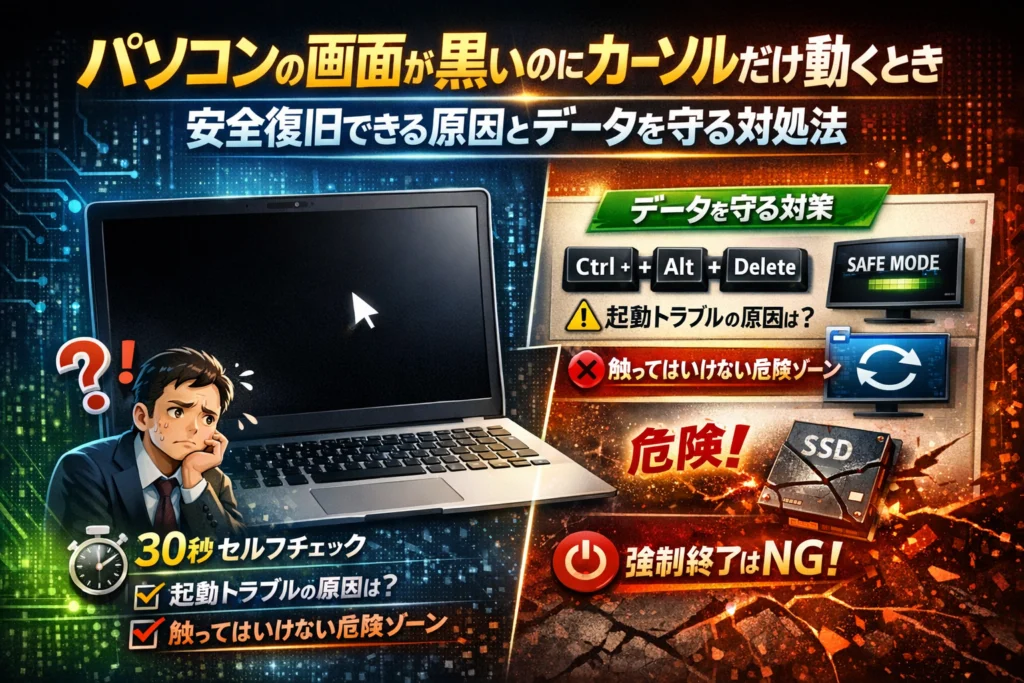
パソコンの画面が黒いのにカーソルだけ動く。Windows11でもWindows10でも起動せず、再起動しても真っ暗なまま。タスクマネージャーも開けているのか分からない。仕事のデータや写真が頭をよぎりつつ「このまま放置していいのか」「強制終了しても大丈夫か」と迷っているなら、ここで一度立ち止まってください。安易な再起動や初期化は、データ消失と修理費用の跳ね上がりにつながります。
本記事では、画面は真っ黒だけどマウスカーソルだけは動く状態を、30秒で危険度を判定できるセルフチェックから始め、黒い画面でカーソルだけ表示される原因を4パターンに分解します。そのうえで、Ctrl+Alt+DeleteやWindows+P、Windows+Ctrl+Shift+Bによる表示トラブルの切り分け、セーフモード起動、システムの復元やスタートアップ修復まで、「データを守りながらできる操作」と「触ると危険な領域」を線引きして解説します。
NECやDELL、Surfaceなどノートパソコン特有の落とし穴、マルウェアやドライバー更新失敗が疑われるケース、そして修理やデータ復旧を検討すべきタイミングも具体的に示します。単に黒い画面を直す手順だけでなく、「次に同じトラブルが起きても仕事を止めないITの仕組み化」まで一気に整理した内容です。読み進めるほど、今この瞬間の判断ミスと将来の損失を同時に減らせます。
目次
いきなりパソコンが画面が黒いカーソルだけになる…まずは「本当に危ないか」を30秒でセルフチェック!
在宅勤務中やオンライン会議の直前に、画面が真っ黒で矢印だけ動く状態になると血の気が引きますよね。ただ、ここで慌てて電源ボタンを連打すると、データまで一緒に落としてしまうケースを現場で何度も見てきました。まずは深呼吸して、30秒でできるセルフ診断から始めてください。
症状チェックリストで自分のパソコンが画面が黒いカーソルだけ、のどのタイプか見分けよう
次の4項目を順番に確認すると、ある程度「軽いトラブル」か「今すぐ慎重対応すべきトラブル」かを切り分けできます。
-
カーソルは滑らかに動くか、カクカクして止まりがちか
-
Windowsの起動音やログイン時の効果音が聞こえたか
-
キーボードのNumLockキーを押すと、ランプが点灯/消灯で反応するか
-
Ctrl+Alt+Deleteを押した時に、青い画面やメニューが出るか
2つ以上「はい」であれば、Windows自体はある程度動いていて「表示まわりのトラブル」の可能性が高くなります。逆にすべて「いいえ」の場合は、起動やディスク側のトラブルを疑うゾーンに入ります。
パソコンの画面が黒いカーソルだけのとき、電源はついている?まず確認すべき3つのランプや音
電源が入っているかどうかを、感覚ではなく「サイン」で見ることが重要です。特にノートパソコンやDELL、NECの機種では、ここを勘違いして「壊れた」と決めつけてしまう相談が少なくありません。
確認したいポイントは次の3つです。
-
電源ランプ
点灯か点滅かをチェックします。点滅はスリープやエラーコードの可能性があります。
-
アクセスランプ(ディスクランプ)
起動直後にチカチカ光っていれば、Windowsがディスクにアクセスしている途中のサインです。
-
ファンや駆動音
通常より異常に静か、あるいはカチカチと一定間隔で鳴る場合は、ハードディスクやマザーボード側の不具合を疑います。
これらが「いつも通り動いているのに、画面だけ真っ黒でカーソルがある」なら、グラフィックドライバーや表示設定に問題があるパターンが多くなります。
| 状態のサイン | 主に疑うポイント |
|---|---|
| 電源ランプ点灯 アクセスランプ点滅あり 音も正常 | 表示トラブルやアップデート失敗 |
| 電源ランプ点灯 しかしアクセスランプほぼ無反応 | 起動トラブル SSDやHDDの異常 |
| ランプが点滅 ファンが止まったり動いたり | スリープ復帰失敗やハード故障 |
Windows11やWindows10で「放置して問題ないパソコンの画面が黒いカーソルだけ」と「今すぐ止めるべき画面が黒いカーソルだけ」の違いを暴く
同じ黒い画面でも、「待った方が安全なケース」と「待つほど危険が増えるケース」に分かれます。ここを間違えて、何度も強制終了を繰り返した結果、SSDのデータ復旧が高額になった例は少なくありません。
一旦様子を見てもよいケース
-
直前にWindows11やWindows10の更新プログラムが走っていた
-
アクセスランプが一定間隔で動き続けている
-
ファンの音が少し上がったり下がったりしつつ、完全には止まらない
-
10〜15分ごとに、カーソルの位置を変えると微妙に反応する
この場合、更新プログラムの適用や自動修復が裏側で動いている可能性があります。最低でも30分程度は強制終了せずに様子を見る方が、システム破損のリスクを下げられます。
今すぐ慎重に対応すべきケース
-
起動のたびに黒い画面とカーソルだけになり、1時間待っても変化がない
-
アクセスランプがほぼ点灯しない、もしくは一定のリズムでカチカチと音がする
-
強制終了と再起動を2〜3回試しても症状が完全に同じ
-
起動直後に異音がする、焦げたようなにおいがする
このゾーンに入ったら、むやみに再起動を繰り返すのは危険です。特に業務データや写真が入っている場合は、ストレージへの負荷をこれ以上増やさないことが第一優先になります。
Web制作やITツール導入の現場で言うと、この段階で「なんとか自力で」と粘り過ぎた結果、翌日のオンライン商談やECサイトの更新が丸ごと止まり、ビジネスに直撃してしまう例もあります。私の視点で言いますと、黒い画面は単なるパソコンのトラブルではなく、「今のIT環境の弱点」をあぶり出す警告灯として捉えておく方が、結果的に損失を小さくできます。
このあと試すタスクマネージャーやセーフモード、回復オプションの操作は、「放置してよいケース」と「慎重に進めるべきケース」で優先度が変わります。まずはここまでのセルフチェックで、自分のパソコンがどのラインにいるかを押さえておくことが、安全に復旧へ進むためのスタートラインになります。
パソコンの画面が黒いカーソルだけ、原因はこれだ!ユーザー目線で4大パターンを解説
「電源は入るのに、真っ暗な画面に矢印だけ」
この状態は、現場感覚でいうと大きく4パターンに分かれます。まずは自分のケースがどれなのかを掴むことが、最短での復旧ルートになります。
| パターン | 主な原因 | 見分けるサイン |
|---|---|---|
| 1 | Windows起動トラブル | ロゴ後に黒画面、しばらく待っても変化なし |
| 2 | グラフィック・表示設定 | 起動音は正常、外部ディスプレイ接続の有無で変化 |
| 3 | SSD/HDDの劣化・故障 | カリカリ音、アクセスランプ点きっぱなしor無反応 |
| 4 | マルウェア・セキュリティ | 直前に怪しいソフトや更新、動作が極端に重かった |
Windowsの起動トラブルやアップデート失敗で引き起こされるパソコンの画面が黒いカーソルだけ
一番多いのが、Windowsの起動処理が途中でつかえるケースです。
Windows11やWindows10のロゴまでは出るのに、そのあと真っ黒でカーソルだけ、という状態ならここを疑います。
特徴は次の通りです。
-
再起動しても毎回同じ場所で止まる
-
起動直前に更新プログラムを当てた、電源を切ってしまった
-
Ctrl+Alt+Deleteでメニューが出るが、スタート画面まで進まない
この場合、スタートアップ修復やシステムの復元で戻せることが多い一方、無理に強制終了を繰り返すとシステムファイルがさらに壊れていきます。
私の視点で言いますと、再起動は「2〜3回まで」がセルフでの安全ラインです。
グラフィックドライバや外部ディスプレイ設定が絡むパソコンの画面が黒いカーソルだけの特徴とは?
次に多いのが「映っていないだけ」パターンです。
グラフィックドライバの不具合や、ノートパソコンの外部モニタ設定が暴走していると、実はWindowsは起動しているのに液晶に表示されません。
よくあるサインは次の通りです。
-
起動音はする、サインイン音も聞こえる
-
Windowsキー+Pで画面出力を切り替えると、一瞬チラつく
-
Windows+Ctrl+Shift+Bで画面が一瞬ブラックアウトする
DELLやNECのノートパソコンで、会議室のプロジェクターに接続したあとに発生しやすい印象があります。
このタイプはセーフモードで起動し、グラフィックドライバーを一度アンインストールしてから再起動すると安定するケースが多いです。
SSDやハードディスクの劣化、故障でパソコンの画面が黒いカーソルだけになる前兆サイン
もっとも注意したいのが、SSDやHDDのトラブルです。ここを誤るとデータ復旧費用が一気に跳ね上がります。
前兆としては、
-
起動が最近やたら遅かった
-
作業中に固まることが増えていた
-
起動時にストレージ付近からカリカリ音や異音がする
-
アクセスランプが点きっぱなし、または全く点かない
この状態で強制終了や再起動を連発すると、読み取れていた領域まで壊れていきます。
ストレージ障害が疑われるときは、「これ以上電源を入れない」がデータ保護の正解です。業務データがあるPCなら、ここでプロへの相談を検討した方が結果として安くつくことが少なくありません。
マルウェアやセキュリティソフトが影響してパソコンの画面が黒いカーソルだけ?その疑うべきポイント
最後が、マルウェアやセキュリティソフトの干渉です。比率としては多くありませんが、現場では確実に存在します。
怪しいポイントは次のようなものです。
-
直前にフリーソフトをインストールした
-
警告画面が頻繁に出ていた
-
セキュリティソフトを入れ替えた直後からおかしい
-
セーフモードなら起動できるが、通常モードだと黒画面になる
この場合、セーフモードで起動してから不要な常駐ソフトをアンインストールし、スタートアップを最小構成にして再起動すると、黒画面を突破できる場合があります。
ただし、怪しいツールでの「一発修復」はマルウェアを呼び込む温床になりやすく、業界ではトラブル増幅パターンとしてよく知られています。
4つのどれに近いかを整理しておくと、このあと試すべきショートカット操作や回復オプションの優先順位がはっきりします。スマホでこの記事を見ながら、自分の症状を当てはめてみてください。
今すぐ試せる!パソコンの画面が黒いカーソルだけ…でも復活のチャンスはここに
画面が真っ黒で矢印だけ動く状態は、体感としては「仕事もデータも全部終わった…」級の恐怖ですが、現場感覚で言うとかなりの割合が自力復旧ゾーンです。ここでは、データを壊さずに試せる“第一段階の脱出ルート”だけを絞って紹介します。
Ctrl+Alt+Deleteとタスクマネージャーでパソコンの画面が黒いカーソルだけを突破できるか?
この症状で最初に試すべきなのは、再起動ではなく画面だけが固まっているかの確認です。
まず、キーボードで次の操作を試します。
-
Ctrl+Alt+Delete を同時押し
-
青い画面やメニューが出たら「タスクマネージャー」を選択
-
「プロセス」一覧から、明らかにフリーズしているアプリを選んで「タスクの終了」
ここでよくあるのが、在宅勤務中のオンライン会議アプリやブラウザが固まって、デスクトップまで巻き込んでいるケースです。タスクマネージャーが開くなら、Windows本体は動いていて表示だけが事故っている状態なので、まだ軽症と考えてかまいません。
タスクマネージャーすら開かない場合は、システム側のトラブルの可能性が上がるため、次のショートカットの段階に進みます。
Windowsキーやショートカットを使ったパソコンの画面が黒いカーソルだけ脱出法(Windows+PやWindows+Ctrl+Shift+Bも活用)
黒い画面プラスカーソルだけのパターンでは、ディスプレイ出力の設定がズレているだけという笑えない“勘違いトラブル”も多いです。特にノートパソコンを外部モニタにつないでいた人に頻発します。
次のショートカットを順番に試してみてください。
-
Windowsキー+P
- 右側に表示モードのメニューが出る想定で、上下キーで「PC画面のみ」「複製」を選んでEnter
-
Windowsキー+Ctrl+Shift+B
- 画面が一瞬チカッとし、グラフィックドライバが再読み込みされます
私の視点で言いますと、現場で呼ばれて行ってこのショートカットを1回押しただけで復活したケースは珍しくありません。特にWindows11アップデート直後や、HDMIを抜き差しした後のノートパソコンで起きやすい印象があります。
感覚的には、次のように切り分けておくと判断しやすくなります。
| ショートカットの反応 | 想定パターン | 次の一手 |
|---|---|---|
| Ctrl+Alt+Deleteが出る | 画面だけのフリーズ | タスクマネージャーでアプリ終了 |
| Windows+Pで復活 | 外部ディスプレイ設定のズレ | 以後はケーブル抜き差し時に要注意 |
| Windows+Ctrl+Shift+Bで一時的に戻る | グラフィックドライバの不調 | 後で更新・再インストールを検討 |
| どれも無反応 | 起動トラブル・ストレージ不良等 | セーフモードや回復オプションへ |
ここで反応があるうちは、「まだ自分で触ってよいゾーン」と考えて問題ありません。
ノートパソコンやDELL、NECで陥りやすい「画面の明るさや外部モニタ設定」の落とし穴でパソコンの画面が黒いカーソルだけは起きる
現場で一番多い“もったいない呼び出し”が、明るさゼロと外部モニタの勘違いです。特にDELLやNECのノートパソコンは、Fnキーとファンクションキーの組み合わせで画面輝度やディスプレイ切り替えを行う機種が多く、次の落とし穴があります。
-
Fn+F○キーを押し続けて、明るさを最小まで下げてしまう
-
会議室のプロジェクターにつないだ後、出力先が「外部のみ」のまま戻ってこない
-
ドッキングステーション利用時に、ノート側の画面がオフ設定になっている
この場合、カーソルだけはかろうじて見える、または暗すぎて「真っ黒に見える」状態になりがちです。次のチェックをしてみてください。
-
暗い部屋に移動して、うっすらデスクトップが見えないか
-
Fn+明るさマークのキーを数回押してみる
-
HDMIやType-Cケーブルをすべて抜いた状態で、Windowsキー+Pを押す
ノートパソコンのトラブルで、「電源はついてるのに画面が真っ暗」という相談の中には、こうした設定だけの問題が一定割合含まれます。本格的な修復作業に入る前に、このレベルの確認をしておくと、不要な強制終了や再インストールを避けられます。
ここまでのステップは、データに直接ダメージを与えない安全な範囲です。逆に言うと、この段階でまったく反応がない場合は、むやみに再起動を繰り返さず、セーフモードや回復オプション、必要なら専門サポートへの相談に進んだ方が、結果的にデータを守れる可能性が高くなります。
セーフモードで再起動!パソコンの画面が黒いカーソルだけならドライバやスタートアップを疑おう
画面が真っ黒で矢印だけ動く状態は、多くの場合「Windowsは一応起動しているが、表示や常駐ソフトでつまずいている」パターンです。ここから先は、セーフモードでの診断が勝負どころになります。
Windows11でパソコンの画面が黒いカーソルだけからセーフモード突入!押さえたいキー操作や注意点
まずは強制終了からの再起動で回復オプションを呼び出します。
- 電源ボタンを長押しして完全に電源を切る
- 電源を入れ、ロゴが出たらまた長押しで電源オフ
- これを3回繰り返す
- 4回目の起動で「自動修復を準備しています」が出たら回復環境に入る
そこからの流れは次の通りです。
-
「詳細オプション」
-
「トラブルシューティング」
-
「詳細オプション」
-
「スタートアップ設定」
-
「再起動」
-
再起動後に数字キー4または5でセーフモードを選択
私の視点で言いますと、この操作は途中であきらめて電源を抜かないことが重要です。ストレージへの書き込み中に中断すると、データ破損リスクが一気に高まります。
セーフモードで試す価値あり!グラフィックドライバ削除と更新、スタートアップアプリの無効化でパソコンの画面が黒いカーソルだけに終止符?
セーフモードで起動できたら、原因のあたりを付けて絞り込みます。優先順位は次の通りです。
- グラフィックドライバ
- スタートアップアプリ
- セキュリティソフト
主なチェックポイントを表で整理します。
| 対処内容 | こんな症状のとき有効 | 操作の目安時間 |
|---|---|---|
| グラフィックドライバの削除と再起動 | 黒画面の直前にドライバ更新やゲームを入れた | 10〜20分 |
| スタートアップアプリ無効化 | ログイン前後で固まる、常駐ソフトが多い | 10分 |
| セキュリティソフトの一時無効化や削除 | 更新後から様子がおかしい | 15〜30分 |
手順のイメージは次の通りです。
-
スタートボタンを右クリックし「デバイスマネージャー」
-
「ディスプレイアダプター」を開き、グラフィックボードを右クリック
-
「デバイスのアンインストール」を選択し再起動
再起動して通常モードで映れば、Windowsの標準ドライバに切り替わったサインです。その後、メーカー公式サイトから最新のドライバを入れ直します。
スタートアップは、タスクマネージャーの「スタートアップ」タブで不要なものを無効化します。特に、名前だけで用途が分からない常駐ソフトが大量に並んでいるPCほど、ここを整理すると症状が安定しやすいです。
Windows10やWindows7でもパソコンの画面が黒いカーソルだけ…この違いが分かれば対処も変わる
Windows10と7でも基本発想は同じですが、「入れる回復モード」と「残せるデータ量」が変わります。
| バージョン | 回復環境の入り方の傾向 | 注意ポイント |
|---|---|---|
| Windows11 | 自動修復からの回復オプションが比較的出やすい | 回復メニューが多く、誤って初期化を選ばない |
| Windows10 | 11とほぼ同じ構成 | 古いPCほどSSDやHDD劣化が疑わしい |
| Windows7 | F8連打でのセーフモードが中心 | サポート終了済みで、更新失敗やウイルスリスクが高い |
Windows7で同じ症状が出ている場合は、ソフト的な修復にこだわり過ぎず、早めにデータバックアップとPC入れ替えを視野に入れた方が損をしません。特に、起動に異常な時間がかかる、カチカチと異音がする、といったサインがあるときは、ドライバよりもストレージそのものの故障を疑うべき段階に入っています。
在宅勤務や個人事業で使っているPCなら、ここでの判断が「今日中に復旧できるか」「高額なデータ復旧コースになるか」の分かれ目です。セーフモードで動いているうちに、外付けドライブやクラウドへのバックアップも同時に進めておくと、次のトラブルで慌てずに済む体制に一歩近づけます。
システムの復元やスタートアップ修復でパソコンの画面が黒いカーソルだけの世界から脱出
黒い画面に白い矢印だけ…この状態から一気に形勢逆転させる「切り札」が、システムの復元とスタートアップ修復です。強引な初期化に走る前に、ここを丁寧に攻めるかどうかで、データが残るか消えるかが分かれます。
Windowsの回復オプションで初心者にも分かりやすいパソコンの画面が黒いカーソルだけ解決ナビ
まずは回復オプションに入れるかが勝負です。電源は入るのに黒い画面とカーソルだけの状態なら、次の流れを試します。
- 電源ボタンを長押しして完全に電源を切る
- 電源を入れ、ロゴが出た直後に再び長押しでオフ
- これを3回繰り返す
- 4回目の起動で「自動修復を準備しています」が表示されれば成功です
そこから「詳細オプション」へ進むと、青い画面のメニューが開きます。初心者の方が押さえるべきメニューはこの3つです。
-
続行(通常起動)
-
スタートアップ修復
-
システムの復元
私の視点で言いますと、現場で多いのは更新プログラム後に黒い画面とカーソルだけになり、スタートアップ修復→システムの復元の順で復旧できるケースです。
ここでのイメージは「壊れたWindowsを自己修復させるか」「壊れる前の日付に巻き戻すか」の二択だと考えてください。
更新プログラムやドライバー更新失敗の前に戻す!パソコンの画面が黒いカーソルだけのお助けテクと時間の目安
黒い画面とカーソルだけのトラブルは、Windows Updateやグラフィックドライバー更新の失敗が原因のことが少なくありません。その場合はシステムの復元が非常に有効です。
システムの復元で見るポイントは次の3つです。
-
復元ポイントの日付
-
ラベル(「Windows Update」「ドライバーのインストール」など)
-
復元後にアンインストールされるプログラムの一覧
おすすめの選び方は、黒い画面になる前日に近いタイミングを選びつつ、「更新プログラム」や「ドライバー」と書かれているポイントを優先することです。
処理時間の目安も知っておくと不安が減ります。
| 操作内容 | おおよその時間感覚 | 途中で電源を切っていいか |
|---|---|---|
| スタートアップ修復 | 数分~15分前後 | 終了表示が出るまで絶対に切らない |
| システムの復元 | 10分~30分ほど | 進行バーが止まって見えても待つ |
| その後の初回起動 | いつもより少し長い | ロゴが出ている間は触らない |
途中で「進行が遅い」と不安になって電源を切ると、システムファイルやディスクに余計な負荷がかかり、SSDやハードディスクの破損リスクが一気に上がります。黒い画面からの復旧作業は「待てる人ほど勝率が上がる」と覚えておくと安全です。
回復ドライブやインストールメディアがある場合と無い場合で、パソコンの画面が黒いカーソルだけからの脱出ルートはこう変わる
USBの回復ドライブやインストールメディア(セットアップ用USB)があるかどうかで、取れる選択肢がかなり変わります。
| 手元の状況 | 取れる主なルート | メリット | デメリット |
|---|---|---|---|
| 回復ドライブあり | 回復ドライブから起動→回復オプション | メーカー推奨の環境で修復しやすい | 古い回復ドライブだと現状と差が出る |
| インストールメディアあり | USBから起動→「コンピューターを修復する」→回復オプション | Windows自体が壊れていても起動しやすい | 起動順変更にBIOS操作が必要な場合がある |
| 何もない | 電源3回強制オフ→自動修復→回復オプション | 今すぐ試せる | Windowsの自己修復に頼るしかない |
特にWindows11のノートパソコンでは、ストレージがSSDオンボードで交換しづらいモデルも増えています。この場合、黒い画面とカーソルだけの症状が出た段階で、無理に初期化するよりも、回復ドライブやインストールメディアを使ってシステムの復元を試す方が、データ保護の観点で安全です。
現場でよく見る失敗パターンは、回復メニューの中から真っ先に「すべて削除してWindowsを再インストール」を選んでしまい、業務データが空っぽになってから相談が来るケースです。黒い画面とカーソルだけのトラブルでは、次の優先順位を意識すると判断ミスを減らせます。
- スタートアップ修復で起動だけ直せるか確認
- システムの復元で問題が起きる前の日付に戻せるか確認
- データのバックアップや救出の見通しを立てる
- どうしてもダメな場合の最終手段として初期化を検討
パソコンのトラブル対応は、「どこまで触ると取り返しがつかなくなるか」を知っているかどうかで結果が変わります。黒い画面とカーソルだけの今こそ、焦らずに回復オプションを使いこなし、データを守りながら安全に抜け出していきましょう。
要警戒!データを守りたいなら絶対NGなパソコンの画面が黒いカーソルだけ時のタブー
画面は真っ黒なのにマウスの矢印だけ動く…。この状態で一番怖いのは「パニックになった人間の操作」です。ここでは、現場で本当にデータを失わせている禁じ手だけを絞ってお伝えします。
強制終了や再起動の繰り返しでパソコンの画面が黒いカーソルだけはさらに悪化!SSDやハードディスクはもう限界
電源ボタン長押し→起動→また黒画面→さらに長押し。これを繰り返す人は驚くほど多いですが、ストレージにとっては「高速で何度も急ブレーキを踏まれている車」と同じ状態になります。
特にSSDやハードディスクに異常が出始めている場合、次のようなサインがあるときは再起動の連打は危険ゾーンです。
-
起動時にカチカチ音や異音がする
-
アクセスランプが点きっぱなし、または不規則な点滅を繰り返す
-
起動に異常に時間がかかる状態が数日前からあった
この状態で強制終了を重ねると、読み書き中のファイルやシステム領域が破損し、後からデータ復旧専門業者に持ち込んでも「費用も時間も倍増」というケースに直結します。
安全側に倒すなら、
-
強制終了は最大2回まで
-
2回試しても画面が黒いカーソルだけなら、次は起動オプションやセーフモードでの修復を検討
というラインを意識しておくとリスクを抑えやすくなります。
ネットで見つけた謎の修復ソフト…パソコンの画面が黒いカーソルだけのときこそ現場プロが語るリスク
検索していると、「ワンクリックで黒い画面を修復」「無料診断でエラーを自動修復」といったソフトが大量に出てきます。ここで焦ってインストールすると、次の2つのリスクが同時に立ち上がります。
1つ目は、原因が不明なままシステムを書き換えるリスクです。
本来、Windowsの起動トラブルは、更新プログラムの失敗なのか、グラフィックドライバなのか、SSDの不良なのかを切り分けてから対処法を選びます。正体不明の修復ソフトは、この「切り分け」をすっ飛ばしてシステムファイルやレジストリを書き換えるため、症状を一時的に隠してしまい、後のスタートアップ修復やシステムの復元が効きづらくなることがあります。
2つ目は、データ保護の観点での危険性です。
マルウェア混入や情報窃取だけでなく、不要なドライバーのアンインストールやディスクの自動最適化を勝手に走らせ、壊れかけのディスクに負荷をかけるケースもあります。
現場で実際に役立つ判断基準をまとめると次の通りです。
| 行動 | データ保護の観点 | おすすめ度 |
|---|---|---|
| Windows標準のスタートアップ修復やシステムの復元を使う | 復元ポイントなど安全弁がある | 高 |
| メーカー公式サポートツールを使う | 機種ごとの前提条件が明確 | 中 |
| 正体不明の修復ソフトをネット検索から直接入れる | 原因が不明なまま書き換えが走る | 低 |
私の視点で言いますと、ネットで拾ったツールを試す前に、まずWindowsの回復オプションとメーカーサポートページを確認するだけで、トラブルの深刻化はかなり防げます。
初期化やクリーンインストール前に!データ救出のプロがパソコンの画面が黒いカーソルだけで絶対に確認する3つのこと
「もう面倒だから初期状態に戻す」「クリーンインストールで新品同様にしよう」と判断する前に、プロは必ず次の3点を確認します。ここを飛ばすと、業務用データや家族の写真が戻らなくなります。
-
バックアップとクラウドの有無を確認する
- OneDriveやGoogleドライブなどのクラウドに、デスクトップやドキュメントが同期されていないか
- 外付けハードディスクやUSBメモリに定期的なバックアップがないか
ここで救えるデータが把握できれば、どこまでリスクを取れるか判断が変わります。
-
ストレージの健康状態をざっくりチェックする
- BIOSやメーカーの診断ツールでSSDやハードディスクの自己診断結果を確認
- 明らかな異常がある場合は、初期化よりも「まずデータ救出」を優先
故障が進行しているストレージに初期化やインストールを走らせると、読み出せていた領域まで壊してしまう恐れがあります。
-
業務や生活への影響度を洗い出す
- 会計ソフトのデータ、顧客リスト、進行中の書類や企画書がどこにあるか
- そのPCが止まるとオンライン会議や売上にどれだけ影響するか
ここを整理しておくと、「今はOS修復までにとどめて、クリーンインストールは別PCを用意してから」といった現実的な判断がしやすくなります。
初期化はたしかに多くのトラブルをリセットしますが、同時に「時間とお金をかけて積み上げた仕事の履歴」も消します。画面が黒いカーソルだけの不安な状態こそ、感情ではなくデータと業務を軸に冷静な一手を選ぶことが、最終的なダメージを最小限に抑える近道になります。
電源が入るのにパソコンの画面が黒いカーソルだけ…修理やデータ復旧を考えるべきタイミングと選択肢
仕事の締め切り目前に、電源は入るのに画面は真っ黒でカーソルだけ動く。ここで判断を誤ると、直るはずのPCが「高額なデータ復旧案件」に一気にランクアップします。自力対応とプロ依頼の境目を、現場目線で整理します。
Surfaceやノートパソコンの画面が黒いカーソルだけ…ハード故障の見極め方
ノートPCやSurfaceは部品が基板一体型のため、ハード故障が出ると一気に選択肢が狭まります。次のポイントを落ち着いて確認してください。
-
電源ボタンを押した瞬間のファン音や振動がいつもと違う
-
アクセスランプがずっと点きっぱなし、もしくは全く点かない
-
メーカーのロゴすら出ない、あるいは毎回ロゴ前で落ちる
複数当てはまる場合、SSDやメモリ、マザーボード側のトラブルが濃厚です。ここでBIOS設定をいじったり、分解を試すと修理よりも「部品交換+データ復旧」で費用も時間も跳ね上がるケースを何度も見てきました。私の視点で言いますと、ハード疑いがある時点で、電源のオンオフを繰り返さない判断がデータ保護の分かれ道になります。
パソコンの画面が黒いカーソルだけのままデータ復旧を依頼!準備とやりがちな誤解
データ優先でプロに任せると決めたら、やることは多くありませんが「やらないほうがいいこと」が山ほどあります。
やりがちな誤解は次の3つです。
-
初期化すればデータも何とかなる
-
無料ソフトで自分で復旧してから業者に出したほうが得
-
とりあえず何度か再起動してから相談すればよい
上書きされた領域は、プロでも戻せない場合があります。相談前に行動を増やすほど、救えるファイルは減ります。準備としては、
-
直前の状況をメモ(アップデート直後か、ソフトを入れたか)
-
PCの型番、OSバージョン、ストレージ種類(HDDかSSDか)を確認
-
バックアップの有無と、絶対に必要なデータの優先順位を書き出す
この3点が伝えられるだけで、現場の診断スピードと提案の精度は大きく変わります。
家電量販店や出張サポート・データ復旧専門業者で解決できるパソコンの画面が黒いカーソルだけ案件の選び方
同じ症状でも、どこに頼むかで結果が変わります。よくあるパターンを整理します。
| 相談先 | 向いているケース | 注意点 |
|---|---|---|
| 家電量販店の修理窓口 | 保証期間内、機器交換や初期化でよい場合 | データ保持は原則対象外になりやすい |
| 出張サポート | 起動トラブルや設定ミスの可能性が高い場合 | 物理故障や重度のデータ復旧は対応外になりやすい |
| データ復旧専門業者 | 中のデータが最優先な場合 | 金額と納期の見積もりを必ず比較する |
電源は入るが黒い画面から進まないケースでは、「データを守りたいのか」「PC自体を使えればよいのか」を先に決めることが重要です。データ最優先なら、最初からデータ復旧専門に相談したほうが、トータルの出費が抑えられるケースが中小企業の現場でも多くあります。逆に、クラウドや外付けに十分なバックアップがあり、本体だけ直ればよいなら、量販店やメーカー修理で割り切る判断も有効です。
黒い画面とカーソルだけのトラブルは、単なる「今日の不具合」ではなく、自分や会社のIT運用の弱点をあぶり出すチャンスでもあります。ここで一度立ち止まり、データの守り方と相談先の選び方をあらためて設計し直すことが、次のトラブルで仕事を止めない最短ルートになります。
パソコンの画面が黒いカーソルだけの経験を教訓に!二度と困らないデータと仕事の守り方
一度でも黒い画面とカーソルだけを見た人は、あの「心臓がスッと冷える感じ」を忘れにくいはずです。あの瞬間を、次に備えるスイッチに変えてしまうと、仕事も生活もぐっと楽になります。
私の視点で言いますと、現場で本当に困るのは「壊れたこと」そのものではなく、「その1台に全部を乗せていたこと」です。この章では、そこを断ち切るための現実的な仕組みだけに絞ります。
バックアップとクラウド両輪でパソコンの画面が黒いカーソルだけになっても慌てない体制づくり
まずは「どこまで止まっていいか」を決めるところから始めます。最低限の目安は次の3つです。
-
昨日までの仕事が戻ればいいのか
-
今日の作業も丸ごと守りたいのか
-
数時間前の状態まで戻せれば十分か
この基準で、バックアップとクラウドの役割を分けておくと迷いません。
| 守りたいもの | 向いている方法 | 現場での使い分け |
|---|---|---|
| 写真・書類・ECデータ | クラウドストレージ | 常に自動同期しておく |
| 会計・顧客データ | 専用ソフトのバックアップ機能 | 外付けドライブに定期保存 |
| 丸ごとの環境 | システムイメージ/回復ドライブ | 月1回程度のフルバックアップ |
ポイントは、「自動」かつ「パソコンの外」にコピーがあるかどうかです。外付けドライブだけだと、盗難や火災で同時に失うリスクがあります。クラウドだけだと、回線トラブルの時に作業が止まります。両輪で準備しておくと、黒い画面が出ても「別のPCで続きから再開」が現実になります。
Windowsアップデートやドライバーのメンテでパソコンの画面が黒いカーソルだけリスクを減らす生活習慣
黒い画面とカーソルだけのトラブルは、アップデート失敗やグラフィックドライバーの不具合から起きることが少なくありません。ここは「やみくもに更新する」のではなく、ルール化したほうが安全です。
-
更新プログラムは、業務のピーク時間を避けて夜間や休日に実行
-
大型アップデートの前に、必ずバックアップを1本取る
-
グラフィックやチップセットなど重要なドライバーは、PCメーカーが提供するものを優先
特に在宅勤務やノートパソコン利用では、電源が不安定なまま更新を始めてしまい、途中でバッテリー切れや強制終了になってトラブルに発展するケースが目立ちます。ACアダプタを接続し、余裕のある時間にまとめて更新するだけでも、黒い画面に遭遇する確率はぐっと下がります。
「放置しておけばそのうち終わるだろう」と思ってしまう人も多いですが、更新中にフリーズしたように見える時間帯もあります。その見極め用に、アクセスランプの点滅やファンの音を確認するクセをつけておくと、無用な強制終了を防げます。
ITトラブルが売上や信用を落とす前に!パソコンの画面が黒いカーソルだけから考えるビジネスPC運用ルール
個人事業主や小さな会社ほど、1台のトラブルがそのまま売上に直結します。オンライン商談が飛んだり、ECの更新が止まったり、顧客への返信が遅れて信用を落とす場面を、現場では何度も見てきました。
その多くは、「ルールがなかった」ことが原因です。難しいITポリシーではなく、次のようなシンプルな運用だけでも状況は一変します。
-
仕事用PCと私物PCを分ける
-
重要データは必ずクラウドか共有サーバーに保存し、ローカルだけに置かない
-
社内で1人以上、「セーフモード」「回復オプション」「回復ドライブ」の意味と入り方を知っている人を決めておく
-
黒い画面とカーソルだけが出たら、強制終了は2回まで、それ以上はプロに相談というラインを決めておく
この「どこまで自分で触るか」「どこから修理やサポートに任せるか」を事前に決めておくことで、トラブル時の判断スピードが桁違いに変わります。結果として、データも仕事も守りやすくなり、パソコンの黒い画面が「終わりのサイン」ではなく「準備の甘さを教えてくれるアラート」に変わっていきます。
パソコンの画面が黒いカーソルだけから脱却!「ITの仕組み化」でWebとパソコンを最大戦力に
パソコンの画面が黒いカーソルだけの瞬間に気付く、ビジネスや生活にひそむITの弱点
画面が真っ黒でカーソルだけ動く瞬間、多くの人が心配するのは「直るかどうか」ですが、本当に怖いのは仕事や生活の止まり方です。
在宅勤務中なら、オンライン打ち合わせが飛び、納期も遅れます。店舗なら、POSや予約管理が止まり、売上に直結します。
よく相談で見かける弱点は次の3つです。
-
データのバックアップが1台のPC任せ
-
クラウドや共有ドライブの整理がされていない
-
代わりに使えるPCやアカウントの準備がない
この3つがそろうと、「黒い画面=仕事が完全停止」という状態になります。
私の視点で言いますと、トラブルそのものより、ITの片足運用が放置されている会社ほどダメージが大きくなります。
| 弱点 | 典型的な症状 | 失うもの |
|---|---|---|
| PC単体運用 | その1台が止まると何もできない | 売上・信用・担当者の時間 |
| バックアップ不備 | 黒い画面から復旧しても「どのデータか不明」 | 作業履歴・証憑・顧客の信頼 |
| 代替手段なし | 在宅勤務者が復旧待ちで1日何もできない | 人件費・チャンス・集中力 |
ホームページやクラウド、業務ツールが止まらずパソコンの画面が黒いカーソルだけでも動ける会社の作り方
黒い画面のトラブルを「事故」で終わらせず、仕組みのスイッチに変えると、次の一手が見えてきます。
まず押さえるべきは、この3層です。
-
データ層
重要ファイルはクラウドストレージやNASに集約し、自動バックアップを有効化します。ローカル保存を減らすほど、PC故障の影響は小さくなります。
-
業務ツール層
グループウェア、チャット、オンライン会議、会計・予約システムなどをクラウド中心にし、ブラウザとIDさえあればどのPCからでも入れる状態にしておきます。
-
端末層
メインのPCが落ちたら、予備のノートPCやタブレットに一時的に切り替えられるよう、アカウント情報と必要なソフトを事前に整理しておきます。
| 層 | 黒い画面が起きたときの理想の動き |
|---|---|
| データ層 | 別PCでクラウドにログインして直前のデータにアクセス |
| 業務ツール層 | 会議URLやチャットはスマホからでも即再開できる |
| 端末層 | 予備PCにサインインし、続きの作業を15分以内に再開 |
WebマーケティングやITツール支援の現場事例から知る、“パソコンの画面が黒いカーソルだけ”でも慌てない強い企業
現場を見ていると、強い会社ほど「トラブル前提」でITを設計しています。
-
ECサイト運営の企業
制作担当のPCが黒い画面になっても、商品データはクラウド管理。別拠点のスタッフが引き継ぎ、セール開始に間に合わせたケースがあります。
-
小規模クリニック
受付PCが動かなくなっても、予約システムと電子カルテはクラウド。タブレットで呼び出しと会計を続行し、患者の待ち時間を最小にできました。
-
個人事業主の事例
黒い画面トラブルをきっかけに、会計ソフトと請求書発行をクラウドへ移行。翌年、PC入れ替え時の作業時間が激減し、本来の仕事に集中できるようになっています。
共通しているのは、「このPCが今すぐ壊れても、仕事は継続できるか?」を常に問い直していることです。
黒い画面は、不安な事故にもなりますが、ITの弱点をあぶり出すテストにもなります。
一度痛い思いをした今こそ、Webとパソコンを「壊れても仕事が止まらない仕組み」に変えていく絶好のタイミングです。
この記事を書いた理由
著者 – 宇井 和朗(株式会社アシスト 代表)
会社を立ち上げて間もない頃、朝出社すると、メインで使っていたパソコンが「画面は真っ黒でカーソルだけ動く」状態になっていました。バックアップの仕組みも甘く、営業資料も受注データもその1台に寄せていたため、血の気が引きました。焦って強制終了と再起動を繰り返した結果、かろうじて読めていたディスクまで傷めてしまい、復旧にも時間とコストがかかりました。
その後、数多くの企業のホームページやWeb施策を支援する中で、同じ症状から売上計画が止まったり、担当者が責められたりする現場を何度も見てきました。多くは、最初の数分で「触っていいところ」と「絶対に触ってはいけないところ」の線引きさえできていれば防げたものです。
この記事では、あのときの自分のように不安と焦りで手が止まっている方が、まずデータと仕事を守れる判断をできるようにすることを目的にしています。単に黒い画面を直す手順だけでなく、同じトラブルが起きても事業を止めないパソコンとITの運用体制まで、一気に見直せる内容としてまとめました。
🔗 あわせて読みたい関連記事
 パソコン画面をそのまま印刷する最短手順!Windows11/10簡単ワザ💡 結論(要点まとめ)パソコン画面をそのまま印刷する最短手順をWindows 11/10別に徹底解説!P…
 パソコンの画面縮小トラブル即解決!Windows11/10の戻し方とショートカット💡 結論(要点まとめ)パソコンの画面が突然小さくなった・大きくなったトラブルを10秒で解決!Window…
 パソコンの画面が真っ暗で電源はついてるときの最短解決手順!原因切り分けと復旧方法💡 結論(要点まとめ)パソコンの画面が真っ暗で電源はついている・音はする症状の最短復旧手順を徹底解説!デ…
 画面録画でパソコンを守る!Win11やMacのやり方と音声トラブル・無料安全ソフトパソコンの画面録画で本当に怖いのは、「録ったつもりで録れていない」「音声だけ/画面だけ」「社内的にグレーな録画をしていた…
 パソコンの画面が縮小されたら30秒で直す!原因別トラブルをスッキリ解決する完全ガイドパソコンの画面が急に縮小された、あるいは画面が大きくなって戻らない。この数秒のトラブルで、作業効率もミス率も静かに悪化し…
 スマホの画面をパソコンに映す本番で強くなる有線や無線とアプリの完全ガイドオンライン会議やゲーム配信、本番直前に「スマホの画面をパソコンに映すだけなのに安定しない」と焦いだ経験があるなら、そのた…
🧰 お困りごとの解決に
 Microsoftアカウントで身に覚えのない請求が来たときの確認と返金💡 結論(要点まとめ)Microsoftから身に覚えのない請求(MSbill.info等)が届いた際の確…
 Outlookでパスワードが繰り返し要求される原因と直し方💡 結論(要点まとめ)Outlookで何度もパスワード入力を求められる症状でお悩みですか?Windows…
 Windows Media Playerの使い方と設定|CD取り込み・再生できない時の対処💡 結論(要点まとめ)Windows 11/10でWindows Media Playerを使い音楽CD…
 WinZipを安全にアンインストールする手順と代替ソフト💡 結論(要点まとめ)WinZipをWindows11/10やMacから完全アンインストール(削除)する…PCでイヤホンが認識されない原因と対処法「イヤホンを挿してもPCが無反応」「スピーカーから音が出続ける」——そんな時は、原因の8割が“出力先の誤設定・物理接点の…
 Windows 11で0x80070422エラーが出る時の復旧手順💡 結論(要点まとめ)Windows 11で「0x80070422」エラーが表示される主な原因は、Win…
最近更新した記事
 シャープ冷蔵庫で製氷できないときの原因と自分でできる確認手順💡 結論(要点まとめ)シャープ製冷蔵庫で氷ができない・落ちてこない原因を解説。製氷停止設定や氷の偏り、シ…
 三菱電機エアコンの暖房試運転の手順と温風が出ない時の確認項目💡 結論(要点まとめ)三菱電機製エアコン(霧ヶ峰など)の暖房試運転の手順と確認ポイントを解説。試運転に適…
 テレビの修理費用の確認方法|主要メーカーの窓口と買い替え判断基準💡 結論(要点まとめ)テレビが映らない・故障した際の確認事項と、主要メーカーの修理料金の確認先を解説。型…
 電気メーターの見方と液晶画面の数字・単位、買電・売電の表示を整理💡 結論(要点まとめ)電気メーター(スマートメーター)の液晶画面に表示される数字や単位の見方を整理。買電…
 佐川急便の集荷申し込み方法と手順|伝票の準備から当日の流れまで💡 結論(要点まとめ)佐川急便の集荷申し込み手順を整理。通常の集荷手数料は原則無料で、運賃は別途必要です…