
運営責任者:宇井和朗(株式会社アシスト 代表取締役) プロフィール
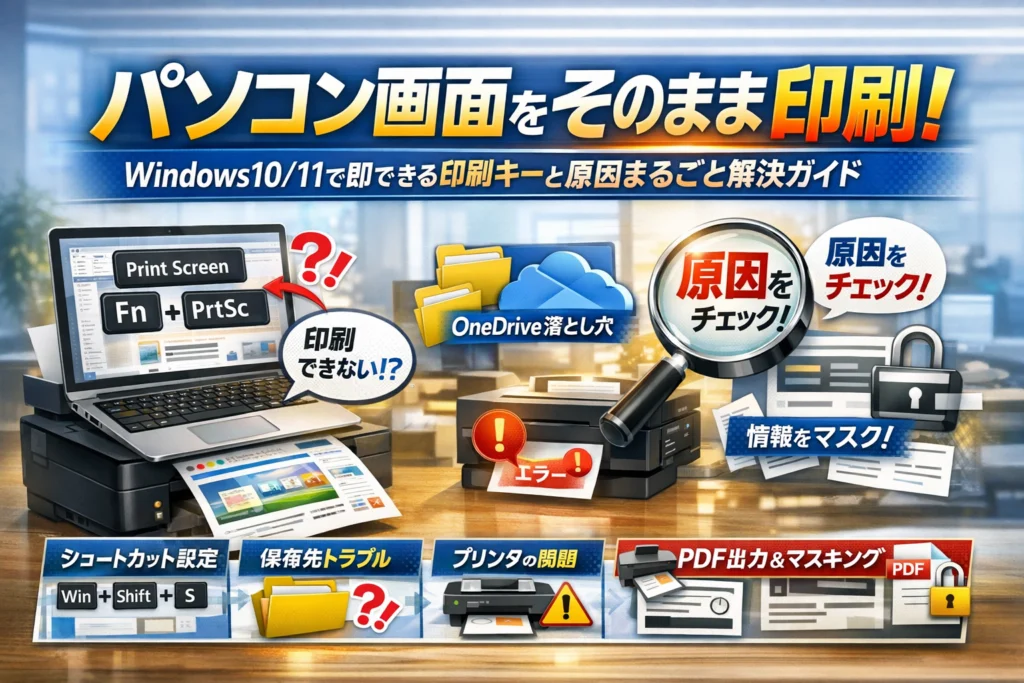
「パソコン画面をそのまま印刷したいだけなのに、毎回手順がバラバラで時間だけ奪われている」多くの現場で起きている損失はここにあります。プリントスクリーンを押してもすぐ印刷されない、Windows11に変えたらスクリーンショットができない、どのキーを押せば良いか分からないまま検索をさまよう。この状態を放置すると、証跡もマニュアルもバラバラになり、トラブル時に必要な画面がどこにも残っていないという事態が起きます。
このガイドでは、今目の前の画面を1番早く紙に出す方法から、Windows10/11共通のショートカット、プリントスクリーンですぐ印刷したい人向けの設定、ノートパソコン特有のFnキー問題、保存先やOneDriveの落とし穴、プリンター側の原因までを一気に整理します。さらに、社内マニュアルやエラー共有、Webページ全体の印刷、無料アプリの選び方、情報漏えいを防ぐマスキングとPDF出力の実務まで踏み込みます。「撮れる・印刷できる」だけで終わらせず、業務フローごと最適化したい方は、このまま読み進めてください。
目次
いま目の前のパソコン画面をそのまま印刷する一番早い方法から教えます
「このエラー画面、今すぐ紙で見せたい」「上司が目の前で待っている」そんなときに回り道している余裕はありません。ここでは、Windows10とWindows11共通で、現場で一番“事故が少ない”やり方だけを絞り込んで紹介します。
パソコン画面をそのまま印刷したいときに最初に試すべき基本の手順
まずは、標準機能だけで完結する鉄板パターンです。
- キーボードの「PrintScreen」または「PrtSc」キーを押す
- スタートメニューから「ペイント」を起動
- ペイントで「Ctrl + V」で貼り付け
- 必要ならトリミングや文字を書き込み
- 「Ctrl + P」でプリンターを選び印刷
この流れのメリットは、どのメーカーPCでもほぼ同じ操作で再現できることです。社内マニュアルにもそのまま書き起こしやすく、ITが得意でない事務・営業の方でも迷いにくい手順になります。
よくある失敗は、スクショを撮ったあとに「貼り付け先」を用意していないことです。コピー機で言えば、原稿をセットしただけで印刷ボタンを押していない状態なので、必ずペイントやWordを開いてから貼り付ける習慣をつけてください。
Windows10とWindows11で共通して使えるプリントスクリーンとペイントの使い方
現場で質問が多いポイントを、動きのイメージで整理します。
| 操作 | 何が起きるか | 向いている場面 |
|---|---|---|
| PrintScreen 単体 | 画面全体をクリップボードにコピー | エラー画面、設定画面の証跡保存 |
| Alt + PrintScreen | 今アクティブなウィンドウだけコピー | ダイアログだけ見せたいとき |
| Win + PrintScreen | 画面全体を画像ファイルとして自動保存 | 1日に何枚も撮る作業用 |
| Ctrl + V(ペイントで) | コピーした画面を貼り付け | 印刷前の編集・トリミング |
ペイントを「ただの落書きソフト」と思っている人が多いですが、業務では赤丸で囲む・重要部分だけ切り出す・顧客名を塗りつぶすといった情報保護と説明力アップの役割を担います。私の視点で言いますと、ここをサボるかどうかでマニュアルの読みやすさがはっきり分かれます。
ノートパソコン画面を印刷するときにハマりやすいPrintScreenキーどこ問題
社内で一番時間を奪うのが、このキーの場所問題です。ノートPCでは、PrintScreenが単独キーでないケースが多く、押し方を間違えると「撮れていないのか、どこかへ消えたのか」が分からなくなります。
代表的なパターンをまとめます。
| キーボードの表記 | 押し方の例 | チェックポイント |
|---|---|---|
| PrtSc / PrintScreen | そのまま押す | 画面が一瞬暗くなる機種もある |
| PrtSc(青字など) | Fn + PrtSc 同時押し | Fnロックのオンオフで挙動が変わる |
| Insertと同じキーにPrtSc | Fn + PrtSc、またはFn + Insert | キーボード上部のランプも確認 |
| 最上段にアイコンのみ | メーカーのヘルプで配置を確認 | マニュアルの画像を印刷して渡すと早い |
ノートPCで「押しても何も起きない」という相談の多くは、Fnキーの組み合わせを知らないだけか、Fnロックがかかっているケースです。キーの左下付近にあるFnランプの点灯有無を確認し、オンオフを切り替えながらPrintScreenを試すだけで、一気にトラブルが解消することがよくあります。
ここまでできれば、「今この画面を紙で見せたい」というニーズにはすぐ応えられます。次のステップでは、これを毎日の業務でどう最短ルートにしていくか、ショートカット設計や保存場所の工夫に踏み込んでいくことになります。
Windows10とWindows11の画面印刷ショートカットを用途別に整理する
「キーボードひと押しで、この画面をサッと紙に出したい」現場で一番多い質問です。まずは、押すキーと結果を頭の中で地図のように整理してしまいましょう。
全画面やアクティブウィンドウや範囲指定を一発で撮るショートカット早見表
よく使うパターンだけに絞ったショートカット早見表です。Windows10とWindows11共通で使えます。
| 用途 | ショートカット | 保存先/動き | 向いている場面 |
|---|---|---|---|
| 全画面をコピー | PrintScreen | クリップボードにコピー | 今の画面をそのままペイントに貼り付けて印刷 |
| アクティブウィンドウのみ | Alt+PrintScreen | 今前面のウィンドウだけコピー | ダイアログやエラー画面だけ見せたい |
| 範囲指定で撮影 | Windows+Shift+S | 範囲選択後クリップボード保存 | 必要な部分だけをスクショや印刷 |
| 自動保存付き全画面 | Windows+PrintScreen | ピクチャ>スクリーンショットにPNG保存 | 後からまとめて印刷や編集したい |
ポイントは、PrintScreen系は「コピー」か「保存」かの違いだけという点です。コピー型はペイントやWordに貼り付けてから印刷、保存型は画像ファイルとして印刷します。
WindowsキーやShiftキーやSキーでできることとできないこと
Windows+Shift+Sで起動するのが、Snipping Toolの「切り取り&スケッチ」機能です。できることと、あえて割り切られていることを整理します。
-
できること
- 画面の一部だけをドラッグして撮影
- 矩形/フリーハンド/ウィンドウ/全画面を選択
- 撮った画像に簡単なペンや蛍光ペンで編集
- クリップボードからそのままメールやチャットに貼り付け
-
できないこと
- キーを押した瞬間にプリンターへ直接印刷
- 撮ったスクショを自動で連番ファイル名で整理保存
- 印刷時の解像度や用紙サイズを細かく制御
Windows標準機能は、「共有」や「記録」には強い一方で、印刷の自動化までは踏み込んでいないことを押さえておくと、余計な設定探しをしなくて済みます。
プリントスクリーンですぐ印刷したい人向けの設定と限界
仕事でスクショを1日何十枚も印刷する担当者からは、「PrintScreenを押したら、そのままプリンターから紙が出てきてほしい」という声がよく上がります。ここが、標準機能と現場ニーズのズレが一番大きい部分です。
私の視点で言いますと、現実的な選択肢は次の3つに分かれます。
-
標準機能だけで最短ルートにする方法
- PrintScreenまたはAlt+PrintScreenで画面をコピー
- Windowsキーを押して「ペイント」と入力し起動
- Ctrl+Vで貼り付けてCtrl+Pで印刷
キー操作だけに絞れば、「PrintScreen → Ctrl+V → Ctrl+P」で3ステップです。頻度が中くらいまでなら、この方法が一番トラブルが少なく、プリンターとも相性が良いです。
-
キーボード操作をさらに減らす小技
-
ペイントを閉じずに開きっぱなしにしておき、スクショを撮るたびにCtrl+Vだけ押して上書き印刷
-
プリンターを既定に固定し、印刷ダイアログで余計な確認が出ない設定にしておく
これだけで、「PrintScreen → Ctrl+V → Enter」レベルまで短縮できます。社内マニュアル作成など、同じPC画面を連続して印刷する場面で特に効きます。
- 画面ハードコピーソフトに任せる場合の割り切り
無料の画面キャプチャアプリや画面ハードコピーソフトの多くは、「PrintScreenを押したら自動保存」「特定フォルダに連番で保存」といった設定ができます。中には、撮影直後に自動印刷まで対応しているものもありますが、ここには注意点があります。
-
印刷キューが詰まると、どのスクショがどの紙か分からなくなる
-
解像度や印刷品質がアプリ依存になり、文字がつぶれるケースがある
-
権限設定が厳しい社内PCだと、勝手に常駐アプリを入れられない
大量印刷が前提なら、
-
「標準機能で撮影+まとめて印刷」
-
「専用ソフトで自動保存+必要なものだけ選んで印刷」
のどちらを重視するかを決めておくことが、作業効率と情報管理の両立につながります。
ショートカットは、「押した瞬間に何がどこに保存されるか」を把握して初めて武器になります。まずはここで整理した表と3つのパターンをベースに、自分の仕事の流れに最も近い道筋を1本決めてしまうことをおすすめします。
パソコン画面をそのまま印刷ができないときプロが疑う5つの原因
「さっきまで普通にできていたのに、急に画面印刷ができない」。現場で一番多い相談です。多くは壊れたわけではなく、たった1つの設定やキー操作がずれているだけです。ここでは、実務でトラブル対応するときに必ず確認する5つのポイントを整理します。
まず全体像から押さえておきましょう。
| 原因のカテゴリ | よくある症状 | 最初に確認するポイント |
|---|---|---|
| キーボード・Fnキー | 押しても反応がない | Fnロック、PrintScreenの割り当て |
| Windows設定 | ショートカットが効かない | キーボードレイアウト、アクセシビリティ |
| 保存先・OneDrive | 撮れているのに見つからない | ピクチャ配下のフォルダー、クラウド連携 |
| クリップボード | 貼り付けできない | 上書き、履歴機能 |
| プリンター・印刷設定 | 用紙が出ない | 既定プリンター、キュー、オフライン状態 |
プリントスクリーンを押しても何も起きないときに見るべき設定Fnキーとキーボード設定
ノートパソコンで一番ハマりやすいのがFnキーとPrintScreenの組み合わせです。多くの機種では、単にPrintScreenではなく、Fn+PrintScreenやFn+Windowsキー+PrintScreenのような複合キーになっています。
確認の順番は次の通りです。
- キーボード右上のPrintScreen表記を確認
- 「PrtSc」「PrtScn」「PrtSc SysRq」など表記ゆれがあります。
- Fnロックの状態を確認
- Fn Lock、FnLk、鍵マーク付きのFキーが光っているかどうかを見ます。
- Windowsの設定でキーが無効化されていないか確認
- 設定 → 時刻と言語 → キーボード → レイアウトが日本語かどうか
- 外付けキーボード利用時は、PC側とキーボード側で言語設定が食い違っていないかも要チェックです。
現場では、外付けキーボードを差した途端にスクリーンショットが撮れなくなるケースが頻発します。USBキーボード側にもFnキーや独自のPrintScreenボタンがあり、どちらが有効なのか分からなくなるためです。迷ったら、「ノートPC本体」「外付けキーボード」の両方で同じ操作を試すと切り分けしやすくなります。
画面ショットは撮れているのに見つからないときの保存先とOneDriveの落とし穴
実は「撮れていない」のではなく、保存場所が変わっているだけというパターンがとても多いです。Windows10、Windows11では、更新やOneDrive連携で自動保存先がしれっと変わることがあります。
確認したいフォルダーはこの3つです。
-
ピクチャ → スクリーンショット
-
OneDrive → ピクチャ → スクリーンショット
-
デスクトップ直下の「スクリーンショット」「キャプチャ」系フォルダー
特に、OneDriveを会社で利用しているPCでは、ネットワークが不安定なときに保存エラーが起きやすくなります。エクスプローラーでスクリーンショットフォルダーに雲マークや×マークが付いていたら、クラウド同期の影響を疑ってください。
見つからない場合の現場ワザとしては、撮影直後にエクスプローラーの更新日時で並び替える方法が有効です。今日の日付で更新されたPNGやJPEGを上から順に確認すると、迷子の画像を簡単に見つけられます。
頻繁にスクショを撮る担当者であれば、保存先フォルダーを自分で固定しておくのが一番の対策です。ドキュメント配下に「画面キャプチャ」「マニュアル用スクショ」などの専用フォルダーを作り、そこにまとめるだけで、後から探す時間が激減します。
印刷ボタンを押しても紙が出てこないときに見るべきプリンターと印刷設定
画面は撮れているのに紙が1枚も出てこない。この場合は、Windowsではなくプリンター側の問題であることがほとんどです。
最低限、次の3点を順番にチェックしてください。
- 既定プリンターの確認
- 設定 → デバイス → プリンターとスキャナー
- 「既定」と表示されている機種が、実際に使いたいプリンターかどうかを確認します。リモート会議や在宅勤務で一度別のプリンターを使うと、そのまま切り替わっていることがあります。
- 印刷キューの確認
- 目的のプリンターをクリックし、「キューを開く」から進行中のジョブを確認します。
- ステータスが「一時停止」「エラー」になっている場合は右クリックでキャンセルし、改めて印刷し直します。
- オフライン・用紙切れ・トナー切れ
- プリンター本体のランプや液晶メッセージを必ず見ます。
- オフライン状態のまま連打してしまい、数十件分のスクリーンショットが溜まって紙が山のように出てきたというケースも珍しくありません。
ここまで確認しても印刷できない場合は、PDFに一度出力して別のPCから印刷できるか試すと原因の切り分けがしやすくなります。画像の問題なのか、PCの印刷設定なのか、プリンター本体なのかが見えてくるからです。
なお、私の視点で言いますと、現場での相談の半分以上は「OSやソフトの不具合」ではなく、キー配列・保存先・プリンター設定といった環境設計のズレが原因でした。トラブルのたびに慌てるのではなく、今のうちにこの5つのチェックポイントをチームで共有しておくと、業務が驚くほど止まりにくくなります。
仕事で差がつく画面印刷の使い分け実践シナリオ
パソコンの画面は「全部印刷する」のではなく、目的ごとに撮り方と出し方を変えるだけで、仕事の質とスピードが一段上がります。
ここでは、現場で本当によく出る3つのシーンに絞って整理します。
エラー画面やトラブル情報をサポートへ送るなら印刷とスクショどちらが正解か
サポートや情報システムに状況を伝えるとき、紙で渡すか、スクショ画像で渡すかで、その後の対応スピードが変わります。私の視点で言いますと、迷ったらスクショ優先、紙は会議用の補助と決めておくと混乱が減ります。
まずは、用途別の向き不向きを整理します。
| 目的 | 紙の印刷が向くケース | スクショが向くケース |
|---|---|---|
| 社内サポートへの問い合わせ | 紙で机を並べて一緒に確認するとき | チャットやメールで画面をそのまま送りたいとき |
| ベンダーへの問い合わせ | 添付禁止のルールがあるとき | エラーメッセージをそのまま文字検索したいとき |
| 会議での共有 | 配布資料として机に置きたいとき | プロジェクターやTeamsで画面共有するとき |
| 証跡としての保管 | 紙ベースで契約書を綴じている会社 | フォルダで時系列に残したいとき |
判断のポイントは3つです。
-
テキスト検索したいなら必ずスクショ
エラーメッセージは、あとでGoogle検索して原因を探る場面が多いです。画像ファイルなら、文字を見ながらそのまま入力できます。紙にしてしまうと、打ち間違いが増え、調査に時間がかかります。
-
誰かに転送する可能性があるならスクショ優先
一度紙にしてしまうと、結局スマホで撮り直すような「二度手間」が発生します。最初からスクショを撮り、共有フォルダやチャットに貼る運用に変えると、部門をまたいだトラブル対応が一気に楽になります。
-
机を挟んで一緒に画面を覗き込むなら紙も有効
上司と隣に座って「この画面のここが変」と相談するなら、紙にして赤ペンで書き込む方が早い場面もあります。印刷は「一緒にメモを書き込みたいとき」に絞ると、無駄が減ります。
社内マニュアルや操作手順書に使う画面ショットの解像度と印刷品質の考え方
マニュアル用の画面ショットは、撮り方をミスると一気に「読まれない資料」になります。よくある失敗は、以下の3つです。
-
画面全体をそのまま撮って、文字が小さすぎる
-
解像度が低く、印刷すると文字がにじんで読めない
-
必要なボタンだけでなく、個人名や顧客情報まで写り込んでいる
現場でおすすめしている考え方は、次の通りです。
-
解像度は高め、範囲はできるだけ絞る
全画面スクリーンショットではなく、Snipping ToolやWindowsキーとShiftキーとSキーで必要な範囲だけを切り取ります。その上で、元のディスプレイ解像度のまま保存しておけば、WordやPowerPointの中で拡大縮小しても文字がつぶれにくくなります。
-
印刷サイズを先に決めてから撮る
A4のマニュアルで「1ページに何枚の画面を載せるか」を先に決め、そのサイズで読めるかを意識して撮影します。1ページに4枚入れたいなら、1枚あたりに入れる情報量を減らし、「クリックする場所が一目で分かる画角」だけを狙って撮ると、読み手のストレスがぐっと減ります。
-
印刷品質はグレーで十分、ただし線のにじみだけ注意
社内配布ならカラー印刷にこだわる必要はありません。それよりも、グレーでも線と文字がはっきり見えるかをテスト印刷で確認する方が重要です。太字や枠線をうまく使えば、コストを抑えつつ読みやすさを保てます。
Webページ全体を印刷したいときに画面ショットよりも向いている方法
ブラウザで表示しているページを紙にしたいとき、スクショ連発は時間もトナーも食う力技になりがちです。ページ全体をきれいに残したいなら、次の順番で検討すると失敗しません。
-
まずはブラウザの印刷機能を試す
EdgeやChromeには、ページをそのまま印刷する機能があります。ヘッダーやフッター、背景グラフィックを外す設定を使うと、画面に近い形でA4に収めやすくなります。長いページなら、PDFとして保存したうえで、必要なページだけ印刷する方法が効率的です。 -
レポート系の画面はエクスポート機能を優先する
アクセス解析や売上レポートの画面は、印刷よりも「CSVやPDFに出力してから印刷」の方がレイアウトが整い、後から分析もしやすくなります。レポート画面を無理にスクショで繋げると、数字が読みにくく、修正も効きません。 -
どうしてもスクショが必要なときの工夫
それでも画面通りで残したい場合は、縦長スクロールを一括で撮影できるキャプチャツールや拡張機能を使うと、1枚の長い画像として保存できます。印刷時は、A4数枚に分割されますが、切れ目が少ない分だけ読みやすくなります。
この3つを意識しておくと、「とりあえず今の画面を全部印刷」から卒業し、紙とスクショとPDFを目的別に使い分けるチーム運用に一歩近づきます。
毎日パソコン画面を印刷している人ほど知っておきたい効率化の設計図
「また同じ操作を何十回も繰り返している…」と感じたら、すでに立派な“ムダ時間ループ”に入っています。ここを設計し直すと、1日数十分レベルで手が空きます。
プリントスクリーンから印刷までの手順数を減らすショートカット設計
まずは、今の自分の手順を一度書き出してみてください。
例:
- PrintScreenを押す
- ペイントを起動
- 貼り付け
- トリミング
- 上書き保存
- 印刷ダイアログを開く
- 印刷ボタンをクリック
7ステップもあれば、1回1分として1日30回で30分消えます。これを4ステップ以内に収めるのが目標です。
代表的な短縮パターンは次の通りです。
| 現状フロー | 改善フロー例(Windowsの標準機能) |
|---|---|
| PrintScreen → ペイント → 印刷 | Win + Shift + S → 範囲選択 → Ctrl + P |
| PrintScreen → 貼り付け → 保存 | Win + PrintScreen → 自動保存 → まとめて印刷 |
おすすめは、よく使う組み合わせを2パターンだけ決めることです。
-
エラー共有用: Win + Shift + S → Teamsやメールに貼り付け
-
紙で欲しいとき用: Win + PrintScreen → 後でまとめて印刷
私の視点で言いますと、「状況ごとに最短ルートを2つだけ覚える」ほうが、何十個のショートカットを覚えるよりも、現場では確実に定着します。
画面ショットのファイル名とフォルダ構成を決めるだけで後から探す時間がゼロに近づく
現場で一番時間を奪うのは、「あの画面どこに保存したっけ?」という探索です。撮り方より、どこに・どんな名前で残すかを決めたほうが生産性は上がります。
最低限そろえたいルールは3つです。
-
フォルダは「案件×日付」で切る
-
ファイル名は「日付_システム名_目的」で統一
-
スクショ専用フォルダをデスクトップに固定
例となるフォルダとファイル名のルールは次のイメージです。
| 種類 | 例 |
|---|---|
| フォルダ名 | 2024-02_請求システムマニュアル |
| ファイル名 | 20240201_請求システム_請求一覧画面_印刷用.png |
このルールをチーム全員で共有しておくと、退職や異動があってもナレッジがPCの中で迷子になりません。特にOneDriveや共有フォルダと組み合わせる場合、保存先を勝手に変えないことがポイントです。
無料の画面ハードコピーソフトを使うべき人と標準機能で十分な人の違い
標準機能だけで十分な人と、専用アプリを入れたほうが早い人ははっきり分かれます。
| 向いている人 | 選ぶべき手段 |
|---|---|
| 1日数回、メモ代わりに撮る程度 | Windowsの標準スクショ機能 |
| 1日20~30枚以上、業務として撮る | 無料の画面ハードコピーソフト |
| 画面に矢印・番号・吹き出しを多用 | 注釈機能付きキャプチャアプリ |
無料ソフトを入れたほうが良いのは、次のようなケースです。
-
ワンクリックで「撮影→自動保存→印刷」までつなげたい
-
同じ位置・同じサイズの範囲を何度もキャプチャする
-
矢印や番号を毎回ペイントで描くのがつらい
逆に、撮影枚数が少なく、印刷もときどきであれば、WindowsのSnipping ToolやPrintScreen+ペイントで十分です。新しいソフトを増やすほど、アップデートやトラブル対応の手間も増えます。
大事なのは、「何枚くらい撮っているか」「何に使うのか」を一度冷静に数えてみることです。そこで見えたボリュームに合わせて、標準機能か専用アプリかを選ぶと、ムダな投資も、ムダな作業も一気に減っていきます。
情報漏えいを防ぐための画面印刷してはいけない場面とマスキングの基本
「このまま印刷して上司に渡したい」その1枚が、情報セキュリティ的には爆弾になることがあります。操作は3秒でも、リスクは年単位で残ります。ここでは、現場で本当にヒヤッとするポイントだけを絞ってお伝えします。
顧客情報や売上情報が写り込んだ画面ショットを印刷するときに必ず確認すること
まず、印刷前にチェックすべきは内容ではなく情報の種類です。私の視点で言いますと、トラブル相談の大半は「うっかり写り込み」が原因です。
必ず次の4項目を目視で確認してください。
-
氏名・住所・電話番号・メールアドレスが見えていないか
-
顧客IDや会員番号がそのまま表示されていないか
-
1件ごとの売上金額や粗利が細かく並んでいないか
-
社外秘のメモ欄やコメント欄が開いたままになっていないか
特に一覧画面は危険です。1件分なら「限定された情報」でも、一覧で印刷すると顧客リストや価格表として扱われます。
印刷してよいか迷ったときは、次の基準が目安になります。
| 状況 | 原則 | 安全な対応 |
|---|---|---|
| 顧客名が1件だけ表示 | グレー | 名前だけマスキングして利用 |
| 顧客一覧が10件以上表示 | 原則NG | 集計画面か総額だけの画面を印刷 |
| 売上詳細が1件表示 | グレー | 顧客名と単価をマスキング |
| 部署全体の売上一覧 | 高リスク | PDFやレポート機能で限定共有 |
紙は一度配ると回収しきれません。会議後に机上に放置されていないかも合わせて意識すると安全性が一段上がります。
Windowsのツールやペイントでサッとできるトリミングと塗りつぶしのコツ
「細かい画像編集は無理」という方でも、Windows標準機能だけでマスキングは十分行えます。
代表的な手順は2通りです。
-
Snipping Toolを使う方法
- Windowsキー + Shift + S を押す
- 必要な範囲だけドラッグで選択
- 通知からSnipping Toolを開き、ペン型ではなく四角形の太いマーカーで機密部分を完全に隠す
-
ペイントを使う方法
- PrintScreenやAlt + PrintScreenでコピー
- ペイントを起動し貼り付け
- 選択ツールで不要部分を切り抜き
- 塗りつぶしではなく太い四角形ツールで上から黒かグレーを重ねる
ポイントは「文字の形が透けない太さ」と「画像として一体化させること」です。上から図形を置いただけで保存すると、後から消せてしまうケースがあります。最終的にPNGやJPEG形式で保存してから印刷すれば、復元されるリスクを減らせます。
紙で印刷せずに証跡を残したいときの代替パターンPDF出力やログ
本来、エラー画面や取引履歴は、紙よりも改ざんされにくい形式で残した方が安全で探しやすくなります。現場でよく使う代替パターンを整理します。
-
PDFで残す
- EdgeやChromeなら印刷画面でプリンターを「PDFに保存」に変更
- 業務システムに印刷ボタンがある場合は、同じくPDF出力を優先
- ファイル名に「日付_システム名_内容」を入れておくと後から検索しやすくなります
-
ログや履歴を活用する
- エラーコードや時刻はメモやExcelにテキストで記録
- サポートに送るときは、スクショ1枚+ログのテキストで伝えると解析が早くなります
-
クラウドストレージで共有する
- OneDriveや共有フォルダに「画面証跡」用のフォルダを作る
- 紙で回覧する代わりに、PDFやスクショをそこへ保存しリンクを共有
紙の印刷は「どうしても紙で持ち歩く必要があるとき」だけに絞り、それ以外はPDFとログで残す、という切り分けをチームで決めておくと、情報漏えいリスクと保管コストの両方を抑えられます。
よくある質問をプロの現場目線で深掘りするパソコン画面そのまま印刷Q&A
「キーを押したのに紙が出ない」「昨日までできていた動きが急に変わった」
現場で本当によく飛んでくる質問だけを、要点だけギュッとまとめます。
ここでは特に、事務・営業の方がつまずきやすい3つのポイントを押さえていきます。
パソコン画面をプリントアウトするにはどうすればいいのかの本当の答え
一番多い質問ですが、実は「何をゴールにするか」で正解が変わります。
主な選択肢を整理すると、次のようになります。
| ゴール | おすすめ方法 | 向いている場面 |
|---|---|---|
| 今の表示をそのまま紙に出したい | PrintScreen → ペイント → 印刷 | エラー画面、チャット画面の証跡 |
| 必要な範囲だけきれいに残したい | Windowsキー+Shift+S → 画像保存 → 印刷 | マニュアル用キャプチャ |
| 画面ではなくページ全体が欲しい | ブラウザの印刷機能やPDF出力 | 請求書、明細、Web記事 |
現場でおすすめしているのは、「とりあえず紙」か「後からも使う資料」かを決めてから操作を選ぶことです。
後から社内マニュアルや報告書に流用する前提なら、最初から画像ファイルとして保存してから印刷した方が、解像度も管理もしやすくなります。
開いているウィンドウだけ印刷したいときのショートカットと注意点
「このソフトのウィンドウだけ欲しい」「デスクトップのゴチャゴチャを写したくない」という相談も多いです。
開いているウィンドウだけを撮る最短ルートは次の通りです。
-
対象のウィンドウをクリックして一番手前に出す
-
Alt+PrintScreenキーでそのウィンドウだけをコピー
-
ペイントやWordに貼り付けて印刷
ここでの注意点は2つあります。
-
アクティブウィンドウを必ずクリックしてから押すこと
→ 手前に出していないと、別ウィンドウが撮れているケースが非常に多いです。
-
余白カットを忘れないこと
→ ペイントのトリミングを使って不要な黒枠やタスクバーを削ってから印刷すると、紙の無駄と情報漏れを同時に防げます。
紙で配るマニュアルが「小さくて読めない」「余白だらけ」になっているときは、この一手間が効きます。
Windows11でスクリーンショットができないと言われたときに現場で確認していること
Windows11になってから、「前と同じキーを押しているのに撮れない」という問い合わせが増えました。
私の視点で言いますと、真っ先に見るのは次のチェックリストです。
-
Fnキーロックがかかっていないか
- ノートPCでPrintScreenが青字や小さく印字されている場合、Fn+PrintScreenやFn+Windowsキー+PrintScreenが必要です。
-
OneDriveのスクリーンショット保存機能がオンかどうか
- 自動保存が有効だと、「クリップボードにコピーされているのに貼り付けられない」と誤解されがちです。
- ピクチャフォルダー内の「Screenshots」やOneDrive配下を確認します。
-
Windowsキー+Shift+Sで反応するか
- これも動かなければ、「切り取り&スケッチ」または「Snipping Tool」の無効化・ショートカット設定を疑います。
-
セキュリティソフトや画面キャプチャアプリがかぶっていないか
- 企業PCでよくあるのが、別のキャプチャツールがPrintScreenキーを横取りしているパターンです。
この4点を順番に押さえていくと、ほとんどの「できない」は原因が見えてきます。
キー配列の問題か、保存先の問題か、アプリの取り合いかを切り分けてしまえば、次から迷う時間はほぼゼロになります。
パソコン画面そのまま印刷をチームの標準にするときのルール作り
個人技でなんとかしていた画面印刷を、「誰がやっても同じ品質・同じ場所」にそろえると、マニュアル作成もトラブル共有も一気にラクになります。ここでは、現場で本当に効くルールだけを絞り込みます。
部署ごとにバラバラだった画面ショット運用を揃えるための3つのルール
まずは次の3点を決めてしまうのがおすすめです。
- 保存場所のルール
- ファイル名のルール
- 撮り方のルール(ショートカット統一)
保存場所とファイル名は、最低限これくらいまで決めておくと探す時間が激減します。
| 項目 | 悪い例 | 良い例 |
|---|---|---|
| 保存場所 | 各自のデスクトップ | 共通の「画面キャプチャ」フォルダ |
| フォルダ階層 | 日付ごとにバラバラ | プロジェクト別 > 年月別 |
| ファイル名 | 無題、スクリーンショット | 日付_システム名_画面名_担当者 |
ショートカットも、「全画面はPrintScreen」「アクティブ画面はAlt+PrintScreen」「範囲指定はWindows+Shift+S」のように、チームで3パターンだけに絞って標準化すると迷いません。
画面印刷を使ったマニュアル作成や社内共有でありがちな失敗とその防ぎ方
マニュアルや手順書でよく起きるのは、次の3つです。
-
画質が荒くて文字が読めない
-
どの画面のどの部分を見ればいいか分からない
-
バージョンが変わって古い画像が混ざる
防ぐための現場ルールはシンプルです。
-
撮る時の解像度を固定する
- ノートPCでも、可能ならフルHD以上の解像度で撮影する
-
必ずトリミングして「必要な部分だけ」残す
- ペイントやSnipping Toolで、対象エリア以外は切り落とす
-
マニュアル用の専用フォルダと版番号を付ける
- 例: Manual_v1、Manual_v2 として、古い版はアーカイブに移動
特に、「とりあえず全画面を撮って、そのままWordに貼る」というやり方は、紙に印刷した瞬間に文字がつぶれます。撮る前にどの範囲が本当に必要かを決めることが、読みやすさと印刷品質を両立させる近道です。
ITツール活用のプロが見ている画面印刷と業務改善の意外な関係
私の視点で言いますと、画面印刷は単なるパソコン操作ではなく、「業務フローの見える化ツール」として使えるかどうかで会社の強さが変わります。
ポイントは次の3つです。
-
証跡として残すのか、説明のために見せるのかを分ける
- 証跡目的なら、日時・担当者・システム名をファイル名に必ず入れる
- 説明目的なら、矢印や枠で「どこを見るか」をはっきり示す
-
紙で印刷すべきか、PDFや画像共有にすべきかを決める
- 紙は会議や現場掲示に限定し、基本はPDFや共有フォルダで配布するルールにする
-
ナレッジとして再利用できる形に整える
- よく使う画面を「テンプレ集」としてまとめておき、新人教育やマニュアル更新に使い回す
画面を撮って終わりではなく、「どこに置き」「誰が見て」「次にどう役立てるか」までをチームで決めると、同じスクショでも生み出す成果がまったく変わります。プリンターの前で迷子になる時間を減らし、必要な情報に一発でたどり着ける仕組みこそ、現場で本当に効くルール作りです。
WebマーケやITツール活用の現場から見えた画面印刷との付き合い方
「スクショを撮る」「紙に印刷する」だけのつもりが、気付けば業務全体のボトルネックになっている会社は珍しくありません。ここでは、PCの画面印刷が日々のレポートや社内共有にどう効いてくるかを、WebマーケとITツール導入の現場目線で整理します。私の視点で言いますと、ここを整えられるかどうかで、チームのITリテラシーがはっきり分かれます。
80000社以上のサイトやツール導入に関わる中で頻発する画面共有のつまずき
現場で一番多いのは「撮れているのに伝わらない」ケースです。
-
レポート画面をスマホで撮った写真で共有
-
解像度が低く文字が読めないスクリーンショット
-
保存場所がバラバラで、後から情報が探せない
とくにアクセス解析や広告管理ツールの画面は、指標やグラフが細かく、PrintScreenキーで撮った画像をそのまま印刷すると、数字がつぶれて証拠にならないことがよくあります。
よくあるつまずきを整理すると、次の3パターンになります。
| つまずきポイント | 表面上の問題 | 本当の原因 |
|---|---|---|
| 画面が見えない | 印刷がぼやける | 解像度と拡大率の設計不足 |
| どこにあるか不明 | スクショが行方不明 | 保存フォルダとファイル名ルールがない |
| 伝わらない | 相手が誤解する | 必要なページだけキャプチャしていない |
「撮り方のテクニック」より先に、どの画面を、誰に、何の目的で見せるかを決めることが重要です。
GoogleやWeb解析の画面を印刷して報告する現場で本当に効いている工夫
アクセス解析レポートをパソコンから紙で渡す現場では、次の3ステップを徹底するだけで、報告の質が一気に上がります。
-
ページ単位で構図を決める
- 画面全体を無造作にスクショせず、「グラフ部分」「指標一覧」など役割ごとに分けて撮影
- WindowsのSnipping ToolやWindowsキー+Shift+Sで、必要な範囲だけをキャプチャ
-
印刷品質を前提にした拡大率にする
- PCの表示倍率を一時的に125%や150%に変更してからスクリーンショット
- ペイントや画像編集で不要なメニューをトリミングし、指標部分を大きく見せる
-
コメントとセットで保存する
- 「202402_広告レポート_クリック単価↑.png」のように、ファイル名に日付と要点を入れる
- 同じフォルダに、簡単なテキストメモやExcelを置き、後から見ても意図が分かる状態にする
このやり方だと、紙で印刷しても数字が読みやすく、PDFにしてメールで送る場合もそのまま再利用できます。レポートを見る側も、「どこを見ればよいか」「どの指標が問題か」が一目で分かります。
小さな画面印刷の改善が業務全体の生産性と安全性に効いてくる理由
画面キャプチャやスクショの運用を整えると、単なる作業時間の短縮だけでは終わりません。
-
1日10枚撮る人が5分ずつ短縮すると、月数時間レベルの削減
- PrintScreenから印刷までのクリック数を減らすショートカット設計
- よく使う保存フォルダを固定し、ワンクリックで開けるようにする
-
ナレッジが蓄積し、属人化が減る
- 「エラー画面」「操作手順」「問い合わせ履歴」を共通フォルダに保存
- 新人教育や引き継ぎで、そのままマニュアルとして使える
-
情報漏えいリスクをコントロールできる
- 顧客名や売上情報が写った画像は、必ずマスク処理やトリミングをしてから印刷
- 紙にせず、アクセス権を制御できるクラウドやPDFで共有する判断を常に持つ
画面録画レコーダーや無料のキャプチャアプリ、Microsoft標準の機能を適切に組み合わせると、動画で操作説明を残すこともできます。静止画スクリーンショットと動画キャプチャを場面ごとに使い分けることで、「問い合わせのたびに同じ説明をする」負担も劇的に減ります。
パソコンの画面をそのまま印刷する行為は、単なる出力作業ではなく、情報の選別・保存・共有の入り口です。ここを設計できる担当者は、WebマーケやITツール活用の場面でも、一歩先の成果を出しやすくなります。
この記事を書いた理由
著者 – 宇井 和朗(株式会社アシスト 代表)
80,000社を超えるホームページやITツール導入を支援していると、意外なほど多くの現場で「画面をそのまま印刷したいだけなのに、毎回やり方が違う」という声を聞きます。Webマーケティングのレポート提出や、トラブル時の証跡共有、社内マニュアル作成の場面で、プリントスクリーンと印刷の手順がバラバラなせいで、担当者が残業してまで画像を探し回っているケースもありました。私自身、創業期にサポートチームを立ち上げた際、エラー画面がきちんと残っていないせいで原因特定に時間がかかり、クライアントにも社内にも負担をかけてしまった苦い経験があります。そこで今回は、Windows10/11のキー操作から保存先、プリンター設定、情報漏えい対策までを一気通貫で整理し、「誰がやっても同じ手順」で画面印刷と共有ができる状態をつくることを目的にこの記事を書きました。小さな操作の迷いをなくすことが、業務全体の生産性と安全性を底上げすると考えています。
🔗 あわせて読みたい関連記事
 パソコン画面をそのまま印刷する最短手順!Windows11/10簡単ワザ💡 結論(要点まとめ)パソコン画面をそのまま印刷する最短手順をWindows 11/10別に徹底解説!P…
 パソコンの画面縮小トラブル即解決!Windows11/10の戻し方とショートカット💡 結論(要点まとめ)パソコンの画面が突然小さくなった・大きくなったトラブルを10秒で解決!Window…
 パソコンの画面が真っ暗で電源はついてるときの最短解決手順!原因切り分けと復旧方法💡 結論(要点まとめ)パソコンの画面が真っ暗で電源はついている・音はする症状の最短復旧手順を徹底解説!デ…
 画面録画でパソコンを守る!Win11やMacのやり方と音声トラブル・無料安全ソフトパソコンの画面録画で本当に怖いのは、「録ったつもりで録れていない」「音声だけ/画面だけ」「社内的にグレーな録画をしていた…
 パソコンの画面が縮小されたら30秒で直す!原因別トラブルをスッキリ解決する完全ガイドパソコンの画面が急に縮小された、あるいは画面が大きくなって戻らない。この数秒のトラブルで、作業効率もミス率も静かに悪化し…
 スマホの画面をパソコンに映す本番で強くなる有線や無線とアプリの完全ガイドオンライン会議やゲーム配信、本番直前に「スマホの画面をパソコンに映すだけなのに安定しない」と焦いだ経験があるなら、そのた…
🧰 お困りごとの解決に
 Microsoftアカウントで身に覚えのない請求が来たときの確認と返金💡 結論(要点まとめ)Microsoftから身に覚えのない請求(MSbill.info等)が届いた際の確…
 Outlookでパスワードが繰り返し要求される原因と直し方💡 結論(要点まとめ)Outlookで何度もパスワード入力を求められる症状でお悩みですか?Windows…
 Windows Media Playerの使い方と設定|CD取り込み・再生できない時の対処💡 結論(要点まとめ)Windows 11/10でWindows Media Playerを使い音楽CD…
 WinZipを安全にアンインストールする手順と代替ソフト💡 結論(要点まとめ)WinZipをWindows11/10やMacから完全アンインストール(削除)する…PCでイヤホンが認識されない原因と対処法「イヤホンを挿してもPCが無反応」「スピーカーから音が出続ける」——そんな時は、原因の8割が“出力先の誤設定・物理接点の…
 Windows 11で0x80070422エラーが出る時の復旧手順💡 結論(要点まとめ)Windows 11で「0x80070422」エラーが表示される主な原因は、Win…
最近更新した記事
 シャープ冷蔵庫で製氷できないときの原因と自分でできる確認手順💡 結論(要点まとめ)シャープ製冷蔵庫で氷ができない・落ちてこない原因を解説。製氷停止設定や氷の偏り、シ…
 三菱電機エアコンの暖房試運転の手順と温風が出ない時の確認項目💡 結論(要点まとめ)三菱電機製エアコン(霧ヶ峰など)の暖房試運転の手順と確認ポイントを解説。試運転に適…
 テレビの修理費用の確認方法|主要メーカーの窓口と買い替え判断基準💡 結論(要点まとめ)テレビが映らない・故障した際の確認事項と、主要メーカーの修理料金の確認先を解説。型…
 電気メーターの見方と液晶画面の数字・単位、買電・売電の表示を整理💡 結論(要点まとめ)電気メーター(スマートメーター)の液晶画面に表示される数字や単位の見方を整理。買電…
 佐川急便の集荷申し込み方法と手順|伝票の準備から当日の流れまで💡 結論(要点まとめ)佐川急便の集荷申し込み手順を整理。通常の集荷手数料は原則無料で、運賃は別途必要です…