
運営責任者:宇井和朗(株式会社アシスト 代表取締役) プロフィール
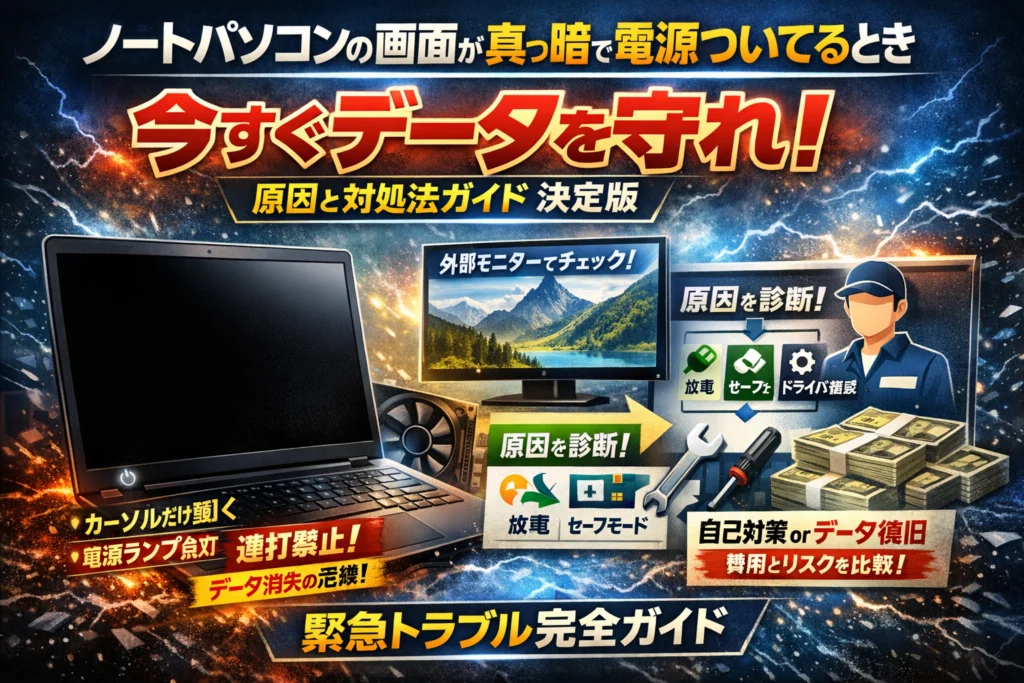
ノートパソコンの画面が真っ暗なのに電源はついている。ファンは回るし、マウスカーソルだけ動く。富士通でもLenovoでも、Windows10でもWindows11でも、この状態で一番まずいのは「適当に電源ボタンを連打しながら様子を見ること」です。多くの人がここで誤った対処を重ね、修理費用やデータ復旧費を自分で押し上げています。
このガイドは、「今すぐデータを守りながら、どこまで自力で原因を切り分け、どの時点で修理やデータ復旧に切り替えるべきか」を、症状別に一気通貫で示します。画面が真っ黒で何も映らないケース、カーソルだけ・矢印だけ動くケース、電源が切れない黒い画面、ゲーミングPC特有の症状まで、ディスプレイや電源、放電、ディスプレイドライバ、セーフモードといった論点を、実際の業務を止めない視点で整理しています。
読み進めれば、外部モニターやFnキーでの基本確認から、Windowsの投影モードやタスクマネージャーを使った復旧、メーカー修理と街の修理店、データ復旧業者のどこを選ぶかまで、判断の優先順位が明確になります。「とりあえず強制終了」より先に取るべき一手を、このままスマホで確認してください。
目次
いまノートパソコンの画面が真っ暗でも落ち着いて対処!電源がついているとき最初にやるべき一手
仕事の締め切り直前やオンライン会議の直前に画面が真っ黒になると、血の気が引く感覚になると思います。ですが、この場面での「最初の一手」が正しいかどうかで、データを守れるか、高額な修理やデータ復旧が必要になるかが大きく変わります。ここでは、スマホで読みながら今すぐできる、安全第一の初動だけに絞って整理します。
電源ランプやファンや音から判断する―本当にノートパソコンの電源が入っている状態の見極め方
まずは「本当に起動しているのか」「電気は来ているがOSが動いていないのか」を切り分けます。感覚ではなく、目と耳で確認することがポイントです。
チェックする場所は次の4点です。
-
電源ランプの色と点灯パターン
-
キーボード周りのファン音や振動
-
起動時のメーカーロゴ音やWindowsの起動音
-
スピーカーからの通知音やエラー音
よくある状態を表にまとめます。
| 観察ポイント | よくある状態 | 可能性が高い原因の方向性 |
|---|---|---|
| 電源ランプ | 点灯はするが一定 | 画面やディスプレイ設定側の問題 |
| 電源ランプ | 点滅を繰り返す | スリープや休止状態からの復帰不良 |
| ファン | 回り続ける音がする | Windowsやドライバーの起動トラブル |
| 音 | 起動音も何も出ない | マザーボードや電源系のリスク |
「ファンは回るのに何も映らない」「黒い画面で矢印だけ動く」といった細かい症状は、後の診断フローで大きなヒントになります。ここでメモを取っておくと、サポート窓口や修理店に相談するときも説明しやすくなります。
ノートパソコンの画面が真っ暗で電源がついているとき絶対やってはいけない三つの行動とその理由
黒い画面を見ると、つい力技で何とかしたくなりますが、現場では「その一押し」でデータ復旧費用が数倍に跳ね上がるケースも珍しくありません。次の三つは避けてください。
- 電源ボタン長押しを何度も繰り返す
- よく分からないまま初期化やリセットを実行する
- 分解や内部パーツの抜き差しに手を出す
それぞれの理由を簡潔に整理します。
-
電源ボタン長押しの連打
強制終了自体は最終手段として有効ですが、起動途中のWindowsシステムファイルを書き換えている最中に何度も電源を落とすと、ストレージ内部の構造が壊れ、データ復旧業者でも高難度になることがあります。
-
初期化やリセットを安易に実行
Windows10や11の更新直後に黒い画面とカーソルだけになるケースでは、セーフモードからの復元やドライバの戻しで直ることが少なくありません。ここで初期化を走らせると、ユーザーデータ領域まで上書きされ、後からの救出が極端に難しくなります。
-
分解や内部パーツの抜き差し
メモリやSSDを抜き差しして一時的に直るケースもありますが、静電気や基板の微細な損傷で「修理すれば直ったはずのPC」が「基板交換が必要なPC」に格上げされてしまうこともあります。仕事用PCでこれは割に合いません。
私の視点で言いますと、ビジネス現場で痛感するのは「直すテクニック」より「データを壊さないブレーキ」のほうがはるかに価値が高いということです。
スマホでこの記事を見ながらノートパソコンの画面が真っ暗で電源がついているとき進めやすい準備チェックリスト
次の診断ステップに進む前に、作業を安全かつスムーズに進めるための準備を整えましょう。スマホ片手にできる内容です。
-
スマホの充電と通信環境を確保する
- モバイル通信かWi-Fiかを確認
- 途中でバッテリー切れしないよう充電ケーブルを接続
-
パソコン周りの物理環境を整える
- コンセントや電源タップに手が届く位置に移動
- ACアダプタの型番と接続先を確認
- 可能なら別のコンセント口も用意
-
メモ用ツールを用意する
- 紙とペン、またはスマホのメモアプリ
- どのキー操作でどんな反応をしたか、簡単に記録
-
外部機器の状況を整理する
- マウス、外部モニター、USB機器がつながっているか確認
- 後で外す順番を分かるようにしておく
-
ビジネス的なリスクを一度棚卸しする
- 今日中に必要なファイルや会議があるかを書き出す
- 最悪の場合、別PCやスマホで代替できるかを考えておく
この準備を5分で済ませておくだけで、「やみくもにキーを押して悪化させる状態」から「状況を整理しながら安全に進める状態」に切り替えられます。次のステップでは、真っ黒の画面、カーソルだけ動く状態、音だけ出る状態ごとに、どこまで自分でチェックしてよいか、そのラインを具体的に見ていきます。
ノートパソコンの画面が真っ黒で電源がついている症状の切り分け!カーソルだけ・音だけ・原因別の診断フロー
「突然画面が真っ黒、でも電源ランプは光っている」――この状態で慌てて電源ボタン連打すると、修理費より高いデータ復旧コースまっしぐらになるケースが実務では珍しくありません。ここでは、スマホ片手でその場で使える診断フローに落とし込みます。
まずは次のどれに当てはまるかを確認します。
-
画面が完全に真っ黒で何も出ない
-
黒い画面に矢印だけ/マウスカーソルだけ動く
-
ロゴは一瞬出るがすぐ真っ暗になる
-
黒画面のまま電源が切れない
この4パターンで、疑うべき原因と「やっていい操作」が大きく変わります。
| 症状のパターン | 主な候補原因 | 最優先でやること |
|---|---|---|
| 常に真っ黒 | ディスプレイ/ケーブル/電源 | 外部モニター・明るさ・放電 |
| カーソルだけ動く | Windows/ドライバー/アップデート | セーフモード・復元 |
| 一瞬映って落ちる | グラフィックボード/マザーボード/液晶 | 発熱確認・放電・外部モニター |
| 電源が切れない | OSフリーズ/ストレージ異常 | 強制終了の可否を見極め |
ここからはパターン別に深掘りします。
画面が真っ黒で何も映らないノートパソコンのディスプレイや電源や放電ポイントを徹底チェック
この症状は「表示系」か「電源系」のトラブルが濃厚です。手順はシンプルですが、順番を間違えると原因特定が難しくなります。
-
明るさ・ディスプレイ切り替えの確認
- Fnキーと太陽マークのキーで明るさを上げる
- Fn+F7〜F8などの「モニター切り替え」キーで表示先を戻す
-
外部モニターやテレビに接続
- HDMIケーブルで接続し、外部側の入力切替を確認
- 外部には映る → 液晶パネルやケーブルの故障候補
- 外部にも映らない → 本体側やOS、グラフィックボードの可能性
-
放電で電源系をリセット
- ACアダプタとバッテリーを外し(内蔵バッテリー機種はACのみ外す)
- 電源ボタンを30秒ほど長押しして放電
- その後ACだけつなぎ電源を入れて様子を見る
現場では、この放電だけで復旧するケースが想像以上に多く、逆にここを飛ばして分解やリカバリに走ると、無駄なコストを払うパターンが目立ちます。
ノートパソコンの画面が黒くて矢印だけやマウスカーソルだけ動くときのWindows10やWindows11の特徴
黒い画面にカーソルだけ動く症状は、Windowsのログイン前後でつまずいているサインです。更新直後のWindows10やWindows11で特に増えています。
まず試すのは次の2つです。
-
Ctrl+Alt+Deleteが出るかテスト
反応するなら、Windowsのシステム自体は生きています。タスクマネージャーを開き、「エクスプローラー」を再起動することで表示が戻るケースがあります。
-
セーフモードでの起動
通常起動を3回連続で途中リセットすると、自動修復メニューに入れる場合があります。そこからセーフモードを選び、最近のWindows Updateやディスプレイドライバの更新前に「システムの復元」を試す、という順番がデータを守りやすい流れです。
この症状でありがちな失敗は、原因を切り分ける前に「初期化」を選んでしまうことです。私の視点で言いますと、初期化後のデータ復旧は難易度も費用も一気に跳ね上がるため、カーソルだけ動く段階ではセーフモードと復元を優先したいところです。
電源がついているが画面が一瞬映ってすぐ真っ暗!ノートパソコンのハードウェアリスクを知る
電源ボタンを押すとメーカーのロゴやWindowsのマークが一瞬だけ表示され、その後真っ暗になる場合は、ハードウェアのリスクが高くなります。
疑うポイントは次の通りです。
-
高負荷時や起動直後にファンが異常にうなる → CPUやグラフィックチップの熱暴走
-
外部モニターにも信号が途切れる → マザーボードやグラフィックボードの不具合
-
角度を変えると一瞬映る → 液晶ケーブルの断線や液晶パネルの故障
このパターンで強引に何度も電源オンオフを繰り返すと、SSDやHDDへのダメージからデータ復旧案件に発展しがちです。外部モニターと放熱(底面が異常に熱くないか)をチェックし、異常があれば早めに修理やデータバックアップを優先した方が安全です。
ノートパソコンの電源が切れない黒画面状態―強制終了していいケースとダメなケース
黒い画面のまま電源が切れないとき、一番迷うのが「長押しで落としていいのかどうか」です。ポイントは、ストレージ(SSD/HDD)が動いているかどうかです。
-
アクセスランプがチカチカしている
-
ファンが回り続け、かすかな動作音がする
この状態で即長押しを繰り返すと、書き込み途中のデータが壊れやすくなります。まずは5〜10分ほど待ち、それでも変化がない場合だけ、1回だけ電源ボタンを10秒程度長押ししてシャットダウンを試します。
一方で、アクセスランプも完全に消え、ファンも止まっているのにランプだけ点いている「完全フリーズ」の状態なら、長押しでの終了が必要なケースもあります。この場合も、何度も連打せず1回で止めることが、ストレージ保護の最低ラインです。
この診断フローをスマホ片手に順番通りたどることで、「とりあえず強制終了」「とりあえず初期化」といった一番高くつく選択肢を避けつつ、修理やデータ復旧に進むか、自力でどこまで踏み込むかを冷静に判断しやすくなります。
ノートパソコンの画面が真っ暗で電源がついているとき自分でできる安全チェックと放電テクニック
画面が真っ暗なまま固まると、頭も真っ白になりがちですが、やみくもに電源ボタン長押しを連打するとデータ復旧レベルのトラブルに育ちます。ここでは、現場で実際に使われている「壊さず様子を見るための安全チェック」を順番に整理します。
画面の明るさや外部ディスプレイやFnキーで判断するノートパソコンのディスプレイ設定チェック
まずは「壊れているのか、映し方の問題か」を切り分けます。スマホでこのページを見ながら、次の順で確認してみてください。
- 明るさ設定の確認
- 外部モニターへの出力切替
- 外部ディスプレイ接続での映像チェック
よくある見落としを表にまとめます。
| チェック項目 | 操作の例 | 何が分かるか |
|---|---|---|
| 明るさ | キーボードの太陽マークキー | 単なる暗さ設定か |
| 画面出力切替 | Fn+F7〜F10付近のモニターアイコン | 内蔵液晶か外部か |
| 外部モニタ接続 | HDMIやUSB-Cでテレビや別モニタへ接続 | 液晶パネル故障か本体側か |
外部ディスプレイに映るなら、本体のマザーボードやSSDではなく液晶やケーブル側の故障の可能性が高く、データは残っているケースが多いです。修理費用のレンジも大きく変わるので、ここでの切り分けはとても重要です。
ACアダプタやバッテリーやコンセントまわりをリセット!ノートパソコンの放電手順を分かりやすく図解
次は、電源まわりをゼロベースに戻す「放電」です。現場では、この手順だけで復旧するケースがかなりあります。
安全のため、必ず順番を守ってください。
- PCの電源ボタンを1回押してシャットダウンを試す
- 反応しなければ、電源ボタン長押しで完全オフにする
- ACアダプタを本体から抜く
- 可能であればバッテリーを外す
- 本体に何もつながっていない状態で電源ボタンを15〜30秒ほど長押し
- 数分待ってから、ACアダプタだけ接続して電源オン
| 状態 | やってよいこと | やっては危険なこと |
|---|---|---|
| 黒画面だが異音なし | 上記の放電手順 | 連続で何度も電源オンオフを繰り返す |
| カチッ音や焦げ臭さ | 電源を切ってコンセントも抜く | 再度電源を入れて様子を見る |
| データが極めて重要 | 放電1〜2回まで | 何十回も起動を試みる |
私の視点で言いますと、電源ボタン長押しを何十回も繰り返した結果、SSD内部が壊れて修理費の数倍のデータ復旧費用になってしまったケースを複数見ています。放電は「数回まで」が安全ラインと考えた方が現実的です。
ノートパソコンの画面が真っ暗で電源がついている状態からWindowsの投影モードやショートカットで表示を復活させる小技
電源や液晶が生きているのに「映し方」だけおかしいパターンもよくあります。とくにWindows10や11では、投影モード切替で黒画面になる事例が目立ちます。
試してほしいショートカットをまとめます。
-
Windowsキー+P
- 何度か押して、矢印キーで「PC画面のみ」「複製」などを順に選択し、Enter
-
Windowsキー+Ctrl+Shift+B
- ディスプレイドライバーを再読み込みし、画面表示が戻る場合があります
-
Windowsキー+Ctrl+Alt+Delete
- 青い画面やメニューが出れば、Windows自体は生きているサインです
投影モードが「セカンドスクリーンのみ」になっていると、外部モニターがない状態では真っ黒に見えます。特に、在宅勤務で外部モニターと併用しているPCに多いパターンです。
上記を試しても変化がない場合は、ソフトウェアの問題であっても自力対応の難易度が一段階上がります。データを守りたい場合、これ以上の操作を重ねる前に、別の端末でメールやオンライン会議を確保してから、次のステップに進む判断が安全です。
ノートパソコンのカーソルだけ動く黒い画面や矢印だけの状態から復旧!セーフモードやタスクマネージャー活用法
「画面は真っ黒なのに矢印だけ動く」「音はするのに何も表示されない」──この状態は、実は“まだ助かる”サインであることが多いです。ここでは、仕事のデータを守りながら、今できる一番安全な復旧ルートをお伝えします。
CtrlやAltやDeleteでわかる―ノートパソコンの画面が真っ暗なときWindowsが生きているか調べる方法
まずやるべきは、むやみに電源ボタン長押しを連打することではありません。現場では、この行為を繰り返した結果、ストレージの故障が進み、修理費よりデータ復旧費が数倍になったケースが少なくありません。
今の状態が「固まっているだけ」か「OSが落ちているか」を、次のキーでチェックします。
-
Ctrl + Alt + Delete
-
Ctrl + Shift + Esc
-
Windowsキー + Ctrl + Shift + B(ディスプレイドライバー再読み込み)
何が起きるかで、ざっくり切り分けできます。
| キー操作結果 | 状態の目安 | 次の一手 |
|---|---|---|
| 青い画面やメニューが出る | Windows本体は動いている | タスクマネージャーで原因切り分け |
| 一瞬だけ画面が点滅する | ディスプレイドライバーの不具合の可能性 | ドライバー対策へ進む |
| まったく反応なし 音も変化なし | OSかハードウェアのトラブル | 強制終了も検討し別手順へ |
青い画面(セキュリティオプション)が出る場合は、まだ余裕があります。「タスクマネージャー」を選び、CPU使用率が100%近いアプリを終了することで画面が戻ることもあります。ブラウザやゲーム、動画編集ソフトの名前が並んでいれば、そこが犯人候補です。
私の視点で言いますと、ここで無理にシャットダウンせず、まず“何が暴れているか”を静かに確認できる人ほど、データトラブルに発展しにくい印象があります。
Windows11やWindows10でセーフモードを起動しノートパソコンの画面が真っ暗トラブルを復元するポイント
カーソルだけ動く黒い画面の定番原因が、更新直後の不具合や常駐ソフトの衝突です。このタイプは、セーフモードという「Windowsの最小構成モード」で立ち上げると復旧しやすくなります。
電源ボタンからのセーフモード手順は、Windows10と11でほぼ共通です。
- 電源ボタンを長押しして完全に電源を切る(1回だけにとどめる)
- 電源を入れ、ロゴが出たら電源ボタン長押しで強制終了
- これを2〜3回繰り返すと、「自動修復の準備」画面が出る
- 「詳細オプション」→「トラブルシューティング」→「詳細オプション」→「スタートアップ設定」
- 再起動後に「4」または「F4」でセーフモードを選択
セーフモードで起動できたら、次の順番で安全度の高い対処から試します。
-
不要な常駐ソフトや最近入れたツールのアンインストール
-
クリーンブート(Microsoft以外のサービスを一時的に無効化)
-
システムの復元で更新前の状態に戻す
特に、Windows更新直後に黒い画面とカーソルだけの状態になった場合、いきなり初期化を選ぶのは危険です。現場では、復元やドライバのロールバックを試さず初期化してしまい、その後のデータ復旧の難易度が一気に上がったケースが繰り返し報告されています。
ディスプレイドライバや最近のアップデートが原因のノートパソコン 画面真っ暗 電源がついているロールバック手順まとめ
セーフモードまで入れたら、次は“映像を映すためのソフトウェア”であるディスプレイドライバを疑います。特に、ゲーミングPCやグラフィックボード搭載機で多いパターンです。
ロールバックの基本手順は次の通りです。
- セーフモードでサインイン
- スタートボタンを右クリック → デバイスマネージャー
- 「ディスプレイアダプター」を展開し、表示されているグラフィックボードを右クリック
- 「プロパティ」→「ドライバー」タブを開く
- 「ドライバーを元に戻す」が押せる場合は実行
押せない場合は、「デバイスのアンインストール」で一度削除し再起動
再起動後、Windows標準のドライバで起動できれば、黒い画面から復帰する可能性が高まります。その上で、メーカー公式サイトから安定版ドライバを手動で入れ直すと良い流れになります。
更新プログラム自体が原因と考えられる場合は、次もセットで確認しておくと安心です。
-
設定 → Windows Update → 更新の履歴 → 最近インストールされた更新をアンインストール
-
大型アップデート直後なら、「前のバージョンのWindowsに戻す」が表示されていないか確認
このあたりの作業は、どこまで試すかで“自力復旧”と“プロに任せるライン”が分かれます。データの重要度が高いほど、「ロールバックと復元まで」「それ以上はデータ復旧業者と相談」という線引きを意識した方が、結果的に費用も時間も抑えやすくなります。
富士通やLenovoやレッツノートなどメーカー別に見るノートパソコンの画面が真っ暗で電源がついている落とし穴
メーカーごとに「クセ」が違うのに、ネット上ではひとまとめに語られがちです。ここを押さえると、修理コースか設定ミスかの見極めスピードが一気に変わります。
富士通のノートパソコンで電源ランプは点くのに画面が真っ黒なときよくある質問や公式情報の読み解き
富士通機は、電源ランプは点いているのに「ロゴも出ない真っ黒」という相談が多いシリーズです。公式サポートでは、まず次の流れが案内されることが多いです。
-
ACアダプタとバッテリーを外して放電
-
外部ディスプレイへの接続確認
-
通電ランプの点滅パターン確認
特にランプの点滅回数で、メモリやマザーボード異常を示すケースがあります。ここを読まずに、電源ボタン長押しを何度も繰り返すと、ストレージへのダメージで後のデータ復旧費用が跳ね上がる事例が少なくありません。
公式ページで確認すべきポイントは次の3つです。
-
機種ごとのランプ点滅の意味
-
バッテリー一体型か着脱式かで放電手順が違うこと
-
リカバリより前に「データ退避を推奨」と書かれていないか
私の視点で言いますと、富士通機は「まずランプの意味を読む」「次に外部モニターで映像系を切り分ける」の2ステップを守るだけで、無駄な初期化を避けられるケースがかなりあります。
Lenovoやレッツノートやdynabookのノートパソコンで外部モニターだけ映る場合の液晶やケーブル検証法
Lenovo、レッツノート、dynabookでは、「本体画面は真っ暗なのに、HDMIでつないだ外部モニターには映る」という相談が目立ちます。これはOSよりも液晶パネルやヒンジ周りのケーブルを疑うべき典型パターンです。
チェックの優先順位は次の通りです。
- 外部モニターでは常に正常表示か
- 本体の角度を変えると、一瞬だけ映る・チラつくか
- 明るさキーやFn+F系で明るさ0になっていないか
2に当てはまる場合、ヒンジ内部の配線断線リスクが高く、放置すると「全く映らない」に進行します。修理費用は液晶交換よりもやや安く済むこともあるので、症状が軽いうちに相談した方が結果的にコストを抑えやすいです。
メーカー別の傾向をざっくり整理すると、次のようなイメージになります。
| メーカー系統 | よくある黒画面パターン | 重点チェック箇所 |
|---|---|---|
| Lenovo | 外部だけ映る、ロゴ後に真っ黒 | 液晶ケーブル、グラフィックドライバ |
| レッツノート | 角度で映ったり消えたり | ヒンジ部ケーブル、液晶バックライト |
| dynabook | 更新後にカーソルだけ | Windows更新履歴、セーフモード起動 |
外部モニターで正常に映るなら、ストレージ内のデータはかなりの確率で無事です。焦って初期化する前に、「映像経路のどこまで生きているか」を冷静にたどることが、データ保護の近道になります。
ゲーミングPCやグラフィックボード搭載ノートパソコンならではの画面が真っ暗やファンが回る症状の注意点
ゲーミングノートやクリエイター向けPCでは、「電源は入りファンも全開で回るのに、画面だけずっと真っ暗」という症状が別レベルの意味を持ちます。高性能GPUや高発熱CPUを積んでいるため、熱と電力がトラブルの主犯になりやすいからです。
よくあるパターンを整理すると次の通りです。
-
高負荷ゲーム中に突然ブラックアウトし、その後も電源を入れるたびに真っ黒
-
電源を入れるとファンが一気に高回転、でもメーカーのロゴすら出ない
-
ACアダプタを変えると一時的に直るが、しばらくすると再発
ここでやってはいけないのは、何度も強制終了を繰り返しながら起動テストを続けることです。高温状態で電源のオンオフを連打すると、マザーボードやGPUチップのダメージが進行し、修理ではなく本体交換レベルに跳ね上がるリスクがあります。
ゲーミング系でまず確認すべきポイントは次の3つです。
-
純正ACアダプタか、必要ワット数を満たすアダプタか
-
底面の吸気口や排気口がホコリで詰まっていないか
-
底面が高温になっていないか(触って即分かるレベル)
冷却ファンが異常にうるさい、または全く回らない状態のまま使い続けると、「ある日いきなり真っ暗+電源切れない」という最悪パターンになりやすく、データ復旧業者でも復元が難しくなるケースがあります。
このタイプのPCを仕事でも使っている場合は、
-
定期的な内部クリーニング
-
温度監視ソフトでの常時チェック
-
重要データだけは別PCやクラウドへ即時バックアップ
をルール化しておくことで、「黒画面=即売上停止」という事態をかなり避けやすくなります。メーカー名ごとのクセを押さえつつ、データと業務を守る前提で一手一手を選んでいくことが重要です。
修理や買い替えやデータ復旧―ノートパソコンの画面が真っ暗で電源がついているとき費用とリスクを徹底比較
画面は真っ暗なのに電源だけは入る状態は、「直すか」「買い替えるか」「データだけ救うか」の三択ゲームに見えて、実際は選び方を間違えると被害額が数倍になる分岐点です。ここを整理しておくと、迷いが一気に減ります。
ノートパソコンの画面やマザーボードが故障したとき修理費用の相場や保証のリアル
ざっくりですが、現場で見かける費用感は次のイメージです。
| 故障箇所のイメージ | 症状の例 | 費用感の目安 | ポイント |
|---|---|---|---|
| 液晶・バックライト・ヒンジ周辺 | 外部モニターには映る | 中~高 | 部品交換で済めばまだ現実的 |
| マザーボード・グラフィックチップ | 電源はつくが画面真っ暗のまま | 高額 | 買い替えと金額が近づきやすい |
| SSD・HDD | ロゴ後に真っ黒や異音 | 中 | 修理よりデータ優先判断が重要 |
ポイントは保証の残り期間と購入価格のバランスです。
-
メーカー保証・延長保証が残っている
-
仕事用で、環境を作り直す時間コストが高い
-
指紋認証やLTE対応など、替えづらい機能がある
こうした場合は修理を軸に考えます。逆に、購入から年数が経ち、CPUやメモリが今の仕事に対して明らかに非力なら、無理に高額修理をするより「データを確実に救って本体は入れ替える」方がトータル安く済むケースが多いです。
電源がつくが画面が真っ暗なまま…ノートパソコンをデータ復旧業者へ依頼するベストタイミング
業界人の目線で強く伝えたいのは、データ復旧はタイミング勝負ということです。私の視点で言いますと、次の行動がとどめになっている例を何度も見てきました。
-
電源ボタン長押しを何度も繰り返す
-
起動しないのに何度もアップデートや初期化を試す
-
異音がしているのに通電を続ける
この状態で無理に電源を入れ続けると、ストレージ内部がさらに傷み、復旧費用が跳ね上がります。「一度でも大事な仕事データが頭をよぎったら、そこが相談タイミング」と考えた方が安全です。
データ復旧を優先すべき目安は、次のようなケースです。
-
会計データや顧客リストなど、再作成できないファイルが入っている
-
バックアップが1カ月以上取れていない
-
黒い画面の前から、異音やフリーズが増えていた
本体修理より、まずストレージを専門業者に診てもらい、その後に新しいPCへ環境を移す流れにすると、「起動は直ったけれど中身は空っぽ」という最悪パターンを避けやすくなります。
富士通やLenovoなどメーカー修理と街のパソコン修理やデータ復旧業者をコストとリスクで比較
選択肢ごとの特徴を整理すると、判断しやすくなります。
| 相談先 | 強み | 弱み・リスク | 向いているケース |
|---|---|---|---|
| メーカー修理(富士通・Lenovoなど) | 純正パーツ・設計情報に強い | データは保証外が基本 / 日数がかかりやすい | 保証期間内 / データは別に守れている |
| 街のPC修理店 | 柔軟に部品交換・中古パーツ活用も | 店ごとに技術差が大きい | 予算を抑えつつ延命したい |
| データ復旧業者 | 動かないPCからのデータ救出に特化 | 本体修理は別手配になる | 何よりデータが最優先 |
「本体を直す相手」と「データを救う相手」は役割が違う専門職と考えると混乱しません。画面が真っ暗で電源だけ入る状態は、実は「本体をどうするか」と同じくらい「どこまで自力で触ってよいか」を決める局面です。
-
データ最優先なら
- 余計な初期化や再インストールは避ける
- 早めに復旧業者へ相談し、アドバイスを受けてから次の一手を決める
-
コスト最優先なら
- まず外部モニターや放電で切り分け
- それでもダメなら見積だけ複数取り、買い替えとの総額比較をする
この「総額比較」には、修理代や復旧費用だけでなく、仕事が止まった時間と信用の損失も含めて計算する発想が欠かせません。そこまで見据えて判断できると、黒い画面のトラブルは、むしろIT環境全体を見直すチャンスに変わっていきます。
二度とノートパソコンの画面が真っ暗で電源がついているトラブルに悩まないためのバックアップや予防ワザ
「黒い画面で固まった瞬間に、仕事も予定も全部止まる」状況を、防ぐ主役はスペックではなく準備と運用ルールです。ここでは、現場で痛い目を見た人ほど「先に知りたかった」と言うポイントだけを絞ってお伝えします。
外付けHDDとクラウドで行うノートパソコン現実的バックアップ法
バックアップは「全部守る」よりも、「止まったら困るものだけ最優先」で設計した方が現実的です。
代表的なバックアップ先の違いを整理します。
| 種類 | 向いているデータ | メリット | 注意点 |
|---|---|---|---|
| 外付けHDD/SSD | 写真・動画・大量の業務データ | 容量単価が安い/高速 | 物理故障や盗難リスク |
| クラウドストレージ | 見積書・資料・契約書など日常業務 | 自動同期/どの端末からもアクセス | 容量制限/通信に依存 |
| USBメモリ | 会議用資料や一時退避 | 持ち運びしやすい | 紛失しやすく長期保存には不向き |
おすすめは、次の「二段構え」です。
-
日々使う仕事用フォルダはクラウドに同期
-
そのクラウドとユーザーフォルダ全体を、週1回外付けHDDにコピー
ポイントは、バックアップ用の外付け機器を普段の保存先にしないことです。常用すると、トラブル発生時にHDD側も同時に壊れているケースが少なくありません。
私の視点で言いますと、月曜の朝一に「自動バックアップが終わっている状態」を作ると、週のスタートがかなり安心になります。
Windows11やWindows10の更新やドライバー更新でノートパソコン画面が真っ暗を防ぐ運用ルール
黒い画面とカーソルだけのトラブルは、OS更新やグラフィックドライバー更新直後に起きやすいパターンが目立ちます。避けたいのは「忙しい本番日に勝手に再起動されて、そのまま真っ暗」の展開です。
最低限、次のルールを決めておくとリスクが減ります。
-
Windows Updateは、平日の午前中や重要な打合せ前に実行しない
-
まとめて適用せず、機能更新とドライバー更新はタイミングを分ける
-
更新前に、重要データだけでもクラウドへコピーしてから実行
-
更新後に黒い画面が出たら、すぐ初期化せず「セーフモードでの復元」「ドライバーのロールバック」を先に試す
現場でよくある失敗は、「真っ暗で不安になり、電源ボタン長押しを何度も繰り返す」ことです。これによりシステムファイルやストレージへのダメージが蓄積し、後からのデータ復旧費用が跳ね上がるケースが多くなります。
排熱やクリーニングや電源タップ選びがノートパソコンの画面が真っ暗トラブルを激減させる理由
黒い画面の原因はソフトウェアだけではありません。熱と電源の質は、長期的に見るとマザーボードやグラフィックボードの寿命を大きく左右します。
日常的にできる対策は次の通りです。
-
排熱対策
- 布団やクッションの上で長時間作業しない
- 排気口周辺を定期的にエアダスターで清掃
- 長く負荷をかけるゲームや動画編集は冷却スタンドを併用
-
クリーニング習慣
- 半年〜1年に1度は、キーボードと底面のホコリを除去
- ファンの異音や高温が続く場合は、早めに専門店で内部清掃
-
電源タップ選び
- 雷ガード付きタップや無停電電源装置で瞬断から守る
- タップに高出力機器(電子レンジやドライヤーなど)を同居させない
熱によるダメージは、突然の電源断や「電源は入るが画面に何も映らない」状態として現れやすくなります。逆に言えば、排熱と電源環境を整えることで、画面トラブルだけでなくPC全体の寿命を底上げできます。
黒い画面になってから慌てて対処するのではなく、「いつ止まっても致命傷にならない状態を平常運転にしておく」ことが、ビジネスと生活を守る一番の近道です。
ノートパソコンの画面が真っ暗で電源がついているとき仕事を止めない!代替手段設計でピンチを乗り切る
画面は真っ暗、電源ランプだけ光っている。テレワーク中や納期前なら、冷や汗が出る瞬間です。この章では「今この端末は一旦あきらめる」という発想に切り替え、仕事を止めないための保険を具体的に組み立てます。
テレワークや在宅勤務でメインPCが落ちてもノートパソコンの画面が真っ暗や電源がついている場合も業務を守る三つの保険
業務継続を守るポイントは、復旧よりも「別ルートをすぐ用意しておくこと」です。最低限そろえたい保険は次の三つです。
-
サブ端末の用意
中古でも構わないので、ブラウザとOfficeが動くレベルのPCかタブレットを1台確保しておきます。
-
データの二重化
OneDriveやGoogleドライブなどのクラウドと外付けHDDの両方に重要データを同期しておきます。
-
ログイン情報の共有
パスワード管理アプリで、メールやクラウド、チャットツールのIDとパスワードを把握できる状態にしておきます。
これらがそろっていれば、メインPCが黒い画面で固まっても「データもツールも別端末からアクセスできる」体制になります。私の視点で言いますと、黒い画面そのものより、この三つが無い状態でトラブルを迎える方が、ビジネス上ははるかに危険です。
オンライン会議や納期を守るためノートパソコンの画面が真っ暗で電源がついているときスマホやタブレット活用術
会議や納期が迫っているときは、「今あるモバイル機器でどこまで代替できるか」が勝負になります。
-
オンライン会議
・スマホからZoomやTeamsに参加
・PCのマイクやカメラが使えないときでも、資料はクラウドに置いておけばスマホで画面共有可能 -
原稿や資料の提出
・GoogleドキュメントやオンラインOfficeを使えば、タブレットからでも編集して提出可能
-
チャット・メール対応
・SlackやChatwork、Outlookアプリをスマホに入れておき、最低限の返信は常に可能にしておく
活用イメージを表にまとめます。
| やりたいこと | メインPC故障時の代替手段 |
|---|---|
| オンライン会議出席 | スマホアプリから参加、音声のみでも出る |
| 資料提出 | クラウド上のファイルをタブレットで編集して送信 |
| 緊急連絡 | スマホのメールアプリとチャットアプリで対応 |
ポイントは、「普段からスマホとタブレットに業務アプリを入れ、1度はテストしておくこと」です。一度も試していない代替手段は、本番ではまず機能しません。
ノートパソコンの画面が真っ暗なトラブルをきっかけにフリーランスや会社がIT環境や運用ルール見直し
黒い画面のトラブルは、不便な事故であると同時に、IT環境を棚卸しするチャンスでもあります。特に見直したいのは次の3点です。
-
バックアップの頻度と場所
・毎日クラウド同期されるフォルダに仕事データを集約
・週1回は外付けHDDにイメージバックアップ -
「このPCが今壊れたらどうするか」を事前に決める
・誰がどの端末で引き継ぐか
・データ復旧業者に相談する判断ラインを設定 -
社内ルールや個人ルールへの落とし込み
・アップデートは業務時間外に実行する
・電源トラブル時はむやみに強制終了を連打しない
フリーランスなら「自分の売上を守る仕組み」、会社なら「チーム全体の仕事を止めない仕組み」として整理しておくことが大切です。黒い画面のストレスを、一段上のIT環境にアップデートするきっかけに変えてしまいましょう。
生活や仕事を守るITインフラとしてノートパソコンの画面が真っ暗で電源がついているトラブルと向き合うハウスケアラボの視点
住まいのトラブルもノートパソコンの画面が真っ暗や電源がついている状態も一体で考える時代
水漏れや停電が起きると生活が止まるように、ノートパソコンの画面が真っ暗なまま電源だけ入った状態も、今は立派な「生活インフラトラブル」です。テレワークやオンライン授業、家計管理、写真データの保管まで、すべてPCとネットワークに乗っています。
現場でIT環境を支援している立場から見ると、住まいの問題とPCトラブルは切り離せません。例えば次のような連鎖が起きています。
| 発生するトラブル | 直接の問題 | 連鎖するリスク |
|---|---|---|
| 雨漏り・湿気 | コンセントやタップの故障 | 突然PCが落ちて黒い画面に |
| ブレーカー落ち | 強制シャットダウン | WindowsやSSDの損傷 |
| ほこり・排熱不良 | ファン常時フル回転 | マザーボード・グラフィックボード故障 |
住まいの環境が乱れると、PCの電源トラブルや表示の不具合が一気に増えます。逆に言えば、電源タップや配線、設置場所を整えることが、そのまま黒い画面トラブルの予防になります。
情報発信で大切にしている安全性や再現性とノートパソコン画面が真っ暗トラブルへの向き合い方
このテーマで最優先すべきは、「今あるデータとこれからの仕事を増やすチャンスを減らさないこと」です。
業界人の目線で見ると、黒い画面からの復旧で失敗しやすいポイントは共通しています。
-
電源ボタン長押しを何度も試して、SSDやHDDに負荷をかける
-
起動しない状態で安易に初期化や再インストールを実行する
-
ネット上の断片的な対処法をつぎはぎで試し、状況を悪化させる
こうした行動は、一時的には「何かやっている気分」になりますが、データ復元の現場では修理費と復旧費を跳ね上げる原因としてたびたび語られています。
だからこそ、情報発信では次の2点を軸にしています。
-
安全性:
- データを失うリスクが高い操作は、メリットとデメリットをはっきり分けて提示
- 内部パーツに触れる作業や分解は、専門サポートに任せるラインを明示
-
再現性:
- 「誰がやっても同じ手順で同じチェックができる」よう、症状別にSTEPを整理
- スマホ片手に操作できるよう、ショートカットキーやボタン位置をできるだけ具体的に説明
私の視点で言いますと、PCトラブルの記事は「テクニック集」で終わらせず、「ここまでやったら一回止まって別の端末に切り替える」というブレーキの位置を明記することが、読者を守るうえで欠かせません。
ノートパソコンの画面が真っ暗で電源がついているとき何を一番守るべきかという大切なテーマ
このトラブルに向き合うとき、多くの人は「ノートパソコンを直すこと」をゴールにしがちです。ですが、現場で話を聞いていくと、本当に守りたいものは別のところにあります。
-
納期が迫った企画書や見積書
-
会議や授業の予定
-
家族写真や動画、家計簿データ
-
顧客情報や取引履歴
つまり守るべきものは、データと信用と時間です。
その視点で整理すると、優先順位は次のように変わります。
| 優先順位 | 守る対象 | 考えるべきこと |
|---|---|---|
| 1 | データ | これ以上悪化させない操作に絞るかどうか |
| 2 | 仕事・学業 | 代替PCやタブレット、クラウドでどこまで継続できるか |
| 3 | 端末本体 | 修理か買い替えか、中古・新品どれが合理的か |
「とにかく今の1台を蘇らせたい」という思いは自然ですが、無理な自己流の復旧でデータまで失ってしまうと、被害は一気に拡大します。
だからこそ、この記事全体のストーリーでは、
-
画面が真っ暗でも、まずは症状を落ち着いて切り分ける
-
データ保護を最優先に、やってはいけない行動を避ける
-
自力でできる範囲と、修理・データ復旧に任せるラインを明確にする
-
そして、同じトラブルでも仕事や生活を止めない「代替手段」を用意しておく
という流れを一貫してお伝えしていきます。
ノートパソコンは、もはや単なる道具ではなく、住まいと同じレベルのITインフラです。
画面が真っ暗で電源だけ入っているその瞬間こそ、「何を一番守るのか」を見直すチャンスでもあります。
この記事を書いた理由
著者 – 宇井 和朗(株式会社アシスト 代表)
経営者として、そしてWebやIT環境の整備を支援する立場として、一番ゾッとする瞬間は「ノートPCの画面が真っ暗になり、仕事もデータも一気に止まる場面」です。
自社でもクライアント企業でも、オンライン商談の直前や、締切直前の入稿作業中にこの症状が起き、焦って電源ボタンを連打した結果、復旧が難しくなったケースを繰り返し見てきました。
ホームページやWeb広告、SNS運用を80,000社以上サポートしていると、パソコン1台のトラブルが、そのまま売上や信用の損失につながる現場に何度も立ち会います。画面が真っ暗でも、実はWindowsは動いていてデータを救えたはずなのに、誤った対処でチャンスを失う人が多すぎると感じてきました。
私自身、創業期に自分のノートPCが黒画面になり、バックアップも不十分なまま、徹夜で復旧と資料の作り直しをした苦い経験があります。その経験から、「まず何を確認し、どこまで自力でやり、どのタイミングで専門家に渡すか」を、誰でもスマホ片手にたどれる形で整理しておく必要性を強く感じ、このガイドを書きました。データと仕事を守るために、最悪の事態を避ける“順番”だけは、この記事で確実に届けたいと思っています。
🔗 あわせて読みたい関連記事
 ノートパソコンの画面サイズ完全ガイド〜比較やおすすめ、調べ方とトラブル解決まで分かる!ノートパソコンの画面サイズ選びで迷っているあいだにも、あなたの目と肩と作業時間は静かに削られています。13.3インチか1…
 ノートパソコンが画面真っ暗で電源ついてる時に安全復旧とデータ保護を叶える完全ガイドノートパソコンの画面が真っ暗なのに電源はついている。マウスカーソルだけ動く、ファンは回る、音は出る、でも何もできない。こ…
 ノートパソコンの画面サイズ完全攻略!用途別おすすめや調べ方・失敗しないコツも徹底解説ノートパソコンの画面サイズ選びを「何となく13.3か14か15.6インチで迷って決める」と、毎日の作業効率と目の負担でじ…ノートパソコンの画面が真っ暗で電源がついてる時の原因と自宅でできる対処法「突然ノートパソコンの画面が真っ暗に。ただし、電源ランプは確かに点いている――この“よくあるのに原因不明”なトラブル、実…
 ノートパソコンのカメラが映らないときのすぐ試せる解決策&もう悩まない完全トラブル撃退ガイドノートパソコンのカメラが映らないだけで、商談や面接の第一印象は静かに下がります。多くの人が検索でたどり着くのは、プライバ…
 ノートパソコンの内蔵カメラが映らないときの解決ワザ!Win11・10とZoom設定の徹底ガイドオンライン会議や面接の直前に、ノートパソコンの内蔵カメラが真っ暗、Zoomだけ自分が映らない、Windows11にしてか…
🧰 お困りごとの解決に
 Microsoftアカウントで身に覚えのない請求が来たときの確認と返金💡 結論(要点まとめ)Microsoftから身に覚えのない請求(MSbill.info等)が届いた際の確…
 Outlookでパスワードが繰り返し要求される原因と直し方💡 結論(要点まとめ)Outlookで何度もパスワード入力を求められる症状でお悩みですか?Windows…
 Windows Media Playerの使い方と設定|CD取り込み・再生できない時の対処💡 結論(要点まとめ)Windows 11/10でWindows Media Playerを使い音楽CD…
 WinZipを安全にアンインストールする手順と代替ソフト💡 結論(要点まとめ)WinZipをWindows11/10やMacから完全アンインストール(削除)する…PCでイヤホンが認識されない原因と対処法「イヤホンを挿してもPCが無反応」「スピーカーから音が出続ける」——そんな時は、原因の8割が“出力先の誤設定・物理接点の…
 Windows 11で0x80070422エラーが出る時の復旧手順💡 結論(要点まとめ)Windows 11で「0x80070422」エラーが表示される主な原因は、Win…
最近更新した記事
 シャープ冷蔵庫で製氷できないときの原因と自分でできる確認手順💡 結論(要点まとめ)シャープ製冷蔵庫で氷ができない・落ちてこない原因を解説。製氷停止設定や氷の偏り、シ…
 三菱電機エアコンの暖房試運転の手順と温風が出ない時の確認項目💡 結論(要点まとめ)三菱電機製エアコン(霧ヶ峰など)の暖房試運転の手順と確認ポイントを解説。試運転に適…
 テレビの修理費用の確認方法|主要メーカーの窓口と買い替え判断基準💡 結論(要点まとめ)テレビが映らない・故障した際の確認事項と、主要メーカーの修理料金の確認先を解説。型…
 電気メーターの見方と液晶画面の数字・単位、買電・売電の表示を整理💡 結論(要点まとめ)電気メーター(スマートメーター)の液晶画面に表示される数字や単位の見方を整理。買電…
 佐川急便の集荷申し込み方法と手順|伝票の準備から当日の流れまで💡 結論(要点まとめ)佐川急便の集荷申し込み手順を整理。通常の集荷手数料は原則無料で、運賃は別途必要です…