
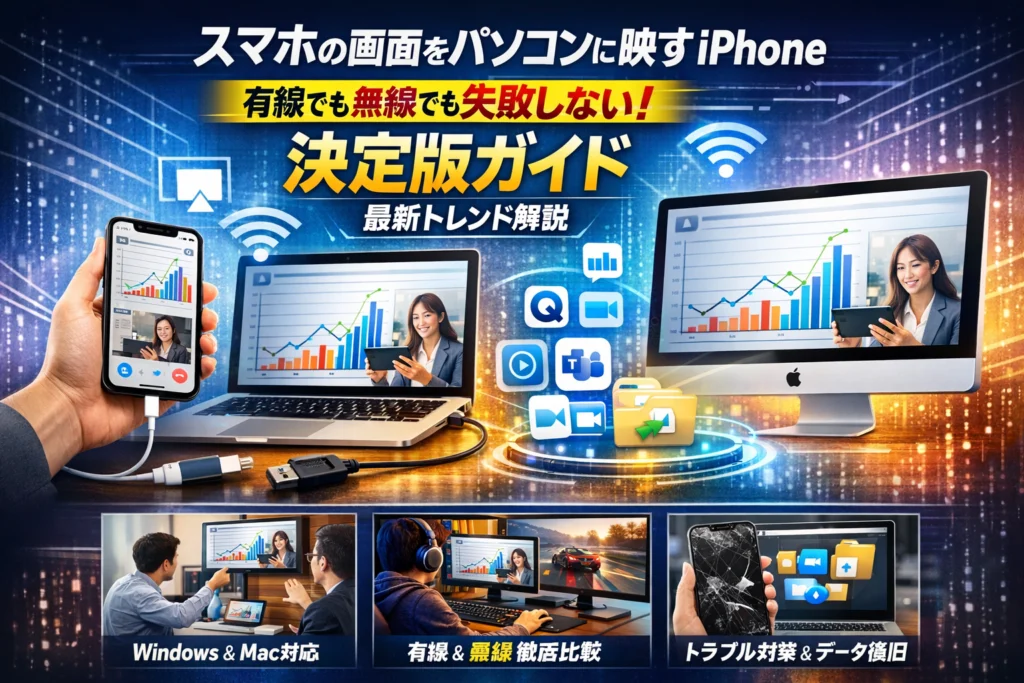
運営責任者:宇井和朗(株式会社アシスト 代表取締役) プロフィール
オンライン会議や授業、本番直前に「スマホの画面をパソコンに映すiPhoneがうまくいかない」と焦るたびに、無料アプリを渡り歩き、LightningケーブルやHDMIアダプタを試し続けていないでしょうか。失敗の多くは操作ミスではなく、Windows11かWindows10か、Macか、社内LANかゲストWiFiかといった「前提の選び方」を間違えていることが原因です。
本記事では、スマホの画面をパソコンに映すiPhoneの方法を、有線か無線か、USBかHDMIか、無料で試すか安定優先かという軸で整理し、環境別にほぼ一択レベルのミラーリングルートを示します。ApowerMirrorやLetsViewなどのアプリ選定だけでなく、AirPlayやQuickTimePlayerで標準機能だけで完結できるか、ZoomやTeamsで共有する際の事前テスト、Bluetoothでは映らない理由、壊れたスマホからPC表示でデータを救う現実的なラインまで踏み込みます。
「とりあえずインストールして試す」を続けるか、この1本でスマホ画面をPCに映すiPhone運用を安定させるか。数分の投資が、会議や配信のトラブルと作業時間の浪費をどこまで削れるかに直結します。
目次
まずは全体像から直感で選ぶ!スマホの画面をパソコンに映すiPhone最適チャート
オンライン会議の直前や授業の本番前に「時間がないのに、どの方法を選べばいいのか分からない」状態になりがちです。そこで最初に、OSと目的だけでざっくり決められる早見表を出します。
| あなたの環境・目的 | いま選ぶべき優先ルート | 現場でのリアル評価 |
|---|---|---|
| Windows11/10 で仕事の会議・研修 | Lightningケーブル+有線ミラーリングソフト | 遅延が少なくトラブル質問も最小で運用しやすい |
| WindowsPC+自宅WiFiで配信・ゲーム | 無線アプリ(LetsView・ApowerMirror)+必要ならキャプチャーボード検討 | 手軽だがアップデートで挙動が変わりやすい |
| Mac+プレゼン・授業 | AirPlayかQuickTimePlayer+Lightningケーブル | 標準機能で完結しやすく、社内規定にも乗せやすい |
| 画面割れ・真っ黒なiPhoneからデータ救出 | 有線ミラーリングか、専用データ復旧ツール | 映ればラッキー。映らない前提でバックアップも並行 |
私の視点で言いますと、「今だけ動けばいい」のか「社内で再現性高く回したい」のかを最初に決めておくと、後の迷走をかなり減らせます。
スマホの画面をパソコンに映すiPhoneはビジネスや教育やエンタメでここまで変わる活用アイデア
この仕組みは、単なる“拡大表示”にとどまりません。現場では次のような使い方が成果に直結しています。
-
営業・オンライン商談
- iPhoneのデモアプリやWeb画面をそのままPCからZoom共有
- 店舗スタッフがスマホで撮った写真を即PCに映して説明
-
教育・研修
- 学習アプリの操作を講師のPCから一斉共有
- 生徒側iPhoneの画面を順番にミラーリングして理解度チェック
-
エンタメ・配信
- スマホゲームの実況をPC経由で録画・配信
- 家族写真や動画をPCモニターに映してリビングで共有
ポイントは、「iPhone上で完結していた体験を、PC側の録画・共有・資料化と接続できる」ことです。ここを意識しておくと、どの方式を選ぶかの判断もブレません。
WindowsPCとMacPCでは標準機能やアプリの使い方がどう違う?抑えておくポイントまるわかり
同じミラーリングでも、WindowsとMacでは前提がかなり違います。
| OS | 標準でできること | 足りない部分 | 現場での定番パターン |
|---|---|---|---|
| Windows10/11 | 基本はiPhoneミラーリング機能なし | AirPlay受信ができないためアプリ必須 | 無線アプリ or 有線+専用ソフト |
| macOS | AirPlay受信、QuickTimePlayerで有線表示が可能 | ネットワーク制限のある会社LANではAirPlayが詰まりやすい | 授業は有線、会議はAirPlayと使い分け |
Windowsでは、ApowerMirror・LetsView・LonelyScreenなどの受信側アプリをインストールして初めてAirPlay相当の体験ができます。一方Macは、iPhoneとの連携が前提設計なので、Lightningケーブルを挿してQuickTimePlayerを起動するだけで安定した有線ミラーリングが可能です。
無料で気軽に試すか有線で失敗知らずか?予算とトラブルの本音で選ぶスマホの画面をパソコンに映すiPhone
実務で一番モメるのが「無料でやりたい派」と「本番で落ちたくない派」の攻防です。整理すると、判断軸は次の3つに集約されます。
-
安定性・遅延
- 無線+無料アプリ: ネットワーク混雑やアップデートで遅延・フリーズが発生しやすい
- 有線+専用ソフト: ケーブルが生きていれば画面はほぼ安定、ゲーム配信にも向く
-
コスト
- 無料アプリ: 初期費用ゼロだが広告や機能制限付き
- 有料ソフト・キャプチャーボード: 数千円〜の投資で、長期運用時のトラブル対応コストを削減
-
社内ルールとの相性
- 勝手なアプリインストールは情報システム部門の監査で問題になりやすい
- 有線は「USB機器としての管理」に乗せられるため、ルール化しやすい
特に会社LANや教育機関では、無線ミラーリングがネットワーク設計そのものに阻まれて動かないケースが頻発しています。ゲストWiFiだけマルチキャストを殺している、部署ごとにVLANが分断されている、など現場で理由を説明できる人が少ないぶん「昨日は動いたのに今日は動かない」というクレームになりがちです。
最初は無料アプリで試して感触をつかみ、ビジネスで繰り返し使うと決めた段階で、有線+ルール化へ切り替える。この二段構えが、時間もお金も一番ムダが少ない選び方と言えます。
Windows11やWindows10でスマホの画面をパソコンに映すiPhoneの有線ミラーリング驚きルート
オンライン会議5分前でも“詰まらない”鉄板ルートは、有線ミラーリングです。WiFiやアプリ探しで右往左往するより、ケーブル1本で映像と音声をロックする方が、現場では圧倒的に事故が減ります。ここではWindows11・Windows10向けに、実務で使えるルートだけを絞り込みます。
まず押さえたい比較は次の通りです。
| 方式 | 必要な機器 | 遅延 | 安定性 | 向いている用途 |
|---|---|---|---|---|
| USBケーブル+専用ソフト | Lightningケーブル、ミラーリングソフト | 小 | 中〜高 | 会議、画面共有 |
| Lightning-HDMIアダプタ+キャプチャーボード | 公式系アダプタ、HDMIケーブル、キャプチャーボード | 極小 | 高 | ゲーム、配信、録画 |
| Lightning-HDMIアダプタをPCモニターへ直結 | アダプタ、HDMIケーブル | 極小 | 高 | 単に大画面表示のみ |
ライトニングケーブルやUSBでスマホの画面をパソコンに映すiPhoneはQuickTimePlayer互換や専用ソフトも大活用
WindowsにはMacのQuickTime Playerのような標準録画機能はないため、USB接続+専用ソフトの組み合わせが定番です。ApowerMirrorやLetsViewの有線モード、専用ミラーリングツールを使うイメージです。
有線ルートのポイントを整理します。
-
パソコン側にミラーリング用アプリをインストール
-
LightningケーブルでiPhoneとPCをUSB接続
-
iPhoneで「このコンピュータを信頼」をタップ
-
PC側アプリで入力デバイスとしてiPhoneを選択
WiFiを経由しないため、ネットワーク混雑や社内LANの制限に左右されない点が大きなメリットです。オンライン会議で画面共有するだけなら、このルートで十分というケースが多いです。私の視点で言いますと、企業研修や営業現場ではまずこの構成から検証しておくと、情報システム部門との調整もスムーズになります。
HDMIとライトニング変換アダプタでスマホの画面をパソコンに映すiPhoneはキャプチャーボードで変わる世界
ゲーム実況やライブ配信で「1フレームでも早く」「録画もきれいに残したい」場合は、Lightning-HDMIアダプタ+キャプチャーボードが王道です。
流れは次の通りです。
-
iPhone → Lightning-HDMIアダプタ
-
アダプタ → HDMIケーブル → キャプチャーボードのHDMI入力
-
キャプチャーボード → USBでPCに接続
-
OBS Studioなど配信ソフトで、キャプチャーボードを映像入力として選択
この構成の強みは、
-
映像がほぼリアルタイムでPCに入る
-
配信用ソフトでレイアウト、録画、複数ソース合成が自由
-
オンラインイベントやセミナーの本番でも耐えられる安定性
という点にあります。
一方で、キャプチャーボードや公式アダプタはそれなりのコストがかかるので、仕事で月1回以上使うか、ゲーム配信を本気で続けるかを一つの判断軸にすると無駄な投資を避けられます。
パソコンにスマホの画面をパソコンに映すiPhoneをHDMI接続してうまくいかない時は必見!ミス撲滅リアルチェックリスト
「HDMIでつないだのにPCに何も映らない」という相談は非常に多く、原因の大半は接続の勘違いか設定漏れです。次のチェックリストを一気に潰していくと、現場ではほぼ解決します。
-
iPhone → HDMI → PCのHDMI端子に直挿ししていないか
- 多くのノートPCのHDMIは「出力専用」であり、入力としては使えません
-
キャプチャーボードの接続方向が正しいか
- iPhone側が「HDMI IN」、PC側が「USB」のポートになっているか確認
-
アダプタが映像出力対応か
- 単なる充電ケーブルや安価な互換アダプタは映像に非対応のものがあります
-
Windows側で入力ソースを開いているか
- カメラアプリ、OBS、ミラーリングソフトなどで「キャプチャーデバイス」を選択しているか
-
HDMIケーブルの規格・長さ
- 長すぎるケーブルや劣化したケーブルは映像が出ない原因になりやすい
-
USBポートの電力
- バスパワー不足のUSBハブ経由だと、キャプチャーボードが不安定になるケースがあります
有線ミラーリングは、一度正しいルートを作ってしまえば「つなぐ→映る」が当たり前の状態を作れます。逆にここを曖昧なままにしておくと、本番直前にケーブルを差し替え続ける「配線ガチャ地獄」に陥りがちです。ビジネスでもエンタメでも、まずは自分のWindows環境で安定して再現できる有線パターンを1つ決めておくことが、トラブルを減らすいちばんの近道になります。
WiFiでAirPlayならスマホの画面をパソコンに映すiPhoneが無線で快適!LetsViewやApowerMirror現場レビュー
ケーブルを抜いて一気にデスク周りをスッキリさせたい人ほど、無線ミラーリングは武器になります。ただ、現場で見ていると「つながるはずなのにつながらない」「会議の本番でだけ不安定」という声も本当に多いです。ここではWindows環境を前提に、AirPlay互換アプリのリアルな使い勝手を整理します。
iPhoneとWindowsPCを同じネットワークでスマホの画面をパソコンに映すiPhoneする際の落とし穴はゲストWiFiや社内LANにも注意
無線ミラーリングの大前提はiPhoneとPCが同じネットワークにいることです。ここを外すと、どれだけアプリを入れ替えても永遠につながりません。
現場で頻発するパターンをまとめると次の通りです。
| シーン | つながらない主な原因 | チェックポイント |
|---|---|---|
| 会社の会議室WiFi | ゲストWiFiと社内LANが分離 | SSIDがPCとiPhoneで同じか確認 |
| 大企業の社内LAN | AirPlayのマルチキャスト遮断 | 情シスにAirPlayポートとブロードキャスト許可を相談 |
| カフェやホテル | 公衆WiFiの端末間通信ブロック | そもそも端末同士の通信が禁止されているケース |
| 自宅 | ルーター2台運用やメッシュの別セグメント | 2.4GHzと5GHzで別ネットワーク扱いになっていないか |
特にゲストWiFiは「インターネットには出られるけれど、端末同士は見えない」設定が多く、AirPlayもミラーリングアプリもほぼ機能しません。会議室でうまくいかず、急遽テザリングに切り替えてしのいだケースを何度も見てきました。
LetsViewやApowerMirrorでスマホの画面をパソコンに映すiPhoneの流れとつまずきがちな現場ポイント体験解説
AirPlay互換の代表格として、LetsViewとApowerMirrorを使うケースが多いです。流れ自体はどちらもシンプルです。
- WindowsPCにアプリをインストールし起動
- iPhoneとPCを同じWiFiへ接続
- iPhoneのコントロールセンターを開く
- 画面ミラーリングからPC名を選択してタップ
ここでつまずきやすいのが次のポイントです。
-
PC名が一覧に出てこない
- アプリ側の「同一ネットワーク内の接続を許可」設定がオフ
- Windowsファイアウォールがアプリの受信をブロック
-
音だけ出て映像がカクカク
- 2.4GHz帯に端末が密集し帯域不足
- 同時にZoomやTeamsで画面共有してCPUが悲鳴を上げている
-
広告が突然フルスクリーンで出る
- 無料版の仕様。オンライン授業やウェビナーでは致命傷になりがち
私の視点で言いますと、特にセミナー配信では「無料版のまま本番に突入して広告が出て一気に空気が止まる」事故を何度も見ました。本番で使うなら、有料版か広告の出ないツールを前提に設計することを強くおすすめします。
無線方式で仕事効率アップ?スマホの画面をパソコンに映すiPhoneの遅延や安定性をプロが徹底レビュー
無線は自由度が高い一方で、遅延と安定性がボトルネックになります。有線とざっくり比較すると次のイメージです。
| 項目 | 無線ミラーリング(AirPlay互換) | 有線(USBやHDMI) |
|---|---|---|
| 遅延 | 0.2〜0.5秒程度感じることが多い | ほぼリアルタイム |
| 安定性 | ネットワーク品質次第で揺れる | 一度つながればかなり安定 |
| 準備の手間 | ケーブル不要でスマート | 端子やアダプタの事前確認が必要 |
| 向いている用途 | スライドやデモの共有、写真表示 | ゲーム実況、素早い操作のデモ |
| リスク | WiFi混雑、社内ポリシー制限 | ケーブル断線、ポート不足 |
ビジネス用途では、操作がシビアでない見せ方中心なら無線、クリックタイミングが重要なデモやゲーム実況なら有線という線引きが現実的です。
会議や授業で無線を使う場合は、次の3点だけでも事前に押さえておくと事故率が一気に下がります。
-
本番で使うWiFiと同じネットワークで、前日までに一度ミラーリングテストをしておく
-
可能ならルーターに近い席を使い、2.4GHzではなく5GHz帯を優先的に選択
-
ZoomやTeamsで共有するPC画面に、ミラーリングウインドウだけをフルスクリーン表示する構成にしておく
このあたりを押さえておくと、「昨日のリハーサルでは動いたのに本番でだけ固まった」という“あるあるトラブル”をかなり避けられます。無線を味方につけられれば、会議や授業の進行スピードは一段上がり、ケーブルに縛られないプレゼンが実現しやすくなります。
Macでスマホの画面をパソコンに映すiPhoneを極める!AirPlayかケーブルかQuickTimePlayer活用のコツ
オンライン商談の直前や授業の本番で、「MacにiPhone画面を一発で出したいのに映らない」という声を何度も聞きます。ポイントは、AirPlayで攻めるか、ケーブルとQuickTime Playerで固めるかを目的別に割り切ることです。ここを曖昧にすると、本番でフリーズしやすくなります。
まずはMacでの2大ルートを整理します。
| 方式 | 向いている用途 | 強み | 弱み |
|---|---|---|---|
| AirPlay無線 | 会議・授業・家族共有 | ケーブル不要で身軽 | ネットワーク次第で切断や遅延 |
| ケーブル+QuickTime | 配信・録画・長時間プレゼン | 映像が安定し遅延が小さい | ケーブル必須で身動きしにくい |
MacとiPhoneのAirPlayでスマホの画面をパソコンに映すiPhoneの設定やうまくいかない時のかんたん解決ワザ
AirPlayは、同じWiFiネットワークにいることが大前提です。ここを外すと、どれだけ設定画面を触ってもつながりません。
基本の流れは次の通りです。
-
MacとiPhoneを同じSSIDのWiFiに接続
-
Macの設定で「画面共有」や「AirPlay受信」をオン
-
iPhoneのコントロールセンターで「画面ミラーリング」をタップし、Mac名を選択
うまくいかない時の現場で多いパターンは、次の3つです。
-
社内LANとゲストWiFiでネットワークが分かれている
-
情報システム部門がマルチキャストやAirPlay関連の通信を制限している
-
会議室だけ別ルーターで、Macだけ別ネットワークにいる
特に企業ネットワークでは、「同じWiFi名に見えてもVLANが違い、AirPlayのブロードキャストが届かない」ことが頻発します。この場合、一時的にモバイルルーターかテザリングでMacとiPhoneを同じネットワークに逃がすと一気に安定することが多いです。
ライトニングケーブルとMac連携でスマホの画面をパソコンに映すiPhone!QuickTimePlayer活用術
配信や録画、ウェビナーのスライド代わりに使うなら、ケーブル接続で固めたほうが安心です。WiFi混雑や電波状況に左右されず、「昨日は動いたのに今日はカクつく」問題をほぼ潰せるからです。
実務でよく使う手順は、次のようなシンプルなものです。
- 純正かMFi認証のLightningケーブルでiPhoneとMacを接続
- iPhone上で「このコンピュータを信頼」を許可
- MacでQuickTime Playerを起動し、「新規ムービー収録」を選択
- 録画ボタン横の▼メニューからカメラにiPhoneを選択
この状態でZoomやTeamsの画面共有を使えば、iPhone画面を一度Macに映してから配信に載せる形になるため、安定したプレゼンがしやすくなります。ゲーム実況やアプリの操作説明を録画したい場合も、QuickTimeの録画機能をそのまま使えるので、余計なアプリを増やさずに済みます。
私の視点で言いますと、本番が絡む現場では「AirPlayで一通り試したあと、最終リハーサルは必ずケーブル+QuickTimeで通しておく」運用にしてから、トラブル相談が目に見えて減りました。
MacPCとWindowsPCでスマホの画面をパソコンに映すiPhoneはどこまで標準機能で完結できるのか大比較
ここでよく誤解されるのが、「どのPCでもiPhoneは同じように標準機能だけで映せるはず」という思い込みです。実際はMacとWindowsでできることのラインがかなり違うため、環境ごとの最適解を分けて考える必要があります。
| 項目 | Mac | Windows10/11 |
|---|---|---|
| 無線ミラーリング標準 | AirPlay受信に対応したMacで可 | 標準では不可、アプリで補うことが多い |
| 有線ミラーリング標準 | QuickTime Playerでほぼ完結 | 専用ソフトやミラーリングアプリが必要 |
| 追加アプリなし運用 | 現実的に可能 | 仕事用途では厳しいケースが多い |
| 企業ネットワークの影響 | AirPlayが制限されると影響大 | 無線アプリも同様に影響を受けやすい |
Macは、無線はAirPlay、有線はQuickTimeと役割分担がはっきりしているため、標準機能ベースで運用設計を組みやすいのが強みです。一方、Windowsでは無料アプリや有料ツールに頼る場面が増え、「OSアップデートで急に動かなくなる」「広告が本番中に出る」といったリスクを常に意識する必要があります。
Macを使っているなら、まずは
-
日常の会議・授業・家族共有はAirPlay
-
商談本番・配信・録画はLightningケーブル+QuickTime Player
という二刀流を基本にしておくと、無駄なアプリ探しに時間を割かず、安定したミラーリング環境を作りやすくなります。
無料アプリと有料ツールは何が違う?スマホの画面をパソコンに映すiPhoneのコスパやリスク徹底解説
「とりあえず無料で」を選ぶか、「本番で絶対落とさない」を選ぶかで、ミラーリング環境はまったく別物になります。ここでは、現場で本当に起きているトラブルとコスパの分かれ目を整理します。
スマホの画面をパソコンに映すiPhone無料アプリでありがちな3大トラブル(広告や制限や急な終了)に要注意
無料アプリは試しやすい一方で、ビジネスや配信では「地雷」になる場面がはっきりあります。代表的なリスクは次の3つです。
-
全画面広告が突然出てプレゼンや授業が中断
-
画面録画やフルHD出力が数分で強制終了
-
OSアップデート直後に起動しなくなる
私の視点で言いますと、オンラインセミナー本番中に広告が出て、その場で有料版に切り替える羽目になった講師を何度も見ています。
主な違いをざっくり整理すると次のようになります。
| 項目 | 無料アプリ | 有料ツール・有線構成 |
|---|---|---|
| コスト | 0円 | 数千円〜機器代 |
| 広告 | 多い/全画面もあり | なし |
| 安定性 | アップデートで変動大 | 長期的に安定しやすい |
| 画質/遅延 | 圧縮強め・遅延出やすい | フルHD〜4K/遅延小 |
| サポート | 期待しづらい | メール/チャット対応が多い |
「一度きりの自宅利用」なら無料でも十分ですが、「毎週の会議や授業」では作業時間やストレスがコストになります。
業務用途でスマホの画面をパソコンに映すiPhoneを活用するなら避けたいアプリや社内規定の裏話を大公開
会社支給PCや社内LANで使う場合、技術面よりも社内ルールとの相性がボトルネックになりがちです。特に注意したいのは次のポイントです。
-
勝手にインストールしたミラーリングアプリが情報システム部門の管理外になる
-
AirPlay互換アプリがブロードキャストを使うため、VLAN分割されたネットワークで検出できない
-
ゲストWiFiと社内WiFiが分かれており、iPhoneとPCが同じネットワークに乗れない
業務で使うなら、次の順で検討するとトラブルが激減します。
- まず有線(Lightningケーブル+専用ソフト or キャプチャーボード)で完結できないか確認
- 無線を使う場合は、情報システム部門に「許可されたアプリ」と「禁止ポート」を事前確認
- 無料版はデモ用、本番運用は有料版かライセンス契約で固める
この順番を踏むだけで、「昨日まで動いていたのになぜ?」という相談の多くは避けられます。
ゲーム実況やライブ配信にスマホの画面をパソコンに映すiPhoneが遅延命取り?キャプチャーボード導入の分かれ道
ゲーム配信やライブコマースでは、0.数秒の遅延がそのまま「操作のズレ」や「コメントへの反応の遅さ」に直結します。無線ミラーリングは便利ですが、次のような制約があります。
-
WiFi環境が混雑すると入力と映像がズレる
-
高画質にすると圧縮負荷でカクつきやすい
-
長時間配信でアプリが落ちるリスク
こうした場面では、キャプチャーボード導入が一気に有力候補になります。
| 用途 | 無線ミラーリング | キャプチャーボード+HDMI |
|---|---|---|
| カジュアル配信 | 手軽/十分 | ややオーバースペック |
| ランクマッチや大会 | 遅延が致命傷になりやすい | 有線で入力遅延を最小化 |
| 長時間配信 | 発熱やアプリ落ちが不安 | PC側で安定録画しやすい |
目安として、「視聴者数が増えてきた」「案件配信が入った」「社内ウェビナーを毎月やる」といった段階が、有線環境やキャプチャーボードを検討するタイミングになります。無料で粘るより、事故を減らして信用を守る方が結果的にコスパが高くなりやすいです。
それでも映らない時は?スマホの画面をパソコンに映すiPhone困った時の原因徹底チェックガイド
オンライン会議の直前や授業の開始5分前に、画面がどうしても映らず冷や汗…現場ではこのパターンが本当に多いです。
ここでは、プロが本番前に必ず確認している「原因つぶしの順番」をコンパクトにまとめます。
iPhone設定やPC認識の落とし穴を一つずつ潰すスマホの画面をパソコンに映すiPhoneの分解チェックリスト
まずは原因をiPhone側 / PC側 / 接続方法側に分解して見ると、迷いが一気になくなります。
主なチェックポイントを一覧にすると、次のようになります。
| 領域 | チェックポイント | 見落としやすいポイント |
|---|---|---|
| iPhone | 画面ロック解除済みか | 黒画面のままケーブル接続してもPCが認識しないことがあります |
| iPhone | 「このコンピュータを信頼」が許可済みか | 初回接続でキャンセルすると、有線ミラーリングアプリが反応しません |
| iPhone | 同一WiFiか | 無線ミラーリングはiPhoneとPCが同じネットワークでないと失敗します |
| PC | ミラーリングアプリが起動済みか | ApowerMirrorやLetsViewを起動しないとAirPlayの一覧に出てきません |
| PC | セキュリティソフト・会社ポリシー | ポート制限で通信がブロックされ、接続ボタンを押してもつながらないケースがあります |
| 接続共通 | ケーブル・アダプタの種類 | 充電専用ケーブルでは映像信号が通らず、有線ミラーリングが動きません |
| 接続共通 | HDMI入力切替 | ノートPC側のHDMIが「出力専用」で、キャプチャーボードとしては使えないことがあります |
実務でおすすめしているチェック順は次の通りです。
- 有線か無線かを決める(WiFiが不安定なら迷わず有線へ)
- iPhoneの画面ロック解除 → ケーブル再接続 → 「信頼」をタップ
- PC側ミラーリングソフトを先に起動してから、iPhone側でミラーリング操作
- 無線の場合は、iPhoneとPCが同じSSIDにいるかルーター名を目視確認
- 会社や学校のPCの場合は、一度自宅ネットワークで試す(社内LAN由来のトラブル切り分け)
ここまでやって映らない時は、「ネットワークポリシー」か「USBポートの制限」に当たっている可能性が高いです。
Bluetoothだけでスマホの画面をパソコンに映すiPhoneは不可?USBやWiFiやHDMIの役割までしっかり解説
現場でとても多い誤解が「Bluetoothでつなげば映像も飛ぶはず」という思い込みです。
Bluetoothはキーボードやイヤホン向けの近距離・低容量通信で、ゲーム動画やプレゼン画面のような大きな映像データにはそもそも帯域が足りません。
役割を整理すると次のようになります。
| 種類 | 主な用途 | ミラーリングでの役割 |
|---|---|---|
| Bluetooth | マウス・キーボード・AirPodsなど | 画面転送には基本的に使いません。音声出力に限定されるケースが多いです |
| USB / Lightningケーブル | データ転送 / 充電 | 有線ミラーリングアプリやQuickTimePlayer互換ツールの「土管」の役割 |
| WiFi(同一ネットワーク) | インターネット・LAN通信 | AirPlayやApowerMirror、LetsViewなど無線ミラーリングの生命線 |
| HDMI | 映像・音声をモニターに出力 | iPhoneの映像を一度キャプチャーボードに入力し、PC画面や配信ソフトに取り込む役割 |
特に注意したいのは、ノートPCのHDMI端子はほとんどが「出力専用」という点です。
ここにiPhone用のLightning-HDMIアダプタを挿しても、PCは「映像を出す側」でしか動かないため、画面は取り込めません。
配信や録画までしたいなら、HDMIはキャプチャーボードへ入力 → USB経由でPCへという構成が前提になります。
私の視点で言いますと、Bluetoothは「おまけの便利機能」くらいに捉え、画面転送はUSBかWiFiかHDMI+キャプチャのどれを選ぶかを先に決めておくと、トラブルが激減します。
壊れたスマホの画面をパソコンに映すiPhoneの限界を知りデータ救出へ切り替える判断基準
画面割れや真っ黒な状態からデータを救いたくて、PCミラーリングを試す相談も多くあります。
ただし、ここにははっきりした限界ラインがあります。
-
タッチ操作が一切できない
-
「このコンピュータを信頼」が押せない
-
そもそも電源が入っているか不明
この状態では、
有線ミラーリングアプリでも無線ミラーリングでも、最初のペアリングや許可操作ができず、PC側に画面を表示できないケースが多くなります。
一方で、次の条件を満たしているなら、まだチャンスがあります。
-
ホームボタンやサイドボタンは反応する
-
画面は暗いが、通知音やバイブは動いている
-
過去に一度はそのPCを「信頼」済みである
この場合、LightningケーブルでPCに接続し、
iTunesや写真アプリ、あるいは専用のデータ転送ツールでカメラロールや連絡先だけでも吸い出す、というルートが現実的です。
ミラーリングで無理に復旧を狙い続けるより、
- 画面表示をあきらめてデータ救出に切り替えるか
- Appleのサポートや修理店で物理的な復旧を優先するか
この2択を早めに判断した方が、精神的にも時間的にもダメージが小さくなります。
特に業務用のiPhoneの場合、情報システム部門がバックアップポリシーを持っていることも多いので、「個人判断で分解・改造しない」という線引きも重要です。
映らない状況に出会ったときは、闇雲にアプリを入れ替えるのではなく、ここで挙げた分解チェックリストと限界ラインを一度なぞってみてください。
その数分が、本番の冷や汗や大切なデータの損失を防ぐ一番の近道になります。
本番ミスゼロ!事前テストや運用ルールでスマホの画面をパソコンに映すiPhoneを最大活用
オンライン会議や授業の「本番3分前」に青ざめないためには、接続方法よりも段取りとルール作りが勝負どころです。ここでは現場で本当に役立つチェックポイントだけを絞り込んで整理します。
ZoomやTeamsでスマホの画面をパソコンに映すiPhoneを安全シェア!本番前リハーサルのコツ
ZoomやMicrosoft Teamsでは、PCに映したiPhone画面をさらに「画面共有」する二段構えになります。この2段階それぞれを前日までに確認しておくと、事故率が一気に下がります。
まず押さえたいリハーサル項目を一覧にします。
| タイミング | チェック項目 | 目安時間 |
|---|---|---|
| 前日まで | 有線か無線か接続方式の決定と実機テスト | 15分 |
| 前日まで | ZoomやTeamsで画面共有テストと音声確認 | 10分 |
| 当日30分前 | 実際に使う資料アプリを開いた状態で再テスト | 10分 |
| 本番直前 | 通知オフと機内モード設定(WiFiのみオン) | 3分 |
特に見落とされやすいのが次の3点です。
-
通知と着信のオフ
メッセージやLINEのポップアップがそのまま配信されると、個人情報流出のリスクがあります。会議前におやすみモードか機内モード+WiFiオンへ切り替えます。
-
縦横の固定
プレゼン中にiPhoneを少し傾けただけで画面がくるっと回転し、参加者が酔ってしまうケースがよくあります。事前に画面の向きを固定しておきます。
-
音声の経路確認
ゲーム実況や動画デモなら、PC側からiPhoneの音声を出す設定が必要です。Zoomの「コンピュータ音声を共有」にチェックを入れて、小さな音でもいいので本番前に一度再生しておきます。
私の視点で言いますと、オンラインセミナー現場では「接続テストに成功した状態のスクリーンショット」を1枚残しておき、それを再現レシピとしてチーム内で共有しておくと、担当が変わっても安定して運用できる場面が多いです。
情報システム部門へスマホの画面をパソコンに映すiPhoneのために事前確認したいインストール禁止やポート制限事項
会社のPCでミラーリングするとき、一番の落とし穴が社内ルールとネットワーク構成です。無料アプリを勝手に入れて、後から情報システム部門に怒られるパターンは少なくありません。事前に次のポイントだけは確認しておきます。
-
PCへのソフトインストールが許可されているか
-
ApowerMirrorやLetsViewなどのミラーリングアプリが禁止リストに入っていないか
-
AirPlayやミラーリング用の通信が社内LANやゲストWiFiで遮断されていないか
-
ZoomやTeams以外の画面共有ツール使用に制限がないか
特に無線ミラーリングは、同じネットワーク内にiPhoneとPCが存在することが前提です。来客用のゲストWiFiと社内LANに分かれているオフィスでは、物理的にミラーリング信号が届かないことがよくあります。
情報システム部門に相談するときは、ツール名を羅列するよりも、次のように要件ベースで伝えると話が早くなります。
-
「会議室のPCでiPhoneの画面をWiFi経由で一時的に表示したい」
-
「インストール不要か、有線ケーブル中心の方法を優先したい」
-
「広告表示がない安定運用が必要で、長期的には有料版も検討している」
こう伝えると、セキュリティと現場ニーズのバランスを取りやすく、会社として公式に認められた方法に乗せやすくなります。
学校や塾の現場でスマホの画面をパソコンに映すiPhoneトラブル発生防止!先生のかんたん準備術
学校や塾では、授業開始5分前にトラブルが起きると授業全体が押してしまいます。教育現場向けには、「誰でも同じ手順でできる」「WiFiが不安定でも授業は止めない」という設計が重要です。
先生側の準備としておすすめなのは次の3ステップです。
-
まずは有線で1パターン決める
LightningケーブルとPCをつなぐ方式やHDMIアダプタ+プロジェクタなど、無線に頼らないルートを1つ「最後の砦」として確保します。
-
教室ごとの接続メモを作る
教室AはWindowsとプロジェクタ、教室BはMacと大型モニターのように環境が違う場合、ホワイトボード横に「この教室の接続手順」を紙で貼っておくと、代講の先生でも迷いません。
-
児童・生徒に見せないアプリを分ける
個人写真やSNSが並ぶホーム画面のままミラーリングすると、思わぬ情報が映り込みます。授業用のアプリや動画だけをまとめたフォルダを1ページ目に置き、そこからだけ操作するルールを決めておくと安全です。
授業でのミラーリングは、難しいテクニックよりも「再現性」と「シンプルさ」が命綱です。一度うまくいった構成を書き残し、それ以外はむやみに変えないことが、現場のストレスを減らす近道になります。
スマホの画面をパソコンに映すiPhone活用で実現する仕事や学びのアップデート術
スマホとPCをつなぐだけで、営業トークも授業も家族時間も「見せ方」が一段跳ね上がります。ポイントは、単にミラーリングするのではなく、場面ごとに“見せる設計”を変えることです。ここからは、現場で結果が変わったパターンだけを絞り込んで紹介します。
営業や店舗やオンライン接客を変えるスマホの画面をパソコンに映すiPhoneの実践シナリオ集
営業や店舗では、スマホで完結していた資料をPC画面に出すだけで「ちゃんと準備している感」が一気に高まります。
代表的なパターンを整理すると次のようになります。
| シーン | 接続スタイル | なぜ有効か |
|---|---|---|
| オンライン商談 | 有線 + 画面共有 | 遅延が少なく、ZoomやTeamsでもカクつきにくい |
| 店舗カウンター | 無線 + AirPlay系アプリ | ケーブルが邪魔にならず、客席レイアウトを変えやすい |
| 展示会・イベント | HDMI + アダプタ | 大型ディスプレイに安定して出力できる |
営業でよくある失敗は、無料アプリをその場でインストールして設定に手間取り、肝心の提案時間が削られるパターンです。商談本番は有線、デモや雑談は無線というように、事前にルールを決めておくと現場が一気に楽になります。
教育現場でスマホの画面をパソコンに映すiPhone活用!子ども集中力が上がる画面設計テク
授業や塾でのミラーリングは、「どのアプリを見せるか」よりどこまで見せないかが成果を分けます。私の視点で言いますと、子どもの視線が散らばる原因の半分は通知と余計なアイコンです。
授業前に、次の3つだけは徹底しておくと集中力が目に見えて変わります。
-
機内モードか通知オフにしてLINEやゲームのポップアップを止める
-
ホーム画面は学習系アプリだけのフォルダを作り、そこから起動する
-
画面の明るさを少し下げ、プロジェクターと色味をそろえる
「先生の親指で隠れて読めない」問題は、PC側でウィンドウをフルスクリーン表示し、拡大率を110〜125%程度に上げることでほぼ解消できます。小さなスマホ画面をそのまま出すのではなく、PC側で“黒板サイズ”に整えるイメージが大事です。
エンタメや家族団らんも盛り上がる!スマホの画面をパソコンに映すiPhone使い方アイデア大集合
仕事や勉強だけでなく、家のリビングでもミラーリングはかなり使えます。特に家族で楽しむなら、次のような使い分けがしやすいです。
| 家庭シーン | ベスト構成 | コツ |
|---|---|---|
| 子どものゲーム実況ごっこ | 有線 + キャプチャーボード | 遅延を抑え、録画ソフトで声も一緒に保存 |
| 旅行写真の上映会 | 無線 + WiFiミラーリング | ソファに座ったままアルバムをスワイプ |
| 動画サービスの一時的な大画面化 | HDMI + 変換アダプタ | ネットテレビがなくてもPCモニターを活用 |
家庭WiFiでの無線は気軽ですが、ルーターが古いと映像がカクつきます。この場合、一時的に有線でつないで“イベントモード”にするとストレスがぐっと減ります。
仕事・学び・エンタメのどのシーンでも共通しているのは、「どのアプリを入れるか」よりどの場面でどの接続方式を選ぶかを決めておくことです。ここを設計しておくと、スマホ画面をPCに映す作業がただのテクニックから、成果を生む武器に変わっていきます。
SEOやIT活用のプロ視点で見るスマホの画面をパソコンに映すiPhone|仕組み化や安心運用の秘訣
オンライン商談の5分前に「iPhoneがPCに映らない」と冷や汗をかくか、毎回ノーストレスでミラーリングできるかは、技術よりも「ルール設計」で決まります。ここではツール紹介より一歩踏み込み、ビジネスで事故を起こさないための考え方を整理します。
なぜスマホの画面をパソコンに映すiPhoneをSEOやWebマーケ専門家が本気で語るのか
iPhone画面のミラーリングは、単なる便利機能ではなく、オンライン接客やWebセミナーの成果を左右する“見せ方のインフラ”です。
プレゼン資料はPC、デモ操作はスマホアプリ、録画は配信ツールというように、複数デバイスとサービスが絡み合います。ここが不安定だと、広告費をかけて集めた見込み客の前でフリーズするリスクが一気に高まります。
マーケティング支援の現場では、ZoomやTeamsで共有している画面の裏側で、ApowerMirrorやLetsView、AirPlay、キャプチャーボードをどう組み合わせるかまで設計する機会が多くあります。私の視点で言いますと、SEO記事はこの「全体の映像フロー」を前提にしていないと、読んだ人が本番で同じ失敗を繰り返してしまいます。
多数サイト運用支援のノウハウから見るスマホの画面をパソコンに映すiPhone導入前ルール整理術
本番で慌てないチームは、ミラーリングを“運用ルール”として言語化しています。特に押さえておきたいのは次の3点です。
-
どの現場で
-
どのPCとiPhoneを
-
どの接続方式(有線か無線か)で使うかを固定する
この3つをあいまいにしたまま、無料アプリを次々インストールして試すと、設定が雪だるま式に増え、誰も全体像を把握できなくなります。
代表的な選択肢を、現場ルールという視点で整理すると次のようになります。
| 接続方式 | 主な手段例 | 強み | 弱み・注意点 |
|---|---|---|---|
| 有線 | Lightningケーブル+専用ソフト、HDMIアダプタ+キャプチャーボード | 映像が安定し遅延が小さい。社内LANの制限に左右されにくい | ケーブル・アダプタ・ボードの準備が必要。配線トラブルが起きやすい |
| 無線AirPlay系 | AirPlay対応ソフト、LetsView、ApowerMirrorなど | ケーブル不要で見た目がすっきり。会議室のレイアウト変更に強い | 同一ネットワーク前提。ゲストWiFiやVLANで急に使えなくなるケースが多い |
| 無料ミラーリングアプリ | PC側アプリとiPhoneアプリの組み合わせ | 導入コストがゼロに近い。自宅検証に向く | 広告表示や機能制限、OSアップデートで突然使えなくなるリスクが高い |
社内用のガイドラインとしては、次のような一文を最初に決めておくとブレにくくなります。
-
社外向け配信や録画があるときは有線接続を標準とする
-
社内打ち合わせや授業でのみ無線ミラーリングを使用する
-
業務PCにインストールしてよいアプリ名をホワイトリスト化する
この3つが決まるだけで、「現場ごとに違うツール」「誰かが勝手に入れたアプリ」が急増する事態をかなり防げます。
スマホの画面をパソコンに映すiPhone設定だけで終わらない!ITツール全体のスマート整理術
ミラーリング設定は、単体で最適化するとかえって複雑になります。ポイントは、PCとネットワークと会議ツールを“ひとつの動線”として設計することです。
整理のステップをシンプルにまとめると次の通りです。
-
使用シーンを3つに分ける
- 社外向け配信(ウェビナー、商品発表)
- 社内会議・授業
- 個人利用(ゲーム実況や学習)
-
シーンごとに固定するものを決める
- PCのOSと機種(WindowsノートかMacか)
- 使う会議ツール(ZoomかTeamsか)
- ミラーリング方式(有線か無線か)
-
それぞれに「テスト手順書」を1枚作る
- iPhoneのコントロールセンターでミラーリング開始
- PCでアプリ起動か、HDMI入力確認
- ZoomやTeamsで画面共有テスト
ここまで整理しておくと、ヘルプデスクに「映らない」と問い合わせが来たときでも、
どの段階でトラブルが起きているかを即座に切り分けられます。
特に企業ネットワークでは、無線ミラーリングがWiFiのセグメントやポート制限で止められていることが少なくありません。IT担当と共有する資料には、AirPlayやミラーリングアプリが同一ネットワーク内でのブロードキャスト通信に依存している事実を書き添えておくと、事前調整がスムーズになります。
最終的に目指したいのは「誰がどの会議室を使っても、同じ手順で5分以内にiPhone画面をPCに表示できる状態」です。ミラーリングは、この“再現性の高さ”を基準に設計すると、SEO記事で学んだ知識がそのまま現場の武器になります。
この記事を書いた理由
著者 – 宇井 和朗(株式会社アシスト 代表)
オンライン商談や社内研修、学校や塾向けのセミナーを支援していると、「本番5分前にiPhone画面がPCに映らない」「無料アプリを入れ替えすぎて何が原因か分からない」という相談が途切れません。私自身も、数十名が参加するZoom研修で、AirPlayが社内LANの制限に引っかかり、急遽HDMI経由に切り替えた経験があります。
多くの企業や教育機関の現場に入り、Windows11と10が混在し、ゲストWiFiと社内LANが入り乱れ、情報システム部門のインストール制限も違う中で、「とりあえずこのアプリを入れましょう」という説明では限界を感じてきました。
だからこそこの記事では、OSやネットワーク、予算やセキュリティの前提から選び方を整理し、会議や授業、配信の直前でも迷わない“ほぼ一択”のルートを示すことを目指しました。現場で何度も検証してきた接続パターンを言語化し、読んだその日から本番トラブルを減らせる形でまとめています。
🔗 あわせて読みたい関連記事
 【カオナビログイン画面】PC・スマホでの入り方とログインできない時の対処法💡 結論(要点まとめ)カオナビのログイン画面へのアクセス方法(PC・スマホアプリ)と、ログインできない原…
 スマホでもGoogleのURLコピーで損しない!取得方法と検索画面に飛ぶ原因の解決策スマートフォンの操作中にGoogle検索のトップページ(https://www.google.com)や公式ブログ、プラ…
 ユーチューブで画面が暗くなる原因と今すぐ解決できる直し方!スマホ・PC・テレビのトラブルを完全攻略ユーチューブを再生すると画面が暗くなる、フルスクリーンにすると急に暗くなる、真っ暗なのに音だけ聞こえる…。多くの人がここ…
 youtubeで画面が暗くなる原因やスマホ・PC・テレビ別に今すぐ直せるカンタン対策ガイドYouTubeを開くたびに画面が暗くなる、真っ黒で音だけ、フルスクリーンにすると急に暗い…。そのたびに明るさを上げ直した…
 スマホの画面をパソコンに映す本番で強くなる有線や無線とアプリの完全ガイドオンライン会議やゲーム配信、本番直前に「スマホの画面をパソコンに映すだけなのに安定しない」と焦いだ経験があるなら、そのた…
 スマホの画面をパソコンに映すandroid本番に強い有線や無線や無料アプリ完全ガイド!これでリモートも快適に楽しもう会議やオンライン配信の直前に「スマホの画面をパソコンに映すandroidの設定が決まらない」「無料アプリを試してもカクつ…
🧰 お困りごとの解決に
 Microsoftアカウントで身に覚えのない請求が来たときの確認と返金💡 結論(要点まとめ)Microsoftから身に覚えのない請求(MSbill.info等)が届いた際の確…
 Outlookでパスワードが繰り返し要求される原因と直し方💡 結論(要点まとめ)Outlookで何度もパスワード入力を求められる症状でお悩みですか?Windows…
 Windows Media Playerの使い方と設定|CD取り込み・再生できない時の対処💡 結論(要点まとめ)Windows 11/10でWindows Media Playerを使い音楽CD…
 WinZipを安全にアンインストールする手順と代替ソフト💡 結論(要点まとめ)WinZipをWindows11/10やMacから完全アンインストール(削除)する…PCでイヤホンが認識されない原因と対処法「イヤホンを挿してもPCが無反応」「スピーカーから音が出続ける」——そんな時は、原因の8割が“出力先の誤設定・物理接点の…
 Windows 11で0x80070422エラーが出る時の復旧手順💡 結論(要点まとめ)Windows 11で「0x80070422」エラーが表示される主な原因は、Win…
最近更新した記事
 シャープ冷蔵庫で製氷できないときの原因と自分でできる確認手順💡 結論(要点まとめ)シャープ製冷蔵庫で氷ができない・落ちてこない原因を解説。製氷停止設定や氷の偏り、シ…
 三菱電機エアコンの暖房試運転の手順と温風が出ない時の確認項目💡 結論(要点まとめ)三菱電機製エアコン(霧ヶ峰など)の暖房試運転の手順と確認ポイントを解説。試運転に適…
 テレビの修理費用の確認方法|主要メーカーの窓口と買い替え判断基準💡 結論(要点まとめ)テレビが映らない・故障した際の確認事項と、主要メーカーの修理料金の確認先を解説。型…
 電気メーターの見方と液晶画面の数字・単位、買電・売電の表示を整理💡 結論(要点まとめ)電気メーター(スマートメーター)の液晶画面に表示される数字や単位の見方を整理。買電…
 佐川急便の集荷申し込み方法と手順|伝票の準備から当日の流れまで💡 結論(要点まとめ)佐川急便の集荷申し込み手順を整理。通常の集荷手数料は原則無料で、運賃は別途必要です…