
運営責任者:宇井和朗(株式会社アシスト 代表取締役) プロフィール
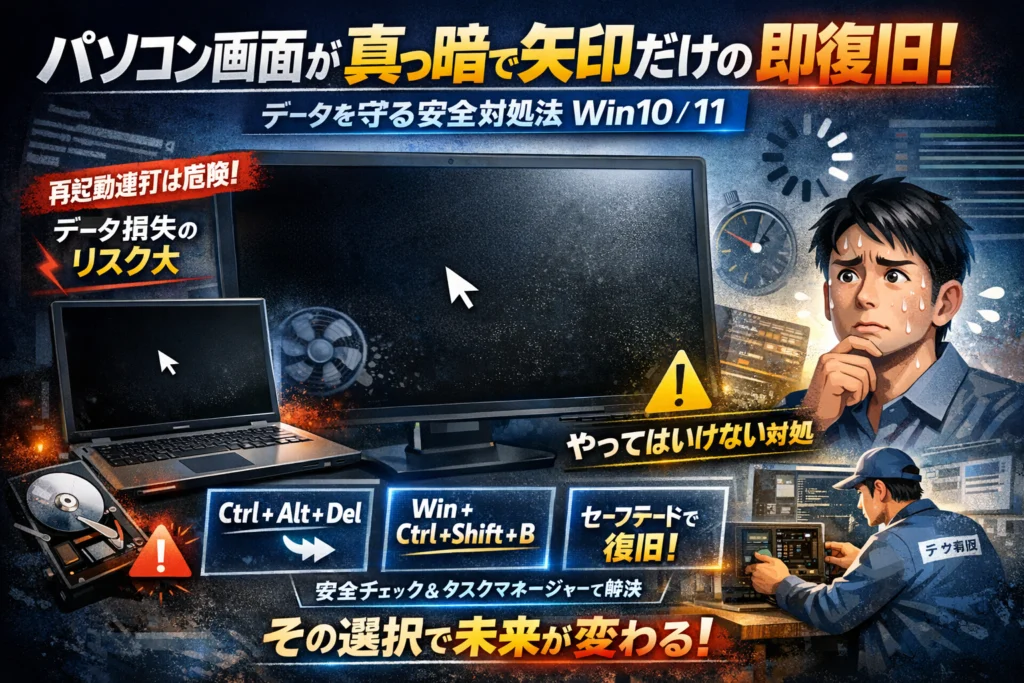
パソコンの画面が真っ暗で矢印だけ動く。電源は入っているのに何も表示されず、再起動していいのか、タスクマネージャーやセーフモードを触っていいのか分からない。この数分の迷いが、Windowsのシステム破損やデータ消失、業務停止時間の長期化につながります。
本記事では、「今すぐやめるべき操作」と「安全に試せる手順」だけを切り分けて提示します。アクセスランプやファン音から、まだ処理中なのか完全に固まっているのかを判断し、Ctrl+Alt+DelやWindows+Ctrl+Shift+Bで表示とOSの状態を見極め、画面は真っ黒でもマウスカーソルだけ動く状況からタスクマネージャーでexplorer.exeを救出する具体的な流れまで、Windows10/11それぞれの手順を整理しました。
さらに、アップデート中に電源を切る、安易に初期化やクリーンインストールを行う、怪しい修復ツールに頼るといったやってはいけない対処法と、自力対応を止めて修理やデータ復旧の専門家に相談すべきラインも明確にしています。この記事を読まずに再起動や電源長押しを繰り返すことが、取り返しのつかない損失に直結します。画面が真っ暗でカーソルだけの今だからこそ、次の一手を間違えないために読み進めてください。
目次
いきなりパソコン画面が真っ暗で矢印だけの状態に遭遇した時、まず止めるべきことは?
画面は真っ黒、マウスの矢印だけフワフワ動く。仕事のデータも締切も頭をよぎる、かなりイヤなパターンです。この状態で一番大事なのは「焦ってPCにダメ押しの一撃を食らわせないこと」です。
私の視点で言いますと、この場面での最初の3分の行動で、復旧の難易度とデータ保護の成否がほぼ決まります。
再起動連打が危険!パソコン画面が真っ暗で矢印だけに陥る危ない3つの誤操作
やりがちな誤操作は次の3つです。
-
電源ボタン長押しの再起動連打
-
「初期化」「クリーンインストール」を勢いで実行
-
よく分からないフリーの修復ツールを片っ端からインストール
特に危険なのは、アップデートやドライブアクセス中に電源を落とすことです。システムファイルやユーザーデータを書き換えている最中に電源が切れると、OS破損やSSD・HDDの論理障害を誘発し、後からの復旧費用が一気に跳ね上がります。
電源が入っているのにパソコン画面が真っ暗で矢印だけ、放置で良いケースと今すぐ動くべきポイント
同じように見える症状でも、「待った方がいいケース」と「すぐ動くべきケース」に分かれます。
| 状況のサイン | 放置してよい可能性が高いケース | すぐ行動すべきケース |
|---|---|---|
| 発生タイミング | Windows更新直後や再起動直後 | 何もしていないのに突然発生 |
| 経過時間 | 10〜20分未満 | 30分以上変化なし |
| マウスカーソル | 砂時計やクルクル表示が出る | 矢印だけで変化なし |
| キーボード反応 | NumLockランプがオンオフする | ランプも反応なし |
Windowsの大型更新後は、黒い画面で裏側の処理を続けていることがあります。この場合、アクセスランプが激しく点滅しているなら、まずは20〜30分は待った方が安全です。
逆に、作業中でもなく、30分以上同じ黒画面なら、単なる待ちでは復旧しないケースが多いので、次の見極めに進みます。
アクセスランプやファン音から読み解く、パソコン画面が真っ暗で矢印だけ時の“まだ待つべき”か“固まってるだけ”かの見極め術
画面が死んでいても、PC本体はサインを出しています。ここを読むと、闇雲に再起動するかどうかの判断材料になります。
-
アクセスランプを見る
- 数秒ごとに点滅している: データ読込中の可能性大。アップデートや修復処理中かもしれないので、最低10〜20分は様子見がおすすめです。
- ずっと消灯、または点灯したまま: OSが固まっているか、ストレージのエラーが疑われます。
-
ファン音・異音を聞く
- ファンが一定の音で回っている: システムは生きている可能性が高いです。次のステップでCtrl+Alt+Delを試す価値があります。
- カチカチ、カリカリという断続的な音や、焦げ臭いにおい: 物理的な故障のサインです。この場合は即座に電源ボタン長押しで停止し、それ以上の自己診断は避けて、専門業者への相談を優先した方が安全です。
-
キーボードの反応を試す
- NumLockやCapsLockのランプがオンオフするなら、OSが完全には死んでいません。後のタスクマネージャーやセーフモードでの復旧に望みがあります。
- ランプも全く変わらない場合、フリーズかハードウェア障害の可能性が高く、無理な再起動はリスクを高めます。
この3点をざっとチェックしてから初めて、「待つか」「操作するか」「電源を落として相談か」を選ぶと、データと時間の両方を守りやすくなります。ここを飛ばして感情で動いてしまうと、あとで後悔するケースを何度も見てきました。
Windows10やWindows11で多発するパソコン画面が真っ暗で矢印だけ現象の裏側
「電源は入っているのに画面は真っ暗、マウスカーソルだけ動く」。在宅勤務中にこの状態になると、頭の中までフリーズしそうになります。ここでは、現場で繰り返し見てきた“本当の原因”を、Windows10とWindows11の違いも踏まえて整理します。
まず押さえたいのは、この症状はOSが完全に壊れているケースは少数派だという点です。多くは「表示まわり」のトラブルで、順番を守れば元に戻せる可能性があります。
Windowsのアップデート直後にパソコン画面が真っ暗で矢印だけ、許される放置時間とは?
Windows10やWindows11では、更新プログラムの適用後に表示が切り替わる途中でこの状態になることがあります。アップデート直後かどうかは、直前に「更新して再起動」を押した記憶があるかで判断できます。
アップデート絡みかを見極めるポイントは次の3つです。
-
アクセスランプが規則的にチカチカ点滅している
-
ファン音が静かに続いているが、急な唸り音はしない
-
キーボードのNumLockランプが反応する
この条件がそろう場合、内部で更新処理や最適化が走っていることが多く、30〜40分程度は触らず放置した方が安全です。途中で電源ボタン長押しを繰り返すと、システムファイルの書き込み中に止めてしまい、次回以降の起動トラブルを引き起こします。
目安を表にまとめると、感覚で動いて失敗するリスクを避けやすくなります。
| 状況 | 放置の目安時間 | 行動の優先度 |
|---|---|---|
| 更新後でアクセスランプ点滅 | 30〜40分 | 触らず待つ |
| ランプほぼ無反応・音も変化なし | 5〜10分 | 次の対処手順を検討 |
| カチカチ音・異音・焦げ臭い | 0分 | ただちに電源オフ |
私の視点で言いますと、業務用PCで「待てるかどうか」の判断を誤ると、その日1日の売上を落とすことがあるため、時間の目安を数字で持っておくことが重要です。
グラフィックドライバーやexplorer.exeの不具合でパソコン画面が真っ暗で矢印だけになる理由
次に多いのが、表示担当のソフトだけが転んでいるパターンです。OS本体は動いているのに、画面を描く役割の部分だけが止まってしまい、結果として黒い画面とカーソルだけになります。
主な原因は次の2つです。
-
グラフィックドライバーの不具合・更新失敗
Windowsの更新やドライバー更新後に、グラフィックボードとOSの相性が崩れることがあります。このケースでは、OSはログインまで進んでいるのに、デスクトップを描画できず真っ暗なままになります。
-
explorer.exeの停止
デスクトップやタスクバーを表示する「explorer.exe」というプログラムが、何らかの理由で落ちると、背景もアイコンもタスクバーも消え、カーソルだけが取り残されます。タスクマネージャーからexplorer.exeを再起動すると復活する典型パターンです。
この2つの原因が恐ろしいのは、データ本体ではなく“見せる部分”が壊れているだけなのに、パニックになって初期化してしまう人が多いことです。デスクトップが出ないだけで、ドライブ内のファイルはそのまま残っているケースがかなりあります。
ノートパソコン固有の罠!外部ディスプレイ・輝度ゼロ・スリープ復帰不良が招くパソコン画面が真っ暗で矢印だけ
ノートパソコンでは、もっと単純な「設定ミス」が原因になることも少なくありません。現場で多いのは次の3パターンです。
-
外部ディスプレイへの出力先固定
以前プロジェクターや外部モニターに接続したまま、出力先が外部のまま固定されているケースです。内蔵液晶には何も出ず、カーソルだけが別画面扱いで動いているように見えます。
Windowsキー+Pで表示モードを「PC画面のみ」に戻すと解決することがあります。 -
輝度ゼロ・省電力設定の極端な調整
明るさが最低まで下がっていて、うっすら映っているのに真っ黒に見えているパターンです。FNキーと太陽マークのキーで輝度を上げると、一気に状況が変わることがあります。
-
スリープ復帰不良
蓋の開閉やスリープからの復帰に失敗し、グラフィックまわりだけが復帰しない状態です。電源は入っていてカーソルも見えるのに、デスクトップが復活しません。ACアダプタを抜き差しし、完全シャットダウン後に再起動すると安定するケースが多く見られます。
これらの罠がややこしいのは、ハード故障とソフト不具合と見分けがつきにくい点です。実務の現場では、外部ディスプレイ設定や輝度調整だけで復旧し、数時間のロスを防げた例も多くあります。
この章で押さえてほしいのは、「真っ暗で矢印だけ」という状態は、致命的な故障から軽い設定ミスまで幅が広いということです。原因を知っていれば、データを犠牲にする選択肢に飛びつかず、落ち着いて次の一手を選べるようになります。
電源を切る前の最初の3ステップ:パソコン画面が真っ暗で矢印だけから安全に戻す切り札
「真っ黒な画面に矢印だけ」になった瞬間、多くの人がやりがちなのが再起動連打と電源長押しです。ここで焦るか、一呼吸おいて正しい3ステップを踏めるかで、データが守れるかどうかが大きく変わります。
最初にやるべき流れは次の3つです。
- 表示が死んでいるのか、OSが生きているのかをショートカットで判定
- セーフモードに入れるかを試して、ソフト起因か切り分け
- タスクマネージャーからexplorer.exeを復活できるかをチェック
私の視点で言いますと、この3つを落ち着いて試すだけで、現場ではかなりの割合が「その場で復旧」まで持っていけます。
Ctrl+Alt+DelやWindows+Ctrl+Shift+Bで判定!パソコン画面が真っ暗で矢印だけの時の“表示とOSの生死”の見極め方
まずは「黒いのは画面側の問題か」「Windows自体が固まっているか」を切り分けます。キーボードが効くかどうかが核心です。
次の2つを順番に試します。
-
Ctrl+Alt+Del
→ 青い画面やメニューが出れば、OSも表示機能も最低限は生きています。
-
Windows+Ctrl+Shift+B
→ グラフィックドライバーの再読み込みです。短いビープ音や画面の一瞬の点滅があれば、グラフィック周りは反応しています。
反応の違いは、ざっくり次のように判断材料になります。
| 反応 | 状態の目安 | 次の一手 |
|---|---|---|
| Ctrl+Alt+Del出る | OS生きている | タスクマネージャーへ進む |
| Windows+Ctrl+Shift+Bで点滅 | 表示系のトラブル濃厚 | ドライバーやexplorer.exeを疑う |
| どちらも無反応 | OSごとフリーズの可能性 | セーフモードや強制終了の検討 |
ここでどちらにも全く反応がなければ、「むやみに電源を落とす前に、あと一段階だけ」次のセーフモード手順へ進むイメージです。
Windows10やWindows11別、セーフモード入り手順とパソコン画面が真っ暗で矢印だけでも効くショートカット
次に、セーフモードへ入れるかどうかで、ソフトウェア起因かを見ていきます。画面が黒くても、キー入力さえ通れば道はあります。
よく使う入り方は2パターンです。
-
Ctrl+Alt+Delが出る場合
- 右下の電源マークを選択
- Shiftを押しながら再起動をクリック
- オプション画面で「トラブルシューティング」→「詳細オプション」→「スタートアップ設定」→再起動
- 数字キー4またはF4でセーフモードを選択
-
何も映らない場合(Windows10/11共通で有効なことが多い方法)
- 電源ボタン長押しで強制終了
- 電源オン→ロゴが出たらすぐ電源長押しでオフ、これを2〜3回繰り返す
- 自動修復画面から「詳細オプション」→セーフモード系を選ぶ
Windows11ではアップデート後の黒画面が増えているため、「ロゴ→自動修復→セーフモード」の流れに入れるかが重要な判断軸になります。
セーフモードで普通にログインでき、デスクトップが出るなら、データ自体はかなりの確率で生きています。ここでバックアップを優先するのも、ビジネス利用のPCでは有効な戦略です。
画面が真っ黒でマウスカーソルだけ動くパソコン画面が真っ暗で矢印だけ状態でタスクマネージャーからexplorer.exe救出法
黒い画面に矢印だけで、Ctrl+Alt+Delは反応する場合、多いのが「explorer.exeが落ちているだけ」というケースです。これは、Windowsの「デスクトップやタスクバーを表示する役目のソフト」が気絶しているイメージです。
復旧の手順は次の通りです。
- Ctrl+Alt+Delを押して「タスクマネージャー」を選択
- 画面が見えにくい場合は、Alt+Tabでタスクマネージャーを探す
- 「詳細」を表示し、一覧からexplorer.exeを探す
| 状況 | やること | ポイント |
|---|---|---|
| explorer.exeがある | 右クリック→タスクの終了→ファイル→新しいタスクの実行→explorer.exeと入力してOK | 再起動せずにデスクトップが戻ることが多い |
| explorer.exeがない | ファイル→新しいタスクの実行→explorer.exeと入力してOK | 一度も起動していないケースを救える |
ここでデスクトップやスタートボタンが復活すれば、まずは外付けHDDやクラウドに重要なデータをコピーしておくのが安全です。そのうえで、グラフィックドライバーの更新や不要常駐ソフトの整理を行うと、再発防止につながります。
この3ステップは、「電源を切る前にできる最後の安全策」のような位置づけです。強制終了や初期化に手を出す前に、一度だけ落ち着いて順番に試してみてください。
それでもパソコン画面が真っ暗で矢印だけが続いた時のセーフモードと修復分岐点
「カーソルは動くのに、画面はずっと真っ黒」。ここまで来ると、再起動連打か初期化で一気に片を付けたくなりますが、ここがデータを守れるかどうかの分岐点になります。慌てて誤ったオプションを選ぶと、仕事用データや家族写真が一瞬で消えるラインに踏み込んでしまいます。
パソコン画面が真っ暗で矢印だけのまま“システムの復元”を試す前に必ずやるべきこと
システムの復元は便利ですが、「直前の状態に戻す」操作です。現場でよく見る失敗は、次の3つを確認せずに実行してしまうパターンです。
復元前に必ず確認したいポイント
-
外付けHDDやUSBメモリなど、周辺機器をすべて外す
-
セーフモードで起動してから復元を実行する
-
復元ポイントの日時と、その後に作成した重要ファイルの有無を紙やスマホにメモする
特に注意したいのは、復元ポイントより後に入れたアプリやドライバーが消えることです。復元そのものはユーザーデータを消さない設計ですが、アプリ側のライセンス認証やクラウド同期のタイミングによって、「設定が飛んだ結果としてデータにアクセスできない」ケースが実務では起きています。
私の視点で言いますと、在宅勤務で業務用ツールを多く入れているパソコンほど、復元後の再設定時間が読めません。「今日は仕事を再開したいのか、それとも根本的に直したいのか」を決めてから、復元に進むか判断した方が現実的です。
Windows11におけるパソコン画面が真っ暗で矢印だけから回復へ、スタートアップ修復と正しいオプション選び
Windows11では、回復オプションの選び方を間違えると、いきなり初期化ルートに入ってしまうことがあります。黒い画面とカーソルだけの状態からは、負荷の軽い順番で試すのが鉄則です。
おすすめの順番を表にまとめます。
| 優先度 | 回復オプション | 特徴と使いどころ |
|---|---|---|
| 1 | スタートアップ修復 | 起動に必要なファイルを自動診断・修復 |
| 2 | システムの復元 | 更新プログラムやドライバー更新後の不調に有効 |
| 3 | 更新プログラムのアンインストール | 大型アップデート直後に画面が真っ暗な場合 |
| 4 | このPCを初期状態に戻す | データ消失リスク大、最後の手段 |
スタートアップ修復は、ブート領域や起動設定のトラブルを自動でチェックする機能です。黒い画面でカーソルだけ出る症状は、グラフィックドライバーやexplorer.exeの不具合だけでなく、起動プロセス途中でのエラーでも起きるため、まずはここからが安全です。
ポイントは、「問題が解決しなかった」というメッセージが出ても、すぐに次の重い手段に飛ばないことです。同じスタートアップ修復を2回実行すると、1回目では直らなかった起動設定が整うケースもあります。
パソコン画面が真っ暗で矢印だけで初期化や上書きインストール前に押さえたいデータ消失の注意点
初期化や上書きインストールは、症状をリセットする代わりに、ドライブ上の“痕跡”まで塗りつぶす操作になります。データ復旧の現場で費用が跳ね上がるパターンの多くが、この段階での自己判断による実行です。
実行前に必ず押さえたいチェックポイントは次の通りです。
-
Cドライブ以外のドライブ(Dや外付けHDD)に重要データがないか
-
クラウド(OneDriveやGoogleドライブなど)にどこまで同期されているか
-
BitLockerやメーカー独自の暗号化機能が有効になっていないか
暗号化されたドライブは、一度初期化すると後から専門業者でも突破できないケースがあります。特に仕事用PCでセキュリティ強化されている場合は、「初期化=ドライブを金庫ごと破壊する行為」になりかねません。
また、上書きインストールを選ぶと、「データは残る」と説明されていても、古いシステムフォルダーの上に新しいファイルが乗るため、その時点から論理障害から物理障害に近いレベルの復旧難易度へ跳ね上がることがあります。
黒い画面とカーソルだけの状態で、セーフモードやタスクマネージャーまで試してもダメだった段階は、「自力での復旧コスト」と「専門業者に相談するコスト」を一度冷静に比べるタイミングです。時間とデータとお金のバランスを見誤らないことが、ビジネス現場では何より重要になります。
やってはいけない対処法ランキング:パソコン画面が真っ暗で矢印だけ時、データ派ほど危険な行動
黒い画面とマウスカーソルだけのあの状態で、焦ってやる行動が、あとから「いちばん高くつく一手」になりやすいです。ここでは、現場で本当にトラブルをこじらせているNG行動を、データ重視の人ほど押さえてほしい順に解説します。
とりあえず初期化・クリーンインストールでパソコン画面が真っ暗で矢印だけから復旧不能に!?その理由
黒い画面が続くと、多くの人が「もう初期化してしまった方が早い」と考えます。ただ、仕事用データや家族写真を守りたいなら、これは最後の最後の選択肢です。
初期化やクリーンインストールで起きることを整理すると、イメージが変わります。
| 操作 | 見た目上の変化 | 裏側で起きていること | データ復旧の難易度 |
|---|---|---|---|
| システムの復元 | 設定だけ巻き戻る | ユーザーデータは基本維持 | 低 |
| リセット(初期状態に戻す) | アプリと設定消える | ユーザーフォルダも削除されるケースが多い | 中〜高 |
| クリーンインストール | 真っさらなWindows | 既存パーティションを上書き・再構成 | 非常に高 |
特にクリーンインストールは、ディスクの「住所録」を作り直す動きに近く、後から専門業者がデータリカバリーを試みても、領域が大きく上書きされているほど成功率が下がります。
私の視点で言いますと、黒い画面からの相談で「先に初期化をしてしまったケース」は、同じ症状でも復旧コストと難易度が一気に跳ね上がるパターンが目立ちます。OSが起動しなくても、ストレージ自体が生きていればデータだけ救えることは多いので、安易な初期化は封印しておく方が安全です。
パソコン画面が真っ暗で矢印だけで電源長押し繰り返した時のハードディスク・SSDへの深刻な負担
もう1つ多いのが、電源ボタン長押しの連打です。「固まったら電源長押し」が癖になっていると、黒い画面のときに連発しがちですが、これはストレージに地味にダメージを蓄積させます。
HDDとSSDではリスクの出方も違います。
| ドライブ種別 | 電源長押し連発で起こりやすいこと | 典型的な症状 |
|---|---|---|
| HDD | 書き込み途中でヘッドが停止、セクタ不良増加 | カチカチ音、起動に異常に時間がかかる |
| SSD | 管理情報の更新が中断され、論理的な破損 | 認識しない、容量が0表示になる |
OSや更新プログラムが「システムファイルを書き換え中」に強制終了すると、Windowsの起動領域が中途半端な状態で止まり、次回以降はスタートアップ修復も正常に走れないケースがあります。
黒い画面で静かにアクセスランプが点滅している状態なら、内部でシステムが自動修復を試みている可能性が高く、ここで何度も電源を落とすほど、修復処理の失敗が積み上がります。1回の強制終了なら許容できる場面もありますが、「5回、10回と連打する」のは、寿命を削る行為と考えてください。
怪しいフリーソフトや修復ツールに頼る前に!パソコン画面が真っ暗で矢印だけ時の鉄則3ヶ条
黒い画面から抜け出したくて、検索して出てきた「よく分からない修復ソフト」に飛びつく人も少なくありません。ところが、ここでリスクの高いツールを入れると、元のトラブルよりも厄介な状態になることがあります。
黒い画面+カーソルだけの場面で守るべき鉄則は次の3つです。
-
インストールを伴うソフトは入れない
ディスク状態が不安定なときに新しいプログラムを書き込むと、壊れている領域の上に上書きしてしまう危険があります。特に海外製の「ワンクリック修復」系は、内部で何をしているか見えないことが多く、復旧のプロほど敬遠します。 -
広告だらけの“なんでも直します”サイトは疑う
エラーメッセージをそのまま検索したとき、どの症状にも同じ文言で「このツールを入れれば解決」と案内するサイトは、症状ごとの診断が雑な傾向があります。OSのバージョンやエラー状況をきちんと確認させないコンテンツは、一度立ち止まった方が安全です。 -
USBメモリからの怪しい起動ツールは使わない
起動ディスク型のツールは、正しく設計されたものなら有効ですが、出所の分からないイメージファイルを使うと、マルウェア感染や誤操作による全消去リスクがあります。USBから起動する前に、少なくともメーカー公式か、信頼できる開発元かどうかを確認してください。
この3つを守るだけでも、「自分でトラブルを3倍に拡大するリスク」はかなり下げられます。黒い画面とカーソルだけの状態は不安になりますが、まずは電源長押し連発と安易な初期化、怪しい修復ツールの3点セットを封印することが、データと財布を守る最短ルートになります。
復旧を急ぐべき?あえて電源オフ?パソコン画面が真っ暗で矢印だけ決断ガイド
「早く直したい気持ち」と「データを守りたい気持ち」が真っ向からぶつかるのが、このトラブルです。ポイントは、時間より先に“危険信号”を見ることと、使い方ごとにリスクを分けて考えることです。
異音やカチカチ音、焦げ臭で危険信号!パソコン画面が真っ暗で矢印だけ時は即電源オフ
まずは音と匂いのチェックが最優先です。画面よりも、耳と鼻の情報の方が命綱になる場面があります。
-
カチカチ・ガリガリと連続する音
-
ファンが異常にうなり続ける
-
焦げ臭いにおい、金属が焼けたような匂い
-
本体が一部だけ極端に熱い
これらがあれば、システムよりハードディスクやSSD、基板の物理障害を疑う段階です。この状態で再起動や電源ボタン長押しを繰り返すと、データの載ったドライブをさらに削ってしまいます。
安全な止め方は次の通りです。
- 可能ならマウスカーソルを停止させ、数十秒待つ
- 電源ボタンを一度押し、反応がなければ10秒以上長押しは1回だけ
- ACアダプタを抜き、ノートパソコンならバッテリーが外せる機種は外す
ここまで行ったら、それ以上自力で起動しようとせず、データ優先で専門家に相談した方がダメージは最小になります。私の視点で言いますと、この時点で無理をするかどうかで、復旧費用が数倍変わるケースを何度も見ています。
仕事用や家庭用、それぞれで異なるパソコン画面が真っ暗で矢印だけの時のリスク判断法
同じ症状でも、「何が入っているパソコンか」で正解が変わります。時間とデータ、どちらを優先するかを一度テーブルで整理してみましょう。
| 用途 | 優先すべきもの | 自力で試せる範囲 | すぐ相談した方が良い目安 |
|---|---|---|---|
| 仕事用PC | 売上・顧客データ | セーフモード起動、タスクマネージャー確認まで | 納期が1日以内・顧客情報や会計データが入っている |
| 家庭用PC | 写真・思い出 | 再起動1~2回、システムの復元 | 写真のバックアップが他にない、異音がする |
| 兼用PC | データと時間の両方 | 上記を組み合わせて慎重に | 仕事のアカウントが複数入っている、在宅勤務のメイン機 |
仕事用の場合、「とりあえず初期化して今日中に使えるようにする」という判断をしたくなりますが、会社の会計データや顧客情報が1台に集約されている構成だと、それは最悪の一手になります。事務・総務の方が自分の判断だけで進めてしまい、後から経営層が青ざめるパターンも珍しくありません。
一方、家庭用でも、子どもの成長アルバムや一度きりの旅行写真しか入っていない場合は、金額ベースではなく「二度と撮れないデータかどうか」で判断した方が納得感が出ます。
Windows10の古いPCとWindows11の新型で違う!買い替え・修理・データ復旧、パソコン画面が真っ暗で矢印だけ診断基準
同じ黒い画面とカーソルだけでも、世代の違いで“次の一手”は変わります。
| 世代・OS | よくある原因傾向 | おすすめの方針 | 買い替え検討のサイン |
|---|---|---|---|
| Windows10 世代が古いPC | HDD老朽化、更新プログラムとの相性、メモリ不足 | まずはデータ優先でバックアップ→必要なら買い替え | 起動に異常に時間がかかる・HDDのカチカチ音が続く |
| Windows11 新しいPC | グラフィックドライバー不具合、アップデート途中停止、周辺機器トラブル | 修復オプションやドライバー更新で延命を優先 | 保証期間外で、同様トラブルが何度も再発する |
古いWindows10機でハードディスク搭載モデルの場合は、画面が真っ暗なままカリカリ音が続くとき、ドライブ自体の寿命が近いサインのことが多くなります。この場合は、「直してまた数年使う」よりも、「今のうちにデータを救い出してから新しいPCへ移行」の方が、長期的にはコストもリスクも抑えやすくなります。
逆に、比較的新しいWindows11機でSSD搭載なら、物理的な故障よりソフトウェア側のトラブルである可能性が高いので、スタートアップ修復やセーフモードからのドライバー更新を順番通りに試す価値があります。保証期間内であれば、無理に自分で分解せず、サポートに状態を詳しく説明した方が得策です。
「どこまで自分でやるか」は、世代・用途・症状の3つの軸で切り分けると判断しやすくなります。焦らず、今の状態を一度整理してから次の一手を選んでください。
自力で解決?プロに託す?パソコン画面が真っ暗で矢印だけ限界ライン
「カーソルだけ動くのに、何もできない」状態は、自己対応とプロ対応の境目を間違えると一気に泥沼になります。ここでは、時間とデータとお金のバランスで「どこで手を止めるか」を整理します。
セーフモードやタスクマネージャーまでやってダメなパソコン画面が真っ暗で矢印だけはもう自己対応NG
経験上、次のどれかに当てはまったら自力対応は打ち止めラインです。
-
セーフモード起動ができない、もしくはセーフモードでも黒い画面と矢印だけ
-
Ctrl+Alt+Delやタスクマネージャー呼び出しが一切反応しない
-
explorer.exeの再起動やドライバー更新を試しても状況が全く変わらない
-
起動のたびに自動修復ループに入り、成功しない
ここを超えて手探りでレジストリ編集や怪しいフリーソフト、BIOS設定変更に踏み込むと、「軽症だった論理障害」が「データ復旧でも厳しい重症」に変わるリスクが一気に上がります。私の視点で言いますと、ここから先は「技術力よりも、いかに壊さないかの知識」が問われる領域です。
メーカー・PC修理業者・データ復旧業者それぞれにパソコン画面が真っ暗で矢印だけ時“頼るべき瞬間”
どこに相談するかで、解決のスピードも費用も大きく変わります。ざっくり整理すると次のイメージです。
| 相談先 | 向いているケース | 目的 |
|---|---|---|
| メーカーサポート | 保証期間内、機器の故障か判断したい | 本体交換・初期化前提の修理 |
| PC修理業者 | 起動トラブル、部品交換が必要そう | 低コストでPCを再び使える状態に |
| データ復旧業者 | 中のデータが何より重要、物理故障の疑い | ドライブ内のファイル救出が最優先 |
目安として、
-
保証内で、データはOneDriveやGoogleドライブに逃がしてある → メーカー
-
保証切れで、SSDやメモリ不良の可能性が高そう → PC修理業者
-
顧客データや撮影データが唯一無二でバックアップなし → 迷わずデータ復旧業者
この切り分けができるだけで、無駄な初期化や時間ロスをかなり防げます。
パソコン画面が真っ暗で矢印だけからのデータ救出で費用が高騰するケース・抑えられるケース
同じ黒画面トラブルでも、ユーザーの一手で費用が何倍も変わることがあります。
費用が高騰しやすいケース
-
初期化やクリーンインストールを実行してから相談した
-
回復ドライブで何度も上書きインストールを繰り返した
-
異音やカチカチ音が出ているのに電源オンオフを連打した
-
無料ツールで自己診断と修復を重ね、ファイルシステムを崩した
費用を抑えやすいケース
-
黒い画面と矢印だけになった時点で、それ以上書き込み処理をしない
-
セーフモードやタスクマネージャーまで試してダメなら早めに相談する
-
外付けHDDやクラウドに日常的にバックアップしている
-
業務用データと個人データでドライブを分けている
ポイントは、「起動しないパソコンを無理に“完治”させようとしない」ことです。業務であれば、当座は別PCを用意してクラウドやバックアップから環境を再構築し、問題のマシンはデータ救出専用として扱う方が、結果的に安く早く安全に片付きます。
パソコン画面が真っ暗で矢印だけを“事故”で終わらせないためのバックアップ術と最新IT設計
「今日1台止まっただけなのに、明日の売上まで止まった」
このパターンを避けるコツは、トラブル対応テクニックよりも、日頃のIT設計とバックアップの仕込みにあります。
パソコン画面が真っ暗で矢印だけでも仕事が止まらない会社がやっているクラウド×ローカル管理法
業務データを1台のPCと1つのドライブにべったり置くと、黒い画面になった瞬間に全てが止まります。止まらない会社は「どこに何を置くか」をあらかじめ分けています。
代表的な分け方は次の通りです。
| 種類 | 保管場所 | ポイント | トラブル時の動き |
|---|---|---|---|
| 日々の業務ファイル | OneDriveやGoogleドライブなどのクラウド | 自動同期を有効化 | 別PCやスマホで即アクセス |
| 元データ・完成データ | 外付けHDDやNAS | 週1回以上の手動バックアップ | 買い替え時や復旧依頼の保険 |
| システムや設定 | イメージバックアップ | 月1回程度の取得 | 同等マシンにまとめて復元 |
ポイントは、「作業中のデータはクラウド」「まとめたデータはローカルバックアップ」と役割を分けることです。
これだけで、画面が真っ黒でもログインIDさえあれば、別のPCから仕事を再開できます。
ノートパソコン1台ダウンでも大丈夫なアカウント設計とパソコン画面が真っ暗で矢印だけ対策
在宅勤務やフリーランスでは、ノートパソコン1台に生活と仕事が全部乗っているケースが多く、ここが最大のリスクになります。私の視点で言いますと、トラブルに強い人ほど「PC本体よりアカウント設計」に時間をかけています。
最低限押さえたいのは次の3点です。
-
仕事用アカウントは個人用と分け、メールやストレージはクラウドサービスに統一する
-
2台目のPCやタブレットでも同じアカウントでサインインできるように事前テストしておく
-
認証アプリやワンタイムパスワードは、スマホと予備端末の2経路に設定しておく
この設計にしておけば、メインのノートパソコンが黒い画面になっても、「別端末にサインインするだけで業務再開」が現実的になります。
逆に、ローカルユーザーだけで使っていると、データ復旧や修理が終わるまで完全に足止めされます。
パソコン画面が真っ暗で矢印だけになる前に確認!バックアップ&点検チートシート
最後に、忙しくても5分で見直せるチェックリストをまとめます。月1回、このリストをなぞるだけでトラブル後のダメージが大きく変わります。
-
クラウドストレージ
- 自動同期が有効になっているか
- 直近のファイルが他端末から開けるかテストしたか
-
ローカルバックアップ
- 外付けHDDやSSDに最新のバックアップがあるか
- バックアップ先のドライブ残容量に余裕があるか
-
システム・回復手段
- Windowsの回復ドライブやインストールUSBを1本用意しているか
- BIOS/UEFI画面に入れるかを一度確認したか
-
代替手段
- 予備PCまたは業務で使える共有PCが1台以上あるか
- 取引先や社内の重要連絡先に、スマホからすぐ連絡できる状態か
このレベルまで準備されていれば、黒い画面とマウスカーソルだけの状態になっても、それは「一時的なマシントラブル」でしかありません。
止まるのはPCだけ、仕事と売上は止めない。この前提でIT環境を組み立てておくことが、これからのパソコンとの付き合い方のスタンダードになっていきます。
ハウスケアラボがパソコン画面が真っ暗で矢印だけの謎を徹底解体する理由
在宅勤務中、急に画面が真っ暗でマウスだけ動く。メールも資料も顧客データも、その黒い画面の奥に閉じ込められたまま。これは「PCの不調」というより、売上と信用に直結するビジネスリスクです。このテーマを中途半端に扱うと、読者の判断を誤らせます。だからこそ、現場で蓄積された視点で徹底的に分解します。
80,000社現場で判明!パソコン画面が真っ暗で矢印だけ1台トラブルが事業へもたらす本当の影響
1台止まるだけで「今日は残業すればいい」という話で済まない会社が増えています。営業管理、会計、顧客リスト、クラウドへのログイン情報まで、1台のPCに集中しているからです。
典型的なインパクトを整理すると次のようになります。
| 影響の種類 | よく起きる事象 | 見落とされがちなダメージ |
|---|---|---|
| 売上 | 見積書や請求書が出せず受注が翌日にずれ込む | キャッシュフローのズレが慢性化する |
| 信用 | メールやチャットの返信が数時間止まる | 「レスが遅い会社」という印象が定着する |
| 業務効率 | 代替PCの準備に半日〜1日消える | コア業務よりも復旧対応が優先される |
| セキュリティ | 焦ってUSBコピーや個人クラウドに退避 | 情報漏えいルールが事実上崩壊する |
黒い画面とカーソルだけの状態は、OSがまだ生きていることも多く、対処次第で復旧時間もデータリスクも大きく変わります。ここを「ただの機械トラブル」とみなすか、「事業インパクトを持つインシデント」とみなすかで、会社の備え方が変わります。
単なるトラブル処理で終わらせない、売上と信頼が左右されるパソコン画面が真っ暗で矢印だけのリアルリスク
現場でよく見るのは、焦った担当者が次の3手を取りがちなパターンです。
-
とりあえず電源ボタン長押しで何度も再起動
-
分からないまま初期化やクリーンインストールを実行
-
社内ルールを無視して個人スマホや私物USBにデータ退避
一見「頑張っている対処」に見えて、実際は
-
データ復旧の難易度を跳ね上げる
-
顧客データが社外に拡散する
-
復旧時間が余計に長引く
という三重苦を招きます。
ビジネス視点で重要なのは、「どこまで自力で手を出してよいか」「どのタイミングで手を止めて専門家に渡すか」の線引きです。この線を記事の中で明示しておくことで、担当者はスマホで読みながら冷静に判断しやすくなります。
現場で押さえておきたい判断軸
-
重要データがローカルドライブにしか無いか
-
代わりに使えるPCとアカウントがあるか
-
今日中に止めてはいけない業務があるか
-
予算上、データ復旧にいくらまでかけられるか
これらを整理しておくと、「数時間かけてでも安全に待つべきか」「一度電源を落として交換機に切り替えるか」がブレにくくなります。
パソコン画面が真っ暗で矢印だけから読み解く、今後のIT環境づくり必勝ヒント
このトラブルは、単なる不運ではなく「IT設計の弱点を可視化するイベント」とも言えます。私の視点で言いますと、ここをきっかけに環境を見直した組織ほど、その後のトラブル対応が一気に楽になります。
今後の設計で特に効くポイントは次の3つです。
-
クラウドとローカルの役割分担
業務データはクラウドストレージやSaaSに、ローカルは一時ファイルとキャッシュ中心にすることで、1台ダウン時の被害範囲を限定できます。
-
アカウントと権限の分離
ノートパソコン1台に「管理者権限+全部入りデータ」を乗せない設計にすることで、紛失や故障時のリスクと復旧コストを下げられます。
-
バックアップと代替手段のセット運用
外付けHDDやクラウドバックアップだけでなく、「代替PCに同じアカウントですぐサインインできるか」「業務アプリの再インストール手順が共有されているか」までをセットで設計しておくことが重要です。
この連載全体では、黒い画面とカーソルだけの状態からの具体的な復旧手順とあわせて、「止まっても事業が止まらないIT環境」を作るためのチェックポイントも順番に解説していきます。PC1台に仕事のすべてを背負わせない体制づくりのヒントとして、最後まで活用してもらえればと思います。
この記事を書いた理由
著者 – 宇井 和朗(株式会社アシスト 代表)
画面が真っ暗で矢印だけ動く状態を、私は自分のパソコンでも複数回経験しています。初期の頃、焦って電源長押しを繰り返し、商談直前の資料を飛ばしかけたことがありました。経営者として時間とデータの重さを痛感した出来事です。
一方で、支援している企業の現場では、この数分の判断ミスが、営業チーム全体の一日分の案件対応停止や、会計データの破損につながったケースを何度も見てきました。特にWindowsアップデート直後に再起動を連打し、復旧コストが跳ね上がった相談は後を絶ちません。
私は延べ八万社以上のサイトやIT環境に関わる中で、パソコン一台のトラブルが、売上と信頼に直結することを数字で見てきました。この記事では、専門用語よりも「今この画面で、何をしてはいけないか」「どこまで自分で試してよいか」を切り分けています。
自分と同じ後悔を、そして現場で見てきた高額な復旧や長期の業務停止を、この記事を読んでいるあなたには絶対に味わってほしくない。その思いで、最小限の操作でデータと仕事を守る手順だけを書きました。
🔗 あわせて読みたい関連記事
 パソコン画面をそのまま印刷する最短手順!Windows11/10簡単ワザ💡 結論(要点まとめ)パソコン画面をそのまま印刷する最短手順をWindows 11/10別に徹底解説!P…
 パソコンの画面縮小トラブル即解決!Windows11/10の戻し方とショートカット💡 結論(要点まとめ)パソコンの画面が突然小さくなった・大きくなったトラブルを10秒で解決!Window…
 パソコンの画面が真っ暗で電源はついてるときの最短解決手順!原因切り分けと復旧方法💡 結論(要点まとめ)パソコンの画面が真っ暗で電源はついている・音はする症状の最短復旧手順を徹底解説!デ…
 画面録画でパソコンを守る!Win11やMacのやり方と音声トラブル・無料安全ソフトパソコンの画面録画で本当に怖いのは、「録ったつもりで録れていない」「音声だけ/画面だけ」「社内的にグレーな録画をしていた…
 パソコンの画面が縮小されたら30秒で直す!原因別トラブルをスッキリ解決する完全ガイドパソコンの画面が急に縮小された、あるいは画面が大きくなって戻らない。この数秒のトラブルで、作業効率もミス率も静かに悪化し…
 スマホの画面をパソコンに映す本番で強くなる有線や無線とアプリの完全ガイドオンライン会議やゲーム配信、本番直前に「スマホの画面をパソコンに映すだけなのに安定しない」と焦いだ経験があるなら、そのた…
🧰 お困りごとの解決に
 Microsoftアカウントで身に覚えのない請求が来たときの確認と返金💡 結論(要点まとめ)Microsoftから身に覚えのない請求(MSbill.info等)が届いた際の確…
 Outlookでパスワードが繰り返し要求される原因と直し方💡 結論(要点まとめ)Outlookで何度もパスワード入力を求められる症状でお悩みですか?Windows…
 Windows Media Playerの使い方と設定|CD取り込み・再生できない時の対処💡 結論(要点まとめ)Windows 11/10でWindows Media Playerを使い音楽CD…
 WinZipを安全にアンインストールする手順と代替ソフト💡 結論(要点まとめ)WinZipをWindows11/10やMacから完全アンインストール(削除)する…PCでイヤホンが認識されない原因と対処法「イヤホンを挿してもPCが無反応」「スピーカーから音が出続ける」——そんな時は、原因の8割が“出力先の誤設定・物理接点の…
 Windows 11で0x80070422エラーが出る時の復旧手順💡 結論(要点まとめ)Windows 11で「0x80070422」エラーが表示される主な原因は、Win…
最近更新した記事
 シャープ冷蔵庫で製氷できないときの原因と自分でできる確認手順💡 結論(要点まとめ)シャープ製冷蔵庫で氷ができない・落ちてこない原因を解説。製氷停止設定や氷の偏り、シ…
 三菱電機エアコンの暖房試運転の手順と温風が出ない時の確認項目💡 結論(要点まとめ)三菱電機製エアコン(霧ヶ峰など)の暖房試運転の手順と確認ポイントを解説。試運転に適…
 テレビの修理費用の確認方法|主要メーカーの窓口と買い替え判断基準💡 結論(要点まとめ)テレビが映らない・故障した際の確認事項と、主要メーカーの修理料金の確認先を解説。型…
 電気メーターの見方と液晶画面の数字・単位、買電・売電の表示を整理💡 結論(要点まとめ)電気メーター(スマートメーター)の液晶画面に表示される数字や単位の見方を整理。買電…
 佐川急便の集荷申し込み方法と手順|伝票の準備から当日の流れまで💡 結論(要点まとめ)佐川急便の集荷申し込み手順を整理。通常の集荷手数料は原則無料で、運賃は別途必要です…