
運営責任者:宇井和朗(株式会社アシスト 代表取締役) プロフィール
ノートパソコンの画面サイズ選びで迷っているあいだにも、あなたの目と肩と作業時間は静かに削られています。13.3インチか14インチか15.6インチか、あるいは17.3インチのような大きいサイズか。感覚や「なんとなくのおすすめ」に任せると、買った後に小さすぎて作業効率が落ちる、大きすぎてデスクやかばんに収まらない、解像度設定で文字が読みにくいといった損失が毎日続きます。
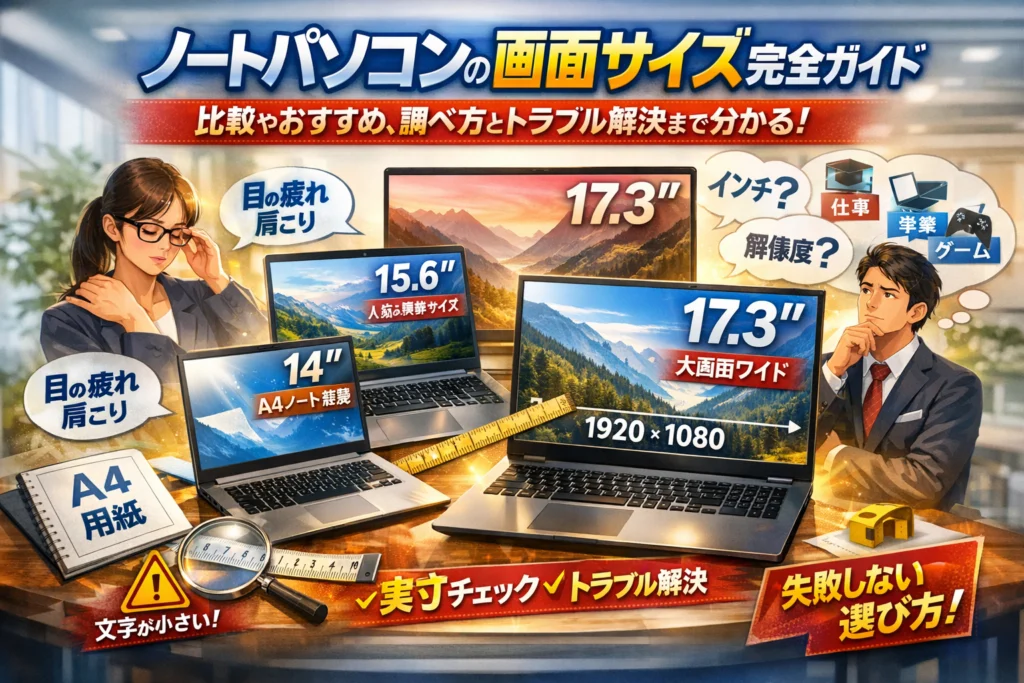
本記事では、インチとセンチ、ピクセルと解像度、アスペクト比と作業領域を一度で整理し、ノートパソコン画面サイズ一覧とA4/B5ノート感覚の実寸イメージで「自分に合うサイズ」を具体的に掴めるようにします。さらに、大学生や社会人、在宅ワーク、ゲーミングなど用途別のおすすめサイズ、画面サイズの調べ方や確認方法、パソコン画面が小さくなった・見切れる・拡大が戻らないといったトラブルの原因と解決策まで、実務の現場で蓄積されたパターンから整理します。
この数分をかけて基準を固めれば、次の1台での後悔と余計な買い替えコストをほぼゼロにできます。
目次
ノートパソコン画面サイズで人生の使い心地が劇的に変わる本当の理由
「同じスペックなのに、あの人のPCだけ作業が早い」
その差の正体は、CPUでもメモリでもなく、画面サイズの噛み合い方というケースがかなり多いです。
大学生がレポートを書く時、社会人がエクセルとメールとWeb会議を同時に開く時、在宅ワーカーが一日8時間モニターを見続ける時。ここで合わないサイズを選ぶと、毎日少しずつ集中力と体力を削られます。業務支援の現場でPC導入をサポートしていると、「小さいから持ち運びやすいはずが、疲れすぎて結局持ち出さなくなる」「大きいから作業は楽なはずが、机の半分を占拠して閉じっぱなし」という“宝の持ち腐れPC”を何度も見てきました。
画面サイズの失敗が毎日の疲れや作業効率にどれほど響くか
サイズ選びを甘く見ると、次のような「見えないコスト」が積み上がります。
-
文字が小さくて目を細める → 眼精疲労と頭痛
-
一度に見える情報が少ない → スクロールとウィンドウ切替の回数増加
-
表計算の全体が見えない → 入力ミスやチェック漏れ
現場感覚として、経理やバックオフィスが13.3インチでフルタイム作業すると、15.6インチや外付けモニター環境と比べて1日あたり30〜60分は“画面の狭さ対応”に時間を取られるケースが少なくありません。これは単に不便というレベルではなく、企業であれば人件費、個人であれば自由時間の減少そのものです。
一方、17.3インチクラスをダイニングテーブルで使う家庭では、「出しっぱなしで家事がしづらい」「食事のたびに片付けるのが面倒で結局スマホで済ませる」という声もよく聞きます。
作業効率と生活動線の両方にフィットしてはじめて、そのPCは“戦力”になります。
よくある勘違い「軽ければ正解」「大きければ快適」ノートパソコン画面サイズ選びの盲点
店頭や通販サイトでは、つい次のような短絡的な判断をしがちです。
-
モバイルPCだから、とにかく軽さ重視で13.3インチ
-
在宅メインだから、最大クラスの17.3インチなら安心
ところが実際の相談現場では、次のような“逆転現象”が頻発します。
-
営業職向けに支給した13.3インチPCが、在宅シフト後に内勤中心となり「文字が小さすぎて1日中は無理」という不満の温床に
-
クリエイティブ職が17.3インチを選んだものの、自宅デスクが狭くペンタブレットや書類を置くスペースがなくなり、作業レイアウトが破綻
ここで重要なのは、「どこで」「どれくらいの時間」「どんなソフトを」「何個同時に開くか」という4要素です。この4つを無視して重量やインチ数だけで決めると、ほぼ確実にどこかで不満が出ます。
簡単に整理すると、次のようなズレが起きやすいです。
| 判断軸だけで決めたパターン | 実際に起きがちな問題 |
|---|---|
| 軽い13.3インチなら万能と思った | 長時間作業で文字が小さく、拡大表示で作業領域が狭くなる |
| 最大サイズなら快適と思った | デスクやかばんに入らず、持ち出しゼロで“据え置きなのに中途半端” |
| 店頭での第一印象だけで決めた | 自宅環境やかばんのサイズと合わず、日常の動きと噛み合わない |
軽さや大きさはあくまで“結果”であって、スタート地点にしてはいけません。
まず押さえておきたいノートパソコン画面サイズ選びの3つの秘密
ここを押さえると、サイズ選びの迷いが一気に減ります。業務用PC選定をしてきた私の視点で言いますと、チェックすべきはこの3つです。
-
作業時間と内容で決める
- 1日2〜3時間以内で、資料閲覧とメール中心 → 13.3〜14インチでも現実的
- 1日5時間以上で、エクセルや資料作成が多い → 14〜15.6インチが安心
- 経理・デザイン・プログラミングや動画編集 → 15.6インチ以上か外付けモニター前提で設計
-
机・かばん・視力の“現実”を見る
- 自宅のメインデスクの横幅と奥行きをメジャーで測る
- 普段使うビジネスバッグや通学バッグに、A4ノートと比較しながら入るか確認
- メガネ必須か、細かい文字が苦手かどうかも重要なスペックだと割り切る
-
解像度と拡大率をセットで考える
- 同じ15.6インチでも、フルHDかWUXGAかで作業領域と文字の細かさが変わります
- 画面が小さいのに高解像度だと、100%表示では文字がつぶれがちで、結局125〜150%拡大にして作業領域を失うケースが多いです
これらを踏まえたうえで、次のような“自分用チェックリスト”を持っておくと失敗しにくくなります。
-
1日あたりのPC作業時間は何時間か
-
同時に開くウィンドウは何個か(メール+ブラウザ+資料+チャットなど)
-
メインの作業場所はどこか(会社デスク、自宅デスク、ダイニング、カフェ)
-
いま使っているPCやタブレットで「狭い・小さい・重い」と感じているポイントはどこか
この4点を書き出してからサイズ比較をすると、「なんとなく13.3インチ」「なんとなく15.6インチ」という曖昧な選び方から卒業できます。画面サイズはスペック表の一行に見えて、毎日の視界と姿勢と時間を決める“働き方の土台”です。ここを押さえた人から、PC選びのストレスが確実に減っていきます。
インチとセンチやピクセルを一気に理解できるノートパソコン画面サイズの基礎講座
「同じ15インチなのに、なんでこっちのPCは狭く感じるの?」
現場で一日に何回も聞かれる疑問を、ここで一気に整理してしまいます。
数字の話ではなく、「作業のしやすさ」と「目と肩のラクさ」に直結する視点で見ていきます。
インチとはどこを測ればいい?対角線とセンチ早分かり裏技
ノートパソコンのインチは、液晶部分の対角線の長さです。枠(ベゼル)は含みません。
対角線をセンチで測れば、ざっくりインチが分かります。
よく使う近似は「1インチ≒2.54cm」です。実務では、細かく暗算するより、サイズ感の目安として覚えておくほうが役立ちます。
| 表示インチ | 対角線のおおよその長さ | 雰囲気イメージ |
|---|---|---|
| 13.3 | 約34cm | B5ノートより少し大きい |
| 14 | 約35.5cm | A4を一回り小さくした感覚 |
| 15.6 | 約39.6cm | A4ノートにかなり近い広さ |
| 17.3 | 約43.9cm | 雑誌を開いたときの片面よりやや大きい |
メジャーで測るときは、左下から右上、または右下から左上へ画面の隅から隅までをまっすぐ測ります。
ベゼルまで含めて測って「うちのPCは16インチだったのか」と勘違いしている方は、現場でもかなり多いです。
同じ15.6インチでも見え方が変わる?アスペクト比やベゼルや実寸の本当の関係
「15.6インチなのに、この機種はやけに横長で窮屈に感じる」
ここで効いてくるのがアスペクト比(縦横比)とベゼルの太さです。
最近は下記2種類が主流です。
| アスペクト比 | 例 | 特徴 |
|---|---|---|
| 16:9 | 昔から多い横長タイプ | 動画視聴は快適だが、縦情報はやや少なめ |
| 16:10 | ここ数年のビジネスPCに増加 | 縦方向が少し伸びて、ExcelやWeb閲覧がしやすい |
同じ15.6インチでも、16:10のほうが縦が広く、作業領域が増えるため、スクロール回数が減ります。
また、ベゼルが細いモデルは、画面サイズはそのままで本体が小さく軽く感じるので、通勤や通学で毎日持ち歩く人には実利があります。
現場感としては、在宅ワーク中心なら16:10、動画やゲームがメインなら16:9がしっくりくる人が多い印象です。
ノートパソコン画面サイズと解像度やピクセル数の違いを作業領域と文字の大きさで徹底比較
多くの人がつまずくのが、画面サイズ(インチ)と解像度(ピクセル数)を混同してしまうことです。
ざっくり整理するとこうなります。
-
画面サイズ(インチ)
- 物理的な大きさ
- 机の占有スペースや持ち運びのしやすさに影響
-
解像度(例 1920×1080、2560×1600)
- どれだけ細かく表示できるか
- 作業領域の広さや、文字の細かさに影響
-
ピクセル密度(dpi / ppi)
- 同じ解像度を、どれくらい小さい面積に詰め込んでいるか
- 13.3インチでフルHDと15.6インチでフルHDでは、前者のほうが文字が小さい
この違いを理解していないと、「画面が小さくなった」「文字が読めない」というトラブルに直結します。
たとえば、13.3インチでフルHDのPCを在宅ワークで長時間使うと、文字が細かすぎて目と肩に負担がかかりやすくなります。
逆に、15.6インチで解像度をあえてフルHDに留めておくと、表示はそこまで細かくならず、作業領域と見やすさのバランスが取りやすい傾向があります。
作業効率だけで見ると、在宅中心のビジネス利用では、次のような組み合わせを選んでいるケースが多いです。
| 利用シーン | 推されやすい画面サイズと解像度の組み合わせ |
|---|---|
| 外回り多め+たまの在宅 | 13.3〜14インチ フルHD |
| 在宅ワーク中心の事務・経理 | 15.6インチ フルHD+必要なら外付けモニター |
| デザイン・動画編集・開発 | 15.6〜16インチ 高解像度+二画面運用前提 |
このあたりの選び方は、「作業領域」と「文字の読みやすさ」のどちらを優先するかで変わります。
中小企業の導入支援で多くの案件を見てきた私の視点で言いますと、全員同じサイズ・同じ解像度に揃えると、部署によっては確実に不満が噴き出すので、ここを理解しておくことが後悔しない一台選びのスタートラインになります。
13.3や14や15.6や17.3インチを徹底比較!ノートパソコン画面サイズ一覧とA4ノート感覚でつかむ実寸イメージ
「今の生活にフィットする大きさはどれか」をつかめると、機種選びの迷いが一気にほどけます。ここでは、よく候補に上がるサイズを、机の上のA4ノートやB5ノートをイメージしながら整理していきます。
主流サイズのノートパソコン画面サイズ一覧表と横幅・縦幅・対角線センチ早見表
まずは画面の対角線インチを、センチでざっくり把握しておきます。横16:縦9の縦横比が主流のモデルを前提にした「感覚的な目安」です。
| サイズ(インチ) | 対角線の長さ(cm) | おおよその横(cm) | おおよその縦(cm) | 持ち運び感覚 |
|---|---|---|---|---|
| 13.3 | 約34 | 約29 | 約16 | 毎日バッグに入れるモバイル向き |
| 14 | 約36 | 約31 | 約17 | 通学とビジネスのバランス型 |
| 15.6 | 約40 | 約35 | 約20 | 自宅とオフィスの据え置き寄り |
| 17.3 | 約44 | 約38 | 約22 | ほぼ据え置き専用の大画面 |
私の視点で言いますと、数字そのものよりも「横幅がA4コピー用紙より何センチ大きいか」を意識すると、デスクに置いたときの圧迫感がかなり正確にイメージできます。
A4ノートパソコンやB5ノートパソコンを例に分かる画面の大きさや本体サイズのギャップ
画面サイズと本体サイズは同じではありません。特にベゼル(液晶のふち)が太い古いPCや、中古のビジネスPCはここでギャップが出やすいです。
-
A4コピー用紙
横約30cm×縦約21cm
→14インチ前後の画面横幅がほぼ近い感覚です -
B5ノート
横約26cm×縦約18cm
→13.3インチの画面が近い印象です
ここで落とし穴になるのが、本体の外寸です。
-
13.3インチ
→本体横幅はA4用紙より少し大きい程度で、ビジネスバッグにも入りやすい
-
15.6インチ
→本体横幅はA4用紙より5〜7cm大きく、縦も深くなるため、対応していないバッグやリュックが目立ちます
この「かばんに入ると思っていたのに入らない」という相談は、大学生と新社会人から非常に多く、サイズ表を見ずにデザインだけで選ぶと起こりがちです。画面の見やすさと同じくらい、外寸と重量もセットでチェックしておくと失敗を防ぎやすくなります。
画面が大きいノートパソコンはどこまでが快適?最大サイズと設置スペースの現実
大画面のPCは作業領域も広く、ゲーミングや動画編集、クリエイター用途では強力な武器になります。ただし、17.3インチクラスになると「机の上の家電」に近い存在感になります。
大きめサイズを検討するときは、次の3点を具体的な数字で確認しておくと安心です。
-
デスクの奥行き
奥行き60cm未満のテーブルに17.3インチを置くと、キーボードが体に近くなり、猫背になりやすいです
-
横に置きたい物
マウス、書類、スマホスタンドをどこに置くかを事前にイメージすると、15.6インチと17.3インチの差がはっきり見えてきます
-
片付けの手間
ダイニングテーブルで家族と共用する場合、17.3インチはテーブルの半分近くを占有し、毎回しまうのが面倒になり、結果的に利用時間が減るケースが多いです
ビジネス現場では、在宅勤務に合わせて13.3インチから15.6インチへ買い替える人が増えていますが、17.3インチまで広げるより、15.6インチ+外付けモニターの二画面構成にした方が作業効率と設置スペースのバランスが取りやすいことが多いです。自宅中心か、持ち運び中心か、ゲーミングやクリエイター用途かで「許容できる大きさの天井」は変わりますが、目安としては次のように考えると判断しやすくなります。
-
毎日持ち運ぶ人
→13.3〜14インチが現実的な上限
-
週に数回の持ち運びや在宅ワーク中心の人
→14〜15.6インチが作業効率と重量のバランスが良好
-
ほぼ据え置きでゲームや動画編集をする人
→15.6インチか17.3インチ、または15.6インチ+外付けモニターが候補
サイズの数字はスペック表の一行ですが、日々の姿勢や片付けの手間、かばんの買い替えコストまで影響してきます。購入前に「いつ、どこで、どれくらいの時間使うか」を具体的に紙に書き出してから、ここで紹介したサイズ感と照らし合わせると、自分に合う答えがかなりクリアになります。
用途別あなたにフィットするノートパソコン画面サイズ診断!大学生や社会人や在宅ワークやゲーミング用途で違いは?
「同じPCなのに、人によって“神マシン”にも“毎日つらい相棒”にもなる」最大の理由が画面サイズです。用途ごとに、どのくらいがちょうどいいのかを一気に整理します。
まずざっくりの目安です。
| 用途 | おすすめサイズの目安 | コメント |
|---|---|---|
| 大学生・新社会人 | 13.3~14インチ | 持ち運びとレポート作業のバランス |
| 会社員・在宅ワーク | 14~15.6インチ | エクセルとWeb会議の両立に有利 |
| 家庭用・シニア | 15.6~17.3インチ | 文字を大きくしても視認性を確保 |
| プログラミング・制作・ゲーム | 15.6インチ以上 フルHD以上 | 作業領域と描画負荷のバランス |
大学生と新社会人にはどんなノートパソコン画面サイズがベスト?キャンパスと自宅で本当に使いやすい基準
キャンパスや職場と自宅を行き来するなら、13.3~14インチが第一候補です。B5ノートに近い感覚でバッグにも収まりやすく、電車でも膝の上で使いやすいサイズ感です。
ただ、リモート授業やオンライン研修が増えると、13.3インチでフルHD解像度は「文字が小さくて目がつらい」という相談が一気に増えます。特に長時間レポートを書く人は、次のポイントを満たすかを確認してください。
-
解像度はフルHDでも、OS側の拡大率を125%程度にしても見やすいか
-
レポート作成でWordとブラウザを左右に並べて読めるか
-
A4レポートをPDFで全体表示したときに、スクロールストレスが少ないか
持ち運びが多い人ほど13.3インチに飛びつきがちですが、「家での作業時間が長いかどうか」で14インチに上げるかを決めると失敗が減ります。
仕事用ノートパソコン画面サイズの最強チョイス!エクセルやパワポやマルチタスク目線で選ぶ
エクセル、パワーポイント、チャットツールを同時に開くビジネス用途では、14~15.6インチが実務的な最適ゾーンです。ITサポート現場でPC導入をしている私の視点で言いますと、経理やバックオフィスは15.6インチか外部モニター前提でないと「1セルずつ目で追う」時間と見落としリスクが確実に増えます。
ビジネス用途で選ぶときのチェックポイントは次の通りです。
-
エクセルで列A~Nあたりまで表示しても文字が読めるか
-
Web会議しながら資料共有しても、相手の顔と資料の両方が確認できるか
-
オフィスのデスクに本体とマウス、書類を同時に置いても窮屈でないか
出張が少なく、在宅ワーク中心になりそうなら、持ち運び性より「画面が狭いストレス」を優先して15.6インチ側に寄せた方が、作業効率は確実に上がります。
自宅用やシニア向けノートパソコン画面サイズ選びは目や肩や置き場所も大事
家族共用やシニアの方のネット閲覧・動画視聴メインなら、15.6~17.3インチの“どっしりサイズ”が現実的です。文字を大きくしても視認性を確保しやすく、首を前に突き出す姿勢になりにくいので肩こり対策にもなります。
ただし現場でよく見るのが、17.3インチをダイニングテーブルに置いた結果、テーブルの半分以上を占拠して片付けが面倒になり、使用頻度が下がるパターンです。購入前に次を必ず確認してください。
-
置きっぱなしにする場所の横幅と奥行
-
イスに座ったとき、画面までの距離が40cm以上確保できるか
-
よく使う人の視力に合わせて、OSの文字サイズを上げた状態でも操作しやすいか
「見やすいけれど重くて動かさなくなる」設計に割り切るか、「そこそこ大きくて軽い」にするかを、家族で話し合っておくと後悔が減ります。
プログラミングやクリエイターやゲーミングノートパソコン画面サイズと解像度のベストバランス
コードを書くプログラマー、動画編集やデザインを行うクリエイター、FPSなどのゲームを本気で楽しみたい人には、15.6インチ以上かつフルHD以上の解像度がほぼ必須条件になります。
用途ごとのポイントは次の通りです。
-
プログラミング
- 縦方向にコードを多く表示したいので、フルHD以上で行数が確保できるか
- フォントサイズを1段階上げても、エディタとブラウザ両方を並べられるか
-
クリエイター
- カラーマネジメント対応のパネルかどうか
- タイムラインとプレビュー、素材一覧を1画面に収められる表示密度があるか
-
ゲーミング
- GPU性能と解像度のバランス(高解像度すぎるとフレームレートが落ちやすい)
- 画面が大きすぎると視線移動が増え、FPSでは逆に不利になることがある
画面サイズと解像度、GPU性能、外付けモニター運用をセットで設計することが、趣味と仕事の両方でストレスなく使う近道になります。
その選び方で本当に大丈夫?ノートパソコン画面サイズでありがちな失敗例とプロから見た原因公開
軽さ重視で13.3インチに決めたら在宅ワークで後悔したリアルなケース
営業職や大学生がやりがちなのが「とにかく軽いPCが正義」という決め方です。通勤やキャンパス移動だけを想定すると13.3インチは魅力的ですが、在宅ワークやオンライン授業で1日8時間使う道具になると話が変わります。
・Zoomを開きながら資料を見る
・エクセルで複数列を確認する
・ブラウザを2枚並べて比較する
この瞬間に、作業領域の狭さと文字の小ささが一気にストレスになります。解像度がフルHDでも、画面が小さいとピクセルあたりの情報量が増え、文字が詰まって見えて目と肩に負担がかかります。私の視点で言いますと、在宅中心になる可能性が少しでもあるなら、13.3インチは「外付けモニター前提」で考える方が安全です。
17.3インチのノートパソコンは見た目も大迫力…だけどテーブル占拠で意外な落とし穴
「どうせ買うなら大きい方が快適」と17.3インチに振り切る人もいます。確かに動画編集やゲーミング、クリエイター用途では迫力も作業効率も高いですが、家庭のダイニングテーブルに置いた瞬間に現実が見えてきます。
・食事のたびに片付けるのが面倒
・奥行きが足りず、キーボードに手を置くと猫背になる
・重量があるので、別の部屋へ動かす気力が湧かない
結果として「大型ノートを据え置きで使うなら、最初からデスクトップ+モニター構成の方が快適だった」という声も多いです。17.3インチは本体サイズも大きく、かばんに入れて持ち出す前提のPCとは考えない方が失敗しにくくなります。
中小企業導入で起きる「全員同じノートパソコン画面サイズ」の罠と二重投資の現場
法人導入の現場で本当によく見るのが、コスト削減のために「社員全員に同じ13.3インチPCを配る」パターンです。営業や外回りのスタッフには合っても、経理やバックオフィス、デザイナーには明らかに画面が足りません。
・経理はエクセルの列が見切れてチェック漏れが増える
・デザインや動画編集はプレビューが小さくて作業効率が下がる
・結局、一部部署だけ外付けモニターや別モデルを後から追加購入
結果として、最初の一括導入と追加導入の二重投資になります。本来は「部署別の作業領域」と「モニター前提かどうか」を設計した上で、13.3インチ、15.6インチ、外付けモニターの組み合わせを決めるべきです。
失敗パターンに学ぶノートパソコン画面サイズ選びの最重要チェックリスト
最後に、サイズ選びで後悔しないためのチェックポイントを一気に整理します。
購入前に必ず確認したいこと
-
1日の平均利用時間と、連続して使う最長時間
-
自宅中心か、持ち運び中心か、それとも半々か
-
エクセルやパワポを「同時に開く」場面がどれくらいあるか
-
外付けモニターを使う予定があるか、置き場所と予算はあるか
-
家の机やテーブルの奥行きと横幅、かばんのサイズ
用途別の目安
| 主な用途 | メインサイズの目安 | 外付けモニター前提か |
|---|---|---|
| 営業・外回り中心 | 13.3〜14 | あれば理想 |
| 事務・経理・総務 | 15.6前後 | あった方が効率的 |
| 在宅ワーク一般 | 14〜15.6 | 予算があれば検討 |
| ゲーミング・制作系 | 15.6〜17.3 | ほぼ必須に近い |
この表を、自分の働き方や学び方、家のスペースと重ねてみると「なんとなく人気サイズ」で選ぶ危うさが見えてきます。スペックやCPUの比較に目が行きがちですが、毎日視界に入り続けるのはディスプレイです。画面サイズを生活と仕事の中心に据えて考えると、後からの後悔をかなり減らせます。
ノートパソコン画面サイズの調べ方や確認方法|手持ちパソコンが何インチかサクッと分かる3ステップ
「今使っているPCが何インチか分からないまま、新しいモデルと比較している」方はかなり多いです。ここを曖昧にしたまま購入すると、ビジネスでもオンライン授業でも「思ったより小さい…」「デスクに乗らない…」という後悔に直結します。
ここでは現場で実際にやっている、素早く正確にサイズをつかむ3ステップを整理します。
型番や仕様からノートパソコン画面サイズをほぼ一発で見抜く方法
一番確実で早いのは、型番からメーカーの仕様ページを確認する方法です。作業領域や解像度も一緒に分かるので、買い替え検討の土台づくりに最適です。
手順は3ステップです。
- 本体の底面やパームレストのシールで「型番」を確認する
- スマホで「メーカー名 型番」で検索し、公式サイトの製品ページを開く
- 仕様一覧の「ディスプレイ」項目でインチと解像度をチェックする
とくにビジネス向けモデルは、同じ筐体で13.3インチと14インチが混在するシリーズも多く、見た目だけでは判断を誤りがちです。
私の視点で言いますと、法人PCの入れ替え支援をしていると「社内で同じと思っていたThinkPadが実は2サイズ混在していた」というケースが少なくありません。
代表的な仕様表の見方を整理すると、次のようになります。
| メーカー例 | 表記のされ方のイメージ | 一緒に見るべき項目 |
|---|---|---|
| NEC / LAVIE | 15.6型ワイド液晶 | 解像度、ノングレアかどうか |
| Panasonic Let’s note | 14.0型(16:10) | アスペクト比、重量 |
| Lenovo ThinkPad | 13.3型 FHD | パネル種別(IPS等) |
ここまで分かれば、「今のPCは14型FHDだから、次は15.6型WUXGAにすると作業領域が一段広がる」といった具体的な比較がしやすくなります。
メジャーで対角線を測ってインチ変換、実はここが落とし穴!
型番が消えていたり、中古で情報があやふやな場合は、対角線をメジャーで測る方法が有効です。ただし、現場でよく見るミスが2つあります。
- 本体ごと測ってしまう
- ベゼル(フチ)まで含めて測ってしまう
正しくは、表示される液晶部分の対角線だけをcmで測ることです。そのうえで、おおよその換算は「25〜30cm前後なら13.3〜14インチ」「34〜36cm前後なら15.6インチ」と覚えておくと、店頭でも自宅でも感覚がブレません。
メジャー測定時のチェックポイントを整理します。
-
液晶の四隅の「表示領域」だけにメジャーを当てる
-
cmで測ってから、近い規格サイズに当てはめて判断する
-
縦や横ではなく、必ず対角線を測る
落とし穴は、「35cmあるから35インチ?」とそのまま数字を読んでしまうことです。インチ表記は規格サイズの名前なので、実測値と1対1で一致するものではないと覚えておくと失敗しません。
NECやLAVIEやLet’s noteやThinkPad別で活用できるノートパソコン画面サイズ表まとめ
国内外の主要シリーズは、モデルチェンジをしても画面サイズのパターンがある程度決まっています。中古PCや社内の在庫整理で「シリーズ名だけ分かる」という場面では、シリーズ別の傾向表を押さえておくと判断が速くなります。
| シリーズ例 | 主な画面サイズの傾向 | 現場での使われ方のイメージ |
|---|---|---|
| NEC LAVIE | 13.3 / 15.6型が中心 | 家庭用・学生用の標準モデル |
| Let’s note | 12.1〜14.0型が多い | モバイル重視のビジネス用途 |
| ThinkPad | 13.3 / 14 / 15.6型 | 法人導入・在宅ワーク向け |
ここから逆算すると、例えば「Let’s noteでフルキーボードならほぼ14型」「LAVIEの家庭用でテンキー付きなら多くは15.6型」といった読み方ができます。
このレベルまで把握しておくと、かばんのサイズ検討や外付けモニターとの並べ方まで、事前にイメージしやすくなり、作業領域と携帯性のバランス調整もしやすくなります。
型番 → 仕様ページ → 必要に応じてメジャー測定、この3ステップを押さえておけば、今のPCのサイズをあいまいな「たぶん15インチ」から、購入判断に使える「14.0型WUXGAで在宅ビジネス作業には少し狭い」といった具体レベルに引き上げられます。ここまで見えてくると、次の買い替えで失敗するリスクは一気に下がります。
画面が小さくなったや見切れる悩みの真相!ノートパソコン画面サイズや解像度トラブルの意外な解決策
ノートパソコン画面サイズが変わっていないのに、突然小さく見える本当の理由
ある日突然、文字が極端に小さくなって「モニターを買い替えるしかない」と相談されることがありますが、多くは本体のサイズではなく解像度と拡大率の組み合わせが原因です。
ポイントはこの2つです。
-
解像度が勝手に上がった
-
拡大縮小(スケーリング)が勝手に下がった
解像度は「どれだけ細かく表示するか」を決める数値で、同じ画面でも解像度を上げると、文字やアイコンは小さくなります。逆に、拡大縮小はシステム全体の表示倍率で、これが100%から80%付近に変わると、体感的には一気に「一回り小さいPCを渡された」ように感じます。
特に、テレワークで外付けモニターをつないだあとや、会議室のプロジェクターに接続したあとに元の設定へ戻らず、小さいまま使い続けて目と肩を痛めているケースが多いです。
ノートパソコン画面サイズがおかしく感じる時確認すべき解像度や拡大縮小のチェックポイント
表示がおかしいと感じたら、まずは落ち着いてこの順番で確認すると早く解決します。
- 現在の解像度が「推奨」になっているか
- 拡大縮小が「125%」や「150%」など、読みやすい倍率か
- 外付けモニター接続時は、各モニターごとに設定が合っているか
ITサポートをしている私の視点で言いますと、設定画面を開いた瞬間に迷わないためには、チェックリストを手元に置いておくのが一番効きます。
| チェック項目 | 見る場所の目安 | 状態の目安 |
|---|---|---|
| 解像度 | ディスプレイ設定 | 「推奨」と表示されているか |
| 拡大縮小 | ディスプレイ設定 | 100〜150%の範囲か |
| アプリ内ズーム | ブラウザ・Office | 100%になっているか |
ブラウザやExcelだけが小さい場合は、PC全体ではなくアプリ内ズームの変更ミスであることも多く、Ctrlキーとマウスホイールの誤操作が原因になりがちです。
ノートパソコン画面拡大から戻らない時につまずきやすい落とし穴とリセット術
逆に「画面が巨大化して戻らない」という相談では、原因が3パターンに分かれます。
-
ディスプレイの拡大縮小だけが200%付近まで上がっている
-
解像度が一段低い設定に変わっている
-
ブラウザやOfficeの表示倍率だけが拡大している
戻す時につまずきやすいのは、「どこを直せばいいか」を混同してしまう点です。
おすすめのリセット手順は次のとおりです。
- ディスプレイ設定で、解像度をまず「推奨」に戻す
- 拡大縮小を120〜125%前後に設定し、一度サインアウトして反映させる
- ブラウザやOfficeで、Ctrl+0(ゼロ)や、表示メニューから100%に戻す
この順番で直すと、作業領域と文字の大きさのバランスが取り戻しやすく、無駄に何度も設定画面をさまよう時間を減らせます。
画面トラブル経験者だから教えられる!次こそ後悔しないノートパソコン画面サイズや設定選び
画面トラブルを何度も経験した人ほど、次の買い替えでは本体のサイズと解像度の組み合わせを慎重に選ぶと快適さが一気に変わります。
おすすめの考え方は次のようなイメージです。
-
13.3〜14インチ
- 持ち運び重視なら、解像度はフルHD程度で拡大を125〜150%にして文字を大きめに
-
15.6インチ前後
- 在宅ワーク中心なら、フルHDで拡大100〜125%にし、作業領域をしっかり確保
-
17インチクラス
- 自宅据え置き前提で、拡大率は100%に近づけて「外付けモニター代わり」の感覚で使う
ここに、外付けモニターを使うかどうかを加えて設計すると、画面が小さくて目が疲れる問題や、逆に大きすぎて机を圧迫する問題をかなり防げます。
画面サイズそのものは購入後に変えられませんが、解像度と拡大縮小を理解しておくと、「小さくなった」「見切れる」トラブルの多くは自分でコントロールできます。毎日触る道具だからこそ、スペック表の数字ではなく、自分の目と作業スタイルに合った設定を味方につけていきたいところです。
家電量販店が教えない!本当のノートパソコン画面サイズの上手な試し方
「なんとなく14インチが人気だから」で選ぶと、家に持ち帰った瞬間に後悔することが本当に多いです。店頭では数分、実際の生活では毎日何時間も使うので、その数分の試し方の質がPCライフを左右します。
私の視点で言いますと、現場でサイズ選びに失敗した人のほとんどが「店頭での試し方」を間違えています。
店頭で13.3や14や15.6インチノートパソコンを一気に比べる時の秘密のポイント
まずは店頭での比較の仕方です。同じデスクに3サイズ並べてもらい、必ず同じ解像度と拡大率にそろえてください。作業領域が違う状態で比べると「文字が大きくて見やすい」だけに惑わされます。
そのうえで、次の3つをチェックします。
-
A4コピー用紙を置いて、横幅と縦幅の印象を比べる
-
エクセルやブラウザを開き、同時に何ウィンドウまで無理なく置けるかを見る
-
5分間、実際にタイピングして肩や首の張りを感じるかを意識する
店員の説明より、この5分のほうが遥かにサイズ選びの精度を上げてくれます。
サイズ感を一気につかみたい場合は、次の表を目で覚えておくと便利です。
| 画面インチ | 向いている感覚イメージ | 店頭での着目ポイント |
|---|---|---|
| 13.3 | 持ち運び最優先PC | 文字サイズと目の疲れ |
| 14 | 通学とビジネスの中間 | カバンとの相性 |
| 15.6 | 在宅作業の主力サイズ | デスク占有と作業効率 |
この「自分の生活シーンに当てはめたラベリング」が、数字のインチ表記よりはるかに役に立ちます。
かばんやデスクや姿勢ごとに考える「リアルに分かる」ノートパソコン画面サイズ体験術
次は、家電量販店ではほぼ案内されない持ち帰りシミュレーションです。
-
いつも使っているビジネスバッグやリュックを店に持っていく
-
実際にPCを入れてみて、重さと出し入れのしやすさを確認する
-
店頭のデスクだけでなく、イスを一段低くして「自宅のテーブルに近い姿勢」を再現する
ポイントは、立ち姿ではなく座った視線の高さで確認することです。13.3インチは立って見ると十分広く見えますが、椅子に深く座って2時間作業する姿勢だと、一気に窮屈に感じることがよくあります。
在宅ワーク前提なら、店員にお願いして外付けキーボードとマウスを接続し、キーボードを手前に置いた状態で画面までの距離を試してみてください。ここで「小さい」と感じたサイズは、ほぼ確実に長時間作業で疲れます。
外付けモニター前提派のノートパソコン画面サイズの“後悔しない”決め方
在宅でモニターを使う予定の人がやりがちなのが、「どうせモニターがあるから本体は13.3でいいか」という判断です。ここで無視されがちなのが、外出時とトラブル時の作業効率です。
おすすめは、次の3パターンを店頭で疑似体験することです。
-
本体画面だけでブラウザ+チャットを並べる
-
本体をメイン、モニターをサブにしたときの文字サイズをイメージする
-
逆に、モニター故障を想定して本体だけで1時間仕事する場面を想像する
外付けモニター前提なら、本体は「サブではなく単独運用も耐えられる最小サイズ」にしておくのが安全です。ゲーミングPCやクリエイター用途なら、モニターで作業しつつ本体画面を資料ビューやチャット専用に回すケースが多いため、14か15.6を選ぶと配置の自由度が高まります。
このように、店頭ではスペック表よりも、かばん・デスク・姿勢・サブモニター構成をセットで試すことが、後悔しないサイズ選びの近道になります。
ノートパソコン画面サイズ選びで迷ったらIT現場のプロの視点が役立つ理由
中小企業PC導入で目にしたノートパソコン画面サイズが変える意外な業務効率
画面サイズ選びは「好み」の話ではなく、作業効率と人件費に直結する設計の話です。
中小企業のPC導入サポートをしていると、同じCPUやメモリでも、画面サイズの違いだけで生産性が目に見えて変わる場面を何度も見ます。
例えば次のパターンです。
-
営業部: 13.3インチ中心で移動は快適、在宅での資料作成はやや窮屈
-
経理・バックオフィス: 13.3インチ統一の結果、表計算が見づらく外付けモニターを後から追加
-
デザイン・クリエイター: 15.6インチでも足りず、最初からデスクトップか大画面モニター前提で考えるべきケース
ざっくり整理すると、現場では次のようなズレが起きがちです。
| 部署・用途 | よくある支給サイズ | 実際に多い本音 |
|---|---|---|
| 営業・外回り | 13.3インチ | 画面は妥協、軽さ優先で許容 |
| 経理・総務 | 13.3インチ | 15.6インチか外付けモニターが欲しい |
| 制作・開発 | 15.6インチ | それでも狭い、デュアルディスプレイ必須 |
「全員同じモデルで揃えた方が管理しやすい」という法人側の事情だけで決めると、あとから外付けモニターや買い増しが発生し、結果的に二重投資になります。
ノートパソコン画面サイズや解像度や二画面運用まで考え抜くプロ思考のすすめ
業務用のPC選定では、本体サイズだけでなく解像度と二画面運用の組み合わせまでセットで考えると失敗が激減します。私の視点で言いますと、次の3ステップで考えるのが現場では鉄板です。
- 1画面で何を同時表示したいかを書き出す
- それを「どの距離」「どの姿勢」で見るかを決める
- 本体画面+外付けモニターの役割を分ける
例えば在宅ワーカーなら、ノート側はチャットとメール、外付けモニターはブラウザと資料、と役割を固定すると、13.3インチでも十分機動力を保ちつつ快適な作業領域を確保できます。
逆に、常に1台で完結したい人が高解像度の13.3インチを選ぶと、文字が小さすぎて拡大表示→作業領域が狭くなるという典型的な悪循環に陥ります。
ITやWebマーケティング支援に裏打ちされた「失敗しないノートパソコン画面サイズ」選びの極意
日々、Webマーケティングやコンテンツ制作に関わる現場では、画面の狭さがそのまま「作業スピードの遅さ」や「ミスの多さ」に出ます。そこで、失敗を避けるための極意を3つに絞ると次の通りです。
-
用途ごとにサイズを分けて考える
持ち運び中心なら13.3〜14インチ、自宅作業中心なら15.6インチ以上+外付けモニターを前提にするイメージです。
-
解像度と拡大率をセットでシミュレーションする
店頭では、表示スケールを100%と125%の両方で試し、文字の大きさと作業領域を体感してから判断します。
-
「将来の働き方の変化」を一歩先読みする
いまは出社メインでも、在宅や副業が増えると長時間作業が当たり前になります。短時間なら許せる窮屈さは、毎日8時間になると確実にストレス要因になります。
この3点を押さえておくと、カタログのスペック表だけでは見えない「数年後の使い心地」まで見通せます。画面サイズ選びに迷った時は、目先の価格や軽さよりも、自分の1日のタイムテーブルと作業内容を思い浮かべてから決めることをおすすめします。
この記事を書いた理由
著者 – 宇井 和朗(株式会社アシスト 代表)
経営者として自社の組織を拡大する中で、パソコン導入の失敗が想像以上に「人の疲れ」と「生産性」に直結することを痛感してきました。軽さだけを優先して小さい画面のノートPCを選び、在宅ワークが本格化した途端に社員が一日中目を細めて作業している。逆に大画面を入れた結果、デスクに載り切らず会議室が常に埋まり、結局外付けモニターを買い足す。このような遠回りを、複数の企業で見てきました。
私自身も創業期に「持ち運びやすさ」だけで13インチ台を選び、資料作成や分析が増えたタイミングで明らかに集中力が落ちた経験があります。その反省から、ホームページ制作やWebマーケティング支援の現場でも、画面サイズと解像度を明確な基準で選ぶことを必須にしてきました。
この記事では、販売員の感覚ではなく、日々業務でPCを酷使する側の視点から、インチとセンチ、解像度設定、設置環境まで踏み込んで整理しました。次の1台が、あなたや社員の目と肩と時間を守る投資になるように、現場で積み上げた判断基準を言語化したのが本記事です。
🔗 あわせて読みたい関連記事
 ノートパソコンの画面が真っ暗で電源ついてるとき今すぐデータを守る原因と対処法ガイド【トラブル解決の決定版】ノートパソコンの画面が真っ暗なのに電源はついている。ファンは回るし、マウスカーソルだけ動く。富士通でもLenovoでも、…
 ノートパソコンが画面真っ暗で電源ついてる時に安全復旧とデータ保護を叶える完全ガイドノートパソコンの画面が真っ暗なのに電源はついている。マウスカーソルだけ動く、ファンは回る、音は出る、でも何もできない。こ…
 ノートパソコンの画面サイズ完全攻略!用途別おすすめや調べ方・失敗しないコツも徹底解説ノートパソコンの画面サイズ選びを「何となく13.3か14か15.6インチで迷って決める」と、毎日の作業効率と目の負担でじ…ノートパソコンの画面が真っ暗で電源がついてる時の原因と自宅でできる対処法「突然ノートパソコンの画面が真っ暗に。ただし、電源ランプは確かに点いている――この“よくあるのに原因不明”なトラブル、実…14インチノートパソコンのサイズ比較と活用法|選び方やおすすめ人気モデルと使い方徹底ガイドノートパソコン選びで、「14インチ」というサイズが気になっていませんか?実は14インチモデルは、【A4ノートとほぼ同じ約…
 ノートパソコンのカメラが映らないときのすぐ試せる解決策&もう悩まない完全トラブル撃退ガイドノートパソコンのカメラが映らないだけで、商談や面接の第一印象は静かに下がります。多くの人が検索でたどり着くのは、プライバ…
🧰 お困りごとの解決に
 Microsoftアカウントで身に覚えのない請求が来たときの確認と返金💡 結論(要点まとめ)Microsoftから身に覚えのない請求(MSbill.info等)が届いた際の確…
 Outlookでパスワードが繰り返し要求される原因と直し方💡 結論(要点まとめ)Outlookで何度もパスワード入力を求められる症状でお悩みですか?Windows…
 Windows Media Playerの使い方と設定|CD取り込み・再生できない時の対処💡 結論(要点まとめ)Windows 11/10でWindows Media Playerを使い音楽CD…
 WinZipを安全にアンインストールする手順と代替ソフト💡 結論(要点まとめ)WinZipをWindows11/10やMacから完全アンインストール(削除)する…PCでイヤホンが認識されない原因と対処法「イヤホンを挿してもPCが無反応」「スピーカーから音が出続ける」——そんな時は、原因の8割が“出力先の誤設定・物理接点の…
 Windows 11で0x80070422エラーが出る時の復旧手順💡 結論(要点まとめ)Windows 11で「0x80070422」エラーが表示される主な原因は、Win…
最近更新した記事
 シャープ冷蔵庫で製氷できないときの原因と自分でできる確認手順💡 結論(要点まとめ)シャープ製冷蔵庫で氷ができない・落ちてこない原因を解説。製氷停止設定や氷の偏り、シ…
 三菱電機エアコンの暖房試運転の手順と温風が出ない時の確認項目💡 結論(要点まとめ)三菱電機製エアコン(霧ヶ峰など)の暖房試運転の手順と確認ポイントを解説。試運転に適…
 テレビの修理費用の確認方法|主要メーカーの窓口と買い替え判断基準💡 結論(要点まとめ)テレビが映らない・故障した際の確認事項と、主要メーカーの修理料金の確認先を解説。型…
 電気メーターの見方と液晶画面の数字・単位、買電・売電の表示を整理💡 結論(要点まとめ)電気メーター(スマートメーター)の液晶画面に表示される数字や単位の見方を整理。買電…
 佐川急便の集荷申し込み方法と手順|伝票の準備から当日の流れまで💡 結論(要点まとめ)佐川急便の集荷申し込み手順を整理。通常の集荷手数料は原則無料で、運賃は別途必要です…