
運営責任者:宇井和朗(株式会社アシスト 代表取締役) プロフィール
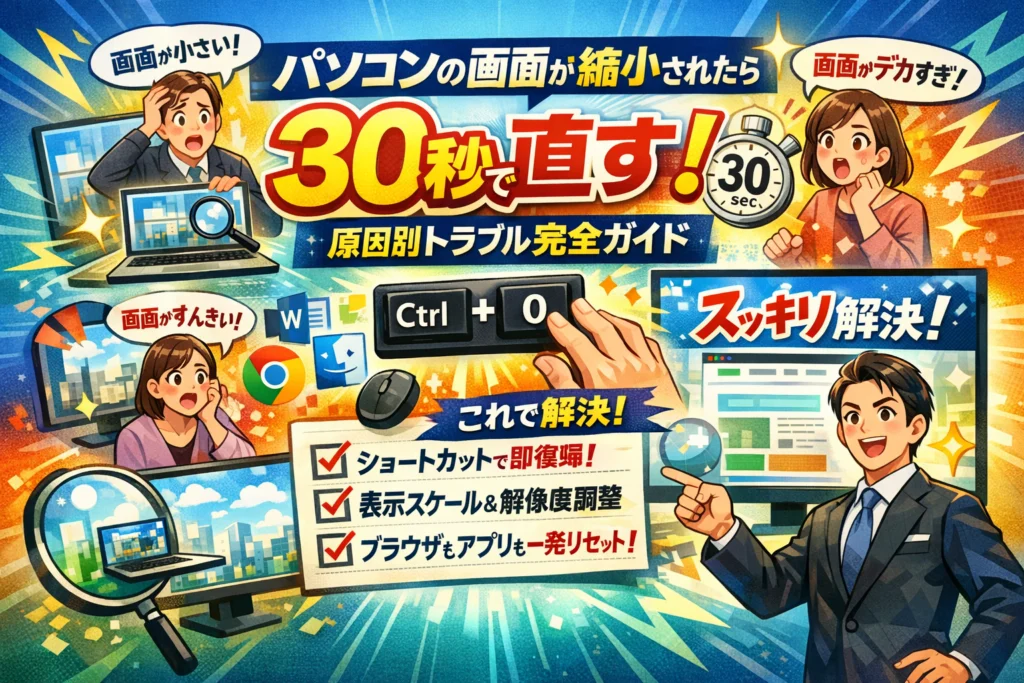
パソコンの画面が急に縮小された、あるいは画面が大きくなって戻らない。この数秒のトラブルで、作業効率もミス率も静かに悪化します。しかも原因は、ブラウザのズーム、WindowsやMacの表示スケール、解像度、拡大鏡、マルチディスプレイ設定など複数に分かれており、自己流で触るほど「パソコン画面サイズがおかしい」状態が長引くのが現場でよくある失敗です。
本記事は、パソコン画面縮小を「30秒で直す」緊急手順から始め、Windows10・Windows11・Macの画面縮小ショートカット、マウスなしでの操作、ブラウザやWord・Excel・Chrome・Edgeなどアプリごとのズーム調整、さらに表示スケールと解像度の正しい設定までを、原因別に一気に整理します。
単なる「PC画面の拡大縮小のやり方」ではなく、ノートパソコン画面を小さくする最適値の考え方、目が疲れにくいフォントサイズ、社内で表示倍率がバラバラなことによるレイアウト崩れや見逃しのリスクまで踏み込んでいます。ここで体系的に押さえておけば、「パソコン画面縮小できない」「画面小さくなった直し方」で毎回検索して時間を失うことはなくなります。今の違和感を確実に解消したいなら、このまま読み進めてください。
目次
パソコンの画面縮小が「今すぐ直したい人」に捧げる!状況をズバッと確認する超簡単ステップ
「さっきまで普通だったのに、急に画面がデカいor小さい…今日の仕事が進まない!」
そんなときは、深呼吸して、まず状況の切り分けから始めた方が早く片付きます。ここでは、現場で実際にサポートしてきた流れをそのままステップ化します。
画面が大きくなったのか小さくなったのか一発判別ワザ
最初に決めたいのは「どっち側のトラブルか」です。感覚だけだと迷うので、次のチェックをしてみてください。
-
ウィンドウ右上の×ボタンやメニューの文字が、いつもより巨大になっている
-
逆に、デスクトップのアイコンやタスクバーの文字が極端に小さくなっている
-
Webページだけがおかしくて、デスクトップは普段どおりに見える
ざっくりまとめると、こうなります。
| 見え方の変化 | 疑うべき設定 | 典型パターン |
|---|---|---|
| 画面全体の文字やアイコンが巨大 | Windowsの表示スケール | 誤って125%以上に変更 |
| 画面全体がやたら小さい | 解像度変更やディスプレイ設定 | 推奨より低い解像度に変更 |
| ブラウザだけ拡大・縮小 | ページズームの誤操作 | Ctrl+マウスホイール |
特に、ブラウザだけおかしいのか、PC全体がおかしいのかを見極めると、後の操作が一気に楽になります。
ブラウザだけかパソコン全体か?画面縮小の効き目を見分ける裏技
次は「どの層」で拡大縮小が起きているかを切り分けます。ここを間違えると、いくら設定をいじっても戻りません。
-
デスクトップ画面を開いて確認
- アイコンやタスクバーのサイズが変なら、ディスプレイの設定側の問題です。
-
ChromeやEdgeなどブラウザを開いて確認
- アドレスバーやタブの大きさは普通で、ページの文字だけが変ならページズームの問題です。
-
WordやExcelで確認
- 文書の文字だけが大きい/小さいなら、アプリ側の表示倍率設定が動いています。
よくある勘違いをまとめると、こんなイメージです。
| 状況 | 多くの人がやりがちな誤操作 | 実は触るべき場所 |
|---|---|---|
| Webだけ見づらい | Windowsの解像度を下げる | ブラウザのズーム倍率 |
| デスクトップ全体が巨大 | ブラウザの設定だけいじる | 表示スケールや拡大鏡 |
| Excelだけ小さい | モニターの解像度を変更 | Excelの表示倍率 |
私の視点で言いますと、ここを間違えて「とりあえず解像度をいじる」人が多く、結果として文字がにじんだり、レイアウトが崩れたまま仕事を続けてしまうケースが目立ちます。
「パソコンの画面サイズがおかしい…」時の即効見極めリスト
最後に、30秒で状況を整理するための即効チェックリストをご紹介します。上から順に確認していけば、原因の候補がかなり絞り込めます。
-
デスクトップのアイコンのサイズは普段どおりか
-
タスクバーやスタートメニューの文字サイズはどうか
-
ブラウザだけを閉じて再起動しても症状は続くか
-
Ctrlキーを押しながらマウスホイールを回した記憶がないか
-
ノートPCに外部モニターをつないだ直後ではないか
-
Windowsの拡大鏡をオンにした覚えがないか(Win+プラスキーで起動)
-
最近、表示スケールや解像度の設定画面を触っていないか
この段階で「ブラウザだけ」「PC全体」「特定のアプリだけ」のどれかが分かれば、次の章で紹介するショートカットや設定変更で一気にリセットできます。
画面のトラブルは、原因のレイヤーさえ押さえれば怖くありません。次のステップでは、Windowsでの具体的な縮小・拡大の操作を、マウスなしでも使える形で整理していきます。
Windowsでパソコンの画面縮小を最速マスター!ショートカット&設定ぜんぶまとめ
「さっきまで普通だったのに、画面の文字がやたら大きい・小さい…」
仕事中にこれが起きると、一気に思考が止まります。ここでは、Windowsで画面をサッと縮小・元に戻すための“即戦力ワザ”だけを絞り込んでまとめます。
キーボードとマウスホイールでパソコンの画面縮小を秒速で切り替える方法
まずは、現場で一番よく使われているズーム操作です。ブラウザやWord、Excel、PDFなど多くのアプリで共通して使えます。
主役はこの3つです。
-
Ctrlキー+マウスホイール下回転 … 画面を縮小(倍率ダウン)
-
Ctrlキー+マウスホイール上回転 … 拡大(倍率アップ)
-
Ctrlキー+0(ゼロ) … ページ表示を標準倍率にリセット
ノートパソコンでマウスなしの場合は、タッチパッドの2本指スクロール+Ctrlキーが同じ役割をします。意図せずズームしてしまう原因の多くが「Ctrlを押しながらスクロールしてしまった」誤操作です。
混同しやすいポイントを整理すると、次のようになります。
| 操作対象 | 代表的なショートカット | 影響範囲 |
|---|---|---|
| ページズーム(ブラウザ・アプリ) | Ctrl+マウスホイール / Ctrl++ / Ctrl+− / Ctrl+0 | 今開いているウインドウだけ |
| ディスプレイ全体の倍率 | 設定アプリで変更 | パソコン全体の文字やアイコン |
「一部のアプリだけおかしい」と感じたら、まずCtrl+0でページズームをリセットする習慣をつけると復旧が速くなります。
Windows10とWindows11での画面表示縮小はココが違う!表示スケールと解像度の要点
パソコン全体の文字やアイコンが大きくなった・小さくなった場合は、表示スケールと解像度を疑います。ここを混同すると、にじみやぼやけの原因になります。
-
表示スケール
文字・ボタン・メニューの「拡大率」。100%を基準に125%、150%などで調整します。
-
解像度
画面に何ドット並べるかという「きめ細かさ」。推奨値から下げると、表示が荒くなりがちです。
開き方はOSでわずかに違いますが、考え方は同じです。
| OS | 開き方の一例 | 注目ポイント |
|---|---|---|
| Windows10 | デスクトップを右クリック → ディスプレイ設定 | 「テキスト、アプリ、その他の項目のサイズを変更する」と解像度 |
| Windows11 | 右クリック → ディスプレイ設定 →「拡大縮小とレイアウト」 | 「拡大縮小」と「ディスプレイの解像度」 |
現場での鉄則は「解像度は推奨、サイズ調整は表示スケールで」です。
解像度をむやみに下げて文字を大きくすると、
-
フォントの輪郭がにじむ
-
アプリの配置が崩れて見える
-
外部モニター接続時に中央に小さく表示される
といったトラブルにつながりやすくなります。
私の視点で言いますと、Web制作や資料チェックの場面では、スケールだけをいじって解像度をいじらない人の方が、レイアウトの見落としが少ない印象があります。
ノートパソコンの画面をちょうどよく縮小したい時「推奨サイズ」ってなに?
ノートパソコン特有の悩みが、「作業領域を広げたいけれど、文字が小さすぎて目がつらい」というジレンマです。ここでキーになるのが、設定画面に出てくる推奨という表示です。
推奨の意味は、
-
そのディスプレイの解像度で
-
文字の読みやすさと情報量のバランスが
-
メーカーとしてもっともトラブルが起きにくい値
という目安です。ここを基準に、次のように考えると迷いが減ります。
| 状況 | おすすめ設定の方向性 |
|---|---|
| 文字が小さすぎて読みにくい | 解像度は推奨のまま、表示スケールを125~150%へ上げる |
| 一覧性を上げて作業領域を広げたい | スケールを100~125%に下げ、アプリ側のフォントサイズを少し上げる |
| 目が疲れやすい・在宅で長時間作業 | スケールはやや大きめ、アプリは中くらいのフォントに統一 |
特にExcel作業では、スケールを下げてセルをたくさん表示したくなりますが、
-
重要な列が読めるか
-
行番号が追いやすいか
-
入力ミスが増えていないか
を定期的にチェックすることが欠かせません。画面を縮小しすぎると、一見仕事が早くなったように見えて、後から誤入力の修正で時間を取られるケースが実務ではよく起きます。
まずは解像度を推奨、表示スケールを100%または推奨値に戻し、そのうえでブラウザやアプリのズームを組み合わせる。この順番を覚えておくと、「どこを触ったか分からない」迷子状態からすぐ抜け出せるようになります。
ブラウザやアプリのズームで悩み解消!パソコンの画面縮小は全体調整か部分調整か見極めポイント
「画面がでかすぎて仕事にならない」「さっきまで普通だったのに急に小さくなった」――この状態で焦ってディスプレイ設定を触ると、かえって泥沼になります。まず押さえたいのは、パソコン全体を縮小しているのか、ブラウザやアプリだけを縮小しているのかという視点です。
| 調整の種類 | どこに効くか | 代表的な操作 | 向いている場面 |
|---|---|---|---|
| 全体調整 | OS全体・全アプリ | 表示スケール、解像度変更 | 文字を総合的に大きく/小さくしたい |
| 部分調整 | 特定ブラウザやアプリだけ | ズーム倍率、アプリ内表示倍率 | Excelだけ広く見たい、Webページだけ縮小 |
「今この作業だけなんとかしたい」ときは、原則として部分調整で片付けた方が安全です。
ChromeやEdgeでウェブページのズーム倍率を自在に変えるコツとCtrlプラス/マイナスの使いこなし
ブラウザのページが巨大化・極小化した場合、触るのはディスプレイではなくページのズーム倍率です。代表的なショートカットは次の3つです。
-
Ctrl+プラスキー:表示を拡大
-
Ctrl+マイナスキー:表示を縮小
-
Ctrl+0(ゼロ):ズームを標準(100%)へ一発リセット
マウスホイールが使える場合は、Ctrlを押したままホイールを回すと、感覚的に倍率を変えられます。タッチパッドなら、Ctrlを押しながら2本指スクロールで同じ効果があります。
ポイントは、アドレスバー右端の倍率表示を必ず確認することです。ここが90%や125%になっていると、「このサイトだけ文字が妙に大きい」といった違和感の原因になります。仕事で複数のWebサイトを確認する人ほど、ページごとの倍率をバラバラにしない意識が大事です。
WordやExcelなど仕事アプリごとの表示拡大縮小とおすすめフォントサイズ設定
Officeアプリは、OSの表示スケールとは別にアプリ内の表示倍率とフォントサイズを持っています。ここを整理しておくと、目の疲れがぐっと減ります。
-
Word
- 下部ステータスバーのズームスライダーで表示倍率を調整
- 文章作成中心なら、表示倍率110~130%、フォントサイズ10.5~12ptが多くの現場で無理のないバランスです
-
Excel
- 一覧性重視なら、表示倍率80~100%で列幅を詰める
- 入力ミスを減らしたい台帳や請求書チェックは、120%前後に上げて確認する運用が現実的です
私の視点で言いますと、Excelで見落としが多いチームは、画面を詰め込みすぎて1セルの文字が小さくなりがちです。「作業時は拡大」「全体確認時だけ縮小」と役割を分けるだけで、チェック漏れが目に見えて減ります。
パソコンの画面拡大縮小をブラウザズームだけで済ませてOKな場合とNGパターン
どこまでをブラウザやアプリのズームで対応し、どこからOS側を触るか。この線引きができると、もう迷子になりません。
ブラウザやアプリのズームだけでOKな場合
-
特定のWebサイトだけ文字が小さい・大きい
-
Excelの一覧を一時的に広く見たい
-
プレゼンで一部資料だけ拡大表示したい
-
ノートパソコンは普段問題ないが、今開いているファイルだけ見づらい
ブラウザズームではNG、OS側の見直しが必要な場合
-
どのアプリでも文字が小さすぎて読みにくい
-
マルチディスプレイで、片方だけ極端に大きく/小さく見える
-
解像度を下げたら、文字がにじんで目が痛くなった
-
拡大鏡を使った覚えはないのに、全体が拡大されている
ここでよくある失敗が、文字を大きくしたいのに解像度を下げてしまうパターンです。これは「テレビの受信画質を落として画面を近くで見る」ようなもの。にじみやレイアウト崩れが起こりやすく、表やグラフの確認には不向きです。
目の負担と仕事の精度を両立させたいなら、
1 OSの表示スケールは推奨値付近にしておく
2 そのうえで、WordやExcel、ブラウザのズームで微調整する
この順番を守ると、トラブルが激減します。
ブラウザとアプリのズームは、あくまで「その作業のための拡大縮小」です。全体設定をいじる前に、一呼吸おいてここを見直す習慣をつけておくと、もう画面サイズで振り回されなくなります。
パソコンの画面縮小できない・戻らないを徹底攻略する原因別トラブル完全レスキュー
「さっきまで普通だったのに、急に画面がおかしい…」
そんなときは焦る前に、原因を3パターンに切り分けると一気に片付きます。
まずは全体像を押さえておくと、迷子になりにくくなります。
| 症状の出方 | よくある原因 | 対処の優先順 |
|---|---|---|
| ブラウザだけ拡大縮小 | ページズーム誤操作 | Ctrlと数字キー0で初期化 |
| 全体的に文字が大きい・小さい | 表示スケール・解像度変更 | ディスプレイ設定で推奨に戻す |
| 部分的に極端に拡大 | 拡大鏡やアクセシビリティ | 拡大機能をオフにする |
この3つのどれかに必ず当てはまります。
ブラウザのページズームが固定されているときはCtrlゼロで標準表示に戻す裏ワザ
Webページだけ文字がやたら大きい、もしくは小さくて読めないときは、ブラウザのズーム誤操作がほぼ原因です。
マウスホイールやタッチパッドでスクロールしているうちに、指がCtrlキーと一緒に反応して倍率が変わるケースがよくあります。
一番速いリセット手順は次の通りです。
-
Chrome・Edge・FirefoxのどれでもOK
-
キーボードのCtrlを押しながら数字の0を押す
-
画面右上のズーム表示が100%に戻ることを確認する
マウスが無いノートパソコンでも同じ操作で構いません。
これで戻らない場合は、ブラウザ側で「すべてのサイトの既定のズーム」を変えてしまっていることがあります。
-
Chromeの場合
設定 → デザイン付近のページのズーム → 100%に戻す
-
Edgeの場合
設定 → 外観 → ズーム → 100%に戻す
この2か所を直すと、「いつも開くサイトだけ拡大される」という長期ストレスを一気に解消できます。
Windows表示スケールやディスプレイ解像度をいじったあと画面縮小で困ったときの復元テク
デスクトップのアイコンやタスクバー、すべてのアプリの文字サイズが変わってしまったときは、ブラウザではなくディスプレイ設定の問題です。
ここを間違えると、文字は大きいのに表示がぼやけたり、逆に全体が小さくて目が潰れそうな状態になりがちです。
復元のポイントは「解像度」と「表示スケール」を分けて考えることです。
| 項目 | 役割 | 安全な戻し方 |
|---|---|---|
| 解像度 | 画面に載せるドットの数 | 推奨と表示されている値に戻す |
| 表示スケール | 文字やUIの拡大率 | 100〜150%の範囲で調整 |
操作手順の王道は次の通りです。
- デスクトップを右クリック → ディスプレイ設定を開く
- 「拡大縮小とレイアウト」の「テキスト、アプリ、その他の項目のサイズ」を確認
- 「推奨」と書かれた倍率があればまずそこに戻す
- その下の「ディスプレイの解像度」を開き、ここも「推奨」に戻す
解像度を勝手に下げて文字を大きくする方法は、短期的には楽でも、
・文字のにじみ
・アプリ画面のレイアウト崩れ
・外部モニター接続時の「中央に小さい画面が浮いている」状態
につながりやすいのが現場でよく見る失敗です。
私の視点で言いますと、毎日仕事で使うノートパソコンは「解像度は推奨固定」「表示スケールで微調整」が一番トラブルが少なく、目の疲れも抑えやすいと感じます。
Windows拡大鏡やアクセシビリティが元凶のときパソコンの画面拡大縮小が戻らない時の最終手段
一部だけ異常に大きく表示される、マウスカーソルの周りだけ拡大される、といった症状は、拡大鏡やアクセシビリティ機能がオンになっているサインです。
ショートカットの押し間違いで知らないうちに起動しているケースが意外と多くあります。
チェックポイントは次の通りです。
-
画面上に小さな拡大鏡ウインドウが出ていないか
-
マウスカーソルを動かすと拡大範囲も動くか
-
タスクバー右側に虫眼鏡アイコンが出ていないか
オフにする操作はシンプルです。
-
Windowsキーとプラス記号で拡大鏡が起動している場合
WindowsキーとEscを押して終了する
-
設定から無効化したい場合
設定 → アクセシビリティ → 拡大鏡 → オフに切り替える
アクセシビリティのテキストサイズ機能や高コントラストが中途半端に設定されていると、「ブラウザを直しても、ディスプレイ設定を直しても、何かおかしい」という状態になります。
その場合は、同じくアクセシビリティ内の各項目を一度標準に戻してから、必要なものだけ最小限に設定し直すと安定します。
最後に、迷ったときの優先順位をまとめます。
-
Webページだけおかしい → Ctrlと数字の0でブラウザをリセット
-
パソコン全体のサイズがおかしい → ディスプレイ設定で解像度と表示スケールを推奨に戻す
-
一部だけ極端に拡大 → 拡大鏡やアクセシビリティをオフ
この順番でチェックしていけば、「画面縮小できない」「戻らない」状態から最短ルートで抜け出せます。
マルチディスプレイやノートパソコンの画面縮小バラバラ事件を一撃で解決!
「ノートではちょうどいいのに、外部モニターは巨大」「Excelだけ文字がでかい」…この“バラバラ事件”は、ほぼ例外なく設定の層が混ざっているだけです。ここを整理できる人は、仕事のスピードもミス率も目に見えて変わります。
外部ディスプレイつなげたらパソコンの画面縮小がバグった時の確認ステップ
トラブル時は、原因を上から順番に切り分けると一気に片付きます。
- ケーブルと解像度の確認
- 表示スケールの確認
- アプリ側のズーム確認
外部モニター接続時は、まずOS側を見ます。Windowsなら
設定 → システム → ディスプレイ
で、モニターを選択します。ここで見るポイントは3つです。
| 項目 | 確認場所 | ポイント |
|---|---|---|
| 解像度 | ディスプレイ解像度 | 「推奨」になっているか |
| 拡大縮小 | 拡大縮小とレイアウト | 100%/125%/150%の値 |
| マルチ設定 | マルチディスプレイ | 複製か拡張か |
特に解像度を下げて文字を大きくしているケースは要注意です。文字は大きくなっても「にじみ」や「ぼやけ」が発生しやすく、WebサイトやExcelの罫線が不自然に太く見えます。表示を元に戻したいときは、解像度を推奨にし、拡大縮小のパーセンテージで調整する方が実務向きです。
ディスプレイごとの表示スケールや解像度を揃えるコツと「揃えない方がいい」意外なケース
実務で多いのが、ノートが150%、外部モニターが100%のままというパターンです。ウインドウをまたいだ瞬間に文字サイズが変わり、「どっちが本来の見え方なのか」分からなくなります。
基本の整え方は次の2ステップです。
-
解像度は両方とも推奨にする
-
スケールは「自分が長く見る側」に合わせてそろえる
具体的には、次のような組み合わせが現場では扱いやすいです。
| 使い方 | ノート | 外部モニター | コメント |
|---|---|---|---|
| ノート中心 | 150% | 125% | 両方とも読みやすく、違和感が小さい |
| 外部中心 | 125% | 125% | デザイン確認や資料作成向き |
| 4Kモニター | 150% | 150% | 高解像度でも文字が極端に小さくならない |
一方で、あえて揃えない方がいいケースもあります。デザイナーやWeb担当が、ユーザーの環境を想像しながら確認したい場合です。例えば、ノートを120%程度、外部を100%にしておくと、「文字が小さいと感じるユーザー」「標準倍率で見るユーザー」の両方をワンタッチで見比べられます。
ただしこの場合でも、どちらが基準かをチームで共有しておくことが重要です。基準を決めずにバラバラにしてしまうと、レビューで「小さい」「大きい」の感覚がかみ合わず、修正の往復が増えます。
Web担当必読!パソコンの画面拡大縮小でやりがちな落とし穴実例集
Webや資料制作に関わる人がハマりやすいポイントを、現場でよく見るケースからまとめます。こうした“あるある”を知っておくだけでも、ミスはかなり減ります。
-
ブラウザズーム200%のままデザインレビュー
ページ上では読みやすく見えても、標準100%だと文字が極端に小さいケースがあります。レビュー前にCtrl+0でブラウザを標準表示に戻すクセをつけると、防げます。
-
Excelを70%表示で一覧性重視しすぎる
行数を一度に見ようとして倍率を下げすぎると、桁違いや入力ミスに気付きにくくなります。重要な請求書や名簿は、一時的に110〜120%へ拡大して確認する方が安全です。
-
マルチディスプレイで左右のスケールが違うままレイアウト確認
片方だけ文字が大きい状態でバナーやフォームをチェックすると、「ボタンが押しづらい」「入力欄が小さい」ことに気づくのが遅れます。私の視点で言いますと、制作レビュー時だけでも両画面を同じスケールにそろえる運用が、結果的に手戻りを一番減らしてくれます。
-
解像度で無理やり文字を大きくしてスクリーンショットがぼやける
資料に貼るキャプチャがぼやけてしまい、「読めないから撮り直し」という手間が発生しがちです。解像度は推奨に固定し、スケールとアプリ側ズームで調整した状態で撮ると、文字も線もクリアなまま共有できます。
マルチディスプレイとノートの表示を「なんとなく」で使っているか、「どの層で何を変えているか」を理解して使っているかで、同じPCでも仕事の質は大きく変わります。画面の見え方を整えることは、実はCPUやメモリを増設するのと同じくらい、作業効率に効いてきます。
目の疲れ知らず!作業効率アップのためのパソコンの画面縮小とフォントサイズ究極バランス術
「作業スペースを広げたいのに、文字が豆粒になって読めない…」
このジレンマを崩さない限り、どれだけPCスペックを上げても仕事スピードは頭打ちになります。
私の視点で言いますと、現場で差がつくのはスペックよりも「縮小する勇気」と「大きくしすぎない冷静さ」のバランスです。
フルHDや4Kでパソコンの表示を小さくする時の落とし穴(文字ちっさすぎ問題!)
解像度だけ上げて縮小し過ぎると、目と脳が一気に疲れます。よくある失敗は次の3つです。
-
解像度を上げたまま表示スケールを100%のままにする
-
解像度をむやみに下げてにじんだ文字で作業する
-
Excelを見渡したくてズームを50〜60%まで下げる
ざっくりの目安を表にまとめます。
| モニター | 解像度 | 表示スケール | 文字感覚 |
|---|---|---|---|
| 23〜24型 | フルHD | 100〜125% | 多くの人が見やすい |
| 27型 | フルHD | 100% | 少し小さめ |
| 27型 | 4K | 150%前後 | 作業と視認性のバランスが良い |
| 13〜15型ノート | フルHD | 125〜150% | 仕事用として無理がない |
ポイントは、解像度は基本「推奨」に固定し、表示スケールとアプリ側ズームで調整することです。
長時間作業もラクラク!目が疲れにくい画面縮小&フォントサイズを選ぶコツ
目の疲れは、「小さすぎる文字」と「情報詰め込みすぎ」がセットで来ます。次のチェックが通れば、かなりラクになります。
-
40〜50cm離れて、ニュースサイトの本文が一気に読める大きさか
-
Wordの本文が10分読み続けても目を細めないサイズか
-
Excelの数字が、セルを指でなぞらなくても追えるか
具体的な目安はこのあたりです。
-
ブラウザズーム: 100〜110%
-
Word本文: 10.5〜12ポイント
-
Excel: ズーム90〜110%、フォント10〜11ポイント
-
メールソフト: 11〜12ポイント
フォントサイズを上げる前に、行間や余白を少し広げると、同じ大きさでも読みやすさが一段上がります。
パソコンの画面拡大縮小で仕事効率を落とさないシンプルルール
画面縮小は「情報量を増やすため」ではなく「スクロールと視線移動を減らすため」と考えると失敗が減ります。現場でおすすめしているルールは3つです。
-
一覧で確認するときだけ縮小する
- Excelで全体のバランスを見る時は80〜90%
- 確認が終わったら、必ず100〜110%に戻す
-
入力や校正の時はむしろ拡大する
- フォームチェックや原稿確認は120%くらいまで上げる
- 小さくするほど誤字と入力ミスが増えると心得る
-
自分の標準倍率を決めてメモしておく
- ブラウザ、Office、ディスプレイ設定の「ふだんの数字」を統一
- 新しいPCや外部モニター導入時も、その数値を基準に調整
この3つを守るだけで、「画面は広いのに仕事は遅い」というもったいない状態から抜け出せます。作業のしやすさは、CPUやメモリよりも、目と脳がムリなく情報を処理できるかどうかで決まります。表示倍率とフォントのバランスを味方につけて、今日からPCを本当の相棒にしていきましょう。
MacBookやiMacで画面縮小を使いこなす!Windowsと違う表示スケールの賢い選び方
「さっきまでちょうどよかったのに、急に文字が大きすぎ・小さすぎになった…」Macでもよくある悩みです。Windowsと違い、Macは解像度と表示スケールをまとめて扱う設計なので、ポイントを押さえると一気にストレスが減ります。
ここでは、仕事で毎日Macを使う人向けに、ディスプレイ設定とブラウザズーム、トラブル時のリセット手順まで一気に整理します。
Macのディスプレイ設定で文字とUIサイズを自由自在に変える方法(解像度の“スペース拡大”)
Macのディスプレイ設定は、ざっくりいうと「机の広さ」と「文字の大きさ」を同時に動かすレバーです。ここを誤解すると、文字がにじんだり、メニューが小さすぎてクリックしにくくなります。
手順は次の通りです。
- 画面左上のアップルメニューをクリック
- システム設定 → ディスプレイを選択
- 「テキストサイズ」または「解像度」の項目で調整
代表的なプリセットは次のイメージです。
| 表示モード | 見え方のイメージ | 向いている作業 |
|---|---|---|
| 大きなテキスト | 文字とUIがかなり大きい | 目の疲れ軽減、会議中の共有 |
| デフォルト | Apple推奨。バランス重視 | 一般的な事務作業、Web閲覧 |
| スペースを拡大 | 文字が小さくなり、作業スペースが広くなる | Excelやブラウザを並べるとき |
| さらにスペースを拡大 | かなり小さい。視力と姿勢に注意 | デザイナーやクリエイターの一時使用 |
私の視点で言いますと、常用はデフォルトか「スペースを拡大」までにとどめ、4Kモニターでは文字がつぶれないか必ず確認するのが安全です。解像度を極端に上げると、WebやOfficeのボタンがクリックしづらくなり、入力ミスが増えます。
SafariやChromeでMacページズームをサクッと調整するショートカット
ディスプレイ全体ではなく、Webページだけ縮小したい場面も多いはずです。そんなときはブラウザズームを使った方が、作業効率もトラブル回避もスマートです。
Macの代表的なショートカットを整理します。
-
Safari / Chrome / Edge 共通
-
拡大: Command + プラスキー
-
縮小: Command + マイナスキー
-
標準倍率に戻す: Command + 0(ゼロ)
タッチパッドでの操作も便利です。
-
Controlキーを押しながらトラックパッドを上下スクロール
→ ページ全体をズーム(システム設定のアクセシビリティでオンオフ可能)
ポイントは、「文字だけ大きくしたいのか」「ページ全体をズームしたいのか」を使い分けることです。フォントサイズを変えるとレイアウトが崩れるページもあるため、まずはブラウザのズーム倍率から調整し、どうしても読みづらい場合だけテキストサイズ変更を検討すると失敗が少なくなります。
macOSでパソコンの画面縮小が戻らなくなった時のリセットステップ
「どこを触ったか分からないけれど、画面が小さすぎて作業にならない」という相談は現場でかなり多いです。原因は大きく3パターンに分かれます。
1 ディスプレイ設定で極端な解像度を選んでしまった
対処手順は次の通りです。
- システム設定 → ディスプレイ
- 「デフォルト」または「推奨」表示を選択
- 必要ならテキストサイズを1段階だけ変更して、目の負担を確認
2 ブラウザのページズームだけが縮小されたまま
-
Safari / Chromeを開き、Command + 0で標準倍率へ
-
ブラウザ右上のメニューから「拡大/縮小」項目の数値が100%か確認
3 アクセシビリティ機能の画面ズームが有効になっている
Controlキーとトラックパッド操作で、知らないうちにズームをオンにしてしまうケースです。
- システム設定 → アクセシビリティ → ズーム
- 「キーボードショートカットを使ってズーム」「修飾キーとジェスチャを使ってズーム」の設定を確認
- 不要ならオフ、使うならショートカットを覚えておく
よくあるのが、ディスプレイとブラウザ、両方で縮小された結果、文字サイズが二重に小さくなっている状態です。その場合は次の順番で戻すと、迷わず復旧できます。
- ブラウザでCommand + 0(ページを標準に戻す)
- それでも小さいときだけ、ディスプレイを「デフォルト」寄りに戻す
- まだつらい場合は、テキストサイズやアクセシビリティの拡大鏡を検討
ディスプレイ解像度をむやみに下げて文字を大きくする方法は、一見ラクですが、UIがぼやけてモニターの性能を活かし切れません。解像度は推奨設定をキープし、ズーム倍率とフォントサイズで微調整する方が、長時間作業の目と肩へのダメージを確実に減らせます。
パソコンの画面縮小は仕事の武器!よくある失敗&再発防止コツを現場目線で伝授
「一覧を見たいから縮小したのに、ミスだけ増えた…」という相談は、現場では珍しくありません。画面の倍率は、マウス操作よりも作業品質に直結する“仕事道具”です。ここでは、日々PCを使う事務職・在宅ワーカーの方が、今日から実践できる失敗防止のコツをまとめます。
画面縮小しすぎでうっかりミス連発!?その見極めポイント
縮小のやり過ぎは、誤入力や見落としの温床になります。次の3つに1つでも当てはまるなら、倍率を上げた方が安全です。
-
入力フォームの「必須」マークが一目で分からない
-
Excelで行番号・列番号を目で追うのに時間がかかる
-
クリックしたつもりのボタンを外すことが増えた
作業内容別のおすすめバランスは次の通りです。
| 作業内容 | 画面倍率の目安 | フォントサイズの目安 | コメント |
|---|---|---|---|
| データ入力・経理 | 100〜110% | 11〜12pt | ミス防止を最優先 |
| 一覧チェック・集計 | 90〜100% | 10.5〜12pt | 行間が詰まり過ぎない範囲で |
| 文書作成・校正 | 110〜125% | 11〜12pt | 文字の形がはっきり見える倍率 |
私の視点で言いますと、「一度に見える行数」より「迷わず読めるか」を基準にすると、結果的に仕事が速くなります。
社内で表示倍率がバラバラで起きる「レイアウト崩れ」や見逃し大事故とは
同じ資料でも、見る人のディスプレイ設定やブラウザズームがバラバラだと、次のようなすれ違いが頻発します。
-
ボタンやリンクが下に隠れていて、フォーム離脱に気づかない
-
100%でレイアウトが崩れているのに、125%でしか確認しておらず発見が遅れる
-
プレゼン資料が、自分のPCでは収まっているのに、会議室モニターでは文字が切れる
特にマルチディスプレイ環境で一方が150%、もう一方が100%のままだと、「どの画面を基準に直したのか」が分からなくなり、修正指示が何度も往復する原因になります。表示スケールとブラウザズームが混ざっている状態を放置しないことが重要です。
パソコンの画面拡大縮小を標準化!チームで共有できるチェックリスト
個人の感覚に任せず、チームで最低限そろえておくとトラブルが激減します。次の項目を、ミーティングやマニュアルで共有しておくと安心です。
チームで決めておきたい項目リスト
-
Windowsの表示スケールは原則100%か、共通の倍率にそろえる
-
解像度は各モニターの「推奨」を基本とし、変える場合は理由を書き残す
-
ブラウザの標準ズームは100%に戻してからデザインやレイアウトを確認する
-
ExcelやWordの表示倍率は、社内テンプレートに目安を書いておく
-
重要なWebフォームや社内システムは、「フルHD・100%」を基準環境として決める
このチェックリストを一度整えておくと、「画面サイズがおかしい」「拡大縮小が戻らない」といった相談の半分は、原因の見当がすぐつくようになります。画面の倍率を“なんとなく”から“ルール運用”へ切り替えることが、目の負担と業務トラブルを同時に減らす近道です。
Webとパソコンの画面縮小の関係性を知ると、あなたの仕事の質がガラッと変わる!
「文字が小さいからちょっと縮小」「拡大しっぱなしのまま放置」
この小さな操作が、実はアクセス数や成約率まで quietly 下げているケースを現場で何度も見てきました。ここからは、単なる見やすさではなくビジネスの数字に効く画面設定の考え方を整理します。
画面縮小とWebサイトの見え方がビジネスに直結する理由(離脱率やフォームミス激増の話)
画面を縮小して情報量を増やすと、一覧性は上がりますが、代わりにクリックミスと入力ミスが一気に増えます。特にフォームやECサイトでは致命的です。
代表的な悪影響をまとめると次の通りです。
-
ボタンやリンクが小さくなり、誤クリックで離脱
-
文字が読みにくくなり、利用規約や料金条件を読み飛ばす
-
入力欄と説明文の距離が離れ、入力ミスが増える
その結果起きやすいのが、次のような「見えたつもり」のトラブルです。
-
フォーム送信エラー文を見落として、ユーザーがあきらめる
-
金額の桁を読み違えて、申し込み率が下がる
-
PCでは問題なく見えているのに、ユーザー側では横スクロールが発生
画面の倍率は、コンバージョン率を左右するUIそのものと捉えると、日々のズーム操作の重みが変わってきます。
SEOやMEOの現場で発見!パソコンの画面設定差が引き起こす“見え方すれ違い”事件簿
SEOやMEOの改善現場では、担当者の画面設定がバラバラなせいで「ユーザーと全然違う世界を見ていた」ケースが頻発します。
よくあるすれ違いを整理すると次のようになります。
| 担当者の環境 | ユーザーの環境 | 何が起きるか |
|---|---|---|
| 27インチモニターで125%表示 | 13インチノートで100%表示 | スマホ想定の余白が足りず、文字が詰まって見える |
| ブラウザズーム80%常用 | 標準100% | ボタンが「大きく見えている」前提でデザイン判断 |
| 解像度を下げて文字を大きく | 推奨解像度+拡大なし | 画像がにじみ、細い線がほぼ見えない |
現場では、これが原因で次のような判断ミスが起きます。
-
「折り返していないからOK」とレビューした見出しが、ユーザー側では2行・3行になって読みにくい
-
地図や電話ボタンが下に押し出され、MEOの店舗情報からの問い合わせが減る
-
表やグラフの文字が小さすぎて、重要指標が読めない
私の視点で言いますと、SEO対策より先に「担当者の画面環境を揃えること」が、実はUX改善の第一歩になっているプロジェクトが少なくありません。
パソコンの画面縮小だけじゃない、Web活用とITツールの最強土台作り戦略
仕事でWebやクラウドツールを使い倒すなら、個人の好みだけで画面をいじるのは危険です。チームで最低限そろえておきたい「土台」のポイントは次の3つです。
-
推奨解像度を基本にする
解像度を無理に下げず、OSが推奨と表示している値を採用し、文字サイズは表示スケールやブラウザズームで調整します。
-
レビュー用の標準倍率を決める
例として「PCレビューは100%、スマホ確認は実機優先」のように、画面縮小や拡大の基準をチームで共有します。
-
マルチディスプレイの役割を分ける
片方は100%でユーザー視点確認用、もう片方は拡大した状態で作業用というように、見る目的をはっきり分けます。
この3つを押さえておくと、画面設定に振り回されず、「見え方の前提条件」をそろえたうえでコンテンツや導線の改善に集中できます。
小さな画面操作を整えることが、結果として検索評価・問い合わせ数・ミス削減にまでつながる、静かなレバレッジになっていきます。
この記事を書いた理由
著者 – 宇井 和朗(株式会社アシスト 代表)
経営者としてWeb集客や組織づくりを進める中で、「パソコンの画面がおかしくなったから作業が止まりました」という相談を、想像以上に多く受けてきました。SEOやMEOのレポート確認、WordやExcelでの資料作成、管理画面の操作など、どれも専門的なITトラブルではなく、単なる画面縮小や拡大の設定ミスが原因なのに、復旧に何十分も割かれている現場を何度も見てきました。
特にマルチディスプレイ環境やノートパソコンでは、表示スケールやブラウザズーム、解像度が少しずれただけで、「レイアウトが崩れている」「ボタンが見えない」といった誤解が生まれ、制作会社との無駄なやり取りや、社内の認識ズレにつながります。私自身も、画面設定の違いに気づかず、デザイン修正を繰り返させてしまったことがあります。
80,000社以上のサイト制作・運用に関わる中で、画面縮小のつまずきは、PCが苦手な人だけの問題ではなく、売上や生産性に直結する「見え方のインフラ」だと痛感しました。この記事では、余計な専門用語を増やさず、目の前の違和感を30秒で解消し、その先の仕事の質まで上げるための整理された手順をまとめています。
🔗 あわせて読みたい関連記事
 パソコン画面をそのまま印刷する最短手順!Windows11/10簡単ワザ💡 結論(要点まとめ)パソコン画面をそのまま印刷する最短手順をWindows 11/10別に徹底解説!P…
 パソコンの画面縮小トラブル即解決!Windows11/10の戻し方とショートカット💡 結論(要点まとめ)パソコンの画面が突然小さくなった・大きくなったトラブルを10秒で解決!Window…
 パソコンの画面が真っ暗で電源はついてるときの最短解決手順!原因切り分けと復旧方法💡 結論(要点まとめ)パソコンの画面が真っ暗で電源はついている・音はする症状の最短復旧手順を徹底解説!デ…
 画面録画でパソコンを守る!Win11やMacのやり方と音声トラブル・無料安全ソフトパソコンの画面録画で本当に怖いのは、「録ったつもりで録れていない」「音声だけ/画面だけ」「社内的にグレーな録画をしていた…
 スマホの画面をパソコンに映す本番で強くなる有線や無線とアプリの完全ガイドオンライン会議やゲーム配信、本番直前に「スマホの画面をパソコンに映すだけなのに安定しない」と焦いだ経験があるなら、そのた…
 パソコンとモニターで2画面設定と映らない時の解決で仕事がはかどる使い方パソコンとモニターで2画面にすると作業効率が上がることは分かっていても、「接続しても映らない」「ディスプレイが検出されな…
🧰 お困りごとの解決に
 Microsoftアカウントで身に覚えのない請求が来たときの確認と返金💡 結論(要点まとめ)Microsoftから身に覚えのない請求(MSbill.info等)が届いた際の確…
 Outlookでパスワードが繰り返し要求される原因と直し方💡 結論(要点まとめ)Outlookで何度もパスワード入力を求められる症状でお悩みですか?Windows…
 Windows Media Playerの使い方と設定|CD取り込み・再生できない時の対処💡 結論(要点まとめ)Windows 11/10でWindows Media Playerを使い音楽CD…
 WinZipを安全にアンインストールする手順と代替ソフト💡 結論(要点まとめ)WinZipをWindows11/10やMacから完全アンインストール(削除)する…PCでイヤホンが認識されない原因と対処法「イヤホンを挿してもPCが無反応」「スピーカーから音が出続ける」——そんな時は、原因の8割が“出力先の誤設定・物理接点の…
 Windows 11で0x80070422エラーが出る時の復旧手順💡 結論(要点まとめ)Windows 11で「0x80070422」エラーが表示される主な原因は、Win…
最近更新した記事
 シャープ冷蔵庫で製氷できないときの原因と自分でできる確認手順💡 結論(要点まとめ)シャープ製冷蔵庫で氷ができない・落ちてこない原因を解説。製氷停止設定や氷の偏り、シ…
 三菱電機エアコンの暖房試運転の手順と温風が出ない時の確認項目💡 結論(要点まとめ)三菱電機製エアコン(霧ヶ峰など)の暖房試運転の手順と確認ポイントを解説。試運転に適…
 テレビの修理費用の確認方法|主要メーカーの窓口と買い替え判断基準💡 結論(要点まとめ)テレビが映らない・故障した際の確認事項と、主要メーカーの修理料金の確認先を解説。型…
 電気メーターの見方と液晶画面の数字・単位、買電・売電の表示を整理💡 結論(要点まとめ)電気メーター(スマートメーター)の液晶画面に表示される数字や単位の見方を整理。買電…
 佐川急便の集荷申し込み方法と手順|伝票の準備から当日の流れまで💡 結論(要点まとめ)佐川急便の集荷申し込み手順を整理。通常の集荷手数料は原則無料で、運賃は別途必要です…