
運営責任者:宇井和朗(株式会社アシスト 代表取締役) プロフィール
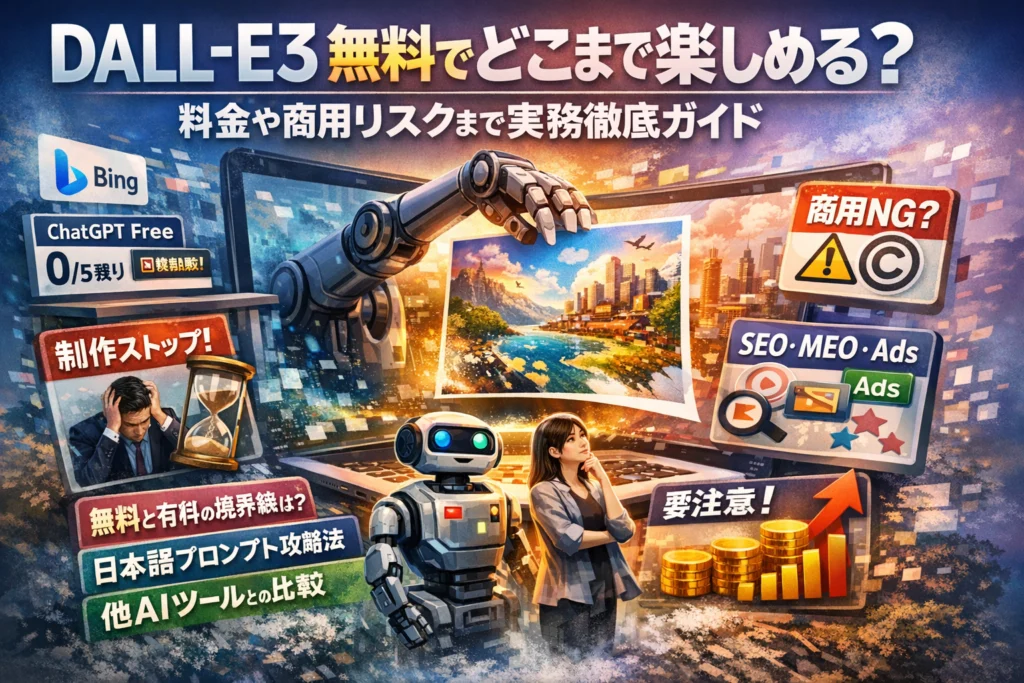
DALL-E 3を「無料版で様子見しながら、仕事にも使えたら」と考えている時点で、多くの方はすでに見えない損失を抱えています。回数制限を把握しないままBing Image CreatorやMicrosoft Copilotを使い始め、繁忙期にブーストが尽きて制作が止まる。ChatGPTでのDALL-E 3の使い方を曖昧なまま運用し、日本語プロンプトの精度不足で画像品質が安定せず、結局は人手でやり直す。さらに、商用利用の利用規約や著作権を確認しないままLPや広告に出稿し、あとから社内チェックで差し戻される。これが典型的な「無料で始めた結果、高くつく」パターンです。
本記事では、DALL-E 3無料でどこまで攻められるかを起点に、ChatGPT Free/Plus/Pro、Copilot、Bing、DALL-E APIまでの4ルートを比較し、「1枚あたりの実質コスト」と「月間枚数の境界線」まで踏み込んで整理します。そのうえで、日本語プロンプトの書き方、DALL-E 2との違い、商用利用の安全ライン、MidjourneyやStable Diffusionとの使い分け、さらにAI画像がSEOやMEO、Web集客に与える影響まで一連で解説します。読み終える頃には、「どこまで無料」「どこから有料」「どこに使うと最も儲かるか」が自社の前提条件に合わせて即決できる状態になっていただくことをゴールにしています。
目次
DALL-E3を無料で使いたい人が最初に知るべき現実とは
「タダでこのクオリティなら、もう外注いらないかも」
最初は誰もがそう感じます。ただ、現場で本気のWeb集客に使い始めると、無料のままでは必ずどこかで“息切れ”が起きます。
ここを知っているかどうかで、あとから慌ててプラン変更するか、最初から計画的に使い倒せるかが分かれます。
DALL-E3無料でできることと絶対に誤解しがちなポイント
まず押さえたいのは、「無料だから画質が悪い」という誤解はすでに古いことです。
現在は、ブログのアイキャッチやLPのイラスト、SNS用のサムネイル程度なら、無料ルートだけでも十分“仕事レベル”の画像が出せます。
一方で、現場でよく起きるのが次のパターンです。
-
キャンペーン中に1日あたりの回数制限にぶつかり、バナー差し替えが止まる
-
チームメンバーがそれぞれ無料枠を使い切り、誰も生成できない時間帯が発生する
-
「とりあえず何枚も試そう」でプロンプトの試行錯誤をしすぎ、肝心の作業時間が圧迫される
ざっくり整理すると、無料利用の“現実”は次のようなイメージです。
| 項目 | 無料ルートでできること | 見落としがちな制限 |
|---|---|---|
| 品質 | Web用途なら十分高品質 | サイズや細部の描き込みに限界が出る場面がある |
| 回数 | 毎日少量なら問題なし | 企画やテストを回すとすぐ上限に達しやすい |
| 体制 | 個人利用に向く | チーム運用や案件単位では計画が必要 |
特に、企画段階で「バリエーションを一気に50パターン出したい」といった使い方を想定している場合、無料だけで組むとスケジュールが崩れやすくなります。
DALL-E2との違いと、なぜ今はDALL-E3前提で考えた方がいいのか
画像生成AIに触れたことがある方ほど、「前のバージョンと何が違うのか」が気になるところです。
ざっくりいうと、次の3点が実務へのインパクトが大きいポイントです。
-
日本語プロンプトの理解力が段違い
細かいトーン指定や構図の指示を、日本語だけでもかなり正確に反映してくれます。翻訳ツールを行き来する手間が大きく減ります。
-
文字入り画像の精度が上がった
バナーのキャッチコピーや、ボタン風デザインなど、以前は「文字が崩れて結局Photoshopで作り直し」という場面が多かったところが、かなり改善しています。
-
既存ブランドとの“寄せ方”がしやすい
ロゴや既存デザインの雰囲気に合わせた画風指定が通りやすくなり、ブランドトーンを崩さずにテイスト違いの画像を量産しやすくなりました。
DALL-E2前提でノウハウを止めてしまうと、
「日本語が通じない前提の長文英語プロンプト」
「文字はどうせ使えないから諦める」
といった古い制約を、自分で自分に課してしまうことになります。
Web担当や副業マーケターの視点では、今はDALL-E3前提でワークフローを組み直した方が、トータルの作業時間とデザイン品質のバランスが明らかに良くなります。
DALL-E3とはをWikipedia的に終わらせないための視点
技術的な定義だけ並べると、「テキストから画像を生成する最新のAIモデル」で説明は終わってしまいます。
ですが、実務で本当に重要なのは、「どの作業を置き換え、どの作業は人が握り続けるか」という設計の話です。
私の視点で言いますと、Web制作やSEOの現場でこのモデルを評価する時は、次の3レイヤーで見ています。
-
コストレイヤー
1枚あたりの料金や無料枠の回数ではなく、「1ページ制作あたり画像何枚で、合計いくらか」という単位で見ると、外注写真や有料素材との比較がしやすくなります。
-
ブランドレイヤー
AI画像を増やすほど、「サイト全体のトーンがバラつくリスク」が高まります。ヘッダーだけは人間デザイナー、量産するアイキャッチはAI、といった線引きを決めておくことが重要です。
-
集客レイヤー(SEO/MEO)
検索順位を直接上げる魔法ではありませんが、クリック率や滞在時間、画像検索からの流入に効く“入り口のデザイン”として機能します。逆に、現実離れした写真風画像を店舗サイトに載せすぎると、「想像と違った」と口コミでマイナス評価になる事例も共有されています。
この3つを意識しておくと、「面白いから使うツール」ではなく、「集客設計の中でどこに置くかを決めるパーツ」として見られるようになります。
無料で試す段階からこの視点を持っておくと、後から有料プランやAPIに広げる判断も、ぐっとブレにくくなります。
DALL-E3を無料で使う4つのルート徹底比較ChatGPTとCopilotやBingとAPI
「まずはタダで攻めたい。でも仕事で使うなら破綻もしたくない」──このジレンマを整理するのがこの章です。現場で本当に使える4ルートを、財布ベースで切り分けます。
ChatGPTFreeやPlusやProでのDALL-E3画像生成の違いと回数制限
ChatGPT経由は、文章と画像を一画面で設計できるのが最大の強みです。ただし無料版と有料版では体験がまるで別物になります。
| プラン | 画像生成の可否 | 想定回数感覚 | 向いている人 |
|---|---|---|---|
| Free | 今後は制限されやすい傾向 | テスト用に少し | まず触ってみたい人 |
| Plus | フル機能に近い | 日常利用なら十分 | 副業・個人事業 |
| Pro | より高頻度利用向け | 毎日ガンガン使う | 制作・マーケ担当 |
無料だけでバナーやサムネを量産しようとすると、「今日はもう生成できない」という壁に必ずぶつかります。特にキャンペーン時期にこれをやると、画像待ちでLP公開が遅れる、というもったいない現場を何度も見ています。
MicrosoftCopilotとBingImageCreatorのブースト制限と無料運用が破綻する瞬間
Microsoft CopilotやBing Image Creatorは、クレジットカード不要で始められるのが魅力です。キーワードを入れれば、その場で画像を生成でき、ブラウザだけで完結します。
ここで重要なのがブーストの存在です。ブーストが残っている間は高速・高品質ですが、使い切ると生成が遅くなり、品質も安定しません。体感としては、
-
1人利用なら、日々のブログアイキャッチ程度はなんとかこなせる
-
複数人で同じアカウントを使うと、午前中でブーストが溶ける
という状況になりやすいです。
制作チーム全員で1アカウントを共有し、午後から「遅いし荒い画像しか出ない」という声が飛び交う瞬間が、無料運用の限界ラインと考えてください。
DALL-E3API料金やChatGPTAPI料金の目安を1枚いくらにまで噛み砕く
社内ツールや自社サービスに組み込みたい担当者が必ずつまずくのが、「結局1枚いくらか感覚がない」ことです。
現場で予算感を出す時は、ざっくり次のように計算します。
| ルート | 料金の考え方 | 1枚あたりの目安感 | 向き不向き |
|---|---|---|---|
| DALL-E3 API | 解像度ごとに単価設定 | 高解像度で数十円前後と考えて試算 | システム組み込み |
| ChatGPT API | トークン課金で画像指示もまとめて計上 | 文章+画像込みで1プロンプト数円〜数十円 | ワークフロー自動化 |
| ChatGPT Plus | 月額固定 | 月に100枚以上使えば「1枚数十円以下」の感覚 | 個人・小規模チーム |
ポイントは、「月に何枚つくるか」を最初に決めてからルートを選ぶことです。
例えば月300枚レベルでアイキャッチを量産するなら、APIだけで攻めるより、ChatGPT Plusで企画+画像をまとめて流した方が、結果的に安く・速く・安定します。
私の視点で言いますと、無料ルートは検証と小規模運用には最高ですが、「繁忙期のメイン制作」に据えた瞬間に破綻しがちです。月間枚数とメンバー数を書き出し、「どこまで無料で逃げ切るか」「どこから固定費に振るか」を一度テーブルで可視化しておくと、請求書を見て青ざめるリスクをかなり減らせます。
DALL-E3の使い方を最短でマスターする手順ChatGPTとCopilot編
「とりあえず今日から仕事の画像を自前で量産したい」という方は、ここを押さえるだけで一気に現場レベルに近づきます。私の視点で言いますと、多くの人は高度なプロンプトより前に、初期設定とつまずきポイントで時間を失っています。
ChatGPTの画面からDALL-E3で画像を作るステップと設定でつまずく場所
まずは一番シンプルなルートです。無料から有料プランまで基本の流れは共通です。
- ChatGPTにログイン
- モデル選択で画像生成対応のGPTを選ぶ
- プロンプトに「画像を作って」と明示する
- 仕上がりサイズやテイストをテキストで指定
- 生成された画像をクリックしてダウンロード
つまずきやすいのは次の3点です。
-
モデル選択を間違えている
テキスト専用GPTのまま入力すると、画像ボタンが出ません。画像対応のGPTを選んでから指示する必要があります。
-
プロンプトの最初に目的を書いていない
文章だけの回答が返る人は、先頭に「画像を生成してください」と書いていないケースが大半です。
-
解像度指定を忘れている
バナーやサムネイルに使うなら、プロンプトに「横1200px程度」「16:9」などサイズ感をはっきり書くと、後工程のトリミング工数が激減します。
よくある成功パターンは、次のような情報を一文にまとめる形です。
-
目的(LPのメインビジュアル、ブログのアイキャッチなど)
-
テイスト(写真風、イラスト風、フラットデザインなど)
-
配色(企業カラー、背景色)
-
文字を載せる余白の位置(左に余白、上部にスペースなど)
CopilotやBingでDALL-E3画像生成をする時の地味にハマる初期設定
Microsoft CopilotやBing Image Creator経由は、会社PCから使う担当者にとって実務的な選択肢になりますが、初回に細かい落とし穴があります。
まず押さえたいポイントを一覧にすると、次の通りです。
| 項目 | つまずきポイント | 対処のコツ |
|---|---|---|
| ログイン | Microsoftアカウント未連携 | 会社PCは職場アカウントでログインしているか確認 |
| ブラウザ | Edge以外で表示が崩れるケース | Edgeで開くと機能が安定しやすい |
| ブースト | 回数制限で急に遅くなる | キャンペーン前は事前に上限を意識して分散運用 |
| 保存 | ブラウザ上で閉じてしまう | 生成直後にローカル保存かクラウド保存を徹底 |
特に現場で多いミスは、職場アカウントの権限で画像生成が制限されているケースです。セキュリティポリシーで一部のAI機能が止められていると、いくらプロンプトを工夫してもエラー続きになります。社内の情報システム担当に「画像生成AIの利用可否」を事前確認しておくと、無駄な検証時間を削れます。
また、ブーストを使い切ると一気に生成速度が落ちるため、次のような運用ルールを決めておくと安全です。
-
社内で「本番用画像を作る担当アカウント」を決める
-
ラフや試し出しは別アカウントか別ツールで行う
-
月初とキャンペーン前は残り回数を確認しておく
DALL-Eが使えなくなったとなる典型的な原因と対処パターン
「昨日まで動いていたのに、突然使えなくなった」という相談は実務で頻出します。原因はほぼパターン化しているため、チェックリスト的に潰していくと復旧が早くなります。
-
回数制限・ブースト上限に到達している
→ 時間をおいて再試行するか、別アカウントや別ルート(ChatGPT側かCopilot側)に切り替える
-
利用規約違反のプロンプトを投げている
→ 暴力表現や著名人、ロゴ模倣に近い指示はブロックされやすいです。表現をマイルドにして再入力します。
-
組織アカウントのポリシー変更
→ 会社のセキュリティ設定が変わると、特定のAIサービスだけ急にブロックされることがあります。情報システム担当に最近のポリシー変更を確認します。
-
ブラウザ拡張機能の干渉
→ 広告ブロッカーや翻訳拡張がUIを壊しているパターンもあります。シークレットウィンドウで試すと切り分けがしやすくなります。
特に無料利用を前提にしていると、回数制限に気づかないまま「サービス側の障害」と思い込み、半日作業が止まるケースもあります。チームで運用する場合は、「今日どのルートで何枚まで作れるか」をざっくり共有してから制作を始めると、納期トラブルをかなり減らせます。
日本語プロンプトで差がつくDALL-E3画像生成テクニック
「同じAIなのに、あの人の画像だけ明らかにクオリティが高い…」と感じたことがあれば、原因の9割はプロンプト設計です。テキスト入力は文章力ではなく「構造」と「順番」で勝負が決まります。
DALL-E3日本語プロンプトでやりがちなミスと英語を混ぜる方が良い場面
日本語だけで指示すると便利ですが、そのままでは次のようなミスが起きやすいです。
-
主語があいまいで「誰が」「どこで」が抜ける
-
デザイン用語を日本語で書き、AIが別解釈してしまう
-
禁止したい要素をはっきり書かず、余計なオブジェクトが混ざる
失敗パターンの典型は次の通りです。
-
「おしゃれなバナーを作って」で、サイズもテキストも何も指定しない
-
「シンプルでかっこいい男性」とだけ書き、服装・表情・年齢が毎回バラバラ
-
「アニメっぽく」で、昔風なのか今風なのかを指定しない
英語を混ぜた方が安定しやすいのは、次のような場面です。
-
デザインスタイル
- minimal, flat design, isometric, watercolor, pixel art など
-
カメラ・写真表現
- close-up, portrait, wide shot, depth of field など
-
テクスチャや素材
- glossy, matte, metallic, grainy paper など
日本語で「ミニマルでフラットなデザイン」と書くより、「minimal flat design」と添えておく方が、WebバナーやLP向けの画像が整いやすい印象があります。
プロンプトの書き方の順番を変えるだけで画像が安定する具体例
同じ情報量でも、順番がバラバラだとAIは「どこを優先すべきか」迷います。私の視点で言いますと、次のテンプレートに揃えるだけで品質と再現性が一気に安定します。
上から順に、
- 用途(どこで使う画像か)
- 主役(誰・何をメインに写すか)
- 構図・サイズ(縦横・アップか引きか)
- スタイル(写真風かイラストか・テイスト)
- 色・トーン(明るさ・世界観)
- テキスト要素(入れたい文字・配置)
- NG要素(入れてほしくないもの)
この構造を整理すると、次のように書き分けできます。
| 項目 | 悪い例 | 改善例 |
|---|---|---|
| バナー | かっこいい男性の画像 | 「Web広告用の横長バナー。主役は20代の日本人男性の上半身。スマホを見て笑顔。minimal flat design。明るい青ベース。右側に『無料相談』の文字スペース。ロゴや他の人物は入れない。」 |
| アイキャッチ | おしゃれなブログ用画像 | 「ブログ記事用の横長アイキャッチ。ノートPCとコーヒーを俯瞰で撮った写真風。warm tone。中央にタイトルテキストを載せる余白を広く残す。人物の顔は入れない。」 |
順番のポイントは「用途」と「主役」を一番上に固定することです。これを外すと、同じテーマでもサムネ向きではない縦長画像が出てきたり、人物より背景が目立つ画像になりがちです。
サムネイルやバナーやアイキャッチやアニメ風イラストに特化したプロンプト設計
Web担当や副業マーケターが実際に使うのは、ほぼ次の4種類です。この4つをテンプレ化しておくと、無料枠の回数をムダ打ちせずに済みます。
-
YouTubeサムネイル用
「YouTubeサムネ用の横長画像。16:9。主役は●●の人物イラスト(または写真風)。表情は●●。背景はシンプル。bold typography、太い日本語タイトルを左側に置くスペースを広く確保。クリックしたくなる強いコントラスト。ロゴや余計な小物は入れない。」 -
Webバナー広告用
「ディスプレイ広告用バナー。●×●pxを想定した横長構図。商品●●を中央に大きく。minimal flat design。ブランドカラーの●色を基調。左側にキャッチコピー、右側にCTAボタンを置く余白。写真素材のような質感。人物は登場させない。」 -
ブログ・LPのアイキャッチ用
「ブログ記事のアイキャッチ用横長画像。テーマは●●。写真風で、テキストが読みやすいように中央に広い余白。落ち着いたトーン。ビジネス用途に適したクリーンなデザイン。奇抜な色やコミカルな表情は避ける。」 -
アニメ風イラスト用
「日本の現代アニメ風イラスト。10代後半の●●なキャラクター。上半身アップ。clean line art, cel shading。明るい配色。背景はシンプルなグラデーション。過度に写実的な描写やホラー表現は含めない。」
ポイントは、「どこにテキストを置くか」「何を絶対に入れないか」をはっきり書くことです。ここを曖昧にすると、後からCanvaなどで編集するときに「文字が読めない」「トリミングしたら主役が切れた」というやり直し地獄にハマり、無料で抑えたつもりが工数のムダ遣いになります。
無料にこだわり過ぎて損をするパターンと課金に切り替える境界線
無料版だけで乗り切ろうとして制作現場で起きる時間の損失の実例
「タダでここまで出せるなら、全部これで行こう」が、現場では一番高くつきます。
私の視点で言いますと、特に中小企業のWeb担当や副業マーケターで次のような“事故”が起きやすいです。
-
キャンペーン用バナーを量産していたら、昼過ぎに突然画像生成の制限に達してストップ
-
チームで1アカウントを共有していて、誰かが使い切り、夕方のLP差し替えが間に合わない
-
無料ツールをハシゴしてログインや再プロンプトに追われ、結局デザイナーに頼んだ方が早いレベルの工数になる
ここで失っているのはお金よりも「時間と集中力」です。
1枚あたり数十秒の制限待ちやログインし直しが積み上がると、半日~1日分の作業が平気で溶けていきます。
このロスを可視化せず、「無料だからOK」と判断してしまうのが一番危険です。
月に何枚以上つくるならChatGPTPlusやProに切り替えた方が安いという考え方
感覚ではなく、1枚あたりの単価感覚を持つと判断が一気に楽になります。ざっくりイメージを表にすると次のようになります。
| 利用スタイル | 月の画像枚数の目安 | 無料のまま | 有料プランに切り替えた方が良いライン |
|---|---|---|---|
| ブログやSNSのちょい足し | 20~50枚 | まだ耐えられる | キャンペーン時だけ有料検討 |
| LPや広告バナーを自作 | 80~150枚 | 制限に何度も当たりやすい | 有料プランで時間を買う段階 |
| 複数案件を回す担当 | 200枚以上 | ほぼ運用破綻 | 有料+場合によりAPI前提で設計 |
有料プランは、ざっくり言えば「月額固定で、時間と安定供給を買う仕組み」です。
1時間あたりの人件費を仮に2,000円とすると、制限や待ち時間で毎月1〜2時間失っている時点で、月額数千円〜1万円台のプランはすでに元が取れている計算になります。
特に、月に80枚を超えたあたりから
-
思いついたタイミングで試せないストレス
-
納期直前に制限に当たるリスク
が一気に効いてきます。このゾーンに入ったら、有料プランへの切り替えを前提に比較した方が、結果として“財布へのダメージ”は小さくなります。
無料ツールの組み合わせと有料プラン導入の落としどころの決め方
とはいえ、最初からフル課金する必要はありません。ポイントは「無料の役割」と「有料の役割」を分けることです。
-
無料ツールの役割
- ラフ案出し、構図や画風のテスト
- ブログ用の小さいアイキャッチや、社内資料用の画像
- チームメンバーがイメージ共有のために使う下書きレベル
-
有料プランの役割
- LPや広告、サービスサイトのメインビジュアル
- 同じテイストで量産したいキャンペーン画像
- クライアントワークや社外公開を前提にした制作
現場での落としどころとしては、
- まず無料で1〜2週間、実際にどのくらい画像を作るかログを取る
- 月の平均枚数と「止まって困った瞬間」を洗い出す
- 困った部分だけを有料プランでカバーし、残りは無料ツールで回す
という3ステップが現実的です。
ここまで整理した上で、はじめて「どのプランが最適か」「APIまで踏み込むべきか」の検討ができます。
無料か有料かで迷う状態は、「どこまでを無料の守備範囲にするか」が決まっていないだけのことがほとんどです。運用設計さえ固めてしまえば、ツール側の選択肢はむしろシンプルになっていきます。
DALL-E3画像はどこまで商用利用していい利用規約と著作権の安全ライン
「無料でサクッと作った画像を、そのままLPや広告に突っ込んで大丈夫か」。ここを曖昧にすると、クリック単価より怖い“法務コスト”が跳ね上がります。実務で揉めやすいポイントを、Web担当や副業マーケター目線で整理していきます。
DALL-E3商用利用の前に絶対チェックすべき利用規約と禁止プロンプト
まず押さえたいのは、プラットフォームごとに権利と禁止事項の整理が違うことです。OpenAIのサイトで使う場合と、Microsoftのサービス経由では前提が変わります。
代表的な確認ポイントを表にまとめます。
| 観点 | 何を確認するか | 見落としリスク |
|---|---|---|
| 権利帰属 | 生成画像の利用権はユーザーにあるか | 商用OKと思い込んで社内NG |
| 再配布 | テンプレート販売・素材配布が許可か | ストック販売が規約違反 |
| NGジャンル | 有名人・ブランド・成人向けなど | 広告停止やアカウント凍結 |
| 出典表記 | クレジットが必要か任意か | 納品後に表記追加の手戻り |
禁止プロンプトは「有名人の実写」「特定ブランドそっくりのロゴ」「医療・金融の誤解を招く表現」が典型です。ここを外すと、画像自体は生成できても、後から削除要請や広告審査落ちが発生しやすくなります。
広告やLPやECで使う時に現場で問題になりやすいパターンと回避策
広告やLPでトラブルになりやすいのは、技術というより運用ルールの欠如です。現場で多いパターンを整理します。
-
誰がどの画像を生成したか分からない
- 担当交代後にプロンプト不明で再生成できず、デザイン改修がストップ
- →プロンプトとバージョンを必ず台帳管理しておくことが重要です。
-
同じキャンペーンでテイストがバラバラ
- サムネイルはポップ、LPは写実、バナーはアニメ調でブランドトーン崩壊
- →「色味」「画風」「構図」のガイドラインを事前に決め、プロンプトに必ず入れ込む運用にします。
-
繁忙期にだけ権利チェックが追いつかない
- 無料枠とブースト制限だけを前提にして、社内で量産した結果、審査でNGが多発
- →広告用は「事前に有料環境で作る」「社内チェックリストを通してから配信」が安全です。
私の視点で言いますと、特にLPとECの商品画像では「実在しないレベルに綺麗なAI写真」がクレームの火種になりがちです。加工を盛りすぎると「誇大表示」と受け取られる可能性があるため、実物の写真と組み合わせて使う方が現場では安定します。
AI画像と著作権とGoogle広告やSNS広告ポリシーの微妙なグレーゾーン
AI画像はよく「著作権的に安全」と誤解されますが、実務ではグレーゾーンがいくつもあります。
-
著名人・キャラクターに“似すぎている”画像
- 直接の名前を出していなくても、「誰を連想させるか」で広告審査が止まるケースがあります。
-
医療・投資・ダイエット系のビフォーアフター
- AIで極端な変化を盛った画像は、Google広告やSNSで「誤解を与える表現」と判断されやすくなります。
-
社会的にセンシティブなテーマ
- 人種・宗教・政治などは、規約上問題がなくても、ブランドリスクが高く推奨できません。
安全に攻めるなら、次の3点を最低ラインとして運用に組み込むと安定します。
-
- 公式の利用規約と広告ポリシーを、年1回ではなく「大きなアップデート時に必ず読み直す」
-
- 有名人・ブランド・医療・金融・センシティブ表現は、プロンプト段階で避ける
-
- 重要なキャンペーン素材は、人間デザイナーのチェックを必須にする
AI画像は、制作コストを下げる“魔法のツール”ではなく、リスク管理を前提にした「新しい素材制作インフラ」として扱う方が、ビジネスでは長持ちします。無料枠で試しながらも、商用利用のラインだけは最初に固めておくことをおすすめします。
DALL-E3と他の画像生成AIの比較MidjourneyやStableDiffusionでいい人やダメな人
「どの画像生成AIを軸にするか」で、半年後の制作効率とブランドがまるごと変わります。ここを感覚で選ぶと、無料どころか時間もお金もじわじわ失っていきます。
DALL-E3とMidjourneyとStableDiffusionとCanvaの違いを用途別にざっくり整理
まずは、現場で本当に使い分けられている軸で比較します。
| ツール | 得意な用途 | 向いている人 | 弱点・注意点 |
|---|---|---|---|
| DALL-E3 | 日本語テキストからの説明的な画像、バナー案、挿絵 | ChatGPTと一緒に文章と画像をまとめて作りたい人 | 細かい画風コントロールは限定的 |
| Midjourney | 世界観の強いビジュアル、アート寄りイラスト | SNS映えやブランドイメージ重視のデザイナー | Discord前提、商用ガイドライン確認が必須 |
| Stable Diffusion | カスタムモデル、社内専用スタイル | 自社で開発リソースがある企業 | 初期構築と運用の難易度が高い |
| Canva系画像生成 | チラシやSNS投稿にそのまま使うテンプレ画像 | デザインツールに不慣れなWeb担当 | AI画像の統一感を保つ工夫が必要 |
私の視点で言いますと、文章制作が中心ならDALL-E3軸、ビジュアル勝負のブランドならMidjourney軸、社内にエンジニアがいるならStable Diffusion軸と考えると整理しやすいです。
企業や店舗のWeb担当が選びがちなツールと見落としがちな落とし穴
現場でよく見るのは、次のような「もったいない選び方」です。
-
無料のBingやCopilotだけで回そうとして、繁忙期にブースト制限で画像が止まり、急きょ有料素材を買い直す
-
CanvaのテンプレとAI画像を混在させ、LPやバナーのトーンが毎回バラつき、ブランド感が育たない
-
Midjourneyで「おしゃれだけど説明になっていない」画像を量産し、クリック率がむしろ落ちる
画像はきれいでも「情報として何を伝えるか」がズレると、SEOでも広告でも成果が下がります。
特に中小企業のサイトでは、次の3点を決め打ちしておくと事故が減ります。
-
商品説明やブログのアイキャッチはDALL-E3で「情報重視」の画像を作成
-
世界観を見せるブランドビジュアルはMidjourneyやStable Diffusionでまとめて設計
-
バナーやチラシはCanva側でテンプレに流し込み、フォントや色だけガチガチに統一
ツール選びではなく、「どの接点でどのAIを使うか」を決めることが、実務では一番効きます。
DALL-E2しか使えない環境のままにしておくと起きがちな機会損失
いまだに旧バージョンだけの環境で運用しているチームも少なくありませんが、ここには静かなコストが潜んでいます。
-
日本語プロンプトの理解度が低く、同じクオリティにたどり着くまで試行回数が増える
-
ランディングページ用のバナーや説明図を作る際、テキスト入り画像の精度が足りず、結局Photoshopで作り直し
-
ChatGPTとの連携前提のワークフローが組めず、「文章→画像→修正」が分断されたまま
結果として、1枚あたりの画像コストは無料のつもりが、
-
社内工数
-
外注デザイン費
-
キャンペーン時の機会損失
を積み上げると、最新モデルへの切り替え費用をあっさり超えてしまいます。
特に、月数十枚以上の画像を継続的に作るWeb担当や副業マーケターは、古い環境を引きずるほど「時間という見えないコスト」が膨らみます。
新しいモデル前提でワークフローを組み直すことが、無料運用を守りつつ、ビジネスとしての手残りを最大化する近道になります。
SEOやMEO視点で見るAI画像の使い方と危険ライン
「AI画像を量産すればアクセスも売上も一気に増えるはず」…この期待が、現場では真逆の結果を生んでいるケースを何度も見てきました。見た目は派手なのに、検索にはまったく効かないどころか、ブランドまで傷つけてしまうパターンです。この章では、その落とし穴をSEOとMEOの視点から具体的に切り分けていきます。
AI画像を増やしても検索順位が上がらない理由と効く使い方の違い
検索エンジンは、「画像の枚数」ではなく「検索意図とのマッチ度」を見ています。AIでただイラストを並べても、次のような状態では評価されません。
-
alt属性が「image1」など機械的なまま
-
ページのテーマと画像の内容がズレている
-
テキストより画像が主役で、内容が薄く見える
現場で効果が出ているパターンは、画像を「本文を補強する図解」として設計しているケースです。例えば料金説明ページで、AI画像にテキストを載せて比較表風のバナーにすると、滞在時間とスクロール率が伸びることが多くなります。
AI画像をSEOで効かせる基本のチェックポイントを整理すると、次のようになります。
| 項目 | やりがちな失敗 | 効く使い方 |
|---|---|---|
| alt属性 | ファイル名のまま | キーワードと意図を文章で記述 |
| 画像内容 | おしゃれ重視 | 記事の要点を視覚化 |
| 枚数 | とにかく大量 | セクションごとに1点に絞る |
| ファイルサイズ | 高画質のまま | Web用に圧縮して表示速度を確保 |
私の視点で言いますと、AI画像は「記事の要約スライド」を作るつもりで使うと、検索と読者の両方に効きやすくなります。
画像検索やクリック率や滞在時間といったSEOの間接効果の狙い方
AI画像が直接スコアになるわけではありませんが、間接的な指標を動かす武器としては非常に強力です。特に意識したいのは次の3つです。
-
画像検索からの流入
-
検索結果のクリック率
-
ページ滞在時間・スクロール率
それぞれ、AI画像で狙いやすいポイントを整理します。
| 指標 | 狙い方 | AI画像でやること |
|---|---|---|
| 画像検索 | ニッチなテーマで上位表示 | テーマに直結する図解・イラストを量より質で配置 |
| クリック率 | 検索結果のサムネイル強化 | 記事冒頭の画像を「内容が一目で伝わる」サムネに |
| 滞在時間 | 読了率アップ | セクションの要点を1枚の図にしてスクロールを誘導 |
特にBtoCのブログやコラムでは、「テキストだけだと読む気が起きない」という離脱が多いです。そこに、DALL系やStable Diffusion系で作った図解テイストの画像を差し込むだけで、「読み進めるきっかけ」が生まれます。
ポイントは、1枚ごとに役割を決めることです。装飾ではなく、「この画像で何秒読者を引き止めるか」という視点で設計すると、数字の変化が見えやすくなります。
Googleビジネスプロフィールや店舗サイトでAI画像が逆効果になるケース
MEOの現場では、AI画像が集客を落としてしまうパターンがはっきり出ています。特に注意したいのは次のケースです。
-
実在しない店内写真をAIで作成
-
メニュー写真をAI合成にしすぎて「別物」に見える
-
人物画像が不自然で、レビューとのギャップが出る
これらは、検索エンジンよりもユーザーの不信感が問題になります。「写真と全然違う」「雰囲気が嘘っぽい」と感じた瞬間に、予約率やリピート率が目に見えて落ちることがあります。
MEOでAI画像を使う時の安全ラインをまとめると、次の通りです。
-
店舗外観や店内は、基本は実写。AIはポップや説明図に限定
-
メニューは実物写真をベースに、明るさ調整やトリミング中心
-
人物はスタッフ実写を軸に、AIはアイコン用途にとどめる
-
Googleビジネスプロフィールは「事実の記録」、店舗サイトは「世界観の表現」と役割を分ける
この切り分けができている店舗ほど、検索で見つけた後の来店体験とのギャップが小さくなり、クチコミも安定しやすい印象があります。
AI画像は「安く速く盛れるフォトスタジオ」のような存在ですが、SEOやMEOの世界では、盛りすぎた瞬間に信用が剥がれます。無料で量産できるからこそ、どのタッチポイントにどこまで使うかを、今のうちに設計しておくことが重要です。
画像生成AIやSEOやWeb集客を設計レベルから相談したい人へ
「画像はAIに任せたら安く増やせる」ここで止まっていると、現場ではほぼ確実に失敗します。実際は、サイト構成やMEO、コンテンツ設計と一体で組み込んだ瞬間から、AI画像の投資対効果が一気に変わります。
ここでは、中小企業や店舗ビジネスでの「攻め方の型」をお伝えします。
中小企業や店舗ビジネスでDALL-E3をどこに組み込むと費用対効果が高いか
画像生成AIは「全部に使う」ではなく、「人がやると高コストな部分」に絞ると一気にペイしやすくなります。
代表的な“刺さるポイント”は次の通りです。
-
ブログ・コラムのアイキャッチ
-
LP内の説明用イラスト・図解
-
SNS投稿のバリエーション画像
-
キャンペーン用の期間限定バナー
特に、毎月の更新が多い領域はAIの独壇場です。手作業だと1枚あたり30〜60分かかるところを、プロンプトと微調整で10分以内に収められるようになると、月数十枚レベルで人件費が目に見えて変わります。
「どこから手を付けるか」を整理するために、よく使う診断軸を紹介します。
| 画像の種類 | 更新頻度 | 必要なブランド統一度 | AI優先度 |
|---|---|---|---|
| コーポレートサイトのメインビジュアル | 低 | 非常に高い | 低 |
| LP内の説明図・イラスト | 中 | 高い | 中〜高 |
| ブログのアイキャッチ | 高 | 中 | 非常に高い |
| SNSキャンペーン画像 | 高 | 中 | 高 |
| 店舗メニュー写真 | 中 | 非常に高い(実物) | 低 |
ポイントは、「世界観を決める画像」は人のディレクションを厚く、「量で回す画像」はAI前提で設計することです。
ホームページ制作とMEOとAIコンテンツ最適化を一体で考えるべき理由
SEOやMEOの相談を受けていて強く感じるのが、「集客の導線」と「画像戦略」がバラバラになっているケースです。
ホームページ・ローカル検索・AI画像をバラで考えると、次のようなミスマッチが起きます。
-
SEOではサービス解説が充実しているのに、画像が汎用的すぎてクリックされない
-
MEOでは口コミ強化だけ頑張って、写真が古いまま放置されている
-
AIイラストを多用しすぎて、実店舗とのギャップが大きくなり離脱率が上がる
そこで、制作とMEOとAI活用を「同じマップ」で整理することが重要です。
| 領域 | 目的 | 画像の役割 | AI活用の考え方 |
|---|---|---|---|
| ホームページ | 問い合わせ・資料請求 | 世界観と信頼性 | メインは実写+AIで補助的イラスト |
| ブログ・オウンドメディア | 指名・ロングテール流入 | テーマを瞬時に伝える | ほぼAIで量産+テンプレ化 |
| MEO(店舗情報) | 来店決定の最後の一押し | 実際の雰囲気を伝える | 原則実写、AIはポップや図解に限定 |
| SNS | 認知拡大・再来店 | スクロールを止める | AIでパターン量産+投稿ごとに微修正 |
私の視点で言いますと、AI画像が効いている案件ほど、「どの導線でどんな心理状態のユーザーに見せるか」が設計図レベルで決まっています。逆に、ツール先行で導入したケースほど、ブランドがバラけてCVRが落ちている印象です。
相談するときに準備しておくと話が速い現状データとやりたいことリスト
外部の制作会社やコンサルに相談するとき、「ここまで整理して持ち込むと、提案の質が一段上がる」という項目があります。
1 現状データで最低限ほしいもの
-
月間アクセス数と、主要流入キーワード
-
問い合わせ・来店・資料請求などの月間件数
-
直近3〜6ヶ月で一番見られているページTOP10
-
Googleビジネスプロフィールの表示回数・反応数
-
現在使っている画像生成ツールと、月間のおおよその生成枚数
2 やりたいことリストに書いておくと良い項目
-
「毎月◯本のブログを、このレベルのクオリティで出したい」
-
「LPを季節ごとに差し替えたいが、デザイナーの時間が取れない」
-
「MEOで上位表示しているが、写真が弱くて来店につながり切れていない気がする」
-
「AI画像をどこまで使ってよくて、どこは人のデザインを残すべきか判断したい」
これらが揃っていると、費用対効果の高い導入ラインが一気に見えます。「とりあえず無料のまま様子を見る」という発想から、「どの導線に、いくらまでなら投資できるか」の数字ベースの設計に切り替わります。
結果として、無料枠に振り回されるのではなく、集客全体の設計図の中にAI画像を自然に組み込めるようになります。ここまで描けると、画像生成AIは単なるコスト削減ツールではなく、「売上を作るクリエイティブエンジン」に変わっていきます。
この記事を書いた理由
著者 – 宇井 和朗(株式会社アシスト 代表)
DALL-E3のような画像生成AIは、中小企業や店舗ビジネスの現場でも「無料でどこまで使えるか」を起点に検討されることが増えました。ところが実務では、無料枠の回数制限を読み違えて繁忙期に画像が出せなくなったり、日本語プロンプトだけで運用してデザインが安定せず、結局は社内デザイナーがゼロから作り直すケースが繰り返されています。ひどい場合は、商用利用の条件を確認しないままLPや広告に使い、社内チェックや代理店の指摘で差し替えが発生し、キャンペーン全体のスケジュールが崩れました。
私はこれまで、SEOやMEO、ホームページ制作、SNS運用と合わせて、画像生成AIの導入を相談されることが増えてきましたが、「どのルートでDALL-E3を使うか」「どこからは有料に切り替えるべきか」「そもそもAI画像をどこに使えば売上に効くのか」が曖昧なまま走り出している現場が目立ちます。本記事では、ChatGPTやCopilot、Bing、APIそれぞれの特徴と費用感、プロンプトの設計、商用利用の注意点、さらにSEOやMEOとの相性まで一気通貫で整理することで、迷いなく判断できる材料を届けたいと考えて執筆しました。
🔗 あわせて読みたい関連記事
 ChatGPTとDALL-E3が使えない原因や無料復活の裏ワザ・代替画像生成の実践的対策ChatGPTの画面からDALL-E3の画像生成ボタンが消えた瞬間、多くの現場では「とりあえず他のツールでしのぐ」程度で…
 DALL-E3の使い方と料金・無料日本語活用や商用まで完全徹底ガイドWeb担当者や中小企業のマーケ担当が、今いちばん見落としている損失は「とりあえずAI画像を試しただけで、集客にも売上にも…
 DALL-E3無料と料金と商用利用の安全な使い方を現場目線で徹底解説!今知りたいリアルな活用ガイドDALL-E 3を「なんとなく無料で試すツール」のまま放置していると、広告バナーもLPも資料スライドも、本来削れたはずの…DALL-E3の使い方と最新画像生成AI技術を徹底解説|無料活用法やプロンプト設計も網羅今、世界中で注目を浴びている画像生成AI「DALL-E3」。OpenAIが開発したこのAIは、従来のDALL-E2に比べ…
 DALL-E3の商用利用を徹底解説!安全運用と料金やツール比較でわかるポイントチェックリストDALL-E 3をすでに触りながら「本当に商用利用して大丈夫か」を言い切れず、社内説明だけが進まないまま、バナーやLP制…
 OneDrive追加ストレージの解約方法と無料枠5GB超過時の注意点💡 結論(要点まとめ)OneDriveの追加ストレージや有料プランを解約する方法を分かりやすく解説。Mi…
🧰 お困りごとの解決に



最近更新した記事
 Outlook予定表を共有する方法|権限設定の違いと同期されない時の対処手順💡 結論(要点まとめ)Outlookで予定表を共有する手順とアクセス権限(空き時間・編集・代理人)の違い…
 シャープ冷蔵庫で製氷できないときの原因と自分でできる確認手順💡 結論(要点まとめ)シャープ製冷蔵庫で氷ができない・落ちてこない原因を解説。製氷停止設定や氷の偏り、シ…
 三菱電機エアコンの暖房試運転の手順と温風が出ない時の確認項目💡 結論(要点まとめ)三菱電機製エアコン(霧ヶ峰など)の暖房試運転の手順と確認ポイントを解説。試運転に適…
 テレビの修理費用の確認方法|主要メーカーの窓口と買い替え判断基準💡 結論(要点まとめ)テレビが映らない・故障した際の確認事項と、主要メーカーの修理料金の確認先を解説。型…
 電気メーターの見方と液晶画面の数字・単位、買電・売電の表示を整理💡 結論(要点まとめ)電気メーター(スマートメーター)の液晶画面に表示される数字や単位の見方を整理。買電…