
運営責任者:宇井和朗(株式会社アシスト 代表取締役) プロフィール
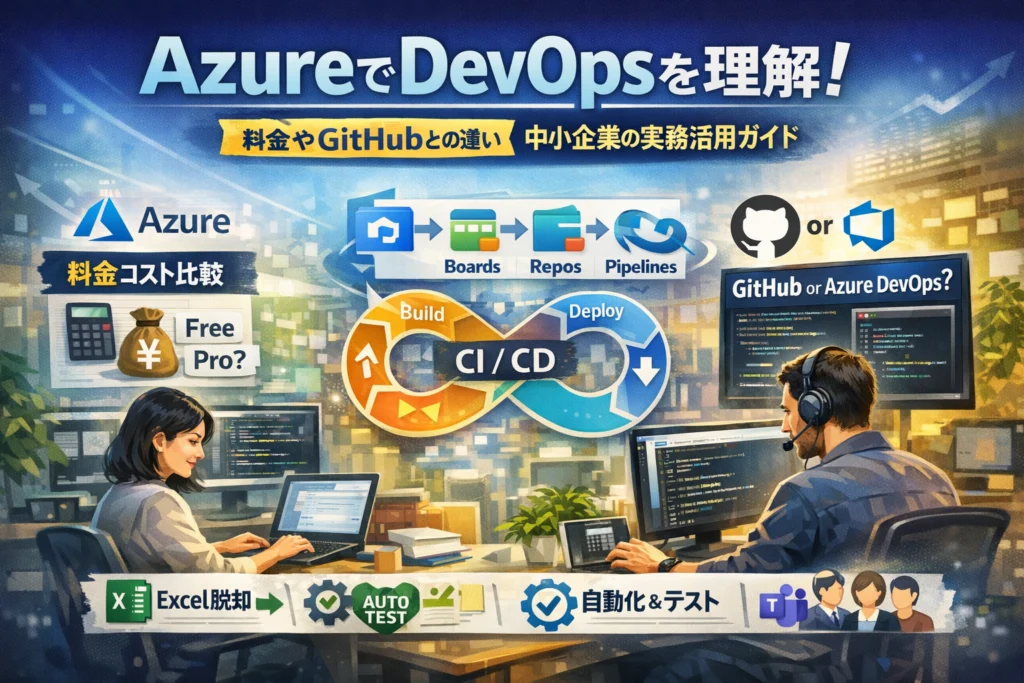
Azure DevOpsを調べても、「DevOpsとは」「機能一覧」「Microsoft公式ドキュメント」の一般論ばかりで、自分のExcelとメールとFTPで回している現場にどう効くのか分からないまま時間だけ失っていませんか。中小企業のWebやアプリ運用では、Azure DevOps BoardsやRepos、Pipelinesをどの順番で入れ、どこまで自動化し、どこをあえて手動のまま残すかで、夜間リリースや属人化の負荷がそのまま経費に跳ね返ります。本記事では、Azure DevOpsとは何かを実務の目線で整理しつつ、料金や無料枠の現実的なライン、GitHubやAzure Repos、Azure DevOps Serverとの違いを「どの規模のチームがどれを選ぶべきか」という軸で解説します。そのうえで、Excel運用から脱却する具体ステップ、よくある導入失敗パターンと回避策、AzureやTeamsとの連携によるタスク管理とCI/CDの設計例までを一気通貫で示します。Azure DevOpsの使い方を学ぶ記事ではなく、「うちのチームでどこから始めれば確実に楽になるか」が分かる内容にしているため、読み進めるほど判断材料が揃うはずです。
目次
Azure DevOpsとは何かを“実務の目線”でスッキリ整理する
夜中のFTPアップロードと、Excelタスク表の更新に追われているうちは、DevOpsはいつまでたっても他人事のままです。そこでまず、現場でどう効くのかという軸でAzureのDevOpsサービスを整理していきます。
Azure DevOpsとDevOpsの本質的な関係をざっくりつかむ
DevOpsは「開発と運用が、同じひと続きの仕事として計画・実行・改善をまわす文化と仕組み」のことです。
ポイントは全部自動化することではなく、ボトルネックを継続的に減らすことにあります。
AzureのDevOpsプラットフォームは、次のようにDevOpsの流れを一枚に束ねます。
-
計画とタスク管理: Boardsによる作業項目管理
-
ソースコード管理: ReposによるGitリポジトリ
-
ビルドとテストとデプロイ: PipelinesによるCIとCD
-
テスト管理: Test Plansによるテストケースと結果の追跡
-
パッケージ管理: ArtifactsによるNuGetなどのパッケージ配布
私の視点で言いますと、「ExcelとメールとチャットとFTPに分散している仕事を、1つのダッシュボードに集約するための土台」として理解すると腹落ちしやすくなります。
Azure DevOpsを構成するBoardsやReposやPipelinesやTest PlansやArtifactsの役割マップ
機能名だけ並べても現場では動かないので、「誰が何に使うか」で切り分けます。
| 機能 | 主なユーザー | 役割・現場での置き換え先 |
|---|---|---|
| Boards | PM・マーケ・開発 | Excelタスク表やRedmineを置き換え、作業項目を一元管理 |
| Repos | 開発チーム | Gitでソースコードを管理し、ブランチとレビューを統合 |
| Pipelines | 開発・運用 | 手動ビルドやFTPアップロードを自動ビルドとCDに置き換え |
| Test Plans | テスター・担当者 | スプレッドシートのテスト表をテストケース管理に集約 |
| Artifacts | 開発チーム | NuGetなどのパッケージ配布を安全に管理 |
特に中小企業では、最初から全部使わない決断が重要です。
現実的には「Boardsでタスク管理」「ReposとPipelinesでGitと自動ビルド」まで押さえれば、夜間リリースの負担は一気に下がります。
Azure DevOps ServicesとAzure DevOps Serverの違いを現場メリットで比較する
クラウド版とオンプレミス版の違いは、UIよりも運用コストと制約に直結します。
| 項目 | Services(クラウド) | Server(オンプレミス) |
|---|---|---|
| 提供形態 | Microsoftクラウドで提供 | 自社サーバーにインストール |
| バージョンアップ | 自動で最新機能を利用 | 自社で計画しアップデートが必要 |
| インフラ管理 | 不要(SLAやセキュリティはMicrosoft側) | OSやバックアップを自社で管理 |
| 外部アクセス | インターネットからアクセスしやすい | VPNや社内ネットワーク設計が前提 |
| 向いているチーム | Web制作・アプリ開発の中小〜中堅クラウド志向 | 既存のTeam Foundation Server資産が大きい組織 |
現場でよく見かけるのは「オンプレにこだわってServerを選んだ結果、アップデートや権限管理でIT担当が疲弊する」パターンです。
Webサイトやアプリをクラウドで運用しているチームであれば、まずはServicesでサブスクリプションを小さく始め、必要に応じてユーザーを増やす方が、運用負荷も費用も読みやすくなります。
中小規模のプロジェクトであれば、GitやCI CD、作業項目の追跡を一体で扱えるクラウドプラットフォームとしてServicesを選び、Serverは「既存のオンプレ運用をどうしても維持したい大規模組織の選択肢」として考えるくらいがちょうど良いバランスです。
Azure DevOpsの料金や無料枠や個人利用を「チーム規模別」にリアル解説
夜中に眠い目をこすりながらFTPでリリースしているチームほど、料金の話でモタついて導入が止まりがちです。ここでは、料金ページを何度見ても腹落ちしないポイントを、現場の財布感覚に落として整理します。
Azure DevOps料金表で見落としがちなポイントと、まず無料で始めるライン
料金表で最初に押さえたいのは、次の3レイヤーです。
-
ユーザー単位のライセンス(Basic / Basic+Test Plans)
-
Pipelinesのビルド・リリース実行枠(ホステッド / 自前エージェント)
-
Artifactsのパッケージ保存容量
特に見落としやすいのは、「人数課金」と「実行時間課金」が別モノという点です。
人は多いけれど実行回数は少ないチームと、その逆では最適解が変わります。
まず無料で始めるラインをざっくり言うと、
-
少人数のBasicユーザー
-
限定されたビルド時間のホステッドPipelines
-
小さめ容量のArtifacts
を組み合わせれば、個人〜小規模チームなら実運用レベルでもかなりのところまで無料枠で試せる構成になります。
ここを超えてきたら、はじめて本格的な費用設計を考えるイメージです。
小規模チームや個人利用での“実際いくらかかるの?”をざっくり試算
実際の現場では、「うちの規模だと月いくら見ておけばいいのか」が一番の関心事です。イメージしやすいように、規模別に整理します。
| 規模感 | 想定ユーザー | 使い方の典型 | 月額イメージ |
|---|---|---|---|
| 個人〜2人 | 開発者1〜2名 | 個人開発/学習用、簡単なCI | 無料枠内で収まることが多い |
| 3〜10人 | エンジニア中心の開発チーム | タスク管理+Git+CI/CD | ライセンス数に応じて少額〜中程度 |
| 10〜50人 | 開発+企画+運用混在 | Boardsフル活用+複数Pipelines | ライセンス+追加ビルド枠が本格的なコスト要因 |
個人やスタートアップ初期なら、
-
Boardsでタスク管理
-
ReposでGitリポジトリ管理
-
Pipelinesでテストとデプロイを一部自動化
までやっても、「まずは無料枠で限界まで回してみる」スタンスで問題ありません。
一方で、中小企業のWebサイト運用チームのように、
-
広告キャンペーンごとにLPをビルド
-
ステージング、本番の2環境へ頻繁デプロイ
といったワークロードになると、ビルド回数や並列ジョブ数が増え、無料枠を超えた課金が発生しやすくなります。
私の視点で言いますと、「毎日ビルドするプロジェクトが2〜3本動き出したら、追加のPipelines課金を前提に設計し直す」くらいが1つの目安です。
Azure DevOps Serverの価格とオンプレ運用で本当に得をするレアケース
サーバー版を検討する際に忘れてはいけないのが、ライセンス費用だけでなく、インフラ運用コストもすべて自前になる点です。必要になるのは、
-
Windows ServerやSQL Serverなどのサーバーライセンス
-
ユーザー数分のアクセスライセンス
-
ハードウェアやバックアップ、監視の運用コスト
これらを合算すると、クラウド版に比べて初期投資も運用負荷も一気に跳ね上がります。
オンプレ運用が「本当に得をする」のは、次のようなかなり限定されたケースです。
-
法規制や顧客契約上、ソースコードや作業項目をクラウドに置けない
-
既に社内にWindows ServerとSQL Serverのボリュームライセンスがあり、追加コストが小さい
-
専任のインフラ担当がいて、24時間の監視やバックアップが日常業務として回っている
逆に、情報システム兼Web担当が1人で何役もこなしている中小企業では、サーバー版は「安く見えて高くつく」典型パターンになりがちです。
クラウド版のユーザー課金とPipelines課金であれば、プロジェクトの成長に合わせて段階的にスケールできるため、予算の読みやすさと運用の軽さが両立しやすくなります。
料金は「ツールそのものの値段」ではなく、夜間リリース地獄から抜け出して人件費と機会損失をどれだけ抑えられるかまで含めて見ると、チームごとの最適解が見えやすくなります。
GitHubとAzure ReposとAzure DevOps Serverの違いを、現場シナリオで徹底比較
GitHubだけで十分なチームとAzure DevOps併用が必須なチームの分かれ目
「どこまでをコード管理に任せて、どこからをプロジェクト管理に乗せるか」で分かれ目が決まります。GitHubはソースコード管理とPull Request中心、Azure側は作業項目やビルド、テスト、リリースまで一気通貫で扱えるプラットフォームというイメージです。
私の視点で言いますと、次のようなチームならGitHub単体でもストレスは少ないです。
-
小人数(2〜5人)の開発チーム
-
タスク管理はNotionやBacklogなど別ツールで固定されている
-
デプロイはGitHub Actionsで完結している
-
リリース頻度はそこまで高くなく、夜間リリースも許容範囲
一方で、次のどれかに当てはまるとAzure DevOps併用がほぼ必須になります。
-
マーケ担当や営業も含めて「作業項目」を一つのボードで追跡したい
-
テスト計画、リリース承認、監査ログまで含めて管理したい
-
オンプレミス環境や複数クラウドにCIとCDをまたがせたい
-
組織全体でAzure Active Directoryによるアクセス制御をかけたい
この違いをざっくり整理すると次のようになります。
| 観点 | GitHub中心 | Azure DevOps併用 |
|---|---|---|
| 主役 | ソースコードと開発者 | プロジェクト全体と組織 |
| 管理範囲 | Git、PR、軽めのIssue | 作業項目、ビルド、テスト、リリース |
| 向いている規模 | 小〜中規模、単一プロダクト | 部門横断、複数プロジェクト |
| 関与メンバー | 主に開発チーム | 開発+マーケ+運用+経営層 |
GitHubで完結しているのに無理にすべてを移す必要はありません。むしろ「GitHubでコード」「Azure Boardsでタスク」「Azure Pipelinesで本番リリース」のように、現状を崩さず少しずつ統合した方が現場は回りやすくなります。
Azure ReposとGitHubの違いと、移行や統合で爆発しがちなトラブル集
Azure ReposはGitHubと同じくGitリポジトリですが、「プロジェクト単位での一元管理」と「権限設計の細かさ」が強みです。問題は、安易に「そのうち全部Reposに寄せよう」と言いながら、移行設計なしで始めてしまうケースです。
よく起きるトラブルを挙げます。
-
リポジトリ分割ルールが曖昧で、GitHub側とRepos側で同じソースが二重管理される
-
ブランチ名や保護ルールがチームごとにバラバラで、どこが正なのか誰も説明できなくなる
-
CIはGitHub Actions、CDはPipelinesと分断し、障害時にどのログを見ればいいか迷子になる
-
開発チームはGitHub、PMはAzure Boardsという構成なのに、コミットと作業項目がリンクしていない
移行や併用を成功させるためには、最低限次の3点だけは先に決めておくと楽になります。
-
正式な「メインリポジトリ」はどこか(GitHubかReposか)
-
ブランチ命名と保護ポリシーをどのツール側で標準化するか
-
コミットと作業項目をどちらで紐づけるか(Boards優先かGitHub Issues優先か)
これを決めた上で、「今あるGitHubはそのまま」「新規プロジェクトはReposで開始」のように世代交代させると、現場の混乱をかなり抑えられます。
Team Foundation ServerからAzure DevOpsへ移行するときの“ハマりどころ”
Team Foundation ServerやAzure DevOps Serverからクラウド版へ移行するときは、「技術的な引っ越し」よりも「運用ルールの棚卸し」でつまずくことが多いです。
ありがちな落とし穴は次の通りです。
-
旧TFS時代の作業項目タイプや状態が、そのままではクラウド側プロセスと噛み合わない
-
何年分もの作業項目と添付ファイルを丸ごと移行し、Boardsが“巨大なゴミ箱”と化す
-
ビルドとリリース定義をそのまま再現しようとし、PipelinesのYAML設計に踏み切れない
-
オンプレ時代の権限モデルを引きずり、Azure Active Directory側と二重管理になってしまう
現場でスムーズに進んだパターンは、「全部持っていく」のではなく、次のように割り切っていました。
-
過去数年分の完了済み作業項目は読み取り専用でアーカイブし、新規だけ新プロセスへ
-
旧リリース定義は“ドキュメント”としてだけ参照し、Pipelinesはゼロベースで設計
-
権限はAzure ADグループを起点に見直し、「人ではなくロール」にアクセスを付与
サーバー版は一度構築すると変えにくい反面、クラウド版はいつでもプロセスやパイプラインを見直せます。この「身軽さ」を活かして、移行を機にルールそのものをスリムにし直すことが、夜間リリース地獄から抜け出す一番の近道になります。
Azure DevOps BoardsとReposとPipelinesで、Excel運用から抜け出す具体ステップ
夜中2時のFTPアップロードとメール指示から抜け出したいなら、ポイントは「全部を一気に変えないこと」です。Excelとメールの運用を、BoardsとReposとPipelinesに分割して置き換えると、現場の抵抗を最小限にできます。
Excelとメールでカオス化したタスク管理をAzure DevOps Boardsへ移すコツ
最初にやるべきは、Excelタスク表の“引っ越し”だけに絞ることです。プロジェクト管理ルールを作り込む前に、次の3点だけ決めます。
-
作業項目の種類: バグ、機能追加、改善、調査の4つに限定
-
必須項目: タイトル、担当、期限、状態、リリース対象かどうか
-
状態: 未着手/対応中/レビュー待ち/完了の4段階だけ
私の視点で言いますと、最初からカンバンやスクラムテンプレートをフル活用しようとすると、Excelより複雑に見えて一気に失速します。まずはExcelの列をそのままフィールドに写すイメージで十分です。
| 項目 | Excel運用 | Boards移行時の置き換え |
|---|---|---|
| 行の粒度 | 人によってバラバラ | 作業項目を「1リリースで動かす単位」に統一 |
| ステータス | 色や文字でバラバラ | 状態フィールドを4つに固定 |
| 期限共有 | メールと口頭 | ダッシュボードで一覧 |
Azure DevOps Reposで始めるGit運用と、最低限これだけ決めたいブランチ戦略
コード管理は、Reposを入れた瞬間が一番荒れます。Gitフローを完璧に理解してから…と構えているうちに、結局共有フォルダとFTPに戻りがちです。中小チームなら、まず次のルールだけに絞ります。
-
メインブランチは2本だけ: main(本番)とdevelop(開発)
-
新機能は必ず「feature/機能名」で切る
-
本番へは必ずプルリクエスト経由でマージする
これだけでも、「誰がどのタイミングで何を変えたか」が追跡できるようになり、属人化したソース管理から抜け出しやすくなります。Gitコマンドはclone、pull、commit、push、checkout、mergeの6つを優先的にチーム内で共有すると迷いにくくなります。
Azure DevOps Pipelinesで“どこから自動化するか”迷わないための優先順位
Pipelinesは全部を自動化しようとしないことが長続きのコツです。特にWebサイトやLP運用では、次の順序が現実的です。
- ビルドだけ自動: npm buildやユニットテストをサーバー側で実行
- ステージングへのデプロイを自動: テスト環境までの反映をワンクリック
- 本番デプロイは半自動: ボタン承認付きのCDにして、マーケ担当の確認を挟む
-
手作業で残す: 最終チェック、リリース可否の判断、緊急時のロールバック手順
-
早めに自動化: ビルド、テスト、ステージング反映、アセット最適化
この分け方にしておくと、「ボタンを押した人が責任を持てる範囲」を保ったまま、夜間リリースの作業時間だけを確実に圧縮できます。
Azure DevOps Test PlansやArtifactsを使うべきプロジェクトと、割り切って使わない判断軸
Test PlansとArtifactsは、便利な反面、すべてのチームに必須ではありません。導入判断はテストの頻度とパッケージ管理の複雑さで線を引くと迷いません。
| 機能 | 使うべきプロジェクト | 割り切って使わなくてよいケース |
|---|---|---|
| Test Plans | リグレッションテストを毎リリースで実施 | 手動テストが数ケースしかない小規模サイト |
| Artifacts | 社内共通ライブラリやNuGet/npmパッケージが多い | 単一アプリで外部パッケージ中心の構成 |
Web制作やアプリ開発の現場では、「テストケースはNotion、成果物は共有フォルダ、ライブラリは誰かのPC」という分断がよく起きます。Test PlansとArtifactsを使うと、その分断を1つのプラットフォームで統合できますが、無理に広げると運用コストが跳ね上がります。まずは、毎回コピペしているテスト観点やパッケージだけを対象に、少数から始めるのが現実的です。
最初は順調だったのに詰むAzure DevOps導入の失敗パターンと回避策
「アカウントも作った、Pipelinesも動いた、なのに現場は全然ラクにならない」──このパターンにハマるチームを、現場で何度も見てきました。ここでは、中小〜中堅の開発チームが陥りやすい落とし穴と、明日から変えられる打ち手だけに絞って整理します。
ツール導入だけで満足して、リリース文化が一ミリも変わらないパターン
ありがちな流れは次の通りです。
-
管理職「DevOpsをやろう」→アカウントを用意
-
有志エンジニアがPipelinesでビルドとデプロイを自動化
-
しかしリリース判断は相変わらず口頭とメール
結果として、夜中の「今からリリースしてもいいですか?」チャットは減りません。
このパターンを抜けるポイントは、「いつ」「誰が」「何を見て」リリース可否を決めるかを先に決め、Boardsとダッシュボードに落とし込むことです。
例として、最低限これだけは決めておくと効きます。
-
リリース単位は「イテレーション」ごとに固定
-
リリース可否は、特定のクエリ(バグ件数、未完了タスク)を必ず確認
-
判断結果をBoardsの作業項目にコメントで残す
ツールはそのルールを支える「器」として使う、という発想に切り替えることが重要です。
Git戦略なしでAzure DevOpsを始めて、ブランチが増殖する地獄絵図パターン
Reposを開いたら、feature/○○、hotfix/△△、hoge_test、tanaka_202401…とブランチの墓場になっているケースは珍しくありません。原因はシンプルで、Gitフローを決める前に使い始めていることです。
私の視点で言いますと、Webサイトや業務アプリの中小規模プロジェクトなら、次のような「ミニマムGit戦略」で十分まわります。
-
main(またはmaster): 本番と常に同期
-
develop: 次回リリース候補
-
feature/○○: 1タスク1ブランチ(必ず作業項目と紐付け)
-
リリース後30日経ったfeatureブランチは原則削除
Reposでは、ブランチポリシーとプルリク必須を有効にしておくと、「気づいたら誰かが直push」事故をかなり減らせます。
Azure DevOps Pipelinesが担当者だけのブラックボックスになってしまう罠
Pipelinesが1人のエンジニアだけに理解されている状態は、とても危険です。担当者が異動・退職した途端、誰もYAMLを触れず、ビルドエラーが出ても本番リリースが止まるという事態が起こります。
ブラックボックス化を防ぐためのチェックポイントは次の通りです。
-
YAMLはリポジトリ直下に置き、レビュー対象にする
-
ステージ名・ジョブ名を「何をしているか」が分かる日本語にする
-
失敗時の通知先をチームのメールリストやTeamsチャンネルに設定
-
少なくとも2人以上がジョブの流れを説明できる状態にする
特に「どこまでが自動で、どこから手動か」をダッシュボードで可視化しておくと、非エンジニアにもプロセスが共有され、運用が安定しやすくなります。
失敗を防ぐための、ミニマムルールとダッシュボード設計のリアル指針
破綻しない導入の鍵は、ルールは少なく・見える化は厚くです。初期段階で決めておくと効果が高いミニマムルールと、ダッシュボードの設計軸を表にまとめます。
| 領域 | 最初に決める1つのルール | ダッシュボードで見る指標 |
|---|---|---|
| タスク管理(Boards) | タスクは必ず1日以内に終わる粒度に分割 | 状態別の件数、担当者ごとの滞留タスク |
| ソース管理(Repos) | 直push禁止、必ずプルリク経由でマージ | 開いているプルリク数、レビュー遅延 |
| ビルド・デプロイ(Pipelines) | 本番向けパイプラインは1本に集約 | 直近ビルド成功率、平均デプロイ時間 |
| 品質(Test Plans) | 重要画面だけでも手動テストケースを登録 | リリース前に消化すべきテスト件数 |
ダッシュボードは、経営層のための「きれいなレポート」ではなく、明日の夜間リリースを減らすためのレーダーとして設計することがポイントです。開発とマーケ、双方が毎日1分だけでも眺める習慣をつくれれば、ツール導入が文化の変化につながりやすくなります。
中小企業のWebサイトやアプリ運用で、Azure DevOpsが本当に効く場面と効かない場面
「夜間リリースで胃がキリキリする運用から、昼間にサクッと直してサクッと公開する世界へ」。このギャップを一番短い距離で埋められるのが、中小企業のWebやアプリでは Azure DevOps です。ただし、刺さる場面とコスパが悪い場面がはっきり分かれます。
ローカルSEOやコンテンツSEOの現場で光るAzure DevOpsの使いどころ
SEO現場では「どの記事をいつ直すか」が混乱しやすく、Excelとチャットで管理していると、同じLPを複数人が別々に触って競合バージョンが量産されます。ここに効くのが Boards と Repos の組み合わせです。
-
キーワード調査やコンテンツ改善案を作業項目として登録
-
1記事1ブランチで原稿とコードを管理
-
レビュー完了で自動ビルドとステージング環境へデプロイ
という流れにすると、「誰がどのLPをどこまでやったか」が一発で見えます。特にローカルSEOで多店舗LPを量産しているケースでは、作業項目とGitリポジトリを紐付けて、店舗ごとの変更履歴を追跡できるため、どの修正が検索順位やアクセス増に効いたのかを後から検証しやすくなります。
広告LPのA/Bテストやキャンペーン運用とAzure DevOps Pipelinesの意外な相性
広告運用の現場は「今日中に差し替えたい」が日常茶飯事です。ここでPipelineをうまく設計すると、夜中のFTP作業から一気に解放されます。
-
mainにマージされたら自動でステージングへデプロイ
-
マーケ担当が表示確認後、リリース用タグを切るだけで本番へCD
-
ビルドとリリース結果をダッシュボードで可視化
といったCI CDラインにしておくと、A/Bテスト用のLPを1日に何本回しても、開発チームがボトルネックになりません。私の視点で言いますと、広告の入稿スケジュールをBoardsのイテレーションと合わせて管理するだけでも、突発キャンペーンでのリリース事故は目に見えて減ります。
すべてをAzure DevOpsでやろうとしてはいけない理由と、他ツールとの賢い棲み分け
一方で、何でもかんでもこのサービスに寄せると失速します。よくあるのは「チャットもファイル共有もテスト管理も全部ここで」と欲張って、結局誰も開かないパターンです。開発プラットフォームとしての強みと、他クラウドサービスやSaaSの得意分野を切り分けると、次のような住み分けが現実的です。
| 領域 | Azure DevOpsが効く場面 | 他ツールに任せた方がよい場面 |
|---|---|---|
| タスク管理 | 開発やLP修正の作業項目、リリース計画の管理 | 営業活動や経理など開発外の業務タスク |
| コード管理 | WebサイトやアプリのGitリポジトリ管理 | 大容量のバナー素材や動画の長期保管 |
| リリース | スクリプト化できるビルドとデプロイ | 1回きりで終わる単発の手作業更新 |
| コミュニケーション | 開発とマーケのやり取りを作業項目に紐付け | 雑談や一次的な相談はTeamsやチャットツール |
ポイントは、「開発チームとその周辺で、履歴と責任をはっきりさせたい作業だけをこのプラットフォームに載せる」ことです。SEO記事の修正履歴、LPのバージョン、テスト結果、リリースタイミング。この4つを一元管理できていれば、多くの中小企業では十分に投資対効果が出ます。逆に、社内全部門のタスク管理まで抱え込もうとすると、運用負荷だけが増えてしまいます。
Azure DevOpsとAzureやTeamsやOfficeをつなぐ「現実的な協働」のかたち
マーケはチャット、開発は別ツール、インフラはメール…という「部門ごとに世界が違う」状態から抜け出すには、ツール統合ではなく権限と会話の設計がカギになります。ここでは、AzureやTeamsやOfficeとどうつなぐと現場が一気に楽になるのかを、現実路線でまとめます。
Azure Active Directory連携と権限設計で“詰まらない”ためのツボ
AzureのID基盤とつなぐと、ログインも権限も一元管理できますが、最初の設計を外すと承認待ち地獄かフリーパス地獄になります。
代表的な権限レベルと使い分けの目安は次の通りです。
| ロール | 向いている人 | ポイント |
|---|---|---|
| Project Administrator | 情シス、開発リーダー | プロセスと権限を設計する人だけ |
| Contributor | 開発チーム、インフラ担当 | コード変更とパイプライン編集まで |
| Stakeholder | マーケ担当、営業、経営層 | 作業項目の閲覧・コメント専用 |
| Reader | 外部ベンダー、監査担当 | 読み取りだけで良い人 |
ポイントは、技術者以外はStakeholderで始めることです。これならライセンス負担も抑えつつ、「ボードだけ見る人」「進捗だけ見る人」を安全に巻き込めます。
もう1つのツボは、Azure Active Directoryグループをそのまま権限に使うことです。部署異動のたびに個別ユーザーを付け替える運用は、数カ月で破綻します。
私の視点で言いますと、最初に「プロジェクトごとのロール×部署のグループ」を1枚の表に書き出してから設定したチームほど、その後のトラブルが少ない印象があります。
Azure DevOps BoardsとTeams連携で、マーケと開発の会話を一ヵ所に集約する技
BoardsとTeamsをつなぐと、チャットだけで飛び交って消えていた指示をそのまま作業項目に昇格させられます。ポイントは、単なる通知連携で終わらせないことです。
現場でうまく回り始めたパターンは、この3ステップが共通しています。
-
マーケ用Teamsチャンネルに「ボード通知」ではなく「新規タスク作成コネクタ」を置く
-
「LP修正」「ブログ更新」「キャンペーン連動」など、テンプレート化した作業項目タイプを用意する
-
スプリント開始時に、Teams会議でボードのバックログを画面共有しながら一緒に整理する
これをやると、マーケ側は「Excelの指示書を作る」から「チャネルで話しながらその場でタスクを起こす」に変わります。
逆に、通知だけを山のようにTeamsへ流すと、誰も読まない「ノイズチャンネル」が出来上がります。
おすすめの運用は、通知を絞り込むことです。
-
作業項目「作成時」「クローズ時」だけ
-
クリティカルなビルド失敗やリリース失敗だけ
この程度に抑えると、Teamsのバッジが光ったときに「何かあったな」と見に行く習慣が付きやすくなります。
Azureへのデプロイとオンプレ環境の併用をスマートに設計する視点
クラウドとオンプレをまたぐと途端に複雑に見えますが、「どこで何を自動にし、どこを人が握るか」を決めてしまえば整理できます。
よくあるハイブリッド構成を、役割ベースで見ると次のようになります。
| 領域 | 典型的な設計 | 現場で効く工夫 |
|---|---|---|
| ビルド | クラウドホストエージェント | ビルド成果物をArtifactsで一元管理 |
| ステージング環境 | Azure Web AppsやVMへ自動デプロイ | デプロイスロットでロールバック容易に |
| 本番オンプレ | 自社NW内のセルフホストエージェント経由 | 手動承認ステップを必ず挟む |
| 承認・監査 | Environments+手動承認 | 誰がいつ承認したかを履歴に残す |
肝は、本番オンプレだけは「最後のスイッチ」を人が押すようにしておくことです。
ビルドとテストとステージングまでは自動で流し、本番だけはセキュリティ担当やサービスオーナーがEnvironmentsの承認ボタンを押すスタイルにすると、「全部自動は怖い」という心理的ハードルを下げられます。
また、VPNやExpressRoute経由でオンプレへデプロイする場合、セルフホストエージェントの配置がボトルネックになりがちです。
1台にすべてを詰め込むのではなく、アプリ種別やネットワークセグメントごとに軽量なエージェントを複数用意したほうが、メンテナンス時の影響範囲を狭くできます。
クラウド・オンプレ・Teams・Officeがバラバラに動いている状況から、まずは「IDとタスクとリリース履歴」を一箇所に寄せるだけでも、夜間リリースや属人オペレーションはかなり減らせます。そこから段階的に自動化を広げる方が、中小〜中堅の現場にはフィットしやすい設計だと感じます。
DevOps=全部自動化、と思い込んで疲弊していませんか?
「全部自動化しないとDevOpsじゃない」と力み過ぎたチームほど、途中で燃え尽きます。実際の現場では、あえて手動を残すラインを決めることが、Azureを使った継続運用のカギになります。
あえて手動を残すプロセスと、真っ先に自動化して楽になるプロセス
まずは「人が判断すべきこと」と「機械に任せたいこと」を仕分けします。
| 種類 | 典型プロセス | 推奨アプローチ |
|---|---|---|
| 手動を残す | 仕様の最終判断、デザインレビュー、重大リリースのゴー/ストップ | 会議+Boardsの作業項目で記録管理 |
| 早期に自動化 | ビルド、テスト実行、ステージングへのデプロイ | PipelinesでCI/CDパイプラインを構成 |
| 後から自動化 | 本番デプロイ、バックアップ、セキュリティスキャン | 小さなジョブから段階的に追加 |
最初から本番まで一気に自動デプロイすると、トラブル時に誰もパイプラインを理解しておらず「ブラックボックス化」しがちです。本番だけは手動承認を残しつつ、それ以外を機械化するくらいが、中小規模の開発チームには現実的です。
スプリントとリリースサイクルをAzure DevOpsのイテレーションへ落とし込むコツ
Excelでスケジュール表を作り続ける代わりに、Boardsのイテレーションを「実際のカレンダー」に合わせて切っていきます。
-
2週間単位でスプリント用イテレーションを作成
-
1〜3か月単位で「マーケ施策」や「機能リリース」のマイルストンを上位イテレーションに設定
-
作業項目をGitのブランチ名やPull Requestにひも付けて、コード変更とタスクを一元管理
私の視点で言いますと、マーケ側のキャンペーン日程を先にイテレーションとして登録し、そこから逆算して開発タスクを割り振ると、夜間リリースが一気に減ります。広告の開始日とリリース日が離れているほど、現場は安全に動けます。
DevOps導入の成果を、売上やリードや顧客満足へきちんと結びつけて評価する
ツールの導入効果を「ビルドが速くなった」で終わらせると、経営層には伝わりません。AzureのダッシュボードやBoardsのレポートから、ビジネス指標に近い数字を拾いにいきます。
-
リードタイム短縮: 要望登録から本番反映までの日数を作業項目で計測
-
変更失敗率: リリース後にロールバックした件数をリリースごとに記録
-
マーケ指標との連動: キャンペーンごとの修正回数とCVや問い合わせ数を照合
このとき、Web解析や広告レポートと並べて、次のような表を経営会議で見せると納得度が上がります。
| 指標 | 導入前 | 導入後 | ビジネスへの意味 |
|---|---|---|---|
| 本番反映までの平均日数 | 14日 | 5日 | キャンペーン立ち上げが早まり、競合より先にテストできる |
| ロールバック率 | 15% | 5% | 夜間障害・お詫び対応の削減 |
| 月間リリース回数 | 2回 | 6回 | 改善サイクルの高速化でSEOやCV改善に寄与 |
DevOpsは技術の話で終わらせず、「財布にどれだけプラスになったか」を示した瞬間から、組織全体の空気が変わります。自動化のゴールは“楽をすること”ではなく、“ビジネスを太らせること”と決めておくと、導入の優先順位がぶれなくなります。
8万サイト超の制作や運用支援から見えた「続くチーム」の共通点とAzure DevOps設計
更新が止まる組織と続く組織を分ける“運用設計”の決定的な差
更新が止まるチームは、例外なく人ベースで回しています。
続くチームは、最初から仕組みベースで設計しています。
具体的な違いを整理すると、次のようになります。
| 項目 | 更新が止まるチーム | 続くチーム |
|---|---|---|
| タスク管理 | Excelとメール | Boardsの作業項目 |
| ノウハウ | 担当者の頭の中 | リポジトリとWiki |
| リリース | 深夜の手作業 | Pipelinesでテンプレ化 |
| 優先順位 | 声が大きい人優先 | バックログとスプリントで合意 |
| 可視化 | 月1の報告資料 | ダッシュボードを常に参照 |
ポイントは、「誰がやるか」より前に「どう流れるか」を決めているかです。
同じ人員でも、作業項目のテンプレートとイテレーションをきちんと決めているチームは、半年後の更新量がまるで違います。
私の視点で言いますと、続いている組織は例外なく「手を動かす前に、BoardsとPipelinesの設計に1〜2週間きちんと投資している」印象があります。
SEOやMEOやSNS運用の現場から逆算したAzure DevOpsタスク設計のリアル例
Webマーケ側から見ると、開発タスクはキャンペーンカレンダーの裏側です。ここを結びつけると、一気に運用が楽になります。
例えば、ローカルSEOとコンテンツSEOのプロジェクトなら、Boardsのバックログは次のように切り分けます。
-
エピック
- 店舗ページ改善
- ブログ・コラム強化
- 口コミ獲得導線の改善
-
フィーチャ
- 「アクセス」コンテンツ改善
- 月次コラム10本執筆
- サンクスメール改修
-
ユーザーストーリー
- 「近くの駐車場」情報を追記する
- 上位3記事のタイトルとディスクリプションをABテストする
ここに、検索ボリュームや優先キーワードをフィールドとして紐づけると、マーケチームはBoardsを「タスク表」ではなく「集客計画の地図」として見られるようになります。
さらにPipelinesで、次のラインを作ると回り始めます。
-
ステージ1: プルリクマージでステージングへ自動ビルド
-
ステージ2: SEOチェック用の自動テスト(メタ情報の欠落やnoindexの検出)
-
ステージ3: マーケ担当の承認後に本番へ手動デプロイ
これだけでも、「新記事公開が3日遅れる」「キャンペーンLPの差し替えが前日夜にずれ込む」といった事故が激減します。
Azure DevOpsを含む開発環境とWebマーケ全体を“一体設計”するという発想転換
多くの組織では、Webマーケと開発が別レーンで設計されています。
-
マーケ: スケジュールはスプレッドシート
-
開発: タスクは別ツール、コードはGit、リリースはまた別の仕組み
これを、次のように一体で設計し直すだけで、夜間リリース地獄からかなり解放されます。
-
計画レイヤー
- キャンペーンカレンダーをBoardsのロードマップに載せる
- 広告開始日やMEOの重要日付をイテレーションに反映する
-
実装レイヤー
- コードはReposやGitHubに統一
- プルリクテンプレートに「SEO観点チェック項目」を追加
-
リリースレイヤー
- Pipelinesに「マーケ承認ステップ」と「ロールバック手順」を明示
- ダッシュボードで、リリース履歴とアクセスのトレンドを同画面に配置
ここまで設計すると、会議で「誰が何をいつまでにやるのか」が自然と言語化されます。
ツールを足すのではなく、開発プロセスと集客プロセスを同じプラットフォーム上でつなぐ発想に切り替えたチームから、着実に“続く運用”へシフトしている印象があります。
この記事を書いた理由
著者 – 宇井 和朗(株式会社アシスト 代表)
中小企業のWebやアプリ運用の相談を受けていると、「Azure DevOpsが良いらしいが、自社のExcelとメールとFTP地獄を本当に変えられるのか」「GitHubだけで十分なのか」が分からず、検討だけが何年も続いている現場に何度も出会ってきました。
私自身、創業期は夜間リリースが私のPCと回線に依存し、1つのミスでLPの表示が崩れ、広告費が無駄になったことがあります。別の案件では、開発とマーケが別ツールでタスク管理していた結果、SEO施策の反映漏れが続き、修正のたびに履歴をメールで追いかける状態になっていました。
そうした現場を数多く見てきた中で、Azure DevOpsを「全部入りの難しい開発ツール」としてではなく、BoardsとReposとPipelinesをどの順番で小さく導入すれば、更新が止まりがちなチームでも着実に楽になるのかを整理したかったのが本記事の出発点です。Webマーケと開発を一体で設計し続けてきた立場から、料金やGitHubとの使い分け、Excel運用から抜け出す道筋を、迷っている方が具体的に判断できる形で示したいと考えました。
🔗 あわせて読みたい関連記事
 AzureVPNの設計で失敗しない!料金や構成とトラブルをスッキリ解決するガイドAzure VPNの検討を先送りしている間にも、ネットワーク構成の選択ミスや料金の読み違いで、静かにコストと信頼が削られ…
 AzureMonitorで料金爆発や監視漏れを防ぐ実践入門完全ガイドAzure Monitorを「とりあえず有効化してLog Analyticsに全部流す」状態のまま本番投入しているなら、…
 AzureがLocal基盤を完全整理!価格と構築やVMware比較まで徹底ガイドAzure Localを「名前が変わったAzure Stack HCIの後継」とだけ捉えていると、VMwareやVxRa…
 Azureで失敗しない料金設計やAWSやGCP比較まですべてわかる実践入門Azureを「なんとなくMicrosoftのクラウド」と理解したまま選ぶと、多くの中小企業で起きているのは、性能も安全性…
 AzureAppServiceの料金や無料枠とVM比較を徹底解説!選び方で業務が変わる実践ガイドAzure App Serviceを「何となく便利なPaaS」と捉えたままVMやオンプレWebサーバを引きずっていると、…
🧰 お困りごとの解決に



最近更新した記事
 シャープ冷蔵庫で製氷できないときの原因と自分でできる確認手順💡 結論(要点まとめ)シャープ製冷蔵庫で氷ができない・落ちてこない原因を解説。製氷停止設定や氷の偏り、シ…
 三菱電機エアコンの暖房試運転の手順と温風が出ない時の確認項目💡 結論(要点まとめ)三菱電機製エアコン(霧ヶ峰など)の暖房試運転の手順と確認ポイントを解説。試運転に適…
 テレビの修理費用の確認方法|主要メーカーの窓口と買い替え判断基準💡 結論(要点まとめ)テレビが映らない・故障した際の確認事項と、主要メーカーの修理料金の確認先を解説。型…
 電気メーターの見方と液晶画面の数字・単位、買電・売電の表示を整理💡 結論(要点まとめ)電気メーター(スマートメーター)の液晶画面に表示される数字や単位の見方を整理。買電…
 佐川急便の集荷申し込み方法と手順|伝票の準備から当日の流れまで💡 結論(要点まとめ)佐川急便の集荷申し込み手順を整理。通常の集荷手数料は原則無料で、運賃は別途必要です…