
運営責任者:宇井和朗(株式会社アシスト 代表取締役) プロフィール
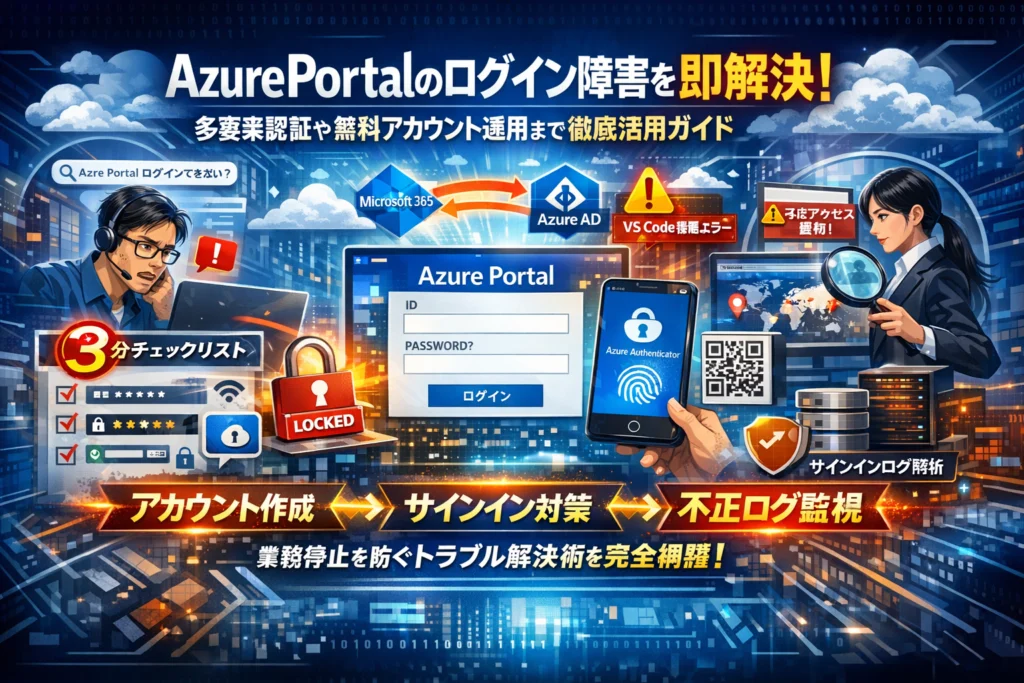
Azure Portalにログインできない数分の停滞が、本番環境のメンテや社内業務をまるごと止めていないでしょうか。多くの情シスは「Azure Portal ログイン方法」「Azure portal ログインできない」「Azure Portal 多要素認証 再設定」をその場しのぎで検索し続け、同じ質問に何度も付き合わされています。本記事は、単なるAzureポータルの使い方やAzure無料アカウント作成の解説ではなく、ログイン障害を3分で切り分けて業務停止リスクを最小化するための実務マニュアルとして設計しています。Azure Portal URLとログイン画面の違い、MicrosoftアカウントとAzure AD(Entra ID)の混同、テナント指定ミス、多要素認証やAzure Authenticator機種変更、Azure portal アカウントロック、VSCodeからのAzure サインインエラーまでを一つのロジックで整理します。あわせて、Azure ADサインインログを使ったAzure Portalログイン履歴の確認、不正アクセスの兆候の見抜き方、社内ポータルに「Azureポータルサインイン虎の巻」を用意する運用ルールの作り方まで踏み込んで解説します。この記事を読み切れば、「誰がどこで詰まっているか」を即座に判断し、再発しない仕組みとして社内に定着させる道筋が見えるはずです。
目次
Azure Portalログインの全体像を30秒で押さえる!URLとアカウントを間違えずにスタートダッシュ
「URLとアカウントさえ合っていれば入れるはず」なのに、本番作業直前にサインイン画面で足を止められるケースが後を絶ちません。
私の視点で言いますと、現場トラブルのかなりの割合は、クラウドの障害ではなく「入口の勘違い」です。まずはそこを一気に整理します。
Azureポータルとは何かとAzureポータル画面にたどり着くまで
ポータルは、Azureの仮想マシンやデータベース、AIサービスなど、あらゆるリソースをブラウザから管理するための「指令室」です。
ここにアクセスできなければ、サブスクリプションも設定も監視も触れません。
最短でたどり着くための基本は1つです。
-
ブラウザで公式ポータルのURLを直接入力してアクセスする
-
ブックマークは「サインイン後の画面」ではなく「ポータルのトップ」に登録する
社内でよくあるのが、誰かが一度サインインした後のURLをそのまま共有し、期限切れトークン付きのURLを使い回してエラーになるパターンです。必ずトップURLから入り直すルールにしておくと、トラブルが一段減ります。
Azure PortalログインURLとサインイン画面の見分けポイント
ポータルに行くまでの流れは、ざっくり次の2段階です。
- ポータルトップにアクセス
- 認証基盤(Microsoftのサインインページ)にリダイレクトされる
この2つをごちゃ混ぜにすると、「URLは合っているのに画面がおかしい」と感じてしまいます。よく見るパターンを整理すると、次のようになります。
| 画面の種類 | URLの雰囲気 | ユーザーがよく勘違いするポイント |
|---|---|---|
| ポータルトップ | /portal が含まれる | ここをブックマークすべきなのに、サインイン後画面を登録してしまう |
| サインイン画面 | login.microsoftonline.com など | ここを直接ブックマークして、別テナントに飛ばされる |
| エラー画面 | エラーコード付き | Azure側障害だと決めつけてしまう |
「どのURLが開いているか」「ブラウザのアドレスバーにportalが入っているか」を口頭で確認するだけで、リモート対応時間が数分単位で変わります。
MicrosoftアカウントとAzure AD(Entra ID)アカウントの混乱が招くログイントラブルの落とし穴
実務で一番やっかいなのが、アカウントの種類の混同です。特に次の2つが現場を混乱させます。
-
個人利用のMicrosoftアカウント(@outlook.comなど)
-
会社の組織アカウント(Azure AD / Entra ID、@company.co.jpなど)
| 状況 | 起こりがちなミス | 典型的な症状 |
|---|---|---|
| 開発者が個人検証をしていた | 個人のアカウントで無料アカウントを作成 | 本番テナントに切り替えたつもりが、個人環境のポータルを開いてしまう |
| 社員がMicrosoft365を利用中 | 同じメールアドレスで複数テナントに存在 | ポータルは開けるが、必要なサブスクリプションが表示されない |
| 情シスが案内を簡略化 | 「Microsoftのアカウントでログインしてください」とだけ説明 | 「どのアカウント?」という質問が永遠に繰り返される |
アカウントを見分けるコツとして、最低限この2点を社内ルールにすると混乱が激減します。
-
「会社のAzureリソースには、必ず会社から支給された組織アカウントでアクセスする」
-
「ブラウザの右上アイコンやプロフィール名で、どのアカウントでサインインしているかを必ず確認する」
さらに一歩踏み込むなら、ポータルにアクセスする専用ブラウザやプロファイルを決めておくと、個人と業務のアカウントが混ざりにくくなります。
ここを設計しておくかどうかが、後続の多要素認証トラブルやテナント指定ミスをどれだけ減らせるかの分かれ目です。
まずはここからAzure Portalログイン方法とAzureアカウント作成の流れを体感
「本番作業前なのにポータルに入れない」状況を避けるには、最初の設計と初回ログインの体験づくりが勝負どころです。ここでは、情シスと非エンジニアが同じ土俵で理解できる形に整理します。
Azureアカウント作成とAzure無料アカウントで何ができるか徹底整理
最初に押さえたいのは、「Microsoftアカウント」と「職場や学校アカウント(Entra ID)」の役割分担です。ここを曖昧にした瞬間から、ログイントラブルの芽が育ち始めます。
| 観点 | Microsoftアカウント(個人) | 職場や学校アカウント(Entra ID) |
|---|---|---|
| 使われ方 | 個人のサブスクリプションや試験利用 | 会社のテナントでの業務利用 |
| 管理者 | 利用者本人 | 情シスや管理部門 |
| 無料アカウント作成 | クレジットカード登録とセット | 管理者がライセンス割り当て |
無料アカウントの典型的な活用シーンは次の通りです。
-
PoCや検証環境の立ち上げ
-
学習用に仮想マシンやデータベースを少量だけ使う
-
新サービスのUI確認や使い方の社内説明
情シス視点では、本番サブスクリプションと無料アカウントを同じユーザーで混在させないことが、後々の請求トラブルや権限の迷子を防ぐポイントになります。
初回Azure Portalログイン方法とパスワード変更のコツ
初回ログインは「ユーザー教育の一発目」です。ここで迷わせると、以後の問い合わせが雪だるま式に増えます。
- 管理者がユーザーに発行するもの
-
サインイン用メールアドレス
-
一時パスワード
-
アクセスするURL
-
初回で実施してほしい項目(パスワード変更と多要素認証登録など)
- ユーザー側の初回操作の流れ
-
サインインページでメールアドレスと一時パスワードを入力
-
強制されるパスワード変更を実行
-
多要素認証登録画面が出た場合は、スマホアプリかSMSのいずれかで登録
-
サインイン後、ホーム画面の言語とタイムゾーンを確認
パスワード変更でつまずく多くのケースは「社内のパスワードポリシーを知らない」ことが原因です。最低文字数・英数字記号の要件・使用禁止ワードの例を、事前に社内ポータルに図解しておくと、問い合わせを大きく減らせます。
私の視点で言いますと、初回ログイン時には「スクリーンショット付き1枚資料」を配るだけで、体感で半分近くトラブルが減ります。
Azureポータルテナント指定でサブスクリプションが見えない困ったを事前回避
「入れたのに何も見えない」「本番サブスクリプションが消えたように見える」という相談の多くは、テナント切り替えが原因です。クラウド自体の障害と勘違いされがちなポイントでもあります。
| よくある声 | 実際の原因 | 予防策 |
|---|---|---|
| サブスクリプションがゼロ件に見える | 別テナントにサインインしている | 使用テナント名をマニュアルに明記 |
| 個人用の環境しか表示されない | 個人のMicrosoftアカウントでサインイン | 業務用アカウントのドメインを周知 |
| 本番環境だけ見えない | 権限が別アカウントに付与されている | 本番用の専用アカウントを設計 |
実務的には、次のルールを決めておくと事故が激減します。
-
テナント名と用途を「社内標準用語」で統一しておく
-
本番と検証でアカウントを分ける場合は、メールアドレスの命名ルールを揃える
-
管理者は、ユーザーから問い合わせが来たら「どのアカウントでどのテナントに入っているか」を最初に確認する
情シスがログインの手順書を作るときは、「URLを案内するだけ」では不十分です。どのアカウントで、どのテナントに入るのが正解かを、画面右上のアカウント表示部分のキャプチャ付きで示すと、非エンジニアでも迷わなくなります。
初回の設計と案内をここまで丁寧に整えておくと、本番作業の日に「あれ、ポータルに入れない」という冷や汗をかく回数を、着実に削っていけます。
Azure Portalログインできない時に3分で分かるチェックリスト
「サーバ止めたのにポータルに入れない」という冷や汗シーンを避けるには、焦らず順番に切り分けるクセが命綱になります。
私の視点で言いますと、情シスがここを型にしておくだけで、1件あたりの問い合わせ対応時間が数分単位で縮みます。
まずはざっくり、今の状況を次のどれかに当てはめてください。
| 症状 | 優先して疑うポイント |
|---|---|
| サインイン画面すら開かない | ネットワーク・ブラウザ設定 |
| IDやパスワードでエラーが出る | 入力ミス・アカウントロック |
| 認証は通るがポータル画面が出ない | VPN・プロキシ・DNS・拡張機能 |
このどれに近いかで、打つべき手が変わります。
ログイン画面にすら行けない時に見るべきネットワークやブラウザの要チェックポイント
ここで悩んでいる場合は、クラウド側ではなく自分の端末か社内ネットワーク側をまず疑います。
-
他のWebサイト(Microsoftやニュースサイト)にアクセスできるか
-
シークレットウィンドウや別ブラウザ(Edge/Chromeなど)で試して変化があるか
-
社内のフィルタリングやファイアウォールで海外クラウドがブロックされていないか
特に現場で多いのが、プロキシやセキュリティ製品のSSL検査でポータル画面だけタイムアウトするパターンです。
この場合、URL単位での通信許可や証明書インポートが必要になります。
最初にやるべきチェックを整理すると、次の順番が効率的です。
- 社内の他ユーザーも同じ症状かどうか
- 別ブラウザ・別端末・モバイル回線で事象が再現するか
- それでも駄目ならネットワークチームに「クラウド向け通信の制限有無」を確認
ここまでで「端末ローカルかネットワークか」がかなり絞り込めます。
パスワードエラーやAzure Portalアカウントロックの違いを見逃さない
次に多いのがパスワード関連です。ここを曖昧にすると、ロックを連発して業務が止まりやすくなります。
-
単純な入力ミス
- メールアドレス末尾のスペル違い
- 日本語入力モードのままパスワードを入れている
-
アカウントロック
- 「パスワードが間違っています」から「アカウントがロックされています」へメッセージが変化
- 短時間で何度も試した後に急にまったく通らなくなる
ポイントは、ユーザー本人の感覚と実際のエラー内容がズレがちなことです。
「絶対合っている」と言い切るパスワードが、キーボードレイアウト変更やCaps Lockで微妙に変わっているケースは非常に多くあります。
情シス側では、次の情報をセットで聞くと原因特定が早まります。
-
最後に正常にサインインできた日時
-
どの端末・どのアプリ(ブラウザ/Outlook/Teamsなど)から試したか
-
他のMicrosoft系サービスには入れるかどうか
これで「ID自体が無効なのか」「ロックしているだけか」「ポータルだけポリシーが厳しいか」を技術的に絞り込めます。
Azureポータルが表示されない時はVPNやプロキシやDNSに注目
認証までは進むのに、ダッシュボードやメニューが出てこない。この状態は、現場で一番イライラが溜まるパターンです。
ここでは次の3つを優先的に疑います。
-
VPN接続
- 社外からVPN経由の時だけ遅い・真っ白になる
- 分割トンネルの設定でクラウド通信だけ社内に戻されている
-
プロキシやセキュリティゲートウェイ
- 一部のスクリプトやサブドメインがブロックされ、Portalの画面構成が途中で止まる
- 「一応表示はされるがボタンが効かない」状態になりやすい
-
DNS設定
- 社内DNSが古い情報をキャッシュしており、一部のクラウドエンドポイントに解決できない
- パブリックDNS(例として8.8.8.8など)に一時的に切り替えると直るケースもある
現場での即効性が高い切り分け手順は次の通りです。
- VPNを切った状態で、モバイルルーターやテザリングからアクセスしてみる
- セキュリティソフトのWeb保護やブラウザ拡張機能を一時的に無効化して確認する
- 端末側DNSを一時的に外部DNSへ変更し、動作が変わるかを見る
ここで「社外回線なら問題ない」と分かれば、情シスとしてはネットワークチームにクラウド向け通信の例外設定を依頼できます。
逆に、どの回線からも同じなら、ブラウザのキャッシュクリアやプロファイル再作成といった端末側の対処が優先になります。
この3分チェックをチーム全員で共有しておくと、「とりあえず情シスへ丸投げ」から、「まず自分で切り分けてから相談」という文化に変えやすくなります。ログイントラブルが減るだけでなく、クラウド運用全体のスピードも上がっていきます。
Azure Portal多要素認証の壁を乗り越える!Authenticator再設定の真実
「パスワードは合っているのに、通知が飛ばない」「新しいスマホにしてから一切入れない」──多要素認証のトラブルは、本番作業中ほど容赦なく襲ってきます。ここでは、情シスが現場で本当に役立てられる“切り札レベル”の対処を整理します。
Azure Portal多要素認証が強制された時、現場はなぜ混乱するのか
多要素認証が有効化されると、ユーザー側では次の3つの変化が一気に起きます。
-
ログイン手順が「ID+パスワード」から「アプリ通知やコード入力」へ変わる
-
ログイン時間が数十秒は伸びる
-
スマホ紛失や機種変更が「業務停止リスク」に直結する
私の視点で言いますと、混乱の最大要因は「いつから必須になるか」「どの端末を登録しておくべきか」を事前に説明していない点にあります。情シス側はポリシーを設計して満足しがちですが、ユーザーは次のような“心の声”で動きます。
-
とりあえず今のスマホだけ登録しておけばいいだろう
-
機種変更の時はなんとかなるだろう
-
プライベート端末に企業アカウントのアプリを入れたくない
このギャップを埋めるには、「登録端末のルール」と「機種変更時の連絡フロー」をセットで周知することが重要です。
Azure Authenticator機種変更とQRコード再取得でやりがちな落とし穴
機種変更で詰まるパターンは、情シスの問い合わせログを整理するとほぼ同じ形に収束します。
| よくある状態 | 何が起きているか | すぐやるべきこと |
|---|---|---|
| 旧端末は初期化済み、新端末だけ手元 | バックアップやアカウント移行前に旧端末を消している | 管理者にMFA再登録のリセットを依頼 |
| Authenticatorは入れたがアカウントが表示されない | Microsoftアカウントのバックアップ機能を使っていない | ポータル側の多要素認証設定画面から新QRコードを発行 |
| QRコードは読んだが承認が来ない | 通知の権限や時刻同期が崩れている | 通知許可と時刻自動設定を確認し、コード入力方式に切り替え |
現場で地味に効くポイントは次のとおりです。
-
バックアップ前に旧端末を初期化しない運用を社内ルール化する
-
Authenticatorの「クラウドバックアップ」有効化を初期セットアップ手順に入れる
-
ユーザー向けマニュアルには「QRコードの場所」だけでなく、再登録を依頼すべき連絡先と受付時間も明記する
こうしておくと、夜間の本番リリース直前に「スマホ変えたので入れません」が飛んできても、影響を最小限に抑えやすくなります。
Azure Portal多要素認証を無効にできない?ポリシーを今すぐ確認
多要素認証をオフにしたいのに設定画面から解除できない場合、ほとんどがポリシー設計の問題です。特に確認したいのは次の3レイヤーです。
-
条件付きアクセス
-
セキュリティの既定値
-
ユーザー単位の多要素認証設定
| レイヤー | どこで確認するか | 典型的な影響 |
|---|---|---|
| 条件付きアクセス | IDの管理画面 → セキュリティ → 条件付きアクセス | 特定アプリや場所だけ多要素認証を強制 |
| セキュリティの既定値 | テナント全体のプロパティ | 全ユーザーに多要素認証を一括で要求 |
| ユーザー設定 | ユーザーごとの認証方式画面 | 個別ユーザーの有効/無効を制御 |
情シスとしては、「誰に」「どの条件で」「どの認証方式」を求めているのかを一度表に書き出し、“例外ユーザー”や“非常時のバイパス手順”を決めておくと、運用が一気に楽になります。
多要素認証はセキュリティを上げる強力な武器ですが、設計と運用を間違えると、真っ先に止まるのは本番環境と現場の業務です。ポリシー、端末ルール、問い合わせフローを三位一体で整えて、トラブルが起きても“10分で復旧できる状態”をゴールに設計していきましょう。
本番環境を止めないAzure Portalログイントラブルの即効対策術
本番メンテの真っ最中にポータルへアクセスできないと、心臓がキュッと掴まれる感覚になります。ここでは「どこから切れば数分で復旧の糸口が見えるか」を、現場で使える順番に絞り込んで整理します。
Azure Portal障害か自社環境要因かをスマートに切り分ける順番
まずやるべきは、クラウド側か自社側かの一次切り分けです。感覚ではなく手順として固定しておくと、誰が対応してもブレません。
| ステップ | 確認ポイント | 意図 |
|---|---|---|
| 1 | Microsoftのサービスヘルス | 全体障害かピンポイントかを把握 |
| 2 | 別ネットワーク・別ブラウザ | 自社ネットワークや端末依存かを切り分け |
| 3 | 他ユーザー・他アカウント | 特定アカウント障害かテナント全体かを確認 |
ポイントは、「障害かも」ではなく証拠を積むことです。サービスヘルスとTwitterなどの公式情報でPortalや認証関連のインシデントが出ていなければ、9割方は自社のネットワーク設定やプロキシ、セキュリティ製品が原因です。
私の視点で言いますと、ここでVPNやプロキシを疑わずサービスだけを再起動し続けて、30分以上ムダにするケースを何度も見てきました。最初の5分でネットワークレイヤを潰せるかどうかが、本番を止めない最大の分かれ道になります。
VSCodeからAzureサインインできない場合とポータルログインエラーの関係性を整理
開発現場では、VS Codeからのサインインエラーが先に気づかれるパターンも多いです。ここは「開発ツールの問題」か「認証基盤の問題」かを整理しておくと混乱しません。
-
VS Code側だけ失敗する時
- 古い拡張機能やキャッシュが悪さをするケースが多く、ブラウザのPortalサインインは成功します。
- シークレットブラウザでPortalへアクセスし、同じアカウントで認証できるかを確認します。
-
PortalもVS Codeも両方失敗する時
- アカウントロック、パスワード期限切れ、多要素認証ポリシー変更が疑われます。
- アカウント管理画面でサインインログを開き、同時刻にエラーが並んでいないかをチェックします。
VS Codeはブラウザを経由して認証する仕組みを取るため、ブラウザ側の認証情報と一体として見るのがポイントです。Portalのログインが安定していない状態でVS Codeだけ追いかけると泥沼になります。
Azure Portalログインアクセス不可の際に情シスが真っ先に見るべき3つのログ
「アクセスできません」「画面が真っ白です」と連絡が来た瞬間、情シスが反射的に開きたいのが次の3種類のログです。
-
Azure ADサインインログ
- 場所: Entra IDのサインインログ
- 見る項目: ステータス、原因、クライアントアプリ、IPアドレス
- 狙い: 認証は成功しているのにPortalの表示だけ壊れていないか、逆に認証段階で弾かれていないかを切り分けます。
-
ネットワーク機器・プロキシのアクセスログ
- 場所: ファイアウォール、SWG、プロキシサーバ
- 見る項目: portal関連ドメインやlogin関連ドメインへのブロック有無
- 狙い: セキュリティ強化のルール追加で突然Portalだけ開けない、という「現場あるある」を素早く検知します。
-
ブラウザの開発者ツールコンソールログ
- 場所: F12コンソールとネットワークタブ
- 見る項目: JavaScriptエラー、CORSエラー、特定ドメインへのアクセス失敗
- 狙い: 社内のWebフィルタやSSLインスペクションで一部ドメインが切られていないかを可視化します。
この3つを縦に並べて見ると、「認証までは行けているのにダッシュボードだけ崩れる」「仮想マシンの一覧だけ表示されない」といった微妙な症状も論理的に追い込めます。感覚でブラウザを入れ替えるより、最初にログを押さえた方が運用としては圧倒的に再現性が高い対処になります。
不正アクセスを見逃さないAzure Portalログイン履歴とサインインログの活用術
「誰が、いつ、どこから」アクセスしたかを押さえていない環境は、玄関の鍵は強化したのに来客簿がないオフィスと同じです。サインインログを読み解けるかどうかで、攻撃の“予兆”に気づけるかが決まります。
Azure ADサインインログを使いこなしてAzure Portalログイン履歴を一目で把握
Azureの管理者センターからサインインログを開くと、ポータルへのアクセス状況を一覧で確認できます。最初に見るべきポイントを整理すると、迷子になりません。
| 見る場所 | 注目する項目 | 何が分かるか |
|---|---|---|
| ユーザー名 | 対象ユーザー | 誰がアクセスしたか |
| アプリケーション名 | Azure ポータル | ポータルへのサインインだけを抽出 |
| 状態 | 成功/失敗 | 失敗が急増していないか |
| 場所 | 国/地域、都市 | あり得ない場所からのアクセスがないか |
| クライアントアプリ | ブラウザ/モバイルアプリ | 想定外の経路がないか |
情シスとしては、まず「アプリケーション名をAzureポータルに絞る」「直近24時間で失敗が多いユーザーを探す」という2ステップを習慣化すると、日常監視の負荷が一気に下がります。
怪しい場所やIPからのAzureログイン発見時の初動とは
明らかに社内ユーザーが移動していないはずの国やIPからのログインを見つけた時、反射的にアカウントを削除したくなりますが、それは最終手段です。私の視点で言いますと、初動は「止める」「確かめる」「残す」の3段階に分けるのが現実的です。
-
止める
- 対象ユーザーのサインインを一時的にブロック
- パスワードを強制リセットし、多要素認証を必須に変更
-
確かめる
- ユーザー本人に行動履歴を確認
- サインインログで同一IPからの他ユーザーへの試行がないか検索
-
残す
- 対象期間のログをエクスポートして保全
- 簡単な時系列メモを残し、次回以降の“型”を作る材料にする
この「型」を一度作っておくと、夜間や休日に担当が変わっても、誰でも同じ水準で対応できるようになります。
Azure Portalログイン回数や多要素認証失敗数から“危ない兆候”を見極める
不正アクセスは、いきなり本番サーバーを落とすわけではなく、まずドアノブを「ガチャガチャ」する段階があります。そのガチャガチャに相当するのが、短時間でのログイン試行や多要素認証の失敗です。
-
要注意なパターンの例
- 1ユーザーが短時間にパスワードエラーを連発している
- 深夜帯に特定ユーザーだけ多要素認証を何度も失敗している
- 同一IPから複数ユーザーへの失敗ログインが並んでいる
これらはサインインログの「結果の詳細」「多要素認証の状態」で確認できます。特に多要素認証の失敗が増えている場合は、
-
本人がAuthenticatorアプリを機種変更して詰まっている
-
攻撃者が盗んだパスワードでサインイン後、多要素認証で止められている
のどちらかであることが多いです。前者であれば情シスが再登録手順を分かりやすくガイドすれば解決しますが、後者であれば即座のパスワードリセットとサインインブロックが必要です。
ログイン履歴は「事後分析のための記録」ではなく、「これから起こるトラブルの予報レーダー」として使う意識が重要です。毎日のチェックに数分を投資しておくことで、本番環境を止めるようなインシデントを未然に防ぎやすくなります。
中小企業情シスが実践したいAzure Portalログイン運用ルール設計
「またログインか…」を「勝手に解決されている」に変えるかどうかは、情シスの運用ルール次第です。技術の細かさよりも、現場が迷わない“道標”をどこまで用意できるかが勝負になります。
社内ポータルにAzureポータルサインイン虎の巻を作る驚きの効果
まず真っ先に取り組みたいのが、社内ポータルにサインイン虎の巻ページを1本用意することです。ここで重要なのは「FAQ集」ではなく、「今この瞬間にやるべき操作が1画面で分かること」です。
よく機能する構成は次のようなイメージです。
-
入口のURLと、社内で使うアカウント種別の明記(Microsoftアカウントか職場アカウントか)
-
初回サインインとパスワード変更の手順
-
多要素認証の登録手順とよくあるエラー
-
困ったときの自己診断フローチャート
-
問い合わせ時に添付してほしいスクリーンショット例
この内容を表に整理すると、ユーザーが一目で迷子になりません。
| セクション | 目的 | 現場で効くポイント |
|---|---|---|
| 入口URL | 正しいポータルへ誘導 | ブラウザのブックマーク必須と明記 |
| アカウント説明 | IDの混同防止 | 使うメールアドレスの例を書いておく |
| MFA登録 | セキュリティ確保 | 登録前にスマホバックアップを促す |
| 自己診断 | 情シス負荷軽減 | 「ここまで試したら連絡」の線を引く |
私の視点で言いますと、この虎の巻があるだけで、月に数十件レベルの「URLどこでしたっけ」「画面が変です」といった問い合わせがほぼ消えます。情シスが本来やるべきクラウド設計やセキュリティ強化に時間を戻す効果は想像以上です。
Azure多要素認証設定や機種変更手順をだれでも分かる日本語に変換するコツ
多要素認証は、説明を間違えると一気に「セキュリティのための仕組み」ではなく「仕事を止める仕組み」になってしまいます。ポイントは、IT用語を生活の言葉に置き換えることです。
ユーザー向け説明で避けたい言葉の例と、置き換え例は次の通りです。
| NGワード | 良い置き換え例 |
|---|---|
| 認証要素 | 本人確認のための確認方法 |
| トークン | スマホに届く6桁の番号 |
| プロバイダー | ログインをチェックする仕組み |
| デバイス登録 | いつも使うスマホを登録すること |
説明文を書くときは、次の3ステップで構成すると伝わりやすくなります。
-
なぜ必要か
「会社以外の人にお客様データを見られないようにするための鍵を増やす仕組みです」のように、情報漏えいをイメージできる言葉で書きます。 -
何を準備するか
「会社メール」「スマホ」「アプリストアにサインインできる状態」のように、机の上に並べる物リストとして書きます。 -
機種変更時に絶対やること
特に多いのがAuthenticatorの機種変更トラブルです。- 旧スマホでバックアップ有効化
- 新スマホでアプリ復元
- ポータルへサインインして動作確認
この3点を、図解や番号付きリストで必ず見せるようにします。
説明のゴールは「読めばそのまま手が動く文章」かどうかです。技術的な正確さだけでなく、1ステップごとにスクリーンショットとセットにすることで、非エンジニア社員も迷わず進められるようになります。
Azure Portalログインで自己解決できる範囲と情シスへ頼るべき境界線
ログイントラブルが発生したとき、どこまでをユーザーに任せ、どこからを情シス対応とするかを明確にしておくと、両者のストレスが一気に下がります。おすすめは、「自己解決ライン」と「相談ライン」を一覧にして虎の巻に載せることです。
| 状況 | ユーザーがやること | 情シスに連絡すべきタイミング |
|---|---|---|
| パスワード忘れ | 自分でパスワードリセットを試す | リセット用メールが届かないとき |
| 多要素認証のコードが届かない | 電波・Wi-Fi・機内モードを確認 | 予備の認証方法も使えないとき |
| 別テナントに入ってしまう | 右上のアカウントからテナント切り替え | 切り替えてもサブスクリプションが見えないとき |
| 画面が真っ白、ポータルが表示されない | ブラウザ変更・シークレットモード・VPNオフ | 複数ユーザーで同時に同じ症状が出ているとき |
この表をベースに、社内ポータルでは次のようなメッセージを添えると機能しやすくなります。
-
自己解決ラインまでは、必ず自分で試してから連絡すること
-
相談ラインに達したら、遠慮なくすぐ連絡してよいこと
-
連絡時には「試したことリスト」とスクリーンショットを必ず添付すること
ログイン運用は、単なる技術ルールではなく「問い合わせの質を整える仕組み」です。誰が見ても同じ動きをしてくれるようにガイドを整えておくことで、トラブル対応の時間を“消耗戦”から“投資の時間”へと変えていけます。
Azureポータルを業務のハブとして活かす使い方とセキュリティ連携アイデア
「サーバに入るための玄関」だったポータルを、「会社の指令室」に変えられるかどうかで、生産性もセキュリティも大きく変わります。ここでは、情シスが明日からそのまま真似できるレベルまで踏み込みます。
Azureポータルホーム画面とダッシュボードのカスタマイズ実例
ホーム画面は、単なるタイル集ではなく「運用の一枚絵」に変えるのがポイントです。私の視点で言いますと、次の3ブロックに整理すると一気に使いやすくなります。
-
運用状況を一目で把握するウィジェット
-
よく触るリソースへのショートカット
-
セキュリティとログイン関連のアラート
| ブロック | おすすめウィジェット/機能 | 狙い |
|---|---|---|
| 運用状況 | 仮想マシン一覧、ストレージ容量、コスト分析 | 止まりそうなリソースを早期発見 |
| ショートカット | 最近使ったリソース、リソースグループのピン留め | 迷子クリックを削減 |
| セキュリティ | Azure AD サインインログのリンク、セキュリティセンター | 怪しいログインをすぐ確認 |
ダッシュボードは「本番用」「検証環境用」「セキュリティ監視用」のように用途別に分けておき、チームで共有ダッシュボードとして公開すると、属人化をかなり抑えられます。
仮想マシンやデータベースやAIなど主要リソースへのアクセスを分かりやすく使うコツ
ポータルの弱点は、サービス数が多すぎて迷子になりやすい点です。そこで、入口をサービス単位ではなく「仕事単位」に寄せて整理していきます。
-
仮想マシン: 本番、検証、開発でリソースグループを分け、「タグ」でシステム名や担当部署を必ず付与
-
データベース(SQL、Cosmos DB): 接続先アプリ名をタグで統一し、ダッシュボードから直接クエリエディタに飛べるようピン留め
-
AIサービス: 利用部門別(マーケ、コールセンターなど)のリソースグループに分け、料金アラートを必ず設定
よくあるのが、「本番VMは分かるが、関連するデータベースやストレージにたどり着けない」という迷子パターンです。タグとリソースグループをそろえておくと、一覧フィルタだけで関連リソースを一気に引き寄せられます。
Azure Monitorやセキュリティ機能とログイン管理の効率的な連携法
ログイン管理をポータルの外で眺めていると、「誰が」「いつ」「どこから」アクセスしたかを都度探しに行く羽目になります。監視とセキュリティをポータルに組み込むと、判断スピードが別物になります。
おすすめの連携パターンは次の通りです。
-
Azure Monitorのアラートで、MFA失敗回数が多いサインインを検知してメール通知
-
サインインログをLog Analyticsに送信し、国別・IP別のアクセス傾向を可視化
-
セキュリティセンターで「リスクの高いサインイン」を一覧化し、ポータルのダッシュボードにピン留め
| 連携対象 | 具体的な設定例 | 現場メリット |
|---|---|---|
| Azure Monitor | サインイン失敗連続発生時にアラート | アカウントロック前に先手対応 |
| Log Analytics | サインインログのクエリテンプレート化 | 怪しいIPの特定が数秒で完了 |
| セキュリティ機能 | 条件付きアクセスとレポート統合 | 出張時や在宅勤務のリスクを見える化 |
「ログインできない」は単なるトラブルではなく、不正アクセスの前触れである可能性もあります。ポータルを業務のハブとして育てながら、同じ画面でログイン履歴とリソースの状態を並べて眺められる状態まで持っていくことが、情シスにとっての強い武器になります。
Web集客とIT運用を一体化するAzure Portalログイン設計による仕組み化の発想
ログイントラブルの問い合わせログをマーケティング脳で活用する思考法
同じ質問に毎月追われているなら、そこは「コスト」ではなく「宝の山」です。
問い合わせログを、WebマーケのCVRレポートと同じ感覚で分析すると、すぐに次の傾向が見えてきます。
| 観点 | 例 | 打ち手 |
|---|---|---|
| 発生タイミング | 月初・組織変更直後に集中 | アカウント発行時に動画マニュアルを必ず送付 |
| 原因カテゴリ | MFA/テナント/ブラウザの3強 | FAQを3ブロック構成で整理 |
| 影響度 | 本番操作中/閲覧のみ | 優先度とエスカレーション基準を明文化 |
ポイントは、「誰が・どの画面で・どの文言で止まっているか」を定量的に見ることです。
問い合わせメールやチャットをそのまま残すのではなく、次のような簡易シートに転記すると、パターンが一気に浮かび上がります。
-
発生日
-
利用者の所属・役割
-
どの端末・ブラウザか
-
どのステップで止まったか(ID入力/MFA/テナント選択/ポータル表示)
-
解決にかかった時間
これを月次で振り返ると、「パスワードリセットは図解で解説」「Authenticator機種変更は人事手続きチェックリストに入れる」など、仕組みで潰せるボトルネックが明確になります。
ポータルサイトや業務システムも共通するログイン設計のワナ
Azureだけが難しいのではなく、ログイン設計そのものに共通のワナがあります。私の視点で言いますと、現場で目立つのは次の3つです。
-
入口が多すぎて迷子問題
・複数ポータルURLやブックマークが乱立し、社員ごとに入口がバラバラになるパターンです。
・社内ポータルに「公式入口」を1つだけ載せ、そこからAzureや他システムへリンクさせると迷子が激減します。 -
アカウント種別の説明不足問題
・Microsoftアカウントと組織アカウントの違いを説明せず、「メールアドレスで入ってください」とだけ案内しているケースです。
・「私用のOutlookではなく、会社支給のメールアドレスで」と日本語で書くだけで、トラブルが目に見えて減ります。 -
エラーメッセージ丸投げ問題
・ベンダーの英語メッセージをそのまま貼り付け、ユーザーに読ませてしまうことです。
・よく出るエラーは「意味」「想定される原因」「まず試すこと」を日本語1行ずつで整理し、スクリーンショットつきで社内公開すると、自己解決率がぐっと上がります。
ポータルサイトの会員ログインやEC管理画面も、構造は同じです。入口を1つにまとめ、アカウント種別を明示し、エラーを翻訳する。この3つを徹底すると、Azureを含む全てのログイン体験が一段上がります。
多拠点や多店舗ビジネスに効くクラウドとSEO両立の現場知見
拠点や店舗が増えるほど、「誰がどこからどの環境でアクセスしているか」がごちゃつきます。ここでクラウド運用とSEOの考え方を一体化させると、“現場に強いインフラ”に変わります。
-
アクセス制御はペルソナ設計と同じ発想で分ける
・本社管理者、店舗責任者、アルバイトなど、役割ごとにポータルで見せるメニューを分けると、誤操作と問い合わせが同時に減ります。
・SEOで「誰に・どのコンテンツを見せるか」を設計するのと、考え方はまったく同じです。 -
店舗マニュアルを「ログイン起点」で作る
・「1章:ログイン」「2章:よく使うメニュー」「3章:トラブル時」の構成にすることで、シフトメンバーでも迷わず動けます。
・動画やスクリーンショットを入れたマニュアルを、店舗向けポータルや社内Wikiに集約しておくと、現場教育コストが大幅に下がります。 -
アクセスログとWeb集客データを同じリズムで見る
・週次や月次で、検索順位レポートとあわせてサインインログを確認すると、「新店舗オープン時だけMFA失敗が増える」「キャンペーン期間中は管理画面アクセスが急増する」といった相関が見えてきます。
・この視点があると、次の出店やキャンペーン前に、先回りしてアカウント発行やマニュアル整備ができ、売上の山とシステムの安定稼働を同時に作りにいけます。
ログインは単なる入口ではなく、Web集客と業務フローをつなぐ「関所」です。ここを設計し直すことが、クラウド活用の成果と日々の運用コストを同時に底上げする近道になります。
この記事を書いた理由
著者 – 宇井 和朗(株式会社アシスト 代表)
経営者として自社を年商百億円規模まで伸ばしてきた中で、Azure Portalへのログイントラブルが、マーケティング施策や本番リリースを容赦なく止める怖さを何度も味わってきました。広告出稿やキャンペーン開始直前に、管理者がAzure Portalに入れず、仮想マシンやデータベースの確認ができない。原因を追うと、URLの勘違い、MicrosoftアカウントとAzure ADの混同、多要素認証の再設定ミスといった、ごく単純なところで止まっているケースがほとんどでした。
また、支援している企業でも、情シス担当が同じ質問に繰り返し追われ、本来やるべき改善業務に手を付けられない状態を見てきました。そこで、Azure Portalのログインから多要素認証、サインインログの確認、不正アクセスの初動対応までを、一連の業務として整理し、誰が見ても同じ手順で切り分けられる形にまとめたのが本記事です。現場で本当に困るポイントだけを抜き出し、社内ルールやマニュアルにそのまま落とし込める内容にこだわっています。
🔗 あわせて読みたい関連記事
 AzurePortalで資産を守る!ログイン障害とMFA・無料枠とRBAC入門Azure Portalを「とりあえず触れているだけ」の状態にしておくと、気付かないうちに3つの損失が積み上がります。ロ…AzurePortalで最短ログインから安全運用まで完全攻略Azure Portalを開くたびに、どこから手を付ければいいか迷っていませんか。仮想マシンやStorage、請求の確認…azureportalへのログイン手順と多要素認証の安全対策徹底ガイド「Azure portalへのログインが初めてで手順が不安」「多要素認証の設定やアクセス権限管理が複雑そう」と感じていま…
 【カオナビログイン画面】PC・スマホでの入り方とログインできない時の対処法💡 結論(要点まとめ)カオナビのログイン画面へのアクセス方法(PC・スマホアプリ)と、ログインできない原…
 X(旧Twitter)ウェブ版の開き方完全ガイド!アプリ非起動で見る方法とログインなしの閲覧範囲💡 結論(要点まとめ)X(旧Twitter)ウェブ版の開き方と使い方を徹底解説!PC・スマホのブラウザで…
 GoogleアカウントなしでiPhoneを使う!登録やログインを回避してアプリを入れる方法iPhoneの新規設定や乗り換えにあたり、これ以上余計なアカウントを増やしたくない、個人情報のトラッキングを遮断してスマ…
🧰 お困りごとの解決に



最近更新した記事
 シャープ冷蔵庫で製氷できないときの原因と自分でできる確認手順💡 結論(要点まとめ)シャープ製冷蔵庫で氷ができない・落ちてこない原因を解説。製氷停止設定や氷の偏り、シ…
 三菱電機エアコンの暖房試運転の手順と温風が出ない時の確認項目💡 結論(要点まとめ)三菱電機製エアコン(霧ヶ峰など)の暖房試運転の手順と確認ポイントを解説。試運転に適…
 テレビの修理費用の確認方法|主要メーカーの窓口と買い替え判断基準💡 結論(要点まとめ)テレビが映らない・故障した際の確認事項と、主要メーカーの修理料金の確認先を解説。型…
 電気メーターの見方と液晶画面の数字・単位、買電・売電の表示を整理💡 結論(要点まとめ)電気メーター(スマートメーター)の液晶画面に表示される数字や単位の見方を整理。買電…
 佐川急便の集荷申し込み方法と手順|伝票の準備から当日の流れまで💡 結論(要点まとめ)佐川急便の集荷申し込み手順を整理。通常の集荷手数料は原則無料で、運賃は別途必要です…