
運営責任者:宇井和朗(株式会社アシスト 代表取締役) プロフィール
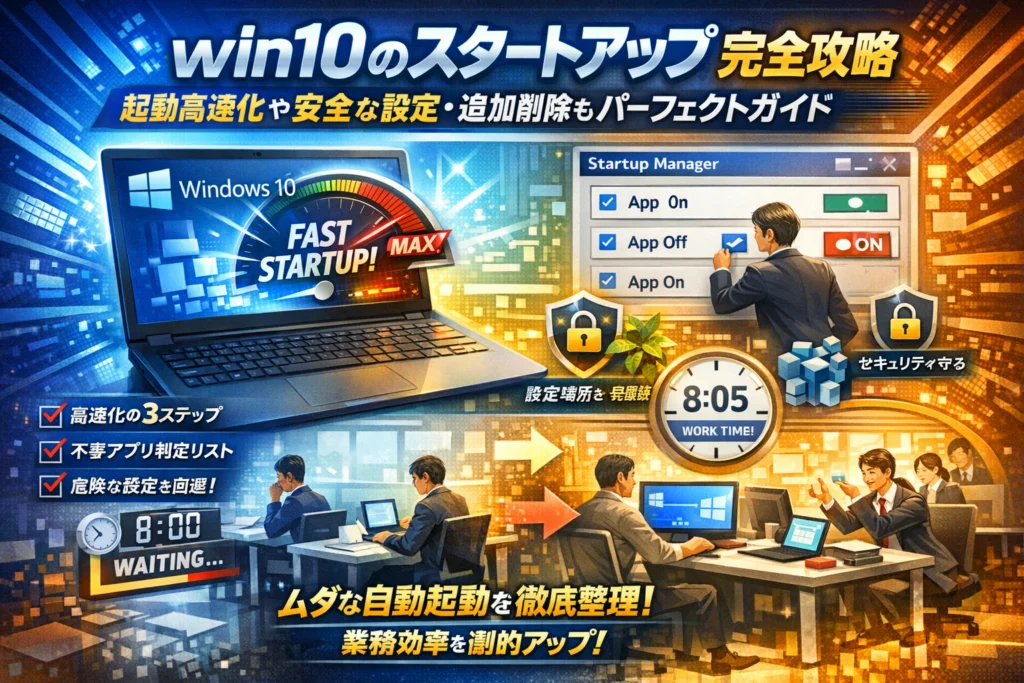
毎朝、Windows10の起動を待ちながら、スタートアップアプリを放置しているだけで「会議前の5分」と「社員全体の稼働時間」が静かに失われています。設定アプリやタスクマネージャーでスタートアップを無効化し、スタートアップフォルダを整理する──Google AI Overviewsが示すこの基本だけでも効果はありますが、それだけでは「何を残し、何を消すか」の判断が曖昧なままです。
本記事では、win10スタートアップ設定の場所やスタートアップフォルダ(shell:startup)の開き方、スタートアップアプリの追加登録や削除といった「操作手順」を一気に整理します。さらに、高速スタートアップと高度なスタートアップの違い、Windows11との設定差分、スタートアップ修復や「起動しない」トラブル時の分岐までを、一般ユーザーが触ってよい範囲に絞って解説します。
単なる「スタートアップ不要一覧」ではなく、3つの質問で不要かどうか即判定できるチェックリストと、無効にしてはいけないセキュリティやドライバの線引きを提示します。dynabookなどメーカーPC固有の常駐アプリも含め、中小企業の総務兼IT担当が、win10のスタートアップを安全に最適化し、業務開始直後のムダ時間を確実に削るための実務ガイドとして設計しています。
目次
Windows10でスタートアップを完全攻略!遅さの原因と仕組みを丸ごと解説
朝の会議前、PCがいつまでもぐるぐる…その数分が地味にストレスになりますよね。多くの場合、原因は「スタートアップの設計ミス」です。ここを正しく理解すると、体感速度が一段階アップし、業務スタートが驚くほどスムーズになります。
スタートアップとは何か、そのままにしておくと起動が遅くなるカラクリ
スタートアップは、Windowsが起動した直後に自動で実行されるアプリやサービスの一覧です。メッセンジャー、クラウドストレージ、セキュリティソフト、プリンタ用ユーティリティなどがここに並びます。
ポイントは、これらが同時多発的に起動し、CPUとSSD/HDDを奪い合うことです。結果として、サインイン後しばらく「マウスは動くのにアプリが立ち上がらない」という状態が発生します。
現場でよく見る悪いパターンは、次の3つです。
-
インストール時に気づかないうちに自動起動をオンにしている
-
使わなくなったアプリケーションがスタートアップに居座り続けている
-
部署ごとに「なんとなく」常駐アプリが増え、構成がカオスになっている
スタートアップを整える目的は、「全部オフ」にすることではなく、毎日必ず使うアプリだけを残して、他は後から手動起動に回すバランスを取ることです。
win10でのスタートアップや高速スタートアップと高度なスタートアップの違いをスッキリ解説
同じ“スタートアップ”でも、Windowsでは性質の違う3種類が混在しています。ここを混同すると、トラブル時の判断を誤ります。
| 機能名 | 役割 | ユーザーが触る場面 | リスクレベル |
|---|---|---|---|
| 通常のスタートアップ | サインイン後にアプリを自動起動 | 起動を速くしたい、常駐アプリを整理したい | 低 |
| 高速スタートアップ | シャットダウン時にシステム状態を一部保存し、起動を短縮 | 起動時間を縮めたい、電源設定を調整したい | 中 |
| 高度なスタートアップ | 回復メニューからシステム修復やセーフモードを起動 | Windowsが正常起動しない時の復旧 | 高 |
ざっくり言うと、
-
通常のスタートアップ: アプリ単位の自動起動機能
-
高速スタートアップ: システム全体の「早起きモード」
-
高度なスタートアップ: システムが壊れた時の「救急入り口」
高速スタートアップは起動時間の短縮に役立ちますが、ドライバ更新やデバイス増設時にトラブルの原因になることもあります。高度なスタートアップは、Microsoftが用意した強力な回復機能ですが、一般ユーザーがむやみに触るとデータ消失に直結します。
Windows10のスタートアップ設定はWindows11のそれとどこが違うのか
Windows10とWindows11では、スタートアップの考え方は同じでも、入り口と見え方が少し変わっています。
| 項目 | Windows10 | Windows11 |
|---|---|---|
| 設定アプリの場所 | 設定 → アプリ → スタートアップ | 設定 → アプリ → スタートアップ(名称は同じ) |
| 表示される情報 | アプリ名、発行元、状態、スタートアップ影響度 | ほぼ同様だが、UIが整理されて見やすい |
| スタートメニューとの関係 | スタートメニューはタイル中心 | スタートメニューがシンプル化し、スタートアップとの混同が減少 |
Windows11では画面レイアウトが変わったことで、「スタートメニューにピン留め」と「スタートアップで自動起動」の違いが直感的に分かりやすくなりました。一方で、Windows10は見た目が近いため、
- スタートメニューにあるから自動起動している
と誤解しているユーザーが少なくありません。
私の視点で言いますと、特に中小企業の総務兼IT担当の方は、今のうちにWindows10でスタートアップの整理方法を体で覚えておくと、Windows11移行後も迷わず設定でき、社内からの「PCが遅い」相談をぐっと減らせます。起動のストレスを減らすことは、そのまま朝一番の集中力を守ることにつながります。
win10でのスタートアップ設定を一気にマスターできる最速3ステップ
朝、PCの電源を入れてから会議開始までの数分が妙に長い…。そのモヤモヤを、3ステップで一気に片づけるのがここでのゴールです。難しい構成やレジストリ編集には踏み込まず、総務兼IT担当でも社内PCを安全に整えられるやり方だけに絞ります。
設定アプリからスタートアップアプリをオン・オフする分かりやすい手順
まずは一番安全なルートからです。Windowsの設定アプリ側で、自動起動アプリを整理します。
- 画面左下のスタートをクリック
- 歯車アイコンの設定を開く
- アプリ → スタートアップ を選択
- 一覧に出てくるアプリを、スイッチでオン/オフ
ここで迷いがちなポイントを、業務目線で整理するとこうなります。
| 判断ポイント | オンにしておくと得な例 | オフ推奨の例 |
|---|---|---|
| 毎日使うか | 社内チャット、グループウェア | 年に数回だけ使うツール |
| 仕事に必須か | セキュリティソフト、VPN | 体験版、古いプリンタユーティリティ |
| 起動が重いか | 影響が小さければ許容 | 影響が大きく、ほぼ使わないもの |
毎日必ず使うもの+セキュリティ関連以外は、一度オフにして様子を見るのが現場では失敗しにくい判断軸です。
タスクマネージャースタートアップタブで影響度をチェックしながら無効化する裏技
次は、起動の重さに直結する「影響度」を見ながら調整します。
- タスクバーを右クリックし、タスクマネージャーを選択
- 詳細表示になっていない場合は詳細をクリック
- スタートアップタブを開く
- 状態とスタートアップへの影響を確認し、不要なものを右クリック → 無効化
ここでのコツは、影響度が高いのに、ほとんど使っていないアプリから手を付けることです。
-
影響度 高: 起動時間を大きく押し下げる候補
-
影響度 中: 迷ったら保留
-
影響度 低: 起動時間にはほぼ影響しないので、業務優先で判断
dynabookや各社ノートPCでは、型番ごとのユーティリティ(例: 電源管理、タッチパッド設定など)が並びます。ドライバ系やメーカー名+設定・navi・functionのようなアプリケーションは、むやみにオフにするとデバイスの挙動が不安定になることがあるため、よく分からないものは無効化せず、名称を控えてから調べるのが安全です。
win10でのスタートアップフォルダや全ユーザー用スタートアップフォルダの場所を一発解説
最後は、自動起動させたいアプリを「きちんと登録する」ステップです。ショートカットを置くだけで済むため、総務担当が社内標準PCをそろえる時にもよく使われます。
| 用途 | 開き方(検索ボックスに入力) | 対象 |
|---|---|---|
| 自分だけ自動起動 | shell:startup | 現在のユーザー |
| 全ユーザー共通で自動起動 | shell:common startup | すべてのユーザー |
- スタート横の検索ボックスに上記コマンドを入力し、Enter
- 開いたフォルダに、起動させたいアプリのショートカットをコピー
- 次回サインイン時から自動起動
ここでよくあるトラブルが、アプリ本体を削除したのに、スタートアップフォルダのショートカットだけが残り、毎回「ファイルが見つかりません」とエラーが出るケースです。気になるエラーが出るようになったら、まずこのフォルダ内のショートカットを確認すると、すばやく原因にたどり着けます。
スタートアップは「全部切る」よりも、「毎朝の5分を取り返すために、残すものを選ぶ」発想が鍵です。私の視点で言いますと、この3ステップを順番に実行するだけで、オフィスの起動ストレスはかなり減り、会議前のヒヤヒヤ時間もぐっと短くなります。
自動起動アプリを追加・登録したい時に知っておきたいwin10スタートアップの活用法
仕事で毎日使うアプリを、電源を入れた瞬間から自動で立ち上げられるかどうかで、朝イチの5分はあっさり変わります。ここでは、現場で実際に使われている“ちょうど良い自動起動”のやり方だけを絞り込んで解説します。
shell:startupコマンドを使いスタートアップフォルダを開いてショートカットを登録する方法
個人ユーザー用の自動起動を追加する王道ルートが、スタートアップフォルダにショートカットを置く方法です。
- キーボードのWindowsキー+Rを押します
- 「shell:startup」と入力してEnterを押します
- 開いたフォルダが、現在ログイン中ユーザーのスタートアップフォルダです
- 自動起動させたいアプリケーションのショートカットを、ここにコピーします
ショートカット作成のおすすめは次の通りです。
-
デスクトップ上のアプリを右クリック
-
「送る」→「デスクトップ(ショートカットを作成)」を選択
-
できたショートカットをスタートアップフォルダへドラッグ
この方法なら、Microsoft Storeアプリでも従来型のアプリでもまとめて扱えます。dynabookや他メーカーPCでも手順は同じなので、社内でマニュアル化しやすいのが強みです。
全ユーザー共通でアプリをスタートアップフォルダに登録する時の注意ポイント
複数人で共用しているパソコンなら、全ユーザー共通のスタートアップフォルダを使う方が管理が楽です。
- Windowsキー+R
- 「shell:common startup」と入力してEnter
ここに置いたショートカットは、どのユーザーがサインインしても自動起動します。違いを整理すると次の通りです。
| フォルダ種別 | コマンド | 主な用途 | 管理のポイント |
|---|---|---|---|
| 個人用 | shell:startup | 個人の好みのアプリ | 各自が自由に変更 |
| 全ユーザー共通 | shell:common startup | 社内共通必須ツール | IT担当が一元管理 |
現場でよくある失敗は、共通フォルダに“その人だけが使う”業務アプリを登録してしまい、他のユーザーでエラーが出るパターンです。
-
ライセンスが個人単位のアプリ
-
個人のクラウドアカウント前提のアプリ
この2つは共通フォルダに入れず、個人用スタートアップに限定した方が安全です。
アプリ側の「サインイン時に起動」設定とWindows自体のスタートアップ設定は何が違う?
最近のアプリは、アプリ自体に「サインイン時に自動起動」という設定を持つものが増えています。ここを理解しておかないと、「無効にしたはずなのにまた勝手に起動する」というループにはまりがちです。
| 種類 | 管理場所 | 代表例 | 現場での使い分け |
|---|---|---|---|
| Windows側スタートアップ | 設定アプリ / タスクマネージャー / スタートアップフォルダ | 多くのデスクトップアプリ | IT担当が一括でオンオフ |
| アプリ側の自動起動設定 | 各アプリの設定画面 | チャットツール、クラウドストレージ | 個人の好みで最適化 |
システム全体を軽くしたい時は、まずWindows側のスタートアップ設定で“土台”を整え、そのうえでアプリ側の自動起動を必要最低限にするのがコツです。
私の視点で言いますと、総務兼IT担当の方は、業務で必須のアプリ(グループウェア、ウイルス対策、バックアップツール)だけを共通スタートアップに残し、それ以外のメッセンジャーやクラウド連携アプリは「本人の判断に任せる」という線引きをしておくと、起動時間と業務効率のバランスが取りやすくなります。
この3つを押さえておけば、「気づいたら謎の常駐アプリだらけ」という状態から抜け出し、仕事に直結するアプリだけをスマートに自動起動させる構成へ、一段レベルアップできるはずです。
win10でのスタートアップアプリを削除や無効化する時に絶対外せない判断法
朝、電源を入れてからデスクに座っても、まだWindowsがもたつく…。その原因の多くがスタートアップアプリの積みすぎです。とはいえ、むやみに削除すると「ネットにつながらない」「セキュリティが効いていない」といった事故も起きます。ここでは、現場で失敗しないための“プロが使う判断軸”だけをギュッとまとめます。
Windows10でスタートアップ不要にできるか悩むなら「3つの質問チェックリスト」で即判定
スタートアップを無効化する前に、次の3つだけ自問してみてください。
- 毎日、業務開始直後から使うアプリか
- 止めるとセキュリティや通信に影響しないか
- 手動起動にしても、自分やチームが困らないか
ざっくり分類すると、判断は次のようになります。
| 区分 | 代表例 | 判断の目安 |
|---|---|---|
| 無効化してもよい候補 | 音楽系アプリ、チャットのサブツール、クラウドストレージのサブ機能 | 毎日は使わず、手動起動で十分なもの |
| 慎重に判断 | メールクライアント、業務用グループウェア、社内naviツール | 会社の運用ルールと相談して決めるもの |
| 無効化NG候補 | セキュリティソフト、バックアップツール、デバイスドライバ系ユーティリティ | 止めるとシステムや情報保護に直結するもの |
タスクマネージャーのスタートアップタブで「スタートアップの影響」が高でも、上のNGゾーンに入るアプリは切ってはいけません。逆に、影響が低でも毎日起動する業務アプリなら、自動起動にしておいたほうが朝の5分が浮きます。
絶対無効にしちゃダメなスタートアップをOSの仕組みからやさしく解説
無効化してはいけないものは「名前」ではなく「役割」で見分けます。私の視点で言いますと、ここを理解しておくとdynabookでも他メーカーでも迷いません。
-
セキュリティレイヤー
ウイルス対策、ファイアウォール連携、VPNクライアントなど。Windows起動と同時に常駐してこそ意味があります。止めると、ドアを開けっぱなしで留守にするような状態になります。
-
ハードウェア・デバイス系
タッチパッド設定、オーディオコントロール、グラフィックドライバユーティリティなど。見た目は「邪魔な常駐アプリ」でも、実際はキーボードや画面の細かい機能を制御しています。無効化すると、スクロールできない、画面が正しい解像度で表示されないといったトラブルになります。
-
社内必須の業務アプリケーション
勤怠打刻、ウイルスチェックレポート送信ツール、社内ポータルへの自動ログインツールなど。これらは「使えないと仕事が止まる」系です。自分には不要でも、PCを共有するメンバーがいる場合は勝手に止めないことが大事です。
この3カテゴリに当てはまるかを見てから、タスクマネージャーや設定アプリで無効化するかどうか決めると、判断ミスが激減します。
スタートアップから削除できないアプリやレジストリ編集の落とし穴で大失敗しない方法
中小企業の現場で多いのが「スタートアップから消したのに、次の起動でまた戻ってくる」「削除できないからレジストリをいじって壊した」というパターンです。避けるコツを整理します。
-
まずアンインストールの有無を確認
スタートアップに残っているだけで、実はアプリ本体は不要というケースがあります。設定のアプリと機能からアンインストールするほうが、レジストリより安全です。
-
スタートアップフォルダとタスクスケジューラをチェック
ショートカットをスタートアップフォルダから削除しても、タスクスケジューラに自動起動のタスクが残っていることがあります。その場合は、スケジュールの無効化が必要です。
-
レジストリ編集は“最後の最後の手段”にする
インターネット上にはレジストリのRunキーを直接削除する方法が多数出ていますが、1文字のミスでWindows自体が起動しなくなるリスクを抱えます。レジストリでしか消せないタイプの自動起動は、業務用ならベンダーや社内IT担当に相談したほうが結果的に安くつくケースが多いです。
-
「削りすぎたら困る」前提でバックアップを取る
スタートアップを変更する前に、どのアプリを無効化したかメモを残すか、スクリーンショットを撮っておきます。起動トラブルが出たら、その一覧を見ながら1つずつ元に戻せます。
スタートアップ整理は、やり方を間違えなければ起動時間と業務ストレスを一気に下げられる“コスパ最強のチューニング”です。上の判断法をベースに、「どれだけ減らすか」ではなく「仕事が一番スムーズになる構成は何か」という目線で見直してみてください。
win10のスタートアップが起動しない・修復画面で困った時の最強分岐マニュアル
電源を入れたら、見慣れたアプリもデスクトップも出てこない。会議前にそんな冷や汗をかかないための「現場で本当に使える」分岐マニュアルをまとめます。私の視点で言いますと、ポイントは「アプリのスタートアップ不調」と「Windows自体の起動トラブル」をきれいに切り分けることです。
スタートアップアプリが起動しないとき最初に見るべき3つのポイント(権限やパスやタスク)
まずはOSは普通に起動している前提で、アプリだけが自動起動しないケースです。順番を間違えなければ、ここは落ち着いて整理できます。
1. 権限(管理者権限の有無)を確認する
-
アプリを手動起動したとき「管理者として実行」が必要になっていないか
-
ショートカットのプロパティ → 互換性タブ → 「管理者としてこのプログラムを実行」にチェックが付いていないか
-
管理者権限が必要なアプリは、標準的なスタートアップでは自動起動に失敗しやすいです
2. パス(保存場所・ショートカット)を確認する
-
アンインストールやフォルダ移動で、実行ファイルの場所が変わっていないか
-
スタートアップフォルダにあるショートカットのリンク先が存在するか
-
ネットワークドライブ上のアプリは、サインイン直後はドライブがまだマウントされておらず、起動に失敗することがあります
3. タスク(バックグラウンドのタスク設定)を確認する
-
タスクマネージャー → スタートアップタブで対象アプリが「有効」か
-
同じアプリが「タスクスケジューラ」で時間指定起動されていないか(ダブルで設定すると動きが読みにくくなります)
典型的な整理の優先順位は次の通りです。
| チェック順 | 見る場所 | 主な確認ポイント |
|---|---|---|
| 1 | タスクマネージャー(スタートアップタブ) | 無効になっていないか、影響度が高すぎないか |
| 2 | スタートアップフォルダのショートカット | リンク先が存在するか、ネットワークドライブでないか |
| 3 | アプリのプロパティ・設定画面 | 管理者権限や独自の自動起動設定がかぶっていないか |
高度なスタートアップやセーフモードで起動トラブルを切り分ける鉄板手順
次は「Windows自体がまともに立ち上がらない」「スタートアップ修復にループする」といった一段深刻なケースです。ここで大事なのは、ドライバやサービスの問題か、ストレージ故障レベルかを切り分けることです。
- 高度なスタートアップに入る
-
電源ボタン → 再起動を「Shiftキーを押しながら」クリック
-
「トラブルシューティング」→「詳細オプション」を選択
- セーフモードでの挙動を確認する
-
「スタートアップ設定」→「再起動」→ F4(セーフモード)またはF5(ネットワーク有効)
-
セーフモードで起動できるなら、ほぼ間違いなくドライバや常駐アプリが原因です
-
dynabookや各メーカーのユーティリティ、セキュリティソフトを一度無効にし、どれが引き金か絞り込みます
- 最近入れたドライバ・アプリをアンインストール
-
Windows Update直後や、新しい周辺機器(プリンタ・USBデバイス)のドライバ追加直後に不調が出るケースが多いです
-
セーフモードからコントロールパネルの「プログラムと機能」で削除し、再起動して確認します
- 自動修復に任せる範囲を見極める
- 「スタートアップ修復」を1〜2回試して改善しないなら、同じ操作を繰り返すより原因切り分けに時間を使った方が安全です
スタートアップ修復でも直らない…そんな時一般ユーザーが絶対やってはいけない操作
ここから先は、触り方を間違えると業務データそのものを失うリスクが一気に高まります。中小企業の現場で実際に事故になりがちなNG操作を、はっきり線引きしておきます。
やってはいけない代表例
-
レジストリエディタで、ネット情報を見ながら起動関連キー(Run, RunOnceなど)を削除していく
-
bcdeditなどコマンドでブートローダー設定を書き換える
-
BitLockerや各社暗号化機能をかけたドライブを、復元キーが分からない状態で「初期化」や「クリーンインストール」を進める
-
メーカー独自のリカバリ領域(dynabookのリカバリ、naviツールなど)を削除してからOS再インストールを試みる
逆に、一般ユーザーがやってよい範囲を整理すると次の通りです。
| レベル | やってよいこと | 専門家に任せるべきこと |
|---|---|---|
| level1 | 再起動、高度なスタートアップからセーフモード起動 | レジストリ編集、bcdeditでの修復 |
| level2 | 最近入れたアプリ・ドライバのアンインストール | 暗号化ドライブの解除・データ救出 |
| level3 | スタートアップアプリの無効化・整理 | OS再インストール前のバックアップ設計 |
業務で使うPCの場合、「起動しないからとにかく初期化」は財布の中身ごと捨てるのと同じです。スタートアップ修復で直らない段階に来たら、社内にIT担当がいない場合でも、PCメーカーサポートや信頼できる外部の専門家に一度相談してから次の一手を決める方が、結果的に時間もコストも小さく収まるケースが多くなります。
仕事パソコンの「スタートアップ設計」が変える!リアル体験談と業務効率化の極意
毎朝5分待っていたオフィスがスタートアップ整理で劇的に変わった実例
「電源を入れてからコーヒー1杯分待つオフィス」は、現場では珍しくありません。
ある小規模オフィスでは、dynabookや各社ノートPCが、電源投入からメールが開けるまで平均5分かかっていました。理由はシンプルで、システムの起動と同時にアプリケーションが自動実行されすぎていたからです。
そこで実施したのが、次の3ステップです。
-
毎日必ず使うアプリだけを洗い出す
-
設定のスタートアップmenuとタスクマネージャーで自動起動を整理
-
スタートアップフォルダから不要ショートカットを削除
整理前後の違いは体感レベルではなく数字にも出ます。
| 項目 | 整理前 | 整理後 |
|---|---|---|
| 電源投入から業務開始まで | 約5分 | 約1分半 |
| 起動時に立ち上がるアプリ | 15本前後 | 6本 |
| 「固まった」との問い合わせ件数 | 週3件 | 月1件以下 |
スタートアップを「全部切る」のではなく、「毎朝使う最小セット」に構成し直すことで、待ち時間とサポート負荷の両方を削れました。私の視点で言いますと、ここでのポイントはMicrosoft純正かどうかではなく、業務フローのどのタイミングで必要なアプリかを基準にしたことです。
スタートアップを軽くしすぎて手動起動の手間が増える!?思わぬ落とし穴とは
逆パターンもあります。
起動を速くしたい一心で、タスクマネージャーのスタートアップタブを見ながら「有効」を片っ端から無効にしてしまったケースです。起動自体は速くなりましたが、結果として次のような事態が起きました。
-
毎朝、チャットとスケジューラーとクラウドストレージを1つずつ手動起動
-
会議直前に「アプリが起動していなかった」ことで共有トラブル
-
社内で「誰か自動起動の戻し方知らない?」と問い合わせ連発
| 観点 | 無効にしすぎた結果 |
|---|---|
| 起動時間 | わずかに短縮 |
| 毎朝の操作回数 | 3~5アプリ分増加 |
| 人的ミス | 会議で資料が同期されていない 等 |
スタートアップは「ゼロにすれば正解」ではありません。
業務で毎回必ず使うアプリは、あえて自動起動に残した方が、トータルの作業時間もミスも減ります。起動時間だけでなく、「1日あたりのクリック回数」と「ヒヤリハットの数」で評価すると、バランスの良い設定が見えてきます。
クラウド化後もスタートアップに居座る「古い業務アプリ」を賢く整理するコツ
最近多いのが、クラウド移行したのに、昔のオンプレミス向けアプリがスタートアップに残り続けるパターンです。サーバーもライセンスも既に廃止済みなのに、システム起動のたびに「サーバーに接続できません」とエラーを出し続ける、という状態です。
整理のコツは、次の順番で棚卸しすることです。
-
スタートアップ一覧のアプリ名と提供元を確認
-
既に使っていない業務システムかどうかを担当者にヒアリング
-
不要と判断できたものだけ、設定やスタートアップフォルダから無効化
| 種類 | 残しやすいもの | まず確認すべきポイント |
|---|---|---|
| セキュリティ関連 | ウイルス対策、VPN | 無効化は避け、設定で軽量化を検討 |
| デバイスツール | タッチパッド、音量調整, navi系ツール | 機能停止しないかをテスト |
| 古い業務アプリ | 旧販売管理, DBクライアント | 代替クラウド有無と契約状況 |
特に古いDBクライアントや社内専用ランチャーは、担当者が異動した瞬間に「何のアプリか分からない常駐ソフト」に変わります。名前だけで判断せず、「今の業務で本当に使っているか」をヒアリングしながら進めると、安全にスリム化できます。スタートアップを正しく設計できれば、パソコンは単なる道具から、業務開始を自動で整えてくれる「朝一番の秘書」のような存在に変わってくれます。
Windows10サポート終了を見据えた「スタートアップ」とパソコン環境の最終調整術
「起動が遅い」「でも環境もそろそろ入れ替え時」──この2つを同時に片付けるラストチャンスが、今のWindows10期です。スタートアップを“整理しながら引っ越し準備する”発想に切り替えると、後のWindows11移行が一気に楽になります。
Windows10サポート終了日やスタートアップ最適化でできること・できないこと
サポート終了が近づくほど、Windowsの大掛かりなカスタマイズはリターンが小さくなります。今やるべきは、軽量化ではなく「棚卸し」と「仕分け」です。
やっておくと得をすること
-
毎日使う業務アプリだけを自動起動に残す
-
使っていない常駐アプリをタスクマネージャーから無効化
-
メーカー系ユーティリティやセキュリティソフトは残すかどうかを確認
やっても意味が薄い、または危険なこと
-
レジストリでスタートアップを強引に削除
-
システムサービスを片っ端から無効化
-
起動時間だけを追い求めて、業務アプリまで削ること
スタートアップ最適化でできるのは、「起動直後5分のムダ」を削ることまでです。OSそのものの寿命やセキュリティリスクは、アップグレードでしか解決できません。
Windows11でのスタートアップ設定の違いを今から押さえておくべき理由
次の一手としてWindows11を見据えるなら、設定の“住所”の違いを早めに頭に入れておくと混乱しません。
| 項目 | Windows10 | Windows11 |
|---|---|---|
| スタートアップアプリの場所 | 設定 → アプリ → スタートアップ | 設定 → アプリ → スタートアップ(名称はほぼ同じ) |
| スタートメニュー構成 | ライブタイル中心 | ピン留めアプリ+「すべてのアプリ」リスト |
| 高度なスタートアップ | 設定 → 更新とセキュリティ → 回復 | 設定 → システム → 回復 |
ポイントは、考え方はほぼ同じなのに、画面レイアウトが変わることです。今のうちにWindows10で「設定アプリでスタートアップを見直す」流れに慣れておくと、Windows11でも迷いません。
また、Windows11ではデバイス暗号化やセキュアブートなど、システム側のセキュリティレベルが上がるぶん、「よく分からない常駐ソフト」を入れっぱなしにするデメリットが大きくなります。移行前に不要なアプリケーションを整理しておく意味はここにあります。
中小企業がスタートアップ設定とセキュリティ対策を両立させる最前線ノウハウ
総務兼IT担当の方から「スタートアップを切るとウイルス対策まで止まりそうで怖い」という相談を頻繁に受けます。私の視点で言いますと、その不安を消すコツは、“役割ごとに3レイヤーで考えること”です。
| レイヤー | 例 | 原則 |
|---|---|---|
| セキュリティ | ウイルス対策、VPNクライアント | 原則オン、設定変更は会社の方針に従う |
| ハードウェア・メーカー | dynabook向けユーティリティ、タッチパッド、オーディオ | 不具合が出やすいので安易に無効化しない |
| 業務アプリ | グループウェア、チャット、勤怠システム | 「毎日必ず使うもの」だけ自動起動に残す |
この表を社内ルールにしておくと、「どれを無効にしてよいか」を人に依存せず判断できます。特にdynabookやメーカー独自のツールは、見た目が地味でもドライバとセットになっていることが多く、むやみに止めるとタッチパッドが動かないといったトラブルにつながります。
安全に進める手順のおすすめは次の通りです。
- まずセキュリティ系とMicrosoft純正の項目は手を付けない
- メーカー系は1台だけで試し、問題なければほかのPCへ展開
- 業務アプリは「毎日使う」「週1回以下」の2種類に分け、前者だけをスタートアップに残す
スタートアップは“削る技術”ではなく、会社の仕事の流れにぴったり合わせて自動起動を設計する技術です。Windows10のサポート終了が近づく今こそ、単なる延命ではなく、次の環境でもそのまま通用するスタートアップ構成へ整えておくタイミングと考えてみてください。
「設定できる人」から「仕事を変える仕組みをつくる人」へ!株式会社アシストの現場知見
パソコンの起動時間を短くするだけなら、スタートアップアプリを数個オフにすれば終わります。ですが、毎朝の5分を「チームの生産性アップ」に変えるかどうかは、スタートアップを「業務フローの設計」として見られるかどうかで決まります。
著者である宇井和朗(株式会社アシスト代表)の視点で言いますと、8万社規模でWebやIT支援をしていると、Windowsの設定そのものよりも「どう仕事に組み込んでいるか」で差がついているケースを数えきれないほど見てきました。
スタートアップ設定を飛び越え、業務フロー全体から見たITツール構成のワンポイント
スタートアップは、単なる自動起動機能ではなく、1日の仕事のスタートメニュー(menu)の設計図です。現場でおすすめしているのは、次の3レイヤーで整理する方法です。
-
レイヤー1: セキュリティとシステム保護
-
レイヤー2: ハードウェアとドライバ(dynabookやその他PCメーカーのツールなど)
-
レイヤー3: 業務アプリケーション(メール、グループウェア、クラウド業務システムなど)
この3つを分けて考えるだけで、「Microsoft関連やセキュリティを誤って無効化」「業務アプリが毎朝手動起動でバタバタ」という事故が一気に減ります。
特にレイヤー3は、業務フローを書き出してからスタートアップを構成するのがポイントです。
-
出社後10分以内に必ず開くアプリ
-
午前中だけ起動しておけばよいアプリ
-
週1回で十分なアプリ
こう整理してから、何を自動、何を手動にするかを選択すると、「とりあえず全部自動起動」や「怖いから全部オフ」を避けられます。
8万社のWebやIT支援で実感した「現場つまずきポイント」の共通パターン
現場でよく見るつまずきは、設定ミスそのものよりも「考え方」のところにあります。代表的な3パターンを整理します。
| つまずきパターン | よくある状況 | 本当の問題点 |
|---|---|---|
| スタートアップ削りすぎ | 起動は速いが、毎朝アプリを1つずつ起動 | 時間の使い方が非効率 |
| 謎の常駐アプリだらけ | 誰かが入れたアプリが自動起動のまま放置 | 運用ルール不在 |
| メーカーやMicrosoft系を無効化 | dynabookユーティリティやドライバをオフ | デバイス不調やセキュリティ低下 |
現場で改善が進むチームは、「不要一覧」を探すのではなく、「判断ルール」を先に決めていることが共通しています。例えば次のような基準です。
-
自動起動に残すのは「毎日使うアプリ」だけ
-
セキュリティ、バックアップ、VPNは触らない
-
メーカー名やMicrosoft名が含まれるものは、まずIT担当か外部に確認
この3行ルールだけでも、タスクマネージャーやスタートアップフォルダの整理が一気に楽になります。
自社運用と外部プロの使い分け、最適な判断基準を徹底解説
スタートアップ設定は、自社で十分対応できる部分と、外部プロを入れた方が安全な部分がはっきり分かれます。判断しやすいように区分をまとめます。
| 対応レベル | 自社でやってよい設定 | 外部に相談した方がよい設定 |
|---|---|---|
| 画面操作レベル | Windowsの設定画面からのオン・オフ | 端末をまたいだ一括ポリシー設定 |
| 個人PCレベル | 自分のアプリのスタートアップ登録・削除 | 社内共通ツールやセキュリティソフトの構成変更 |
| システムレベル | スタートアップフォルダのショートカット整理 | レジストリ編集やスクリプトでの自動実行設計 |
とくに中小企業では、レジストリやグループポリシー、スクリプトでの自動実行に手を出した瞬間から、「誰も全体像を把握していないシステム」ができあがりがちです。ここは、ITベンダーや社外の専門家と一緒に構成を決めた方が、長期的にはコストもリスクも下がります。
一方で、日々の運用で社員自身がやるべきことはシンプルです。
-
3レイヤーに分けてスタートアップを見直す
-
毎日使うアプリだけ自動起動にして、他はデスクトップやtaskbarに置く
-
気になる項目名があれば、すぐに検索やIT担当へ共有する
スタートアップ設定を「怖い場所」から「仕事の立ち上がりを設計する場所」に変えられれば、Windowsの起動時間だけでなく、チーム全体の立ち上がりスピードが目に見えて変わってきます。これが、現場で積み重ねてきた経験からたどり着いた、一番コスパの高いスタートアップ活用法です。
この記事を書いた理由
著者 – 宇井 和朗(株式会社アシスト 代表)
経営者として自社のIT環境を整え、支援先のオフィスにも入り込んでPCの電源を一緒に押してきましたが、毎朝の起動に3〜5分かかる会社ほど、スタートアップが整理されていないことがはっきり分かります。しかも「誰も責任者がいないまま放置されている」のが共通点です。総務が怒られ役になり、ベンダーは専門用語だけを並べる。その板挟みで疲弊している担当者を数多く見てきました。
一方で、セキュリティ系やバックアップ系を安易に無効化し、情報漏えいや業務停止寸前までいったケースもあります。速くしたいのに、守るべきラインが分からない。このギリギリのバランスこそ、現場で一番悩まれているポイントです。
この記事では、設定画面の開き方だけで終わらせず、「何を残し、何を止めるか」を仕事の流れとセキュリティの両面から判断できる状態になってもらうことをゴールにしています。Windows10のサポート終了も近づく中で、一台ごとの起動時間を削りつつ、安全な土台を整えたい中小企業の方に、実務でそのまま使える判断基準を届けたいと思い執筆しました。
🔗 あわせて読みたい関連記事
 win10でセーフモード起動と解除を完全攻略!F8不可や起動しない原因もまるごと解決win10が起動せず、セーフモードで何とか立ち上げたいのに、「F8連打」「BIOSから起動」といった古い情報を試して時間…
 win10のローカルアカウント完全攻略!切り替えや追加・削除・パス忘れまで運用設計のコツwin10のローカルアカウントで迷っているなら、この1本を押さえておけば余計な再検索をほぼ封じ込められます。Google…
 win10はいつまで安全なのか?サポート終了後も安心するための延長・win11移行・買い替えガイドあなたの会社や自宅のPCがまだwin10のままなら、すでに見えないコストとリスクを払い続けています。Google AI …
 win10のサポート期限と延長ESU、使い続けるリスクや安全な乗り換え方を徹底解説win10のサポート期限を「日付だけ」で認識していると、気づかないうちにお金と時間を失います。Google AI Ove…
 win10のプロダクトキーを確認して正規判定しよう!認証エラーや格安キーの不安もスッキリ解決Windows10のプロダクトキー確認でつまずく人の多くは、肝心のポイントを取り違えています。プロダクトキーそのものより…
 win10の復元ポイント作成で今すぐ守ろう!失敗しない設定と復元やトラブル対策Windows10の調子が悪くなったとき、「win10 復元ポイント 作成 方法」や「システムの復元」で検索して安心した…
🧰 お困りごとの解決に



最近更新した記事
 シャープ冷蔵庫で製氷できないときの原因と自分でできる確認手順💡 結論(要点まとめ)シャープ製冷蔵庫で氷ができない・落ちてこない原因を解説。製氷停止設定や氷の偏り、シ…
 三菱電機エアコンの暖房試運転の手順と温風が出ない時の確認項目💡 結論(要点まとめ)三菱電機製エアコン(霧ヶ峰など)の暖房試運転の手順と確認ポイントを解説。試運転に適…
 テレビの修理費用の確認方法|主要メーカーの窓口と買い替え判断基準💡 結論(要点まとめ)テレビが映らない・故障した際の確認事項と、主要メーカーの修理料金の確認先を解説。型…
 電気メーターの見方と液晶画面の数字・単位、買電・売電の表示を整理💡 結論(要点まとめ)電気メーター(スマートメーター)の液晶画面に表示される数字や単位の見方を整理。買電…
 佐川急便の集荷申し込み方法と手順|伝票の準備から当日の流れまで💡 結論(要点まとめ)佐川急便の集荷申し込み手順を整理。通常の集荷手数料は原則無料で、運賃は別途必要です…