
運営責任者:宇井和朗(株式会社アシスト 代表取締役) プロフィール
社内で「PCに詳しい人」と呼ばれているほどの方でも、win10のコントロールパネルがどこにあるか分からないだけで、VPN設定やプリンター入れ替え、レジ機器の切り替えが丸ごと止まることがあります。検索で出てくる多くの記事やGoogle AI Overviewsは、スタートメニューや検索ボックス、ショートカットキー、コマンド、Windows11との違いをそれぞれ紹介して終わりますが、現場で必要なのは「自分と社員が二度と迷わない再現性のある開き方」です。
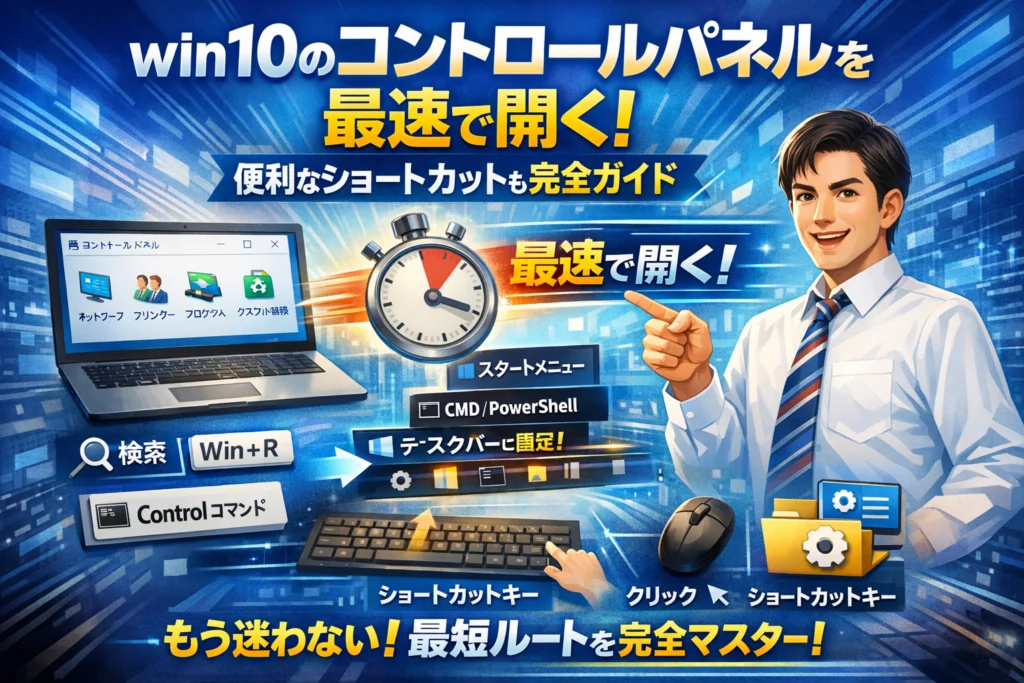
本記事では、win10コントロールパネルの一番かんたんな出し方から、マウス派・キーボード派別の最速ルート、Win+Rやcontrolコマンド、デスクトップショートカット作成、スタートメニューやタスクバーへのピン留めまでを業務目線で整理します。さらに、よくある「コントロールパネルがない」「表示されない」勘違いの潰し込み、Windows11との違い、「設定」との役割分担、マニュアル化のコツまで一気にまとめました。
この記事を読む数分を投資しておけば、「win10 コントロールパネル どこ」「開き方 ショートカット」を何度も再検索する時間と、現場が止まるリスクを丸ごと削れます。ここから先は、あなたの会社専用の最短ルートを決める作業です。
目次
まずはここから!win10のコントロールパネルを一番かんたんに出す方法
「コントロールパネルどこ?」で作業が止まると、それだけで現場の空気がピンと張りつめます。ここでは、パソコンが得意でない方にその場で教えても迷子にならない、一番シンプルな出し方だけを絞って解説します。スマホでこの記事を表示しながらPCを操作することを想定したステップにしています。
超初心者でも迷わないwin10のコントロールパネルをスタートメニューから出すステップガイド
スタートメニューからの表示は、職場で「まずこれだけ覚えて」と教える定番ルートです。
- 画面左下のスタートボタン(Windowsマーク)をクリック
- 少し下にスクロールし、Windowsシステムツールをクリック
- 中にあるコントロールパネルをクリック
文字で渡すときは、次のような表にしておくとマニュアルとしても使い回ししやすくなります。
| 手順 | 画面で見る場所 | 伝え方のポイント |
|---|---|---|
| 1 | 左下のWindowsマーク | 「四角4つのボタンを押してください」と補足 |
| 2 | Windowsシステムツール | アルファベット順で下の方にあると伝える |
| 3 | コントロールパネル | 一度開けたら右クリックでピン留めも勧める |
私の視点で言いますと、社内マニュアルでは「アイコンの形」ではなく正式なメニュー名を書いておくと、将来Windowsのデザインが変わっても長く使える手順になります。
win10のコントロールパネルを検索ボックスで開く方法と「検索できない」ときの裏ワザ
検索ボックスから開く方法は、文字入力に抵抗がない人に最速のルートです。
- 画面左下の検索ボックスをクリック
- 「control」と入力
- 表示されたコントロールパネル アプリをクリック
ここでつまずきやすいのが「検索ボックスがそもそも表示されていない」ケースです。そのときは次のどちらかを試します。
-
スタートボタンの右側で右クリック → 検索 → 検索ボックスを表示を選択
-
もしくはWindowsキー+Sを押して検索ウィンドウを直接開く
検索がうまく動かないPCも現場では少なくないため、「検索で出なければスタートメニューからたどる」と二本立てで覚えておくと安心です。
「win10のコントロールパネルはどこ?」と聞かれたとき一瞬で伝わるシンプルな教え方
口頭でサポートするときに大事なのは、専門用語より現場で見えるものを使って説明することです。次のようなフレーズにそろえておくと、社内で誰が説明しても迷いにくくなります。
-
「左下の四角が4つ並んだボタンを押してください」
-
「アルファベット順に並んでいる中から、Windowsシステムツールを開いてください」
-
「その中にコントロールパネルという項目があるので、そこをクリックしてください」
テキストで共有するなら、ワンフレーズでまとめると覚えてもらいやすくなります。
- 左下のWindowsマーク
→ Windowsシステムツール
→ コントロールパネル
この一文を社内チャットに貼っておくだけで、「どこにありますか」という問い合わせが目に見えて減るケースもあります。まずはこの基本ルートをチーム全員の共通言語にしておくと、その先のショートカットや高度な設定の話へスムーズに進めます。
マウス派かキーボード派かで変わるwin10のコントロールパネルのベストな開き方
「毎回どこから開くんだっけ…?」と迷って作業が止まる瞬間を、ここで終わらせてしまいましょう。現場でサポートしている私の視点で言いますと、自分のスタイルに合う開き方を1〜2パターン決めてしまう人ほど、トラブル対応が圧倒的に速くなります。
まずはマウス派とキーボード派で、自分に合うルートをはっきりさせておくことが近道です。
マウス派にささるwin10のコントロールパネル表示方法!スタートメニューとタスクバー検索のかしこい使い分け
マウス中心で操作する方は、「迷わずクリックできる場所に入り口を一つ作る」ことがポイントです。よく使う現場向けに、次の2つを使い分けると安定します。
| スタイル | メリット | 向いている人 |
|---|---|---|
| スタートメニューの一覧から開く | 画面構成が変わりにくく、マニュアルに書きやすい | 社内で人に教える立場 |
| タスクバーの検索ボックスから開く | 日本語で入力すればすぐ表示される | 自分のPCだけで使う人 |
具体的な使い分けのコツです。
-
スタートメニュー派
- スタートボタンをクリック
- アプリの一覧を下にスクロール
- Windowsシステムツールの中からコントロールパネルをクリック
マニュアルに画面キャプチャを貼る場合も、メニュー名が変わりにくいルートなので、長く使える手順になります。
-
タスクバー検索派
- タスクバーの検索ボックス、または虫眼鏡アイコンをクリック
- 「control」「コントロール」と入力
- 一覧に出てきたコントロールパネルをクリック
毎日の設定変更やプリンター確認など、とにかく早く開きたいときの定番ルートになります。
ショートカットキーで一発起動するwin10のコントロールパネル「Win+Rとcontrol」「Win+Pause」の気持ちいい使い方
キーボード派なら、指をホームポジションからほとんど動かさずに開けるルートを覚えると、一度慣れた瞬間からマウスには戻れません。
-
汎用性抜群のショートカット
-
Windowsキー+R
→「ファイル名を指定して実行」が開く
→「control」と入力してEnter -
特徴
- ほぼどのWindowsでも通用する
- リモートデスクトップやVPN接続中のPCでも安定して使える
-
-
システム情報に直行するショートカット
- Windowsキー+Pause(Break)
→システム画面が開き、関連リンクから詳細設定やデバイスマネージャーにすぐアクセスできる
- Windowsキー+Pause(Break)
プリンターやドライバー、ネットワークアダプターの状態を確認したいとき、「Windowsキー+R → control」と「Windowsキー+Pause」をセットで覚えておくと、トラブル対応のスピードが一段上がります。
コマンドプロンプトやPowerShellで使える、現場で本当に役立つwin10のコントロールパネルコマンド集
ヘルプデスクや情シス寄りの役割を担っている方は、コマンドから直接パネルを呼び出せると、電話サポートやリモート対応が一気に楽になります。
よく使うcplファイルと用途をシンプルにまとめると次の通りです。
| コマンド(実行欄やPowerShellから) | 開く画面 | 現場での主な用途 |
|---|---|---|
| control | コントロールパネルのトップ | 何でもここから探したい時の基本 |
| control appwiz.cpl | プログラムと機能 | 古いソフトのアンインストール |
| control printers | デバイスとプリンター | プリンター追加・既定設定 |
| control netconnections | ネットワーク接続 | VPN用アダプター確認 |
| control mmsys.cpl | サウンド | マイク・スピーカーの切替 |
ポイントは、マニュアルやメモに「画面の名前」ではなく「実際に打つコマンド」を残しておくことです。Windowsアップデートでアイコンの表示が変わっても、コマンドは長く生き残りやすく、結果としてマニュアルの寿命が伸びます。
win10のコントロールパネル開き方ショートカットキーを再検索する前に知りたいこと
毎回検索してしまう人に共通しているのは、「1つの手順を身体に覚えさせる前に、別の方法を試してしまう」ことです。仕事で本当に役立てるなら、次の3つだけまず固定してしまうのがおすすめです。
-
マウス派の基本ルート
→ スタートメニューからWindowsシステムツール経由
-
すばやく開きたい時用のルート
→ タスクバーの検索ボックスからの起動
-
どのPCでも通用する保険ルート
→ Windowsキー+Rでcontrolを入力
この3つを社内マニュアルの最初の表にまとめておくだけでも、「どこから開けばいいか分からない」という問い合わせはかなり減ります。PCの設定トラブルは、入り口さえ共有できれば自力で解決できる人が一気に増えますので、まずは自分の手と社内のマニュアルに、この3ルートをしっかり刻み込んでみてください。
「win10のコントロールパネルがない」「表示されない」と感じたときに最初にチェックしたいこと
「さっきまで触れていたはずなのに、今日はどこを探しても出てこない」
現場で作業が止まる瞬間は、だいたいこの一言から始まります。
ここでは、現場の問い合わせを減らしてきた手順だけに絞って、最短で「ない状態」から復帰するコツをまとめます。
win10のコントロールパネルが見つかりにくくなった本当の理由をやさしく解説
見つからない原因は、ほとんどが次の「勘違いポイント」のどれかです。
| 起きていること | 画面での見え方 | 実際の状態 |
|---|---|---|
| 検索ボックスが非表示 | 画面下に検索欄がない | 機能は生きている |
| スタートメニューのレイアウト変更 | 以前あった場所から消えた | 一覧には残っている |
| カテゴリ表示のまま | 目的の項目が見当たらない | コントロールパネル自体は開けている |
とくに、検索ボックスがアイコンだけになっているPCでは、「検索できない」と誤解されがちです。タスクバーを右クリックして検索の表示形式を確認するだけで解決するケースも多いです。
スタートメニューやタスクバーにwin10のコントロールパネルが出てこないときのピン留めと表示オプションの攻略法
毎回探すから「ない」と感じるので、よく使うなら固定してしまうのが現場では鉄則です。
- 画面左下のスタートボタンをクリック
- アプリ一覧の「Windowsシステムツール」をクリック
- その中のコントロールパネルを右クリック
- 次のどちらかを選択します
-
タスクバーにピン留めする
-
スタートにピン留めする
一度ピン留めしておけば、次回からは「どこにあるか」を覚える必要がなくなります。私の視点で言いますと、これをマニュアルの標準手順にしておくだけで、社内の問い合わせが目に見えて減ります。
タスクバーやスタートメニュー自体がカスタマイズされているPCでは、解像度の変更やマルチモニターの影響で、アイコンが画面外に押し出されていることもあります。タスクバーの空いている場所をドラッグして、幅を変えるだけで見える場合もあるので確認してみてください。
「win10のコントロールパネルがない」と決めつける前に!よくある勘違いパターンと3つのかんたん確認ポイント
「ない」と思い込んでしまう前に、次の3ステップだけは試しておきたいところです。
-
検索からの起動を試す
- タスクバーの検索アイコンをクリック
- 検索欄に「control」と入力
- 一覧に表示されるコントロールパネルをクリック
-
実行コマンドから開けるか確認する
- WindowsキーとRキーを同時に押す
- 「control」と入力してEnter
- これで開けば、アプリ自体はインストールされています
-
カテゴリ表示を「大きいアイコン」に変える
- コントロールパネル右上の「表示方法」で「カテゴリ」になっていないか確認
- 「大きいアイコン」か「小さいアイコン」に変更すると、探したい項目が一覧で見えるようになります
現場でありがちなのは、コントロールパネルそのものは開けているのに、「プログラムのアンインストール」や「ネットワークと共有センター」といった目的の項目だけが見つからず、「全部ない」と感じてしまうパターンです。
この3ステップを社内標準として共有しておくと、VPN設定やプリンター入れ替えの度に「まずここまで確認してから連絡してください」と言えるようになります。結果として、一次対応の大半を現場で自己解決できるようになり、ヘルプデスク側の負荷も下がっていきます。
毎日のストレスをゼロにするwin10のコントロールパネルのショートカットとデスクトップアイコン作成術
「毎回場所を探す」時間を捨てて、ワンクリックで目的の画面に飛べるようにしておくと、1日数分、1年で丸1日分くらい平気で変わります。社内で一番PCに詳しい立場の人ほど、ここを仕組み化しておく価値があります。
ワンクリックで開く快感!win10のコントロールパネルのデスクトップショートカットアイコンの作り方
デスクトップにアイコンを1つ置くだけで、マウス派の人はほぼ迷子にならなくなります。手順はシンプルです。
- デスクトップの何もない場所を右クリック
- 「新規作成」→「ショートカット」をクリック
- 項目の場所に
controlと入力して「次へ」 - 名前を「コントロールパネル」と入力して「完了」
あとは必要なら、このアイコンを右クリックして「プロパティ」→「アイコンの変更」から歯車っぽいアイコンに変えておくと、マニュアルに載せたときも識別しやすくなります。
社内マニュアルでは、画面キャプチャだけでなく「デスクトップのコントロールパネルのアイコンをダブルクリック」というように、正式な名前と操作を文字でも残しておくと、Windowsの表示が少し変わっても長く使い回せます。
タスクバーとスタートメニューへのピン留めでwin10のコントロールパネルどこ問題を卒業しよう
デスクトップに加えて、タスクバーかスタートメニューにピン留めしておくと、毎日使う人のストレスが一段と減ります。
- 左下のスタートボタンをクリック
- アプリ一覧の「Windowsシステムツール」を開き「コントロールパネル」を右クリック
- 「スタートにピン留めする」または「その他」→「タスクバーにピン留めする」を選択
よくあるのが、「自分のPCではタスクバーから一発で開けるのに、別のPCでは見つからない」という社内格差です。新しいPCを配布したときや、店舗のレジ用PCを入れ替えたタイミングで、最初からピン留めまで済ませておけば、開店直前に場所探しで慌てるリスクをかなり削れます。
タスクバー運用のコツは、「ブラウザ・メール・業務システム・コントロールパネル」のように並び順を決めておき、マニュアルにもその順番を書いておくことです。電話サポートするときに、「下の四つ目のアイコンをクリックしてください」と説明しやすくなります。
管理ツールやネットワーク、プログラムのアンインストールへ瞬時に飛ぶwin10のコントロールパネルアクセス整理テク
現場では、コントロールパネルそのものよりも「その先の画面」に行きたいケースがほとんどです。特に多いのが、プリンターやネットワーク設定、プログラムのアンインストールです。
よく使う項目は、ショートカットやピン留めで「入り口」を分けておくと、サポート工数が目に見えて下がります。
代表的な分岐先を整理すると、次のようになります。
| よく使う設定画面 | 行き先の例 | 整理テクの例 |
|---|---|---|
| プリンター設定 | デバイスとプリンター | デスクトップにショートカット作成 |
| ネットワーク確認 | ネットワークと共有センター | VPNマニュアルからリンクさせる前提で解説 |
| アンインストール | プログラムと機能 | 社内で入れてよいソフト一覧とセットで案内 |
| 管理ツール系 | コンピューターの管理 | 管理者専用のショートカットだけ別フォルダに保管 |
例えばVPNトラブルが多い会社であれば、「ネットワークと共有センター」へのショートカットを専用フォルダにまとめ、そのフォルダ自体をデスクトップに置いておくと、サポート担当が電話で誘導しやすくなります。
私の視点で言いますと、8割のトラブルは「目的の設定画面までたどり着ければ、あとは画面の指示でなんとかなる」レベルです。だからこそ、どのPCからも同じ動きで同じ画面に飛べるショートカットとピン留めを、最初からセットアップしておくことが、現場の生産性を底上げする一番コスパの高い投資になっていきます。
Windows10とWindows11で変わるコントロールパネルの開き方と「設定」との違いを一気に整理
「同じパソコンなのに、隣の席の画面と自分の画面で操作がまったく違う…」
このモヤモヤの正体が、まさにWindows10とWindows11で分かれたコントロールパネルと設定アプリの関係です。ここを押さえておくと、社内の問い合わせが一気に減ります。
Windows10とWindows11のコントロールパネル表示の共通点と違いを3分でざっくり把握
まずは違いを俯瞰しておきます。
| 項目 | Windows10 | Windows11 |
|---|---|---|
| コントロールパネルの位置 | 依然として中核。検索やショートカットで呼び出しやすい | 表からは目立たない場所へ後退 |
| 推奨される入口 | 設定アプリとコントロールパネルの両方 | まず設定アプリ、その奥に一部コントロールパネル |
| 検索からの表示 | 検索ボックスで名称を入れると出やすい | 「設定」が優先表示され、コントロールパネルは一段下がる |
| 操作のイメージ | 旧来のコントロールパネル文化が強く残る | スマホ的な設定画面に寄せつつ、レガシー機能は温存 |
現場レベルで言えば、Windows10は「まだコントロールパネルが主役」、Windows11は「設定アプリが表の顔、コントロールパネルは裏方」という構図です。
win10のコントロールパネル開き方Windows11やWindows11のコントロールパネルショートカットとのつながり
開き方の“型”をそろえておくと、OSが混在している職場でも説明が一発で通じます。
-
どちらでも通じる共通パターン
- キーボードで
- Windowsキー + R → 「control」と入力 → Enter
- 検索から
- スタートボタンを押す → 検索欄に「control」または「コントロール」と入力 → 一覧から選択
- キーボードで
-
Windows10でよく使うパターン
- スタートメニューの「Windowsシステムツール」からコントロールパネル
- デスクトップにアイコンを表示してワンクリック起動
-
Windows11で押さえたいショートカット的考え方
- 上記のWindowsキー + R → controlはそのまま使える
- 設定アプリを開いたうえで、詳細設定から従来の画面へジャンプする流れが増える
つまり「共通するのはcommand名であるcontrol」という点です。ここをマニュアルに書いておけば、将来のバージョンでも通用する“長寿命な手順”になります。
コントロールパネルと設定アプリの違いを現場目線でざっくり仕分けしてみる
混乱を防ぐには、「どんなときにどちらを開くか」を決めてしまうのが早道です。私の視点で言いますと、社内向けには次のように説明するとスッと腹落ちします。
| 用途 | 設定アプリが向いているケース | コントロールパネルが向いているケース |
|---|---|---|
| 日常的な変更 | 画面の明るさや解像度、言語の追加、Bluetooth、通知 | 細かな電源プラン、既存の色々な項目の詳細調整 |
| 機器まわり | 新しいプリンターや周辺機器の追加 | 既存プリンターのポート変更、ドライバーの詳細確認 |
| ソフト管理 | Microsoft Storeアプリの管理 | 従来型アプリのアンインストール、既存プログラム一覧の確認 |
| 管理者作業 | アカウントの簡単な追加、サインインオプション変更 | ユーザーアカウントの詳細設定、管理ツールへアクセス |
実務では次のように決めておくと迷いません。
-
普段のちょっとした設定変更
→ まず設定アプリ
-
プリンターが印刷しない、VPNだけ一部のPCでつながらない、古いソフトを削除したい
→ 最初からコントロールパネル
この線引きをチーム全体で共有しておくと、「どっちを開けばいいんでしたっけ」という質問が激減します。OSが混ざっている職場でも、「最初の入口は違っても、詳しい調整は同じ場所にある」と説明できるため、移行期の混乱も最小限で抑えられます。
実際の現場で起きがちなwin10のコントロールパネル迷子トラブルとそのスマートな回避策
現場で本当に多いのは、「難しいネットワーク設定」ではなく、「コントロールパネルを開けないせいで何も始まらない」という足止めです。作業そのものより、入り口探しで時間を溶かしてしまうのが一番もったいないところです。
VPN導入時に最初は順調だったのに一部の社員だけ繋がらなくなったwin10のコントロールパネルのリアルケース
VPN導入直後は全員つながっていたのに、翌週から一部の社員だけ接続エラー。原因を追っていくと、ネットワークアダプターの設定変更が必要なのに、そもそもコントロールパネルを開けていない、というパターンが現場では何度も出てきます。
ありがちな流れは次の通りです。
-
社員Aは設定アプリからVPNを触ろうとして、詳細設定にたどり着けない
-
社員Bはネットワークと共有センターを開きたいのに、パスが分からない
-
サポート担当は電話で「スタートを右クリックして…」と説明するが、相手の画面が想像できずお互いイライラ
この詰まりを防ぐには、少なくとも次の2つを社内の標準にしておくと効果的です。
-
検索ボックスに「コントロール」と入力して開くルート
-
WinキーとRキーでファイル名を指定して実行を出し、「control」と入力して開くルート
VPNトラブルの多くは、「ネットワークアダプターの状態」「共有の詳細設定」「認証情報」など複数の項目を確認します。入り口さえ共有しておけば、電話やオンライン会議で画面を合わせやすくなり、原因特定までの時間が短くなります。
レジやプリンター入れ替えで「開店前にwin10のコントロールパネルどこ?」と現場が凍る瞬間
店舗のレジPCやプリンターを入れ替えるタイミングでも、コントロールパネル迷子はよく起こります。開店30分前に起動テストをしてみたら印刷が出ない、そこで慌ててプリンター追加をしようとしても入り口でつまずく、という流れです。
現場で多いのは次のような状況です。
-
新しい複合機をUSB接続したが、自動認識されずプリンター一覧に出てこない
-
管理者はコントロールパネルからデバイスとプリンターを開きたいが、店長は方法を覚えていない
-
メーカーのマニュアルには「コントロールパネルからプリンターを追加」とだけ書いてあり、具体的な開き方が書かれていない
このリスクを事前に潰すには、「レジ入れ替えセット」のように、手順を1枚にまとめておくのが実務的です。
| シーン | 事前に決めておくこと | 現場でやる操作の入口 |
|---|---|---|
| レジ・プリンター入れ替え | 誰が設定担当か、予備プリンターの有無 | 検索ボックスからコントロールパネルを開きデバイスとプリンターへ |
| 開店直前のトラブル発生 | メーカーサポートの連絡先、マニュアルの置き場所 | タスクバーにピン留めしたアイコンから開く |
「どの画面からスタートするか」を紙で共有しておくだけで、開店前に現場が凍りつくリスクをかなり抑えられます。
PC得意な人ほどハマる「自分は分かるけれど社内には伝わらない」win10のコントロールパネルマニュアルの落とし穴
社内でPCに詳しい人ほど、「感覚で分かる」操作をそのままマニュアルにしてしまい、結果として誰も再現できないという落とし穴にはまりがちです。私の視点で言いますと、問い合わせが多い会社ほど、この“分かる人専用マニュアル”が量産されている印象があります。
特にコントロールパネル周りで問題になるのは次のような書き方です。
-
「いつもの画面からデバイスを開く」といったあいまいな表現
-
画面キャプチャだけ貼ってあり、メニュー名が書かれていない
-
Windowsアップデートでレイアウトが変わり、マニュアルの画像が一気に無効になる
ここを改善するポイントはシンプルです。
-
「スタートボタンをクリック」「検索ボックスにコントロールと入力」のように、正式名称で書く
-
1つの作業に対して、マウス操作ルートとショートカットキーの両方を書く
-
画面キャプチャは補助にとどめ、テキスト手順を軸にする
これを徹底すると、OSの表示が少し変わってもマニュアルが生き残りますし、電話サポートでも同じ言葉で画面を合わせられます。結果として、「コントロールパネルどこから開くんでしたっけ」という問い合わせが確実に減り、現場の時間と集中力を守れるようになります。
社内のwin10のコントロールパネルどこを激減させるマニュアルと共有のコツ
画面キャプチャ頼みを卒業!正式メニュー名と手順で長持ちするwin10のコントロールパネルマニュアルを作る方法
社内でよくあるのが「去年作ったマニュアルが、Windowsの画面変更で一気にゴミ箱行き」パターンです。原因は、スクリーンショットに頼りすぎていることがほとんどです。
長持ちするマニュアルのコツは、画像より“正式名称+手順”を主役にすることです。
おすすめの書き方は次の形です。
- 目的を書く
例:プリンター追加のためにコントロールパネルを開く - 正式名称でたどり方を書く
例:「スタート」→「Windowsシステムツール」→「コントロールパネル」をクリック - 画面下に小さめのキャプチャを添える(目安用)
よくある悪い例は「ここをクリック」など指示語だけのマニュアルです。Windowsアップデートでアイコンデザインが少し変わっただけで、現場は迷子になります。逆に正式名称さえ書いておけば、見た目が変わっても迷いにくくなります。
私の視点で言いますと、トラブル問い合わせが多い会社ほど「画像だけで作った分厚いマニュアル」を抱えているケースが目立ちます。まずは1枚のマニュアルからでいいので、文章中心に書き換えてみてください。
ポイントは次の3つです。
-
一歩ずつ番号を振る(手順を飛ばさせない)
-
メニュー名は画面と同じ表記で書く
-
1手順につき1操作だけを書く(クリックと入力を混ぜない)
マウス派・キーボード派・モバイルワーカー別にwin10のコントロールパネル開き方セットを決めてしまう発想
社内のIT問い合わせを減らしたいなら、「全員に同じやり方を押しつけない」ことが近道です。マウスを多用する人とショートカットキーが好きな人とでは、気持ちよく感じる操作が違います。
次のように、タイプ別の“標準ルート”をあらかじめ決めておくと共有が一気に楽になります。
| 利用タイプ | 推奨ルート1 | 推奨ルート2 | マニュアル表記例 |
|---|---|---|---|
| マウス派 | スタートメニューから | タスクバー検索から | 「スタート」→「Windowsシステムツール」→「コントロールパネル」 |
| キーボード派 | Win+R→「control」入力 | Win+X→検索で入力 | 「Windowsキー+R」→controlと入力→Enter |
| モバイルワーカー | 検索ボックス利用 | スタートピン留め | 「検索ボックスに“コントロールパネル”と入力」 |
マニュアルや社内チャットで共有するときは、「タイプ別セット」で書くのがおすすめです。
-
基本ルート(マウス派向け)
-
速さ重視ルート(キーボード派向け)
-
出先でも迷わないルート(モバイルワーカー向け)
この3つを最初から用意しておくと、「自分にはどれが合うか」を社員が自分で選べます。結果として、「このやり方でいいですか?」という確認のやり取りも減り、サポート担当の時間が大きく空きます。
小さな時短が積み重なるとどうなる?win10のコントロールパネル問い合わせ削減インパクトをざっくりイメージする
コントロールパネルの場所が分からずに止まる時間は、1回あたり数分に見えますが、組織全体で見るとバカになりません。
例えば、次のような状況を想像してみてください。
-
社員数: 30人
-
1人あたりの「どこ?」トラブル: 月2回
-
1回のロス時間: 5分(探す時間+人に聞く時間)
この場合の時間ロスは次の通りです。
| 項目 | 時間 |
|---|---|
| 1人あたり月間ロス | 10分 |
| 全体の月間ロス(30人) | 300分(5時間) |
| 年間ロス(12か月) | 60時間 |
年間60時間分の生産性が、「どこ?」という一言で消えているイメージです。問い合わせを半分にできれば、30時間分がそのまま他の仕事に回せます。
問い合わせを減らすためにやるべきことはシンプルです。
-
社内共通のマニュアルを1本用意する
-
タイプ別の開き方セットを最初に決めておく
-
新人研修やPC支給時に「最初の10分」でだけレクチャーする
この3つを徹底した会社では、「細かいPCの質問がほとんど来なくなった」という声が出やすくなります。コントロールパネルの場所を仕組み化してしまうことが、VPN設定やプリンター入れ替えなど、もっと重たいトラブルを未然に防ぐ一歩になります。
win10のコントロールパネルはもう古い?という誤解といま現場でこそ使えるリアルな出番
「もう設定アプリがあるから昔の画面は覚えなくていいでしょ」と言われて、現場がフリーズするケースを見かけます。ところが業務で使うPCや周辺機器のトラブルは、いまだにコントロールパネルを開けるかどうかで“詰むか・進むか”が決まります。
設定アプリだけ覚えればOKが通用する現場とまったく通用しない現場の違い
設定アプリだけで済むのは、次のような「ライトな使い方の会社」です。
-
社員は主にブラウザとオフィスソフトだけ
-
周辺機器は共通のプリンター1台とWi-Fi程度
-
社内にIT管理者はおらず、PCはほぼ初期設定のまま
一方で、コントロールパネルの操作が必須になるのは、次のような現場です。
-
店舗ごとにレジやラベルプリンター、スキャナーなど機器構成が違う
-
VPNやリモートデスクトップで拠点ネットワークに接続している
-
会計ソフトや業務システムを複数台にインストールし直すことがある
この違いをざっくり整理すると次のようになります。
| 現場タイプ | 設定アプリだけで足りる作業 | コントロールパネルが必要になりやすい作業 |
|---|---|---|
| 事務中心のオフィス | 画面の明るさ変更、言語切り替え | 旧型プリンターの詳細設定 |
| 店舗・工場 | Wi-Fi接続、時刻の調整 | レジ・周辺機器ドライバーの変更 |
| リモートワーク環境 | マイク・スピーカー設定 | VPN接続の詳細プロパティ確認 |
設定アプリは“日常のつまみ”を調整するツール、コントロールパネルは“裏側の配線盤”くらいにイメージしておくと区別しやすくなります。
プログラムのアンインストールや一部管理ツールが今もコントロールパネルに残っているワケ
ソフトのアンインストールや一部の管理ツールがいまだにコントロールパネル側に残っているのは、「業務システムの入れ替え」を安全に行うためです。
-
会計ソフトや在庫管理システムを別バージョンに変更したい
-
ドライバーを一度きれいに削除して入れ直したい
-
古いユーティリティを残したまま新しいツールを追加したくない
こうしたとき、プログラム一覧をきちんと確認し、関連コンポーネントをまとめて削除できる画面は、今もコントロールパネル側にあります。
現場では「アンインストールの抜け」「古いドライバーの残骸」が原因で不具合が起きることが多く、ここを丁寧に操作できるかどうかで、トラブルの再発率が変わります。
周辺機器のプロパティ画面や、電源オプションの詳細設定も同様です。省電力設定が強すぎて、USB機器が頻繁に切断されるケースでは、詳細な電源プランを調整できるかどうかが売り場やコールセンターの稼働時間に直結します。
Windows11や次世代Windowsへ移行しても迷わないための“入り口思考”を身につける
OSが変わるたびに「今回のコントロールパネルはどこ?」と探し直していると、そのたびに社内の作業が止まります。そこでおすすめしたいのが、画面の場所ではなく入り口の考え方を身につけておくやり方です。
-
ネットワーク系のトラブルなら「ネットワークとインターネット」の系統を開く
-
プリンターやスキャナーなら「デバイス」からたどる
-
ソフトの不具合なら「アプリと機能」または「プログラムのアンインストール」を確認する
この“入り口思考”をチームで共有しておけば、Windows10でも11でも、表示が多少変わっても迷いません。
私の視点で言いますと、社内マニュアルを作るときに「このアイコンをクリック」ではなく、「スタートメニューから設定を開き、ネットワーク関連の項目を選ぶ」と系統名で書いておくと、OSアップデート後も作り直しがほとんど発生しません。
コントロールパネルを「古い画面」として切り捨てるか、「裏方の配線盤」として味方につけるかで、PCトラブルに振り回されるか、落ち着いて対処できるかが変わります。現場を止めないための保険として、いまのうちに入り口だけでも押さえておく価値は十分あります。
日常のPC操作からWeb集客まで株式会社アシストが貫くwin10のコントロールパネル仕組み化の視点
win10のコントロールパネルの開き方一つも仕組みにすれば現場トラブルはここまで減らせる
コントロールパネルの場所が分からないだけで、VPN、プリンター、周辺機器の設定が止まり、開店や会議のスタートが遅れるケースは珍しくありません。
現場で多いのは「毎回、詳しい人に聞く」運用のまま放置してしまうパターンです。
そこでおすすめなのが、開き方そのものを仕組み化することです。例えば、社内ルールとして次のように統一します。
-
標準ルートはスタートメニュー検索
-
トラブル対応担当はショートカットキーとコマンドも必須
-
よく触るPCにはデスクトップとタスクバーにアイコンを常設
簡単な話に見えますが、このレベルまで決めておくと「どこから開けばいいか」の相談が一気に減り、サポート担当の時間が丸ごと空いてきます。
80,000社以上のWebとIT支援から見えた「ITが苦手な現場ほど基本操作でつまずく」win10のコントロールパネルのリアル
業界人の目線で見ると、ITに苦手意識がある現場ほど、つまずきポイントは高度なシステムではなく、PCの基本操作と画面の入り口に集中します。
特にコントロールパネル周りでは、こんな質問が繰り返されています。
-
表示の変更や解像度を変えたいけれど、どこを開けばいいか分からない
-
プログラムのアンインストールに辿り着けない
-
ネットワークや言語設定を毎回人に頼んでしまう
それらのほとんどは、次の3つを押さえれば自力で解決できる内容です。
-
スタートメニューと検索の使い分け
-
ショートカットキーとコマンドの最低限の使い方
-
自分のPCにあった固定の入り口(ピン留めやショートカット)の準備
私の視点で言いますと、この3点を押さえたマニュアルを配布しただけで、社内問い合わせが半分以下になった事例もありました。ポイントは、「どこから入るか」をパターン化して見える化することです。
PC設定からSEO・MEO・AI活用までを一体設計する考え方と今日から試せるwin10のコントロールパネルチェックリスト
Web集客やSEO、MEO、AIツールの導入は、結局すべてPCがきちんと動き、ユーザー設定が迷わずできるかに乗っています。
PC設定とマーケティングを別物と考えると、現場で必ず詰まりやすくなります。
そこで、日常のPC運用とWeb活用を一体で整えるために、まずは次のチェックリストから始めてみてください。
コントロールパネル運用チェックリスト
| 項目 | 現状 | 改善の方向性 |
|---|---|---|
| スタートメニューからの開き方を全員が説明できるか | はい / いいえ | 朝礼やオンラインミーティングで1分トレーニング |
| 検索ボックス・ショートカットキー・コマンドのどれか1つは使えるか | はい / いいえ | サポート担当だけでも3通りを習得 |
| よく使うPCにショートカットアイコンやタスクバーのピン留めがされているか | はい / いいえ | 標準PCセットアップ手順に組み込む |
| プログラムのアンインストールやネットワーク設定の入り口が社内で共有されているか | はい / いいえ | 共有ドライブに手順書を1つだけ用意 |
| Windows11へ移行した際の入り口の違いを把握しているか | はい / いいえ | 10と11の比較表を社内Wikiに掲載 |
さらに、社内マニュアルを作る際は次の3点を押さえると、OSや画面デザインが変わっても長く使えます。
-
画面キャプチャよりも、正式なメニュー名やボタン名を文章で書く
-
マウス派向け、キーボード派向けの2パターンを並べて記載する
-
「困ったらこの入り口に戻る」という基準ウィンドウを1つ決めておく
このように、日常のPC設定とWeb・AI活用をバラバラにせず、「入り口を標準化する」という発想でまとめてしまうと、現場の迷子時間がごっそり削れます。
コントロールパネルの開き方を侮らず、チーム全体の生産性を底上げする一手として、今日から仕組み化してみてください。
この記事を書いた理由
著者 – 宇井 和朗(株式会社アシスト 代表)
経営者として会社を立ち上げた直後、朝一番の時間に、自分のPCでプリンター設定を変えられず、たったそれだけで業務全体のスタートが遅れたことがあります。原因は、コントロールパネルの入り口をその都度検索し、手順も人によってバラバラだったことでした。
その後、延べ80,000社以上のホームページやIT環境を支援する中で、VPN導入やレジ・プリンター入れ替えの現場が「コントロールパネルどこ」で止まるケースを何度も見てきました。ITに詳しい担当者は分かっていても、社員には伝わらない。このギャップが、売上や機会損失に直結していました。
だからこそ本記事では、スタートメニューやショートカットキーといった操作を、マウス派・キーボード派別に整理し、社内でそのまま共有できる形に落とし込んでいます。PC操作のつまずきを減らすことは、Web集客やAI活用以前に、経営の基盤を整えることだと考えています。
🔗 あわせて読みたい関連記事
 win10はいつまで安全なのか?サポート終了後も安心するための延長・win11移行・買い替えガイドあなたの会社や自宅のPCがまだwin10のままなら、すでに見えないコストとリスクを払い続けています。Google AI …
 win10のサポート期限と延長ESU、使い続けるリスクや安全な乗り換え方を徹底解説win10のサポート期限を「日付だけ」で認識していると、気づかないうちにお金と時間を失います。Google AI Ove…
 win10のプロダクトキーを確認して正規判定しよう!認証エラーや格安キーの不安もスッキリ解決Windows10のプロダクトキー確認でつまずく人の多くは、肝心のポイントを取り違えています。プロダクトキーそのものより…
 win10の復元ポイント作成で今すぐ守ろう!失敗しない設定と復元やトラブル対策Windows10の調子が悪くなったとき、「win10 復元ポイント 作成 方法」や「システムの復元」で検索して安心した…
 win10のダウンロードで失敗しない安全なISO・USBと無料アップグレード攻略win10のダウンロードで一番危険なのは、作業そのものではなく「なんとなく公式っぽいサイトからISOやUSBを用意し、業…
 win10のスタートアップ完全攻略 起動高速化や安全な設定・追加削除もパーフェクトガイド毎朝、Windows10の起動を待ちながら、スタートアップアプリを放置しているだけで「会議前の5分」と「社員全体の稼働時…
🧰 お困りごとの解決に



最近更新した記事
 シャープ冷蔵庫で製氷できないときの原因と自分でできる確認手順💡 結論(要点まとめ)シャープ製冷蔵庫で氷ができない・落ちてこない原因を解説。製氷停止設定や氷の偏り、シ…
 三菱電機エアコンの暖房試運転の手順と温風が出ない時の確認項目💡 結論(要点まとめ)三菱電機製エアコン(霧ヶ峰など)の暖房試運転の手順と確認ポイントを解説。試運転に適…
 テレビの修理費用の確認方法|主要メーカーの窓口と買い替え判断基準💡 結論(要点まとめ)テレビが映らない・故障した際の確認事項と、主要メーカーの修理料金の確認先を解説。型…
 電気メーターの見方と液晶画面の数字・単位、買電・売電の表示を整理💡 結論(要点まとめ)電気メーター(スマートメーター)の液晶画面に表示される数字や単位の見方を整理。買電…
 佐川急便の集荷申し込み方法と手順|伝票の準備から当日の流れまで💡 結論(要点まとめ)佐川急便の集荷申し込み手順を整理。通常の集荷手数料は原則無料で、運賃は別途必要です…