
運営責任者:宇井和朗(株式会社アシスト 代表取締役) プロフィール
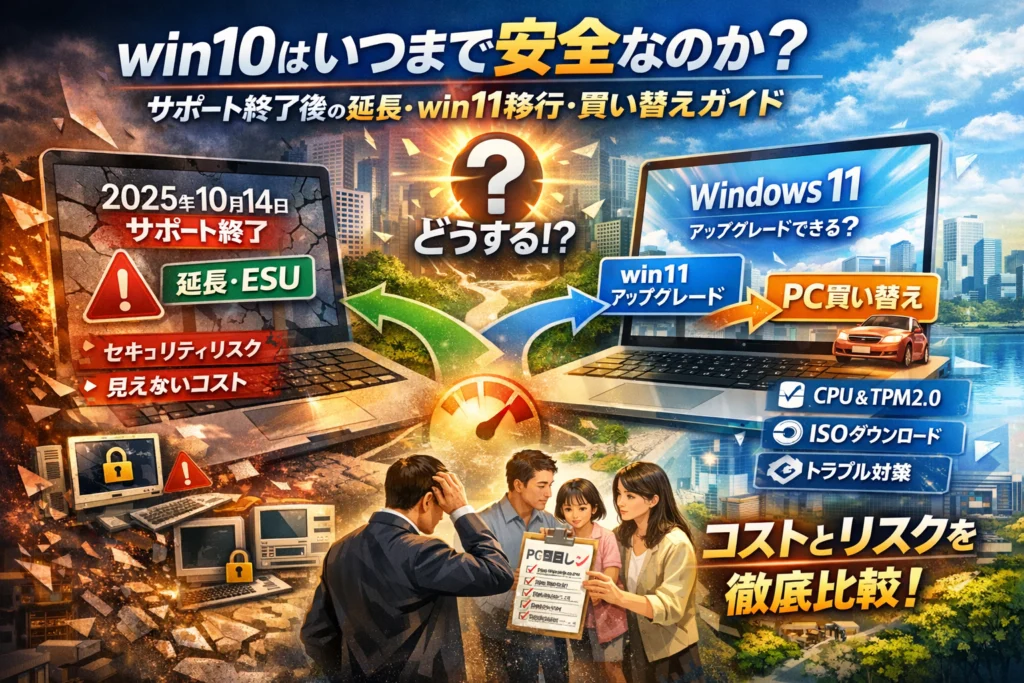
あなたの会社や自宅のPCがまだwin10のままなら、すでに見えないコストとリスクを払い続けています。Google AI OverviewsはWindows10の概要やエディション、サポート終了日、win11へのアップグレード方法、ISOダウンロードとESUの存在まではきちんと教えてくれます。しかし「自分の環境でどこまで安全に使えるのか」「延長・win11移行・買い替えのどれを選ぶと手元の現金と業務リスクが最も小さくなるのか」という答えは一切示してくれません。
本記事は、win10サポート終了「2025年10月14日」以降に実際の現場で起きる影響を、個人PCと中小企業PCで分けて具体化し、win10からWindows11への無償アップグレードの可否判定、CPUやTPM2.0要件の線引き、Windows10 ProからWindows11 Proへ移行する際に仕事が止まる典型パターンまで踏み込みます。さらに、正規のWindows10 ISO download Japanese 64bitの安全な入手とインストールUSB作成、win10初期化とクリーンインストールの実務的な違い、win10 Home/Pro/Enterprise/LTSCの選び方、win10延長サポートやESUをどこまで使えば得か、0x80070002や0xc0000225などのトラブルを沼化させない切り分け方まで、現場基準で整理しています。
この記事を読み終える頃には、どのPCをwin11へ上げ、どれを延命し、どれを買い替えるかが一台単位で判断できるチェックリストと、経営層や家族に納得してもらう説明の筋道が手に入ります。今のままなんとなくwin10を使い続けるか、それともサポート終了を「売上と信用を守るためのIT基盤アップデート」の起点に変えるかは、この先数十分の読み方次第です。
目次
まだwin10のままで大丈夫?サポート終了「2025年10月14日」後に本当に起きるヤバい現実とは
サポート終了の日付は「カレンダーの予定」ではなく、「それ以降、攻撃側だけがアップデートされ続ける日」です。現場では、営業ノートPC1台だけ古いまま残した結果、その1台がVPN経由で社内ネットワーク全体の穴になっていた、というケースを何度も見てきました。ここからは、何がどこまで危ないのかを、数字と運用のリアルで整理していきます。
サポート期限でwin10 22h2やltscなどバージョンごとに何が変わるのか?
Windowsはエディションとバージョンでサポート期間が変わります。ざっくり押さえると判断が一気に楽になります。
| 種類 | 代表例 | サポートのイメージ | 現場での前提 |
|---|---|---|---|
| 通常版 | Home / Pro 22H2 | 2025年10月まで | 一般PCはここに該当 |
| 企業長期版 | Enterprise LTSC 2019/2021 | 2025年以降も継続(版ごとに異なる) | 特定業務向け、勝手に延長されるわけではない |
| 古いバージョン | 1909以前など | すでに終了済み多数 | 使っていたら即対応レベル |
同じWindowsでも、22H2かどうか、LTSCかどうかでリスクがまったく変わります。台数だけでなく、「バージョン」と「エディション」を棚卸ししないまま議論していると、後で「延長できると思っていたけど普通のHomeだった」という悲しい現実にぶつかります。
「まだ動く」けど「もう危ない」win10のセキュリティリスクをざっくり可視化
サポート終了後のOSは、車で言えば「車検切れで高速道路を走る」状態に近いです。走れるけれど、事故った瞬間に責任もリスクも一気にユーザー持ちになります。
代表的なリスクを、体感しやすいレベル感で並べると次のようになります。
-
低リスク(オンライン最小)
- インターネット接続なし
- USBメモリの持ち込みも厳しく制限
-
中リスク(現場でありがち)
- ブラウザでメールとWeb閲覧
- 社外とのファイルのやり取りあり
-
高リスク(本当に危ないパターン)
- VPNで社内ネットワークに常時接続
- 古いSMB1共有やNASにアクセス
- ウイルス対策も古いまま放置
中小企業では、「営業PCだけ古いまま、しかもVPN接続で外出先から社内サーバーへアクセス」という高リスク構成がよく残ります。攻撃者から見ると、ここが一番狙いやすい入口になります。
個人PCと中小企業PCでwin10サポート終了のダメージがこうも違う理由
同じOSでも、「誰のデータを守っているか」でダメージの重さが変わります。
| 利用者 | 守るべきもの | サポート終了後の主なダメージ |
|---|---|---|
| 個人 | 写真、家計データ、クレカ情報 | 金銭被害とプライバシー流出 |
| フリーランス | 顧客データ、制作物 | 信用失墜と再発防止対応の負荷 |
| 中小企業 | 顧客リスト、取引先情報、社内サーバー | 取引停止・損害賠償リスク・監査指摘 |
私の視点で言いますと、特に情シス不在の会社では「OS更新=ITコストの話」で止まりがちですが、実際は「営業リストが流出したら売上が何割落ちるか」「Webからの問い合わせ情報が漏れたら信用がどれだけ傷つくか」という、財布と評判に直結するテーマです。
ここを数字とシナリオで見える化すると、経営側が一気に本気モードになります。「いつまで使えるか」ではなく、「どのPCをどの順番で安全側に寄せるか」を決めることが、2025年10月までの本当の勝負どころになります。
win10からwin11へ行くべきか迷う人へ、無料アップグレードの“行けるPC・行けないPC”チェック
営業用ノートも経理のデスクトップも、「まだ動くから」でそのままにしておくと、ある日まとめて仕事が止まります。アップグレードは“無料かどうか”より“そのPCがそもそも行けるのか”を先に見切った方が圧倒的に楽です。
Windows10無償アップグレードは今どうなっている?知らないと損する最新ルール
マイクロソフトのサイトから配布されているインストールアシスタントやメディア作成ツールを使えば、ライセンスを追加購入せずにアップグレードできるケースがまだ多いです。
ただしポイントは次の3つです。
-
正規ライセンスのWindowsが既に認証済みであること
-
対象エディション同士(HomeはHomeへ、ProはProへ)でアップグレードすること
-
ハードウェア要件を満たしていること
特に“台帳では全部Proだから大丈夫”と思い込んでいたのに、実機はHome混在で現場が混乱するケースをよく見ます。Officeの種類や業務アプリと合わせて、実機ベースで棚卸しするのが安全です。
CPUやTPM2.0などwin10からwin11へ行けるか一発で見切るスペック基準
対応しているかは、Microsoft公式の「PC 正常性チェック」ツールを入れるのが最速です。そのうえで、担当者目線では次の3項目だけ押さえれば十分です。
| チェック項目 | 行けるPCの目安 | 行けないPCで起きること |
|---|---|---|
| CPU | 64bit UEFI対応の比較的新しめのモデル | インストーラーでブロックされる |
| メモリ | 8GB以上 | 入っても動作が重く実務に耐えない |
| TPM/セキュアブート | 有効化済み | 設定変更が必要、古い機種は物理的に非対応 |
特にTPM2.0はBIOS設定で無効になっているだけのPCが多く、「非対応だと思って買い替えたが、本当は行けた」という無駄も見かけます。時間が許せば、BIOS設定画面でTPMとセキュアブートを確認してから判断してください。
Windows10ProからWindows11Proへ上げる時に仕事が止まるありがちな落とし穴
ProエディションのPCはドメイン参加やBitLocker、リモートデスクトップなど、会社のインフラとガチガチに結びついています。ここを見落とすと、アップグレード翌日に「社内サーバーに入れない」「VPNだけ繋がらない」という事態になりやすいです。
特にトラブルが多いのは次のパターンです。
-
古いVPNクライアントや業務アプリが新OSのドライバやセキュリティ仕様に未対応
-
グループポリシーで制御していた設定が初期化され、共有フォルダにアクセスできなくなる
-
BitLocker暗号化の回復キー管理が曖昧なままアップグレードし、再起動後にロックが解除できない
私の視点で言いますと、Proを上げる前に最低限やっておきたいのは次の3つです。
-
重要PC1台で“テスト用ユーザー”を使った事前検証
-
VPN・業務アプリ・プリンタの動作チェックリスト作成
-
フルバックアップと回復ドライブの作成
無料アップグレードは「押せば勝手に新しくなるスイッチ」ではなく、「業務を止めずに環境を世代交代させるプロジェクト」です。行けるPCと行けないPCを切り分けたうえで、順番とテストの設計をしておくと、サポート終了の波が来ても静かにやり過ごせます。
正規win10ダウンロードだけで安心?ISOファイルを安全に使いこなすためのリアルガイド
「公式から落としたから大丈夫」と思った瞬間から、トラブルの芽は静かに育ち始めます。OSのISOは、会社でいえば「設計図と鍵束」をまとめて扱うようなものです。ここを雑に触ると、サポート終了前に業務が止まる火種になります。
Windows10 ISO download Japanese 64bitを公式から安全に落とす王道ルート
まず大前提として、OSの入手元はMicrosoft公式サイトだけに絞るべきです。検索結果の上に出てくる広告や日本語のダウンロード支援サイトからISOを取ると、改変イメージや余計なソフトが混ざるリスクがあります。
安全な流れを整理すると次の通りです。
-
Microsoft公式のダウンロードページに直接アクセスする
-
エディションでWindows10を選び、日本語と64bitを指定
-
メディア作成ツールをダウンロードして実行
-
ライセンス条項に同意し「別のPC用にインストールメディアを作成」を選択
ここで重要なのは、「ISO単体を保存」よりも、USB作成までツールに任せる方がミスが減るという点です。ISOの容量は数GBあり、途中で中断すると破損してUpdateに失敗しやすくなります。回線が不安定な環境では、時間帯をずらすか有線接続を使った方が安全です。
Windows10インストールUSBの作成でクリーンインストール時にデータを飛ばさないコツ
現場で一番多い事故は「OSはきれいになったが、業務データもきれいになった」です。インストールUSBを作る前に、次の3点だけはチェックしておきたいところです。
-
ユーザーフォルダ(デスクトップやドキュメント)のバックアップ有無
-
メールや会計ソフトなど、ローカル保存のデータの退避場所
-
プロダクトキーやサブスクリプション情報の控え
私の視点で言いますと、外付けHDDやクラウドに「丸ごと退避」と「最小限の業務データ退避」を両方取っておくと復旧の自由度が一気に上がります。インプレースアップグレード(上書きインストール)で済むか、新規インストールが必要か迷う場合も、この二重バックアップがあれば怖くありません。
クリーンインストール時は、インストール先のドライブ選択画面で「以前のパーティションを適切に削除するか」がポイントです。中途半端に残すとゴーストイメージがUpdateの邪魔をし、0x80070002などのエラーを招きます。迷ったらCドライブだけを削除して作り直し、他のデータ用ドライブには手を出さない方が無難です。
win10初期化・回復・リカバリは何が違う?復旧の現場視点で“使い分け”を整理
同じ「元に戻す」操作でも、意味合いとリスクがかなり違います。よく使う選択肢を整理すると次のようになります。
| 操作 | データ残存 | OSの状態 | 向いているケース |
|---|---|---|---|
| 初期化(個人用ファイル保持) | 一部残る | Windowsを再インストール | 軽い不調やアプリ不具合 |
| 初期化(すべて削除) | 全削除 | 工場出荷に近い状態 | 譲渡や廃棄前、マルウェア感染時 |
| 回復(システムの復元など) | 原則維持 | 復元ポイント時点にロールバック | Update後の不具合やドライバトラブル |
| メーカーリカバリ | 全削除 | 購入時の独自イメージに戻す | メーカー独自アプリ前提の業務用PC |
現場でありがちなのは、「とりあえずリカバリ」でメーカー出荷状態に戻し、ドライバも業務アプリも一から入れ直しになってしまうパターンです。Update由来のトラブルであれば、まずは回復(システムの復元)で直近の更新プログラムを巻き戻す方が、時間もリスクも小さく済みます。
一方で、サポート終了が近い環境では、初期化で延命するのか、新しいPCへ移行するのかという判断もセットで考える必要があります。OSの再インストールは「壊れた家のリフォーム」、新規PCやWindows11へのアップグレードは「耐震基準ごと建て替え」に近いイメージです。データ保全とセキュリティ、両方の観点からどこにコストをかけるかを決めてから手を付けると、復旧作業がブレにくくなります。
win10home・pro・enterprise・ltscの違いを一気に整理、あなたの使い方に合うのはどれ?
同じWindowsでも、エディション選びを間違えると「あと一歩」のところで仕事が止まります。まずはざっくり全体像から押さえておきます。
| エディション | 想定ユーザー | 強み | 要注意ポイント |
|---|---|---|---|
| Home | 個人・SOHO | 価格が安い、家庭向け機能 | ドメイン参加不可、リモート管理に弱い |
| Pro | 中小企業標準 | BitLockerやリモートデスクトップなど業務向き | 設定次第で「宝の持ち腐れ」になりやすい |
| Enterprise | 企業向け | ボリュームライセンス、詳細な制御 | 契約要件があり個人購入は現実的でない |
| Enterprise LTSC | 特殊用途 | 長期サポート、変更が少ない | 汎用PCに入れると逆に運用コスト増 |
私の視点で言いますと、情シス不在の会社ほど「全部Proでいいでしょ」で揃えて失敗しているケースを多く見ます。
個人やSOHOでwin10homeを選ぶ前に絶対押さえたい「できないことリスト」
家庭用PCに多いHomeは、安くて軽い反面、次の制限でつまずきやすいです。
-
Active Directoryドメインに参加できない
社内サーバーでユーザーを一元管理したい場合は最初から選択肢外です。
-
リモートデスクトップの「ホスト」になれない
外出先から事務所PCに標準機能でつなぎたいならPro以上が必要です。
-
グループポリシーの細かい制御ができない
USBメモリ禁止や更新プログラムの配信タイミングを厳密に制御したいときに限界がきます。
個人やSOHOでメールとブラウジング、Office中心ならHomeでも足りますが、「そのうち会社のドメインに入れるかも」「リモートワークに使うかも」と少しでも感じるなら、最初からProを選んだ方が後悔が少ないです。
会社でwin10proを標準にする時に使いこなせば得する機能とハマりポイント
中小企業で標準にしやすいのがProですが、ライセンス費だけ払って機能を眠らせているケースが少なくありません。特に押さえたいのは次の3つです。
-
BitLockerによるドライブ暗号化
ノートPC紛失時の情報漏えいリスクを大きく下げます。鍵の保管ルールを決めて運用することが前提です。
-
リモートデスクトップの活用
テレワークや出張時に社内PCへ安全に接続できますが、VPNや多要素認証とセットで設計しないと「外部から丸見えの窓」になりかねません。
-
更新プログラムの制御(Windows Update for Businessなど)
配信タイミングをずらして検証→本番と段階的に適用できます。これをやらずに一斉更新すると、会計ソフトや業務アプリが同時にトラブルを起こし、月末に現場が固まるパターンが起きがちです。
Proを標準にするなら、「暗号化」「リモート」「更新」の3点セットを社内ルールとして文字にしておくと運用が安定します。
長期運用向けと言われるwin10enterprise ltscがハマる現場と選ぶと逆に損するケース
EnterpriseとLTSCは名前が似ていますが、狙っている現場がまったく違います。
-
LTSCがハマる現場
- 工場の生産ライン端末や医療機器など、同じアプリとハードウェアを長期間変えたくない
- 年単位で検証や認証が必要な専用ソフトを使っており、頻繁な機能更新がリスクになる
-
選ぶと逆に損をするケース
- 一般事務用PCや営業用ノートなど、Officeとブラウザが主役の端末
- クラウドサービスやWebアプリの新機能を積極的に活用したい環境
LTSCはストアアプリや一部の新機能が最初から削られており、汎用PCに入れると「使えないサービスだらけ」になります。その結果、別ルートでアプリを入れようとしてセキュリティポリシーがぐちゃぐちゃになることもあります。
長期運用を理由にLTSCを選ぶ前に、「本当に5年以上、同じアプリとハードに固定する前提なのか」「その端末はインターネットに常時つながるのか」を紙に書き出してみてください。多くの中小企業では、通常のProをきちんと設計した方が、コストもリスクも低く抑えられます。
「延長すれば大丈夫」は幻想?win10サポート延長とesuのホントの使いどころ
「とりあえず延長しとけば3年安泰でしょ」と考えた瞬間から、情報漏えい予備軍に入ることになります。延長サポートとESUは、魔法の延命装置ではなく、リスクとコストを買う契約だと捉えた方が安全です。
win10esuとは何か、延長サポートの仕組みと対象になる企業・ならない企業
ESUは、Microsoftがサポート終了後も重要なセキュリティ更新プログラムだけを有償で提供する仕組みです。機能追加や仕様変更は入らず、あくまで「穴を塞ぐための最低限」です。
対象になりやすいのは、次のような環境です。
-
独自業務アプリが特定のバージョンのOSにしか対応していない
-
医療・製造など、業務システムの更新が年度単位でしか動かせない
-
ボリュームライセンス契約を前提にしたEnterpriseやEducation中心の構成
一方で、個人PCや少数台のHomeやProだけの環境では、ESUより買い替えかOS移行の方が現実的になるケースが多いです。
「3年延長」か「今すぐ買い替え」か、トータルコストと手間をシミュレーション
現場で目立つのは、「台数だけ見て延長した結果、結局2年目に買い替える」という二重投資パターンです。私の視点で言いますと、経営会議が荒れる典型コースです。
代表的な比較イメージを整理します。
| 選択肢 | お金の負担 | 手間 | 向くケース | 失敗パターン |
|---|---|---|---|---|
| ESUで3年延長 | 年額課金+設定工数 | 管理が重い | 業務システムがOS固定 | 一部PCだけ未適用で監査NG |
| 早期にPC買い替え | 初期費用が重い | 初回だけ大きい | 5年以上使う計画 | 要件確認不足でアプリが動かない |
| OSだけ移行 | ライセンス+検証工数 | 検証が重い | ハードは新しくソフトが古い | CPU・TPM要件で半分上げられない |
大事なのは、「3年延長するといくら」ではなく、3年後にまた同じ議論をしたくなるのかという視点です。そこで止まらないなら、今まとめて刷新した方が安くつくことが少なくありません。
ネットワーク分離や限定用途でwin10を延命させる時にプロが必ず決めている安全ライン
どうしても延命したいPCがある場合、プロは次の線引きをセットで決めています。
-
インターネットに直接出さない
-
社内LANでも、重要データを扱うセグメントとは物理・論理的に分離する
-
VPN端末やリモートデスクトップの踏み台には絶対に使わない
-
USBメモリ経由の持ち込みデータを制限する
-
「いつまで」「何台を」「どの用途で」残すかを一覧化して棚卸しする
延命PCがVPN越しに社内にぶら下がる構成は、セキュリティホール付きトンネルをわざわざ残している状態です。情シス不在の企業ほど、営業ノートや現場端末だけ古いOSが生き残り、そこからマルウェアが社内に入るパターンが繰り返されています。
延長サポートやESUは、「全部を安心に変えるボタン」ではなく、「どうしても動かせない一部だけを時間稼ぎするための非常ブレーキ」と考えた方が、経営にも現場にも誠実な判断になります。
エラー0x80070002や0xc0000225にうんざりしている人へ、win10トラブルを“沼化”させない技術
Updateのたびに謎のエラーコードを眺めて、気付けば夜になっている…。そんな「時間ドロボー状態」から抜け出すには、やみくもに検索する前に、原因をパターンで押さえるのが近道です。私の視点で言いますと、この2つのエラーを制御できれば、OSトラブルの7〜8割は怖くなくなります。
Windows10無料ダウンロードやUpdateで出る定番エラーを原因カテゴリでさっと仕分け
0x80070002と0xc0000225は、どちらも「ファイルが見つからない・参照できない」系ですが、狙うべき場所が違います。まずは下のようにざっくり分けておくと、沼にハマりにくくなります。
| エラーコード | 典型シーン | 原因カテゴリ | 最初に見る場所 |
|---|---|---|---|
| 0x80070002 | Update失敗、機能更新、無償アップグレード | 更新プログラムの破損、時刻ズレ、ストレージ不足 | Cドライブの空き、日時設定、SoftwareDistribution |
| 0xc0000225 | 起動時のブルースクリーン、新規インストール後の再起動 | ブート領域破損、パーティション構成不整合、USBメディア不良 | UEFI/BIOSの起動順、ディスク状態、インストールUSB |
ポイントは、「Update系か、起動系か」で先に分けることです。ここを混ぜると、復旧どころかデータを失うリスクが一気に上がります。
「とりあえず再起動」から卒業するための最初の3ステップ切り分け術
現場で「再起動しても直らない」を連呼するパターンは、ほぼ次の3ステップを飛ばしています。UpdateもISOからのインストールも、まずはこの順番を崩さないことが重要です。
-
環境チェックで“土台”を疑う
- Cドライブの空き容量を確認(最低でも20GB以上を目安)
- 日付と時刻、タイムゾーンが正しいか確認
- 外付けHDDや余計なUSBデバイスを一度全て外す
-
ログと画面で“エラーの型”を見る
- Update系なら「更新履歴」と「詳細情報」のリンクを必ず読む
- 起動系なら、自動修復ループなのか、即ブルースクリーンなのかをメモ
- いつから発生したか、直前の操作(ドライバ更新、アプリ追加)を思い出す
-
安全な操作だけで“軽手当て”を試す
- Update系: SoftwareDistributionフォルダのリセット、トラブルシューティングツールの実行
- 起動系: 自動修復、スタートアップ修復、システムの復元ポイントがあれば活用
- ここまではユーザーデータを壊しにくい作業だけに絞る
- 上の3ステップで改善しない場合にだけ、「クリーンインストール」や「バックアップからの復元」を検討すると、被害を最小限にできます。
レジストリいじりや怪しいクリーンツール…やりがちな悪手とプロが止める理由
エラーコードで検索すると、派手なタイトルのブログや動画が出てきますが、現場目線では次の3つはほぼ封印案件です。
| やりがちな対処 | なぜ危険か | 代わりにやるべきこと |
|---|---|---|
| レジストリエディタでキー削除 | タイプミスでOS起動不能、バックアップがないと元に戻せない | 公式ドキュメントとツールで対応、レジストリは最終手段に限定 |
| 「一発で最適化」系クリーンツール | 重要なサービス停止や不要判定ミスでアプリが起動不能 | OS標準のディスククリーンアップ、ストレージの物理増設 |
| 不明な出所のISOやパッチ | マルウェア混入やライセンス違反、サポート対象外になる | Microsoft公式のダウンロードページとメディア作成ツールを使用 |
特に、ESUや延長サポートを視野に入れている会社ほど、非公式ツールの利用は監査で問題になりがちです。VPN越しに古いPCが残っている環境では、1台の誤設定がそのまま社内ネットワークの穴になります。
Updateのエラーは、「OSが壊れた」より前に「運用のクセ」が表面化したシグナルであることが多いです。PC台数の棚卸しやバックアップ体制とセットで見直すことで、2025年以降の移行計画も組みやすくなります。エラーコードに振り回される側から、トラブル発生時の筋書きを自分の手で描ける側に回っていきましょう。
win10を全部捨てなくてもいい、サポート終了後の4つのリアルな生き残りプラン
「全部入れ替え」か「何もしないか」の二択に挟まれて止まっている会社が本当に多いです。現場で実際に取られているのは、次の4パターンの組み合わせです。
-
標準機はWindows11へアップグレード
-
老朽機は新規Windows11搭載PCに置き換え
-
性能ギリギリ機はChromeOS Flexや仮想環境で延命
-
古いVPNやsmb1共有を抱えた端末はネットワーク分離で“隔離運用”
私の視点で言いますと、この4つをどうミックスするか決めるだけで、情シス不在の会社でも一気に道筋が見えます。
win10からwin11への標準移行と新規Windows11PC購入を上手に組み合わせる方法
まず「上げられるPC」と「上げない方がいいPC」を仕分けします。ポイントは3つです。
-
CPUが対応世代か
-
TPM2.0が有効か
-
業務アプリがWindows11で動作確認済みか
ここを棚卸しして、アップグレード対象と買い替え対象に振り分けます。
アップグレードと新規購入を混在させる時は、次のような分け方が現実的です。
| 区分 | 目安スペック / 状態 | 戦略 |
|---|---|---|
| 3~5年以内のPC | CPU・TPM対応済み | Windows11へアップグレード |
| 5年以上経過PC | メモリ8GB未満・HDD | 新規Windows11搭載PCへ更新 |
| 共有PC | アカウント乱立 | 新規PC導入+アカウント整理 |
| 来客用・受付用 | ブラウザ中心 | 後述のChromeOS Flex候補 |
この分け方にしておくと、台数リストではなく「予算インパクト」が経営層に伝わりやすくなります。
古いwin10をChromeOS Flexや仮想環境で“ブラウザ専用機”に変える発想術
営業用ノートや現場端末は、実はブラウザとメールとクラウドサービスしか使っていないことが少なくありません。こうしたPCは、OSとしてのWindowsを維持するより、ChromeOS Flexや仮想デスクトップ環境に振り切った方が安全で安くつくケースがあります。
向いているのは次のようなパターンです。
-
端末内に重要データを保存しない
-
利用アプリがブラウザとOffice Online中心
-
VPNクライアントを入れず、ゼロトラスト系のクラウドに一本化できる
ChromeOS Flex化することで、古いHDDマシンでも体感速度が上がり、更新プログラムのトラブルからもほぼ解放されます。仮想デスクトップを使う場合は、画面転送に耐えられるネットワーク帯域を先に確認することが重要です。
VPNや古いsmb1共有を抱えたwin10を現場を止めずに安全側へ寄せていくステップ
一番危険で、一番手を付けづらいのが「古いVPNとファイル共有を抱えたままの端末」です。ここだけは、次のステップで“穴”を小さくしていきます。
- まず対象PCとネットワーク経路を図にする
- smb1や古いVPN装置を使っている業務を洗い出す
- 共有フォルダをクラウドストレージや新サーバーへ段階的に移行
- 移行完了した部門から順に、古い共有ポートを閉じる
特に注意したいのは、営業用ノートを自宅VPN用にしているケースです。ここが攻撃されると、そのまま社内ネットワークへの入り口になります。
| 現状 | 最低限やるべき対応 | 最終ゴール |
|---|---|---|
| 古いVPN+旧共有サーバー | 対象端末の限定・ログ取得 | VPN装置更新とクラウド共有へ移行 |
| smb1オンのまま | 共有を新サーバーへコピー | smb1無効化+アクセス権の再設計 |
| 拠点間ファイル共有 | 拠点ごとの利用状況を棚卸し | 拠点ごとにクラウドベースへ切替 |
完全リプレースが難しい場合でも、「誰のどのPCからだけ入れるのか」「業務時間外は止めるのか」といった線引きを決めるだけで、リスクは大きく下げられます。
この4つのプランを混ぜて設計すると、すべての端末を同じゴールに揃えなくてよくなります。結果として、売上に直結するPCから優先的に守れるようになり、「どの端末から救うか」という判断が格段にしやすくなります。
情シス不在の会社でもできる!win10棚卸しシートで「どのPCから救うか」を見える化
「台数だけ数えて、結局なにも決められない」まさにこの状態になっている会社が少なくありません。
OSのサポート終了は、PCの台数ではなく業務とデータの重さで優先度が決まります。情シスがいなくても、総務や経理が片手間で進められるレベルにまで分解してみます。
台数カウントだけじゃ危ない、業務とデータの重要度でwin10をランク分けする
まずやるべきは「棚卸しシート」を1枚作ることです。PC1台ごとに、次の5項目だけ埋めてください。
-
誰が使っているか(部署・役職)
-
主な業務(売上系か、内勤サポート系か)
-
扱うデータの重要度(顧客情報・見積・設計図など)
-
外部ネットワークとの接続(VPN・クラウド・USB使用の有無)
-
代替手段の有無(別PC・紙運用・クラウドへの切り替え可能か)
そのうえで、危険度と重要度で3段階にランク分けします。
| ランク | 業務イメージ | 優先度の目安 |
|---|---|---|
| A | 営業・EC担当・顧客データを扱うPC | 真っ先に対応する |
| B | 経理・総務・社内共有サーバ接続PC | 次に計画的に対応 |
| C | 工場端末・倉庫PC・単独利用の端末 | 分離や延命も検討可 |
Aランクは「止まると売上と信用が即死ぬPC」です。ここを最新OSへのアップグレードや新規PC購入の第一候補にします。
Cランクはネットワーク分離や限定用途にして、延長サポートやESUを組み合わせる余地があるゾーンです。
私の視点で言いますと、現場でトラブルが起きる会社の多くが「AとCを一括りにして検討」してしまい、結局どれも動かせずに時間だけ過ぎていきます。紙1枚でもいいので、このランク分けを必ずやってください。
win10サポート終了を「コスト」ではなく「売上と信用の保険」として社内説明するコツ
経営層に説明するとき、「OS更新に◯◯万円かかります」と言った瞬間、話が止まりやすくなります。伝え方を次のように変えると通りやすくなります。
-
セキュリティ更新が止まる=顧客情報漏えいリスクが上がる
-
顧客情報漏えい=取引停止・損害賠償・ニュースサイトでの炎上リスク
-
それを避けるための投資=売上と信用を守るための保険料
| 視点 | NGな伝え方 | 通りやすい伝え方 |
|---|---|---|
| コスト | OS更新に◯◯万円かかります | 顧客情報漏えい1件で◯◯倍の損失が出るリスクがあります |
| 優先度 | 全PCを入れ替えたい | Aランク20台を先に守れば、売上の8割をカバーできます |
| 期間 | 今年中に対応が必要です | 3年かけて段階的に入れ替える計画にします |
「OS更新=固定費の増加」ではなく、「顧客データとWebからの問い合わせを守る保険」として話を組み立てると、意思決定が一気に現実的になります。
実際の相談例をベースにした社内説得ストーリーのテンプレート
最後に、そのまま使える社内説明ストーリーをテンプレートとして置いておきます。資料作成時の骨組みにしてください。
-
現状整理
- 当社にはOSが古いPCが◯台あり、そのうちAランクが◯台、Bランクが◯台あります
- AランクのPCは、全売上の◯割に関わる業務で使われています
-
リスクの具体化
- サポート終了後は、脆弱性への更新プログラムが提供されなくなります
- 顧客情報や見積データが外部に抜かれると、取引停止や信用失墜の可能性があります
-
選択肢の提示
- Aランクは新OSへのアップグレードか新規PCへの入れ替えを優先
- Bランクは翌年度までに順次更新
- Cランクはネットワーク分離と延長サポートやESUの組み合わせを検討
-
コストとリターン
- 3年間で◯◯万円の投資
- その代わり、顧客情報漏えいによる数千万円規模の損失リスクを抑えられる
-
次のアクション
- まずAランクの◯台について、仕様と見積を◯月末までに提示
- その後、B・Cランクの具体的スケジュールを決定
この流れで説明すると、「なんとなく不安」だったOSの話が、「売上と信用を守るための具体的なプロジェクト」に変わります。情シスがいない会社ほど、この棚卸しシートとストーリー作りが武器になります。
win10見直しはチャンスになる、Web集客と顧客データを守る“IT基盤アップデート”のススメ
「パソコンは古いけれど、サイトはちゃんと集客できているから大丈夫」
そう思っている会社ほど、静かに信用を削られているケースをよく見ます。OSの老朽化は、検索順位より先に「安心して取引できる会社かどうか」の評価に直結してしまうからです。
SEOやMEOだけじゃない、古いOSがサイトの信頼性と商機をquietly削るメカニズム
古いOSのまま放置すると、次のような歪みが必ず出ます。
-
社内PCのブラウザが古く、サイト表示崩れを自分たちで発見できない
-
更新プログラム未適用の端末がVPN経由で社内ネットワークにぶら下がり、顧客データへの「裏口」になりうる
-
情報漏えいリスクが高い状態を取引先に見抜かれ、入札条件や取引要件で不利になる
検索エンジンは、安全に閲覧できないサイトや環境を嫌います。SSLやコアウェブバイタルだけでなく、「攻撃に弱い社内環境で運営されているサイト」は、中長期的にブランド価値を下げる要因になります。
win10移行をきっかけにPCやネットワークやセキュリティを一気に整えると何が変わるか
OSの入れ替えは、実は社内ITを一括で棚卸しできる滅多にないタイミングです。ここで「OSだけ」触るか、「基盤ごと」整えるかで、数年後の楽さがまったく違います。
代表的な変化を整理すると次の通りです。
| 見直し前の状態 | 見直し後に期待できる状態 |
|---|---|
| バージョンも台数も把握していないPCが点在 | 機種・OS・役割が一覧化され、壊れても誰も慌てない |
| 社外からのVPN接続が古い方式のまま温存 | 多要素認証とゼロトラスト寄りの設計でリモートワークも安全 |
| 個人メールや無料ストレージに顧客データが散乱 | Microsoft 365や共有ストレージに集約され権限管理も明確 |
| 更新は担当者の「気合い」と「巡回」に依存 | Intuneなどの管理ツールでポリシー配布と一括Updateが可能 |
OS更新を「コスト」ではなく、IT基盤を一段上げる工事として捉えると、Web集客の安定性と顧客データ保全が一気に噛み合ってきます。
80,000サイト支援の知見から見えた「今お金をかけるならここ」というIT投資の優先順位
多くの中小企業のWebとIT環境を見てきた私の視点で言いますと、「とりあえず全部最新のPCへ」は最適解になりにくいです。限られた予算で効く順番はだいたい決まっています。
優先度高めでお金をかけたいポイント
-
顧客データと重要ファイルの保管場所の統一(クラウドストレージやSharePointなど)
-
社外アクセスの入り口(VPN・リモートデスクトップ)の再設計と多要素認証
-
受発注や決済に関わる端末のOS更新とセキュリティ強化
-
Web更新を行うPCと担当者アカウントの権限整理
後回しにしても致命傷になりにくいもの
-
社内掲示板や社内用のみの古いアプリのUI刷新
-
事務作業専用のスタンドアロン端末の高性能化
売上に直結するのは、「顧客が安心して情報を預けられるか」「トラブル時にすぐ復旧できるか」という部分です。OSの見直しをきっかけに、Webサイト、メール、クラウド、社内ネットワークをひと続きの「顧客接点インフラ」として設計し直すことで、集客と信頼の両方を底上げできるようになります。
この記事を書いた理由
著者 – 宇井 和朗(株式会社アシスト 代表)
経営者として、創業期から今までずっと「売上のボトルネックはPCとネットワークに潜んでいる」と感じてきました。年商100億円規模になる過程で、Windows更新一つが営業部隊の1日を止め、見込み客への返信が遅れ、広告費をかけても受け皿のPC環境が古くて成果が漏れていく場面を何度も見てきました。
延べ80,000社以上のサイトや集客支援に関わる中でも、情シス不在の中小企業ほど「まだ動くから」とwin10を使い続け、サポート終了やエラーで突然メールと業務システムが止まり、信用を落としてから相談に来られます。CPU要件を確認せずにwin11へ上げようとして一部PCだけ不安定になり、慌ててロールバックした社長もいました。
この記事では、そうした現場で実際に判断を迫られてきた視点から、「どのPCを延命し、どれをwin11へ移行し、どこで買い替えるか」をお金とリスクの両面で整理しました。目的は、OSの知識ではなく「事業と家計を守る選択肢」を自分で決められる材料をお渡しすることです。
🔗 あわせて読みたい関連記事
 win10のサポート期限と延長ESU、使い続けるリスクや安全な乗り換え方を徹底解説win10のサポート期限を「日付だけ」で認識していると、気づかないうちにお金と時間を失います。Google AI Ove…
 win10のダウンロードで失敗しない安全なISO・USBと無料アップグレード攻略win10のダウンロードで一番危険なのは、作業そのものではなく「なんとなく公式っぽいサイトからISOやUSBを用意し、業…
 win10のスタートアップ完全攻略 起動高速化や安全な設定・追加削除もパーフェクトガイド毎朝、Windows10の起動を待ちながら、スタートアップアプリを放置しているだけで「会議前の5分」と「社員全体の稼働時…
 win10はいつまで安全?サポート終了後どうするか徹底解説ガイドwin10を「いつまで使えるか」を曖昧にしたまま放置すると、気づかないうちに仕事と生活のリスクだけが積み上がります。Go…
 win10の自動ログイン設定と解除を完全解説!安全運用とトラブル即解決術win10の自動ログインがうまく動かないだけで、会議やレジ業務の立ち上がりが毎回数分ずつ失われています。しかも「Wind…
 win10の初期化を安全に一度で完了する手順とトラブル回避やWin11移行までパソコンが重くなり、思い切ってwin10を初期化したいのに、「やり方を間違えて仕事が止まったら困る」と手を出せずにいない…
🧰 お困りごとの解決に



最近更新した記事
 シャープ冷蔵庫で製氷できないときの原因と自分でできる確認手順💡 結論(要点まとめ)シャープ製冷蔵庫で氷ができない・落ちてこない原因を解説。製氷停止設定や氷の偏り、シ…
 三菱電機エアコンの暖房試運転の手順と温風が出ない時の確認項目💡 結論(要点まとめ)三菱電機製エアコン(霧ヶ峰など)の暖房試運転の手順と確認ポイントを解説。試運転に適…
 テレビの修理費用の確認方法|主要メーカーの窓口と買い替え判断基準💡 結論(要点まとめ)テレビが映らない・故障した際の確認事項と、主要メーカーの修理料金の確認先を解説。型…
 電気メーターの見方と液晶画面の数字・単位、買電・売電の表示を整理💡 結論(要点まとめ)電気メーター(スマートメーター)の液晶画面に表示される数字や単位の見方を整理。買電…
 佐川急便の集荷申し込み方法と手順|伝票の準備から当日の流れまで💡 結論(要点まとめ)佐川急便の集荷申し込み手順を整理。通常の集荷手数料は原則無料で、運賃は別途必要です…