
運営責任者:宇井和朗(株式会社アシスト 代表取締役) プロフィール
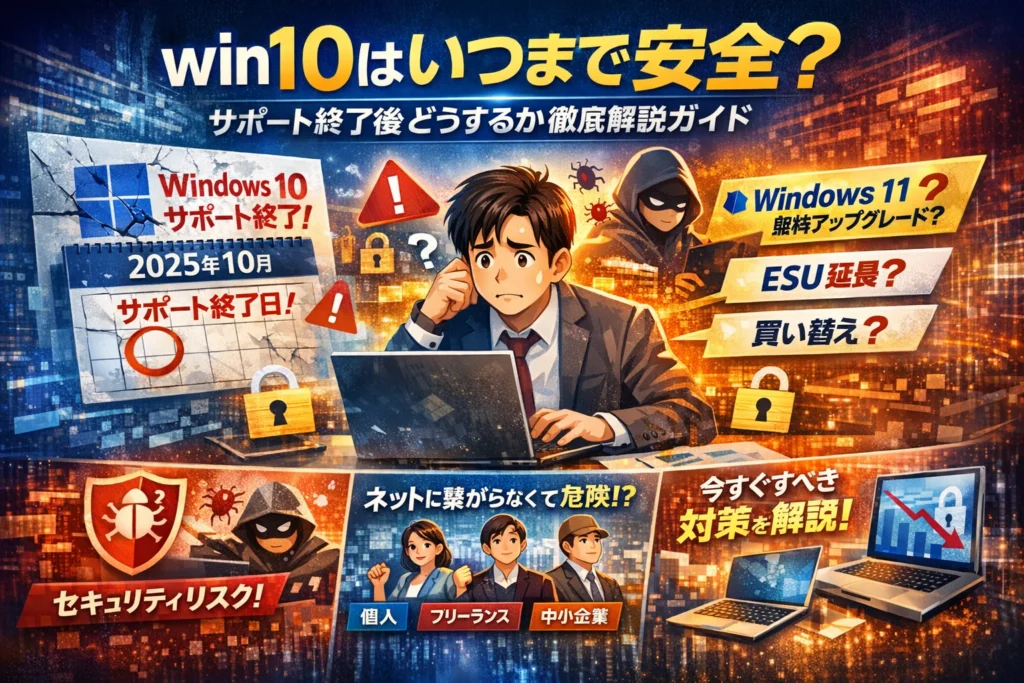
win10を「いつまで使えるか」を曖昧にしたまま放置すると、気づかないうちに仕事と生活のリスクだけが積み上がります。GoogleのAI Overviewsでも、Windows10のサポート終了日とWindows11への無償アップグレード、ESUによる延長といった情報は示されていますが、それだけでは「自分はいつまでに何を決めるべきか」は分かりません。
このガイドでは、win10のサポート期限を日本時間で押さえつつ、Home/Pro/Enterprise/LTSCごとの終了タイミング、サポート終了後に実際の現場で何が起きるか、そしてWindows11無償アップグレード・ESU延長・新しいパソコン購入・限定用途での延命という選択肢を、個人・フリーランス・中小企業それぞれの視点で具体的に整理します。
「ウイルス対策ソフトがあれば大丈夫」「ネットに繋がなければ安全」といったよくある誤解や、「Windows10サポート終了は嘘つきだ」と感じる情報のギャップも、公式情報と実務の両面から分解します。読み終えた時点で、あなたのPC環境で今すぐやるべき確認と、1年以内に組むべきアップグレード・買い替え・延長のロードマップがそのまま手元に残る構成です。
目次
win10はいつまで使える?サポート期限と日本時間での本当の締め切りを総点検
「まだこのパソコン、動くのにもったいないな」と感じつつも、頭の片すみに“いつまで平気なのか”がチクチクしている方が多いはずです。ここでは、まずゴールの日時をピンポイントで固めてしまいましょう。期限が見えれば、いつまで使うか、いつ動くかの逆算が一気に楽になります。
win10はサポート終了がいつからいつまでなのか、win10いつからいつまでの歴史をざっくり楽しくガイド
このOSは、2015年に「最後のWindows」として登場しました。以来、7や8.1からの無償アップグレード、半年ごとの大型アップデート、在宅勤務ブームと、ビジネスも家庭も支えてきました。
ポイントは次の3つです。
-
2015年: リリース開始(Windows7/8.1からの無償アップグレードがスタート)
-
2021年以降: 機能更新は年1回ペース、最終バージョンは22H2へ収束
-
2025年: セキュリティ更新を含むサポートが終了予定
つまり「OSとしての新機能追加」はすでに止まりつつあり、「あとは安全に下山するフェーズ」に入っているイメージです。山登りで言えば、登頂は終わり、ケガなく降りる計画を立てる段階ということになります。
HomeやProやEnterpriseとLTSCでのwin10サポート期限一覧と見落としやすい注意ポイント
同じOSでも、エディションやバージョンで“下山タイミング”が違います。よくある勘違いが「パソコンを買った年で決まる」と思ってしまうことですが、実際はインストールされているバージョン番号とエディションで決まります。
代表的なものをまとめると、次のようになります。
| エディション種別 | 主な対象 | 最終バージョン | サポート期限の目安 |
|---|---|---|---|
| Home / Pro | 個人・一般企業PC | 22H2 | 2025年10月14日頃まで |
| Enterprise / Education | 大企業・学校 | 22H2 | 2025年10月14日頃まで |
| LTSC 2019 | 組み込み機器・工場ラインなど | 1809 | 2029年初頭頃まで |
| LTSC 2021 | 同上 | 21H2 | 2032年初頭頃まで |
※ここでは「いつまで使えるか」をつかむため、おおまかな目安で整理しています。
見落としやすいポイントは次の通りです。
-
同じパソコンでも、途中でバージョンアップしていれば期限が変わる
-
LTSCは「壊れるまで同じ環境で動かしたい」専用の業務向けエディションで、一般家庭用ではない
-
情シス不在の中小企業では、バージョンが1809や1909で止まっているPCが混在し、台数ごとに期限がバラバラになりがち
まずは「設定」→「システム」→「バージョン情報」で、自分のPCがどの行に当てはまるか確認しておくと、後の判断がブレません。
win10サポート終了日本時間では何日なのか?再検索で迷子にならない日付の覚え方も解説
サポート期限は、海外サイトでは米国時間で「2025年10月14日」と書かれていることが多く、ここで日本の利用者がよく迷子になります。タイムゾーンのズレを踏まえると、日本時間では2025年10月15日頃が“実質の締め切り”と覚えておくのが安全です。
再検索で振り回されないために、次の2ステップだけ押さえてください。
- 「2025年10月“半ば”」が、家庭用と一般企業PCの大きな区切り
- 自分のPCがLTSCかどうかで、「例外的にもっと長い」かを分けて考える
私の視点で言いますと、現場でトラブルが起きるのは「期限そのもの」より、「気づいた時には見積もりも発注も間に合わない」というケースが圧倒的に多いです。日付を1日単位で覚えるより、「2025年の夏までに方針を決めて、秋までに実行する」くらいのスケジュール感をカレンダーに書き込んでしまう方が、パソコンも業務も守りやすくなります。
win10サポート終了したらどうなる?「使い続けるとどうなるか」現場で本当に起こること
「サポート終了しても、今まで通り動くから大丈夫でしょ?」と考えたPCが、ある日いきなり取引先のチェックで“業務停止ボタン”に変わる。現場ではそんな光景が珍しくありません。ここからは、机上のリスクではなく、実際に中小企業やフリーランスの現場で起きているパターンに踏み込みます。
win10サポート終了後のセキュリティリスクと「ウイルス対策ソフトがあれば大丈夫」は真実なのか
サポートが切れたOSは、セキュリティの穴が見つかっても修正パッチが一切届かない状態になります。ここに「最新のウイルス対策ソフト」を載せても、守れる範囲はかなり限られます。
代表的なポイントを整理すると次の通りです。
| 状況 | サポート中OS | サポート終了OS |
|---|---|---|
| 脆弱性の修正 | Windows Updateで提供 | 原則提供なし |
| 新種攻撃への対応 | OS+ウイルス対策ソフトで二重防御 | ウイルス対策だけで受け止める |
| 攻撃者の狙い | 突破しづらい最新OSは後回し | 古いOSを“狙い撃ち” |
ウイルス対策ソフトは「玄関の鍵」を強くするイメージですが、OSの脆弱性は「壁のヒビ」です。壁が割れている家に高級な鍵だけ付けても、泥棒はそこを狙って入り込みます。私の視点で言いますと、被害相談の多くは「ウイルスバスターなどを入れていたのに、OSが古かった」ケースが多いです。
win10サポート終了後もネット接続しなければ安全という噂とUSB・社内ネットワークに隠れた落とし穴
「インターネットにつながなければ安全」という考え方も、現場ではかなり危ういです。理由は3つあります。
-
USBメモリ経由でのマルウェア侵入
-
ファイルサーバーやNASなど社内ネットワークからの感染
-
社外PCを一時的に社内LANにつないだときの“持ち込みウイルス”
特に中小企業では、営業用ノートパソコンを自宅やカフェでも使い、オフィスに戻ったら社内LANにつなぐパターンが多く、ここが感染ルートになりやすいです。「この1台だけオフライン運用」と決めても、現実にはUSBでデータを持ち込んだ瞬間に、その前提が崩れます。
オフライン運用に近づけるなら、次のルールが最低ラインです。
-
USBメモリは用途ごとに分け、ネット接続PCとの共用をしない
-
社内ネットワークから完全に物理分離する
-
外部とのデータ授受は一度“検疫用PC”でウイルスチェックしてから移す
ここまで徹底できない場合、「ネットにつながないから安全」とは言えません。
win10サポート終了で使い続ける個人・フリーランス・企業でありがちなリアルな失敗例を公開
現場でよく見る失敗パターンを、立場別にまとめます。
| 立場 | ありがちな判断 | よくある結果 |
|---|---|---|
| 個人 | ネット閲覧とネットバンキングにそのまま利用 | フィッシング+脆弱性悪用で口座被害。銀行側の補償も難航 |
| フリーランス | 会計ソフトや顧客管理を旧PCで継続 | ソフトが非対応となり、確定申告直前に移行作業で徹夜 |
| 中小企業 | 「壊れたPCから順に買い替え」で先送り | ある年に一斉にトラブル発生し、10台以上を同時入れ替え。業務と予算が大混乱 |
もう一つ見落とされやすいのが取引先のセキュリティチェックです。決済代行会社や大手クライアントの監査で、サポート切れOSの利用を指摘され、
-
新規案件の受注が止まる
-
ECサイト運営の審査が通らない
といった“売上そのもの”への影響が出ることがあります。
個人の自宅PCであっても、ネットバンキングやクレジット決済を日常的に使うなら、実質的には小さな「業務端末」です。サポート終了後も使い続けるかどうかは、単に「パソコンが動くか」ではなく、「自分の財布と信用をどこまで預けられるか」を基準に判断した方が安全です。
win10はいつまで無料でアップグレードできた?今すぐ知りたいWindows11無償アップグレードの注意点
「まだ無料でいけるのか」「もう手遅れなのか」。ここを読み違えると、数十万円単位でPC予算が変わります。現場でアップグレード相談を受け続けてきた私の視点で言いますと、いま必要なのは「いつまで」ではなく「自分のPCが、どこまで対応しているか」を冷静に見極めることです。
win10からWindows11への無償アップグレード条件と、すでに終わったwin10無償アップグレードの違い
まず混同されやすいのが、昔の「別OSへの無料アップグレード」と、現在の「ライセンスを引き継いだ世代交代」の違いです。
| 項目 | 過去の無料アップグレード(7/8.1→10) | 現在の10→11 |
|---|---|---|
| 仕組み | 期間限定キャンペーン | 同一PC上での世代交代 |
| ライセンス | 無償で新OSライセンス付与 | 既存ライセンスをそのまま利用 |
| 重要ポイント | 期限を過ぎると入手不可 | 期限よりもハード要件がカギ |
現在は、多くの10搭載PCで11へのアップグレード自体は追加料金なしで提示されますが、条件を満たさないPCにはそもそも案内が降りてきません。特に注意すべきポイントは次の4つです。
-
64ビットCPUであること
-
対応CPUリストに含まれていること
-
TPM2.0が有効になっていること
-
メモリ4GB以上、ストレージ空き容量が十分あること
「無料かどうか」だけを見て飛びつくよりも、この条件を全部クリアしているかが、サポート切れリスクを減らす本当の分かれ目です。
あなたのパソコンはWindows11無償アップグレード対象なのか今すぐチェックする方法
難しいツールを入れなくても、今すぐできる現場流のチェック手順を整理します。
- OSとバージョンを確認
-
設定 → システム → バージョン情報
-
「エディション」「バージョン」をメモ
-
バージョンが古い場合は、まず更新プログラムで最新までアップデート
- アップデート画面で案内を確認
-
設定 → 更新とセキュリティ → Windows Update
-
「Windows11へのアップグレード」案内の有無を確認
-
表示されていれば、ハード要件を概ね満たしているサイン
- PC正常性チェックアプリで最終判定
-
Microsoft公式の「PC正常性チェック」をインストール
-
起動して「今すぐチェック」をクリック
-
「このPCはWindows11の要件を満たしています」と表示されればOK
ここで「要件を満たしていません」と出たPCは、無理に回避方法を探すより、用途とリスクから買い替えタイミングを決めるフェーズに入ったと考えた方が、安全面でもコスト面でも現実的です。
win10無償アップグレードできない時に考えるべき、買い替えやwin10サポート延長の分岐点
アップグレード案内が出ないPCをどうするかは、「誰が・何に使っているか」で判断が大きく変わります。ザックリ整理すると次のイメージです。
| 利用者/用途 | おすすめ方針 | ポイント |
|---|---|---|
| 家庭用・学習用 | 台数を絞って新品PCへ買い替え | 古いPCはオフライン用途に回す |
| フリーランス・個人事業 | 仕事用は原則11搭載PCへ | 会計・クラウドサービスとの連携を優先 |
| 中小企業(5台以上) | 計画的な一括または分割更新 | ESUやリースも含め総コストで比較 |
判断を誤りやすいのが、更新費用をケチった結果、売上の入口を止めてしまうパターンです。例えば、以下のようなケースは買い替え・11移行を急いだ方がいい領域です。
-
ネットバンキングや決済代行サイトへのアクセスがあるPC
-
顧客名簿や売上データを扱う業務用PC
-
ECサイトの管理画面や予約システムを更新するPC
一方で、次のような使い方であれば、延命やESU(拡張セキュリティ更新プログラム)を組み合わせて「時間を買う」選択肢も検討できます。
-
工場のライン制御など、専用ソフトが11非対応で簡単に替えられない
-
社内限定の検査機器連携PCで、外部ネットワークから完全に切り離せる
-
予算上、今年度は台数の一部しか動かせないが、来期に計画更新が決まっている
ここで重要なのは、「無償アップグレードできるか」ではなく「サポート終了後もビジネスと生活を止めずに走り続けられるか」という視点です。無料か有料かだけで判断してしまうと、本当に守りたい売上や信用を犠牲にすることになります。
win10サポート延長(ESU)という選択肢は?いつまで延長可能かと「本当は誰のため」なのか
win10サポート延長(ESU)の仕組みやWindows10Enterprise・LTSCでの扱いをわかりやすく解説
まず押さえたいのは、ESUは「サポート終了日を変える魔法」ではなく「有料で延命する救急措置」という位置づけです。
通常のサポートが終わった後も、Windowsの致命的な脆弱性だけは有料で更新し続けるサービスがESUです。
ざっくり整理すると次のようなイメージです。
| 項目 | 通常サポート | ESU適用後 |
|---|---|---|
| セキュリティ更新 | 毎月提供 | 重大なものに限定して提供 |
| 新機能・改善 | あり | なし |
| 無償か有償か | 無償 | 有償(年額) |
| 対象 | Home/Pro/Enterpriseなど | 主に企業向け(EnterpriseやProが中心) |
EnterpriseやLTSCはもともと長期サポート前提の業務用エディションです。
ESUは特に、基幹システムをすぐには入れ替えられない企業向けに設計されており、
-
Active DirectoryでPCを一括管理している
-
会計・基幹システムがOSの入れ替えに追いつかない
-
医療・製造など、検証に時間がかかる業種
といった環境で使われるケースが多いです。
私の視点で言いますと、情シス専任がいる企業が「数年かけて段階的に入れ替えるための“時間を買う”」イメージで導入しています。
個人と企業で異なるwin10サポート延長の実際のメリットとコストはここが違う
ESUが話題になると「個人でも契約すれば安全なのでは」と期待されますが、ここは冷静にそろばんを弾いた方が良いポイントです。
| 視点 | 個人ユーザー | フリーランス/中小企業 |
|---|---|---|
| 導入のハードル | 手続きが複雑で現実的でない | IT担当や取引先パートナーがいれば導入可能 |
| メリット | OS延命より新PC購入の方が得になりやすい | 入れ替えが一気にできない場合の“時間稼ぎ”になる |
| コスト感 | 1台あたりの年額が割高に感じやすい | 事故の損失金額と比べると安いケースもある |
| 代替案 | 新しいノートパソコンや中古PCへの乗り換え | Windows11搭載PCと混在運用しつつ段階的移行 |
個人や小規模事業者では、ESUの年額と手間をかけるくらいなら、
-
メモリ8GB以上・SSD搭載の新PCを購入
-
今のPCはオフライン専用や検証機に回す
といった方が、体感速度もセキュリティも一気に改善するケースが目立ちます。
逆に、数十台~数百台のPCを抱える企業では、
-
一括入れ替えによる業務停止
-
システム改修・検証のスケジュール
-
リース契約や減価償却のタイミング
との兼ね合いで、ESUのコストを“保険料”として飲み込む判断も現実的です。
ポイントは、「台数×リスク×業務影響」で見積もることで、単に「高いか安いか」だけで判断しないことです。
win10サポート終了延長で本当に安心?取引先のコンプラや業務システムから考察する落とし穴
ESUを導入すれば「対外的にも堂々と使い続けられる」と誤解されがちですが、ここに大きな落とし穴があります。
まず、取引先のセキュリティチェックシートや、決済代行会社の審査票では、
-
「メーカーの通常サポートが終了したOSを業務利用しているか」
-
「最新OSへの移行計画があるか」
-
「脆弱性管理の体制があるか」
といった項目が問われます。ESUで技術的な更新は受けていても、「サポート切れOSを使っている」という事実自体がNG判定になるケースがあるのです。
さらに、業務システム側も曲者です。
-
会計ソフトや医療システムが、サポート対象OSから古いバージョンを外してくる
-
Webブラウザの新機能が使えず、クラウドサービスで不具合が出る
-
銀行や官公庁のオンラインサービスが、古いOSからの接続をブロックし始める
こうした変化は、ESUではカバーできません。OSの内部は守られても、周辺サービスの「対応OSから外れる」ことで業務が止まるリスクが現場では増えています。
ESUはあくまで「時間を買う仕組み」であって、「古いPCをずっと安心して使う権利」ではありません。
特にフリーランスや中小企業では、
-
取引先のセキュリティ要件
-
使っているクラウド・会計ソフトの対応OS
-
Webサイト更新やEC運営に使うPCの重要度
を一枚の一覧に書き出し、「このPCが止まると売上に直結するか」を軸に判断することをおすすめします。
そのうえで、売上や信用に直結するPCはWindows11搭載マシンへ前倒しで切り替え、どうしても急に替えられない業務端末だけをESUで短期延命、というメリハリの付け方が現場では失敗しにくいパターンです。
まだ買い替えたくない人必見!win10サポート終了後でも安全に使うために守るべきこと
「今すぐ新しいPCを買う予算はない。でも仕事や家計は守りたい」多くの現場でこの相談を受けてきました。ここでは、サポート終了後も危険な綱渡りにならないための現実的なラインを、数字より“手残りとリスク”で整理します。
win10サポート終了後アップデートはどうなる?最後の更新漏れZeroの準備術
サポートが止まると、Windows Updateから新しいセキュリティ更新プログラムは届かなくなります。だからこそ、終了直前までに「最後のフルメンテナンス」をやり切ることが重要です。
最低限やっておきたい作業をチェックリスト化します。
-
最新バージョン(22H2など)まで更新する
-
Windows Updateを「更新プログラムを確認」で手動実行
-
不要ソフトをアンインストールし、起動を軽くする
-
重要データを外付けSSDやクラウドにバックアップ
-
ローカルアカウント+強力なパスワードに変更
-
管理者権限のアカウントを日常利用しないよう分離
サポート終了後も、ドライバーや一部の周辺機器ソフトはメーカーから更新が出る場合があります。OSの更新が止まるからこそ、周辺機器側はできるだけ最新にして防御力を底上げするイメージを持ってください。
ネットバンキングや顧客情報管理でwin10を使い続ける場合のリスクとおすすめ代替案
金融機関やカード会社は、OSをチェックして不正利用の監視精度を上げています。サポート切れOSでネットバンキングを使うと、次のようなリスクが跳ね上がります。
-
脆弱性を突くマルウェアで、IDやパスワードが盗まれる
-
ランサムウェアで会計データや顧客情報が暗号化される
-
取引先から「サポート切れOSの利用はNG」と指摘される
無理に使い続けるより、用途を分ける方が安全でコスパも良いケースが多いです。
| 目的 | おすすめ代替案 | メリット |
|---|---|---|
| ネットバンキング | スマホアプリ専用にする | 生体認証と最新OSで防御力アップ |
| 会計・給与計算 | サポート中OSのノートPCを1台用意 | 仕事の“心臓部”だけ安全ゾーンに退避 |
| 顧客管理 | クラウド型CRMに移行し、対応OSからアクセス | OS依存を減らし、端末故障にも強くなる |
家族共用PCでネットバンキングと子どものゲームを同居させる使い方は、現場感覚では最も事故が起きやすいパターンです。お金と個人情報に絡む作業だけでも「別端末」または「スマホ側」に切り出すことを強くすすめます。
win10搭載パソコンを限定用途で延命する裏ワザと、それが許される条件
「まだ動くPCを全部捨てるのはもったいない」という気持ちは、IT現場でも共通です。そこで、サポート切れのPCを“戦線から下げて”安全側で延命する使い方を整理します。
| 延命パターン | 許される条件 | NGポイント |
|---|---|---|
| 完全オフライン専用機 | 物理的にLANケーブルもWi-Fiも外す | USBで不用意に社内データを持ち込まない |
| 特定機器専用PC(ラベル印刷機、計測器など) | ベンダーがそのOSを前提としている | メールやWeb閲覧に流用しない |
| 検証・テスト用PC | 社内で新ソフトの動作確認用に限定 | 本番データを置かない、社外と共有しない |
この「裏ワザ」が成り立つ前提は、次の3つです。
-
ネット接続をしない、または極力減らす
-
顧客情報や機密ファイルを保存しない
-
サポート中OSのPCを別に持ち、日常業務やWebアクセスはこちらで行う
私の視点で言いますと、情シス専任がいない中小企業ほど、サポート切れPCをなんとなくそのままフル運用しがちです。その結果、プリンタ専用機にしておけば防げたはずのトラブルで、売上の入口であるWEBサイト更新やEC運営まで止まるケースが少なくありません。
買い替えを先送りするなら、「このPCはどこまで任せてよいか」を書き出し、役割を“降格”させてでも安全側に寄せることが、財布とビジネスを同時に守る現実的な落としどころになります。
今から1年で何をする?個人・フリーランス・中小企業ごとのwin10サポート終了準備ガイド
「まだ動かなくても大丈夫だよね」と先送りした1年後、PCが同時多発的にダウンして業務ストップ…現場ではそんな“プチ崩壊”を何度も見てきました。ここでは、これから1年で何を決めて、何を実行すればいいかを立場別に整理します。
まず全体像を押さえておきます。
| 立場 | 最優先テーマ | ゴール時期の目安 |
|---|---|---|
| 個人 | 買い替えタイミング | サポート終了の3〜6か月前 |
| フリーランス | 仕事環境の止まらなさ | 繁忙期の前まで |
| 中小企業 | 台数と予算の平準化 | 1年〜1年半前から段階的 |
個人ユーザー向け:win10はいつまで使える?買い替え予算をムダにしない判断ロードマップ
個人の場合、「壊れるまで使う」が財布には優しそうに見えて、実は一番高くつきやすいパターンです。急な故障は、ノートパソコン本体だけでなく、データ復旧費や当日配送の割高な購入コストもセットでやって来ます。
判断のステップをシンプルにすると、次の3つです。
-
今のPCの健康診断をする
- ストレージ容量(空きが50GB未満なら危険信号)
- メモリ容量(4GBはかなり厳しいライン)
- 起動に5分以上かかるかどうか
-
OSだけでなく「用途」で寿命を決める
- ネットバンキング・カード決済・マイナポータルを使うPCは、サポート切れ前に入れ替え優先
- 動画視聴専用や予備PCは、インターネットから切り離した延命も検討余地あり
-
買い替え予算を“分割貯金”する
- 10万円クラスのPCなら、1年前から毎月約8千円積み立てれば無理なく用意できます
おすすめは、メインPCはサポート終了の半年前までに新機種へ、古いPCはネットから切り離してサブ用途に回す二段構えです。これでセキュリティとお財布のバランスを両立しやすくなります。
フリーランス向け:win10サポート終了では何を重視?仕事や会計ソフトから考える新常識
フリーランスは「止めたくないソフト」が明確です。会計ソフト、請求書発行、デザインツール、開発環境など、これらが動かない日はそのまま売上ゼロの日になります。
私の視点で言いますと、フリーランスがやるべき順番は次の通りです。
-
業務ソフトの対応状況をすべて洗い出す
- 会計・青色申告ソフト
- クラウドストレージ
- メール・チャットツール
それぞれの公式サイトで、対応OSと推奨環境を確認します。
-
“繁忙期を避けたOS移行スケジュール”を作る
- 決算月や大型案件の前後1か月は環境変更を避ける
- 比較的余裕のある月に新PCへの移行やアップグレードを実施
-
バックアップ戦略を仕事とセットで考える
- 毎日クラウドに同期
- 月1回は外付けSSDにもフルコピー
OS移行時は、この二重バックアップを張ってから作業すると、トラブル時も即座に旧環境へ戻せます。
フリーランスの場合、画面1枚で売上が決まるWEBやデザインの仕事と、OS・ブラウザの相性問題が起こりがちです。主要ブラウザの最新バージョンがサポートされない状態は、取引先からの「動作保証外です」の一言で追加作業が発生し、目に見えない残業が増えます。サポート終了前に少なくとも1台は最新OSのPCを確保しておくと、リスクを大きく減らせます。
中小企業向け:win10サポート終了を台数・用途・リースで賢く乗り切る成功パターン
中小企業で一番危険なのは、「情シス不在+台帳なし」の組み合わせです。何台あるのか、どの部署でどのバージョンを使っているのか分からないまま期限を迎え、結果的に“業務を止めて一斉入れ替え”という力技になるケースが多く見られます。
まずは、現状把握から始めます。
-
台数と用途をざっくり棚卸しする
- 営業用ノートパソコン
- 経理・人事など基幹業務PC
- 来客用・受付用PC
- 制御機器とつながっている専用PC
| 区分 | 優先度 | 対応例 |
|---|---|---|
| 経理・人事系 | 特A | 早期に最新OS+新PCへ |
| 営業・外回り用 | A | ノートPCを段階的にリース更新 |
| 受付・情報端末 | B | 用途限定+ネット制限で延命も可 |
| 制御機器連携PC | 個別 | ベンダーと相談しESU等を検討 |
対応のポイントは3つです。
-
一斉入れ替えではなく“波を3回に分ける”
- 1年半〜2年かけて、重要度の高い部署から順に入れ替え
- 毎年同程度の投資に平準化し、キャッシュフローを守る
-
リース・レンタルを上手く混ぜる
- フルリースに抵抗がある場合は、営業用ノートだけリース化
- 3〜4年ごとの自動更新サイクルができれば、次回のサポート終了も怖くありません。
-
取引先コンプラとセキュリティチェックを逆算に使う
- 大手との取引が多い企業ほど、サポート切れOSは審査で指摘されやすくなります。
- 先に「いつ何台を更新するか」の計画を示せれば、信頼面でプラスに働きます。
中小企業が成功しやすいパターンは、ITとWEB担当を兼ねるキーマンを1人決めて、そこにパソコン台数・サポート期限・リース契約の情報を集約することです。ここが整理されていると、ホームページ刷新やECサイト強化といった攻めのIT投資にもスムーズにつなげられます。
「嘘つき?」と感じる前に必ず知っておきたいwin10サポート終了情報の本当とウラ事情
「また脅してパソコンを売りたいだけでしょ」と感じているなら、ここからが本題です。現場で企業やフリーランスの相談を受けている私の視点で言いますと、誤解が生まれるポイントはかなりパターン化されています。
win10サポート終了が嘘つきと誤解されがちな3つの理由と公式情報のギャップ
多くの人がモヤッとする理由は次の3つです。
-
日付だけが一人歩きして「何が終わるのか」が説明されていない
-
HomeやPro、LTSCなど自分のエディションと話が噛み合っていない
-
「明日から使えない」と聞こえる売り文句で不安をあおられている
実際には、終了するのは主にセキュリティ更新プログラムの提供であり、電源を入れた瞬間に起動しなくなるわけではありません。ところが、公式情報は専門用語が多く、ショップ側は逆にざっくりし過ぎるため、そのスキマで「嘘つき」感が生まれてしまいます。
ショップやメーカーが語らない「今すぐ買い替えなくても困らない」場合と「今対応必須」な例
本当に知りたいのは「自分はどっち側か」です。ざっくり整理すると次のようになります。
| 状況 | 今すぐ買い替えなくても困りにくいケース | 今対応が必須に近いケース |
|---|---|---|
| 利用用途 | 家族のネット閲覧や動画視聴が中心 | ネットバンキングや顧客情報の管理に日常利用 |
| 接続環境 | 自宅WiFiのみで怪しいサイトは開かない | 取引先システムや社内ネットワークに常時接続 |
| 取引先からの要求 | 特にセキュリティ要件は提示されていない | ISMSやプライバシーマークのチェック対象 |
| パソコン台数 | 1〜2台の個人利用 | 10台以上の業務PCで止まると売上に直結する |
| OSサポート延長の予算感 | 有償延長は現実的でない | ESUや新PCも「経費」として判断できる |
「困らない側」の人も、オンライン決済と重要なID管理だけはスマホや別の最新PCに逃がすといった線引きをしておくと、リスクは一気に下げられます。
業界現場発!実際にあった“売り方ズレ”と騙されないためのチェックリスト
現場でよく見るのは、次のような売り方のズレです。
-
「サポート終了したらウイルス対策ソフトも動かない」と誇張する
-
1台だけ古いPCが混ざっているだけなのに「全社一斉入れ替え」を強く勧める
-
ESUの対象外なのに、延長すれば安心とだけ案内する
こうした話に振り回されないために、購入前に次をチェックしてみてください。
-
使っているパソコンのエディションとバージョンを設定画面で確認したか
-
そのPCで扱う情報が「漏れたら財布に直結するレベル」かどうかを書き出したか
-
取引先のセキュリティチェックシートにOSバージョンの項目があるか確認したか
-
無償アップグレードやESUなど、今の機器で取り得る選択肢を一度表にして比べたか
-
ショップ以外に、OSやWebをまとめて相談できるITパートナーの意見も聞いたか
「サポート終了だから買え」ではなく、「自分の仕事や家族の財布を守るにはどこまで必要か」を言語化できれば、広告や営業トークへの不信感は一気に減り、納得して動けるようになります。
Web集客と業務を止めない!OSサポート終了を経営&マーケティング目線で乗りこなすコツ
サポートが切れたwin10がSEOやMEO・ECサイト運営にもたらす意外な影響
「古いパソコンだけど、サイトはクラウドだから関係ないよね」
この油断が、気付かないうちに集客の蛇口をじわじわ締めているケースを何度も見てきました。
サポートが切れたOSで作業していると、次のような影響が出ます。
-
脆弱なPCが踏み台にされ、サイト改ざんやフィッシングに悪用
-
Search ConsoleやGoogleビジネスプロフィールへのログインが危険視され、アカウント凍結リスクが上昇
-
EC管理画面への不正アクセスから、カード会社や決済代行のセキュリティ審査NG
| 項目 | 影響する場面 | 具体的なダメージ |
|---|---|---|
| SEO | サイト改ざん・マルウェア検出 | 検索結果から警告表示、クリック率激減 |
| MEO | Googleビジネスプロフィール管理 | アカウント乗っ取りでなりすまし投稿 |
| EC | 受注・顧客情報管理画面 | 決済代行から利用停止、売上ゼロ期間発生 |
検索アルゴリズムそのものよりも、「安全に運営できているか」という前提条件で足をすくわれるイメージです。
情シス不在の会社で起きる「PCが壊れたら買う」文化がwin10サポート終了で生む機会損失
中小企業や店舗でありがちな文化が「まだ動くから、そのまま使う」「壊れたら新品にする」の2択です。これがOSサポート終了と重なると、最悪のタイミングで業務停止を招きます。
-
サポート終了を過ぎた頃に、ウイルス感染→全台点検で1週間業務ストップ
-
古いバージョンのブラウザが新しい予約システムに非対応→電話予約に逆戻り
-
顧客管理ソフトのアップデートが非対応→会計・給与・請求が全部手作業
| 文化 | 短期的な印象 | 実際のコスト |
|---|---|---|
| 壊れたら買う | 出費を先延ばしできる | 一斉故障・一斉入替で人件費と機会損失が爆発 |
| 計画的に替える | 今、検討が面倒 | 忙しくない時期に入替・教育でき、売上を止めない |
私の視点で言いますと、「PCの寿命」ではなく「OSサポート期限」を軸に計画した企業ほど、Webからの売上が安定する傾向があります。
ITとWebマーケティングをまとめて相談できる相手選びのポイント(実例と共に解説)
OSサポート終了は、パソコン単体の話ではなく「売上の入口を守る話」です。
ところが現場では、次のように相談先がバラバラになりがちです。
-
パソコンやOS → 家電量販店・PCショップ
-
セキュリティ → ウイルス対策ソフトの販売会社
-
ホームページ・SEO → 制作会社や広告代理店
この分断が起こると、
「SEO担当は“更新して”と言うのに、PC担当は“今は替えなくていい”と言う」
といった判断不能ゾーンに入りやすくなります。
| 相談先 | 得意分野 | 弱いポイント |
|---|---|---|
| 家電量販店・PCショップ | 機種選定・価格 | Web集客や業務フローまでは見ない |
| 制作会社・SEO会社 | サイト・MEO・広告 | 社内PCの状態やOSまでは踏み込まない |
| ITパートナー(OSとWeb双方を見る会社) | OS・セキュリティ・Web運用を一体で設計 | 選定に時間はかかるが、中長期では事故が少ない |
選ぶ時のチェックポイントは3つです。
-
OSサポート期限とSEO・MEO・ECを同じ会話の中で説明してくれるか
-
サーバーだけでなく「社内PCの状態」まで質問してくるか
-
Web施策の成果が止まった時に、OSや機器側の原因も一緒に探ってくれるか
この3つを満たすパートナーがいれば、OSのサポート終了は「ピンチ」ではなく、攻めのリニューアルのきっかけに変わります。Web集客と業務を止めないために、パソコンとマーケティングを別々に考えないことが、経営者にとって一番の防御策になります。
「自社だけで決めない!」win10サポート終了時代にかしこくITパートナーを選ぶ方法
サポート終了の期限はカレンダーの話ではなく、売上と信用を守れるかどうかの分かれ道です。パソコン台数が10台を超えた瞬間から、これは「趣味PC」ではなく「インフラ」。ここを“自己判断だけ”で乗り切ろうとして詰んでしまった企業を、現場で何度も見てきました。
私の視点で言いますと、win10のサポート終了対応は、どのITパートナーと組むかでコストもリスクも数倍変わるテーマです。
無料情報と有償サポートの正しい見極め方(パソコン販売店vs信頼できるITパートナー)
ネット検索や家電量販店の店員さんからも、ある程度の情報は得られます。ただ、そこには役割の違いがあります。
| 種類 | 主な役割 | win10サポート終了で期待できること | 限界になりやすいポイント |
|---|---|---|---|
| パソコン販売店 | 製品販売・初期設定 | スペック相談、Windows11プリインストール機の案内 | 自社の業務フローやWeb集客までは見ない |
| 情報サイト・無料記事 | 情報提供 | サポート期限一覧、ESUの概要、アップグレード方法 | 自社の台数・システム・予算への具体的落とし込み |
| 信頼できるITパートナー | 継続的なIT運用支援 | 台数・用途別の計画、セキュリティと業務の両立設計 | 有償前提だが、全体最適でコスト圧縮も狙える |
無料情報は「何が起きるか」を教えてくれますが、自社の環境で“どれを何台どうするか”までは教えてくれません。
有償サポートを選ぶ基準は、次の3つを出せるかどうかです。
-
台数・用途・リース状況を踏まえた3〜5年の入れ替え計画表
-
Windows11アップグレード可能なPCと買い替え必須PCの仕分けリスト
-
ネットバンキングや顧客情報を扱うPCに対するセキュリティ要件の明文化
ここまでやってくれるなら、単なる販売店ではなく「パートナー」と呼べます。
OS・セキュリティ・Webマーケティングをワンストップで考えるべき理由
多くの中小企業では、次のような“分断”が起きています。
-
OSやパソコン → 総務や外注のPC保守会社
-
セキュリティ → ウイルス対策ソフトのベンダー任せ
-
ホームページ・EC・MEO → Web制作会社や広告代理店
この分断があると、win10サポート終了のたびに、次のようなロスが積み上がります。
-
決済代行会社のセキュリティ審査で古いOSが原因の差し戻し
-
SEOやMEOで上位表示しても、管理用PCがトラブルで更新止まり
-
在宅スタッフのPCだけ古いOSのままで、社内ネットワークが全体リスクに
OS・セキュリティ・Webマーケティングをワンストップで見られるITパートナーなら、
-
「このPCはWebサイト更新専用にしてWindows11へ」
-
「このPC群はESUを活用して1年延命しつつ段階入れ替え」
-
「この端末は顧客情報に触れない用途へ回す」
というように、売上の入口とリスクを両方見た設計ができます。
OS単体の相談では、この発想がまず出てきません。
8万社超と歩んだリアル体験から早めに動いた企業だけが手にしたwin10の安心と、その共通点
多くの企業のWebとIT活用に関わる中で、win10サポート終了を「攻めのきっかけ」に変えた会社には、はっきりした共通点があります。
-
サポート終了の1年以上前からパソコン台帳を作り直した
-
「壊れたら買う」から、「期限と用途で計画的に入れ替える」に発想を転換
-
Windows11アップグレード、ESU、新規購入の3パターンを混在させてコスト最適化
-
OS更新のタイミングで、Webサイト改修やEC強化を一緒に進めた
逆に、ギリギリまで動かなかった企業では、
-
業務PCとWeb担当PCが同時期にダウンし、1週間更新ゼロ
-
取引先のセキュリティチェックで、古いOS使用を指摘され取引条件が悪化
-
会計ソフトや予約システムが新OS非対応で、慌ててシステムも総入れ替え
といった「二重三重の出費」が発生していました。
かしこくITパートナーを選ぶ最大のポイントは、OS更新を“コスト”ではなく“ビジネスの点検日”として一緒に設計してくれるかどうかです。
サポート終了のカウントダウンは、まだ間に合う今こそ、誰と組むかを決める絶好のタイミングになります。
この記事を書いた理由
著者 – 宇井 和朗(株式会社アシスト 代表)
Windowsのサポート終了は「知っているつもり」のまま先送りされがちですが、現場では仕事と売上に直結する問題として襲ってきます。私は経営者として、自社のPC入れ替えを後ろ倒しにした結果、ある日、会計ソフトが突然動かなくなり、決算直前に社内が完全に止まった苦い経験があります。また、8万社を超える支援の中で、Windowsのサポート切れをきっかけに、ネットバンキングが使えない、主要取引先のセキュリティ審査を通過できない、広告運用やEC運営の担当PCだけが古く、キャンペーン直前にトラブルになるといったケースを何度も見てきました。多くの中小企業やフリーランスには情シス担当がいないため、「壊れたら買う」文化のまま気づいた時には選択肢が限られています。この記事では、販売店やメーカーの説明だけでは見落としやすい、経営とWeb集客の両方を止めないための判断軸を、実際の現場で何度も検討してきた視点から整理しました。「いつまで使えるか」を、根拠を持って決められるようになってほしい、これが本記事を書いた理由です。
🔗 あわせて読みたい関連記事
 win10はいつまで安全なのか?サポート終了後も安心するための延長・win11移行・買い替えガイドあなたの会社や自宅のPCがまだwin10のままなら、すでに見えないコストとリスクを払い続けています。Google AI …
 win10のサポート期限と延長ESU、使い続けるリスクや安全な乗り換え方を徹底解説win10のサポート期限を「日付だけ」で認識していると、気づかないうちにお金と時間を失います。Google AI Ove…
 win10のダウンロードで失敗しない安全なISO・USBと無料アップグレード攻略win10のダウンロードで一番危険なのは、作業そのものではなく「なんとなく公式っぽいサイトからISOやUSBを用意し、業…
 win10のスタートアップ完全攻略 起動高速化や安全な設定・追加削除もパーフェクトガイド毎朝、Windows10の起動を待ちながら、スタートアップアプリを放置しているだけで「会議前の5分」と「社員全体の稼働時…
 win10の自動ログイン設定と解除を完全解説!安全運用とトラブル即解決術win10の自動ログインがうまく動かないだけで、会議やレジ業務の立ち上がりが毎回数分ずつ失われています。しかも「Wind…
 win10の初期化を安全に一度で完了する手順とトラブル回避やWin11移行までパソコンが重くなり、思い切ってwin10を初期化したいのに、「やり方を間違えて仕事が止まったら困る」と手を出せずにいない…
🧰 お困りごとの解決に



最近更新した記事
 シャープ冷蔵庫で製氷できないときの原因と自分でできる確認手順💡 結論(要点まとめ)シャープ製冷蔵庫で氷ができない・落ちてこない原因を解説。製氷停止設定や氷の偏り、シ…
 三菱電機エアコンの暖房試運転の手順と温風が出ない時の確認項目💡 結論(要点まとめ)三菱電機製エアコン(霧ヶ峰など)の暖房試運転の手順と確認ポイントを解説。試運転に適…
 テレビの修理費用の確認方法|主要メーカーの窓口と買い替え判断基準💡 結論(要点まとめ)テレビが映らない・故障した際の確認事項と、主要メーカーの修理料金の確認先を解説。型…
 電気メーターの見方と液晶画面の数字・単位、買電・売電の表示を整理💡 結論(要点まとめ)電気メーター(スマートメーター)の液晶画面に表示される数字や単位の見方を整理。買電…
 佐川急便の集荷申し込み方法と手順|伝票の準備から当日の流れまで💡 結論(要点まとめ)佐川急便の集荷申し込み手順を整理。通常の集荷手数料は原則無料で、運賃は別途必要です…