
運営責任者:宇井和朗(株式会社アシスト 代表取締役) プロフィール
Windows11からWindows10に戻すか迷いながら、復元や「このPCを初期状態に戻す」を押せずに手が止まっているなら、その迷い自体がすでに損失になりつつあります。業務用PCで誤った「win10 戻す方法」を選ぶと、見積書や顧客データの消失、Web更新や広告運用の停止に直結します。一方で、多くの解説やGoogle AI Overviewsは、10日以内のロールバック手順や「Windows11 から Windows10 に戻す 方法」「pc を 以前 の 状態 に 戻す win10」といった操作の流れは示しても、「やっていいケース」と「絶対に避けるべきケース」の線引きが弱く、現場判断の材料としては不十分です。
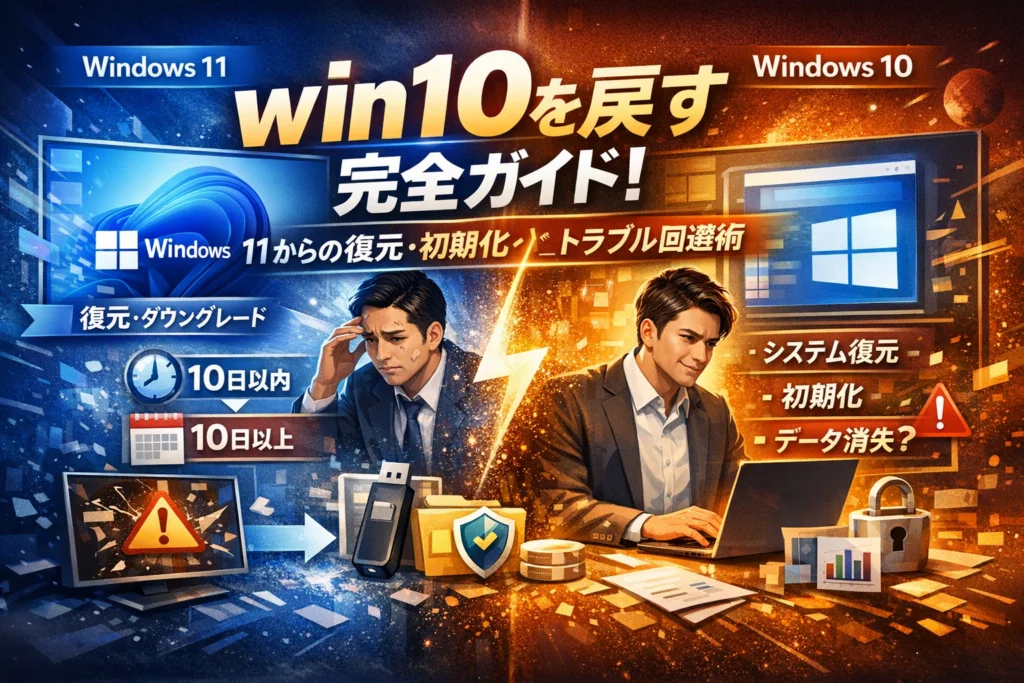
本記事は、まず「自分はWindows11からwin10に戻したいのか、それともwin10の状態だけを数日前に戻したいのか」を4パターンで切り分けたうえで、10日以内/10日以上のダウングレード、システムの復元、前のバージョンに戻す、このPCを初期状態に戻す、出荷時に戻すといった選択肢を、リスクと時間を含めて比較します。さらに、「Windows11 右クリック win10 戻す」「エクスプローラーだけwin10風に戻す」などUIだけ変えたいニーズや、「復元ポイントがない」「システムの復元が終わらない」といった詰みかけた状況で、プロが実務で取る現実的な打ち手も整理しています。この記事を読み進めれば、「どの方法で戻すか」「そもそも今win10に戻すべきか」を、感覚ではなくビジネスを守る基準で決められるはずです。
目次
まず「何を戻したいのか」を整理するwin10を戻す4つのパターン診断
同じ「元に戻したい」でも、実はゴールが4つに分かれるだけで手順もリスクもまったく変わります。ここを勘違いすると、戻したいのは昨日の状態だけなのに、会社のPCを丸ごと初期化して仕事が止まる、という現場トラブルが本当に多いです。
まずは自分がどれに当てはまるかを1分で整理してみてください。
| パターン | 目的 | 代表的なキーワード感覚 |
|---|---|---|
| 1 | Windows11から10へダウングレード | 11を10に戻したい、アップグレード前に戻したい |
| 2 | 10の状態だけを数日前に戻す | システムの復元、以前の状態に戻す |
| 3 | 10を初期状態・出荷時に戻す | このPCを初期状態に戻す、工場出荷状態 |
| 4 | 右クリックや画面だけ10風にする | 右クリックを10に近づけたい、UIだけ変更 |
自分がどの列に一番近いか、ざっくり決めておくと、この先の手順の迷いが一気に減ります。
Windows11からWindows10へ戻すのか、それともWindows10の状態だけを戻したいのか
最初の分かれ道は「OSそのものを変えたいのか」「同じOSで状態だけ戻したいのか」です。
-
OSそのものを戻したい
- 例: Windows11から10へダウングレードしたい
- 条件: アップグレードからの経過日数、インストールメディアの有無、ライセンス条件が関係します
- リスク: 手順を誤るとクリーンインストールになり、アプリや設定が消える可能性が高いです
-
状態だけ戻したい
- 例: Windows10で昨日入れた更新前の状態に戻したい
- 条件: 復元ポイントの有無、回復オプションの設定状況がカギになります
- リスク: データは残るが、最近入れたアプリやドライバーが消えることがあります
業務用PCでは、この違いを上司や情シスに説明できるかどうかで「自分で作業していいか」の判断も変わります。
「システムの復元」「前のバージョンに戻す」「このPCを初期状態に戻す」の違いを図でざっくり理解する
Windows10の画面には似たような言葉が並ぶため、現場では押すボタンを間違えがちです。イメージとしては次のように切り分けてください。
| 機能名 | 何を戻すか | 消えやすいもの | 主な用途 |
|---|---|---|---|
| システムの復元 | OSの設定やドライバー | 最近入れたアプリ | 不具合が出た直前の状態に戻す |
| 前のバージョンに戻す | 大型更新や11→10直後の状態 | 更新後の設定変更 | 機能更新やアップグレードが原因の不具合対策 |
| このPCを初期状態に戻す | Windows自体を再セットアップ | ほぼ全てのアプリ・設定 | 長期的な不調やウイルス感染時の最後の手段 |
ざっくり言えば、上から順に「弱パンチ」「中パンチ」「必殺技」です。業務データを守りたいなら、いきなり必殺技を出さないことが重要です。
「右クリックやエクスプローラーだけWindows10風にwin10を戻す」UI変更ニーズの扱い方
実務では、OS自体を戻すほどではないけれど「右クリックメニューが使いづらい」「エクスプローラーの表示が変わって戸惑う」といったUIだけの違和感もよく相談されます。
ここで押さえておきたいポイントは3つです。
-
OSを戻す前に、まずUIの設定変更でストレスが減らせないか試す
- 表示オプションやフォルダーオプションの調整、タスクバー設定の見直しだけで作業効率が戻るケースも多いです
-
レジストリ編集や非公式ツールで見た目を強引に変える方法は、業務用PCでは避ける
- アップデートで動かなくなり、システム自体が不安定になるリスクがあります
-
「慣れのコスト」と「ダウングレードのコスト」を比べる
- UIの違和感だけなら、数日で慣れる方が、ダウングレードや再インストールの時間とトラブルリスクよりも結果として安く済むことが多いです
私の視点で言いますと、現場で本当に売上に影響しているのはOSそのものより「PCがその日1日動かない時間」です。だからこそ、どこまで戻すのかを最初に冷静に切り分けることが、ビジネスを止めない一番の近道になります。
Windows11からWindows10へ戻す方法10日以内と10日以上で何が変わるか
「戻したいけれど、壊したら怖い」状態から一歩抜け出すには、まず10日以内か、10日を過ぎているかを冷静に見極めることがスタート地点になります。
アップグレード後10日以内のロールバック手順と「復元」メニューの探し方
アップグレードから10日以内なら、いちばんリスクが低いロールバック機能が使える可能性があります。PC画面を見ながら、次の順で確認してみてください。
- 画面左下のスタートボタンをクリック
- 設定 → システム → 回復 の順に開く
- 「前のバージョンのWindowsに戻す」「Windows 10に戻す」といった項目があれば選択
- 質問に回答し、復元を実行
ここで押さえたいのは、ユーザーファイル(ドキュメントや写真)を基本的に残したまま、OSだけをWindows10に戻せる点です。ただし、アップグレード後に入れたアプリや一部の設定は元に戻るため、「どのアプリが消えても業務に支障がないか」を事前にメモしておくと安心です。
10日以上経過してwin10を戻す場合に必要な準備(インストールメディア・バックアップ・ダウングレード権)
10日を過ぎると、ロールバックはほぼ使えません。ここからはダウングレードという別ゲームになります。
下の表が、現場での整理イメージです。
| 状況 | 必要なもの | 主なリスク |
|---|---|---|
| 10日以内 | 回復メニューからの復元 | アプリや設定が一部戻る |
| 10日以上 個人PC | Windows10インストールメディア、バックアップ | クリーンインストールでデータ消失リスク |
| 10日以上 業務用PC | 上記に加え、ダウングレード権の確認、業務アプリの動作確認 | ライセンス違反や業務停止のリスク |
10日以上経過して戻す場合の最低限の準備は次の通りです。
-
Windows10インストールメディア(USB)を作成
-
ドキュメント・デスクトップ・メールデータなどを外付けHDDやクラウドへバックアップ
-
正規ライセンスの有無、ボリュームライセンスやダウングレード権の条件を確認
-
会計、販売管理、基幹システムがWindows10で動作保証されているかをチェック
私の視点で言いますと、中小企業の現場では「とりあえず戻してから考える」が一番危険で、ライセンスと業務アプリの確認をスキップしたケースほどトラブルが長期化する印象があります。
Windows11からWindows10に戻せない典型原因(Windows.old削除・クリーンアップ・メーカー仕様)
「前のバージョンに戻すがグレーアウトしている」「復元できない」という相談で多い原因はパターン化されています。
-
アップグレードから10日以上経過し、自動的にWindows.oldフォルダが削除された
-
ディスククリーンアップやストレージセンサーで、以前のWindowsインストールファイルが消されている
-
メーカー独自の回復パーティション構成で、そもそもロールバック機能が提供されていない
-
Windows10がプレインストールされていないモデルで、ダウングレードを前提としていない
この状態では、設定画面からの簡単な方法ではほぼ戻せません。戻せない理由が自分のミスではなく仕様であるケースが多いため、無理に隠し機能を探すより、クリーンインストールやPCリプレースを前提に次の一手を検討した方が、結果的に時間とコストを抑えられます。
戻す時間の目安と「途中でやめるとどうなるか」を業界で実際に起きうるケースから解説
ロールバックやクリーンインストールは、「進行バーが止まったように見える時間」が必ず発生します。ここで電源ボタンに手を伸ばすかどうかが、トラブル規模を分けます。
おおよその目安としては次の通りです。
-
ロールバック(10日以内)
- 30分〜2時間程度が多い
- アップグレード直後でアプリが少ないほど速い
-
クリーンインストール+初期セットアップ
- OSインストールで30分〜1時間
- アップデート適用やアプリ再インストールを含めると数時間〜1日単位になることもある
業界の現場で実際に起きがちな悪手は、次のパターンです。
-
「レジストリを復元しています」「更新プログラムを構成しています」の画面が30分ほど動かず、焦って長押しで強制電源オフ
-
その結果、Windowsが起動不能になり、クリーンインストールしか選択肢がなくなる
-
バックアップを取っていなかったため、社内の見積もりデータや顧客リストが消え、業務が数日ストップする
システムの復元や回復は、2〜3時間は動かなくても待つ前提でスケジュールを組むことが重要です。業務用PCであれば、営業日中に実行するのではなく、閉店後や休日にまとめて行うことで、売上への影響を最小限に抑えられます。
戻す作業そのものより、「どこまで待つか」「いつ実行するか」の設計が、ビジネスの安全ラインを決めてしまう、という感覚を持っておくと判断しやすくなります。
Windows10を過去の状態に戻すシステムの復元と前のバージョンの使い分け
「昨日まで動いていたのに、今日いきなりおかしい」——現場で一番多い相談がここです。ここを雑に触ると、仕事用PCが一撃で戦力外になります。安全に“昨日のWindows”へタイムスリップする考え方を整理します。
PCを以前の状態に戻すときに確認すべき「復元ポイント」と「回復オプション」
まずは、どの“戻し方”が使えるのかを冷静に確認します。
1. 復元ポイントの有無を確認
- 検索ボックスに「回復」と入力
- 「回復」を開き「システムの復元を開く」をクリック
- 復元ポイントが一覧に表示されるか確認
2. 回復オプションのメニューを確認
- 設定 → 更新とセキュリティ → 回復
- 次のどれが使えるかをチェック
-
システムの復元
-
前のバージョンのWindowsに戻す
-
このPCを初期状態に戻す
現場での肌感覚としては、「復元ポイントはあるが、前のバージョンには戻せない」パターンが非常に多いです。OSアップグレードと、普段の復元ポイント作成はまったく別物だからです。
| 機能 | 主な用途 | データへの影響 |
|---|---|---|
| システムの復元 | 不具合発生前の状態に戻す | 個人データは基本残る |
| 前のバージョンに戻す | 大型アップデート前の状態 | 一部アプリが消えることも |
| このPCを初期状態に戻す | 初期化・リセット | データ消去の可能性大 |
win10システムの復元で守られるものと消えるもの(データ・アプリ・設定の線引き)
システムの復元は「OSと設定の巻き戻し」であり、「ファイルのバックアップ」ではありません。ここを誤解すると、消えると思っていたものが残り、残しておきたかった設定が飛ぶ、というギャップが生まれます。
守られるもの
-
ドキュメント・デスクトップなどのユーザーフォルダ内のデータ
-
写真や動画、エクセル・ワードファイル
-
ユーザーアカウントそのもの
影響を受けるもの
-
アプリやドライバーのインストール・アンインストール履歴
-
Windowsの更新プログラム
-
レジストリを含むシステム設定
目安としては、「インストールに管理者権限が必要だったもの」は影響を受ける可能性が高いと考えると分かりやすいです。私の視点で言いますと、業務用ソフトやプリンタードライバーが消えると仕事が止まりやすいので、復元前にインストール済みアプリの一覧をスクリーンショットで残しておくのが現場では鉄板です。
-
復元前にチェックしておくと安心なポイント
- コントロールパネル → プログラムと機能 でアプリ一覧を撮影
- 業務で必須のソフトのライセンスキーやID/PWをメモ
- 復元ポイントの日時と、不具合が出始めたタイミングを照合
win10の数日前や過去の状態に戻したいのに「復元ポイントがない」時に取れる選択肢
「システムの復元を開いたら、何も出てこない」——実務ではこれが最も多い“がっかりパターン”です。ただそこで思考停止すると、余計に危険な操作に手を出しがちです。現実的な選択肢を整理します。
| 状況 | 現場で取りうる選択肢 |
|---|---|
| 復元ポイントなし、不具合は軽い | 問題のアプリ削除、更新プログラムのアンインストール |
| 復元ポイントなし、不具合が業務に直結 | 必要データ退避のうえ「このPCを初期状態に戻す」を検討 |
| 初期化も不安、業務も止められない | 予備PCの用意、外部のプロに相談して二段構えで対応 |
特に注意したいのは、「復元ポイントがないから、試しに初期化してみる」という発想です。これは、書類が散らかった机を片付けたいのに、部屋ごと引っ越すくらいのインパクトがあります。
復元ポイントが存在しない場合は、次の順番で冷静に判断するのが安全です。
-
データのバックアップを最優先
外付けHDDやUSBにドキュメント・メールデータ・ブラウザーのお気に入りなどを退避 -
不具合の範囲を切り分け
- 特定アプリだけおかしいのか
- Windowsの起動そのものが不安定なのか
-
初期化かクリーンインストールかを選ぶ
回復オプションの初期化で足りるのか、インストールメディアを用意してクリーンインストールが必要かを判断
中小企業の現場では、「売上に直結するツールが止まるかどうか」が判断軸になります。メール送信や見積書作成、ECサイト更新に影響が出るなら、安易な自己流リセットではなく、事前のバックアップ設計とプロの手を借りた方が、結果的にコストもリスクも小さく収まるケースが多いです。
このPCを初期状態に戻す・出荷時に戻すを押す前に失敗しないための現場チェックリスト
「調子が悪いし、もう初期状態に戻してしまおうか…」
ここで一息ストップできるかどうかが、データが残るか消えるかの分かれ目です。
win10を初期状態や工場出荷状態に戻す前に絶対確認したい3つのポイント(バックアップ・ライセンス・アプリ)
現場でトラブルになるのは、押したあとに「しまった」と気づくパターンです。最低限、次の3点だけはチェックしてから実行してください。
-
バックアップ(ユーザーデータ)
- ドキュメント、デスクトップ、メールデータ
- 会計ソフトや販売管理ソフトのデータ
- ブラウザのお気に入り、ダウンロードしたファイル
USBや外付けHDDにコピーし、社内の共有サーバにも置いておくと安心です。
-
ライセンス(再認証が必要なもの)
- Officeや有料アプリのプロダクトキー
- セキュリティソフトのアカウント情報
- 業務システムのログインID・パスワード
紙の控えだけに頼らず、社内のパスワード管理表も必ず更新しておきます。
-
アプリ(再インストール計画)
- どのアプリを、どこからダウンロードするのか
- 設定を引き継ぐ必要があるものはどれか
- 社外ベンダーに再設定を依頼する必要があるか
下のような簡単な一覧を作っておくと、復旧スピードが段違いになります。
区分 アプリ名 入手元 再設定の有無 担当 業務 会計ソフト ベンダーサイト 必要 経理 業務 受発注システム Webブラウザ 不要 営業 共通 Office Microsoftアカウント 必要 情シス担当者
Windows10出荷時リカバリとWindows10回復オプションの違い(メーカーPCと自作PCで変わる部分)
同じ「初期状態に戻す」でも、中身は大きく違います。ここを誤解すると、業務ソフトが全部消える、という事態になりやすいポイントです。
| 項目 | メーカーPCの出荷時リカバリ | Windows10の回復オプション(このPCを初期状態に戻す) |
|---|---|---|
| 基本イメージ | 購入直後の状態 | OSを再インストールした状態 |
| メーカー独自アプリ | 元に戻る | 多くは削除される |
| パーティション構成 | 初期構成に戻る場合あり | 原則そのまま |
| 自作・BTOでの有無 | リカバリ領域が無い場合もある | 通常は利用可能 |
メーカーPCでは、「出荷時に戻す」を使うと、プリインストールの業務アプリやドライバーも含めて当時の状態に戻せます。
一方、自作PCやBTOでは、出荷時リカバリがそもそも存在せず、回復オプションだけが頼みの綱というケースが多いです。
私の視点で言いますと、中小企業の現場では「メーカーが入れてくれていた便利ツールまで消えてしまった」と相談されることが少なくありません。どちらの方法を使うかは、「そのPCを買った直後の状態が、今の業務に最適か」で判断するとブレません。
初期化や工場出荷時へのリセットにかかる時間と「レジストリを復元しています」が長時間続く理由
初期化の場面で一番危険なのは、「進行バーが止まって見えて不安になり、電源を落としてしまうこと」です。ここが、起動不能トラブルの最大要因です。
おおよその時間感覚は次の通りです。
-
このPCを初期状態に戻す(個人ファイルを保持):30分〜1.5時間
-
すべて削除して再インストール:1〜3時間
-
メーカーの出荷時リカバリ:機種やHDD/SSD性能により1〜3時間
途中で表示される「レジストリを復元しています」は、Windows内部の設定データベースを整理し直している工程です。ここは目に見えるファイルコピーよりも時間が読みにくく、体感で「止まっている」ように見えやすいポイントです。
現場感覚としては、
-
ファンが回っている
-
ストレージのアクセスランプが時々点滅している
-
エラー表示が出ていない
この3つが確認できるうちは、最低でも1〜2時間は触らず待つ判断が安全です。途中で電源ボタンを長押しすると、レジストリが中途半端な状態で止まり、システムの起動に必要な情報が壊れる可能性があります。
初期化は「PC丸ごと手術」のようなものです。
手術室のドアを何度も開け閉めしないのと同じで、始めたら完了まで触らない前提で、時間に余裕のある業務時間外に実施することをおすすめします。
「戻せない」「終わらない」トラブル事例とプロが現場で取る解決パターン
「戻すボタンを押した瞬間から、仕事の時計も一緒に止まる」──現場でよく見るのが、このゾッとするパターンです。ここでは、実際に起きやすい3大トラブルと、そのときプロがどう判断しているかを整理します。
Windows11からWindows10に戻す復元がグレーアウト システムの復元ポイントがない時の現実的な打ち手
まず多いのが「戻す」項目がグレーアウトしていて選択できないケースです。代表的な原因と打ち手をまとめます。
| 状況 | よくある原因 | 現実的な打ち手 |
|---|---|---|
| Windows11から10へ戻す項目が表示されない | アップグレードから10日以上経過 / Windows.old削除 / メーカー独自回復仕様 | クリーンインストール検討 / メーカーの回復メディア利用 |
| Windows10のシステムの復元が実行できない | 復元ポイントが作成されていない / 保護設定が無効 | 復元はあきらめ、データ退避+初期化や再セットアップ |
| 前のバージョンに戻すが押せない | 大型更新から一定期間経過 / クリーンアップ実行済み | OS戻しではなく、アプリ単位の再インストールや設定見直し |
プロが見るポイントは「OSそのものを戻すのか」「データだけ守るのか」の優先順位です。
復元ポイントがない、ロールバック項目が消えている場合は、OSをなかったことにする選択肢はほぼ閉じていると考えます。その場合は無理に復元を追わず、次の二択に切り替えます。
-
新しい環境のまま、アプリやドライバーだけを整える
-
クリーンインストールや出荷時状態に戻す前提で、データ保全を最優先する
中小企業の現場では、ここで判断が遅れるほど「見積もり送信が遅れる」「EC更新が止まる」といった売上ダメージが広がるので、引き際を見極めることが重要です。
Windows10システムの復元中に止まったように見えるとき絶対にしてはいけない操作と待つべき時間の目安
システムの復元や回復中に一番危険なのは、処理そのものではなく「人間の不安」です。バーが動かない、パーセンテージが変わらない、その瞬間にやってはいけないのは次の2つです。
-
電源ボタン長押しで強制終了する
-
ノートPCでACアダプターを抜いてしまう
これをすると、OSの心臓部であるシステムファイルやレジストリを書き換えている最中に電源が落ち、起動不能という最悪の状態になりやすくなります。
現場での目安としては、以下のように考えます。
-
軽めのシステムの復元
→ 30分〜1時間は「止まったように見えても触らない」
-
大型アップデート後の復元や「レジストリを復元しています」が表示されている場合
→ 2〜3時間は様子を見る。HDD搭載機や古いPCだとさらに時間がかかる想定で待つ
判断に迷ったときのチェックポイントは次の通りです。
-
HDDランプやLEDが時々でも点滅しているか
-
ファンの回転音が一定以上動いているか
-
画面が完全に消えているのではなく、同じ表示を保っているか
どれかが動いているなら、内部で処理している可能性が高いので待つ方が安全です。
私の視点で言いますと、復元中に「止まったかも」と感じてから最低1時間は、あえて席を離れるくらいがちょうど良いと感じています。
クリーンインストールしか道がないケースでデータやアカウントを守るために最低限やるべきこと
戻すメニューが使えない、復元も失敗する、起動も不安定──この三重苦になった時点で、プロは静かにクリーンインストールを検討します。ただし、その前にやるべきことを整理しておかないと、「OSはきれいになったのに仕事は再開できない」という本末転倒に陥ります。
最低限押さえたいチェックリストは次の通りです。
-
ユーザーデータの退避
- デスクトップ・ドキュメント・ピクチャ・メールデータを外付けHDDやUSBにコピー
- ブラウザのお気に入り・パスワード同期設定を確認(MicrosoftアカウントやGoogleアカウント)
-
業務に必須なライセンス情報の確保
- Officeや業務アプリのライセンスキー、サブスクリプションアカウントをメモ
- 年賀状ソフト、会計ソフト、EC管理ツールなど「年に数回しか触らないが無くなると困る」ものを洗い出し
-
インストールメディアとドライバーの準備
- WindowsのインストールメディアをUSBで作成
- メーカーPCの場合はドライバー一式や回復メディアの有無を確認
- ネットワークドライバーを別途USBに保存しておくと再接続がスムーズ
-
ログイン情報の棚卸し
- クラウドサービス(メール、ストレージ、会計、MAツールなど)のID・パスワードを整理
- 2段階認証を使っている場合は、スマホ側で再設定が必要か確認
クリーンインストールは、「壊れた家をリフォームする」のではなく「更地にして建て直す」イメージです。更地にした後、どこまで元の暮らしを再現できるかは、事前に何を持ち出せたかで決まると意識して準備しておくと、業務再開までの時間を大きく短縮できます。
右クリックメニューやエクスプローラーだけをwin10風に戻したいときの安全ライン
「OSごと戻すのは怖い。でも、この微妙に変わった右クリックとエクスプローラーだけ何とかしたい」――現場で一番よく聞くのがこの声です。ここでは、PCを壊さずに“使い勝手だけ”近づけるラインをはっきりさせます。
Windows11の右クリックとエクスプローラーを設定でカスタマイズしてwin10に近づける方法
まずは設定だけで攻める安全ゾーンからです。会社PCなら、基本的にここまでにしておくのが鉄則です。
主なカスタマイズポイントは次の通りです。
-
タスクバーとスタートメニューの配置変更
-
エクスプローラーの表示項目調整
-
右クリックからよく使う項目へのショートカット整備
具体的に整理すると次のイメージになります。
| 項目 | 場所 | できること |
|---|---|---|
| タスクバー | 設定 → 個人用設定 → タスクバー | アイコン中央揃えを左寄せに変更 |
| スタート | 設定 → 個人用設定 → スタート | よく使うアプリをピン留めして「従来の感覚」に近づける |
| エクスプローラー | 表示メニュー | 詳細表示・列の追加・「ナビゲーションウィンドウ」表示調整 |
| 右クリック代替 | ショートカットキー | Shift+F10や専用ショートカットで作業を高速化 |
設定を追い込み、「よく触るボタンの位置」と「一覧性」を整えるだけでも、体感ストレスはかなり減ります。私の視点で言いますと、ここをやり切ってからOSのダウングレードを検討しても遅くありません。
レジストリ編集や非公式ツールで見かけるwin10風に戻す手段とそのリスクをどう考えるか
検索すると、レジストリを編集して右クリックメニューを旧表示にしたり、非公式ツールでエクスプローラーを変更したりする方法が大量に出てきます。現場では「便利そうだから入れてみた」がトラブルの出発点になりがちです。
代表的なリスクを整理します。
| 手段 | メリット | 主なリスク |
|---|---|---|
| レジストリ編集 | 細かく旧UIに近づけられる | 誤編集で起動不能、回復やシステムの復元が必要になるケース |
| 非公式カスタマイズツール | ワンクリックで見た目変更 | Windows更新で動かなくなる、動作が不安定、サポート対象外 |
| 古いシェル拡張の流用 | 以前の操作感に近い | バージョン不整合でエクスプローラーが頻繁に落ちる |
とくに危険なのは、Windows更新との相性です。アップデート後にツールが対応できず、「右クリックを押すとエクスプローラーが落ちて作業にならない」という相談がよくあります。そうなると最終的にクリーンインストールが必要になることもあり、データ退避やライセンス再認証で手間もコストも跳ね上がります。
「一瞬で快適になりそうな裏技ほど、復旧コストが高くつく」と考えておくと判断を誤りにくくなります。
業務用PCと個人PCでUIカスタマイズに許される範囲が変わる理由
同じカスタマイズでも、業務用PCか個人PCかで“やっていい範囲”はまったく違うと見てください。
| PCの用途 | おすすめのカスタマイズ範囲 | 理由 |
|---|---|---|
| 業務用PC | Windows標準設定のみ。レジストリ編集と非公式ツールは原則禁止 | 壊れると見積もり送信やEC更新が止まり、売上や信用に直結するため |
| テレワーク用 | 会社ルールに準拠。標準機能+必要最小限の公認ツール | 社外でトラブルが起きるとサポートが難しいため |
| 個人PC | バックアップと復元ポイントを取った上で、自己責任で拡張も検討 | 趣味用途なら試行錯誤もしやすいが、トラブル時は自力復旧前提 |
UIの変更は「見た目の問題」に見えますが、現場では広告出稿やWeb更新が丸1日止まるスイッチにもなります。業務で使うPCは、多少の使いづらさよりも「止まらないこと」を最優先にしておく方が、トータルの利益は圧倒的に大きくなります。
今あえてWindows10へ戻すべきか2025年サポート終了まで見据えた判断軸
「使いにくいから元に戻したい」と「会社のPCとして安全でいたい」は、ときに真逆の答えになります。ここでは“使い勝手”ではなく“売上と信用”を守る軸で整理していきます。
Windows10に戻したいケースとWindows11に慣れた方が結果的に安全なケースの比較
まずは感情ではなく条件で仕分けした方が判断しやすくなります。
| 状況 | 戻した方が現実的なケース | そのまま11に慣れた方が安全なケース |
|---|---|---|
| 業務アプリ | 11で致命的な不具合が出る | ベンダーが11対応を正式表明済み |
| 社内体制 | IT担当不在・外部サポートなし | 情シスや外部パートナーがいる |
| 利用者 | 高齢スタッフ中心で操作教育が難しい | 研修やマニュアル整備が可能 |
| 期間 | 目先3〜6か月の安定が最優先 | 1年以上同じPCを使う予定 |
私の視点で言いますと、業務システムが止まるリスクが1つでもあるなら「無理に戻さず、11での安定運用プランを一緒に組む」方が結果的に安全な場面が多いです。特に、将来また11へアップグレードする可能性が高いなら、二重の移行コストを覚悟する必要があります。
Windows10サポート終了2025年とセキュリティ更新の打ち切りが意味するもの
サポート終了とは「OSの寿命が来る」というより、「外からの攻撃に穴が空いてもふさがれなくなる」ことを意味します。売上でいえば、レジを開けっ放しで店を閉めるような状態です。
押さえるべきポイントは次の通りです。
-
脆弱性が見つかっても修正プログラムが配布されなくなる
-
セキュリティソフトだけではOSレベルの穴を完全には埋められない
-
金融機関や一部のクラウドサービスが、古いOSからの接続を制限する可能性がある
特にネットバンキング、クレジット決済、顧客情報を扱うクラウドCRMなどを使っている場合、サポート切れOSは「取引先からの信頼を落とす要因」にもなります。表向きは何も言われなくても、入札条件や取引条件でじわじわ効いてくるケースが現場ではよくあります。
中小企業や店舗ビジネスでOSを戻す戻さないが売上や顧客対応に与える影響
OSの選択は、そのまま「現場が止まるリスク」をどこまで許容するかという経営判断になります。
-
売上への影響
- ECサイト更新ができず、新商品の公開やキャンペーン開始が遅れる
- 広告運用画面に入れず、入札調整や停止が遅れて広告費がムダになる
-
顧客対応への影響
- 見積書・請求書の発行ソフトが動かず、送付が1日遅れてクレームに発展
- 来店予約システムの管理画面が開けず、ダブルブッキングや取りこぼしが発生
-
社内コストへの影響
- 戻す作業に現場スタッフが1日付きっきりになり、本来の仕事がストップ
- 不具合が出るたびに「アップグレード」「ダウングレード」を繰り返し、教育やマニュアルが追いつかない
OSを戻すかどうか迷ったときは、「このPCが半日止まったら、いくら売上と信用を失うか」を一度ざっくり数字にしてみてください。その金額と、Windows11に慣れるための教育コストや、専門家に相談する費用を並べると、どこに投資すべきかがかなりクリアになります。PCの設定ではなく、財布とお客様の笑顔を基準に決めるのが、一番ブレない判断軸になります。
ITに詳しくない現場でも失敗しないためのOSトラブル設計思考とプロに相談すべきライン
「戻したいけど、押したら終わりそうで怖い」現場で多いのは、この“指一本のプレッシャー”です。OSトラブルは、パソコンだけでなく売上や顧客対応まで巻き込むので、事前設計と線引きだけは感覚ではなくルールにしておくべきです。
アップグレードや初期化の前にバックアップ復元ポイントインストールメディアをどう設計しておくか
OSを触る前の設計は、引っ越し前の荷造りと同じです。段ボールを用意せずに家財を動かすと、何がなくなったか分からなくなります。
最低限押さえたいのは次の3階建て構造です。
- バックアップ(データ保護)
- 復元ポイント(設定とシステムの保険)
- インストールメディア(最悪時の再建キット)
具体的には、次のような組み合わせを推奨します。
| レイヤー | 目的 | 現場でのおすすめ運用 |
|---|---|---|
| バックアップ | 書類・顧客データを守る | OneDriveや外付けHDDに日次バックアップ |
| 復元ポイント | 不具合前の状態へ巻き戻す | Windowsの復元機能を有効化し、更新前に手動作成 |
| インストールメディア | OS自体が壊れた時の復旧 | USBメモリに公式ツールで作成し金庫やロッカーで保管 |
ポイントは「誰がいつ作るか」を決めておくことです。
-
アップグレードの前に復元ポイントを必ず作る
-
大型更新や初期化の前に、共有フォルダとクラウドを二重バックアップ
-
インストールメディアは、責任者1名を決めて管理
私の視点で言いますと、この3つが事前にある現場では、OSトラブルが起きても“焦り方”がまったく違います。復旧の手札が揃っていると、判断も冷静になります。
社内で自己判断して良い操作と情シスや外部パートナーに相談した方が良い範囲の線引き
現場担当がやって良いことと、プロに振るべきことを混同すると、被害が一気に拡大します。感覚ではなく、操作内容で線を引くのが安全です。
自己判断してよい範囲
-
Windowsの軽微な設定変更(壁紙、電源設定、通知のオンオフ)
-
アプリのインストールとアンインストール(業務で承認されたもの)
-
復元ポイントからの復元「前日に戻す」レベル(個人PC、かつデータバックアップ済みの場合)
事前相談すべき範囲
-
OSのアップグレードやダウングレード
-
このPCを初期状態に戻す、工場出荷状態にリセット
-
クリーンインストールやパーティションの削除
-
レジストリ編集や非公式ツールでのカスタマイズ
-
会計ソフトや予約システムなど基幹アプリに影響する作業
迷ったら、「これを実行したら、明日の請求書発行やネット予約は止まらないか」を基準にすると判断しやすくなります。止まる可能性が少しでもあるなら、情シスや外部パートナーへの相談ラインです。
OSトラブルからWeb集客や業務システム全体の見直しに発展するケースとそのメリット
OSトラブルは、本来なら触れたくない話ですが、IT全体を見直す絶好のタイミングにもなります。
よくあるのは次のような流れです。
-
パソコンが起動しない
-
Webサイトの更新や広告運用が完全にストップ
-
顧客へのメール返信が遅れ、問い合わせ対応が後手に回る
ここで「次に同じトラブルが起きたらどうするか」を真剣に設計し直すと、結果的にビジネスが強くなります。
見直しで得られる主なメリットは次の通りです。
-
クラウド活用の加速
業務データをクラウドに寄せることで、PC1台が止まっても他の端末で即座に代替できます。
-
標準環境の統一
Windowsのバージョンやブラウザを揃えることで、動作検証やトラブル対応が一気に楽になります。
-
Web集客とITインフラの一体管理
Webサイト、広告、業務システムをバラバラに管理せず、1つの方針で設計し直すことで、「PCが壊れたら売上も止まる」というリスクを減らせます。
OSを戻すかどうかは、単なる設定の話ではなく、「この会社のITが、どこまでビジネスを支えられているか」を点検するチャンスでもあります。現場任せで指一本に背負わせるのではなく、経営とIT担当、外部パートナーが同じテーブルで「どこまで自前で、どこからプロに任せるか」を決めておくことが、結果的に一番のコスト削減につながります。
80,000社以上のWeb支援から見えたPCトラブルとビジネス損失のリアルと読み手が今日からできる一手
OSトラブルが原因でWeb更新や広告運用が止まり機会損失につながるパターン
OSのアップグレードや復元は、画面上では「設定」や「回復」の操作に見えても、ビジネス側から見ると売上のオンオフスイッチそのものです。実務でよく起きるパターンを整理します。
| 現場で起きがちなトラブル | 具体的な原因例 | ビジネス側の損失例 |
|---|---|---|
| Webサイトを更新できない | Windowsのアップグレード後、FTPクライアントや画像編集アプリが起動しない | キャンペーン開始が数日遅れ、広告費だけ先に出ていく |
| 広告運用が止まる | ブラウザ更新とOS更新が重なり、計測タグ管理ツールが動かない | 成果レポートが出せず、予算判断が遅れる |
| 受発注用PCが起動しない | 復元や初期化の途中で電源を切り、Windowsが起動不能 | 見積書や請求書を出せず、入金が後ろ倒し |
「パソコンが少し不調」ではなく、実態は「売上の蛇口が閉まっている状態」になりやすいのがOSトラブルの怖さです。特にWindows11からWindows10に戻す操作や、システムの復元を安易に実行した結果、業務アプリやブラウザ設定がリセットされ、Web担当者が丸一日復旧に追われるケースが少なくありません。
PCやWindows設定に振り回されないために経営目線で押さえておきたいIT活用の前提
OS操作を「PC詳しい人の仕事」とだけ捉えると、毎回場当たり的な対応になり、同じ失敗を繰り返します。経営やマネジメントの立場で、最低限押さえておきたい前提は次の3つです。
-
OSはインフラであり、変更は設備投資レベルの意思決定
アップグレードやダウングレードは、店舗のレイアウトを変えるのと同じで「動線」が変わります。UIだけの問題に見えても、操作ミスによる入力漏れや案件管理の抜けが起きやすくなります。
-
バックアップとインストールメディアは“保険証と鍵”
クリーンインストールや回復オプションを使う場面では、ユーザーデータとライセンス情報が守られているかがすべてです。社内ルールとして、バックアップの手順と保管場所を決めておく必要があります。
-
復元の時間とリスクをスケジュールに組み込む
システムの復元や「このPCを初期状態に戻す」は、実行から完了まで長時間かかることがあります。営業日・締め日・大型キャンペーン前に実施しない、といった運用ルールがあるだけで、致命傷を避けやすくなります。
私の視点で言いますと、OSトラブルで現場が止まった会社は、例外なく「いつ・誰が・どのPCに・どのバージョンを入れているか」が曖昧になっていることが多いです。これはITの問題ではなく、管理と設計の問題です。
今回のwin10を戻す判断をきっかけにITと集客をまとめて相談できる専門家の価値をどう使うか
Windowsを戻すかどうか迷っている段階こそ、IT全体を見直すチャンスです。OSだけ切り離して考えるのではなく、「集客と業務フロー」を丸ごと見られる専門家をどう使うかがポイントになります。
相談すべき内容の軸
-
OSとブラウザ、業務アプリの対応状況の棚卸し
-
バックアップ設計と復元テストの有無
-
Web更新や広告運用が止まった場合の代替手段(別PC、レンタルPC、クラウド環境など)
-
Windows10サポート終了までのロードマップと、PCリプレースのタイミング
今日からできる一手(現場向けチェックリスト)
-
今使っているPCのOSバージョンと、アップグレード履歴をメモしておく
-
重要データの保存場所を「ローカルかクラウドか」で一覧化する
-
復元ポイントと回復オプションの状態を確認し、無ければ次のメンテナンス時に作成する
-
OSの大きな変更や初期化を行う前に、必ず上長か外部パートナーに共有する
OSの設定画面だけを見ていると、「戻す」「復元」「初期化」といったメニューはどれも似て見えます。しかしビジネスの現場から見ると、それぞれが売上・顧客対応・ブランドの信頼に直結するスイッチです。迷いがあるなら一人で抱え込まず、ITと集客の両方に目線を持つ専門家と一緒に、最小リスクで最大の効果が出る選択肢を整理してみてください。
この記事を書いた理由
著者 – 宇井 和朗(株式会社アシスト 代表)
経営者として、OSトラブルが売上に直結する場面を何度も見てきました。Windows11に上げた途端、顧客管理ソフトが動かなくなり、慌ててwin10に戻そうとしてデータを消してしまった企業。逆に「怖いから触らない」と決めた結果、更新が止まり、Web集客が数週間止まった店舗もあります。
私自身、会社のPC入れ替え時に、情シス不在の状態でOSの復元や初期化の判断を迫られ、誤った手順で数日分の業務が止まったことがあります。80,000社以上の支援の中でも、OSを戻す操作そのものより、「それを今やるべきか」の判断ミスが、最も大きな損失を生んでいました。
この記事では、操作の手順だけでなく「どのケースでどこまでやっていいか」を、実際に企業のPCを預かる立場で整理しました。迷っている時間と、取り返しのつかない操作を減らし、安心して本来の仕事に集中してほしいという思いで執筆しています。
🔗 あわせて読みたい関連記事
 win10の復元ポイント作成で今すぐ守ろう!失敗しない設定と復元やトラブル対策Windows10の調子が悪くなったとき、「win10 復元ポイント 作成 方法」や「システムの復元」で検索して安心した…
 win10の初期化を安全に一度で完了する手順とトラブル回避やWin11移行までパソコンが重くなり、思い切ってwin10を初期化したいのに、「やり方を間違えて仕事が止まったら困る」と手を出せずにいない…
 win10はいつまで安全なのか?サポート終了後も安心するための延長・win11移行・買い替えガイドあなたの会社や自宅のPCがまだwin10のままなら、すでに見えないコストとリスクを払い続けています。Google AI …
 win10のサポート期限と延長ESU、使い続けるリスクや安全な乗り換え方を徹底解説win10のサポート期限を「日付だけ」で認識していると、気づかないうちにお金と時間を失います。Google AI Ove…
 win10のプロダクトキーを確認して正規判定しよう!認証エラーや格安キーの不安もスッキリ解決Windows10のプロダクトキー確認でつまずく人の多くは、肝心のポイントを取り違えています。プロダクトキーそのものより…
 win10のダウンロードで失敗しない安全なISO・USBと無料アップグレード攻略win10のダウンロードで一番危険なのは、作業そのものではなく「なんとなく公式っぽいサイトからISOやUSBを用意し、業…
🧰 お困りごとの解決に



最近更新した記事
 シャープ冷蔵庫で製氷できないときの原因と自分でできる確認手順💡 結論(要点まとめ)シャープ製冷蔵庫で氷ができない・落ちてこない原因を解説。製氷停止設定や氷の偏り、シ…
 三菱電機エアコンの暖房試運転の手順と温風が出ない時の確認項目💡 結論(要点まとめ)三菱電機製エアコン(霧ヶ峰など)の暖房試運転の手順と確認ポイントを解説。試運転に適…
 テレビの修理費用の確認方法|主要メーカーの窓口と買い替え判断基準💡 結論(要点まとめ)テレビが映らない・故障した際の確認事項と、主要メーカーの修理料金の確認先を解説。型…
 電気メーターの見方と液晶画面の数字・単位、買電・売電の表示を整理💡 結論(要点まとめ)電気メーター(スマートメーター)の液晶画面に表示される数字や単位の見方を整理。買電…
 佐川急便の集荷申し込み方法と手順|伝票の準備から当日の流れまで💡 結論(要点まとめ)佐川急便の集荷申し込み手順を整理。通常の集荷手数料は原則無料で、運賃は別途必要です…