
運営責任者:宇井和朗(株式会社アシスト 代表取締役) プロフィール
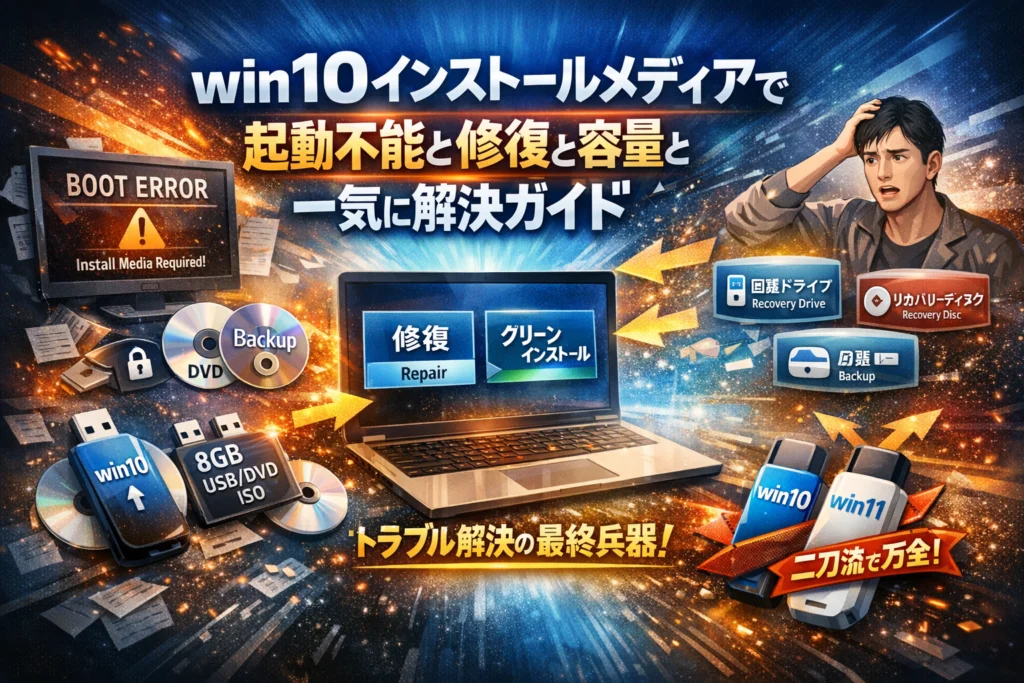
PCが起動しないのに、画面には「インストールメディアが必要です」とだけ出る。あるいは、まだ壊れてはいないが「win10 インストールメディアをusbで作成しておいた方がいいらしい」と聞きながら、回復ドライブやリカバリーディスクとの違いも曖昧なまま放置している。どちらの状態も、業務を止める引き金になりやすい危険なサインです。
Google AI OverviewsやMicrosoft公式は、メディア作成ツールの操作やwin10インストールメディア作成方法、usbやdvd、isoの基本手順までは教えてくれます。しかし「どのケースで何を用意し、win10とwindows11のインストールメディアをどう組み合わせると、実際のトラブル時に最短で復旧できるか」までは整理されていません。
本記事では、まず自分の状況を診断し、win10 インストールメディアと回復ドライブ、メーカーリカバリーメディア、バックアップの役割を一枚の絵として切り分けます。そのうえで、修復インストールとクリーンインストール、新規PCへの導入という用途別に、最適なusb容量やdvd/isoの使い分け、メディア作成ツールで「最後の数%で止まる」失敗を潰す手順、bios/uefi設定からの起動方法までを一本の線でつなぎます。
さらに、windows11 インストールUSBとの二刀流戦略や、情シス不在の小規模企業で実際に起きた「インストールメディアがなかったせいで復旧不能になった」事例も踏まえ、起動不能・修復・容量・作り方を一気に解決する実務ロジックだけを抽出しました。ここで10分投資しておくかどうかで、次のトラブル時に失う時間と売上は桁違いに変わります。
目次
まず自分の状況を整理しよう win10のインストールメディアが本当に必要なケース診断
「電源は入るのに、Windowsのロゴから一歩も進まない」「初期化しようとしたらインストールメディアを挿してくださいとだけ出て止まる」。現場でよく見るこの状態は、ほぼ「手持ちの回復手段ではもうどうにもならない」というサインです。
ここでは、自分がどのパターンに当てはまるかをサクッと診断しながら、本当に必要なメディアを整理していきます。
起動しない地獄のメッセージ win10がインストールメディアを要求する本当の理由とは
インストールメディアを要求される場面は、ざっくり言うと次のどれかです。
-
システムファイルが壊れて自力で修復できない
-
回復ドライブや自動修復がすでに失敗した
-
ディスク交換後で、そもそもOSが入っていない
-
メーカーのリカバリーパーティションが消えている・読めない
ポイントは、「Windows自身の中にある修復機能ではもう立て直せない」から、外部のメディアから起動したいという状況だということです。
現場肌感で言えば、青い画面に「インストールメディアを挿入して…」と出た時点で、インストールメディア以外の選択肢はかなり細くなっています。
「なんとなく不安だから」の前に回復ドライブやリカバリーディスクとwin10のインストールメディアの違いを知ろう
混同されがちな4つを、一度ここで整理しておきます。
| 種類 | 主な目的 | 中身 | 使える場面 |
|---|---|---|---|
| インストールメディア | 修復・再インストール | Windows本体 | OS破損・ディスク交換後 |
| 回復ドライブ | 軽い修復・回復環境起動 | 回復環境+一部システム | Windowsがある程度生きている時 |
| メーカーリカバリーメディア | 初期状態へ戻す | 工場出荷時イメージ | 新品状態に戻したい時 |
| バックアップ | データ・設定保護 | ファイルやイメージ | 元の環境を丸ごと戻したい時 |
現場で多いのは「回復ドライブは作ったから安心」と思い込んでいて、
-
実際にはディスク自体が物理故障していて回復ドライブも読めない
-
工場出荷時に戻すと業務アプリと設定を一から入れ直しで、仕事にならない
というパターンです。
回復ドライブは応急処置、インストールメディアは手術道具一式くらい役割が違うと考えるとイメージしやすくなります。
windows11の時代にも今あえてwin10のインストールメディアを用意しておく理由とは
「もう11の時代だから10のメディアはいらないのでは」と聞かれることも多いのですが、実務目線だと話はかなり違います。
-
まだ10で動かしている業務PCがある
-
そのPCが11の動作要件(TPMやCPU)を満たしていない
-
特定の業務ソフトが10での動作保証しかない
このどれかに当てはまるなら、10のインストールメディアはサポート終了までの保険になります。
実際、小規模事業者で「10のインストールメディアを1本標準化しておいたおかげで、PC入れ替え時の作業時間が半分になった」というケースは珍しくありません。
逆に、すでに11前提で新規PCを揃えているなら、優先度は下げても構いません。ただし、
-
社内に10と11が混在している
-
古いPCをサブ機として取っておく予定がある
この状態で10のインストールメディアが1本もないのは、業務を止めるリスクが必要以上に高い状態です。
インストールメディアづくりは「壊れてから慌てて探すもの」ではなく、「壊れても動じないための最低限の準備」と捉えておくと判断がぶれません。私の視点で言いますと、SEOや広告の相談を受ける前にここが整っている会社ほど、ビジネスの土台も安定している印象があります。
win10のインストールメディアと回復ドライブやリカバリーメディアの違いを一枚の図でスッキリ理解
起動しない朝、黒い画面に英語のメッセージが並んだ瞬間に、「どのメディアを探せばいいのか分からない」状態になる人が本当に多いです。まずは種類ごとの役割を、一目で整理しておきましょう。
| 種類 | 主な目的 | 中身 | 保存場所 | 使える状態の前提 |
|---|---|---|---|---|
| インストールメディア | 修復 再インストール 新規インストール | Microsoft公式のセットアップファイル | USB DVD | PC本体が壊れていても別PCがあれば作成可能 |
| 回復ドライブ | 既存環境の修復 初期化 | 現在のWindows回復環境 | USB | 作成時点のWindowsがある程度正常 |
| メーカーリカバリーメディア | 工場出荷状態への復元 | メーカー独自イメージとドライバー | USB DVD | 購入時点に近い構成に戻すことが前提 |
| バックアップ | データ復旧 運用再開 | ユーザーデータ 設定丸ごと | 外付けHDD NAS など | 復元先のOSが動くかインストールメディアがあること |
この表の通り、インストールメディアだけが「他の全部がダメでも立て直せる、素の土台」であり、ここを持っているかどうかで復旧スピードが劇的に変わります。
win10のインストールメディアが修復とクリーンインストールで果たす“最後の砦”とは
現場で多いのは、更新失敗やシステムファイル破損でWindowsが立ち上がらず、「自動修復を準備しています」から進まないパターンです。この状態では回復ドライブが壊れていることも珍しくありません。
インストールメディアから起動すると、次の2つのカードを切れます。
-
修復インストール用のツール群を呼び出す
-
ディスクを一度まっさらにしてクリーンインストールする
どちらも内蔵ストレージの状態に依存しにくいので、「回復領域ごと壊れた」「領域を誤って削除した」といった重症ケースでも勝負できます。私の視点で言いますと、現場での“生還率”を底上げしてくれるのがこのメディアです。
回復ドライブやメーカーリカバリーメディアやバックアップとwin10のインストールメディアを徹底比較
もう少し踏み込んだ違いを、用途で切り分けてみます。
-
軽いトラブルやOSが一応起動する状態
- 回復ドライブや回復機能で対応しやすい
- メーカーリカバリーメディアで工場出荷状態に戻す選択もあり
-
OSがほぼ動かない 重い破損やストレージ交換後
- インストールメディアがないとそもそもスタートラインに立てない
-
仕事再開の早さを優先したい
- インストールメディアでOSだけ整える
- その上にバックアップからデータと設定を戻す、という二段構えが最速
ポイントは、「OSを立ち上げるカード」と「データを戻すカード」は別物という理解です。バックアップだけあっても、OSを起動するための足場がなければ宝の持ち腐れになります。
「回復ドライブさえあれば平気」という思い込みがwin10のインストールメディアを持たないリスクに
小規模オフィスや在宅ワーカーのPCでよく見るのが、「回復ドライブだけ全員分作って満足している」パターンです。ところが現場では、次のような落とし穴が繰り返し起きています。
-
内蔵ストレージが物理故障していると、回復ドライブからの復元も途中で止まる
-
不具合を抱えた状態で作った回復ドライブは、その不具合ごとコピーしてしまう
-
PC本体が完全に沈黙した場合、同じ機種がないとメーカーリカバリーメディアも使いにくい
つまり、回復ドライブは「そのPCがまだ元気なうちに使う応急セット」に近く、災害級トラブルへの備えとしては弱いのです。一方、Microsoftの作成ツールで作るインストールメディアは、別PCさえあれば後からでも用意でき、機種が違っても使い回せます。
特に複数台のPCをまとめて管理している立場では、1本のインストールメディアを標準装備にしておくことで、トラブル対応時間が半分近くになったという声も少なくありません。回復ドライブだけに頼る運用から一歩進めて、「OSを立て直すための最後の砦」を用意しておくことが、これからのWindows運用の前提条件になりつつあります。
用途で選び方が激変 win10のインストールメディアを修復用やクリーンインストール用でどう選ぶか
「同じUSBでも、中に入れる中身と目的で“武器の強さ”がまるで変わる」――現場でトラブル対応をしていると、ここを理解している人は驚くほど少ないです。
用途を間違えると、せっかく作成したメディアが決定的な場面で役に立ちません。まずは用途別に整理してみます。
| 用途 | 目的 | 推奨メディア | ポイント |
|---|---|---|---|
| 修復インストール | 不具合を直して環境を残す | USB | 同じエディション・同じビット数が重要 |
| クリーンインストール | 初期化して入れ直し | USB / ISO +USB / DVD | 保存データは必ず退避 |
| 新規・中古PCへの導入 | OSを新規インストール | USB | プロダクトキーとライセンス条件を確認 |
win10で修復インストールを狙うときのインストールメディア選び実例
修復インストールは、アプリやデータを残したままWindowsを“上書きで整える”イメージです。
ここで重要になるのがバージョンとエディションの相性です。
-
Homeに対してProのメディア
-
32bit環境に対して64bitのメディア
-
あまりに古いバージョンのメディア
このどれかに当てはまると、セットアップ画面でアップグレードが選べなかったり、プロダクトキーを求められて止まることが多いです。
修復狙いで作成するなら、Microsoftの公式作成ツールで今動いているWindowsと同じエディション・同じビット数を選択してください。
私の視点で言いますと、社内トラブル対応でよく使うのは「64bit Home用」「64bit Pro用」の2本をラベリングして常備する形です。
クリーンインストールを成功させるためのwin10のインストールメディアusbやdvdやisoの使い分け
クリーンインストールは、Cドライブをいったん空にしてWindowsを入れ直す作業です。ここでは起動の確実さと扱いやすさでメディアを選びます。
-
USBフラッシュメモリ
- 一般的な選択肢
- 16GB以上推奨(8GBだとバージョン更新でギリギリになりがち)
- ノーブランドの安価なUSBは、作成ツールの最後数%でエラーになる事例が多く、避けた方が安全です
-
DVDメディア
- 古いPCでUSBブートが不安な場合の保険
- 片面4.7GBのDVDだとサイズオーバーになるバージョンもあるため、実務上はUSB優先が現実的です
-
ISOファイル
- ダウンロードしたISOから、あとで別ソフトや別PCでUSBを作成したいときに活躍
- 仮想環境や複数台展開を行う場面で便利
現場感覚としては、「起動検証済みのUSB」1本を軸に、ISOを保管しておき、必要に応じて再作成する運用が安定します。USBは作成しただけで満足せず、一度PCを再起動して本当にブートできるか試すところまでがセットです。
新規PCや中古PCにwin10を入れ直すときのライセンスとインストールメディアの関係がわかる
新しく組んだPCや中古PCへの再インストールでは、メディアよりもライセンスとプロダクトキーの扱いでつまずくケースが目立ちます。
ポイントは3つです。
-
デジタルライセンスが紐づいているPCかどうか
- すでにWindowsが一度認証されているPCなら、同じエディションをインストールしてインターネット接続すると、自動でライセンス認証されるケースが多いです
-
プロダクトキーの有無
- ステッカーやメールでキーを持っている場合は、「プロダクトキーがありません」を選んで進め、デスクトップが表示されてからキーを入力しても問題ありません
-
中古PCでのライセンス継承
- 中古PCを初期化して使う場合、そのPCに正規のWindowsライセンスが付属しているかが重要です。メディアはあくまで「インストール手段」であり、ライセンスそのものではありません
| シチュエーション | メディア | ライセンスの考え方 |
|---|---|---|
| 新規自作PC | USB | 正規ライセンスキー必須 |
| 既存PCを入れ直し | USB / ISO | 以前のデジタルライセンスがあれば自動認証の可能性 |
| 中古PCを再セットアップ | USB | ライセンスの有無を販売時の情報や証明書で確認 |
よくある勘違いとして、「インストールメディアを持っていれば新しいPCにも自由に入れられるはず」という誤解があります。実際は、同じメディアを何台に使ってもよいが、ライセンスの数を超えて使うことはできないというのが基本ルールです。
用途とライセンスの関係を最初に押さえておけば、「起動しない地獄」のときも、「PC入れ替えラッシュ」のときも迷子になりません。ここを整理してから作成ツールでメディアを用意するだけで、トラブル対応のスピードと安心感が一段変わります。
迷子にならない win10のインストールメディア作成の完全ロードマップ
PCが起動しない朝ほど、仕事もメンタルも冷え込む瞬間はありません。そこで鍵になるのが、前日までの自分が用意しておいたインストールメディアです。この章では、作成ツール選びからUSB容量、DVDやISOのクセまで、一気に道筋を描きます。
メディア作成ツールから始める「別のPCのwin10インストールメディア作成」王道ルートとは
一番トラブルが少ないのは、Microsoftのメディア作成ツールを使う王道ルートです。ポイントは「今動いている別のPCで作る」ことです。
典型的な流れを整理するとこうなります。
| 手順 | 操作のポイント | 現場で多いつまずき |
|---|---|---|
| 1 | Microsoft公式からツールをダウンロード | 非公式サイトから拾ってしまう |
| 2 | 管理者として実行 | 権限不足で途中エラー |
| 3 | ライセンス条項に同意 | オフラインで進めて失敗 |
| 4 | 別のPCのインストールメディアを作成 を選択 | そのままアップグレードを押してしまう |
| 5 | 言語・エディション・アーキテクチャを確認 | 32bit/64bitを誤る |
| 6 | USBかISOを選択し作成開始 | 保存先ドライブの空き容量不足 |
私の視点で言いますと、作成終盤でエラーになるケースの多くはUSBの品質か、保存先ドライブの残り容量不足が原因です。ノーブランドUSBと、Cドライブ残り数GBという組み合わせは避けた方が安全です。
win10インストールメディアusbの容量選びと8GBで“あと少し”が足りなくなる落とし穴
USBは「とりあえず8GB」を選ぶ方が多いですが、ここに落とし穴があります。Windowsのバージョンや更新状況によって、必要容量が微妙に変動するためです。
-
8GB USB
- 理論上ギリギリ入ることが多い
- しかしファームウェアや実容量の差で「残り数百MB不足」が発生しやすい
-
16GB USB
- 現場では一番安定して成功しやすいサイズ
- 将来のバージョン更新にも余裕を持って対応しやすい
特に安価なUSBメモリは、表記容量と実容量に差があることが珍しくありません。作成ツールが「残り数%で止まる」場合、通信回線よりもUSB側を疑った方が解決が早いケースが多いです。
win10インストールメディアdvdやisoファイル作成と「4.7GBでは足りない」となる真相
USBが用意できない環境では、DVDやISOファイルも選択肢になりますが、ここにも容量のワナがあります。
| メディア種別 | 名目容量 | 実際の注意点 |
|---|---|---|
| DVD-R | 約4.7GB | イメージサイズが上振れすると書き込めない |
| ISOファイル | 保存先ディスク依存 | ダウンロード時に一時ファイル分の空きも必要 |
Windowsのインストールイメージは、更新プログラムが取り込まれるたびにサイズが増える傾向があります。そのため、片面1層DVDの4.7GBぎりぎりに収まるかどうかは時期によって変わります。現場では「焼こうとしたらサイズオーバーで中断」という相談も珍しくありません。
ISOファイルを選ぶ場合は、後から別ソフトでDVDに書き込んだり、仮想マシン用に使えたりと柔軟性が高い反面、保存先ドライブに十分な空き容量が必要です。ダウンロードしたISOファイル分に加えて、一時ファイル分も発生するため、最低でも20GB程度は余裕を見ておくと安全です。
USB、DVD、ISOの三つの選択肢をこうして俯瞰しておくと、自分の環境にとってどれが一番「作ったあとも困らないか」が見えてきます。業務PCを複数台抱えている場合は、16GBクラスのUSBを標準化し、ISOはバックアップ的に保管する二段構えが停電対策並みに心強い備えになります。
作っただけでは危険信号 win10のインストールメディアから起動する修復・再インストール活用術
「USBは作ったけれど、いざという時にどう起動するのか分からない」状態は、消火器の場所だけ知っていてピンの抜き方を知らないのと同じです。ここでは、実際にPCを救出するところまで一気に踏み込みます。
biosやuefiでwin10のインストールメディアから起動できるブート順ワザ大公開
ポイントは3つだけ押さえれば足ります。
- USBを挿してから電源を入れる
- メーカーごとの起動メニューキーを連打
- 一時的にUSBを最優先にする
よく使われるキーの例をまとめます。
| メーカー例 | 起動メニューキー | 設定画面キー(bios/uefi) |
|---|---|---|
| Dell | F12 | F2 |
| HP | F9 | F10 |
| Lenovo | F12 | F1 |
| 自作・ショップPC | F8/F11/F12 | Del |
起動メニューに「UEFI: USB~」と「USB HDD~」が並ぶPCも多く、新しめのPCはUEFI表記を優先した方が成功率が高いです。
起動しない場合は設定画面で以下を確認します。
-
Secure Bootを一時的に無効化
-
Legacy/CSMがある場合はオン/オフを入れ替えて試す
-
起動順でUSBを最上段に移動して保存
私の視点で言いますと、現場で一番多いのは「USB自体が起動可能になっていない」「ノーブランドUSBで作成中に壊れていた」というパターンです。別PCで同じUSBから起動テストをしておくと、いざというときの不安が一気に減ります。
「このPCを修復する」と「今すぐインストール」どちらを選ぶか迷うときの見極めポイント
インストールメディアから起動すると、最初に言語設定の後「今すぐインストール」と小さく表示されている「コンピューターを修復する」の2択になります。ここでの判断を間違えると、救えたはずの環境をまっさらにしてしまいます。
ざっくり整理すると次の通りです。
| 状況 | 優先するメニュー | 理由 |
|---|---|---|
| 起動しないがデータを残したい | コンピューターを修復する | スタートアップ修復やシステムの復元が使える |
| ループはするが一応起動する | コンピューターを修復する | 上書き修復や復元で済む可能性が高い |
| ウイルス汚染が深刻 | 今すぐインストール | クリーンインストールで根こそぎ入れ替える |
| 何年も使い散らかして遅い | 今すぐインストール | 初期化した方が体感速度が劇的に改善する |
データを救いたいときは必ず修復メニュー側から入るのが鉄則です。その中の「スタートアップ修復」「システムの復元」「イメージでシステムを回復」などを上から順に試し、どうしても改善しない場合にだけクリーンインストールを検討します。
win10のクリーンインストールメディアusbからセットアップとプロダクトキー入力の裏側
クリーンインストールでは、USBから起動した後の画面で次の流れになります。
- 「今すぐインストール」を選択
- プロダクトキー入力画面で
- デジタルライセンスが紐づいているPCなら「キーがありません」を選んでも、インターネット接続後に自動認証されるケースが多いです
- エディション選択で、元のエディション(Home/Proなど)と合わせる
- 「カスタム: Windowsのみをインストール」を選ぶ
- 既存のWindowsが入っているパーティションを削除して、新規に作成
ポイントは次の2つです。
-
元々Windows10が正規ライセンスで動いていたPCなら、むやみにキーを探して作業を止めないこと
-
インストール完了後、インターネットに接続し「設定」→「更新とセキュリティ」→「ライセンス認証」で状態を確認すること
業務PCの場合は、ここからさらにドライバー、Office、業務アプリのインストールが続きます。現場では、この後のセットアップ時間を短縮するために「クリーンインストール直後の状態でバックアップを取っておく」運用を採用している会社も多く、1台の復旧時間を半分程度まで圧縮できているケースもあります。
作成したUSBは、作って満足ではなく、起動テストと「修復」「クリーンインストール」両方のシミュレーションを一度はやっておくことが、起動しないトラブルから冷静に脱出するための最強の事前準備になります。
作成できない起動しない win10のインストールメディアのトラブル全突破術
「作ったはずなのにエラー連発」「usbから全然起動しない」という相談は、現場ではほぼ毎週のように聞きます。ここでは、よくあるつまずきを一気に踏み越えるためのチェックポイントだけを絞り込んで解説します。
メディア作成ツールが途中で止まる・エラーを吐くときのwin10のインストールメディア作成トラブル解消法
途中で失敗するパターンは、ほぼ原因が決まっています。私の視点で言いますと、usbの品質か保存先の状態か通信のどれかです。
よくある原因と対処を整理すると次の通りです。
| 症状 | よくある原因 | まず確認するポイント |
|---|---|---|
| 90%台でエラー | usbメモリの書き込み品質 | ノーブランド品をやめ、USB3.0の信頼できるメーカーに変更 |
| ダウンロード中に失敗 | 回線の瞬断や速度不足 | 有線LANに切り替え、他の大容量ダウンロードを止める |
| 開始直後に失敗 | 保存先ドライブの空き容量や権限 | Cドライブに20GB以上の空き、管理者権限で実行 |
ポイントは次の3つです。
-
usbは消耗品と割り切る
安価なフラッシュメモリは、最初は書けても最後の数%で一気にエラーが出るケースが多いです。インストールメディア用は信頼できるメーカーで1本決め打ちした方が結果的に安上がりです。
-
保存先ドライブの空きとエラー表示の確認
作成ツールは一時ファイルを大量に使います。空き容量がギリギリだと途中で止まりやすくなります。エラーコードが出た場合は、番号をメモして検索し、原因を絞り込むと早いです。
-
セキュリティソフトを一時的に弱める
ダウンロードや書き込みを監視していると、動作がブロックされることがあります。一時的に保護レベルを下げるか、ツールを例外登録してから再挑戦すると安定しやすくなります。
win10のインストールメディアusbからブートできないときのセキュアブートやレガシーブートのチェック術
usbは作れたのに、そこから起動しない場合はbiosやuefiの設定がゴールキーパーになっているパターンがほとんどです。
チェックする順番はこの3ステップが鉄板です。
-
ブート順の確認
電源投入直後に[F2][Del][F12]などでbios/uefiを開き、起動順でusbデバイスを最上位にします。最近のマザーボードでは「Boot Override」から一度だけusbを選択できるメニューもあります。 -
セキュアブートの状態を確認
セキュアブートが有効だと、usb側の起動がはじかれる場合があります。起動しないときは、一時的にセキュアブートを無効にしてから再起動し、usbブートを試します。 -
レガシーブートとuefiブートの切り替え
古いPCではuefiではなくレガシーブートのみ対応のモデルもあります。インストールメディアがuefi向けに作られていると、レガシーモードでは認識されにくくなります。bios設定で「UEFI only」「Legacy only」「UEFI first」の切り替えを試し、どのモードでusbが一覧に出るかを確認します。
この3つを順に試してもusbが一覧に現れない場合は、usb自体が起動可能形式になっていない可能性もあるため、別のPCで正常にブートするかをテストすると切り分けが早まります。
メーカー製PCでwin10のインストールメディア利用前に押さえたいドライバーやアプリの注意点
メーカー製PCでインストールメディアを使うときに見落とされがちなのが、ドライバーと付属アプリの扱いです。OSだけ戻っても、業務に必要な機能が使えなければ復旧とは言えません。
事前に押さえておきたいのは次の3点です。
-
チップセットとネットワークドライバーを先に確保する
再インストール後にネットに繋がらないと、ドライバーのダウンロードすらできません。メーカーサイトから「チップセット」「LAN/Wi-Fi」のインストーラーを事前に別のusbに保存しておくと、オフラインでも立ち上げまで持っていけます。
-
メーカー独自機能の有無をメモしておく
ワンタッチボタンや省電力モード、タッチパッドのジェスチャーなど、地味に業務効率を支えている機能は、メーカー製ユーティリティに依存していることが多いです。再インストール後に必要なアプリ名をメモしておき、公式サイトから再取得できるか確認しておきます。
-
リカバリーパーティションを消すか残すかの判断
クリーンインストール時にディスクを全削除すると、メーカーのリカバリー領域も消えます。メーカー提供の状態に戻す選択肢を残したい場合は、その領域を維持したままシステムパーティションだけを削除する構成も選べます。
このあたりを押さえておくと、「OSは入ったが、そこからが地獄」というよくある展開を避けやすくなります。起動しない状況からでも、計画的に進めれば業務再開までの時間をぐっと短くできます。
これから備える人におすすめ win10やwindows11のインストールメディア二刀流戦略
「どっちを用意すればいいのか分からないまま、何もしていない」状態が一番危険です。現場では、10と11のインストールメディアを戦略的に二刀流で持つことで、トラブル対応のスピードと業務の止まりにくさが一気に変わります。
サポート期限から逆算したwin10のインストールメディア作成の価値と現実的な限界
win10はサポート期限が決まっています。ここから逆算すると、インストールメディアには次の役割だけを担わせるのが現実的です。
-
既存のwin10マシンを最後まで走らせるための保険
-
古い業務アプリが11で動かない場合の延命用プラットフォーム
逆に言うと「どうせ数年後に11へ全面移行する」前提で、10のメディアに長期運用の期待を乗せすぎないことが大切です。私の視点で言いますと、サポート終了ギリギリまで10を引っ張る会社ほど、移行時期にトラブルが集中します。
役割を整理すると、10のインストールメディアは次の用途に絞るとブレません。
-
起動しないPCの修復
-
現行win10環境のクリーンインストールや再セットアップ
-
11へ移行する前の「最終バックアップ作業」を安全に行うための足場
ここまでを割り切ることで、「作っておいても無駄になるのでは」というモヤモヤを消せます。
windows11のインストールメディアと併用する際のusb容量やラベル付けのコツ
10と11を併用するときに一番多い失敗は、どれがどのバージョンか分からなくなることです。ラベルと容量設計を最初に決めておくと、トラブル時に迷いません。
おすすめの構成を表にまとめます。
| 用途 | OS | 推奨USB容量 | ラベル例 | ポイント |
|---|---|---|---|---|
| 修復・再インストール用 | win10 | 16GB以上 | W10-INS-YYMM | 作成年月を必ず記載 |
| 新規セットアップ・アップグレード用 | windows11 | 16〜32GB | W11-INS-YYMM | 11対応PCの確認とセットで保管 |
| 共通ツール・ドライバー保存用 | 両方 | 32GB以上 | TOOL-DRIVER | LANドライバーとブラウザー群を保存 |
ラベルは手書きだけでなくPC上のメモにも残すことがポイントです。
-
社内の共有フォルダやクラウドに「インストールメディア管理表」を作る
-
そこに「作成日」「作成PC」「作成担当」「対象OSバージョン」を書く
これをしていない現場ほど、「どのUSBで作ったか分からない」「古いビルドで再インストールしてしまった」というムダなやり直しが発生します。
個人やフリーランスや小規模企業に最適なwin10インストールメディアの持ち方モデル
規模ごとに、どこまでやれば“業務が止まらないレベル”になるかを整理します。
1. 個人ユーザー(PC1〜2台)
-
win10インストール用USB 16GB ×1本
-
windows11インストール用USB 16GB ×1本
-
外付けドライブへ定期バックアップ
「自宅用」「仕事用」で1セットあれば、多くのトラブルはカバーできます。
2. フリーランス(仕事用PC2〜3台)
-
win10インストール用USB 16GB ×2本(1本は予備として別場所保管)
-
windows11インストール用USB 16GB ×1本
-
クラウドと外付けドライブの二重バックアップ
-
使用している主要アプリのインストーラーとライセンス情報もツール用USBに保存
OSだけ戻せても、アプリが無ければ売上に直結する作業が止まります。ここを「一緒に持つ」発想が重要です。
3. 小規模企業(5〜20台規模、情シス不在)
-
会社として標準のwin10インストール用USB 16GB ×2〜3本
-
windows11インストール用USB 16〜32GB ×2本
-
共通ツール・ドライバーUSB 32GB ×1本
-
これらをロッカーや金庫で管理し、台帳に貸出履歴を残す
現場では、標準化されたインストールメディアを1本用意しただけで、PC入れ替えやトラブル対応の工数が半分近くになった例が何度もあります。ポイントは「誰のPCでも、このUSBから同じ手順で復旧できる」状態を作ることです。
win10のインストールメディアは、数年後には役目を終えます。だからこそ、今は10で守り、11で攻める二刀流として位置づけておくと、移行期のストレスを最小限に抑えられます。
現場で起きる win10のインストールメディアがなかったときのOSトラブル実例集
「PCが壊れた」ではなく「準備していなかった」が本当の原因になる瞬間を、現場では何度も見てきました。ここでは、よくある3つのパターンを通して、なぜインストール用のUSBやDVDを“今”用意すべきかを立体的にイメージできるようにしていきます。
情シス不在会社で回復ドライブ頼りからwin10のインストールメディア必要性に気づいた話
経理がPC管理も兼任しているような小さな会社でよくあるのが、「回復ドライブだけ作って安心していた」パターンです。ある事務所では、会計ソフトが入ったPCのSSDが物理故障し、回復ドライブごと読めなくなりました。
手元にあったのは、故障前に作っていた回復ドライブのみ。ところがこれは「Windowsがあること」を前提にした修復用で、空っぽの新SSDには何もできません。最終的に、別PCからWindows用インストールメディアを作り直し、ゼロからセットアップすることになり、月末締めの請求処理がまる1日止まりました。
この会社で後から作ったルールは、とてもシンプルです。
-
回復ドライブは「軽いトラブル用」
-
インストール用USBは「ストレージが吹き飛んだときの保険」
この2本立てにしてから、ストレージ交換やPC入れ替えの心理的ハードルが一気に下がりました。
激安usbでwin10のインストールメディア量産を試みて失敗した現場のリアル
フリーランスや小規模事業者で起きがちなのが、「安いUSBをまとめ買いして痛い目を見る」ケースです。ある現場では、通販サイトで激安のノーブランドUSBを10本購入し、全台分のインストールメディアを作ろうとしました。
結果は次のような状態でした。
| 状態 | 本数 | 症状 |
|---|---|---|
| 正常に作成できた | 4本 | 起動もOK |
| 作成途中でエラー | 3本 | 最後の数%で失敗 |
| 起動不可 | 3本 | BIOSでは見えるがブートできない |
原因を調べると、書き込み速度が極端に不安定で、メディア作成ツールがタイムアウトを起こしていました。表面上は容量も認識も問題ないため、「作成直後は気づかない」のが厄介なポイントです。
この失敗以降、その現場では以下のルールが徹底されました。
-
インストール用USBは信頼できるメーカー製のみ
-
作成後に必ず「実機でブートテスト」を1回実施
-
重要PC用と予備用で、ラベルと管理表を分ける
私の視点で言いますと、USBで数百円ケチった結果、復旧作業で半日潰れるケースは本当に多く、ビジネスとしては最も割の悪い節約です。
標準化したwin10のインストールメディアとバックアップ運用でPC入れ替えを半分にした成功ストーリー
逆に、インストールメディアを「仕組み」として組み込んだことで、PC入れ替えの工数を半減させた小規模企業の例もあります。
この会社がやったことは3つだけです。
- 64GBのUSBを2本用意し、片方をWindows用インストールメディア、もう片方をドライバーや必須アプリのセットアップファイル置き場として標準化
- 各PCでは、ユーザーデータをOneDriveと外付けドライブに二重バックアップ
- 新PCや故障PCには、「インストール用USBでOS」「アプリUSBで業務ソフト」「クラウドと外付けからデータ」の順で戻す手順書を作成
| 以前のPC入れ替え | 標準化後 |
|---|---|
| リカバリーディスク探しから開始 | 事務所に常備しているUSBから即スタート |
| メーカーごとに手順がバラバラ | どの機種でも手順書がほぼ共通 |
| 1台あたり半日〜1日作業 | 半日で2台対応できるレベル |
ポイントは、「インストールメディアそのもの」よりも、それを中心に据えた運用設計です。OS復旧の土台が共通化されると、担当者が変わっても作業の質がブレにくくなり、結果としてビジネスが止まる時間を大きく減らせます。
なぜウェブの会社がwin10のインストールメディアまで語るのか 宇井和朗が見たビジネス停止の現場
80000社のウェブ支援で実感したwin10のインストールメディアがなければ検索も集客もできない現実
ホームページ制作やSEOを依頼されるとき、多くの会社が気にするのは「検索順位」と「問い合わせ数」です。ところが現場で本当にボトルネックになるのは、もっと手前の部分です。営業用PCが急に起動しなくなり、Windowsがエラーを出した瞬間、その会社は検索もアクセス解析も広告運用も一気に止まってしまいます。
私が関わってきた企業の中でも、経理担当がPC管理を兼任しているケースでは、インストールメディアを1本も用意していない割合が驚くほど高く、トラブル発生時に「どこから復旧すればいいのか」が分からず、半日〜数日業務が止まる場面が何度もありました。
よくあるのが、回復ドライブだけは作成しているパターンです。ところが、そのUSBメモリ自体が壊れていたり、内蔵ドライブが故障していて回復領域にアクセスできなかったりすると、回復ドライブも一緒に沈みます。このとき、Microsoftのサイトからダウンロードして作るインストールメディアさえあれば、別ルートからWindowsを立ち上げて修復やクリーンインストールに持ち込めます。
簡単にまとめると、検索でお客様を集める前に、Windowsを再起動させるための保険を1本用意しておくかどうかが、ビジネス継続の分かれ道になっているのです。
| 状況 | インパクト | インストールメディア有無 |
|---|---|---|
| 営業PCが起動しない | 見積もり送付ストップ | ないと当日対応不可 |
| 事務PCがループ起動 | 請求書発行が遅延 | あれば当日復旧の可能性大 |
seoやmeoやai活用よりwin10のインストールメディアでPCを安定させる理由がシンプルすぎた
SEOやMEO、AI活用は「攻め」の施策です。検索結果の上位表示やチャットボット導入は確かに売上を押し上げます。しかし、それらはPCとOSが普通に動いていることが前提条件です。ここが1台でも崩れると、高度なマーケティング施策は一瞬で無力化されます。
業界人の目線で言うと、IT投資の優先順位は次のように整理できます。
-
最下層: Windowsやドライブの安定運用
-
中層: バックアップや回復ドライブ、インストールメディアの準備
-
上層: SEO、MEO、広告、AIツールの導入・運用
この中で、インストールメディアの作成は「時間はかかるがコストはほぼUSBメモリ代だけ」という非常に効率の良い投資です。作成ツールを使えば、1本のUSBから複数のPCに同じバージョンのWindowsをインストールしたり、修復インストールを行ったりできます。
私の視点で言いますと、高価なAIツールを追加する前に、8GB〜16GBのUSBメモリを数本確保して、公式の作成ツールでインストールメディアを作る方が、よほど売上の下振れリスクを抑えられると感じています。これは派手さはありませんが、ウェブ施策全体の「土台強化」に直結する部分です。
win10のインストールメディアから始める“攻めの保守”でITリスクと向き合う新発想
多くの企業では、PCトラブル対応は「壊れたら考える」という受け身の保守になりがちです。しかし、インストールメディアを標準装備にしておくと、保守そのものを攻めに変えられます。
攻めの保守の具体例
-
全PCで同じWindowsバージョンのインストールメディアを共有
-
新規PCセットアップ時は、そのUSBからインストールして環境を標準化
-
不調なPCは、バックアップを取ってから修復インストールで延命
-
どうしても重い場合のみクリーンインストールで再構築
この運用に切り替えた小規模事業者では、PC入れ替えやトラブル対応にかかる時間が体感で半分ほどになったという声もあります。バラバラのリカバリーメディアやメーカー独自ツールに振り回されるのではなく、Microsoftの標準インストールメディアでOSレベルを揃えることで、トラブルシュートの手順も共通化しやすくなるからです。
ウェブの会社があえてインストールメディアを語る理由は、ここにあります。SEOもMEOもAIも、すべては「PCが今日もちゃんと起動する」ことの上に成り立つマーケティングです。その一番下のレイヤーを、USB1本で強くしておくことが、結果的に売上と信用を守る最短ルートになっていると感じています。
この記事を書いた理由
著者 – 宇井 和朗(株式会社アシスト 代表)
win10のインストールメディアについて書こうと思ったのは、PCが起動しないだけで売上と信用が一気に飛ぶ現場を、何度も目の前で見てきたからです。
WebマーケティングやSEOの相談で入った会社でも、実際に業務を止めている原因は「情シス不在のまま、回復ドライブだけで安心していたPC」が少なくありませんでした。インストールメディアがなく、復旧に数日かかり、広告運用もECもすべて止まり、その間に失った機会を悔やむ経営者の表情は忘れられません。
私自身も、深夜に自分のPCが起動せず、バックアップはあるのにインストールメディアがなくて復旧手順が組み立てられない、という無駄な時間を経験しています。
だからこの記事では、操作説明だけでなく「どの状況で何を用意しておくと、仕事を止めずに済むのか」を、win10とwindows11のインストールメディアを軸に整理しました。検索や集客の前提となるPCの安定運用を、最小の準備で守ってほしいというのが、この記事を書いた一番の理由です。
🔗 あわせて読みたい関連記事
 win10はいつまで安全なのか?サポート終了後も安心するための延長・win11移行・買い替えガイドあなたの会社や自宅のPCがまだwin10のままなら、すでに見えないコストとリスクを払い続けています。Google AI …
 win10のサポート期限と延長ESU、使い続けるリスクや安全な乗り換え方を徹底解説win10のサポート期限を「日付だけ」で認識していると、気づかないうちにお金と時間を失います。Google AI Ove…
 win10のプロダクトキーを確認して正規判定しよう!認証エラーや格安キーの不安もスッキリ解決Windows10のプロダクトキー確認でつまずく人の多くは、肝心のポイントを取り違えています。プロダクトキーそのものより…
 win10の復元ポイント作成で今すぐ守ろう!失敗しない設定と復元やトラブル対策Windows10の調子が悪くなったとき、「win10 復元ポイント 作成 方法」や「システムの復元」で検索して安心した…
 win10のダウンロードで失敗しない安全なISO・USBと無料アップグレード攻略win10のダウンロードで一番危険なのは、作業そのものではなく「なんとなく公式っぽいサイトからISOやUSBを用意し、業…
 win10のスタートアップ完全攻略 起動高速化や安全な設定・追加削除もパーフェクトガイド毎朝、Windows10の起動を待ちながら、スタートアップアプリを放置しているだけで「会議前の5分」と「社員全体の稼働時…
🧰 お困りごとの解決に



最近更新した記事
 Outlook予定表を共有する方法|権限設定の違いと同期されない時の対処手順💡 結論(要点まとめ)Outlookで予定表を共有する手順とアクセス権限(空き時間・編集・代理人)の違い…
 シャープ冷蔵庫で製氷できないときの原因と自分でできる確認手順💡 結論(要点まとめ)シャープ製冷蔵庫で氷ができない・落ちてこない原因を解説。製氷停止設定や氷の偏り、シ…
 三菱電機エアコンの暖房試運転の手順と温風が出ない時の確認項目💡 結論(要点まとめ)三菱電機製エアコン(霧ヶ峰など)の暖房試運転の手順と確認ポイントを解説。試運転に適…
 テレビの修理費用の確認方法|主要メーカーの窓口と買い替え判断基準💡 結論(要点まとめ)テレビが映らない・故障した際の確認事項と、主要メーカーの修理料金の確認先を解説。型…
 電気メーターの見方と液晶画面の数字・単位、買電・売電の表示を整理💡 結論(要点まとめ)電気メーター(スマートメーター)の液晶画面に表示される数字や単位の見方を整理。買電…