
運営責任者:宇井和朗(株式会社アシスト 代表取締役) プロフィール
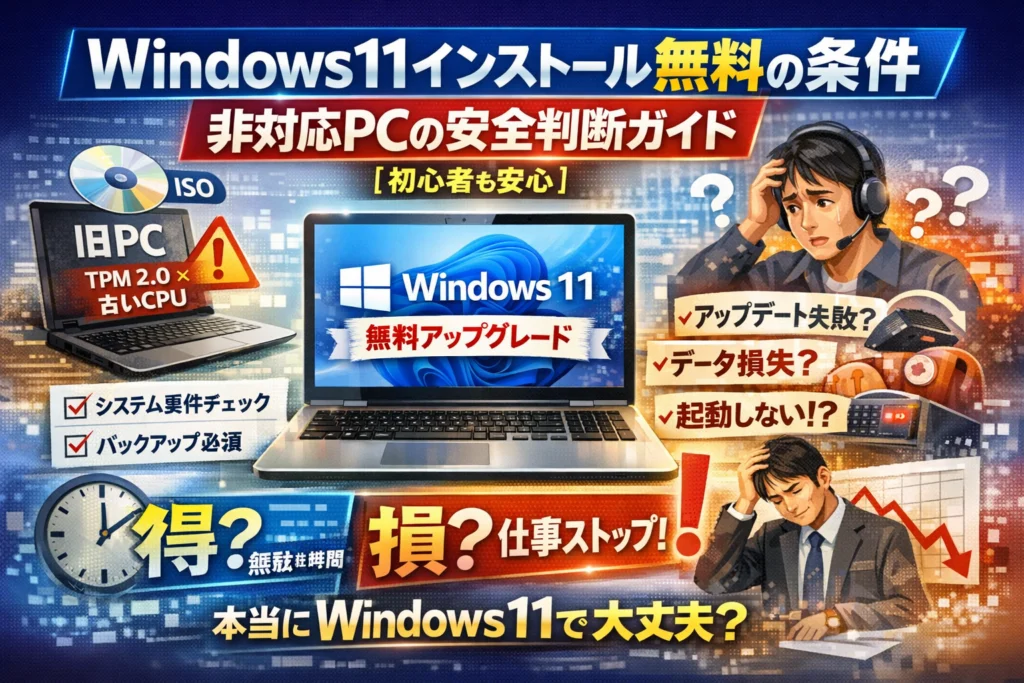
「Windows11インストール無料」と聞いて安心していると、いちばん高くつくのが時間と仕事の停止です。Windows11自体は製品として無料ではなく、正規ライセンス付きWindows10からの無償アップグレードだけが条件付きで無料になります。方法もWindows Update、インストールアシスタント、ISOやUSBによるクリーンインストールと複数あり、どれを選ぶかでリスクも手間も変わります。しかもTPMやCPUなどのシステム要件を満たさない非対応PCに入れると、最初は動いても後のUpdateで突然起動しなくなるケースが現場では珍しくありません。
本記事では、Windows11インストール無料が本当にタダで済む人とそうでない人の線引き、Windows11無償アップグレードの具体的な条件とチェック法、インストールアシスタントやクリーンインストールの安全な手順を整理します。そのうえで、古いPCや非対応インストールの現実的なリスク、2025年以降Windows10を使い続けた場合の影響まで、個人利用とビジネス利用に分けて解説します。
単なるアップグレード方法だけでなく、バックアップやクラウド、Web更新への影響まで含めて「今このPCでWindows11にするのが得か損か」を判断できるのがこの記事の役割です。無料に飛びつく前に、数分かけて全体像を押さえてください。
目次
Windows11インストール無料はどこまで本当か、無料の正体を徹底的に分解しよう
「タダで最新OSにできるなら、今すぐやりたい」
多くの相談を受けてきましたが、ここでつまずく人ほど時間とデータを失っています。まずは、無料の中身をきっちり分解しておきましょう。
Windows11インストール無料が実現する条件と本当にタダになるケースの真相
Windows11そのものは有料の製品ですが、次の条件を満たす場合は追加料金なしで使えるケースがあります。
-
正規ライセンス付きのWindows10が既に入っている
-
ライセンス認証が済んでいる
-
システム要件を満たしているPCである
この状態でアップグレードすると、プロダクトキーを追加購入せずに利用できます。
逆に、OSなしの自作PCや中古のライセンス不明PCに入れる場合は、どこかで必ずライセンス代が発生します。
Windows10からWindows11インストール無料が可能な人とそうでない人の明確な違い
現場でよく出るパターンを整理すると、次のように分かれます。
| 状態 | 無料インストールの可否 | 注意ポイント |
|---|---|---|
| 正規Windows10搭載PC | 可能なケースが多い | 要件とバックアップ必須 |
| ライセンス不明の中古PC | 原則不可 | 認証で止まるリスク大 |
| Windows7や8から直接 | 公式には対象外 | 一度10の正規化が必要 |
| 自作PCでDSP版流用 | グレーゾーン | ライセンス規約を要確認 |
同じ「手元のPC」でも、過去にどのようにOSを入れたかで結果が大きく変わります。無料にこだわるほど、ここを曖昧にすると痛い目を見ます。
Windows11インストール無料でありがちな誤解パターン3選
特に危険な誤解を3つに絞ると次の通りです。
-
「ネットでISOを拾えば無料で使える」
インストール自体はできますが、ライセンス認証されていない状態は長期利用前提の使い方としてはアウトです。サポート外でトラブル時の復旧コストが跳ね上がります。 -
「非対応PCでも入れば勝ち」
レジストリ変更やUSBブートで入れてしまうケースがありますが、半年後の大型Updateで突然起動しなくなる相談が実務では目立ちます。無料どころか、復旧に数万円単位で費用が飛びます。 -
「無料だからノーリスク」と思い込む
OS代がゼロでも、バックアップなしのアップグレードで業務データを失い、数年分の見積書や顧客リストを失った事例もあります。お金ではなく、時間と信用を払う「高すぎる無料」になりかねません。
私の視点で言いますと、無料か有料かより、「そのやり方で仕事を止めずに乗り換えられるか」を軸に考える方が、結果として財布にも優しくなります。
Windows11インストール無料を実現するための無償アップグレード条件とPC正常性チェック法
「今のPCをそのまま無料で最新Windowsへ。でも、仕事データだけ吹き飛ぶのは絶対イヤ。」多くの中小企業オーナーや個人事業主が、ここでつまずいています。無償アップグレードを安全に通すには、システム要件とPCの健康診断を“数字ではなくリスク”で見ることがポイントです。
Windows11インストール無料に必要なシステム要件やTPM/CPU互換性の見極めポイント
Windowsの要件画面は専門用語だらけですが、現場で重要なのは次の3つだけです。
-
CPUが対応リストに入っているか
-
TPM2.0が有効になっているか
-
メモリとストレージに余裕があるか
ざっくり整理すると、次のようなイメージになります。
| 項目 | 最低ラインの目安 | 業務利用で安心な目安 |
|---|---|---|
| CPU互換 | 対応一覧に載っている | ここ数年発売のCore i5 / Ryzen 5以上 |
| メモリ | 4GB | 8GB以上 |
| ストレージ空き | 64GB | 100GB以上 |
| TPM | 2.0必須 | BIOSで有効化しておく |
CPUやTPMは「ギリギリ満たすかどうか」より、今後のアップデートに耐えられるかで考えた方が安全です。無理に境界ギリギリのPCを引っ張ると、半年後の大型Updateで起動不能になり、復旧費用がライセンス代を大きく超えるケースが珍しくありません。
PC正常性チェックアプリを用いたWindows11インストール無料の条件確認と落とし穴
MicrosoftのPC正常性チェックアプリは、対応可否を一瞬で表示してくれる便利なアプリです。ただ、実務では次の“見落とし”が多発しています。
-
「このPCは要件を満たしています」と出ても、ディスク残量不足で途中失敗
-
外付けUSBドライブや古い周辺機器が刺さったままでトラブル発生
-
BIOSでTPM無効のまま判定し、「非対応」と誤解したまま放置
チェックアプリを使う前後で、次の順番を意識すると失敗が激減します。
- 不要なUSB機器を外す
- BIOSでTPMとセキュアブートを有効化
- PC正常性チェックアプリで要件確認
- Windows Updateで最新の状態まで更新
私の視点で言いますと、要件を満たしているのにアップグレードできないと相談を受けたPCの多くが、「古いセキュリティソフト」や「壊れかけのストレージ」が原因です。アプリの結果だけで判断せず、異常に動作が重いPCは、まず健康診断とバックアップを優先した方が安全です。
メモリやディスク容量不足でWindows11インストール無料が失敗する事例と事前バックアップのコツ
無償アップグレードで一番多いのが、メモリやストレージ不足による途中失敗です。とくに仕事用PCでは、写真や動画、古いバックアップがCドライブを圧迫しがちです。
ありがちな失敗パターンは次の通りです。
-
残り空き容量20GB程度のまま実行し、更新が途中でロールバック
-
外付けHDDにしかバックアップを取らず、そのHDDが落下で故障
-
メールソフトや会計ソフトのデータだけバックアップ漏れ
最低でも、次の2ステップは押さえておくことをおすすめします。
-
外付けHDDかクラウドに、ドキュメント・デスクトップ・業務データ一式をコピー
-
Cドライブの空き容量を100GB前後まで整理し、不要アプリをアンインストール
OSのアップグレードは、PCと業務環境の棚卸しのチャンスです。ここで一度データ整理とバックアップ体制を整えておけば、今後のUpdateやPC買い替えも格段に楽になります。無料で入れることだけに目を奪われず、「止まって困る仕事」を守る視点で準備していきましょう。
無料で行うWindows11インストール方法三選を徹底比較!アップデートとアシスタントとクリーンインストールのコツ
「無料で最新にしたつもりが、丸一日つぶれて仕事も止まった」
現場でよく聞く声です。鍵になるのは、3つのインストール方法を正しく使い分けることです。
まず全体像を整理します。
| 方法 | 対象ユーザー像 | 難易度 | 失敗時のリスク | 特徴 |
|---|---|---|---|---|
| Windows Update | 一般ユーザー・業務PC | 低 | 低 | 最も安全で推奨ルート |
| インストールアシスタント | 早く導入したい人・案内が出ないPC | 中 | 中 | 手動でアップグレードを促進 |
| ISO・インストールメディアUSB | 自作PC・クリーンインストールしたい人 | 高 | 高 | 上級者向け・設定ミスで起動不可も |
Windows UpdateでWindows11インストール無料を行う方法と案内が出ない時にできる対策
一番トラブルが少ないのが、Windowsの設定から行うUpdate経由のアップグレードです。業務で使っているパソコンは、まずこのルートを選んでください。
基本の流れは次の通りです。
-
設定 → 更新とセキュリティ → Windows Update を開く
-
更新プログラムのチェックをクリック
-
Windows11へのアップグレード案内が表示されたら、同意して実行
案内が出ない場合、次のポイントを順番に確認します。
-
システム要件を満たしているかをPC正常性チェックアプリで確認
-
ドライブ残容量が少なくないか(目安としてCドライブに64GB以上ほしいところです)
-
企業向け設定やグループポリシーでアップグレードが延期されていないか
私の視点で言いますと、案内が出ないのにレジストリ変更や非公式ツールに飛びついた結果、半年後の大型Updateで起動しなくなるケースが非常に多いです。Updateで出ないPCは「なぜ出ないのか」を冷静に確認することが、無料どころか時間とデータを守る近道になります。
Windows11インストールアシスタントで無料アップグレードする際の注意事項とトラブル時の解決法
Windows Updateで案内が来ないが、要件は満たしているデバイスでは、Microsoft公式サイトからインストールアシスタントをダウンロードして実行する方法があります。
使い方のポイントは次の3つです。
-
実行前に必ず業務データを外付けドライブやクラウドにバックアップ
-
メモリとCPU負荷が高くなるため、他のアプリは閉じてAC電源に接続
-
セキュリティソフトが干渉する場合があるので、一時的に保護レベルを下げるか、リアルタイム保護をオフにしてから実行
よくあるトラブルは「進行バーが進まない」「途中でウインドウが消えた」というものです。この場合は次を順に試します。
-
パソコンを再起動してから、もう一度アシスタントを実行
-
Cドライブの不要ファイルや旧バージョンのWindowsアップデートファイルをクリーンアップ
-
デバイスマネージャーでストレージドライバーやチップセットドライバーを最新に更新
2〜3回繰り返しても同じところで止まる場合、ハードディスクの不良やメモリ不良が隠れていることもあります。そこで無理に何度も実行すると、最悪の場合は起動しない状態になるため、業務PCならここがプロに相談する目安です。
ISOやインストールメディアUSBでWindows11インストール無料を実現する時の盲点と注意点
最後が、ISOファイルやインストールメディアUSBを使う方法です。Media Creation ToolでUSBメモリを作成し、そこから起動してクリーンインストールや上書きインストールを行います。
この方法は柔軟性が高い一方で、盲点も多くあります。
-
UEFIとセキュアブート、TPM設定をBIOSで正しく有効にしておく必要がある
-
古いデバイスドライバーだと、インストール途中でデバイスを認識しないことがある
-
クリーンインストールを選ぶとCドライブのアプリや設定は全て消える
特に業務用パソコンでありがちなミスが、会計ソフトや受発注システムのライセンス情報を控えずにクリーンインストールしてしまい、再インストール後に認証が通らなくなるパターンです。無料どころか、再設定に数日かかり、売上に直結する作業が止まってしまいます。
上級者が自作PCや検証用デバイスで試す分には有効な方法ですが、日々の仕事で使うメインPCでこの方法から入るのは避けた方が安全です。どうしてもクリーンインストールしたい場合は、次の準備を徹底してください。
-
アカウント情報、プロダクトキー、ライセンスIDをすべて一覧化
-
業務で使うアプリのインストールメディアやダウンロードサイトを事前に確認
-
必要最低限のツールだけをまず入れて正常動作をチェックし、その後に徐々に追加
3つの方法にはそれぞれ役割があります。Updateは「安全第一」、アシスタントは「少し踏み込んだ手動アップ」、ISOとインストールメディアUSBは「検証や再構築用」と捉えることで、無料のはずが高くついたという事態を避けやすくなります。
古いPCや非対応機種にWindows11インストール無料をする前に知っておくべき現実とリスク
「タダで最新OSにできた、やった!」と思った数カ月後に、起動しない真っ黒画面とにらめっこ…現場ではそんな相談が本当に多いです。古いPCや要件を満たさないデバイスへのインストールは、スタート時よりも半年後のアップデートで勝負が決まります。
非対応機種では、最初は軽快に動いても、大型アップデートでドライバが外れたり、ブートローダが壊れたりして「急に起動しない」パターンが目立ちます。仕事用PCなら、その日の売上ごと止まるリスクです。
Windows11インストール無料で非対応PCにレジストリ回避やUSBブートを使ってできることと代償
非対応でも、レジストリ変更やUSBメディアからのブートでインストールを通すことは技術的に可能です。
代表的な方法とリスクを整理すると次の通りです。
| 手法 | できること | 主な代償・リスク |
|---|---|---|
| レジストリ回避 | TPMやCPUチェックを無効化してアップグレード | サポート対象外、将来の更新で失敗しやすい |
| USBクリーンインストール | 空のドライブに新規インストール | 既存データ消失、ドライバ未対応の可能性 |
| サードパーティツール | 手順を自動化 | 動作保証なし、自己責任色がさらに強い |
これらはいずれもMicrosoftの想定ルート外であり、アップデート失敗時に公式サポートへ頼れない前提で考える必要があります。
非対応PCでのWindows11インストール無料に関する成功例とアップデートで突然起動しない失敗実例
私の視点で言いますと、現場では次の2パターンが繰り返されています。
-
最初は成功したケース
- インストール直後は問題なく起動
- ブラウザやOfficeも普通に使える
- 「古いPCでもまだいける」と安心してバックアップを取らない
-
後から破綻したケース
- 半年〜1年後の大型アップデートで再起動ループ
- システムの復元も失敗し、クリーンインストールしか選択肢がない
- 業務データだけ抜き出したいのに、ストレージを専門業者に渡すことになり高額出費
とくに多いのが「バックアップを用意せず、非対応なのを知りつつ強行した」ケースです。OSを無料で入れたつもりが、データ復旧費と業務停止で、新品PC2〜3台分のコストになった事例も珍しくありません。
Windows11インストール無料で延命?それともPC買い替え?冷静コスト比較の秘訣
延命と買い替え、感覚ではなく数字で比較すると判断しやすくなります。
| 観点 | 無理な延命 | 適正な買い替え |
|---|---|---|
| 初期費用 | 0〜数千円 | 10万前後(ビジネスPC想定) |
| 障害リスク | 高い(起動不能・ドライバ不具合) | 低い(サポート期間が長い) |
| 業務停止の可能性 | アップデートの度に不安 | 計画的なメンテのみ |
| データ保全 | 自己責任で体制を組む必要 | バックアップ設計を同時に見直しやすい |
| 3年トータルコスト | トラブル次第で読めない | 予算計画に組み込みやすい |
冷静に見るポイントは、「無料で済むのはOSだけ」という事実です。古いハードウェアに依存し続けると、電源故障やストレージ寿命も重なり、どこかのタイミングで必ず大きなツケが来ます。
仕事兼用PCであれば
-
売上が止まる時間
-
顧客対応が遅れるストレス
-
従業員の作業効率低下
といった「見えないコスト」も含めて判断した方が、結果的に財布にやさしい選択になります。インストール無料だけに目を奪われず、3年先の業務とデータをどう守るかを軸に決めるのがおすすめです。
Windows11インストール無料は本当にすべきか?個人とビジネス利用で変わる判断ポイント
「無料アップグレードだから今すぐやらないと損」と感じた瞬間が、仕事PCでは一番危険なタイミングです。OSはアプリやデータ、業務フローを乗せる“床”なので、床を張り替える前に家全体を見直す発想が必要になります。
個人利用・仕事利用それぞれでWindows11インストール無料が最善となる条件と見極め方
まず、個人利用と仕事利用で判断軸を分けて整理します。
| 利用スタイル | 無料インストールを「今すぐ勧める」条件 | 見送った方がよい条件 |
|---|---|---|
| 個人メイン | 対応PCで要件を満たす、ゲームや新機能を使いたい、データはクラウド中心 | 古い周辺機器が多い、使い慣れたソフトがある、PCスペックがギリギリ |
| 仕事兼用 | 業務アプリが11対応と確認済み、バックアップ体制あり、予備PCがある | 会計ソフトや業務システムの対応不明、IT担当不在、1台しかPCがない |
特に仕事用PCでは、「そのPCが半日止まったら売上や顧客対応にどれだけ影響するか」を金額ベースで一度イメージしておくと判断を誤りにくくなります。私の視点で言いますと、ここを数字で考えられる会社ほど、アップグレード後のトラブルも小さく抑えられます。
時間やリスクから見直す、Windows11インストール無料のメリットとデメリット
費用は無料でも、時間とリスクは決してタダではありません。
主なメリット
-
サポート期間の延長でセキュリティ強化
-
新しい機能や高速化による業務効率アップの余地
-
新しいOfficeやブラウザとの互換性が取りやすい
主なデメリット・見えないコスト
-
アップグレード作業自体に1〜3時間前後かかる
-
ドライバ互換や周辺機器の不具合で追加の調査時間が発生
-
非対応ギリギリのPCではアップデート失敗や起動不能リスクが高い
特に現場で多いのが「無料でOSだけ新しくした結果、古い会計ソフトや業務アプリが動かなくなり、急遽サブスクリプション版に切り替える羽目になった」というパターンです。表面上はライセンス代を節約しても、トラブル対応時間+新ツールの習熟コストが後からのしかかります。
Windows11インストール無料を行わずに2025年以降どうなるかリアルな予測
では、あえて今はアップグレードをしない選択をした場合、2025年以降どうなるかを整理します。
| 2025年以降の選択肢 | 起こり得ること | 向いているケース |
|---|---|---|
| そのまま使い続ける | セキュリティ更新が止まり、ウイルス被害や情報漏えいリスク増大 | ネット接続をほぼしない検証用PCなど |
| 新PCへ買い替え | 初期投資は増えるが、数年分の安定と性能向上を確保 | 仕事利用、古いCPUやメモリ不足のPC |
| タイミングを決めてアップグレード | 対応状況を見極め、業務が落ち着く時期に計画的に実施 | 小規模事業主やフリーランス全般 |
ポイントは、「今すぐやるか・一切やらないか」の二択ではなく、いつ・どのPCに・どの方法で進めるかを決めておくことです。特に仕事で使うパソコンは、バックアップやインストールメディアの準備、トラブル時に相談できるプロの確保まで含めてスケジュール化しておくと、無料インストールを“投資”として生かしやすくなります。
よくあるWindows11インストール無料のトラブル事例とプロへ相談するべき判断ライン
無料でインストールできるはずが、気付けば半日パソコンの前で固まってしまう。現場でよく見るのは、そのパターンです。ここでは、実際に多いトラブルと「どこまで自力で、どこからプロへ相談すべきか」の線を整理します。
Windows11インストール無料でアップデート失敗を繰り返す原因トップ3と素人が気付きにくい落とし穴
アップグレード失敗を何度も繰り返すパソコンには、次の3つの原因が特に多いです。
-
ストレージやメモリの余裕不足
Cドライブ残り20GB未満や、メモリ4GBの古いPCは、途中で止まりやすくなります。クリーンアップや不要アプリ削除だけでなく、外付けドライブへのデータ退避も検討した方が安全です。 -
ハードウェア要件ギリギリ&古いドライバ
CPUやTPMが最小要件スレスレのデバイスは、ドライバ更新やBIOS設定が古いままだとUpdate途中でエラーを起こしやすくなります。 -
見えないディスクエラーやバックアップソフトの衝突
SSDやHDDの不良セクタ、常駐型バックアップアプリやウイルス対策ソフトが、インストールメディアの書き込みを妨げるケースも多いです。
私の視点で言いますと、「何度やっても同じエラーコードが出る」「更新が90%から動かない状態が3時間以上続く」なら、時間よりデータを守る優先度でプロへの相談ラインに入っていると考えた方がいいです。
Windows11インストールアシスタントが終わらない時に無料でできる対処法と絶対NGな行動
インストールアシスタントが進まない時、焦って電源ボタンを長押ししてしまう相談は本当に多いです。まずは次の順序で落ち着いて確認してください。
無料でできる安全なチェックリスト
-
ネット回線が安定しているか(有線LANや別のWi-Fiで再試行)
-
外付けUSB機器やSDカードをすべて外す
-
セキュリティソフトを一時的に停止
-
Windows Updateのトラブルシューティングツールを実行
-
Cドライブに30GB以上の空き容量を確保
そのうえで1〜2時間全く進捗バーが動かない場合は、イベントビューアやセットアップログを確認し、原因を特定するプロのサポートを受けた方が安全です。
絶対に避けるべきNG行動
-
進行中に電源を強制オフする
-
USBインストールメディアを途中で抜く
-
よく分からないレジストリ変更や怪しいツールを試す
これらは起動不能やブルースクリーンの近道です。途中で止まっても、まずは「待つ」「原因を記録する」が鉄則です。
Windows11インストール無料できないPCをビジネス利用している場合の現実的な選択肢
要件を満たさない、あるいはアップグレード対象外と判定されたPCを仕事で使っている場合、選択肢は感情ではなくコストで整理した方がブレません。
以下は、中小企業や個人事業主が取りやすい代表的なパターンです。
| 選択肢 | 特徴 | 向いているケース |
|---|---|---|
| Windows10継続利用+セキュリティ強化 | 2025年サポート終了までは利用しつつ、バックアップとウイルス対策を強化 | 新規投資を1〜2年先送りしたい |
| 新PCへ買い替え+データ移行 | ハードウェア要件を完全クリアし、今後5年分のUpdateを見据える | 業務停止リスクを極力減らしたい |
| プロに移行支援を依頼 | 既存環境のソフトや業務システムも含めて整理 | 社内にIT担当がいない |
| 非対応PCへ無理にインストール | 初期費用はほぼゼロだが、Updateで起動不能になるリスクが高い | 重要データを持たないサブ機のみ |
ビジネス用PCで怖いのは、「無料で延命したつもりが、ある朝突然起動しなくなり、見積書や顧客データが丸ごと消えた」というパターンです。特に請求書や会計ソフト、Webサイト更新用のファイルが入ったパソコンは、OSだけでなくデータと業務プロセスごと守る発想が欠かせません。
アップグレードに悩んだ瞬間が、バックアップ体制やクラウド活用、Web更新の担当整理を見直す絶好のタイミングになります。無料かどうかより、「このPCが止まった時に、売上と信用がどれだけ揺れるか」で判断してみてください。
Windows11インストール無料の「見えないコスト」を大解剖!業務効率やデータ・Web集客への影響は?
「ライセンス代が浮いたはずなのに、気づけば売上も時間もごっそり消えていた」
現場でよく聞くのが、このパターンです。OS自体は無料でアップグレードできても、業務PCでの失敗は、あとからじわじわ効いてきます。
Windows11インストール無料で得するつもりが業務停止やデータ損失で損する意外な落とし穴
私の視点で言いますと、もっとも危険なのは「バックアップを取らずにアップグレードを開始すること」です。OSはロールバックできても、見積書や顧客リストが消えたら元には戻りません。
代表的な失敗は次の通りです。
-
メールソフトの設定が飛び、過去メールが読めなくなる
-
会計ソフトや業務アプリが起動しなくなり、請求書発行が止まる
-
共有フォルダのアクセス権限が崩れ、社内でファイルが開けなくなる
このときに発生するコストをざっくり整理すると、次のようになります。
| 内容 | よくある事態 | 実際のコスト例 |
|---|---|---|
| データ損失 | 顧客名簿・制作データ消失 | 復旧依頼や作り直しで数万~数十万円 |
| 業務停止 | 見積・請求が出せない | 売上遅延や信用低下 |
| 復旧作業 | 社内で半日以上対応 | 経営者や担当者の人件費丸一日分 |
ライセンス代を浮かせても、ここで財布から大きく流出してしまうケースが少なくありません。
Windows11インストール無料が非対応PCでWeb更新や業務ツール不具合を引き起こす連鎖の真実
システム要件を満たさないPCに無理にインストールすると、「最初は普通に動くけれど、半年後の大型Updateで突然起動しない」という相談が現場では目立ちます。起動しなくなったタイミングで、ホームページ更新やネットショップ管理が止まり、Web集客そのものにブレーキがかかります。
よく起きる連鎖は次のパターンです。
-
ブラウザが新バージョンになり、CMSや更新ツールがエラーを出す
-
画像編集ソフトが対応しきれず、商品写真の加工ができなくなる
-
リモートワーク用のVPNやリモートデスクトップが不安定になる
OS単体のトラブルではなく、「Web更新」「ネット広告管理」「オンライン予約」といった売上直結の作業がまとめて止まるのが痛いところです。
バックアップやクラウドと連携してこそ、Windows11インストール無料の本当のコスパが見える
本当に得をするのは、OSを無料で入れた瞬間ではなく、トラブルが起きても売上とデータを守れる状態を作れたかどうかです。そこで押さえておきたいのが次の3点です。
-
外付けHDDかクラウドストレージに、業務データと設定ファイルを丸ごとバックアップ
-
メール・カレンダー・顧客情報は、可能な限りクラウドサービスで一元管理
-
Webサイト更新や広告運用に使うブラウザ・ツールの動作確認をテスト用PCで先に実施
この準備をしておけば、たとえアップグレードに失敗しても、「別PCに復元してその日の業務を続ける」という選択肢が残ります。OSのアップグレードを、単なる節約イベントではなく、バックアップ体制やクラウド活用を強化するきっかけに変えることこそ、本当のコスパ改善と言える状態です。
中小企業オーナーや個人事業主へ!Windows11インストール無料とIT環境見直しで業務激変チェックリスト
「OSだけ新しくしたのに、仕事は前より遅くなった」
現場では、この矛盾した声が少なくありません。無料で入れ直す発想を、売上とムダ時間を減らすタイミングに変えてしまいましょう。
Windows11インストール無料をきっかけに整理すべきPC・ソフト・データ管理術
まず押さえたいのは、OSはあくまで「土台」だということです。土台だけ新築で、上に乗るアプリやデータがバラバラだと、仕事は速くなりません。
整理の優先順位は次の3レイヤーです。
- PC本体とストレージ・メモリ
- 業務で使うソフトやWebツール
- データの置き場所とバックアップ
| レイヤー | 確認ポイント | 今すぐやること |
|---|---|---|
| PC/ハード | メモリ容量・SSD残量・起動時間 | 起動が5分超なら買い替えも選択肢に入れる |
| ソフト | 会計・顧客管理・ブラウザの対応バージョン | OS更新後もサポート対象かメーカーサイトで確認 |
| データ | 保存場所・バックアップ有無 | 外付けドライブとクラウドの二重バックアップを作成 |
OS更新前に、この3つをA4一枚に書き出すだけでも、後のトラブルは大きく減ります。私の視点で言いますと、ここを紙に整理している会社ほど、アップグレード後の問い合わせも圧倒的に少ないです。
クラウドやGoogleビジネスプロフィールと組合わせて活かすWindows11インストール無料戦略
無料で環境を変えるなら、「PCの中だけ完結」をやめるのがコスパの良い一手です。
おすすめの組み合わせは次の通りです。
-
メール・ファイルはMicrosoft 365やGoogleドライブへ移行
-
顧客からの問い合わせ導線はGoogleビジネスプロフィールに集約
-
社内の資料はクラウドストレージを「共有フォルダ」にする
| 項目 | 旧来のやり方 | おすすめの組み合わせ |
|---|---|---|
| 顧客からの問い合わせ | 電話とFAX中心 | GoogleビジネスプロフィールとWebフォーム |
| 見積・請求書 | 各PCのローカル保存 | クラウドストレージで一元管理 |
| 社外からの作業 | 会社PCに戻って作業 | ノートPCとクラウドでどこからでも更新 |
OSを入れ替えるタイミングは、アカウントやパスワードの棚卸しにも最適です。古いメールアドレスや使っていないクラウドサービスをこの機会に整理しておくと、セキュリティ事故のリスクも下がります。
Windows11インストール無料だけ変えて失敗した企業とWeb集客・業務改善で成功した企業の違い
現場で大きく差がつくのは、「OS更新を単発の作業として見るか、業務フローの見直しとして扱うか」です。
失敗しやすいパターンは次の通りです。
-
PC担当のスタッフが独断でアップグレードし、会計ソフトが動かなくなった
-
ブラウザの仕様変更で、自社サイトの更新画面にログインできなくなった
-
画像編集ソフトが動かず、商品画像の差し替えが止まり、Web集客が鈍った
一方、成功している会社は、OS更新の前後で次の3点を必ずセットで考えています。
-
売上に直結する業務(見積・受注・集客)が止まらないか
-
データが消えても「昨日の状態」までは確実に戻せるか
-
社外からも安全にアクセスできるクラウド環境を用意できているか
この3つをチェックリスト化して、経営者が最終確認するだけで、「無料だったのに高くついた」という事態はかなり防げます。OSの話に見えて、実は会社の仕組み全体をチューニングするチャンスだと捉えてみてください。
宇井和朗が実感!ITが苦手な会社ほどWindows11インストール無料でつまずく理由と必勝対策
Windows11インストール無料情報に惑わされず経営・IT・集客を一体で考える重要性
「無料だから今のうちに」とOSだけ入れ替え、売上と作業時間を削ってしまう会社を数多く見てきました。
共通しているのは、経営・IT・集客をバラバラに判断していることです。
-
経営視点
- 浮いた数万円より、1日PCが止まった損失の方が大きい
-
IT視点
- 非対応PCへのインストールで、半年後のUpdateで起動しないリスク
-
集客視点
- ブラウザや編集ツールが変わり、自社サイトを更新できなくなる
この3つを同時に見ないと、「無料のはずが高くつく」状態になります。
OSのアップグレードは、経営全体のITバランスを見直すタイミングと捉えた方が、結果的に手残りが増えます。
80,000社支援の現場経験から見えた中小企業のWindows11インストール無料とSEO・AIの課題集
私の視点で言いますと、中小企業で目立つつまずき方は次のパターンです。
| よくある状況 | 目先の目的 | 実際に起きた課題 |
|---|---|---|
| 古いPCで無理にアップグレード | PCを延命したい | Updateのたびに失敗し、作業が止まる |
| 制作会社任せのWeb運用 | OSを新しくしたい | CMSやFTPが動かず、サイト更新が止まる |
| AI活用を急いで導入 | 新機能を試したい | メモリ不足でブラウザとAI、どちらも重くなる |
ここで本当に見るべきは、次の3つです。
-
OSとハードウェアの要件がAIやWebツール利用に足りているか
-
バックアップとクラウド利用で、最悪PCが壊れても仕事を続けられるか
-
検索順位やアクセス減の原因が、OS変更後の更新停止と連動していないか
このチェックをしないままインストールだけ進めると、「SEOが落ちた理由が実はOSだった」という遠回りが生まれます。
Windows11インストール無料時代のITツールやWebマーケティングとベストな組み合わせ方
OSのアップグレードを、単なる作業ではなく業務効率と集客を底上げするセットメニューとして設計すると、リターンが一気に変わります。
おすすめの組み合わせは次の通りです。
-
OSアップグレード
- 対応PCかどうかを正常性チェックアプリと要件表で確認
- メモリとストレージに余裕がなければ買い替えを検討
-
ITツール整備
- クラウドストレージでデータをPCから切り離す
- ブラウザとOffice系アプリを最新にそろえる
-
Web・集客強化
- CMSや予約システムが新OSとブラウザで動作するか事前テスト
- 検索上位を狙うページは、OS切り替え前後で更新スケジュールを調整
- AIライティングや解析ツールを、余裕のあるスペックで安定稼働させる
無料インストールの情報に飛びつく前に、
「このPCで1日あたりいくら売上を支えているか」を一度だけ計算してみてください。
その金額が、自社にとってのOSアップグレードの予算上限と、妥協できない安全ラインになります。
この記事を書いた理由
著者 – 宇井 和朗(株式会社アシスト 代表)
経営者として自社のIT環境を整えながら、延べ80,000社以上のサイト運用や業務改善に関わる中で、「Windows11は無料らしい」と聞いて安易にアップグレードし、仕事が止まって相談に来られるケースを何度も見てきました。
非対応PCに無理に入れた結果、ある日突然起動しなくなり、Googleビジネスプロフィールの更新も受発注システムも使えなくなった会社もあります。逆に、要件やバックアップを冷静に確認し、PCの入れ替えやクラウド活用とセットで見直した企業は、問い合わせ数や業務効率が大きく改善しました。
私自身、社内PCの入れ替え判断で同じ迷いを経験しています。だからこそ、「無料かどうか」ではなく「会社や仕事にとって得か損か」を判断できる材料を、経営と現場の両方を知る立場から、できるだけ具体的に届けたいと考えこの記事を書きました。
🔗 あわせて読みたい関連記事
 onedriveを再インストールでWindows11や10失敗しない復旧ガイドonedriveの同期が止まり、「再インストールすれば直るはず」と思い込みで動くと、締切前に作業フォルダが消えたように見…
 windows11のクリーンインストールで失敗しない現場実務完全ガイドwindows11のクリーンインストールは、やり方自体よりも「判断ミス」と「準備不足」で失敗します。アップグレードと初期…
 windows11のインストールで失敗しない全手順とエラー復旧ガイドwindows11のインストールを「とりあえず進めてみる」段階で止めてしまうと、仕事用PCが半日以上使えなくなったり、再…
 windows11のisoを安全に入手してUSB作成や最新インストールの疑問をまるごと解決!windows11のisoを前に手が止まる時間は、そのまま業務停止リスクと自宅PCのダウンタイムに直結します。しかも多く…
 windows11ダウンロードで失敗しない無料アップグレードと安全インストールの極意windows11ダウンロードを「なんとなく今のうちに」と始めると、業務PCが半日使えない、会計ソフトが起動しない、ダウ…windows11アップグレードできないpcはどうする原因別対策と対応手順一覧【最新要件と安全インストール法も解説】「Windows11にアップグレードしたいのに、“PCが対応していない”と再三表示されて困っていませんか?実は、国内で流…
🧰 お困りごとの解決に
 Microsoftアカウントで身に覚えのない請求が来たときの確認と返金💡 結論(要点まとめ)Microsoftから身に覚えのない請求(MSbill.info等)が届いた際の確…
 Outlookでパスワードが繰り返し要求される原因と直し方💡 結論(要点まとめ)Outlookで何度もパスワード入力を求められる症状でお悩みですか?Windows…
 Windows Media Playerの使い方と設定|CD取り込み・再生できない時の対処💡 結論(要点まとめ)Windows 11/10でWindows Media Playerを使い音楽CD…
 WinZipを安全にアンインストールする手順と代替ソフト💡 結論(要点まとめ)WinZipをWindows11/10やMacから完全アンインストール(削除)する…PCでイヤホンが認識されない原因と対処法「イヤホンを挿してもPCが無反応」「スピーカーから音が出続ける」——そんな時は、原因の8割が“出力先の誤設定・物理接点の…
 Windows 11で0x80070422エラーが出る時の復旧手順💡 結論(要点まとめ)Windows 11で「0x80070422」エラーが表示される主な原因は、Win…
最近更新した記事
 シャープ冷蔵庫で製氷できないときの原因と自分でできる確認手順💡 結論(要点まとめ)シャープ製冷蔵庫で氷ができない・落ちてこない原因を解説。製氷停止設定や氷の偏り、シ…
 三菱電機エアコンの暖房試運転の手順と温風が出ない時の確認項目💡 結論(要点まとめ)三菱電機製エアコン(霧ヶ峰など)の暖房試運転の手順と確認ポイントを解説。試運転に適…
 テレビの修理費用の確認方法|主要メーカーの窓口と買い替え判断基準💡 結論(要点まとめ)テレビが映らない・故障した際の確認事項と、主要メーカーの修理料金の確認先を解説。型…
 電気メーターの見方と液晶画面の数字・単位、買電・売電の表示を整理💡 結論(要点まとめ)電気メーター(スマートメーター)の液晶画面に表示される数字や単位の見方を整理。買電…
 佐川急便の集荷申し込み方法と手順|伝票の準備から当日の流れまで💡 結論(要点まとめ)佐川急便の集荷申し込み手順を整理。通常の集荷手数料は原則無料で、運賃は別途必要です…