
運営責任者:宇井和朗(株式会社アシスト 代表取締役) プロフィール
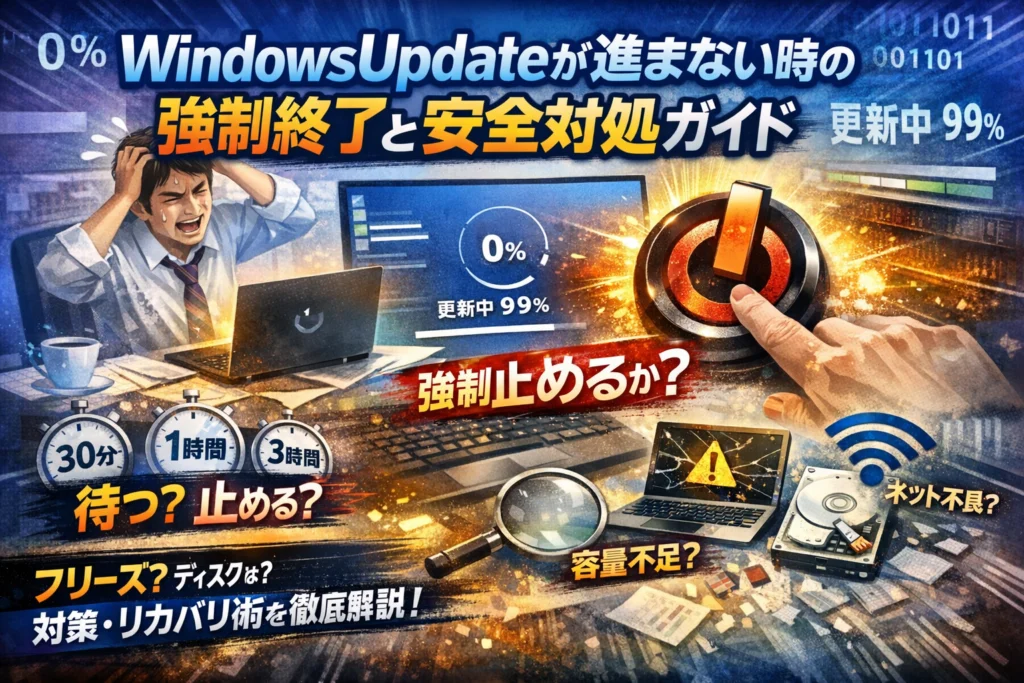
Windows Updateが進まないせいで、PCも業務も止まり続けていませんか。ダウンロード中0%やインストール中20%・83%・99%、「更新プログラムを構成しています0%」「更新が進行中です 終わらない」ままの画面を前に、強制終了してよいのか判断できない時間こそ、最大の損失です。多くの解説は原因や対処法を並べるだけで、どこまで待ち、どのタイミングで止めるべきかを時間とディスク挙動で線引きしていません。
本記事では、Windows10/Windows11の22H2や24H2、さらにはWSUSやWindows Server 2016環境まで含めて、「待つべきケース」と「今すぐ止めるべきケース」を30秒で見極める実務ロジックを示します。ディスクアクセスランプや画面表示からフリーズか進行中かを判断し、「更新プログラム インストール中0%から進まない」「利用可能な更新プログラムをインストール中で止まる」といった典型症状ごとに、トラブルシューティングツール、サービスとコンポーネントのリセット、セーフモードやクリーンブートをどう使うかを整理します。
さらに、容量不足やネットワーク不良、セキュリティソフトによるブロックといった根本原因を押さえつつ、業務PCで「やってはいけない対処」を明確に線引きし、二度と同じトラブルを起こさない更新運用の設計図まで踏み込みます。今目の前の「Windows更新プログラムが進まない」を安全に抜け出し、その後のPCトラブルも減らしたいなら、このガイドを読み飛ばす理由はありません。
目次
そのwindows updateが進まない悩み、本当にフリーズなのか?待つべきタイミングを30秒でズバッと診断!
パソコンの画面が「インストール中20%」で固まったまま動かない。社内からは「いつ終わるの?」と急かされる。ここで必要なのは「根性で待つ」ことではなく、「進んでいるのか、本当に止まっているのか」を冷静に見極めることです。
私の視点で言いますと、現場ではこの30秒診断だけで、ムダな待ち時間を数時間単位で削れているケースが珍しくありません。
ダウンロード中0%やインストール中20%・83%・99%はwindows updateが進まないと感じやすい定番ポイント
まず知っておきたいのは、特定のパーセンテージで止まって見えるのは「よくある挙動」ということです。
-
ダウンロード中0%
-
インストール中20〜25%
-
インストール中83%前後
-
インストール中99〜100%
このあたりは、内部で巨大なファイル展開やチェックをしていることが多く、表示だけが動かないように感じます。ここで焦って電源ボタン長押しをすると、本当にファイル破損が起きてしまいます。
チェックすべきは数字ではなく裏側の動きです。
-
パソコンのディスクアクセスランプがチカチカしているか
-
ファンの音が少しだけ大きくなっているか
-
ほんの時々でも表示が切り替わるか
この3つのどれかが動いていれば、「遅いけれど処理中」の可能性が高い状態です。
「更新が進行中です」や「更新プログラムを構成しています」でwindows updateが進まない時のサイン(時間・ディスク・画面)を見逃さない!
再起動後の青い画面で「更新が進行中です」「更新プログラムを構成しています 0%」のまま長く止まるケースもよくあります。ここで役に立つのが、時間・ディスク・画面の3点セット診断です。
| 見るポイント | 正常寄りの状態 | 危険寄りの状態 |
|---|---|---|
| 経過時間 | 30〜60分以内 | 2時間以上まったく変化なし |
| ディスクアクセス | ランプが断続的に点滅 | 15分以上完全に消灯 |
| 画面表示 | 数%でも数字が動く | 数字もメッセージも一切変化なし |
目安として、2時間以上ディスクランプ完全停止・表示変化なしが続くと、現場では「フリーズ寄り」と判断し始めます。一方で、ランプさえ動いていれば、表示が0%のままでも処理が走っているケースが多く、もう少し待つ価値があります。
ここで大事なのは、「何時間待て」と決め打ちするのではなく、時間と挙動をセットで判断する癖をつけることです。
windows10とwindows11でwindows updateが進まない時の目安となる“待ち時間”に違いはある?
体感として、Windows11の方がWindows10より「表示の動きが細かい」一方で、機能更新は重くなりがちです。とくに22H2や24H2への大型アップデートでは、古いHDDや低スペックPCほど、インストール中0%や20%付近で長時間止まりやすくなります。
ざっくりとした待ち時間の目安は次のイメージです。
| 環境 | 更新の種類 | 安全寄りの待ち時間の目安 |
|---|---|---|
| Windows10 SSD | 月例の累積更新 | 30〜60分 |
| Windows10 HDD | 月例の累積更新 | 1〜2時間 |
| Windows11 SSD | 機能更新(22H2・24H2など) | 1〜2時間 |
| Windows10/11 HDD | 機能更新 | 2〜3時間 |
ポイントは、この時間を超えたら即強制終了ではなく、「ディスクアクセスが完全に止まっているか」「画面が一切変わらないか」を合わせて見ることです。
-
時間は超えているがディスクは動いている → もう少し様子を見る
-
時間も超えていてディスクも完全停止 → 強制終了を検討するゾーン
この「時間+ディスク+画面」の3軸で判断できるようになると、更新トラブルに振り回されず、業務への影響も最小限に抑えやすくなります。次の章では、この線引きをどこに置くかを、より踏み込んだプロの視点で整理していきます。
強制終了はアリ?windows updateが進まない時はプロ視点で“待つ”か“止める”か迷わず判断!
「固まった…このまま待つか、電源落とすか…」ここで判断をミスると、ただの更新待ちがシステム破損に一気に格上げされます。
現場では、時間と挙動で機械的に線引きするルールを決めておき、感情で判断しないようにしています。
30分・1時間・3時間…windows updateが進まないなら時間別にリスクを見極めろ!
まずは時間軸でリスクを整理します。目安は次の通りです。
| 経過時間 | 画面表示の例 | プロが取る判断の目安 |
|---|---|---|
| 〜30分 | 構成中◯%、再起動中 | 原則そのまま待つ。大型更新なら普通の範囲 |
| 30〜90分 | 同じ%で止まったまま | ディスクやファンの動きを確認し「進行中か停止か」を見極める時間 |
| 90分超 | メッセージ変化なし | 挙動が完全停止していれば、強制終了を検討するゾーン |
ポイントは、時間だけで決めないことです。90分でもディスクアクセスが継続していれば、内部でまだ作業をしている可能性が高く、無理に止めない方が安全です。
ディスクアクセス完全停止でwindows updateが進まない場合、現場で実践される“決断ポイント”
「止めていいか」の判断は、画面ではなくPCの身体の声で見ます。
-
本体のディスクランプが5〜10分以上ほぼ点灯しない
-
ファンの音が明らかに静まり返っている
-
キーボードのNumLockやCapsLockのランプも押しても反応しない
この3つがそろった状態で30分以上まったく変化がなければ、現場では実質フリーズとみなし、次の手順に進めます。
- ACアダプターを接続しているか確認
- 電源ボタンを10秒長押ししてシャットダウン
- 数十秒置いてから電源オン
- 自動修復が始まったら指示に従い、ログインできたら更新履歴とディスクの状態を確認
ここで再度同じ更新が走り続ける場合は、更新プログラムの削除やトラブルシューティングツールによる修復を検討します。
私の視点で言いますと、「ディスクが完全に寝ている状態で長時間」が、止めてよいかどうかの最大の判断材料になります。
ノートPCのバッテリー切れや電源タップ抜けなど、windows updateが進まない時に最悪パターンを避けリカバリするコツ
最悪なのは、「強制終了しよう」と決める前に、勝手に電源が落ちるケースです。ノートPCやデスクトップの電源タップ抜けは、現場でもデータ破損の常連パターンです。
対策とリカバリのコツをまとめます。
-
更新が始まったら、ノートPCは必ずACアダプター接続
-
電源タップは足元や椅子で引っかけない位置に移動
-
不意に落ちた後は、電源再投入→自動修復→回復環境が出たら「スタートアップ修復」「前回の正常起動」から順に試す
-
ログインできたら、ストレージ容量とディスクエラーを先にチェックし、原因を潰してから再更新する
強制終了は「絶対ダメ」ではなく、条件を満たしたら静かに実行して、落ちた後は淡々と回復手順に入るものと捉えておくと、業務停止時間を最小限に抑えられます。
windows updateが進まない原因ベスト5!容量不足やネットワーク不良・更新プログラム破損はここを疑え
「また止まった…」と画面をにらむ時間を、ここで一気に終わらせましょう。現場で多いのは次のパターンです。
| 主な原因 | 典型的な症状 | まず確認するポイント |
|---|---|---|
| ストレージ容量不足 | 0%から進まない・異常に遅い | 空き容量・ドライブのランプ |
| ネットワーク不良 | ダウンロード中から動かない | ルーター・VPN・社内LAN |
| 更新プログラム破損 | 同じ更新で毎回失敗 | 更新履歴・エラーコード |
| セキュリティソフト干渉 | 再起動後に失敗を繰り返す | 常駐ソフトの種類 |
| ディスク劣化や古いHDD | 99%で固まる・全体が重い | ドライブの使用率・異音 |
私の視点で言いますと、画面の%よりもディスクランプとネットワーク状態を見た方が、原因に最短でたどり着きます。
ストレージ容量不足(とくに64GBや古いHDD)がwindows updateの進まない元凶?不要データの安全整理術
小容量SSDや古いHDDでは、更新プログラムの展開だけで数GB使います。空きが少ないPCほど、0%や100%付近で止まりやすくなります。
チェック手順は次の通りです。
-
設定 → システム → ストレージでCドライブの空き容量を確認
-
目安は最低20GB以上、古いHDDなら余裕を多めに確保
-
ディスク使用率が常に90%以上なら、物理的な劣化も疑う
安全に整理しやすい順番は次の通りです。
-
ダウンロードフォルダの一時ファイル
-
ブラウザのキャッシュ
-
不要な動画・画像・ISOファイル
-
使っていない大型アプリのアンインストール
逆に、Windowsフォルダ・Program Files・復元ポイントを無計画に削除するのは厳禁です。ここを削ると、更新どころか起動不能のリスクが跳ね上がります。
自宅Wi-Fiや社内ネットワークやVPNが原因でwindows updateが進まない時に使える即効チェックリスト
ダウンロード中0%のまま動かないケースでは、ネットワークを疑う方が早いことが多いです。ポイントは「どこが遅いか」を切り分けることです。
-
ブラウザで他のサイトへアクセスし、インターネット自体が生きているか確認
-
自宅ならルーターの再起動、社内ならLANケーブルとスイッチのランプを確認
-
VPN接続中で止まる場合は、一度VPNを切ってから更新を試す
-
複数台が同じタイミングで遅いなら、社内プロキシやWSUSの帯域不足も候補
特に在宅勤務環境では、家族の動画配信やオンラインゲームで帯域が食いつぶされ、更新だけ極端に遅くなる事例もあります。時間帯を変えるだけで、あっさり進むこともあります。
セキュリティソフトや常駐アプリがwindows updateの進まないトラブルを引き起こす典型パターン
更新プログラムは、システムファイルを大量に書き換えます。これはウイルスと動きがよく似るため、セキュリティソフトが過剰反応することがあります。
典型パターンは次の通りです。
-
再起動後に「更新に失敗しました」が何度も繰り返される
-
特定のセキュリティソフトを入れているPCだけ失敗する
-
インストール中にCPU使用率が低いのに、セキュリティソフトのプロセスだけ高負荷
対処の流れとしては、
- セキュリティソフトを一時的に無効化
- 必要ならクリーンブート(Windows標準以外の常駐を止める)で実行
- 更新完了後に必ず有効化と再起動を実施
が安全です。社内PCでは、勝手にアンインストールせず、ポリシー担当者に確認してから進めることをおすすめします。
症状別ですぐ直る!windows updateが進まない「ダウンロード中0%」や「インストール中25%」の即効ワザ
「まだ待つべきか、もう手を打つべきか」を迷っているなら、この章だけで“今やる一手”が見えるはずです。
windows10とwindows11で共通するwindows updateが進まない時の基本手順(再起動・トラブルシューティングツール・手動更新)
まずは現場で必ず試す“型”から押さえます。難しい操作の前に、次の3ステップを順番に試してください。
- 通常再起動を1回だけ行う
- トラブルシューティングツールで自動修復を試す
- それでも進まない更新だけを手動で当てる
ポイントは「闇雲に何度も再起動しない」「全部まとめてではなく問題の更新プログラムを特定する」ことです。
| 手順 | やること | 見るポイント |
|---|---|---|
| 1 | 通常再起動 | その後の進捗バーが動くか |
| 2 | トラブルシューティングツール実行 | 「問題を解決しました」と出ても更新履歴を確認 |
| 3 | 手動更新(設定→更新履歴→失敗したKBを確認) | 該当KBを単体インストールしてみる |
更新履歴に「失敗」と出ている番号(KBから始まるもの)を控え、公式サイトから個別ダウンロードしてインストールすると、詰まりが一気に解消するケースが多いです。
更新プログラムのインストール中0%や20%や25%でwindows updateが進まない時には“サービス・コンポーネントリセット”で突破
インストール中0〜25%付近で止まる場合、更新用のサービスや一時ファイルが壊れているパターンが典型です。ここはサービスとコンポーネントのリセットで一気に“配管掃除”してしまう方が早いです。
大まかな流れは次の通りです。
-
更新関連サービスを一度停止
-
一時フォルダー(SoftwareDistribution, catroot2)をリネーム
-
サービスを再起動
-
もう一度更新を実行
| 症状 | 狙う場所 | 現場での感覚的な目安 |
|---|---|---|
| 0%から全く動かない | ダウンロードキャッシュ | 長期間更新していないPCに多い |
| 20〜25%で止まる | コンポーネントストア | 機能更新や22H2以降でよく起きる |
| 100%手前で止まる | 残りの整合性チェック | セキュリティソフト干渉も疑う |
コマンド操作に慣れていない場合は、管理者権限のPowerShellやコマンドプロンプトを開き、マニュアルを見ながら慎重に進めてください。サービス名を打ち間違えると別のトラブルを生むため、業務PCでは運用ルール上「自分でここまでやってよいか」を必ず確認してから着手した方が安全です。
「利用可能な更新プログラムをインストール中」でwindows updateが進まない場合のセーフモードとクリーンブート活用術
表示上は進んでいるように見えるのに何十分も変化しない場合、他のアプリやドライバーが裏で足を引っ張っていることが多いです。ここで効くのが、セーフモードとクリーンブートです。
| モード | 特徴 | どんな時に有効か |
|---|---|---|
| セーフモード | 最低限のドライバーだけでPCを起動 | ドライバー更新直後から進まなくなった場合 |
| クリーンブート | 常駐アプリをほぼ停止して起動 | セキュリティソフトや社内アプリの干渉が疑わしい場合 |
手順のイメージは次の通りです。
- まずクリーンブート設定で余計なスタートアップとサービスをオフにし、通常起動のまま更新を再実行
- それでも動かない場合はセーフモードで起動し、スタンドアロンインストーラー(個別にダウンロードした更新)から適用
- 完了後は必ず元の起動設定に戻す
私の視点で言いますと、現場では「リソースモニターでディスクとCPUが全く動いていない状態が20〜30分続いたら、クリーンブートやセーフモードに切り替える」という“時間と挙動で線を引く運用ルール”を決めておくと、ムダな待ち時間と無謀な強制終了の両方をかなり減らせます。
更新プログラムを構成しています0%や更新が進行中ですが終わらない時の最終脱出法
画面は青いまま、メッセージだけが回り続ける。ここで判断を誤ると、本当に起動しなくなるケースもあります。逆にポイントさえ押さえれば、プロが現場でやっているのと同じ手順で、安全に抜け出せます。
再起動ループや黒い画面になる症状別の対応でミスらない
まずは「何が起きているか」を切り分けます。
| 症状 | よくある表示・状態 | 優先して確認するポイント |
|---|---|---|
| 再起動ループ | ロゴ → 更新中表示 → 再起動を繰り返す | 更新途中で失敗してロールバック中か、完全停止か |
| 黒い画面のまま | マウスカーソルのみ・真っ暗 | ディスクアクセスランプ・ファン音・キーボード反応 |
| 0%から変わらない | 更新プログラムを構成しています0%など | バックグラウンドで処理中か、既に停止しているか |
判断のコツは3つです。
-
時間
1~2時間は「大型更新ならありうる時間」です。それを超えて3時間以上まったく変化がなければ停止を疑います。 -
ディスクアクセス
本体のディスクランプが数分以上まったく点滅しないなら、処理はほぼ止まっています。
逆に、ゆっくりでも断続的に点滅しているなら、極力待つ側に寄せます。 -
画面変化と音
ファンの音が落ち着いていて、メッセージも全く変わらない状態が長時間続く場合は、ハングの可能性が高いです。
私の視点で言いますと、現場では「ディスクランプが10分完全に沈黙+表示も変化なし」が、強制再起動を検討し始めるひとつの目安になっています。
回復環境から更新プログラム削除 本当に困った時の攻略法
電源ボタン長押しで一度切り、再度起動しても同じループに入る場合は、Windows回復環境から更新プログラムを削除する流れを取ります。
手順の概要は次の通りです。
-
電源投入直後にロゴが出たあたりで、強制電源オフを2~3回繰り返す
→ 自動的に「自動修復の準備」→オプションが表示されます
-
「トラブルシューティング」→「詳細オプション」を選択
-
次のどちらかを順に試します
- 更新プログラムのアンインストール(最新の品質更新)
- うまくいかなければ「最新の機能更新」をアンインストール
-
その後、通常起動を選び、デスクトップまで戻れるか確認
ポイントは、いきなり初期化や復元に飛びつかないことです。品質更新(毎月の累積更新)で止まっているケースでは、更新プログラムを1つ戻すだけで、データを残したまま復旧できることが多いです。
どうしても回復環境に入れない場合は、別PCでインストールメディアを作成し、USBから起動して「コンピューターを修復」を選ぶと、同じ詳細オプションにアクセスできます。
windows10の22H2やwindows11の24H2など機能更新で止まった時にすぐ試すべき一手
22H2や24H2といった「機能更新」は、いわばOSの大規模な工事です。進まない時のリスクも、通常の累積更新より一段高くなります。
機能更新で固まった場合は、次の優先順位で動きます。
-
1: まずは1~2時間は様子を見る
古いHDD搭載PCや、長期間更新していなかったPCでは、80~90%付近から一気に時間が延びることがあります。
-
2: ディスクアクセスが完全停止しているかを確認
10分以上ランプが無反応なら、電源長押しで一度電源を落とし、通常起動を試します。
起動時に「以前のバージョンに戻しています」が表示されれば、ロールバック処理中なのでそのまま待ちます。 -
3: 回復環境から機能更新だけをアンインストール
前述の詳細オプション画面で「最新の機能更新プログラムをアンインストール」を選びます。これで、元のバージョン(例:21H1や22H2)に戻せる可能性があります。
業務PCの場合は、勝手に再インストールに進まず、この段階でバックアップ状況と業務影響を確認してから次の一手を決めるのが安全です。機能更新は「やり直せば済む作業」ではなく、「情報資産全体の引っ越し」だと捉えた方が、結果的にトラブルを減らせます。
業務PCやWSUSやWindows Serverでwindows updateが進まない現場で、“これだけはやっちゃダメ!”
「止めれば楽になるけれど、止めた瞬間に地獄が始まる」──業務PCやサーバーの更新トラブルは、まさにこの世界です。ここでは、中小企業の総務・情シスが絶対に踏み抜いてはいけない地雷だけをピンポイントで押さえます。
WSUS環境で「ダウンロード中0%」のままwindows updateが進まない時に最初に見るべき設定とログ
クライアント側でむやみにサービス停止やフォルダ削除をする前に、まずサーバー側を疑います。
チェックは次の順番が安全です。
-
WSUSサーバー側の基本確認
- サーバーのディスク容量(特にWSUSコンテンツ用ドライブ)
- Windows Serverの更新状態(自分自身が古すぎないか)
- 時刻ずれ(ドメインコントローラーと差がないか)
-
よく見るべき設定とログ
| 見る場所 | 目的 | NGサイン |
|---|---|---|
| WSUSコンソールの「承認」と「期限」 | そもそも配布されているか確認 | 承認されていない・期限切れ |
| 同期ログ (SoftwareDistribution.log など) | Microsoft側から取れているか | エラーコード連発・同期失敗 |
| クライアント側 WindowsUpdate.log | WSUSとの通信可否 | 0x80244022 などHTTPエラー |
- クライアント側で“やってはいけない”こと
- WSUS環境なのに、ローカルで「インターネットから直接更新する」に切り替える
- 書き込み権限を確認せずにSoftwareDistributionフォルダを削除
- グループポリシーを個別PCで勝手にローカル変更
私の視点で言いますと、WSUS環境では「クライアントの操作で何とかしよう」とすると、あとからポリシーと食い違って二重管理のカオスになりやすいです。まずはWSUSの設定とログで“配布ルート”を押さえることが先です。
サーバーOS(Windows Server 2016など)でwindows updateが進まない場合に再起動を後回しにした際の落とし穴
サーバーでは「今は止めたくない」が常ですが、再起動を先延ばししすぎると、次のような連鎖が起きます。
-
再起動待ちの更新が溜まり、起動時の構成が1回で終わらない
-
ロールバックと再適用が繰り返され、起動時間が読めなくなる
-
その結果、「朝一で再起動したのに業務開始時間に間に合わない」状況を招く
避けたいのは、平日日中に“意図せず構成が始まる”ことです。対策としては次のような運用が現場では選ばれています。
-
機能更新や大きな累積更新は、あらかじめメンテナンスウィンドウを決めて実施
-
再起動保留の状態をダッシュボードで見える化し、「溜めない」運用にする
-
RDP先で構成が長引いた場合に備え、別系統の監視・連絡ルートを用意する
「今動いているから触らない」は短期的には安全に見えますが、サーバーでは“延命”が逆にダウンタイムを伸ばすリスクになると考えた方が安全です。
総務や情シス必見!windows updateが進まない時に”やってはいけないNG対応”まるわかり
業務PCでのNG対応は、ユーザーの善意から始まることが多いです。現場で特に問題になりやすい例をまとめます。
| NG対応 | 何が危険か | 代わりにやるべきこと |
|---|---|---|
| 更新画面のまま固まったPCを、電源長押しで連打再起動 | システムファイルや更新プログラムが中途半端な状態で破損 | 1回強制終了したら、次は回復オプションやログ確認に切り替える |
| ネット記事を見て、レジストリ変更や怪しい最適化ツールを投入 | ロールバック不能な変更で、企業標準イメージとズレる | 公式のトラブルシューティングツールと、SFC・DISMまでにとどめる |
| 個々のPCで「更新を無効化」してしまう | セキュリティパッチの抜けが発生し、監査や事故の火種に | 更新ポリシーは情シス側で一括設計し、個人設定は禁止ルールにする |
「とりあえず止めたら速くなる」「設定をいじれば何とかなる」といった発想が、中小企業のPCを“ブラックボックス化された爆弾”に変えてしまいます。
業務PCでは、個人の勘や検索結果ではなく、ルールとしての対処範囲を決めておくことが、結果的に一番の時短と安全につながります。
二度とwindows updateが進まないトラブルに泣かない「運用設計」!PCスペック・更新タイミング・バックアップの技
「また更新で半日つぶれた…」を卒業するには、その場しのぎの対処法より運用設計が肝心です。総務や情シスがここを押さえるだけで、トラブル件数は目に見えて減っていきます。
windows10からwindows11への切り替えや20H2・21H1から22H2・24H2へ移行時、古いPCでwindows updateが進まないリスク増大!
現場感覚として、古いPCほど更新は「小さな修正」ではなくフルリフォーム級の工事になり、進まない・止まるリスクが一気に上がります。
代表的なリスク要因を整理すると次の通りです。
| 項目 | 危険ラインの目安 | 対策のポイント |
|---|---|---|
| ストレージ | 空き容量30GB未満 | 外付けにデータ退避、不要アプリ削除 |
| メモリ | 4GB以下 | そもそも大型更新を急がない判断 |
| ドライブ | 古いHDD | 業務マシンはSSD化を検討 |
| 放置期間 | 6か月以上更新なし | 事前に段階的に更新を分割 |
長期間放置したまま一気に22H2や24H2へ上げようとすると、更新プログラムのダウンロードとインストールが何度も入り、結果的に「進まない」「0%のまま」に見えるケースが多発します。
古いPCは「毎月ちゃんと少しずつ」が唯一の安全策です。
個人PCと会社PCでwindows updateが進まないリスクの違いは?更新タイミングとバックアップ戦略の真実
個人用と業務用では、同じトラブルでも失うものの重さが違います。そこを前提にルールを分けると運用がぐっと安定します。
| 種類 | 更新タイミング | バックアップの優先順位 |
|---|---|---|
| 個人PC | 夜間・休日に自動更新でOK | 写真やドキュメントをクラウドへ |
| 会社PC(事務) | 月1回、業務時間外に一斉更新 | ファイルサーバー・共有クラウドを常時バックアップ |
| 会社PC(重要部署) | 検証機で確認後、段階適用 | 業務システムとデータベースを先に保護 |
アップデート前に最低限やっておくべきなのは次の3つです。
-
社内共有フォルダやクラウドに重要データを退避
-
更新履歴とバージョンを一覧で記録しておく
-
問題が出た時に「いつの時点に戻せばいいか」を決めておく
更新そのものより、戻れる地点を用意してから実行するかどうかが生存率を決めます。
IT運用を支援している私の視点で言いますと、ここをやっている会社とやっていない会社では、同じトラブルでも復旧時間が何倍も違ってきます。
「更新プログラムを途中で止めたい」と思わないためのwindows update進まない防止ルールの作り方
途中で止めたくなるのは「時間も終わりも読めない更新」を夜中まで眺めているからです。そうならないために、現場で実際に効果があるルールは次のようなものです。
-
時間ルール
- 大型更新は「始業3時間前までに終わる時間」にだけ実行
- 所要時間の目安を社内で共有(例:機能更新は1〜2時間を想定)
-
状態確認ルール
- ディスクランプが5〜10分以上ほぼ無反応なら、進行停止の可能性として記録
- 同じ機種で問題が出たら、残りの同型機にはすぐ適用しない
-
事前チェックリスト
- 空き容量、ネットワークの安定性、電源(AC接続)の3点を確認してから実行
- 業務PCでは勝手なレジストリ変更や怪しい高速化ツールの使用を禁止
この3層のルールを回し始めると、「いつ終わるかわからない更新」「進まないから怖い更新」が、「開始前にリスク評価したうえで計画的に進める作業」に変わっていきます。
一台のトラブル対応ではなく、社内全体の時間とデータを守るための仕組みづくりとして設計していくのが、次のトラブルを減らす一番の近道です。
まとめ記事では知れない!windows updateが進まない神話をぶち壊す“いま現場選ばれる解決策”
画面は0%のまま、社内からは「まだ終わらないの?」と矢のような視線。そんなとき頼りになるのは、おまじないではなく「時間・挙動・リスク」で判断する冷静なルールです。
「とにかくupdateは止めれば軽くなる」だなんて大誤解!windows updateが進まない前に考えるセキュリティリスク
古い常識で「更新を切って軽くしよう」とすると、軽くなるどころかサイバー攻撃に対して裸のPCになります。
特にWindows11 22H2や24H2以降は、更新プログラムにセキュリティ修正と機能改善が強く結びついており、止めれば止めるほど脆弱性が積み上がります。
更新を嫌うより、次の3点で「安全に終わらせる準備」をした方がPCも業務も守れます。
-
更新前に重要データをクラウドや外付けドライブへバックアップ
-
Cドライブの空き容量を20GB前後まで確保(古いHDDや64GB機は特に重要)
-
更新時間を業務外に固定する運用ルールを作る
更新をオフにするのは、鍵を閉めずに家を出るのと同じです。速さより「守りきれるか」で判断する方が得です。
「update中は何があっても電源を切るな」…本当にwindows updateが進まない全場面でそれは正解?
現場では、「絶対電源を切るな」の呪文で何時間も仕事が止まるケースが少なくありません。実際は時間とディスク挙動を基準にした線引きが現実的です。
| 状況 | 目安時間 | 現場での判断の目安 |
|---|---|---|
| 進捗バーは止まって見えるが、ディスクランプ点滅・ファン音あり | 最大2〜3時間程度 | まだ処理中なので原則待つ |
| 進捗バー変化なし、ディスク完全無反応が30分以上継続 | 30〜60分 | フリーズ疑い、強制再起動を検討 |
| 再起動ループを3回以上繰り返す | 3ループ前後 | 回復環境から更新削除を検討 |
「ディスクランプが完全に沈黙したまま1時間以上」進まない場合、私の視点で言いますと、電源を守るより回復のチャンスを確保することを優先します。
その際は、ACアダプタ接続を確認し、可能なら回復ドライブやインストールメディアを用意してから実行すると、復旧率が一気に上がります。
レジストリ編集でwindows updateが進まないを早く解決?中小企業PCが壊れる理由を本音解説
ネットには「レジストリをいじれば一発解決」といった情報があふれていますが、業務PCではほぼ禁じ手です。理由はシンプルで、次の3つのリスクが重なるからです。
-
誰がどのキーを変更したか履歴が追えず、後からトラブル原因を特定できない
-
将来の更新プログラムや社内システムと競合し、数カ月後に別の不具合として爆発する
-
ベンダーサポートや保守契約の対象外になり、修理・調査費が跳ね上がる
中小企業の現場で本当に選ばれているのは、次のような「壊さない標準手順」です。
-
Windowsのトラブルシューティングツールと更新コンポーネントのリセットを優先
-
セーフモードやクリーンブートで常駐ソフトを外してから再度更新を実行
-
最後の一手として、回復環境から問題の更新プログラムだけをアンインストール
レジストリ編集は、配線図なしで社内のブレーカーをいじるのと同じです。目先の1台を早く直すより、「明日も安全に使えるPCを守る」発想に切り替えた方が、結果的にコストもトラブルも小さく抑えられます。
windows updateが進まないで悩んだ先に見えてくる「IT設計の知恵」と宇井和朗の独自視点
トラブルは偶然じゃない!windows updateが進まない現象から気づく運用設計の大切さ
画面には「更新が進行中です」、PCは何時間も占有、会議の資料も印刷できない。多くの会社で、これだけで半日分の生産性が消えていきます。
ここで大事なのは、単発のトラブルとして片づけず、「なぜこのタイミングで止まる設計になっていたのか」までさかのぼる視点です。
代表的な設計ミスを整理すると、次の3パターンに集約されます。
-
古いPCに対して、機能更新と大量の累積更新を一気に当てている
-
営業時間中に自動更新を許しており、業務ピークと衝突している
-
バックアップと復元ポイントのルールがなく、止める決断が遅れる
同じ「進まない」でも、事前にルールを決めていた会社ほど復旧が速く、損失も小さくなります。更新トラブルは、運が悪かったのではなく、運用を設計していなかった結果として起きている、と捉え直すのが出発点です。
80,000社超のITとWeb現場に触れた宇井和朗ならではの“windows updateが進まない時”のヒント
私の視点で言いますと、80,000社規模のWebやIT環境を見てきて、うまくいく会社と毎回つまずく会社の差は、技術力より「線の引き方」にあります。
現場でよく使われている、シンプルで強力な判断軸をまとめると次のようになります。
| 観点 | 安全に“待つ”ケース | “止める”準備を始めるケース |
|---|---|---|
| 経過時間 | 1時間以内 | 2~3時間以上継続 |
| ディスク挙動 | ランプ点滅や静かな回転音が続く | 10~15分以上ほぼ無反応 |
| 直前の更新 | 小さな累積更新 | 大型機能更新や長期未更新の一気適用 |
ポイントは、画面の%表示だけで判断しないことです。
タスクマネージャーやリソースモニターでディスク使用率を確認し、「まだ作業中か、完全に固まっているか」を見極める習慣をつけるだけで、無駄に半日待つケースが一気に減ります。
さらに、中小企業のPC運用では次の3つを“会社のルール”として文章化しておくと、担当者が変わってもトラブル対応がブレません。
-
更新前に必ずバックアップを取るタイミングと対象(社内共有フォルダか、クラウドか)
-
営業時間中は自動再起動させない時間帯設定
-
何分ディスクが止まったら強制終了を検討し、次に取る手順(回復環境からの更新プログラム削除など)
このレベルまで決めておくと、担当者は毎回迷わず、「進まない」状況を冷静にさばける運用チームに育っていきます。
検索意図には必ず応える!IT運用の悩みもwindows updateが進まない課題も根本から解決
多くの人が検索している本音は、次の3つに集約されます。
-
今このPCを、どこまで待てば安全で、どこから強制終了していいのか
-
失敗させずに脱出する、現実的な手順が知りたい
-
二度と同じ目にあわないために、会社として何を変えればいいのか
この3つに応えるには、単なる対処法の羅列だけでは足りません。
-
ディスク挙動と時間で判断する“現場の線引き”
-
個人PCと業務PC(WSUSやWindows Serverを含む)で変えるべきルール
-
更新設計とバックアップ設計をセットで組む発想
こうした運用設計の視点を持てば、updateが進まない夜に一人で震えるのではなく、「決めてある通りに動けばいいだけ」の安心したIT環境へ近づいていきます。
この先の章では、時間・%表示・ディスクの動きから一緒に“待つか止めるか”を具体的に切り分けていきます。あなたのPCも、あなたの会社のITも、今日からもっと扱いやすくなります。
この記事を書いた理由
著者 – 宇井 和朗(株式会社アシスト 代表)
経営者として自社のIT環境を整え、同時に多くの企業のホームページやWeb集客を支援していると、本来“攻め”に使うはずのPCが、Windows Update一つで簡単に“止まる資産”へ変わる瞬間を何度も見てきました。営業現場のノートPCが会議直前に更新を始めて固まり、無理に電源を落としてOSが起動しなくなったケースや、情シスがサーバーの再起動を先延ばしにした結果、業務時間中に強制再起動が走りシステムが止まったケースもあります。
共通するのは、「どこまで待ち、いつ止めるか」の判断軸がないことでした。検索しても、原因や操作手順は書いてあっても、時間やディスクの動きで線を引く具体的な基準がありません。そこで、経営と現場の両方を見てきた立場から、個人PCからWSUSやWindows Serverを含む業務環境までを一つの視点で整理し、迷っている時間そのものを減らすための判断ロジックと運用設計をまとめたのが本記事です。PCトラブルを単なる「不運」で終わらせず、次の改善につなげてほしいという思いで書いています。
🔗 あわせて読みたい関連記事
 windowsupdateの不具合を最新情報や安全対処・運用ルールで一気に解決!思わず試したくなる裏ワザも紹介Windows Updateの不具合でPCが起動しない、Outlookが送受信できない、SSDやBitLockerが怪し…
 WindowsUpdateのクリーンアップは削除しても大丈夫?終わらない時も安心の解決ガイドCドライブの空き容量が足りない、Windows Updateに失敗する、しかも「Windows Updateのクリーンア…
 WindowsUpdateトラブルや更新運用も安心!最新手順で10から11へスムーズ移行する完全ガイドWindows Updateを「よく分からないから自動に任せている」か「怖いから止めている」状態のままだと、PCは静かに…
 windowsupdatecatalogで手動更新とトラブル解決 情シスガイドWindows Updateが進まないPCが数台混じるたびに、その場しのぎで再起動やOS再インストールを選んでいないでし…
 windowsupdateのエラーを迅速に修正する最短安全ガイド原因別の実践手順!今すぐ使えるトラブル解決法Windows UpdateのエラーでPCが止まり、「Windows Updateで問題を解決する」を開いてもグレーアウ…
 windowsupdate2025年9月の脆弱性と不具合を情シスが守る運用術で安心アップデート!「2025年9月のWindows Updateは入れていいのか、止めるべきか」を曖昧なままにしていると、知らないうちに二…
🧰 お困りごとの解決に
 Microsoftアカウントで身に覚えのない請求が来たときの確認と返金💡 結論(要点まとめ)Microsoftから身に覚えのない請求(MSbill.info等)が届いた際の確…
 Outlookでパスワードが繰り返し要求される原因と直し方💡 結論(要点まとめ)Outlookで何度もパスワード入力を求められる症状でお悩みですか?Windows…
 Windows Media Playerの使い方と設定|CD取り込み・再生できない時の対処💡 結論(要点まとめ)Windows 11/10でWindows Media Playerを使い音楽CD…
 WinZipを安全にアンインストールする手順と代替ソフト💡 結論(要点まとめ)WinZipをWindows11/10やMacから完全アンインストール(削除)する…PCでイヤホンが認識されない原因と対処法「イヤホンを挿してもPCが無反応」「スピーカーから音が出続ける」——そんな時は、原因の8割が“出力先の誤設定・物理接点の…
 Windows 11で0x80070422エラーが出る時の復旧手順💡 結論(要点まとめ)Windows 11で「0x80070422」エラーが表示される主な原因は、Win…
最近更新した記事
 シャープ冷蔵庫で製氷できないときの原因と自分でできる確認手順💡 結論(要点まとめ)シャープ製冷蔵庫で氷ができない・落ちてこない原因を解説。製氷停止設定や氷の偏り、シ…
 三菱電機エアコンの暖房試運転の手順と温風が出ない時の確認項目💡 結論(要点まとめ)三菱電機製エアコン(霧ヶ峰など)の暖房試運転の手順と確認ポイントを解説。試運転に適…
 テレビの修理費用の確認方法|主要メーカーの窓口と買い替え判断基準💡 結論(要点まとめ)テレビが映らない・故障した際の確認事項と、主要メーカーの修理料金の確認先を解説。型…
 電気メーターの見方と液晶画面の数字・単位、買電・売電の表示を整理💡 結論(要点まとめ)電気メーター(スマートメーター)の液晶画面に表示される数字や単位の見方を整理。買電…
 佐川急便の集荷申し込み方法と手順|伝票の準備から当日の流れまで💡 結論(要点まとめ)佐川急便の集荷申し込み手順を整理。通常の集荷手数料は原則無料で、運賃は別途必要です…