
運営責任者:宇井和朗(株式会社アシスト 代表取締役) プロフィール
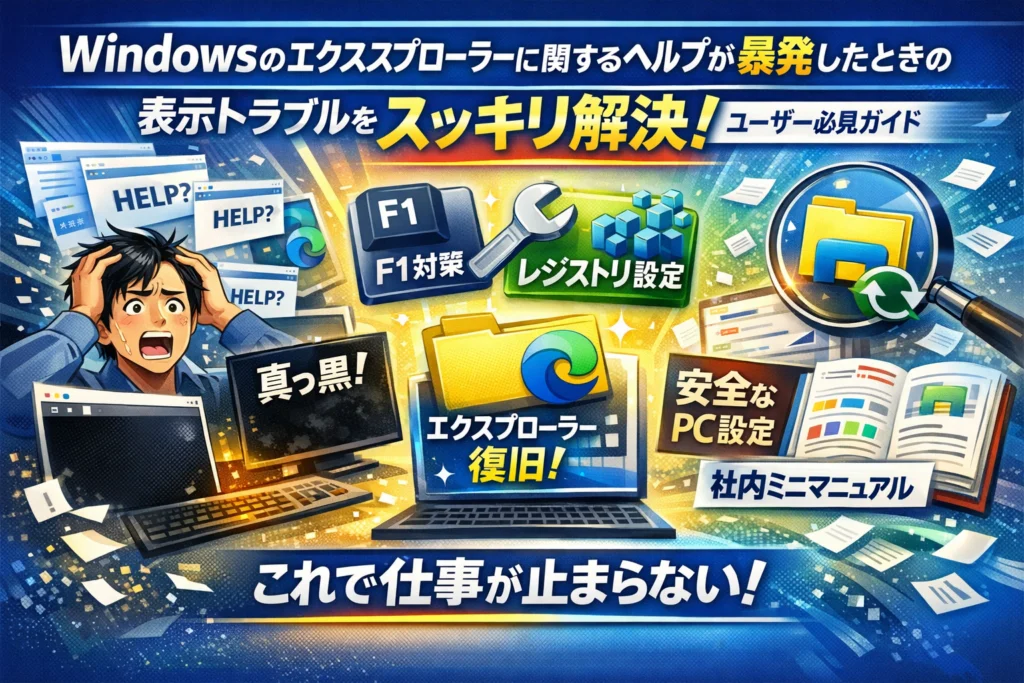
作業中に「windowsのエクスプローラーに関するヘルプ」が勝手に開き続ける。Microsoft Edgeでヘルプページが大量に立ち上がる。気付けばエクスプローラーは真っ黒、タスクバーからも消え、どこをクリックしても進まない。この数分の中断が、毎日じわじわと生産性を削っています。
多くの公式ヘルプや技術記事は、エクスプローラーの開き方や表示設定、応答なしのときの一般的な対処を丁寧に解説していますが、「F1ヘルプ暴発」や「Windowsヘルプ 勝手に開く」を業務PCの現実と結び付けて整理し、レジストリ変更やHelpPane無効化まで含めてどこまで自分で触ってよいかを線引きしている情報はほとんどありません。
本ページは、Windows10とWindows11で共通するヘルプ暴発の正体を切り分けたうえで、リスク別のF1対策、エクスプローラーが消えた・表示されないときの復旧、ナビゲーションウィンドウやクイックアクセスの整理、検索と表示オプションの実務的な使い方までを一気通貫で扱います。さらに、会社PCでの安全な設定範囲と情シスに任せるべき操作、同じ質問が繰り返されない社内ミニマニュアルの作り方まで踏み込むことで、「とりあえずその場しのぎ」で終わらせない仕組みを手にしていただけます。
目次
まずは今なにが起きているのかを整理するwindowsのエクスプローラーに関するヘルプが勝手に開く正体をつかむ
作業中に突然ヘルプのウィンドウやEdgeが次々立ち上がると、誰でも「ウイルスか?」と身構えます。現場で話を聞くと、実は原因が決まっているパターンがほとんどです。まずは状況を言語化して、どのパターンに当てはまるかを切り分けてしまいましょう。
ヘルプが勝手に開く症状チェックリストwindows10とwindows11共通で確認したいポイント
次のどれに当てはまるか、メモを取りながらチェックしてみてください。
-
Excelやブラウザー操作中に、特に何もしていないつもりでヘルプ画面が開く
-
キーボードの左上あたりを押したときに発生しやすい
-
Edgeで同じヘルプページのタブが何枚も一気に開く
-
マウスだけで操作しているつもりなのに、数分おきにヘルプが出る
-
別ユーザーアカウントでログインすると症状が弱くなる、または出ない
多くのケースで、F1キーの誤操作か、キーボードの物理不良が絡んでいます。特にノートPCでDeleteやEscと押し間違えやすい配置になっているモデルは、F1暴発が起きやすいです。
ウイルスではなくF1かもしれないwindowsのエクスプローラーとHelpPaneの意外な関係
ヘルプが出た瞬間に、次の2点を見てみてください。
-
どのアプリが手前に表示されていたか
-
タスクバーに「ファイルエクスプローラー」か「Microsoft Edge」が光っていないか
Windowsでは、F1キーがヘルプ呼び出しの共通ショートカットとして組み込まれています。エクスプローラーがアクティブな状態でF1が押されると、内部でHelpPaneというヘルプ用プログラムが起動し、Edgeにヘルプページが表示されます。
現場で多いのは次のパターンです。
| 状況 | よくある原因 | 確認ポイント |
|---|---|---|
| ファイル操作中にヘルプが出る | エクスプローラーでF1誤押し | キーボード左上を意識して押してみる |
| ショートカット多用中に発生 | CtrlやAltと一緒にF1に触れている | 手元を見ながら再現テスト |
| 何も触っていないのに出る | F1キーの接点不良 | 別キーボードで再現するか確認 |
ウイルスと違い、再現条件がほぼ同じで起きるのがF1暴発の特徴です。
Microsoft Edgeで突然ヘルプページが大量に開くときに真っ先に見るべきポイント
タブが雪崩のように開くときは、慌ててPCの電源を落とす前に、次の順番で確認するのが安全です。
- キーボードのF1キーの上に何か乗っていないか、キーが斜めに沈んでいないか確認する
- 一度USBキーボードを抜く、もしくはノートなら外付けキーボードを接続して試す
- Edgeをすべて閉じ、エクスプローラーだけを開いた状態で軽くF1を押して挙動を確認する
ここまでで再現する場合、ソフトではなくハードかショートカット操作の問題と切り分けできます。私の視点で言いますと、この切り分けをせずにいきなりレジストリ変更に走ってしまい、その後のWindows更新で原因不明トラブルを抱えたPCを何台も見てきました。
ヘルプの大量起動は、「今すぐ止めること」と「今後静かにさせること」を分けて考えると整理しやすくなります。次のステップでは、設定を変えずに暴発を抑える方法と、会社PCでも問題になりにくい対処を段階的に組み立てていきます。
エクスプローラーってそもそも何者なのかどこにあるのかを30秒で理解できるショートガイド
エクスプローラーとはわかりやすく言えばパソコンのタンスと引き出しという話
エクスプローラーは、PCの中身を出し入れするためのタンス兼引き出しビューアです。Cドライブというタンスの中に、仕事用フォルダーやダウンロード、デスクトップという引き出しが並び、そこからファイルを開いたり移動したりします。アプリは服を着る人、エクスプローラーはタンス、というイメージを持つと整理しやすくなります。
windows10やwindows11でエクスプローラーの開き方(タスクバーやスタートやショートカットですぐ呼び出す)
よく使う開き方は次の通りです。
-
タスクバーの黄色いフォルダーのアイコンをクリック
-
スタートボタンを押して「エクスプローラー」と入力して起動
-
キーボードでWindowsキー+Eを同時押し
このショートカットを覚えるだけで、毎日のクリック数が大きく減り、作業スピードが目に見えて変わります。
パソコンのエクスプローラーはどこなのかに一発で答えるアイコンと場所の見つけ方
アイコンは黄色いフォルダーの絵です。場所に迷ったら、スタートメニューの検索に「explorer」と入力すると、ファイルエクスプローラーアプリが表示されます。タスクバーにドラッグしておけば、どの画面からでも1クリックでアクセスできます。
下の表を手元メモ代わりにしておくと、新人への説明も一瞬で終わります。
| 開き方 | 手順 | 向いている人 |
|---|---|---|
| アイコン | タスクバーのフォルダーをクリック | マウス中心の操作 |
| ショートカット | Windowsキー+E | キーボード操作が多い人 |
| 検索 | スタートでexplorerと入力 | アイコンが見つからない時 |
ファイルエクスプローラーの画面構成をサクッと把握するナビゲーションウィンドウやクイックアクセスなど
画面は大きく4ブロックに分かれます。
-
左側: ナビゲーションウィンドウ
PC、ドキュメント、ダウンロード、OneDriveなどへの入口が並ぶ地図部分です。
-
上部: メニューやリボン、Windows11ではコマンドバー
表示や並び順、表示オプションの切り替えを行います。
-
中央: ファイル一覧
選択、削除、コピーといった日常操作の主戦場です。
-
左上付近: クイックアクセス
よく使うフォルダーを固定しておくショートカット置き場です。
私の視点で言いますと、クイックアクセスに「部署共通フォルダー」と「自分の作業用」の2~3か所だけを固定し、他は整理するだけで、社内の「ファイルが見つからない」相談がかなり減ります。ナビゲーションウィンドウは地図、クイックアクセスはブックマーク、と説明するとPCが苦手な方にも伝わりやすいです。
今すぐ静かにしてほしいwindowsのエクスプローラーに関するヘルプF1ヘルプ暴発対策をリスク別に3段階で片づける
作業中にヘルプのウィンドウが次々立ち上がり、画面が占領されると仕事どころではありません。ここでは、設定を変えない安全策から、HelpPaneやレジストリに踏み込む上級策まで、現場で本当に使える三段階の止め方を整理します。
まず全体像をつかみやすいようにまとめます。
| レベル | 内容 | リスク | 想定ユーザー |
|---|---|---|---|
| 1 | キーボードやタイピング習慣の見直し | ほぼ無し | 事務職・在宅ワーカー |
| 2 | Windows設定やツールで抑制 | 低〜中 | 個人PC・設定権限あり |
| 3 | HelpPaneやレジストリ変更 | 高 | 情シス・管理者 |
レベル1設定変更なしでできる物理対策F1キー誤押し対策とタイピング習慣のちょい見直し
F1ヘルプ暴発の半分以上は、手の置き方とキーボードの形状が原因です。F2やEscを押したつもりでF1を押してしまい、エクスプローラーやMicrosoft Edgeでヘルプが連発するパターンが多く見られます。
すぐ試せる対策を挙げます。
-
F1キーの上に薄いカバーやキーキャップを被せて、物理的に押しづらくする
-
ノートPCの場合は外付けキーボードを接続して配置を変える
-
Excelやブラウザー操作時に、ショートカット連打を一拍置いてから押すクセを付ける
私の視点で言いますと、情シスに駆け込む前にこのレベル1を試しただけで、問い合わせがぱったり止まったケースが少なくありません。
レベル2windowsの設定やツールでwindowsのエクスプローラーに関するヘルプF1ヘルプを穏やかに抑える方法会社PCでの注意ポイント付き
物理対策だけでは足りない場合は、Windows側でF1を迂回させる方法があります。ここからは会社PCか個人PCかを必ず意識します。
代表的なアプローチは次の通りです。
-
PowerToysのキーボードマネージャーで「F1→未割り当て」にリマップする
-
対象アプリ(例:特定のブラウザー)のショートカットに起動オプションを付け、別のヘルプを参照させる
-
ショートカット管理ツールやQTTabBarのような拡張機能で、作業用ショートカットを整理し誤押しを減らす
会社PCの場合、PowerToysやサードパーティーアプリのインストールはセキュリティポリシーに抵触する可能性があります。インストールの前に、情報システム担当か管理者に必ず確認した方が安全です。
レベル3HelpPaneやレジストリを触る前に知っておきたい戻し方と危険ラインのリアル
F1を完全に無効化する記事では、HelpPane.exeの名前変更やレジストリ編集を推奨するものが見られます。しかし、ここは最もトラブルを生みやすいゾーンです。
着手前に押さえたいポイントは次の通りです。
-
HelpPane.exeはWindowsのヘルプ機能を司る実行ファイルで、他のシステム機能から呼ばれる可能性がある
-
レジストリでF1キーの割り当てを変更すると、将来のアップデートで仕様が変わった際に原因追跡が難しくなる
-
変更前の状態を必ずメモし、レジストリのエクスポートやシステムの復元ポイントを取得しておく
レジストリ編集は「1台のPCで試して様子を見る」「操作履歴をチームで共有する」という管理が前提になります。個人でこっそり変更すると、数年後に別の担当者が原因不明の不具合として悩む温床になります。
他サイトが語らないwindowsのエクスプローラーに関するヘルプF1を完全無効化したあとに起こりがちな想定外トラブルとその防ぎ方
F1を完全に消した直後は快適に感じても、思わぬ副作用が出る事例があります。現場でよく見かけるのは次のようなものです。
-
業務システムや専用アプリが、F1で独自マニュアルを開く設計になっており、新人が操作説明にたどり着けなくなる
-
情報共有の場で「ヘルプを開いて確認してください」という社内マニュアルが機能しなくなる
-
Microsoftサポートやベンダーに問い合わせた際に、「F1で画面右のヘルプを確認してください」と案内されても再現できない
防ぎ方としては、次の順序がおすすめです。
-
まずレベル1とレベル2でどこまで抑えられるかを確認する
-
業務アプリでF1が必須かどうか、実際の画面でチェックする
-
完全無効化する場合は、「どのPCで」「いつ」「どの方法で」変更したかを一覧にして管理する
この三段階を踏んでおくと、F1ヘルプが静かになったあとも、業務の流れが途切れずに回り続けます。ヘルプを単なる邪魔者として消すのではなく、「必要な場面だけ呼び出せる状態」にコントロールしていくことが、生産性アップとトラブル削減の両立につながります。
エクスプローラーが消えた固まった真っ黒よくある表示トラブルを一気にリカバリー
「デスクトップが真っ黒で何も押せない」「フォルダーを開いた瞬間フリーズする」――現場で一番作業を止めるのが、このエクスプローラーのトラブルです。実は、落ち着いて順番にリセットすれば、多くは数分で復旧できます。
エクスプローラーが開かない応答なし真っ黒になったときの基本リセット手順
まずは深呼吸して、次の順でチェックします。
- キーボードで
Ctrl + Shift + Esc を押してタスクマネージャーを表示 - 「詳細」をクリックし、プロセス一覧を表示
- 「Windows Explorer」または「エクスプローラー」を探す
- 反応が遅いだけのときは数十秒待ち、それでも変わらない場合は再起動へ進む
画面が真っ黒でも、タスクマネージャーさえ出れば復旧の可能性は高いです。マウスが効かない場合も、Alt + Tab や Alt + F4 の組み合わせでウィンドウを切り替えられるか試します。
タスクマネージャーからwindows explorerを再起動するやり方とタスク終了の本当の意味
タスクマネージャーからの操作は、感覚的には「パソコン全体」ではなく「画面係だけを一度席から外して呼び戻す」イメージです。
手順は次の通りです。
- 「Windows Explorer」を右クリック
- 「再起動」を選択
→ 画面が一瞬消えて、タスクバーとデスクトップが再表示されれば成功 - 「再起動」ボタンがない場合は「タスクの終了」を選択
- メニューの「ファイル」→「新しいタスクの実行」→ explorer.exe と入力しOK
タスク終了は、保存していないエクスプローラー上のコピー中や移動中の操作が中断されるという意味です。アプリやWord・Excel自体は終了しないので、パソコンの強制終了よりはるかに安全なリセット手段になります。
タスクバーからエクスプローラーのアイコンが消えたときの復活テクとピン留めのコツ
「タスクバーの黄色いフォルダーが消えた」だけで、そもそも開き方が分からなくなるケースも多いです。復活させるときは、この順番が早道です。
- キーボードのWindowsキー + Eでエクスプローラーを起動
- タスクバー上のフォルダーアイコンを右クリック
- 「タスクバーにピン留めする」をクリック
このショートカットさえ覚えておけば、たとえアイコンが消えてもすぐ戻せます。
タスクバーに何を固定するかは、日々の作業スピードに直結します。エクスプローラーとブラウザー、メールなど「1日に何度も開くアプリ」だけを厳選して固定しておくと、クリック数が確実に減ります。
エクスプローラーが表示されないトラブルでついやりがちなやってはいけない対処
現場で見かけがちで、後から問題をこじらせるNG対応をまとめると次の通りです。
| やってはいけない対処 | なぜ危険か |
|---|---|
| むやみに電源ボタン長押しで電源オフ | ディスク書き込み中だとファイル破損のリスクが高い |
| よく分からない高速化ソフトやレジストリクリーナーを入れる | explorer.exeやシステム設定を壊し、症状が複雑化しやすい |
| HelpPaneやexeファイルを削除してしまう | 将来のアップデートやサポートで想定外エラーの原因になる |
私の視点で言いますと、トラブル対応で一番大事なのは「原因を増やさないこと」です。再起動とタスクマネージャーでのリセットという、シンプルな手順をまず覚えておくと、余計なツールに頼らず安定した状態を保ちやすくなります。
ナビゲーションウィンドウとクイックアクセスを整えてヘルプいらずの画面を手に入れる
画面左がゴチャゴチャなまま作業していると、操作のたびにヘルプを開いて確認する羽目になります。ここを一度整えておくと、明日から「迷子にならない画面」に一気に変わります。
windows11のエクスプローラーでナビゲーションウィンドウを表示や非表示に切り替えるシンプル手順
ナビゲーションウィンドウは、エクスプローラー左側のフォルダー一覧です。不要な場面では隠した方が見やすくなります。
手順はとてもシンプルです。
- エクスプローラーを開く
- 上部のメニューから 表示 を選択
- ナビゲーションウィンドウ をクリックして、チェックのオンオフを切り替え
表示されない場合は、レイアウトのリセットも有効です。
-
表示
-
ウィンドウのオプションやレイアウト関連を選択
-
既定に戻す を選ぶ
この程度の設定変更であれば、会社PCでも問題になることはほぼありません。
OneDriveをナビゲーションウィンドウからサクッと非表示にしたいときの考え方と落とし穴
「左側のOneDriveが邪魔なので消したい」という相談は非常に多いです。ここで大事なのは、見た目だけを整えたいのか、同期自体を止めたいのかを分けて考えることです。
-
見た目だけ整理したい
ナビゲーションウィンドウ上でOneDriveを右クリックして、非表示や固定解除を選択できる場合があります。
-
同期を止めたい
OneDriveアプリ側の設定で、アカウントのリンク解除や同期フォルダーの変更が必要になります。
安易にアンインストールやフォルダー削除を行うと、クラウド上のファイル共有やバックアップに影響が出るケースがあります。組織で使っている場合は、情シスや管理者に方針を確認した上で操作する方が安全です。
クイックアクセスを自分仕様に整理して固定し最近使ったフォルダーに振り回されない仕事術
クイックアクセスを整えるだけで、探す時間が目に見えて減ります。私の視点で言いますと、現場ではここを整えただけで「どこに保存したか分からない」という質問が激減したケースが少なくありません。
おすすめは次の整理ステップです。
-
毎日使うフォルダーだけをピン留めする
フォルダーを右クリックして クイックアクセスにピン留め を選択 -
いらない履歴を消す
クイックアクセス上で不要な項目を右クリックして 最近使った項目から削除 -
履歴機能そのものを弱めたい場合
エクスプローラーのオプションから
最近使用したファイルをクイックアクセスに表示する
最近使用したフォルダーをクイックアクセスに表示する
のチェックを外す
この3ステップを一度やっておくだけで、「最近使ったフォルダー」に画面を乗っ取られることがなくなります。
windows10とwindows11で変わったエクスプローラーの表示設定の押さえておきたい違い
左側の並びや表示メニューは、10と11で微妙に違います。混乱しやすいポイントを表にまとめます。
| 項目 | windows10 | windows11 |
|---|---|---|
| 上部メニュー | リボン形式のタブ | シンプルなコマンドバー |
| ナビゲーションウィンドウ | 表示タブから簡単にオンオフ | 表示 メニュー配下にまとめて整理 |
| クイックアクセス名称 | クイックアクセス | ホーム配下のクイックアクセスとして表示 |
| OneDriveの見え方 | PC直下に表示される場合が多い | アカウントや組織設定により表示が変化 |
| 表示オプション | フォルダーオプションから詳細設定 | オプションボタンから同様の画面に移動 |
ポイントは、呼び名やボタン位置が変わっただけで、できることはほとんど変わっていないということです。迷ったら、エクスプローラー右上のオプションや表示メニューを開き、ナビゲーションやクイックアクセスに関する項目を一つずつ確認していくと整理しやすくなります。
ファイルがどこに行ったのかを卒業するための検索テクと表示オプション活用ワザ
「どこに保存したか分からない」から抜け出す鍵は、勘で探すのをやめて、エクスプローラーの検索と表示オプションを仕事道具レベルで使いこなすことです。
エクスプローラーの検索ボックスで本気を出す拡張子や更新日で欲しいファイルを一発絞り込み
検索ボックスには、キーワードだけでなく条件検索を組み合わせます。
よく使う絞り込みは次の通りです。
-
拡張子で絞り込み
*.xlsxでExcel、*.pdfでPDFだけ表示 -
更新日で絞り込み
更新日:今日更新日:今週更新日:先月 -
ファイル名の一部で絞り込み
*見積*のように前後に * を付ける
私の視点で言いますと、社内で「検索ボックスに直接条件を書く」が浸透しただけで、「ファイルが見つからない」相談が体感で大きく減りました。
ファイル名拡張子や隠しファイルを必要なときだけ表示する表示オプション設定のツボ
拡張子や隠しファイルは、常時オンにせず、必要なときだけ切り替えるのが安全です。
手順のイメージを表にまとめます。
| やりたいこと | 主な操作手順(Windows11/10共通イメージ) |
|---|---|
| 拡張子を表示 | エクスプローラー上部の表示から「ファイル名拡張子」にチェック |
| 隠しファイル表示 | 同じく表示から「隠しファイル」にチェック |
| 元に戻す | 作業が終わったらチェックを外して通常表示に戻す |
設定を戻し忘れると、誤って拡張子を書き換えて起動できなくなるトラブルも起きやすいので、「作業が終わったら標準表示に戻す」をルール化しておくと安心です。
フォルダ表示を揃えたいデフォルトに戻したいときのリセット手順をマスターする
「このPCは人によって画面レイアウトがバラバラ」という現場は多いですが、表示はフォルダー単位でも全体でもリセット可能です。
代表的な整理の考え方は次の通りです。
-
今開いているフォルダーだけを初期状態に近づける
並び順や列の幅を手動で整えたうえで、「現在のフォルダーに適用」系の項目を使う
-
種類ごと(ドキュメント、画像など)に表示を統一する
一つのフォルダーで表示を整え、同じ種類に適用
-
どうにもぐちゃぐちゃなら全体をリセットする
表示に関する詳細設定画面から「フォルダーをリセット」「既定値に戻す」を実行
「1台だけ変な表示になるPC」は、このリセットで一気に解決するケースが目立ちます。
windows explorerが重いや遅いと感じたらまずチェックしたいポイントネットワークドライブや同期プロバイダーなど
動作が重いとき、やみくもに再起動する前に原因になりがちなポイントを押さえます。
-
ネットワークドライブ
社内サーバーやNASに割り当てたドライブが切断されていると、開くたびに待たされます。使っていないドライブは一度切断を検討します。
-
OneDriveなどの同期プロバイダー
同期中のマークが多いときは、アップロードが詰まっている可能性があります。急ぎでないフォルダーは同期対象から外すと軽くなります。
-
クイックアクセスの履歴
存在しない場所が大量に残っていると、表示が遅くなることがあります。履歴のクリアで改善することがあります。
-
サムネイル表示
画像や動画フォルダーで縮小表示を多用すると負荷が高くなります。詳細表示に切り替えて様子を見てください。
勘で「PCが古いせい」と決めつけず、どのフォルダーで重くなるか、ネットワーク越しなのかを切り分けていくと、無駄な買い替えを防げます。
会社PCでどこまで触っていいのかwindowsのエクスプローラーに関するヘルプ無効化とエクスプローラー設定の安全ライン
「ちょっと触ったつもりが、情シスに呼び出し…」という展開を避けるには、どこまでが個人調整で、どこからがシステム変更なのかをはっきりさせることが大事です。現場での相談を受けてきた私の視点で言いますと、下のラインさえ押さえておけば、余計なトラブルはかなり減ります。
個人でいじっても問題になりにくい設定表示やクイックアクセスや並び順など
まず、業務で使うユーザーごとの趣味の領域です。ファイルが探しやすくなり、PC負荷も増えない範囲なので、基本的に安心して触って大丈夫です。
代表的な「自分用カスタマイズ」は次のとおりです。
-
表示モードの変更(一覧表示や詳細表示、プレビューウィンドウのオンオフ)
-
クイックアクセスへのフォルダー追加、ピン留め、不要な履歴の削除
-
ナビゲーションウィンドウの展開状態や並び順の調整
-
ファイル名での並び替えや更新日順への変更
-
表示タブからの列追加や列幅の変更
-
検索ボックスでの拡張子や日付を使った絞り込み
特に、クイックアクセスと並び順を整えるだけで「どこに保存したか分からない」という問い合わせが減ったケースは多くあります。迷ったら、PCの見た目や並べ方を変える操作かどうかを基準にすると判断しやすいです。
情シスや管理者に必ず相談すべき操作レジストリ編集やHelpPaneの変更やスクリプト実行など
一方で、「見た目の調整」を超えてシステムの動きを変える操作は、会社PCでは必ず管理者に確認したほうが安全です。特に、ヘルプが勝手に開く問題を力技で止めようとして、あとから大きな副作用が出るパターンが目立ちます。
よく相談が必要になる操作を整理すると、次のようになります。
| 区分 | 具体的な操作 | なぜ相談が必要か |
|---|---|---|
| 高リスク | レジストリエディターでの設定変更 | 全社共通ポリシーや他システムと衝突しやすい |
| 高リスク | HelpPane exeの削除や名前変更 | 将来のサポート問い合わせやアップデートで不具合の原因になる |
| 中リスク | スクリプトやバッチファイルでの一括設定変更 | 他ユーザー環境へ影響し、原因特定が難しくなる |
| 中リスク | サードパーティ製カスタマイズツールの導入 | セキュリティポリシー違反やサポート対象外になる可能性 |
特にF1ヘルプを無効化するためのレジストリ操作やHelpPane書き換えは、数年後のWindowsアップデートで「なぜかヘルプも設定も動かないPC」が生まれる火種になります。個人の判断でやらず、「症状」「発生頻度」「困っている業務」をメモにして、情シスに相談した方が結果的に早く片づきます。
トラブルを増やさないための社内ルールの作り方とそれを現場に浸透させるコツ
安全ラインを決めても、現場に伝わっていなければ意味がありません。ポイントは「禁止事項を増やす」のではなく、「ここまでは自由」「ここから先は相談」というグレーゾーンを減らすことです。
現場でうまく回りやすいルールづくりの流れは、次のイメージです。
- まず、個人で変更してよい設定の一覧を作る
(例: 表示モード、クイックアクセス、並び順、検索の使い方など)
- 逆に、必ず相談してほしい操作の具体例を3~5個に絞って書く
(レジストリ、HelpPane、スクリプト、ツール導入など)
-
1枚もののミニマニュアルとして配布し、新人研修やPC貸与時にセットで説明する
-
「困ったときの連絡先」と「スクリーンショットの撮り方」をセットで紹介する
ここで大切なのは、禁止リストよりも「相談のタイミング」を明示することです。特に、F1キー暴発やヘルプウィンドウ大量表示のようなトラブルは、ユーザーが自己判断でネットの対処法を試しがちな領域です。あらかじめ「ヘルプが勝手に開くときは自分でレジストリを触らず、画面の写真を撮って情シスへ」と決めておくだけで、後処理の時間とストレスを大きく減らせます。
同じ質問ばかりの職場を抜け出すエクスプローラー社内ミニマニュアルの作り方
毎日「エクスプローラーどこですか」「さっきのフォルダーが消えました」が飛んでくる職場は、PCが苦手なのではなく、共通の見取り図がないだけです。そこで鍵になるのが、現場用のミニマニュアルです。分厚いPDFではなく、1枚シートとテンプレだけで十分です。
新人がつまずきやすいエクスプローラーの5つのポイントを早めに潰しておく
実務でよく見るつまずきポイントは、ほぼこの5つに集約されます。
-
エクスプローラーの開き方が分からない
-
どのフォルダーに保存したか分からない
-
ナビゲーションウィンドウの表示が人によって違う
-
クイックアクセスに余計な場所が溜まりすぎている
-
ファイル名拡張子が見えず、似たファイルを間違えて開く
この5項目は、社内マニュアルの「1ページ目」にまとめておくと効果が高いです。
| よくあるつまずき | ミニマニュアルで書く内容の例 |
|---|---|
| 開き方が分からない | タスクバーのアイコンとキーボードショートカット(Windowsキー+E)を図付きで掲載 |
| 保存場所が行方不明 | 「このPC」→「ドキュメント」「デスクトップ」の意味を図解 |
| 表示が人によって違う | 推奨するナビゲーションウィンドウと並び順をスクショで指定 |
| クイックアクセスがぐちゃぐちゃ | 「よく使う3〜5フォルダーだけを固定」のルールを明文化 |
| 拡張子が見えない | 拡張子表示オンの設定手順と、誤操作防止の注意文 |
この表をそのまま社内用のたたき台にしてしまって構いません。
スクリーンショットとひと言メモだけで作れるwindowsのエクスプローラーに関するヘルプとサポート超シンプルガイド
ミニマニュアルは、テキストを増やすほど読まれません。おすすめは1画面1メッセージ方式です。
作り方のステップは次の通りです。
- 共通ルールにしたい画面をスクリーンショットで保存
- 画像の中で「クリックしてほしい場所」を赤枠で囲む
- 画像の下に20〜30文字程度の説明を1行だけ添える
- これをPowerPointやスライドに1枚ずつ貼り、PDF化する
例として載せると、次のような構成になります。
-
スライド1: エクスプローラーの開き方(タスクバーアイコン+ショートカット)
-
スライド2: ナビゲーションウィンドウの標準表示
-
スライド3: クイックアクセスに社内共有フォルダーを固定する手順
-
スライド4: ファイル名拡張子を表示する設定
-
スライド5: F1ヘルプが勝手に開く時の連絡先と、自己判断で触らない範囲
文字で説明するより、「この画像のここをクリック」と示すだけで、PCが苦手な人の理解スピードが一気に上がります。私の視点で言いますと、文章を減らしてスクリーンショットを増やした瞬間から、現場の問い合わせが目に見えて減っていきました。
PCが苦手な人ほど助かるクイックアクセスとナビゲーションウィンドウのテンプレ配布という発想
社内の迷子を減らす最強の一手は、みんなのエクスプローラーの「左側」をそろえることです。左側とは、ナビゲーションウィンドウとクイックアクセスのことです。
おすすめは、次のようなテンプレ構成です。
| 区画 | テンプレ内容 | 狙い |
|---|---|---|
| クイックアクセス | ①部署共有フォルダー ②自分の業務フォルダー ③マニュアル置き場 | 「仕事で使う場所だけ」に限定 |
| ナビゲーション | このPC / ドキュメント / ダウンロード / OneDrive(必要な場合のみ) | 迷わない最小構成にする |
| 非表示候補 | 使っていないクラウドドライブや外付けドライブ | 選択肢を減らして誤操作防止 |
運用するときは、次の3ステップをマニュアルに書き込みます。
-
標準のフォルダー構成画面をスクリーンショットで共有
-
「ここに自分の担当フォルダーを1つだけ追加してよい」などの裁量範囲を明記
-
新人PCのセットアップ時に、先輩が5分でテンプレを一緒に作る
クイックアクセスとナビゲーションウィンドウをテンプレ化すると、「そのファイルどこにありますか?」が「クイックアクセスの一番上です」で通じるようになります。社内の言語が揃った瞬間、ヘルプとサポートに頼る回数そのものが減り、現場のストレスも一段下がっていきます。
WebとPCの小さなつまずきを減らす視点windowsのエクスプローラーに関するヘルプ問題から見える業務改善ヒント
なぜwindowsのエクスプローラーに関するヘルプの悩みが実はWeb集客や業務効率ともつながっているのか
作業中にヘルプ画面が勝手に立ち上がる、ファイルエクスプローラーが固まる、保存場所が分からない。どれも「ちょっとしたトラブル」に見えますが、現場では売上や問い合わせ対応のスピードに直結しています。
よくあるのが、Webからダウンロードした見積書テンプレートや集客レポートがどこに消えたか分からず、何度も同じファイルをダウンロードしてしまうケースです。フォルダー構成やクイックアクセスが整っていないだけで、「探す時間」が「売る時間」や「対応時間」を食い尽くす状態になります。
現場で起きがちな関係性を整理するとこうなります。
| 場面 | エクスプローラーのつまずき | 業務・集客への影響 |
|---|---|---|
| Webから資料ダウンロード | 保存先が分からない、最近使ったフォルダーに頼り切り | 営業資料がすぐ出せず、商談の説得力が落ちる |
| 顧客リスト更新 | 同名ファイルが量産される | 最新データがどれか分からず、メール誤送信リスクが上がる |
| ブログ画像アップ | 画像フォルダーが散乱 | 記事公開が遅れ、検索の鮮度で負ける |
ヘルプが勝手に開く問題も同じです。Excelやブラウザー操作中にF1が暴発するたびに、思考がリセットされます。積み重ねると、「なぜか今日も仕事が終わらない」の静かな原因になってしまいます。
検索意図を軸にしたマニュアル作りとSEOコンテンツ設計がそっくりな理由
私の視点で言いますと、エクスプローラーの社内マニュアル作りとSEO記事の設計は、構造がほぼ同じです。どちらも「調べる人の頭の中」を起点に組み立てるかどうかで成果が変わります。
エクスプローラーのマニュアルを作るときは、次のような検索意図を想定するとブレません。
-
PC初心者の意図
- パソコン エクスプローラー どこ
- エクスプローラー 開き方 Windows11
-
作業に追われている人の意図
- Windows explorer 応答なし
- タスクバー エクスプローラー 表示されない
-
設定をカスタマイズしたい人の意図
- エクスプローラー ナビゲーションウィンドウ OneDrive 非表示
- Windows11 エクスプローラー 表示設定 デフォルト
これをそのまま章立てに落とし込むと、「困ってからページをめくる」のではなく「困る前に見出しで救える」マニュアルになります。SEOコンテンツも同じで、単なる機能紹介ではなく、検索意図ごとに入り口を分けることで、離脱を抑えられます。
| 視点 | エクスプローラー社内マニュアル | SEOコンテンツ |
|---|---|---|
| 出発点 | 社員が実際に入力しそうな検索語 | ユーザーが検索窓に打つキーワード |
| 構成 | 「開き方→表示→トラブル」の流れ | 「概要→使い方→トラブルシュート」の流れ |
| 成功指標 | 社内からの同じ質問が減る | 同じテーマ記事の再検索が減る |
この発想で作ったマニュアルは、PCに詳しくないスタッフにも届きやすく、同時に検索エンジンにも評価される構造になります。
IT担当不在の中小企業でも人に依存しない仕組みをつくるためのエクスプローラー活用視点
IT担当がいない職場ほど、エクスプローラーの使い方が「ベテラン社員の頭の中」に閉じ込められがちです。ここを崩して、人に依存しない仕組みに変えるポイントは3つです。
-
触ってよい範囲とNG範囲を明文化する
- OK: クイックアクセスの整理、フォルダーの並び替え、表示オプションの変更
- NG: HelpPane削除、レジストリ編集、怪しいツールのインストール
-
テンプレ画面を配布する
ナビゲーションウィンドウの構成やクイックアクセスの初期登録先を決めておき、スクリーンショット付きで共有します。全員の画面が似ているだけで、電話サポートの難易度が一気に下がります。 -
よくあるトラブルの「一枚マニュアル」を用意する
例えば次のようなチェックリストです。
-
エクスプローラーが固まったとき
- タスクマネージャーからWindows Explorerを再起動
- 改善しなければPC再起動、それでもだめなら情シス相当の担当へ連絡
-
ヘルプが勝手に開くとき
- F1キーの物理カバーやキーボード交換を先に検討
- レジストリ変更は必ず管理者判断で行う
このレベルまで落とし込んでおくと、「PCが得意なあの人に聞けばいい」という属人化から一歩抜け出せます。エクスプローラーの悩みは、単なるパソコン操作ではなく、情報の流れと業務フローを整える入り口として扱うと、Web集客や社内の生産性改善にもそのままつながっていきます。
この記事を書いた理由
著者 – 宇井 和朗(株式会社アシスト 代表)
経営者として多くの現場を見てきて痛感しているのは、会社の生産性を下げているのが「大きなシステム障害」ではなく、今回のようなエクスプローラーのヘルプ暴発や真っ黒画面といった小さなトラブルの積み重ねだということです。
延べ八万社以上の支援の中で、F1ヘルプが勝手に開く現象をウイルスと誤解して大騒ぎになったケースや、焦ってレジストリを触り余計に復旧が遅れたケースを何度も見てきました。
情報システム担当がいない中小企業では、社員一人ひとりが「どこまで自分で対応してよいか」を判断できるかどうかで、現場の止まり方が大きく変わります。
このページでは、専門部署がない環境でも、安全に試せる対処と、必ず管理者に任せるべき操作の線引きをはっきりさせることで、同じトラブルを繰り返さず、業務を止めないパソコン環境づくりの一助になればという思いでまとめました。
🔗 あわせて読みたい関連記事
 Windowsエクスプローラーで固まる開かないを基礎から一気に解決する仕事術【もう迷わない快適操作のコツ】締切前にWindowsエクスプローラーが固まる。ファイルがどこにも見当たらない。表示が急に変わって元に戻せない。この数分…windows11のエクスプローラー新機能と便利なカスタマイズ完全解説【トラブル対処とAI活用例も網羅】Windows11のエクスプローラーが、ついに2025年最新アップデートで大幅進化。 「どんどん画面が複雑になって、結局…
 Windows 11でプリンターが追加できないときの確認手順と手動追加の方法💡 結論(要点まとめ)Windows 11でプリンターが追加できない・検出されないときの原因と対処手順を…
 Windows 11更新で容量不足が出たときの空き容量確保と対処手順💡 結論(要点まとめ)Windows 11の更新時に容量不足でアップデートが進まない場合の対処法を解説。…
 新しいOutlookで通知が来ない時の原因と解決手順|アプリ・Windows設定の確認💡 結論(要点まとめ)新しいOutlookでメール通知が来ない・ポップアップが出ない時の解決手順を解説。…
 Teamsのキャッシュクリア手順|Windows・Mac別のリセット方法💡 結論(要点まとめ)新しいTeamsのキャッシュをクリアする手順をWindows・Mac別に整理。Wi…
🧰 お困りごとの解決に
 Microsoftアカウントで身に覚えのない請求が来たときの確認と返金💡 結論(要点まとめ)Microsoftから身に覚えのない請求(MSbill.info等)が届いた際の確…
 Outlookでパスワードが繰り返し要求される原因と直し方💡 結論(要点まとめ)Outlookで何度もパスワード入力を求められる症状でお悩みですか?Windows…
 Windows Media Playerの使い方と設定|CD取り込み・再生できない時の対処💡 結論(要点まとめ)Windows 11/10でWindows Media Playerを使い音楽CD…
 WinZipを安全にアンインストールする手順と代替ソフト💡 結論(要点まとめ)WinZipをWindows11/10やMacから完全アンインストール(削除)する…PCでイヤホンが認識されない原因と対処法「イヤホンを挿してもPCが無反応」「スピーカーから音が出続ける」——そんな時は、原因の8割が“出力先の誤設定・物理接点の…
 Windows 11で0x80070422エラーが出る時の復旧手順💡 結論(要点まとめ)Windows 11で「0x80070422」エラーが表示される主な原因は、Win…
最近更新した記事
 シャープ冷蔵庫で製氷できないときの原因と自分でできる確認手順💡 結論(要点まとめ)シャープ製冷蔵庫で氷ができない・落ちてこない原因を解説。製氷停止設定や氷の偏り、シ…
 三菱電機エアコンの暖房試運転の手順と温風が出ない時の確認項目💡 結論(要点まとめ)三菱電機製エアコン(霧ヶ峰など)の暖房試運転の手順と確認ポイントを解説。試運転に適…
 テレビの修理費用の確認方法|主要メーカーの窓口と買い替え判断基準💡 結論(要点まとめ)テレビが映らない・故障した際の確認事項と、主要メーカーの修理料金の確認先を解説。型…
 電気メーターの見方と液晶画面の数字・単位、買電・売電の表示を整理💡 結論(要点まとめ)電気メーター(スマートメーター)の液晶画面に表示される数字や単位の見方を整理。買電…
 佐川急便の集荷申し込み方法と手順|伝票の準備から当日の流れまで💡 結論(要点まとめ)佐川急便の集荷申し込み手順を整理。通常の集荷手数料は原則無料で、運賃は別途必要です…