
運営責任者:宇井和朗(株式会社アシスト 代表取締役) プロフィール
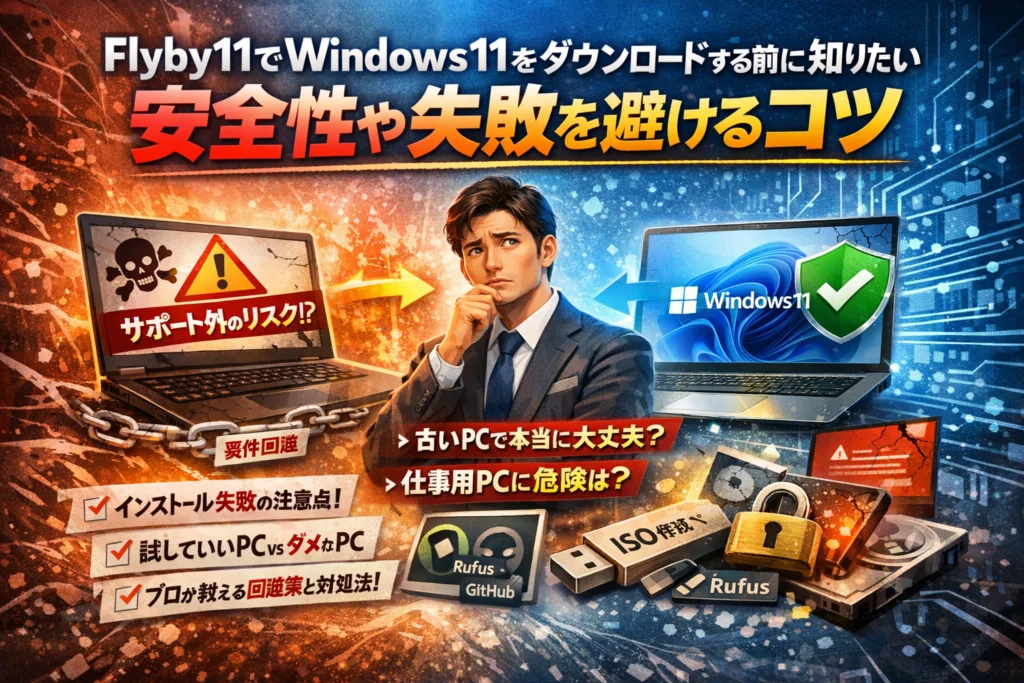
古いPCに無理やりWindows11を入れたい。そのために「Flyby11 Windows11 ダウンロード」で検索しても、公式サイトらしき場所やZIPファイルへの直リンク、個人ブログの成功談がバラバラに出てくるだけで、「自分のPCで本当にやっていいか」「仕事用PCで使っても安全か」という核心はほとんど語られていません。しかもFlyby11やFlyoobeは、Microsoftの要件チェックをすり抜けてインストールする性質上、インストールに成功した瞬間からサポート外とセキュリティリスクが静かに始まるツールです。
この記事では、Flyby11とFlyoobeの仕組み、Windows11の要件回避のからくり、ダウンロード方法や使い方だけでなく、どのPCなら試す価値があり、どのPCでは絶対にやめるべきかを具体的に切り分けます。Flyby11のZIPがダウンロードできない・実行できない・エラーメッセージが出るときの実務的な対処、クリーンインストールとアップグレードの選び方、Flyby11の安全性やデメリット、危険視される理由、Rufusや4DDiG・公式ツールとの比較まで、現場で本当に問題になるポイントに絞って解説します。
「とりあえず入れてみる」で済ませるか、「仕事のデータと時間を守りながら延命するか」。読み進めれば、あなたのPCでFlyby11を使うべきかどうかを、迷わず判断できるはずです。
目次
Flyby11とFlyoobeを徹底解明!非対応PCでWindows11化の裏ワザすべて
古いPCでもまだ戦えるのか、それとも買い替えるべきか。その“綱渡りゾーン”で登場するのがFlyby11とFlyoobeです。表向きは対応外のPCを、あたかも対応機種のように見せてアップグレードしてしまうツールなので、仕組みとリスクを知らずに触ると痛い目を見ます。
ここでは、職場で「一番PCに詳しい人」が現場で説明できるレベルまで、技術と実務の両面から整理します。
Flyby11とFlyoobeの仕組みをわかりやすく解説(Windowsの要件とServer Setupの関係をひも解く)
Windowsのインストールは、セットアッププログラムが「CPU世代」「TPM2.0」「SecureBoot」などの要件をチェックし、条件を満たさないと門前払いします。
Flyby11とFlyoobeは、このチェック部分に割り込んで条件を“ゆるくする”タイプのツールです。
典型的な流れは次のようになります。
-
WindowsのISOファイルを用意
-
Server系のSetupや専用のラッパーを経由して起動
-
レジストリや設定ファイルを書き換えて、要件チェックをスキップまたは変更
-
そのままインストール画面へ進行
ポイントは、Windows本体を書き換えるのではなく、「インストール前の検問所のルールを変える」発想になっていることです。私の視点で言いますと、このアプローチはうまくいけばクリーンですが、仕組みを理解せずに使うとトラブル時の切り分けが極端に難しくなります。
どのPCでFlyby11Windows11ダウンロードが活躍する?CPU世代やTPM、SecureBoot問題を一挙公開
この手のツールは、どんなPCでも魔法のように復活させるわけではありません。現場で扱ってきた範囲では、次のように考えると判断しやすくなります。
-
CPUがそこまで古くないのに要件から外れているPC
- 例: 第7世代前後のCPUで、TPMやSecureBootの設定だけがネック
- → インストール後も実用性能が残りやすいゾーン
-
TPMチップがない・SecureBoot非対応のPC
- 物理的に要件を満たせないが、メモリやSSDはまだ十分
- → 自宅用や検証環境なら検討余地あり
-
明らかに性能不足のPC
- メモリ4GB以下、HDDのまま、10年以上前のCPU
- → インストールできても、起動やアップデートでストレスとトラブルが増えるだけになりがち
要件を“回避”しても、物理的な性能はごまかせません。アップグレード後にTeamsやブラウザ、業務システムを複数立ち上げたときの動作イメージまで含めて考える必要があります。
公式ツールとの明確な違いと、サポート対象外になる落とし穴に注意
Microsoft公式のインストールアシスタントと、Flyby11系ツールの違いは、ざっくり言えば「誰が責任を持てるか」です。
| 項目 | 公式インストールアシスタント | Flyby11 / Flyoobe系ツール |
|---|---|---|
| 要件チェック | 厳格に実施 | 緩和・スキップ可能 |
| サポート対象 | Microsoftの想定内 | 想定外(自己責任) |
| 業務ソフトの立場 | メーカーが動作保証しやすい | 「対象外」とされやすい |
| アップデート | 基本は自動で追従 | 将来的にブロックされる可能性 |
中小企業や店舗で多いのが、「詳しい社員が善意でインストールした結果、会計ソフトのサポート窓口から“その環境は対象外”と断られるパターンです。OSは動いているのに、業務側のシステムサポートが受けられなくなると、トラブル時の選択肢が一気に狭まります。
自宅用PCであれば「最悪、全部初期化してやり直す」という判断も取りやすいですが、仕事用PCではそうはいきません。
特に次のような場合は、ツール利用前に慎重な検討が必要です。
-
会計・給与・販売管理システムをインストールしている
-
リモートデスクトップやVPNで社外システムとつながっている
-
ハードウェアメーカーの保守契約が残っている
このように、単なるダウンロード手順だけでなく、サポートと責任の線引きをどこに置くかが、Flyby11やFlyoobeを使うかどうかの本当の分かれ目になります。仕事と生活の“要”になっているPCほど、裏ワザではなく、長期的な運用まで見据えた選択が重要になります。
Flyby11でWindows11へダウンロードする前に押さえておくべき重要チェックポイント
古いPCをそのまま延命するか、新品に投資するか。ここを見誤ると、「せっかく頑張って入れたのに仕事が止まる」という最悪パターンになります。実際の現場でトラブル相談を受けてきた私の視点で言いますと、本格的な作業に入る前に、ここだけは必ず整理しておくべきです。
自分のPCがFlyby11Windows11ダウンロードを試す価値ありかを判断する3つの基準
まず、「そもそもこのPCで挑戦する意味があるのか」を冷静に判定します。ポイントは次の3つです。
-
CPU世代とメモリ
-
ストレージ容量と健康状態
-
用途と残したい年数
ざっくりの目安を表にまとめます。
| 観点 | 試す価値があるPC | やめた方がいいPC |
|---|---|---|
| CPU | 第7世代以降クラス | かなり古いCore2や初期のiシリーズ |
| メモリ | 8GB以上 | 4GB以下 |
| ストレージ | SSDで空き80GB以上 | 古いHDDでSMARTエラーあり |
| 用途 | 家庭用、検証用 | 売上や会計に直結する業務用 |
とくにHDDでギリギリ動いている業務PCは、延命ではなく退場候補です。ここを見誤ると、インストール中の故障や、動きが極端に重くなるリスクが跳ね上がります。
クリーンインストールとアップグレード、Flyby11で最適な選択は?
次に「入れ方」の選択です。クリーンインストールとアップグレードでは、メリットとリスクの位置づけがまったく違います。
| 方法 | 向いている人 | メリット | デメリット |
|---|---|---|---|
| アップグレード | 今の環境をなるべく残したい | アプリや設定が引き継げる | 失敗時に巻き戻しが複雑 |
| クリーンインストール | 不調なPCをリフレッシュしたい | 動作が軽くなりやすい | アプリ再インストールの手間 |
現場で安全度が高いのは、データを別ドライブや外付けに退避したうえでのクリーンインストールです。すでにWindows自体が不安定なPCに、アップグレードで重ね塗りすると、起動ループやエラー連発に陥りやすくなります。
目安としては次のように考えると判断しやすくなります。
-
最近フリーズやブルースクリーンが多い → クリーンインストール寄り
-
今の環境が安定していて、業務アプリも多い → アップグレード寄り(ただしフルバックアップ前提)
家庭用PCと仕事用PCではリスクが変わる!Flyby11Windows11ダウンロード実践前の心得
同じツールを使っても、「どのPCに入れるか」で意味が変わります。家庭用と仕事用では、失敗したときのダメージが桁違いです。
家庭用PCなら、多少のトラブルは時間でカバーできますが、業務PCではそうはいきません。特に次の点は強く意識しておいてください。
-
会計ソフトや顧客管理システムは、動けばOKではなくサポート対象かどうかが重要
-
非公式な方法でOSをアップグレードすると、ソフトメーカーが「サポート外」と判断するケースがある
-
トラブル時に、社内で一番PCに詳しい人が「善意でやったのに責任だけ負う」パターンが起きやすい
実務的な心得としては、
-
家庭用・検証用PCでまず試してから
-
業務PCは、サポートや顧問先(会計事務所など)と事前に方針をすり合わせる
-
どのPCは延命し、どのPCは買い替えるかを一覧にして決めておく
この3ステップを踏んでおくだけで、「全部に新OSを入れてしまって、古い周辺機器も業務ソフトも一斉にトラブル」という事態をかなり抑えられます。
PCの延命は、単なる節約ではなく、小さな投資判断です。ダウンロードの前に、このチェックポイントを押さえておくことで、「入れて良かった」と胸を張れる結果に近づけます。
Flyby11のダウンロード方法と安全に入手するコツ!公式とミラーの違いも一刀両断
古いPCを延命したいのに、どこからツールを落とせば安全か分からないままクリックしていませんか。ここを間違えると、Windowsどころか仕事用データまで巻き添えになります。
Flyby11やFlyoobeを入手できる公式ページやGitHubの正しい選び方
まず押さえたいのは「作者に一番近い場所から取る」ことです。作者が案内している公式ページやGitHubリポジトリからたどるのが基本ラインになります。
代表的な入手経路のイメージは次の通りです。
| 入手ルート | メリット | 注意点 |
|---|---|---|
| 作者が案内している公式ページ | 更新が早い/説明がまとまっている | なりすましサイトを検索結果から踏みやすい |
| GitHubリポジトリ | 変更履歴やバージョンが追える | 英語表記が多く初心者には読みにくい |
| ソフト配布サイト(Uptodownなど) | 日本語で解説が付くことがある | バージョンが古い/余計な広告や他アプリの誘導が多い |
私の視点で言いますと、職場で使うPCなら「公式ページ→GitHub」の順で確認し、どうしても分からない場合のみミラーサイトを検討する、くらい慎重でちょうど良いです。
選ぶ時のチェックポイントは次の3つです。
-
配布元ドメインが不自然でないか(microsoft風の紛らわしい文字列に注意)
-
説明文にWindowsや要件、アップグレードの具体的情報があるか
-
広告のクリックを強く促すレイアウトになっていないか
広告だらけのページから実行ファイルを落とすと、目的外のアプリまでインストールされるケースが現場では後を絶ちません。
Flyby11Windows11ダウンロードZIPができない時に見直すべきブラウザとセキュリティの設定
「リンクは押せるのにファイルが落ちてこない」「ZIPが0バイトで壊れている」という相談はかなり多いです。この場合、ツール側ではなくPC側の防御が強すぎて止めていることがほとんどです。
チェックすべき順番を整理すると、次のようになります。
-
ブラウザのダウンロードブロック
- EdgeやChromeの「有害なファイルをブロックする」機能で止まっていないか
- アドレスバー右側に警告アイコンが出ていないか
-
セキュリティソフト
- リアルタイム保護がZIPやEXEを自動削除していないか
- 一時的に保護レベルを1段階だけ弱めて再ダウンロードできるか
-
社内ネットワークやプロキシ
- 会社回線だとツール系サイトがフィルタリングされていることがある
- スマホのテザリングに切り替えると落とせる場合はネットワーク制限の可能性が高い
とくに業務用PCでは「勝手にダウンロードが消える」のに、ユーザーには通知が出ていないことも珍しくありません。ZIPが毎回消える場合は、セキュリティソフトの隔離フォルダを確認してみてください。
ダウンロードファイルの安全性を見抜く!ハッシュ値やウイルスチェックの現実的なポイント
入手できたファイルが本物かどうかを、どこまで確認するかは悩みどころです。現場で現実的にやれるラインは次の2つです。
-
ハッシュ値(SHA-256など)の確認
- 作者やGitHubの説明にハッシュ値が書かれている場合のみ活用
- Windowsなら「PowerShellでGet-FileHash」を使えば追加ソフトなしでチェック可能
-
複数エンジンによるウイルススキャン
- 手元のセキュリティソフトでスキャン
- オンラインスキャンサービスにZIPやEXEを投げて、複数エンジンでの反応を見る
注意したいのは「検出ゼロ=完全に安全」ではない点です。非公式ツールはMicrosoftのサポート外であり、将来のアップデートやシステム安定性のリスクはどうしても残ります。
そのため、プロの現場では次のような運用にしています。
-
業務用PCでは、まず同等スペックのテスト用PCやサブPCで試す
-
インストール前にWindows全体のバックアップイメージを作成しておく
-
問題が出たら即座に元の環境へロールバックできる状態を維持する
安全性は「ファイルがクリーンかどうか」だけでなく、「失敗しても元に戻せるかどうか」で決まります。ダウンロードの段階からそこまで設計しておくと、古いPCの延命もかなり現実的な選択肢になってきます。
実践編!Flyby11でWindows11を入れる時の流れとつまずきポイント丸わかり
Flyby11Windows11ダウンロードでISO入手からセットアップ起動まで初心者でも迷わない手順
古いPCを延命させたい人が一番つまずくのが、ISOファイル入手からセットアップ起動までの「最初の3ステップ」です。ここを丁寧に押さえておくと、その後のトラブルもかなり減ります。
-
公式からWindowsのISOをダウンロード
- Microsoftのダウンロードページから対象バージョンのISOを取得します。
- 回線が不安定なPCでは、優先的に有線LANを使うと途中で切れにくいです。
-
Flyby系ツールを入手して展開
- 配布元ページやGitHubからファイルを取得し、ZIPを解凍します。
- 解凍先はCドライブ直下など、パスが短く日本語を含まない場所がおすすめです。
- セキュリティソフトがファイルを隔離していないかも確認します。
-
ISOとツールを紐づけてセットアップ起動
- ISOを右クリックして「マウント」、仮想ドライブとして開きます。
- ツール側の実行ファイルを管理者権限で起動し、表示される案内に沿ってWindowsセットアップを起動します。
- アップグレードかクリーンインストールかは、このタイミングでしっかり選択します。
私の視点で言いますと、ここまでの段階でつまずくPCの多くは「ZIP展開先がデスクトップでパスが長い」「ネットワークドライブ上で作業している」「古い無線LANでダウンロードが途中失敗」の3パターンがかなり多い印象です。
Flyby11を実行できない・エラーが出たときに最初に試す方法
実行エラーは焦りがちですが、原因は意外と単純な設定ミスであることがほとんどです。まずは次の4点を順番に確認してみてください。
-
管理者として実行しているか
-
セキュリティソフトがブロックしていないか
-
ダウンロードしたファイルが途中で壊れていないか
-
システム要件を満たさない極端に古いPCではないか
エラー別に整理すると、次のようになります。
| 症状・エラーメッセージ例 | 主な原因候補 | すぐ試せる対処 |
|---|---|---|
| ダブルクリックしても起動しない | 権限不足、SmartScreenのブロック | 右クリックから「管理者として実行」、詳細情報から実行 |
| 解凍時に失敗する | ZIP破損、ダウンロード途中終了 | 別ブラウザで再ダウンロード、有線LANで再取得 |
| 実行直後にウイルス警告 | セキュリティソフトの誤検知 | 一時的にリアルタイム保護を切り、スキャン後に再試行 |
| 途中でウインドウが固まる | 他アプリとの競合、ストレージ不足 | 不要なアプリを終了、空き容量20GB以上を確保 |
特に会社支給のPCや在宅ワーク用PCでは、管理者権限が制限されているケースが多く、そもそも実行できない場合があります。その場合は独断で制限を回避せず、社内のIT担当に相談した方が後のトラブル回避につながります。
インストールが中断・進まない時はここをチェック!判断ミスを防ぐコツ
セットアップバーが進まない、〇%から動かない、という相談もよくあります。ここでやってはいけないのが、焦って電源ボタン長押しで強制終了することです。ストレージ内のパーティション情報が中途半端な状態になり、復旧コストが一気に跳ね上がります。
止まったと感じた時は、次の順番で落ち着いて切り分けてください。
-
時間を測る
- 30分〜1時間は様子を見ます。特にHDD搭載PCやCPU世代が古い機種は非常に時間がかかります。
-
インジケーターを確認
- ストレージアクセスランプが定期的に光っているか、ファンが回っているかを確認します。
- これらが動いているなら、処理が重いだけで進行中の可能性が高いです。
-
温度と電源をチェック
- 放熱が弱いノートPCでは、熱暴走で停止することがあります。底面を持ち上げて風通しを良くし、ACアダプターも必ず接続します。
-
本当に止まった場合の判断
- アクセスランプも完全に消え、2時間以上変化がない場合は、復旧プランを前提に中止を検討します。
- 事前にシステムイメージや重要データのバックアップを取っておけば、万が一のロールバックも現実的に対応できます。
インストールが止まった場面は、家庭用PCと仕事用PCで「許されるリスクの幅」がまったく違います。自宅PCなら最悪初期化で済む場合もありますが、業務用PCで会計ソフトや顧客データが飛ぶと、翌日の請求書発行すらできなくなります。延命のためのアップグレードが、事業全体のブレーキにならないよう、事前のバックアップと「最悪戻せる計画」をセットで考えておくことが、結果的に一番のセキュリティ対策になります。
Flyby11によるWindows11化でありがちな誤解と見逃しがちなデメリット
Flyby11Windows11ダウンロードさえすれば安心?見落としがちなセキュリティやアップデートの罠
「要件を飛ばしてインストールできた=問題解決」と思い込みやすいのですが、ここが一番危険なポイントです。
まず押さえたいのは、非対応PCに入れた時点で、Microsoftの想定するサポートレールから外れているという事実です。動作チェックもセキュリティ前提も、対応PC向けに設計されています。
代表的なリスクを整理します。
| 項目 | 対応PC | 非対応PCでのインストール |
|---|---|---|
| セキュリティ更新 | 原則提供対象 | 途中で止まる・適用失敗の報告が出やすい |
| 機能アップデート | テスト前提あり | メジャーアップ時に再インストールが必要になる場合あり |
| パフォーマンス | 想定スペック内 | CPU負荷・無線LAN不安定などが起きやすい |
特にメジャーアップグレード時は、セットアップシステム側の仕様変更で、ツールが急に使えなくなったり、アップデートに毎回細工が必要になるケースがあります。短期的には無料の延命でも、長期では運用コストがじわじわ効いてくるパターンです。
動作OKでも油断禁物!業務ソフトやドライバ、ゲームが困るトラブル事例集
起動してブラウザとOfficeが動くと「これでいける」と感じますが、現場で問題になるのはその先です。
よくあるトラブルをジャンル別にまとめます。
-
業務ソフト・会計ソフト
- 動作自体はしているのに、サポート窓口から「非対応環境なので案内できません」と切られる
- 電子申告やマイナポータル連携など、一部機能だけエラーになる
-
ドライバ・周辺機器
- 古いプリンタやスキャナが、Windowsアップデートのたびに認識しなくなる
- 無線LANアダプタが時々切断され、オンライン会議が頻繁に落ちる
-
ゲーム・クリエイティブ系アプリ
- グラフィックドライバが正式対応外で、クラッシュや描画バグが頻発
- 動画編集や3D系ツールで、レンダリング時のみ強制終了
在宅ワークや小規模店舗では、1本の業務システムが止まる=売上に直結する業務停止になります。OSだけ見て判断すると、ソフトメーカーやハードメーカーとのサポート契約を無意識に手放してしまう点が要注意です。
Flyby11が危険視される理由と、プロの視点で知る本当のリスク
危険と聞くと「ウイルスかどうか」という話に狭めがちですが、現場で問題になるのはもっと構造的な部分です。私の視点で言いますと、リスクは次の3層に分かれます。
| レイヤー | 内容 | 具体的な影響 |
|---|---|---|
| 技術 | 要件チェックをバイパスする仕組み | 将来のアップグレードで突然使えなくなる可能性 |
| ライセンス・サポート | 想定外の環境でOSを動かす | ベンダーが一斉に「自己責任」と言える状態になる |
| 運用 | 個人判断で業務PCを改造 | 引き継ぎ時に「何をしたPCか誰も分からない」状態になる |
セキュリティ面でも、ツール本体が安全かどうかだけでなく、「非対応PCに最新OSを載せ続ける」という運用が、結果的にパッチ適用漏れやバックアップ軽視を招きやすい構造があります。
PC延命は悪い選択ではありませんが、
-
どのPCにだけ試すのか
-
どの業務には絶対に使わないのか
を線引きしておくかどうかで、後々のリスクがまったく違います。無料ツールをクリックする前に、この線を自分で引けるかどうかが、プロと素人の分かれ目になっていると感じます。
Flyby11を使って正解な人・絶対やめた方がいい人を診断!わかりやすい比較早見表
古いPCをまだ戦力にするか、それとも潔く引退させるか。この判断を誤ると、仕事のPCも家族のPCも「動くのに信用できない爆弾」になります。ここでは、延命テクニックとしてのFlyby系ツールを、Rufusや4DDiG、Microsoft公式のインストールアシスタントとまとめて比較しながら、向き不向きを一気に整理します。
Flyby11やRufus、4DDiG、公式インストールアシスタントとの違いを一網打尽
まずは、「どのツールをどんなPCで使うべきか」を俯瞰します。
| ツール名 | 主な役割 | 対象PC | 要件回避の度合い | 現場での向き不向き |
|---|---|---|---|---|
| Flyby系(Flyby11・Flyoobe) | インストーラー改変で要件チェックを回避 | 非対応PC | 高い(CPU/TPM/SecureBootをまとめて緩和) | 実験用・個人PC向き |
| Rufus | ブータブルUSB作成、要件一部スキップ | やや古いPC | 中程度(レジストリ改変中心) | 自作PC・詳しいユーザー向き |
| 4DDiG Partition Managerなど | ISO取得やパーティション操作をGUIで支援 | 幅広いPC | 低〜中(基本は公式要件前提) | クリーンインストールを丁寧にやりたい人向き |
| Microsoft公式インストールアシスタント | 正規アップグレード | 対応PCのみ | なし(要件厳守) | 仕事用・業務PCの第一候補 |
私の視点で言いますと、「完全非対応PCを無理に通すか」「ギリ対応PCをきれいに整えるか」で選ぶツールはまったく変わります。前者はFlyby系やRufus、後者は4DDiGや公式の組み合わせが安全圏です。
古いPCを延命?それとも買い替え?Flyby11でWindows11を入れるかのコスト・安心比較
延命か買い替えかは、感情ではなく「5年スパンの財布」と「安心度」で見ると判断しやすくなります。
| 選択肢 | 初期コスト | 5年のトラブルリスク | セキュリティ・サポート | 向いているケース |
|---|---|---|---|---|
| 非対応PCにFlyby系で延命 | ほぼ0(時間だけ) | 中〜高(ドライバ・アップデート不安) | 非公式・自己責任 | サブPC、予備機、検証環境 |
| やや古いPCにRufus+公式ISO | 低 | 中(一部機能が不安定になる可能性) | 基本は自己責任 | 自作PC、趣味のPC |
| 対応PCを4DDiG+公式でクリーンインストール | 中 | 低(構成を整理できる) | 公式サポートを最大限活かせる | 在宅ワーク、家族共有PC |
| 新品PCに買い替え | 高 | 低(保証・最新ドライバ) | 正規サポート | 仕事PC、店舗、会計用 |
特に仕事でPCを使う人は、「今日かかるお金」だけでなく、ソフトメーカーサポートに断られた時の損失を必ず計算に入れるべきです。会計ソフトが1週間使えないと、レシート山積みと締め切りパニックが現実になります。
在宅ワーク・家族用・店舗用…シーン別おすすめ選択をわかりやすく解説
同じWindowsでも、使い方によって安全ラインは大きく変わります。シーン別に整理すると判断しやすくなります。
-
在宅ワークPC(フリーランス・リモート勤務)
- 推奨: 対応PC+公式インストールアシスタント、もしくは4DDiGなどを使ったクリーンインストール
- 条件付きであり: ギリ非対応PCにRufusを使うケース。ただし、業務で使うクラウドサービスやVPNがサポートしているか事前確認が必須
-
家族共用PC・子供の学習用PC
- 推奨: 低価格でもよいので対応PCへ買い替え
- 延命するなら: 非対応PCにFlyby系を使うのは「予備機」「ゲーム用テストマシン」にとどめ、家族のメインPCにはしない
-
小規模店舗・中小企業の業務PC
- 強く非推奨: 会計ソフトやPOS、業務アプリが動くPCにFlyby系を適用すること
- 推奨: 対応PCへ計画的にリプレースし、Microsoft公式のアップグレードルートを維持
- どうしても延命する場合: 必ずバックアップイメージ作成、ロールバック手順書、ソフトメーカーへの事前確認をセットで用意
-
検証用・趣味のPC・予備機
- 推奨: Flyby系やFlyoobeを試すのはこのゾーン
- ポイント: ISOダウンロードやインストール失敗でトラブルが起きても仕事や家族の生活に直結しないこと
現場でよくあるのは、「部署で一番PCに詳しい人」が善意で全PCに延命インストールをしてしまい、後からMicrosoftやソフトメーカーのサポート窓口で門前払いになるパターンです。
ツール選びはテクニックではなく、どのPCなら壊れてもまだ笑えるかという線引きから始めると、危ない橋を渡らずに済みます。
OS延命の現場でリアルにあったFlyby11Windows11ダウンロードの落とし穴と防ぎ方
善意のアップグレードでまさかの業務停止!?Flyby11Windows11ダウンロードが招く現場トラブル例
古いPCをどうにか延命したくて、非対応機種にWindowsをアップグレードするケースは現場で珍しくありません。ところが善意でツールを使った結果、翌日から業務が止まるパターンが実際に起きています。
よくある流れは次の通りです。
-
自宅や職場のPC担当がツールをダウンロード
-
ISOファイルを使ってインストールを実行
-
見た目は無事に起動し、ブラウザやメールは問題なく動く
-
数日後、会計ソフトや勤怠システムでエラーが発生
-
ベンダーに問い合わせると「要件外のOSなのでサポート不可」と告げられる
この時点で、PC自体は動いているのに業務システムだけが事実上“文鎮化”します。Microsoftの要件を満たしていないPCに無理やり最新OSをインストールしているため、ベンダー側から見ると「検証外のシステム」に分類されるからです。
トラブルになりやすい環境をまとめると、次のようになります。
| 環境 | リスクが高い理由 |
|---|---|
| 会計・給与・医療系システムを使用 | 厳密な動作保証とサポート条件が決まっている |
| 独自ドライバのある周辺機器 | Windowsアップグレードでドライバが無効化されやすい |
| 1台のPCに複数業務を集中 | 止まると部署全体がストップする |
「ブラウザだけしか使っていない家族用PC」と「売上入力に使う店舗PC」では、同じ失敗でもダメージが桁違いになります。
会計ソフトや業務アプリが突然サポート終了、その理由を構造的にゼロから解説
業務アプリがなぜ急にサポート対象外になるのかを、構造から整理しておきます。
-
ベンダーは、Microsoftが公表しているWindowsの要件・サポート期間を前提にシステムを設計
-
テストは「正規のアップグレード手順」と「対応ハードウェア」の組み合わせだけで実施
-
非対応PCにツール経由でインストールされた環境は、テスト範囲から外れる
-
予期せぬ不具合が出ても、再現性が取れず検証コストが跳ね上がる
-
結果として、契約約款で「動作保証外」「質問対応のみ」と線引きされる
つまり、問題はツール単体よりもサポートの前提を崩してしまうことにあります。OSやシステムは、ハードウェア要件・ドライバ・アップデートポリシーが一体で設計されています。そこに外部ツールで“裏口”から入り込むと、ベンダー側は責任の取りようがありません。
私の視点で言いますと、中小企業の現場では「メーカーがサポートしないOS構成」を一度作ってしまうと、その後5年単位で投資判断に悪影響が残ります。新しいクラウドサービスを入れようとしても、「その古いPCは対象外です」と言われるパターンが増えていくからです。
どうしても延命したい人へ、Flyby11Windows11ダウンロード前にするべきバックアップとロールバック術
それでも「今すぐ買い替えは難しい」「とりあえず延命したい」という場面はあります。その場合は、失敗しても元に戻せるように、ダウンロード前の準備を徹底しておくことが最低条件です。
事前にやっておきたいことを整理します。
-
外付けストレージにユーザーデータを丸ごとバックアップ
-
業務アプリのインストールメディアやライセンス情報を保管
-
現在のOSバージョンとプロダクトキーをメモ
-
可能ならシステムイメージを作成し、復元手順を紙でも残す
ロールバックの選択肢としては、次の3つを意識すると安全です。
| ロールバック方法 | 特徴 | 向いている人 |
|---|---|---|
| システムイメージ復元 | 失敗前の状態を丸ごと巻き戻せる | 業務PCや店舗PC |
| デュアルブート構成 | 旧OSを残したまま新OSをテスト | 新OSの検証をしたい担当者 |
| 別PCへクリーンインストール | 旧PCはそのまま待機 | 在宅ワーク用など予備機がある人 |
特に業務で使うPCでは、「元のOSのまま1台」「新しい環境を試す1台」と役割を分けるだけで、リスクは一気に下がります。無料ツールでの延命は、PCを増やす予算を一時的に節約できる反面、サポートやセキュリティで思わぬコストを生みます。売上と生産性という観点で、どこまでが“遊んでよい領域”なのかを決めてから手を付けるのが、安全にOS延命を使いこなす近道です。
プロならではの視点!PCとOSの長付き合いでFlyby11Windows11ダウンロードを賢く使うコツ
最新OSを“とりあえず入れる”か、“仕事道具として育てる”かで、数年後の売上とストレスはまるで変わります。ここでは、現場でPC延命相談を受けてきた立場から、ツール任せにしない賢い使い方を整理します。
OSやツールの選び方を売上・生産性から逆算!Flyby11Windows11ダウンロードが役立つ場面
私の視点で言いますと、OS選びはスペック表ではなく、売上と作業時間のどちらを守りたいかから決めた方が失敗しません。
主な判断軸を整理すると、次のようになります。
| 観点 | 延命にFlyby11を使う場面 | 素直にPC買い替え・公式アップグレードすべき場面 |
|---|---|---|
| 売上への影響 | 壊れても数日困らない家庭用・サブ機 | 壊れたら売上が止まる会計・受発注・予約管理PC |
| 生産性 | 動作が多少重くても許容できる用途 | TeamsやZoom、クラウドアプリを毎日長時間使う |
| 期間 | 1〜2年つなげば十分 | 3年以上、安心して使い続けたい |
| サポート | 自力でトラブル対応する覚悟がある | ベンダーや社外サポートに頼る前提 |
Flyby11やFlyoobeで要件チェックを回避するのは、「あと1〜2年このPCに働いてもらえれば元は取れる」というケースにだけ絞ると、リスクとリターンのバランスが取りやすくなります。
無料ツールに安易に飛びつく前に考えるべきIT環境づくりの鉄則
無料ツールはうまく使えば心強い味方ですが、土台の整っていない環境に入れると一気に「時間泥棒」になります。最低限、次の3点は押さえておきたいところです。
-
役割分担を決める
メインの業務PCには公式ツールのみ、Flyby11はサブ機や検証用PCだけに使う、といった線引きをしておきます。
-
バックアップの“練習”をしておく
外付けドライブやクラウドで、重要フォルダのバックアップとリストアを一度は試しておきます。できない場合は延命よりバックアップ環境づくりを優先した方が安全です。
-
アップデート方針を決めておく
OSとドライバ、業務アプリの更新タイミングを「毎月」「四半期に1回」などルール化しておくと、不意の不具合を減らせます。
業界人の目線で言うと、トラブルの8割は“ツールそのもの”ではなく“準備不足”から起きています。Flyby11でのインストール作業は、その準備が整った後に乗せる「最後の一手」と考えた方が安全です。
自分で対応して行き詰まりを感じた時、プロに相談する最適なタイミング
「もう少し頑張れば自分で何とかできそう」と感じる人ほど、相談のタイミングを逃しがちです。目安を3つ挙げます。
-
エラーの内容がライセンス・ドライバ・ファームウェアに絡み始めた時
単なるインストール失敗ではなく、プロダクトキーやストレージ構成の話が出てきたら、業務用PCは一度立ち止まるべきゾーンです。
-
業務ソフトのサポート窓口から“非対応だから自己責任で”と言われた時
この状態で無理に延命を進めると、後から不具合が出ても誰も責任を取れません。ここがプロ相談の分岐点です。
-
バックアップの成否に自信が持てない時
「たぶん取れているはず」という状態でOS延命を進めるのは、システムのロシアンルーレットです。まずはバックアップと復元だけをプロに頼む選択もあります。
Flyby11で古いPCを生かすのは、あくまで限られた予算の中で時間と安心を買うための戦術です。OSやツールをどう組み合わせれば、現場の売上と生産性が一番守られるのかという視点で、冷静に使いどころを見極めていきたいところです。
この記事を書いた理由
著者 – 宇井 和朗(株式会社アシスト 代表)
これまで延べ80,000社以上のホームページやIT環境に関わる中で、「古いPCをできるだけ使い続けたい」「今さら買い替え予算が出ない」という相談を何度も受けてきました。その場しのぎで非対応PCにWindows11を入れた結果、会計ソフトが起動しなくなり月次処理が止まったり、店舗のレジ兼用PCが更新後にフリーズし、営業開始時間を遅らせざるを得なくなったケースもあります。
共通しているのは、「入れる方法」はネットで見つかるのに、「自分のPCで本当にやっていいライン」が分からないまま作業してしまっていることです。経営者として、OS延命で目先のコストを抑えたつもりが、止まった時間と信用の損失で逆に高くついた場面を何度も見てきました。
Flyby11やFlyoobeは、正しく使えば一部のPCには有効な選択肢になりますが、仕事用PCや店舗用PCでは判断を誤ると致命傷になりかねません。この記事では、単なる手順紹介ではなく、「どのPCなら試す価値があるのか」「どのPCは絶対に避けるべきか」を、実際に現場でトラブルと向き合ってきた視点から整理し、読んだその場で判断できる材料を届けたいと考えて書きました。
🔗 あわせて読みたい関連記事
 Flyby11のダウンロードで非対応PCを安全にWindows11化できるワクワクの完全ガイド非対応PCをWindows11に上げたいのに、Flyby11のダウンロード方法を調べるたびに英語のGitHubや怪しいミ…
 Flyby11の使い方で古いPCを安全アップグレードできるか?可否判断とおすすめ手順をわかりやすく解説古いPCにWindows11 24H2を入れたいのに、対応要件で止められ、Flyby11の使い方や危険性を断片情報で追い…
 Flyby11でエラー連発の原因と対処ややめどきまで本音解説ガイドFlyby11でWindows11へのアップグレード中にエラーが出て、画面に「変更を元に戻しています」「setupが起動…
 Windows11 24H2に更新できない原因と確認手順|配信停止とエラー中断の解決策💡 結論(要点まとめ)Windows 11 24H2に更新できない原因を徹底整理。アップデートが提示され…
 Windows11/10でCD取り込み!標準アプリの手順とエラー対処法💡 結論(要点まとめ)Windows 11・10で音楽CDをパソコンに取り込む方法を徹底解説!標準「メデ…
 tmpファイルとは?削除して大丈夫?安全な消し方と復元方法【Windows11/10】💡 結論(要点まとめ)tmpファイル(一時ファイル)とは、アプリやOSが作業データを一時保存するファイル…
🧰 お困りごとの解決に
 Microsoftアカウントで身に覚えのない請求が来たときの確認と返金💡 結論(要点まとめ)Microsoftから身に覚えのない請求(MSbill.info等)が届いた際の確…
 Outlookでパスワードが繰り返し要求される原因と直し方💡 結論(要点まとめ)Outlookで何度もパスワード入力を求められる症状でお悩みですか?Windows…
 Windows Media Playerの使い方と設定|CD取り込み・再生できない時の対処💡 結論(要点まとめ)Windows 11/10でWindows Media Playerを使い音楽CD…
 WinZipを安全にアンインストールする手順と代替ソフト💡 結論(要点まとめ)WinZipをWindows11/10やMacから完全アンインストール(削除)する…PCでイヤホンが認識されない原因と対処法「イヤホンを挿してもPCが無反応」「スピーカーから音が出続ける」——そんな時は、原因の8割が“出力先の誤設定・物理接点の…
 Windows 11で0x80070422エラーが出る時の復旧手順💡 結論(要点まとめ)Windows 11で「0x80070422」エラーが表示される主な原因は、Win…
最近更新した記事
 シャープ冷蔵庫で製氷できないときの原因と自分でできる確認手順💡 結論(要点まとめ)シャープ製冷蔵庫で氷ができない・落ちてこない原因を解説。製氷停止設定や氷の偏り、シ…
 三菱電機エアコンの暖房試運転の手順と温風が出ない時の確認項目💡 結論(要点まとめ)三菱電機製エアコン(霧ヶ峰など)の暖房試運転の手順と確認ポイントを解説。試運転に適…
 テレビの修理費用の確認方法|主要メーカーの窓口と買い替え判断基準💡 結論(要点まとめ)テレビが映らない・故障した際の確認事項と、主要メーカーの修理料金の確認先を解説。型…
 電気メーターの見方と液晶画面の数字・単位、買電・売電の表示を整理💡 結論(要点まとめ)電気メーター(スマートメーター)の液晶画面に表示される数字や単位の見方を整理。買電…
 佐川急便の集荷申し込み方法と手順|伝票の準備から当日の流れまで💡 結論(要点まとめ)佐川急便の集荷申し込み手順を整理。通常の集荷手数料は原則無料で、運賃は別途必要です…