
運営責任者:宇井和朗(株式会社アシスト 代表取締役) プロフィール
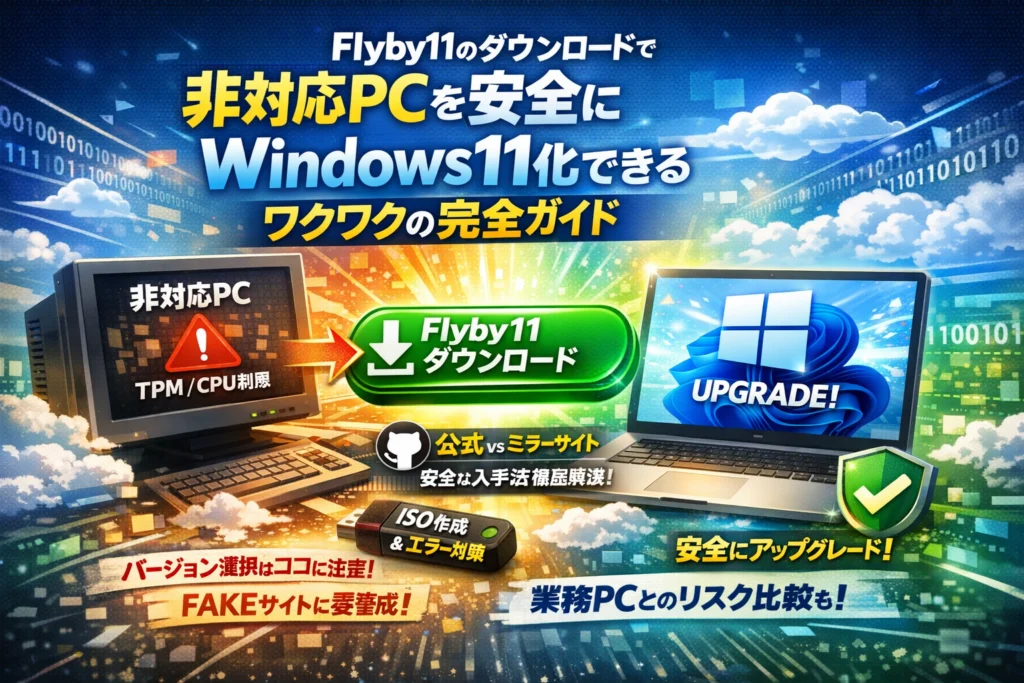
非対応PCをWindows11に上げたいのに、Flyby11のダウンロード方法を調べるたびに英語のGitHubや怪しいミラーを行き来し、業務時間を削っていないでしょうか。しかも、多くの解説は「公式配布元のリンク」「ツール概要」「安全性への注意喚起」「ざっくりした手順とエラー対処」で止まり、そのPCで本当に使うべきかどうかという核心までは踏み込んでいません。
本記事では、Flyby11とFlyOOBE、Flyby11 Classicの違いをまず整理し、GitHubとミラーサイト、Uptodownのリスク差を前提に、Flyby11 1.6や2.4などどのバージョンをどこからどうダウンロードするかを日本語で具体的に示します。さらに、ISOダウンロードができない、内蔵FidoでSorryやUh oh、Setup中にSomething went wrongといった典型的なエラーをどうさばくか、Microsoft公式ISOへの切り替えも含めて実務レベルで解説します。
そのうえで、業務PCでFlyby11を使うことの危険性やデメリット、Rufusやレジストリ変更、PC買い替えとの比較まで一度に整理し、「どのPCにどこまで責任を持てるか」という判断軸を提供します。Flyby11 ダウンロード 日本語情報を探し回る前に、この1本で方針と具体的な一手を固めてください。
目次
Flyby11のダウンロードを徹底解剖!3分で理解する基本情報とFlyOOBEやClassicとの違いもまるっと解説
古いPCをまだ戦力として使いたいのに、Windows11のSetup画面で「このPCは対応していません」と突き放される。そんなときに名前が出てくるのがFlyby11やFlyOOBEです。ですが、名前が似ていて何が違うのかよく分からないままzipファイルを落としてしまう人が非常に多いです。
ここでは、余計な専門用語をそぎ落として「3分で全体像だけつかむ」ことに振り切って解説します。
Flyby11とFlyOOBEとClassic版の関係を人間の言葉でやさしく解説
ざっくり言うと、役割分担は次のイメージです。
| 名前 | どのタイミングで使うか | ざっくり役割 | UIのわかりやすさ |
|---|---|---|---|
| Flyby11 | インストール開始前 | ISO取得やセットアップ起動の前処理ツールキット | 中級者向け |
| FlyOOBE | セットアップ途中のOOBE画面 | 要件チェック回避や設定の自動化 | 画面が頻繁に変わる |
| Flyby11 Classic | 旧UIを残した系統 | 1.6や2.4時代の操作感を維持 | 古い解説記事と相性が良い |
同じ「Flyby」と付いていても、やっていることは少し違います。
特に注意したいのは、ネット上の記事がどのバージョン前提で書かれているかです。Flyby11 1.6や2.4時代のスクリーンショットを基準にしているブログを見ながら、最新版やClassicを触ると、ボタン配置や文言が微妙に違い、誤操作が起きがちです。
私の視点で言いますと、現場で多いトラブルのかなりの割合は「ツールの不具合」ではなく「UIが変わったのに、古い手順でクリックしてしまった」ことが原因です。
Windows11非対応PCでなぜ制限があるのか(TPMチェックやCPU要件・POPCNTの本質も超カンタンに)
そもそも、なぜ非対応PCでupgradeが止められるのでしょうか。ポイントは3つです。
-
TPMチェック
セキュリティチップがあるかどうかの確認です。鍵付きロッカーがある前提で設計されたOSを、鍵なし部屋で動かそうとしているイメージです。
-
CPU要件
一定世代以降のCPUを前提に最適化されています。古いCPUは、省エネや暗号化処理が苦手で、負荷が跳ね上がるケースがあります。
-
POPCNT命令
CPUが持つ「ビットを高速に数える」機能です。AI処理や新しい暗号化でよく使われ、これが無いCPUでは、新機能がそもそも想定されていません。
Flyby11やFlyOOBEは、これらのチェックそのものをすり抜けたり無効化したりする方向のツールです。「実力不足のPCをチューンナップする」のではなく、「入場チェックを緩くする」イメージに近いと考えた方が安全です。
「ツールで何でも解決」なんて幻想?Flyby11のダウンロードで本当にできること・できないこと
ダウンロードして起動すれば、どんなPCでもサクサクWindows11にupgradeできる、と期待されがちですが、現実はもっとシビアです。整理すると次のようになります。
| 項目 | できること | できないこと |
|---|---|---|
| 要件チェック | TPMやCPUチェックを回避してSetupを進める | ハードウェア自体を新しくする |
| ISO関連 | Fido経由でISO入手、バージョン選択のサポート | 回線不安定やMicrosoft側エラーの完全回避 |
| インストール結果 | 非対応PCでもインストール完了まで持っていく | 将来のアップデート成功を保証する |
| 安定性 | 軽い検証や自宅用PCの延命 | 業務システムの長期安定運用の担保 |
よくある誤解は「ツールさえ入れれば、その後のWindows Updateもずっと安泰」という期待です。実際には、24H2以降で仕様変更が入り数ヶ月後にupdateでこけるケースも珍しくありません。
だからこそ、ダウンロードする前に決めておきたいのは次の3点です。
-
使うPCは自宅用か業務用か
-
失敗したときに戻せるバックアップがあるか
-
そのPCをあと何年使うつもりか
この3つを決めておくだけで、「とりあえずzipを落として実行してしまった」という危ないパターンはかなり減らせます。次の章以降では、公式とミラーの違いや、ISO error時の具体的な分岐点まで踏み込んでいきます。
公式とミラーによるFlyby11のダウンロード先の違いに注目!安全性とリスクを完全比較
非対応PCをWindows11へ…とワクワクして検索した瞬間から、実は「安全かどうかの分かれ道」が始まっています。どこから入手するかで、数カ月後のトラブル率がかなり変わります。
GitHubリリース・flyby11系サイト・Uptodown、それぞれのSECURITYやWARNINGに隠された意味
現場でよく使われる入手元は大きく3パターンです。
| 入手元 | 役割イメージ | 安全性の軸 | 向いている人 |
|---|---|---|---|
| GitHub Releases | 開発者の「本拠地」 | 高いが英語中心 | 情シス経験者、技術寄り |
| flyby11系紹介サイト | 説明つき案内板 | 中〜ピンキリ | 手順を日本語で眺めたい人 |
| Uptodown等ミラー | アーカイブ倉庫 | ばらつき大 | 旧バージョンが欲しい人 |
GitHubのAssets欄には、signatureやGPG key、verifiedといった表記が並びます。これは「このファイルはこの開発者が作りました」と示す印鑑のようなものです。ここを確認せずにzipファイルだけ拾うと、同じ名前の別物をつかむリスクが上がります。
一方、ミラーサイトはDownloads数やVersion表記が残っている分、旧版探しには便利ですが、SECURITYの観点では「中継地点」を1つ増やしている状態です。業務PCで使う場合、私の視点で言いますと、まずGitHubで最新版の変更点やWARNINGを読み、その上で必要な場合だけ旧版をミラーから探す、という二段構えが落としどころになります。
Flyby11のダウンロードを日本語で探すときに注意!FAKE SITEをしっかり見抜くコツ
日本語で検索すると、広告やブログ、まとめページが大量に出てきます。ここにFAKE SITEが紛れやすいポイントがあります。
怪しいページの特徴をざっくり挙げると次のようになります。
-
ドメインがGitHubや有名サービスに似せた綴り
-
Downloadボタンがやたら大きく、広告の「Download」と区別しづらい
-
Windowsのツールなのに、無線LANドライバやEDM音源など無関係なリンクが混在
-
コメント欄が海外スパムだらけ、更新日やVersion情報が古いまま
逆に、比較的安心しやすいポイントは次の通りです。
-
開発者のGitHubプロジェクトページや、そこへの明確なリンクがある
-
Version・Build・Updated dateが具体的に書かれている
-
zipファイル名やToolkitの名称がGitHubと一致している
日本語の解説記事は、「読み物」と「配布元」を分けて考えるのがコツです。記事は情報を得る場所、実体のダウンロードはGitHubか信頼できるミラーから、という二段構えにしておくとリスクをかなり抑えられます。
バージョン1.6・2.4・3.0(Flyby11 Classic)はどう選ぶ?現場目線でリアルにアドバイス
実務で相談が多いのが「どのVersionを使うべきか」です。ざっくり整理すると、次のような選び分けになります。
| バージョン | 特徴 | 向いているケース | 注意点 |
|---|---|---|---|
| 1.6系 | 旧UI・機能少なめ | 以前の手順書をそのまま使いたい | 今後のアップデート追随は弱い |
| 2.4系 | 機能拡張・24H2対応の報告が多い | 非対応PCで最新に近いWindowsへアップグレード | ISO取得エラー時の対処が必須 |
| 3.0 / Classic | UI刷新、FlyOOBE連携が前提 | 初めて使うが今後も継続運用したい | 画面が変わり戸惑う人が多い |
現場でトラブルが起きやすいのは、ブログのスクリーンショットが1.6なのに、手元ではClassicの新UIが出てくるケースです。ボタン配置やOOBE(初期セットアップ画面)の流れが変わっているため、「同じだろう」と思って進めると、意図しないアップグレードやデータ消去につながりかねません。
判断の目安としては次の通りです。
-
業務PC・24H2狙い: 2.4系を軸に、検証用PCで先に試す
-
自宅PC・じっくり検証: Classicで新しいUIとFlyOOBEの挙動に慣れる
-
古い手順書しか手元にない: 無理に合わせず、最新版の情報に更新する
Version選びで重要なのは、「どれが一番すごいか」ではなく、自分のPCとリスク許容度に合ったものを選ぶことです。ここを雑に決めると、後からsetupが進まない、something went wrongといったエラーの原因切り分けが一気に難しくなります。
初心者も迷わないFlyby11のダウンロード術!GitHubやUptodownを使い分けるコツ大公開
Windows非対応PCをアップグレードしたいとき、最初の関門がダウンロードです。ここでつまずくと、その後のISO取得やセットアップも全部崩れます。現場で何十台も検証してきた私の視点で言いますと、「どのボタンを押すか」「どこから入手するか」を最初に整理しておくだけで、トラブルの半分は回避できます。
GitHubでFlyby11のダウンロードをするとき、どのボタンをクリックすべき?直感的解説
GitHubは公式配布元ですが、ボタンが多くて迷いやすいです。ポイントはReleasesページでAssetsだけを見ることです。
主な画面の見分け方は次の通りです。
| 見る場所 | 意味 | 押していいか |
|---|---|---|
| Latest release / Version | 最新版かどうか | 目安として確認 |
| Assets | 実際の配布ファイル | ここだけクリック |
| Source code (zip/tar.gz) | 開発者向けソース | 触らない方が安全 |
実際の手順はシンプルです。
-
GitHubのプロジェクトページで「Releases」タブを開く
-
一番上のVersion(例: v3.0 Classic、v2.4)を選ぶ
-
Assets内の.zipファイルだけをクリック(SetupやToolkitと書かれたもの)
-
ブラウザが保存先を聞いてきたら、ダウンロードフォルダなど分かりやすい場所を指定
よくあるミスは、英語に戸惑って「Source code」を押してしまうパターンです。これを避けるだけで「解凍したのにexeがない」「setupが見つからない」というトラブルはかなり減ります。
UptodownでFlyby11の旧バージョンをチェックする場合「見逃せない重要ポイント」を知ろう
古いPC向けに1.6や2.4を使いたい場合、日本語で探しやすいのがUptodownです。ただし、便利さとリスクのバランスを理解して使うことが重要です。
Uptodownを見るときのチェックポイントを整理するとこうなります。
-
Version表記
- 1.6 / 2.4 / Classicなど、目的のバージョンかどうか
-
Updated(更新日)
- あまりに古い場合は、Windows側の仕様変更とのズレを覚悟
-
Developer名
- bolltzainなど、公式名称とズレがないか
-
ファイル形式
- .zipやSetup.exeかどうかを確認
GitHubとUptodownの使い分けイメージをまとめると次のようになります。
| サイト | 向いている人 | メリット | 注意点 |
|---|---|---|---|
| GitHub | 英語UIでもOKな人 | 公式で最新 / security情報も確認しやすい | 画面構成が分かりにくい |
| Uptodown | 日本語で旧Versionを探したい人 | 1.6・2.4などを一覧しやすい | ミラーなので真正性の確認が必須 |
「最新版はGitHub、過去版の調査はUptodown」という分担で考えると迷いません。
Windows Defenderやブラウザで「危険」表示が!Flyby11のダウンロード時に落ち着いて対処する判断法
この種のツールは、Windows Defenderやブラウザにreputation basedで止められがちです。ここで慌ててブロック解除するか、全部やめるかの二択にしてしまうと判断を誤ります。落ち着いて次の3点を確認してください。
-
URLと開発者情報を確認
- アドレスバーが正しいGitHubドメインか
- プロジェクト名・作者名が他の情報源と一致しているか
-
ファイルの出どころを比較
- まずGitHubから入手できるかを優先
- Uptodownなどは、どうしても必要な場合の「第2候補」として扱う
-
警告の種類を読む
- 単なる「未知のアプリ」の警告なのか
- 明確に「悪意のあるソフト」として検出されているのか
Defenderの警告画面では、詳細を開かないまま「実行」ボタンだけを探す人が多いですが、業務PCでは逆です。詳細を読んだうえで、用途とリスクを天秤にかけることが、あとから情シス担当として責任を問われないための最低ラインになります。
このダウンロード段階で安全側に振れる人ほど、その後のアップグレードやクリーンインストールも安定しやすい傾向があります。最初の数クリックこそ、慎重に攻めていきたいところです。
多くの人が悩むのはココ!Flyby11によるWindows11のISO入手で詰まったときの打開策
「あと一歩でWindows11なのに、エラー画面で足止め…」
現場で相談を受けると、ほとんどがこのISOまわりで止まっています。ここを抜けられるかどうかが、延命成功か時間ロスかの分かれ目です。
Flyby11のダウンロード内蔵FidoでSorryやUh ohが出た場合の必ず見直すべき3つの観点
Fido経由でISO取得時に「Sorry」「Uh oh」「Something went wrong」と出るときは、原因を感覚ではなく切り分けるのが近道です。
まず確認したいのは次の3点です。
- ネットワークとDNS
- バージョンと拡張機能の組み合わせ
- Microsoft側の一時的制限
それぞれのチェックポイントを表にまとめます。
| 観点 | 具体的チェック | 現場で多い落とし穴 |
|---|---|---|
| ネットワーク | 別ブラウザでMicrosoftのISOページを開けるか | 公衆Wi-Fiや社内プロキシで弾かれている |
| バージョン | Flyby11側のNightlyやPreviewを使っていないか | 新UIを試した結果、古い手順書と食い違う |
| Microsoft側 | 時間帯を変えて再試行しても同じか | 数時間後なら通るのに、連打してロックされる |
私の視点で言いますと、特に多いのが「拡張機能でUser-Agentを書き換えている」「広告ブロッカーがFidoのアクセスを止めている」パターンです。ブラウザ拡張を一度全部オフにしてから再実行すると、あっさり進むケースが目立ちます。
Windows11のISOダウンロードに失敗したときはMicrosoft公式を使う。その正しい流れを解説
内蔵Fidoが安定しない環境では、最初からMicrosoft公式ISOを取りに行くほうが、結果的に早く安全な場合があります。流れはシンプルです。
- Microsoftの公式ダウンロードページをブラウザで開く
- エディションでWindows11を選択し、言語を日本語に指定
- ISOファイルをダウンロードフォルダに保存
- Flyby11側では「既存のISOを指定」するモードを選択
| 取得方法 | メリット | デメリット |
|---|---|---|
| Fido経由 | ツール内で完結、バージョン選択が柔軟 | ネットワークや仕様変更の影響を受けやすい |
| Microsoft公式 | 信頼性と安全性が高い | ページ構成が変わると迷いやすい |
重要なのは、「ISOの取得」と「非対応PCへのアップグレード」を頭の中で分離して考えることです。ISOさえ正しく用意できれば、そこから先のトラブルシュートは一気に楽になります。
ダウンロードはできたはずなのに「実行できない」「Setupが進行しない」場合の意外なポイント
ISOファイルは落とせたのに、いざsetup.exeを実行しても先に進まない。この段階で詰まる人もかなり多いです。よくあるのは次の3パターンです。
-
ISOを「開く」だけで、マウントされていない
-
古いセキュリティソフトがsetupをブロックしている
-
ストレージやUSBメモリのフォーマット形式が合っていない
| 症状 | 原因候補 | 対処の方向性 |
|---|---|---|
| setupが起動しない | ISOを右クリック→マウントしていない | エクスプローラーでドライブとして開き直す |
| 途中でフリーズ | ウイルス対策ソフトのリアルタイム保護 | 一時的に保護を弱めてから再実行 |
| クリーンインストール用USBが起動しない | MBR/GPTやBIOS設定不一致 | RufusなどでUEFI向けに作り直す |
業務用PCの場合、情シスが入れたエンドポイントセキュリティがsetupを「未知のツール」として止めている例も少なくありません。ここを力技で無効化するとコンプライアンス違反になるので、会社支給PCではそもそもこの手のツールに頼らないという線引きも重要です。
ダウンロードとISOまわりで迷ったときは、「通信」「ファイル」「実行環境」の3レイヤーに分けて順番に潰していくと、感覚で触るより圧倒的に早く原因にたどり着けます。
非対応PCをWindows11へ導く!Flyby11のダウンロード活用でアップグレードとクリーンインストールを実践
古いPCでもWindows11を動かしたい、その「最後の一押し」を任されるのがこのツールです。ただ、入れ方を間違えると、数時間かけた作業が一瞬で水の泡になります。ここでは、現場で本当に失敗しやすいポイントだけを絞り込んで整理します。
クリーンインストールと上書きアップグレード、Flyby11のダウンロード使用時のリアルな違い
非対応PCに対しては、どちらの方式を選ぶかでリスクと後悔の量がガラッと変わります。
| 項目 | クリーンインストール | 上書きアップグレード |
|---|---|---|
| データ | 全消去。バックアップ必須 | 基本は残るが、トラブル時は失うことも |
| 不具合の出やすさ | 少なめ。環境が「素」に近い | 古いドライバやレジストリが悪さをしやすい |
| 所要時間 | 準備を含めると長め | 体感は短いが、途中エラーが出ると逆に長引く |
| 業務PC向きか | 予備PCがあるなら推奨 | 1台しかない場合は慎重な検証が必要 |
私の視点で言いますと、業務PCで一番トラブルが少ないパターンは「予備機でクリーンインストール→使えると判断してから本番機に展開」です。飛び込みで上書きアップグレードを実行し、Setup途中で止まって業務が丸1日止まったケースを何度も見ています。
FlyOOBEやFlyby11 Classicで見た目が異なるとき、どの選択を選ぶ?現場で迷わないポイント
ダウンロードしたバージョンやBuildによって、UIや文言が微妙に違い、「どれを押せばいいのか分からない」という声が多いポイントです。
代表的な場面を整理します。
-
FlyOOBE系の画面で
- TPMやCPUチェックをスキップするトグル/チェックボックス
- Microsoftアカウントを要求してくるOOBE画面の回避オプション
-
Classic系の画面で
- 「Bypass TPM」「Skip CPU check」などが個別のボタンで並ぶ
- DebloatやTweaksといった、余計なカスタマイズ項目が同じ画面に混在
迷ったときの鉄則は1つだけです。「チェックを外す」ではなく「チェックを付ける/有効にする項目=制限を飛ばす機能」と理解することです。
不要なTweaksやdebloat系は触らず、TPM/CPU/Secure Bootといった要件回避だけを有効にすると、後のトラブルが大きく減ります。
インストール途中でSomething went wrongが出た時こそ要チェック!やり直す前に押さえたいリスト
非対応PCでは、Setupの途中で「Something went wrong」「Uh oh」「Sorry, there was an error」といった英語のメッセージが出ることが珍しくありません。ここで焦って再試行を連打すると、同じ壁に何度も頭突きをするだけになりがちです。
やり直す前に、次のリストを落ち着いて確認してみてください。
-
ISOの取得元
- 内蔵Fidoで取得したISOか、Microsoft公式サイトからのISOか
- 古いNightlyやPreviewビルドを使っていないか
-
接続とストレージ
- 無線LANではなく有線接続に切り替えられるか
- インストール先SSD/HDDの空き容量とSMARTエラーの有無
-
既存環境の「重さ」
- 常駐セキュリティソフトを一時的に無効化できるか
- 古いUSBデバイスや拡張カードを一度全部抜いて最小構成にできるか
-
バージョンの整合性
- Flyby11側のバージョン(1.6/2.4/Classicなど)と、入れようとしているWindows11 Buildの組み合わせが極端に古すぎないか、新しすぎないか
非対応PCにWindowsを押し込む作業は、「壁に穴を開ける力技」と同時に、「どの壁なら抜けるのかを見極める冷静さ」が必要です。やみくもに再実行する前に、上のチェックリストで原因にあたりを付けることで、最短ルートで再スタートしやすくなります。
Flyby11のダウンロード利用は危険?業務PC目線から本気でデメリットも洗い出し
「古いPCをまだ戦力にしたい」その気持ちはよく分かりますが、業務PCで使うならメリットよりダメージの大きさを先に見ておく必要があります。ここでは、現場でトラブル対応をしてきた立場から、きれいごと抜きで整理します。
非対応PCでWindows11へ進んだ後に増える3大トラブル(動作不良・アップデート失敗・サポート困難)
非対応PCにWindowsを無理やりアップグレードすると、表面上は動いても、数週間〜数カ月後にじわじわ効いてくるトラブルが多いです。
代表的なものを整理すると次の3つです。
-
動作不良・パフォーマンス劣化
- TPMやCPU要件を満たしていないPCは、そもそもWindows11向けに最適化されていません。
- 起動はするものの、ブラウザと業務アプリを同時に開くとCPUが常時100%近くに張り付き、無線LANの切断やフリーズが増えるケースが目立ちます。
-
アップデート失敗(24H2以降で増加傾向)
- 最初のインストールは通っても、その後の機能更新でSetupが途中で停止し、Something went wrongやUh ohとだけ表示されて戻れなくなるパターンがあります。
- 回復ドライブを用意していないと、その時点でPCごと止まり、業務再開まで丸一日ロスすることもあります。
-
サポート困難(社内でも外部でも「想定外」扱い)
- メーカーもMicrosoftも、非対応PCでのWindows11動作はサポート外です。
- 社内の情シス担当や外部パートナーに相談しても、「まずは正規構成に戻してください」と言われ、結局自力でSetupログを読み解く羽目になります。
簡単にまとめると、インストール当日のコスパは○、半年後の安定性は×というバランスになりやすい点が最大のポイントです。
Flyby11のダウンロードに関する評判やネットの声で見逃しがちなセキュリティリスクの整理
ネット上の評判は「便利だった」「アップグレードできた」で終わることが多く、セキュリティ目線の議論がごっそり抜け落ちていると感じます。私の視点で言いますと、次の3点は最低限おさえておくべきです。
| 観点 | よくある見落とし | 現場でのリスク |
|---|---|---|
| 配布元 | GitHub以外のミラーやブログ経由でzipを取得 | 改ざん版・広告埋め込み版の可能性 |
| 検証 | GPG署名やハッシュ値を確認せず実行 | 感染しても原因特定が困難 |
| 権限 | 管理者権限でスクリプトをそのまま実行 | OS設定を一括変更されても把握できない |
特に注意したいポイントは次の通りです。
-
GitHub以外での入手
- Uptodownなどの配布ページ自体は便利ですが、必ずしも最新版とは限らず、古いClassicやPreviewビルドが混在します。
- 類似名のFAKE SITEや広告だらけのページからexeやzipを落とすと、ツール本体ではなくインストーラ風マルウェアを起動してしまうケースもあります。
-
スクリプトの中身を読まずに実行
- OOBE回りの設定やレジストリ変更、debloat(プリインストールアプリ削除)など、多機能ツールほど裏で触る範囲が広くなります。
- 一度走らせると、どのレジストリキーやサービスが変更されたかを後から追うのは、業務PC1台の復旧でもかなりの工数になります。
-
ウイルス対策ソフトの警告の扱い方
- Windows DefenderやブラウザがDownloadにWARNINGを出すのは、「怪しいから」ではなく「署名のない実行ファイルだから」という場合もあります。
- とはいえ、毎回「無視して続行」に慣れてしまうと、本物の攻撃ファイルにも同じ判断をしてしまう習慣がつきます。
便利さと引き換えに、「誰がいつ何を変更したか」という監査ログが残りにくいことが、セキュリティ担当者から見ると一番怖いポイントです。
家庭用パソコンと仕事用パソコンではFlyby11のダウンロード利用判断もここが違う!
同じPCでも、「家の1台」と「店舗レジ横の1台」では、許容できるリスクがまったく違います。よく相談で出るパターンを整理すると、判断の軸が見えやすくなります。
| 利用シーン | 許容できるリスク | ツール利用の目安 |
|---|---|---|
| 家庭用PC(サブ機) | 数日使えなくなっても困らない | 検証目的なら選択肢に入る |
| 家庭用PC(メイン) | 半日ダウンでも精神的ダメージ大 | 事前バックアップが取れないなら避ける |
| 小規模店舗の業務PC | 売上・予約が止まる可能性あり | 非対応PCへの無理なアップグレードは基本NG |
| 会社の共有PC | 情報漏えい・サポート責任が発生 | ツールではなくPC更改や別OSも検討 |
家庭用と業務用で特に違いが出るのは、この3点です。
-
止まったときの損失額
- 家庭用なら、最悪数日メールが見られなくても、困るのは自分だけです。
- 店舗PCや中小企業の業務PCがSetupエラーで止まると、「売上」「顧客対応」「信用」の3つが同時に削られます。
-
復旧に使える時間と人手
- 家庭では夜や週末にゆっくりISO作り直しやクリーンインストールができます。
- 仕事用では、営業時間前後のわずかな時間でしか復旧できず、回復ドライブも日常的には用意されていないことが多いです。
-
責任の所在
- 個人利用なら、自己責任で済みます。
- 会社や店舗では、「なぜサポート外構成にしたのか」「誰が判断したのか」を説明する必要が出てきます。ここを説明できないツール導入は、後から必ず揉めます。
業務PCで非対応ハードにWindows11を入れるのは、「古い車に無理やりターボを付けて高速道路を走る」ようなものです。短期的には速く感じても、オーバーヒートした瞬間にレッカー代と営業損失がまとめて請求されます。
そのうえで、「どうしても今は買い替え予算が出ない」「特定の業務アプリの都合で11に上げたい」といった事情があるなら、少なくとも次の3つはセットで決めておくとダメージを最小化できます。
-
インストール前に必ずフルバックアップと回復メディアを作る
-
失敗した場合は元のOSに戻すラインを事前に決めておく
-
将来のPC更改時期と予算の目安を、経営側と共有しておく
ツールで要件をすり抜けるのはあくまで「延命策」であって、「根本解決」ではありません。業務PCほど、その線引きをはっきりさせてから手を出した方が、結果的にITコストもトラブルも小さく抑えられます。
ほかの選択肢も要チェック!Flyby11のダウンロードだけにこだわらない本気の比較ガイド
「古いPCをなんとか延命したい」「でも業務を止める事故は絶対に避けたい」——ここを攻め切れるかどうかが、ツール選びの腕の見せどころです。
Rufusやレジストリ変更、そしてPC買い替え──Flyby11のダウンロードと何が違うのかを総ざらい
同じ「非対応PCにWindows11」というゴールでも、アプローチは大きく4つに分かれます。
| 方法 | 特徴・強み | 主なリスク・弱み | 向いているPC/人 |
|---|---|---|---|
| Flyby11系ツール | 要件バイパス+ISO取得+セットアップを一体化 | 仕様変更で急にエラー、UI更新で誤操作しやすい | 手順をまとめて済ませたい中級者 |
| Rufus+公式ISO | 公式ISO前提でブートUSBを柔軟に作成 | オプション理解が必要、USB作成~インストールは手作業 | 作業工程を分けて管理したい人 |
| レジストリ変更のみ | 既存環境からのアップグレードに向く | 編集ミスで起動不能リスク、証跡管理が難しい | 1~2台の家庭用PC |
| PC買い替え+正攻法導入 | サポート・パフォーマンスが最も安定 | 初期コスト大、データ移行の工数 | 業務PC・店舗の基幹マシン |
私の視点で言いますと、「どの方法が一番ラクか」ではなく「トラブル時にどこまで巻き戻せるか」で選ぶ方が、数カ月後に後悔しにくいです。
「あと何年PCを使いたい?」で変わるFlyby11のダウンロード選択基準
判断の軸を「残り寿命」に変えると、答えがかなりクリアになります。
-
あと1年持てばいいPC
- OS延命というより「最終アップグレード」
- Flyby11系やRufusで要件バイパスしても、壊れたら買い替え前提
-
あと3年は使いたいPC
- パフォーマンスとアップデート安定性が重要
- CPUが古すぎるなら、無理に11へ上げるより10で堅実運用+バックアップ強化も候補
-
5年以上見据えたい業務PC
- ハード入れ替えを含めた計画が必須
- 一時的にツールでアップグレードしても、次のメジャーアップデートで再度同じ問題に直面しやすい
ざっくり言えば、「あと1年コース」はツール、「3年以上コース」は構成見直し、「5年以上コース」は買い替え検討ゾーンと押さえておくと整理しやすくなります。
失敗やロールバックも想定した場合、どの方法があなたに一番ダメージが少ないか徹底検証
現場で差が出るのは、失敗したときの“戻しやすさ”です。
-
Flyby11系ツールを使う場合
- メリット:
- TPM/CPUチェック回避やISO取得、セットアップのガイドが一体で、操作は比較的少なめ
- デメリット:
- ツール側のアップデートやWindows側の仕様変更で、「昨日まで動いていた手順」が急にエラー(Uh oh / Something went wrong)になることがある
- FlyOOBEとClassic版でUIが違い、手順書どおりに進めたつもりが別の選択肢を押してしまう例も多い
- メリット:
-
Rufus+公式ISOの方法
- メリット:
- ISOはMicrosoft公式から取得するため、ISO自体の信頼性が高い
- USBメディアを取り替えることで、いつでも別バージョンのセットアップに切り替えやすい
- デメリット:
- USB作成、BIOS設定変更、インストールと工程が分かれるため、慣れないと途中で迷子になりやすい
- メリット:
-
レジストリ変更だけでアップグレード
- メリット:
- 既存環境のままアップグレードにトライできるので、クリーンインストールより心理的ハードルが低い
- デメリット:
- 途中で失敗すると、既存OSも不安定になるケースがあり、復旧に時間がかかる
- メリット:
-
PCを買い替える場合
- メリット:
- ハード・OSともにサポート期間が長く、アップデートで悩む場面が激減
- デメリット:
- 初期費用と、データ・アプリ移行の工数が避けられない
- メリット:
ダメージの小ささだけで見れば、バックアップ+新PCが最強です。
次点で、Rufus+公式ISO+イメージバックアップという構成は、非対応PCを相手にしながらも復旧しやすいバランス型といえます。
一方で、限られた予算で古いPCをもう一息だけ働かせたい場面では、FlyOOBEやClassic版を含むツール群が現実的な妥協点になります。その際は、必ず「フルバックアップ」「ロールバック手順」「どのバージョンまで試すか」の3点を紙に書いてから作業を始めることをおすすめします。これだけで、失敗したときの精神的ダメージが段違いに軽くなります。
ここから先はIT環境の設計戦略!中小企業や店舗ならFlyby11のダウンロードの前に考えるべきこと
たった一台のPCを延命する?業務全体を見直す?経営判断でFlyby11のダウンロードがどう変わるか
同じ1台の古いPCでも、「レジ横の会計端末」と「バックオフィスの補助PC」では、取るべき戦略がまったく変わります。現場で相談を受けてきた感覚では、まず次の3パターンに分けて考えると整理しやすくなります。
| パターン | 目的 | 現実的な選択肢 |
|---|---|---|
| 売上に直結するPC | 止めたくない・トラブル厳禁 | 新品またはサポート中OSへ移行 |
| 補助的なPC | 多少のトラブル許容 | ツール活用で延命も選択肢 |
| 実験用・予備機 | 壊れても致命傷にならない | 非対応PCへの検証インストール |
売上直結の端末にまで、非対応PC救済ツールを使ってアップグレードするのは、コストよりもリスクが勝ちやすい判断です。逆に、すでに「予備機扱い」のPCなら、長期保証よりも「あと1〜2年なんとか動けばOK」という割り切りもあります。
私の視点で言いますと、「このPCが突然起動しなくなったら、何日売上に影響するか」を紙に書き出してから、ツールに頼るか買い替えるかを決めると、後悔が一気に減ります。
Web集客やオンライン業務を止めない!PC・クラウド・セキュリティのベストバランスを考えるヒント
非対応PCをアップグレードするかどうかは、1台の話ではなく「オンライン業務の止まりやすさ」の話でもあります。ポイントは次の3層をバランスよく分けることです。
-
クラウドに逃がすもの
顧客管理、予約システム、メール、ストレージは、できるだけブラウザさえあれば動く形に寄せておきます。PCが壊れても別の端末でログインすれば復旧できます。
-
ローカルに残さざるをえないもの
会計ソフトの旧バージョンや専用ドライバが必要なPOS、古い無線機器の設定ツールなどは、あえて「この1台だけに閉じ込める」運用にして、他のPCは新しいOSへ寄せておきます。
-
セキュリティを最優先するもの
ネットバンキングや決済、マイナンバー関連の作業は、延命PCではなく、サポート期間内のOSとブラウザを使うPCに集約します。
こうして役割を分けておくと、たとえ一部のPCをツールで延命したとしても、Web集客やオンライン決済といった「止めたくない線」は守りやすくなります。
Flyby11のダウンロードに共通する「始める前に絶対決めるべき3つのルール」
最後に、非対応PC向けツールを使う前に決めておくべきルールを3つに絞ります。これを決めてからダウンロードに進むだけで、トラブル時のダメージが桁違いに小さくなります。
- このPCの役割とリスク許容度を数値で決める
「1日止まると売上何円の損失か」「最悪、買い替えにいくらまで出せるか」をざっくりでも書き出します。 - バックアップとロールバック手段を先に用意する
システムイメージ、重要データの外付け保存、元のOSに戻す手順をメモしておき、実際に1度だけ復元テストをしてから作業に入ります。 - アップデートポリシーを決めておく
「機能更新は止める」「セキュリティ更新だけ適用」「トラブルが出たら即座に元のOSか予備機に戻す」など、どこまで追随し、どこであきらめるかを先に決めておきます。
この3つを紙1枚でもよいので言語化しておくと、ダウンロードボタンを押した瞬間から「作業」ではなく、「設計された判断」として扱えるようになります。ツール選びはゴールではなく、IT環境全体をどう守るかを決める通過点として扱うのが、中小企業や店舗にとって一番現実的なスタンスです。
この記事を書いた理由
著者 – 宇井 和朗(株式会社アシスト 代表)
中小企業や店舗の支援をしていると、古い業務PCをどうするかという相談を頻繁に受けます。Web集客やクラウド活用を広げたいのに、Windows11に非対応なPCが社内に残り、Flyby11やFlyOOBE、Classic版の情報を英語のGitHubやミラーサイトで探し回っているうちに、肝心の仕事が止まってしまうケースも見てきました。
中には、Flyby11のダウンロード手順だけをネット記事を見て真似し、ISO取得やセットアップ途中のエラーで数時間業務が中断したり、業務用PCに安易に適用して動作不良を起こし、結局買い替えより高くついた例もあります。私自身、自社のPC更新やクライアント環境の設計で「延命」と「入れ替え」の線引きに何度も悩み、そのたびに経営と現場の両方から検証してきました。
この記事では、Flyby11のバージョン選びやダウンロード先の安全性だけでなく、「どのPCでどこまで責任を持てるか」という判断軸まで整理しています。ツールありきではなく、業務を止めないことを最優先に、現場で迷いがちなポイントを日本語で一本につなげておきたくて執筆しました。
🔗 あわせて読みたい関連記事
 Flyby11でWindows11をダウンロードする前に知りたい安全性や失敗を避けるコツ古いPCに無理やりWindows11を入れたい。そのために「Flyby11 Windows11 ダウンロード」で検索して…
 Flyby11の使い方で古いPCを安全アップグレードできるか?可否判断とおすすめ手順をわかりやすく解説古いPCにWindows11 24H2を入れたいのに、対応要件で止められ、Flyby11の使い方や危険性を断片情報で追い…
 Flyby11でエラー連発の原因と対処ややめどきまで本音解説ガイドFlyby11でWindows11へのアップグレード中にエラーが出て、画面に「変更を元に戻しています」「setupが起動…
 年末調整の申告書ダウンロード(令和8年分)国税庁公式PDFと入手手順💡 結論(要点まとめ)令和8年分(2026年分)の年末調整申告書ダウンロード先を整理。国税庁が公表した各…
 iCloud写真がダウンロードできない時の原因と対処手順💡 結論(要点まとめ)iCloud写真がiPhoneやWindows PC、iCloud.comからダウ…
 Instagram自分のデータダウンロード公式手順と形式の選び方💡 結論(要点まとめ)2026年最新のInstagram(インスタ)自分のデータダウンロード公式手順を解…
🧰 お困りごとの解決に
 Microsoftアカウントで身に覚えのない請求が来たときの確認と返金💡 結論(要点まとめ)Microsoftから身に覚えのない請求(MSbill.info等)が届いた際の確…
 Outlookでパスワードが繰り返し要求される原因と直し方💡 結論(要点まとめ)Outlookで何度もパスワード入力を求められる症状でお悩みですか?Windows…
 Windows Media Playerの使い方と設定|CD取り込み・再生できない時の対処💡 結論(要点まとめ)Windows 11/10でWindows Media Playerを使い音楽CD…
 WinZipを安全にアンインストールする手順と代替ソフト💡 結論(要点まとめ)WinZipをWindows11/10やMacから完全アンインストール(削除)する…PCでイヤホンが認識されない原因と対処法「イヤホンを挿してもPCが無反応」「スピーカーから音が出続ける」——そんな時は、原因の8割が“出力先の誤設定・物理接点の…
 Windows 11で0x80070422エラーが出る時の復旧手順💡 結論(要点まとめ)Windows 11で「0x80070422」エラーが表示される主な原因は、Win…
最近更新した記事
 シャープ冷蔵庫で製氷できないときの原因と自分でできる確認手順💡 結論(要点まとめ)シャープ製冷蔵庫で氷ができない・落ちてこない原因を解説。製氷停止設定や氷の偏り、シ…
 三菱電機エアコンの暖房試運転の手順と温風が出ない時の確認項目💡 結論(要点まとめ)三菱電機製エアコン(霧ヶ峰など)の暖房試運転の手順と確認ポイントを解説。試運転に適…
 テレビの修理費用の確認方法|主要メーカーの窓口と買い替え判断基準💡 結論(要点まとめ)テレビが映らない・故障した際の確認事項と、主要メーカーの修理料金の確認先を解説。型…
 電気メーターの見方と液晶画面の数字・単位、買電・売電の表示を整理💡 結論(要点まとめ)電気メーター(スマートメーター)の液晶画面に表示される数字や単位の見方を整理。買電…
 佐川急便の集荷申し込み方法と手順|伝票の準備から当日の流れまで💡 結論(要点まとめ)佐川急便の集荷申し込み手順を整理。通常の集荷手数料は原則無料で、運賃は別途必要です…