
運営責任者:宇井和朗(株式会社アシスト 代表取締役) プロフィール
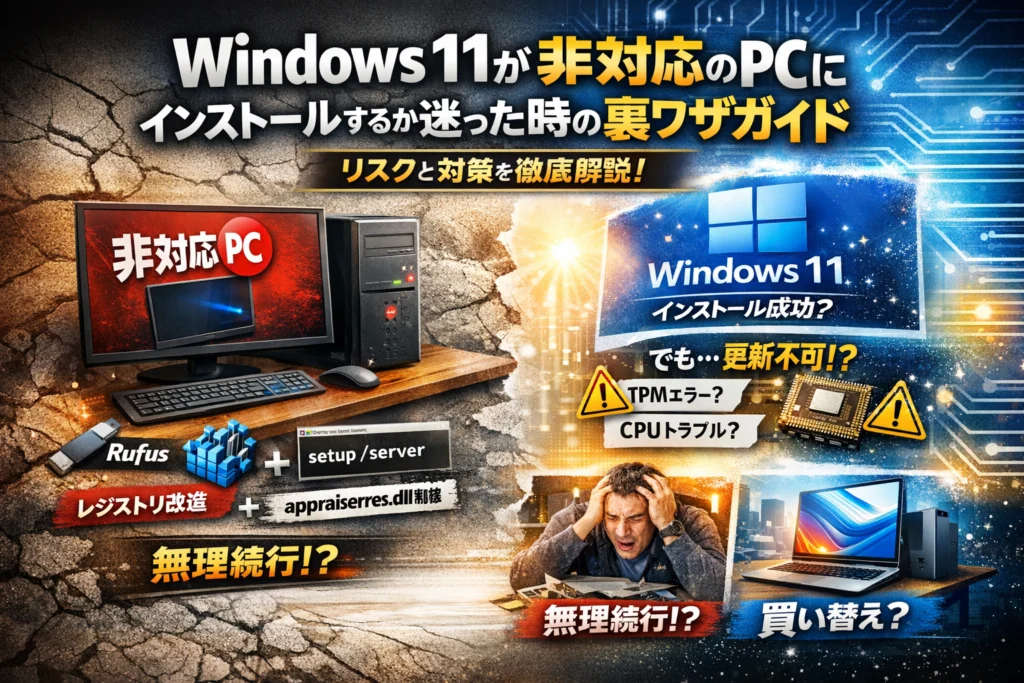
Windows 11が非対応と判定されたPCに、レジストリ編集やRufus、serverオプションを使ってインストールする方法は、すでに多くのサイトや動画で紹介されています。しかしその多くは「やり方」だけで、「そのPCで本当にやるべきか」「24H2や今後の更新プログラムはどう止まるのか」「業務PCで使って良いのか」という核心が抜け落ちています。結果として、非対応PCにWindows 11をクリーンインストールしたものの、TPM非対応やCPU非対応が原因の不具合、更新プログラムが一部当たらないトラブル、混在環境による運用破綻で、かえってコストとリスクを抱え込んでいるケースが少なくありません。この記事は、Windows 11 非対応 インストールの代表手法であるレジストリ回避、Rufus USB、setup.exe /product serverやappraiserres.dll削除といった裏ワザを網羅しつつ、どのスペックと用途なら採用して良いのか、どこからは素直にPC買い替えに舵を切るべきかまでを具体的に線引きします。実際に起きているインストールエラーやデータ消失事例も踏まえ、あなたの環境で「やる」と「やめる」を冷静に決め切るための実務ガイドとして設計しています。
目次
その非対応PCが本当にWindows11を入れるべきかを判断する!最初に押さえるべき前提とシステム要件
「このPC、本当に頑張って延命させる価値があるのか?」ここを見極めないまま作業に突っ込むと、時間もお金も丸ごとムダになります。まずは、どこまでが“技術でなんとかなるゾーン”で、どこからが“買い替え一択ゾーン”なのかを整理していきます。
Windows11が非対応と判定される理由を徹底解明、CPUやTPMやセキュアブートなどシステム要件をまるごとチェック
Windows側が非対応と判定する主なチェックポイントは、実務的には次の4つに集約されます。
| チェック項目 | 何を見ているか | 回避のしやすさ | 業務用での妥協可否 |
|---|---|---|---|
| CPU 世代・対応リスト | 性能とセキュリティ命令セット | 中程度 | 場合により可 |
| TPM 2.0 | 暗号化・セキュリティチップ | 中〜高 | 基本的に不可 |
| セキュアブート | 不正なOS起動を防ぐ仕組み | 低〜中 | 条件付きで可 |
| メモリ・ストレージ | 4GB以上・SSD推奨・空き容量 | 低 | 不足なら要投資 |
非対応PCでも、第4世代以降のCore iシリーズ+SSD+メモリ8GB以上であれば、実務上は「延命候補」として検討に値します。逆に、HDD+4GBメモリ+古いCPUの組み合わせでは、インストールできても体感速度がWindows10以下になるケースが多く、現場では結局ロールバックになるパターンが目立ちます。
私の視点で言いますと、TPMやセキュアブートは「突破できるかどうか」ではなく「突破してまで使う価値があるか」を先に決めておいた方が、後悔が少ない印象です。
PC正常性チェックアプリやFlybyを使いこなす「3つのボトルネック」の見極め方
PC正常性チェックアプリやFlyby系ツールは、「インストールできるか」ではなく「どこがボトルネックか」を見るために使うと一気に判断しやすくなります。
確認すべきはこの3点です。
-
ボトルネック1: CPUと命令セット
- 対応リスト外でも、第4世代以降でPOP CNT命令などが通っていれば延命候補
-
ボトルネック2: TPM・セキュアブート
- BIOSで有効化できるなら“技術対応ゾーン”
- 物理的に非搭載なら、業務用は原則見送り
-
ボトルネック3: ストレージと構成
- HDD、動的ディスク、RAID構成はトラブルの温床
- システム用SSD+シンプルなGPT構成ならインストール成功率が高いです
ツールが「非対応」とだけ出しても、その中身をこの3つに分解して見ると、レジストリ編集やRufusで攻める価値があるかどうかがかなりクリアになります。
Windows10サポート終了が迫る今、「今だからこそ動かすPC」と「数年後も活躍させたいPC」の線引きポイント
非対応インストールを検討する前に、PCごとに「役割」と「寿命」を切り分けておくと判断がぶれません。
| PCタイプ | 役割イメージ | おすすめ判断 |
|---|---|---|
| 旧型+HDD+4GBメモリの事務用PC | 文書作成・メールのみ | 無理に延命せず買い替え前提 |
| Core i5第4世代+SSD+8GB以上 | 営業・事務のメインマシン | 非対応インストール検討ゾーン |
| 重要な業務アプリ搭載の基幹PC | 会計・販売・基幹システム | 非対応インストールは原則NG |
| 補助的な検証・テスト用PC | 検証環境やサブ用途 | 非対応インストールの実験候補 |
ポイントは、「サポート終了まで持てばいいPC」と「3〜5年は戦力でいてほしいPC」を分けて考えることです。前者はWindows10のまま役目を終えさせ、後者だけを非対応インストールと買い替えの比較検討に回すと、投資判断がぐっとシンプルになります。ここまで整理できれば、次のステップでレジストリやRufusをどう使うかも、迷わず線引きできるはずです。
Windows11が非対応なパソコンでもインストール可能な3つの定番ワザとは?レジストリやRufusやserver手法を徹底チェック
対応外と判定されたPCでも、手元の戦力をもうひと踏ん張りさせたい場面は珍しくありません。ここでは現場で実際に使われている3パターンを、メリットと落とし穴ごとに整理します。
レジストリ編集でTPMやCPUチェックを回避する方法とWindows11非対応が適合する理想的な環境
インストーラー起動後の「このPCは要件を満たしていません」を、レジストリでバイパスする手法です。セットアップ画面でShift+F10からコマンドプロンプトを開きregeditを起動し、以下のキーを追加します。
-
パス: HKEY_LOCAL_MACHINE\SYSTEM\Setup\LabConfig
-
値の例
- BypassTPMCheck=1
- BypassCPUCheck=1
- BypassSecureBootCheck=1(いずれもDWORD)
理想的な環境は次のようなスペックです。
-
第4世代以降のCore i5/i7クラス
-
メモリ8GB以上
-
システムドライブがSSD
-
起動ディスクがMBRではなく、できればGPTに移行済み
私の視点で言いますと、この条件を満たすPCは非対応扱いでも体感上かなり安定して動きます。一方、HDD+メモリ4GB以下では、インストールは通っても業務利用には厳しく、戻すケースが目立ちます。
Rufusを使いTPM非対応やセキュアブート非対応も突破できるUSBインストーラー作成の手順と落とし穴
RufusはWindows用のブータブルUSB作成ツールで、4.6や4.9以降では要件回避のチェックボックスが用意されています。
- Microsoft公式ISOをダウンロード
- Rufusを起動しUSBドライブを選択
- ISOを指定
- パーティション構成を「GPT/UEFI」か「MBR/BIOS」に合わせて選択
- 表示されるダイアログで
- TPMチェックをスキップ
- Secure Bootチェックをスキップ
- Microsoftアカウント必須をスキップ
にチェックを入れて作成
この方法はクリーンインストール向きで、レジストリ手法よりも「きれいな状態」から始められるのが利点です。その一方で、USBから起動した瞬間に既存環境を誤って削除しやすく、動的ディスクやRAID構成のまま作業してデータを失った例もあります。ディスク構成は事前にディスクの管理で必ず確認しておくべきポイントです。
setup.exeでserverオプション追加する「Windows11非対応インストールserver手法」が選ばれる場面の見極め方とその限界
既存のWindows上からsetup.exeを実行し、コマンドラインで「/product server」オプションを付けて起動する手法です。インプレースアップグレードに近い形で、要件チェックの挙動を変える狙いがあります。
向いているのは次のようなケースです。
-
どうしても既存アプリや設定を残したい
-
USBからの起動が難しい(古いBIOSやリモート作業)
ただし、この回避はバージョンが進むほど通りにくくなっており、24H2以降では途中で止まる報告も増えています。また、CPUの命令セットが不足している場合はインストールできても起動後に不安定になるため、「アプリも設定も残したいのに、結局クリーンインストールし直し」という二度手間になりやすいのが実情です。
appraiserres.dll削除やコマンドでの回避は今どう評価されているかを最新解説
昔から知られているのが、インストールメディア内のsourcesフォルダにあるappraiserres.dllを削除したり、コマンドで評価コンポーネントを無効化する手法です。最近の現場では次のような評価になっています。
| 手法 | メリット | デメリット |
|---|---|---|
| appraiserres.dll削除 | 仕組みがシンプルで把握しやすい | バージョン更新のたびに挙動が変わりやすい |
| レジストリ手動編集 | 細かく条件を制御できる | 入力ミスで起動不能リスク |
| Rufusの自動パッチ | 画面の案内に従うだけで済む | ツールの更新に依存する |
最近は、手作業でDLLを消すよりも、Rufusやレジストリで明示的に「何をバイパスしているか」を管理した方が、後からトラブルシュートしやすいのが実務的な理由です。特に中小企業の情シス担当の方は、手順の再現性とログの残しやすさを重視して選ぶと、後から泣かずに済みます。
レジストリでWindows11がCPU非対応やTPM非対応時に起きがちなトラブルとプロの回避策
「レジストリを1行変えるだけで古いPCも最新OSに──」
この甘い言葉の裏側で、実際の現場では“起動しないPC”が量産されています。ここでは、CPUやTPMが要件を満たしていない端末にレジストリで回避インストールする時、どこでつまずきやすいか、プロが現場で必ず押さえるポイントに絞って整理します。
LabConfigキーやBypassTPMCheckによるレジストリ設定で絶対起動不能にならない下準備のコツ
レジストリ編集で一番危険なのは「どこを触ったか分からなくなること」です。起動不能を防ぐために、作業前に必ず以下をそろえます。
作業前にそろえる3点セット
-
システム全体のバックアップ(イメージ)
-
レジストリのエクスポート(少なくともSYSTEMハイブ)
-
別PCかスマホ(トラブル時の情報検索用)
LabConfigキーを追加する際の基本は次のとおりです。
-
変更するのは「セットアップ時に読み込まれる領域」に限定する
-
既存キーを書き換えず、新しいキーとDWORD値を追加するだけにする
-
TPMやSecure BootがBIOSで有効にできる場合は、まずBIOS側から整える
よくある安全な値の組み合わせを表にまとめます。
| 項目 | 目的 | 典型的な値 |
|---|---|---|
| BypassTPMCheck | TPM 2.0要件の無効化 | 1 |
| BypassSecureBootCheck | セキュアブート要件の無効化 | 1 |
| BypassCPUCheck | 対応CPUチェックの無効化 | 1 |
| BypassRAMCheck | メモリ4GB要件の緩和 | 1 |
レジストリを直接書くより、setup.exeを起動するタイミングでShift+F10からregeditを開き、LabConfigを追加する方法の方が、既存環境への影響が少なく安全です。
Windows11が非対応な中レジストリ編集で発生しやすいインストールエラー、そのトラブルシューティング集
現場で多いのは、要件回避はできたのに別の要因で止まるパターンです。典型例を整理します。
| 症状・エラー文言の傾向 | 主な原因候補 | 対処の方向性 |
|---|---|---|
| このPCでは実行できませんに戻される | LabConfigの場所違い・スペルミス | キーのパスと値名を再確認 |
| インストールの途中でロールバックされてWindows10に戻る | ストレージ構成(動的ディスク・MBR・RAID) | GPT変換、RAIDドライバ読み込み |
| 0xC1900101系のエラー | ドライバ競合(古いストレージ/ネットワーク) | デバイスマネージャで古いドライバ削除 |
| 0x8007042Bなど原因不明に見える失敗 | セキュリティソフトや暗号化ソフトの影響 | 一時的にアンインストール |
とくに見落としやすいのが「ディスクの種類」と「RAID」です。動的ディスクやMBRのままのHDDだと、回避インストールは通っても、その後の更新やBitLocker有効化でトラブルを呼び込みやすくなります。
レジストリが原因か切り分ける時は、次の順で確認すると判断しやすくなります。
- LabConfigを一度削除し、通常の要件チェックでどこまで進むか確認
- 別ディスク(SSD)にクリーンインストールして同じエラーが出るかをテスト
- それでも失敗する場合は、ドライバとストレージ構成を疑う
私の視点で言いますと、レジストリ値だけを何度も書き換えて粘るより、ストレージ構成を整理してから一気にクリーンインストールした方が、トータル作業時間は短いケースが非常に多いです。
レジストリでCPU要件を回避したのに24H2で落とし穴?将来の更新プログラムをどう読むか
レジストリでCPUやTPMチェックを回避しても、「今インストールできたから将来も安泰」という保証はありません。24H2や今後の25H2では、次のような“後出しチェック”が増える可能性があります。
-
新しい累積更新プログラムで、特定CPUの命令セット(例:POPCNT)を前提にしたコードが増える
-
サーバー用productオプションでのインストールが、特定バージョン以降ブロックされる
-
Windows Update側で、要件未満の端末に対して機能更新配信を止める
非対応インストールを選ぶなら、「更新プログラムの受け取り方」もセットで設計しておく必要があります。
| 運用パターン | 現実的なやり方 | リスク |
|---|---|---|
| 累積更新はそのまま受け取りたい | 通常のWindows Update任せ | ある日突然止まっても自動では戻せない |
| ISOから手動で機能更新を継続したい | 半年〜1年ごとにISOをダウンロードして上書き | 作業工数増大・失敗時の復旧負荷 |
| 24H2で打ち止めと割り切って延命したい | 安定したバージョンで固定しバックアップ重視 | 新機能・新セキュリティ機能は諦める |
CPUが第4世代以降でSSD・メモリ8GB以上なら、現場感覚としては24H2までは比較的安定して動いている報告が多い一方、HDD+古い世代CPUでは、動作が重すぎて結局Windows10に戻したケースが目立ちます。
レジストリでの回避は「寿命を数年引き延ばすための一手」であって、「永遠に使い続ける魔法」ではありません。更新プログラムが止まった時にどうするかまで含めて、最初の段階で決めておくことが、中小企業でも個人利用でも後悔しないポイントになります。
RufusでWindows11非対応なパソコンへのクリーンインストールを実践!本音の利点やリスクとは
古めのPCでもまだ戦えるのか、それとも素直に買い替えるべきか。Rufusを使ったクリーンインストールは、その境界線を一気にあぶり出す“踏み絵”になります。便利さだけを見ると危険ゾーンに踏み込みがちなので、ここで一度プロ目線で整理しておきます。
Rufus4.6や4.9でWindows11インストールUSBを作る超簡単ステップ、TPMやCPUチェックのコツも大公開
Rufusは、ISOファイルからブート可能なUSBを作成しつつ、TPMやCPU要件のチェックをスキップできるのが最大の武器です。流れをスマホ片手で追えるレベルにまとめると次の通りです。
- 公式サイトからRufus 4.6または4.9をダウンロードし、exeを実行
- 8GB以上のUSBをPCに挿して、デバイス欄で対象USBを選択
- ブートの種類でWindows11のISOを指定
- パーティション構成はUEFIならGPT、レガシーBIOSならMBRを選択
- スタートを押すと、
- TPMチェックをスキップ
- セキュアブートチェックをスキップ
- メモリ4GB未満のチェックをスキップ
などのオプションダイアログが出るので、必要な項目にチェック
ポイントは、本当に必要な回避だけに絞ることです。CPUは対応しているのに、なんとなく全部オンにしてしまうと、後のトラブル時に原因が追いづらくなります。
Windows11非対応なクリーンインストールで多発する不具合や「戻せない問題」の落とし穴を徹底解明
Rufusでクリーンインストールすると、一見サクッと新環境に移行できますが、現場で多いのは次のパターンです。
-
HDD+第3世代以前のCore iシリーズ+メモリ4GB以下
→ 起動はするが、ログインからデスクトップ表示まで1~2分、Updateが走ると業務にならないレベルの重さ
-
古いRAID構成や動的ディスク
→ インストール中にディスクが見えない、フォーマットを誤ってデータドライブを消してしまう
よくある“戻せない問題”は、リカバリメディアを作らずにクリーンインストールしたケースです。Windows10のプロダクトキーがあっても、元の状態そのものは戻りません。
クリーンインストール前に最低限そろえておきたいものを表にまとめます。
| 種類 | 必須度 | 中身の例 |
|---|---|---|
| データバックアップ | 必須 | ドキュメント、メール、ブラウザのお気に入り |
| 復元手段 | 必須 | Windows10インストールUSB、リカバリイメージ |
| ドライバー類 | 推奨 | ネットワーク、チップセットドライバー |
| ライセンス情報 | 推奨 | Officeや業務アプリのキーやID/PW |
これをやらずにRufusだけで突っ走ると、「動くけど仕事にならないPC」を量産してしまいます。
Rufusで24H2や25H2を入れた後のWindows11非対応更新プログラムの受取り方と手動アップデート現実
CPUやTPMの要件を回避して24H2や25H2にした場合、多くの環境では当面Windows Update経由で月例の更新プログラムを受け取れます。ただし、私の視点で言いますと、非対応環境では次のパターンに分かれやすい印象があります。
| 挙動パターン | 状態 | 運用イメージ |
|---|---|---|
| 通常更新継続 | 累積更新がそのまま入る | 当面は自動更新、ただし将来の打ち切りリスクは残る |
| 一部更新のみ | ドライバー更新は来るが機能更新が来ない | 機能更新はISOから手動インストールが必要 |
| 更新エラー多発 | ダウンロードはするが適用で失敗 | DISMや再インストール前提の“手間がかかる子”になる |
要件外のインストールをしたPCが社内に混ざると、「この1台だけ累積更新がこける」「このPCだけバージョンが止まる」といった“例外対応マシン”になります。台数が増えるほど、情シス担当の時間を食い尽くすことは覚えておきたいところです。
Rufusが使えない、エラーで進まない時に必ず確認すべきシステムやUSBやISOのチェックポイント
Rufus関連の相談で多いのは、「USBを認識しない」「書き込み後にブートしない」「途中でエラー」というパターンです。焦る前に次のチェックリストを一つずつ潰してみてください。
-
USBメモリの状態
- 容量は8GB以上か
- 古いノベルティUSBなど遅い製品を使っていないか
- 別のUSBポートでも再現するか
-
ISOファイルの健全性
- Microsoft公式サイトからダウンロードしたものか
- ダウンロード途中で中断していないか
-
BIOS/UEFI設定
- UEFIブートなのにMBRで作っていないか
- セキュアブートを一時的にOFFにして試したか
- 古いマザーボードでUSBブート優先順位が正しく設定されているか
-
システム構成
- RAIDや動的ディスクを使っていないか
- 外付けHDDや他のUSBストレージを外してシンプル構成にしているか
Rufusはあくまで“賢いUSB職人”であって、壊れかけのUSBやシビアなRAID構成を魔法のように直してくれるツールではありません。土台となるハードウェアとストレージ構成を整えたうえで使うと、本来の力を発揮してくれます。
実際にあったWindows11非対応インストールのトラブル全記録!システム構成の思わぬ落とし穴
「要件さえ回避すれば何とかなるだろう」と作業を始めた途端、データ消失や更新不可に直行するケースを、現場では何度も見ています。華やかな裏ワザの裏側で起きている“リアルな事故”を整理しておきます。
動的ディスクや複数ドライブ構成で発生したインストール失敗とデータ消失のリアルストーリー
動的ディスクやRAID構成のままアップグレードやクリーンインストールを走らせ、ドライブが丸ごと「未割り当て」と表示されて青ざめた相談は少なくありません。
よくあるパターンをまとめると次の通りです。
| システム構成 | 発生した問題 | 背景 |
|---|---|---|
| OS入りSSD+データ用HDD(動的ディスク) | インストール画面でHDDが「不明なパーティション」と表示、誤削除でデータ喪失 | Windowsのセットアップは動的ディスクの扱いが苦手 |
| 古いMBRディスク+複数ドライブ | GPT変換時に誤って別ドライブを初期化 | UEFIブートに合わせたGPT変換の理解不足 |
| 外付けUSB HDDを挿したまま | インストール先ドライブを取り違え | ドライブ番号の並びが毎回変わることへの意識不足 |
私の視点で言いますと、非対応回避の前に「全部ベーシックディスクか」「外付けドライブを外したか」をチェックするだけで、トラブルの半分は防げます。
簡単な事前チェックリストです。
-
ディスクの種類をdiskmgmt.mscで確認(動的なら事前バックアップ必須)
-
外付けUSBストレージはすべて取り外し
-
複数ドライブ構成は、「SATAケーブルをOSディスクだけにする」くらいの割り切りも検討
HDDと古いCPUにWindows11非対応ながら24H2を入れたら激重化…実録のケーススタディ
HDD+第3世代前後のCore iやメモリ4GBといった構成に、24H2をクリーンインストールしたケースでは「起動に10分」「Updateが1日終わらない」という声が目立ちます。
典型的な症状は次のようなものです。
-
起動後10〜15分はディスク使用率が常時100%
-
Windows Updateが進まず、業務開始時間が遅れる
-
ブラウザと業務アプリを同時起動するとメモリ不足でフリーズ
古いHDDはランダムアクセスが遅く、24H2のようにバックグラウンド処理が多いバージョンでは一気にボトルネックになります。CPU非対応をレジストリで回避できても、ストレージがHDDの時点で「快適さ」という意味ではゲームオーバーに近いという感覚を持っておくべきです。
最低でも次のラインを目安にした方が、安全に近づきます。
-
SSD 256GB以上
-
メモリ8GB以上
-
第4世代以降のCore i(もしくは同等クラス)
一部のWindows11が非対応CPUで報告されるPOPCNT命令不足や24H2以降serverインストールの実際の壁
非対応CPUの中でも、古い世代ではPOPCNTなどのCPU命令セットを実装しておらず、インストール自体は通っても特定のバージョンでブルースクリーンや再起動ループに陥るケースがあります。
とくに、setup.exeにproduct serverオプションを付けて回避する手法では、表面的にはインストールが進んでも
-
特定ドライバーの読み込みで致命的エラー
-
24H2以降で初回再起動後に進まない
-
Hyper-Vや一部のセキュリティ機能が有効化できない
といった“見えにくい壁”に当たります。
この手のCPUは、情報サイトの一覧表に載っていなくても
-
初出が10年以上前
-
仮想化支援や命令セットが限定的
-
公式要件から完全に外れている
という特徴があり、「入ったとしても業務利用は避けた方がいいゾーン」と見ておくのが安全です。
Windows11非対応更新プログラム問題、累積更新が止まるPCと止まらないPCの分水嶺に迫る
非対応インストール後、半年は普通に累積更新が来ていたのに、ある月からUpdateが失敗し続けるPCと、同条件に見えるのに問題なくアップデートし続けるPCがあります。この“差”は現場でかなり大きなストレスになっています。
止まりやすいパターンには、次のような共通点があります。
-
TPM無効か物理的に非搭載
-
セキュアブートをオフにしたまま運用
-
レジストリで複数のBypass系キーを追加し、どれが効いているか把握していない
-
古いドライバー(特にストレージ・ネットワーク)をそのまま流用
一方、比較的安定して更新が来ているケースでは
-
物理TPMはあり、BIOSで有効化だけ行った
-
セキュアブートはオン、CPUだけが要件外
-
ストレージをSSDに換装し、チップセットドライバーも更新済み
といった構成が多く見られます。
要するに、「全部が要件外」のマシンに裏ワザを重ねるほど、どこかのタイミングで累積更新が止まりやすいという感覚です。非対応インストールを選ぶ場合は、
-
どこを妥協しているかを一覧にして把握する
-
Updateが止まったときに「手動でISOをマウントして上書きインストールする」運用を想定しておく
この2点を決めてから作業に入ることで、情シス担当の“未来の自分”をかなり救えるはずです。
「やる」or「やめる」?Windows11非対応インストールか買い替えかをズバリ分ける判断リスト
古いPCに無理やり新OSを入れるか、新品に投資するか。ここを間違えると、財布と時間が同時に削られます。情シス兼任の方が10~30台を抱えている状況をイメージしながら、迷いを一気に整理していきます。
まずは全体の判断軸をざっくり俯瞰します。
| 観点 | 非対応インストールを選ぶケース | 買い替えを選ぶケース |
|---|---|---|
| 利用目的 | 個人・検証・サブ機 | 会社・基幹業務・客先利用 |
| スペック | 第4世代以降 Core i/SSD/8GB以上 | HDD/メモリ4GB以下/Atom・Celeron旧世代 |
| 台数 | 1~数台 | オフィス全体・支店単位 |
| 運用 | 自分で更新管理できる | ポリシーや監査要件がある |
私の視点で言いますと、ここで「1台だけ裏技で」の判断が、数年後の運用崩壊の出発点になりがちです。
個人利用でWindows11非対応インストールを選ぶ理想PCスペックと使い分けガイド
個人利用で自己責任を取れるなら、次の条件を満たすPCは検討に値します。
-
CPUが第4世代以降のCore iシリーズや同等クラス
-
メモリ8GB以上
-
システムドライブがSSD(SATAでも可)
-
重要データはクラウドやNASに退避済み
-
トラブル時に自分でクリーンインストールできるスキルがある
逆に、HDD+メモリ4GB以下+古いCeleron/Atomの組み合わせで24H2を入れた場合、体感速度がWindows10比で大幅に悪化し、結局ロールバックした事例が多く報告されています。こうしたスペックは、たとえ入っても「動く」だけで「使える」レベルになりにくいです。
業務用PCではWindows11非対応インストールを控えるべき典型パターンやセキュリティポイント
業務利用では、OS単体ではなく「社内ルール」と「責任範囲」で判断する必要があります。特に次の条件に当てはまる場合は、非対応インストールは避けた方が安全です。
-
顧客情報・機微な個人情報を扱う
-
ISMSや社内セキュリティポリシーを定めている
-
情シス担当が1人で、OS混在環境のパッチ管理が厳しい
-
監査や取引先からのセキュリティチェックがある
TPMやSecure Boot要件をレジストリやRufusで回避すると、「形式上は最新OSなのに、実態は旧世代相当の防御力」という状態になります。特に中小企業で一部のPCだけ非対応インストールを行うと、更新プログラムの適用状況が台数ごとにバラバラになり、脆弱性管理が現場目線で破綻しがちです。
クリーンインストールとインプレースアップグレードの選択で迷わない!データやアプリ視点で見る新基準
非対応PCに入れる場合、「クリーンインストール」か「インプレースアップグレード」かで結果が大きく変わります。
| 項目 | クリーンインストール | インプレースアップグレード |
|---|---|---|
| 安定性 | 高い 傷んだ環境を一掃 | 既存トラブルを抱え込みやすい |
| データ保護 | 事前バックアップ必須 | ユーザーデータは基本維持 |
| アプリ | 入れ直しが必要 | そのまま残るが動作保証は弱い |
| 向くケース | 長年使ったPCをリフレッシュ | 業務アプリの再設定に時間を割けない |
非対応環境では、元のWindows10側にもゴミが溜まっていることが多く、アップグレード途中でエラーが出るパターンがよくあります。時間と手間を見込めるなら、クリーンインストールを前提に計画した方が、結果的にトラブルが少ない印象です。
バックアップや復元手順を盛り込んだ「これだけは絶対必要な事前準備チェックシート」
最後に、「やる」と決めた場合でも、ここを外すと一気に地獄行きになるポイントをチェックシートで整理します。
-
外付けHDDやNAS、クラウドにユーザーデータをコピー済みか
-
ブラウザのブックマークやパスワードを同期・エクスポートしたか
-
業務アプリのライセンスキーやインストーラーを確保しているか
-
動的ディスクやRAID構成ではないかをディスクの管理で確認したか
-
起動用USBメモリを2本以上用意し、別のPCでテスト起動したか
-
元のWindows10に戻すための回復ドライブやシステムイメージを作成したか
-
ノートPCの場合、BIOSパスワードやBitLockerキーを控えているか
このチェックを一つずつ潰していくと、「やる/やめる」の判断だけでなく、作業中に手が止まるポイントもかなり減ります。判断を先延ばしにせず、自分と自社のリスク許容度に合った一手を選んでください。
非対応インストールで終わらない!Windows11時代のPC運用やITツール活用の新しいカタチ
「レジストリをいじって延命するか、それとも一気に総入れ替えか」。ここを雑に決めると、数年後の自分にかなりのしわ寄せが来ます。OSだけでなく、業務全体の設計まで含めて組み立てるのが、今のWindows11時代の現実です。
Windows11非対応インストールで延命したPCにも訪れる「数年後の総入れ替え」現実シナリオ
非対応CPUやTPM無しPCに24H2を入れて延命しても、多くのケースで3〜5年以内にはハード故障やアプリ非対応で限界が来ます。私の視点で言いますと、現場では次のようなパターンが繰り返されています。
-
最初は2〜3台だけ非対応インストール
-
そのPCだけ更新プログラムが手動、serverオプションインストール機だけ挙動が微妙に違う
-
情シスが台帳で「特別扱いPC」を管理し続ける羽目になる
延命か総入れ替えかのイメージを整理すると、次のようになります。
| 方針 | メリット | デメリット | 向いているケース |
|---|---|---|---|
| 非対応インストール延命 | 初期コストが小さい | 更新プログラム運用が複雑化、24H2以降で不具合リスク増 | 一時的なつなぎ、サブPC |
| 数年計画の総入れ替え | OSやCPU世代を統一、情シス工数を削減 | 初期投資が必要 | 10台以上を運用するオフィス |
「今は延命、3年以内に計画的な入れ替え」とシナリオを最初に決めておくことが、後悔しないポイントです。
OS刷新のチャンスに見直したいクラウドストレージや業務アプリやセキュリティポリシー
OSを触るタイミングは、IT環境を一段引き上げるチャンスでもあります。とくに見直したいのは次の3領域です。
-
クラウドストレージ
OneDriveやGoogle Driveへの集約で、ローカルHDD故障時の被害を最小化します。動的ディスクや古いRAID構成でインストールが失敗した現場ほど、クラウド移行の価値が大きくなります。
-
業務アプリ
Windows11での動作保証が曖昧な古いソフトは、SaaS版やWebアプリに置き換える好機です。32bit前提のツールは、将来の25H2以降で一気に置いていかれるリスクがあります。
-
セキュリティポリシー
TPM無しで回避インストールしたPCは、暗号化やゼロトラスト的な保護が弱くなります。社外持ち出し可否やUSBメモリ利用ルールを、OS更新に合わせて文書化しておくと事故を防ぎやすくなります。
中小企業でのOS混在が引き起こす現場の困りごと、情シス泣かせの運用トラブル実例
現場で本当に困るのは「Windows10、公式対応のWindows11、非対応インストールのWindows11」が混在したときです。よくあるトラブルは次の通りです。
-
同じRPAシナリオがPCごとに動いたり止まったりする
-
非対応インストールPCだけ累積更新が止まり、社内ポリシーの「パッチ適用○日以内」に違反する
-
ヘルプデスクが「この症状は24H2+非対応CPUだけ」「これはserverインストールだけ」と切り分けに疲弊する
この状態になると、ライセンス、Update、ウイルス対策ソフトの設定をPC単位で追いかける必要があり、10台超のオフィスでは運用コストが一気に跳ね上がります。
古いPCをWindows11対応にアップグレードするCPUやメモリ増設と新品PC購入のリアル比較
「CPUを交換してTPM付きマザーボードに乗せ換えるか、それとも新品PCか」は、情シスが悩みやすいポイントです。ざっくり整理すると次のような感覚になります。
| 選択肢 | 内容 | 向き不向き |
|---|---|---|
| CPU・メモリ・SSD増設 | 第4世代以降Core iシリーズ+SSD化+8GB以上メモリなら、24H2でも体感は安定しやすい | 台数が少なく、自作やパーツ調達に慣れている担当者がいる場合 |
| マザーボードごと更新 | TPM2.0やUEFIセキュアブートを確保しやすいが、ほぼ別PC状態 | ケースや電源を流用したいが、工賃と時間が許容できる場合 |
| 新品PC購入 | 保証、ドライバー、公式サポート込みで、OS混在リスクも減る | 10台以上のオフィスや、情シス工数を減らしたい会社に最適 |
HDD+古いCPU+メモリ4GB以下のPCを無理に延命すると、クリーンインストール後に体感速度が激減し、結局Windows10へ戻すか買い替えになるケースが多く見られます。逆に、第4世代以降のCPUとSSD構成なら、非対応インストールでも比較的安定している報告が目立ちます。
OSをどう入れるかだけでなく、「3年後にどの状態に揃えておきたいか」を決めたうえで、非対応インストール、パーツ増設、新品購入を組み合わせて設計していくことが、ビジネスを止めないPC運用の近道になります。
Webマーケ会社が見てきたWindows11非対応インストールを巡るPC環境の成功とやらかし事例から学ぶコツ
一部だけWindows11非対応インストールして社内運用が破綻した「混在環境リスク」大公開
古いPCだけ要件を無視して新OSを入れ、他はWindows10のまま、という「ちょい延命作戦」は中小企業で本当によく見ます。ところがこの混在環境が、あとから情シス担当を確実に追い詰めます。
典型的な破綻パターンは次のとおりです。
-
同じ部署でOSが3種類混在し、マニュアルや教育コストが倍増
-
一部の非対応PCだけ更新プログラムが止まり、セキュリティホールが放置
-
業務ソフトの問い合わせ時に「どのPCのどのOSか」で会話が迷子
混在環境のリスクをざっくり整理すると次のイメージになります。
| 項目 | 短期の印象 | 半年後に表面化する現実 |
|---|---|---|
| 導入コスト | 安く済んだ気がする | 手作業対応が積み上がり人件費が増加 |
| トラブル対応 | 台数が少ないので何とかなる | パターンが増え原因切り分けが困難 |
| セキュリティ | 目立った問題は出ていない | 非対応PCだけパッチ遅延でリスク集中 |
| 情シス負荷 | 我慢できるレベル | 「誰も全体像を把握していない」状態に陥る |
私の視点で言いますと、数台だけ非対応インストールをした会社ほど、1年後に「結局全部入れ替えたいが、今の構成が誰も正確に説明できない」という相談になりがちです。
あえてWindows11非対応インストールせずPC更新とクラウド移行の二刀流で伸びた中小企業の話
一方で、非対応PCをムリに延命させず、次のような二刀流で攻めた会社は、業務効率が一段上がっています。
-
古いPCは役割を絞り、計画的に新品PCへリプレイス
-
同時に、ファイルサーバーをOneDriveやGoogle Driveなどのクラウドストレージへ移行
-
会計や顧客管理をクラウドサービス化して、端末依存を減らす
このパターンだと、OSアップグレードは「ついで」になり、業務継続の要はクラウド側に移ります。結果として、
-
PCトラブル時も、ブラウザさえ動けば仕事が再開できる
-
拠点追加や在宅勤務がスムーズ
-
情シス担当が「修理屋」から「仕組みを設計する人」に役割アップ
という変化が起きます。
OSアップグレードだけじゃダメ!Web集客やIT環境まで一緒に見直すことで得られる真の安定
OSだけを最新にしても、業務とIT、そしてWeb集客がバラバラなら、売上も現場も安定しません。中小企業で押さえたいのは、次の3点セットです。
-
OSとPC環境
- 非対応インストールに頼る台数を最小限にし、役割を限定する
- HDDマシンはSSD化してから新OSを検討する
-
業務アプリとクラウド
- 今使っているソフトがどのOSで正式サポートかを一覧化
- 可能なものはクラウド版に切り替え、端末依存度を下げる
-
Webと集客導線
- ホームページ、予約システム、顧客管理がバラバラなら、このタイミングで連携を検討
- マーケティングツールも新OS・新ブラウザで快適に動くかテストしておく
非対応インストールは「時間を買う応急処置」と割り切り、その猶予期間でPC更新計画とクラウド移行、Web周りの導線整理まで一気に設計する企業ほど、数年後に「OSの話題がほとんど出ない安定したIT環境」を手に入れています。
記事を読み終えたあなたへ!Windows11非対応インストール後の最適解やIT相談先の選び方
「入れるか、買い替えるか」は悩みどころですが、ここからは“迷いを10分で整理して行動に変える”ステージです。
自分のPCにベストな道を選ぶ「Windows11非対応インストール判断シート」の使い方ガイド
判断シートは、感情ではなく条件で決めるためのチェックリストだと考えてください。軸はシンプルに3つです。
-
ハードウェアの寿命
-
業務への影響度
-
管理・セキュリティの手間
まず、次のように埋めていきます。
-
CPU世代とメモリ、ストレージ種別(HDDかSSDか)をメモ
-
そのPCで行っている仕事を3つまで書き出す(経理、デザイン、メール専用など)
-
障害が出たとき「止まると困る度合い」を3段階で評価
その上で、次の表で方針をざっくり決めます。
| 条件 | おすすめ方針 | 理由 |
|---|---|---|
| 第4世代以降CPU+SSD+メモリ8GB以上、メールやブラウジング中心 | 非対応インストールで延命も選択肢 | 体感速度と安定性のバランスがまだ取れるため |
| HDD+古いCPU+メモリ4GB以下、業務ソフト多め | 早期のPC買い替え | インストールしても激重・トラブルで二度手間になりやすい |
| 社内に10台以上ありOS混在が発生しそう | 全体設計を前提に判断 | 1台だけ裏ワザを使うと運用管理が急速に複雑化する |
私の視点で言いますと、「そのPCをあと何年、どの仕事で使うか」を数字で書き出すだけでも、感覚が一気にクリアになります。
OSやPCだけじゃない!WebやAIツール活用まで見据えた賢い相談先のポイント
OSの話は、実は「働き方とツールの設計」の入り口にすぎません。相談先を選ぶときは、次のポイントを押さえておくと安全です。
-
OSだけでなく、クラウドストレージ(OneDriveやGoogle Driveなど)やグループウェアに話が及ぶか
-
業務アプリの対応状況(会計ソフト、販売管理、独自ツール)をセットで確認してくれるか
-
セキュリティポリシーとWindows Updateの運用をどう設計するかまで踏み込んでくれるか
-
非対応インストールを「裏ワザ」として煽らず、メリットとデメリットを同じ熱量で説明するか
ここがあいまいなままレジストリやRufusの話だけを進めると、「OSは上がったけれど、肝心の業務とデータ運用が追いつかない」という状態に陥りやすくなります。
ITと集客の両輪で設計してきた現場知見を自社に活かすためのとっておきのヒント
中小企業の現場では、よく次の2パターンが起こります。
-
数台だけ非対応インストールで延命し、OSが混在して情シスがアップデートのたびに駆け回る
-
思い切ってPC更新とクラウド化を同時に進め、結果としてテレワークやWeb集客のスピードが一気に上がる
両者の差は、「PCをコストではなく“売上と生産性を生む装置”として見ているかどうか」です。
-
売上に直結する業務で使うPCは、買い替えとOS正式対応を前提にする
-
補助的な端末や検証用として使うPCだけ、非対応インストールで延命する
-
そのタイミングで、Webサイト、広告運用、AIツール(チャットボットや自動レポート)も一緒に棚卸しする
この3ステップで考えると、「ただのOSアップグレード作業」が、「会社全体のITと集客を底上げするプロジェクト」に変わります。
レジストリやRufusのテクニックを知った今こそ、PC1台単位ではなく、事業全体の設計図として次の一手を描いてみてください。
この記事を書いた理由
著者 – 宇井 和朗(株式会社アシスト 代表)
Windows11の非対応インストールについて相談を受けるのは、Web集客やITツール導入の話をしている最中がほとんどです。広告やSEOを伸ばしたいのに、実は土台のPC環境がギリギリで、動画で見たレジストリ編集やRufusを試した結果、更新プログラムが止まり、業務PCが動かなくなったケースを何度も見てきました。
とくに中小企業では、古いPCを無理に延命した一部の端末だけがWindows11非対応インストールされ、OSが混在し、情シス不在の状態で運用が破綻するパターンが目立ちます。私自身、創業期にコストを抑えようとして環境を寄せ集めた結果、トラブル対応で本来注ぐべき経営判断や集客設計の時間を奪われた経験があります。
80,000社以上のサイトやIT環境に関わる中で痛感しているのは、「入れるかどうか」を曖昧にしたまま裏ワザだけ真似すると、必ずどこかでツケが来るということです。この記事では、非対応インストールのテクニックを整理しつつ、どの条件なら踏み切ってよいのか、どこからは買い替えやクラウド前提に切り替えるべきかを、迷いを断ち切れる水準まで具体的に示したいと思い執筆しました。
🔗 あわせて読みたい関連記事
 Windows11ISOを日本語24H2で安全にダウンロードする方法と非対応PCへの裏技ガイドWindows11の24H2日本語ISOが見つからず、同じ画面を何度もクリックしているあいだにも、テスト環境のズレや業務…
 Flyby11のダウンロードで非対応PCを安全にWindows11化できるワクワクの完全ガイド非対応PCをWindows11に上げたいのに、Flyby11のダウンロード方法を調べるたびに英語のGitHubや怪しいミ…
 Windows11インストール無料の条件や非対応PCの安全な判断ガイド【初心者も安心】「Windows11インストール無料」と聞いて安心していると、いちばん高くつくのが時間と仕事の停止です。Windows1…
 windows11のアップグレード方法で資産を守る安全な無償移行と非対応PCの正解あなたのPCをwindows11に無償アップグレードするかどうかを先送りにしているあいだも、業務データや時間という資産は…
 windows11アップグレードの今こそ知りたい判断と手順や非対応PCの現実解Windows11へのアップグレードを「そのうち」と後回しにしているなら、その時点でPCと仕事のリスク管理は崩れ始めてい…windows11対応cpuの一覧と必要スペック完全ガイド|型番の調べ方や非対応回避策も徹底解説「自分のパソコンはWindows11に対応しているのか不安…」「公式リストの見方やCPU型番の調べ方が分からない…」と感…
🧰 お困りごとの解決に
 Microsoftアカウントで身に覚えのない請求が来たときの確認と返金💡 結論(要点まとめ)Microsoftから身に覚えのない請求(MSbill.info等)が届いた際の確…
 Outlookでパスワードが繰り返し要求される原因と直し方💡 結論(要点まとめ)Outlookで何度もパスワード入力を求められる症状でお悩みですか?Windows…
 Windows Media Playerの使い方と設定|CD取り込み・再生できない時の対処💡 結論(要点まとめ)Windows 11/10でWindows Media Playerを使い音楽CD…
 WinZipを安全にアンインストールする手順と代替ソフト💡 結論(要点まとめ)WinZipをWindows11/10やMacから完全アンインストール(削除)する…PCでイヤホンが認識されない原因と対処法「イヤホンを挿してもPCが無反応」「スピーカーから音が出続ける」——そんな時は、原因の8割が“出力先の誤設定・物理接点の…
 Windows 11で0x80070422エラーが出る時の復旧手順💡 結論(要点まとめ)Windows 11で「0x80070422」エラーが表示される主な原因は、Win…
最近更新した記事
 シャープ冷蔵庫で製氷できないときの原因と自分でできる確認手順💡 結論(要点まとめ)シャープ製冷蔵庫で氷ができない・落ちてこない原因を解説。製氷停止設定や氷の偏り、シ…
 三菱電機エアコンの暖房試運転の手順と温風が出ない時の確認項目💡 結論(要点まとめ)三菱電機製エアコン(霧ヶ峰など)の暖房試運転の手順と確認ポイントを解説。試運転に適…
 テレビの修理費用の確認方法|主要メーカーの窓口と買い替え判断基準💡 結論(要点まとめ)テレビが映らない・故障した際の確認事項と、主要メーカーの修理料金の確認先を解説。型…
 電気メーターの見方と液晶画面の数字・単位、買電・売電の表示を整理💡 結論(要点まとめ)電気メーター(スマートメーター)の液晶画面に表示される数字や単位の見方を整理。買電…
 佐川急便の集荷申し込み方法と手順|伝票の準備から当日の流れまで💡 結論(要点まとめ)佐川急便の集荷申し込み手順を整理。通常の集荷手数料は原則無料で、運賃は別途必要です…