
運営責任者:宇井和朗(株式会社アシスト 代表取締役) プロフィール
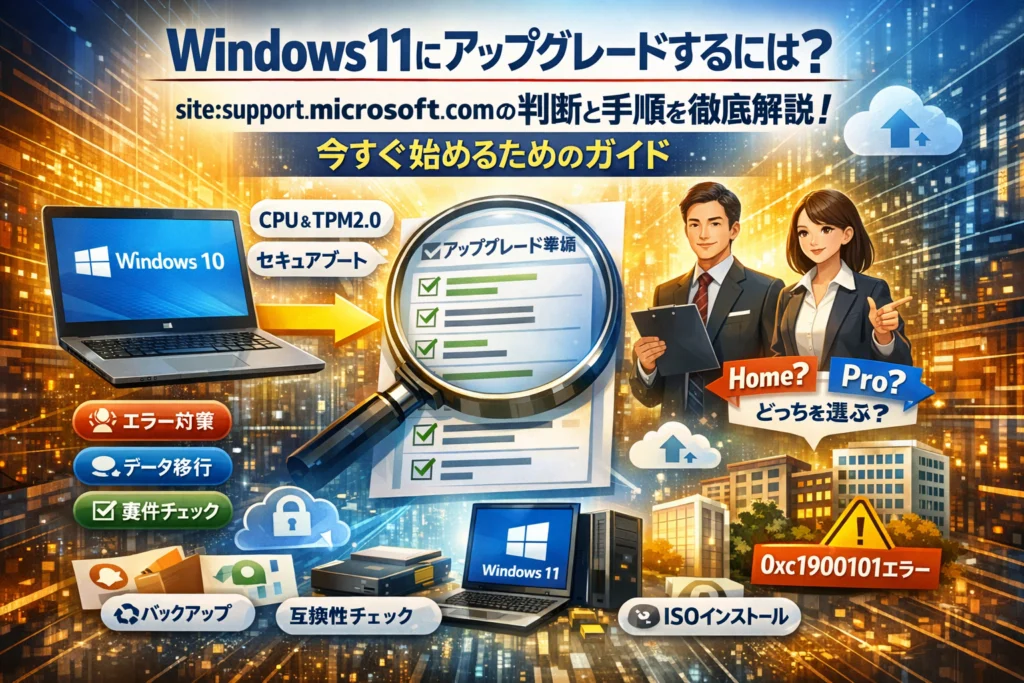
Windows 11にアップグレードするかどうかを迷っているあいだにも、社内のPCは少しずつ「見えないリスク」を積み上げています。Microsoftの公式サポートを読めば要件や手順、エラーコードの情報は揃いますが、「このPCをいつ、どの方法で、どこまでアップグレードすべきか」という実務の判断は空白のままです。結果として、Windows 10から11への無償アップグレードに飛びつき、バックアップ不足や業務アプリの不具合、0xc1900101などのエラーで業務が止まるケースが後を絶ちません。
本記事では、Windows Update/インストールアシスタント/メディア作成ツール/ISOインストールといった公式ルートを前提に、CPUやTPM2.0、セキュアブートの要件を踏まえつつ、NEC LAVIEやSurfaceなど「アップグレードできない」グレーゾーン機種の扱いまで、現場目線で整理します。さらに、Windows 11 HomeとProの選び方、古いPCをあえてWindows 11にしない判断、複数台環境での段階ロールアウトの順番まで、個人と中小企業それぞれに最適なロードマップを提示します。この記事を読み終える頃には、「やる・やらない・先送り」のどれを選ぶかと、その具体的な手順が一目で決まる状態になっているはずです。
目次
いきなりアップグレードは危険?Windows 11に移行する前に押さえる全体像
「今すぐアップグレードしますか?」と表示されても、ワンクリックで進めてしまうと、あとから業務も財布も痛むケースが少なくありません。OSの移行は、引っ越しと同じで「順番」と「準備」がすべてです。
私の視点で言いますと、現場でトラブルになるパターンの多くは、技術の難しさよりも「判断の抜け漏れ」です。最初に全体像をつかんでおくと、余計な事故をかなり防げます。
そのために、まずは次の3つだけ押さえておくと整理しやすくなります。
-
何が変わるのか
-
やる・やらない、それぞれのリスク
-
個人PCと中小企業での考え方の違い
Windows 10から11へアップグレードするで何が「変わる」のかを3分で整理
一番の変化は「見た目」ではなく「安全性と管理のルール」です。OSレベルでセキュリティを強くした結果、CPUやTPM2.0、セキュアブートなどハードウェア要件が上がりました。ここを無視すると、「アップグレードできないPCが点在する」というやっかいな状況になります。
代表的な変化を整理すると、次のようになります。
| 項目 | 変わるポイント | 現場への影響 |
|---|---|---|
| セキュリティ | TPM2.0やセキュアブート必須 | 古いPCが要件不足になりやすい |
| 管理機能 | Azure ADやIntuneとの連携強化 | 複数台をまとめて管理しやすい |
| UI・操作感 | スタートメニューや設定画面の刷新 | 社内説明やマニュアル更新が必要 |
| サポート期間 | 10より長いサポートライン | 長期運用の安心材料になる |
「なんとなく新しくなる」ではなく、「安全重視のOSになった」と理解すると判断しやすくなります。
無償アップグレードの現実とやらないリスクとやるリスク
無償アップグレードは、一見お得なキャンペーンに見えますが、実態はセキュリティ投資の入り口です。費用がゼロでも、手間とリスクはゼロではありません。
| 選択肢 | やらないリスク | やるリスク |
|---|---|---|
| すぐに実施 | なし | アプリ不具合やエラー、現場混乱 |
| 計画して実施 | 一時的な準備コスト | トラブルを最小化できる |
| 当面やらない | 将来のサポート切れ、脆弱性の放置 | 今は平穏でも後からまとめて負債化 |
現場で実際に多いのは「無償だから先に押してしまい、業務アプリが一部動かなくなった」「0xc1900101のエラーで何度も再起動する」といったケースです。アップグレード前に、バックアップとアプリ確認、そして「どのPCから手を付けるか」の優先順位を決めるだけでも、トラブル率は大きく下がります。
個人と中小企業でまったく違うWindowsアップグレードの考え方
1台だけの自宅PCと、10台・50台が動いているオフィスでは、同じOSでも考え方がまったく変わります。
-
個人PC
- メインの心配事は「データ消失」と「ゲームや趣味アプリが動くかどうか」
- 1台なので、トラブルが起きても自分だけで完結する
- 復元ポイントやバックアップを取っておけば、比較的チャレンジしやすい
-
中小企業のPC環境
- 1台の不具合が、部署全体の売上や顧客対応に直結する
- 会計ソフト、業務システム、複合機、セキュリティソフトなど、依存関係が複雑
- 情シス不在だと、詳しそうな人の「自己流アップグレード」でバージョンがバラバラになりやすい
特に中小企業では、「テスト用PCで1台だけ先にアップグレード」「社長や経理など、止まると困るPCは最後に回す」といった段階移行が重要です。これはIT業界で当たり前に行っているリスクヘッジで、会社規模が小さいほど効果が大きくなります。
OSの移行は、単に新しいWindowsに変える作業ではなく、「この先数年、会社の仕事の土台をどうするか」を決める経営判断に近いテーマです。次の章以降では、要件チェックやエラー対策を、実務での失敗例とあわせて整理していきます。
あなたのパソコンはWindows 11にアップグレードするの要件チェックと見落としポイント
「今のPCが使えるのか、買い替えなのか」を一発で見極められるかどうかで、余計なコストとトラブルが大きく変わります。ここを雑に進めると、情シス不在の会社ほど後で泣きを見ます。
CPUとTPM2.0とセキュアブートをシステム要件を専門用語抜きで理解する
大事なのはこの3つです。ざっくり言えば「頭脳」「金庫」「鍵付きの起動ボタン」です。
| 項目 | ざっくりイメージ | 確認のポイント |
|---|---|---|
| CPU | PCの頭脳 | 対応世代かどうか |
| TPM2.0 | データ用の金庫 | 有効化されているか |
| セキュアブート | 鍵付きの起動ボタン | 有効にして起動できるか |
CPUは古い世代だと要件を満たさない場合があります。TPM2.0は多くのビジネスPCにチップ自体は載っていますが、BIOS設定で無効化されているケースが現場では非常に多いです。セキュアブートも同様で、有効化しても古い周辺機器ドライバーが対応しておらず起動トラブルになるパターンが起きます。
私の視点で言いますと、CPUよりも「TPMとセキュアブートの設定を誰も触っていない」会社ほど、後からまとめて悩む傾向があります。
Windows 10から11へアップグレードするかを公式ツールで確認する手順
迷ったら、まずMicrosoftの公式チェックツールを使うのが早道です。現場では、この順番で確認すると判断ミスが減ります。
- 管理者アカウントでサインインする
- MicrosoftのサポートからPC健康チェックアプリをダウンロード
- インストールして起動し、「今すぐチェック」ボタンをクリック
- 結果の表示で「このPCは…」のメッセージと詳細リンクを確認
- 不足している項目(CPU、TPM、セキュアブート、ストレージ容量)をメモ
ポイントは、結果画面の詳細リンクを必ず開き、要件を満たしていない箇所を分解して見ることです。単に「要件を満たしていません」と出たからといって、すぐに買い替え判断をするのは早すぎます。BIOSでTPMを有効化するだけで解決するケースも多くあります。
古いパソコンやNEC LAVIEとSurfaceなどグレーゾーン機種で起きる現場の実例パターン
要件ギリギリのPCでは、紙のスペック表だけ見て判断すると危険です。よくあるパターンを整理します。
| 機種タイプ | よくある状態 | 起きやすい問題 |
|---|---|---|
| 古いデスクトップPC | CPU世代が古い | 公式ツールで即NG表示 |
| NEC LAVIEの古めノート | TPMチップあり・無効 | BIOS設定で有効化すれば通るケース |
| Surfaceの旧モデル | TPMとセキュアブートはOK | ストレージ容量不足や周辺機器ドライバーの問題 |
| 安価なノーブランドPC | TPMなし | 無理なアップグレードで安定性低下 |
NEC LAVIEは世代によってはTPM2.0を搭載しつつも、工場出荷時に無効化されていることがあります。この場合、BIOS画面で「Security」や「TPM」「PTT」の項目を確認し、有効にすることで正式に要件を満たすケースがあります。
Surfaceは公式サポートが手厚く、要件をクリアしやすい一方で、ストレージが128GB構成だと、更新プログラムのインストール中に領域不足で止まる事例が見られます。業務でOfficeやTeams、クラウドストレージをフル活用していると、実質的に空き容量が足りない状態になりやすいのが実態です。
中小企業の現場では、1台ごとに事情が違い「この部署のPCだけ進まない」という事態が頻発します。こうしたグレーゾーン機種は、まず1台をテスト用としてアップグレードし、その結果を踏まえて同型番の残りをどう扱うか決めると、安全かつ効率的に進められます。
無償アップグレードの前に絶対やるべき準備としてバックアップと空き容量とアプリ確認
アップグレード自体は数クリックで始められますが、準備をさぼった瞬間に「ただの更新作業」が「高額トラブル」に変わります。
特に中小企業や複数台環境では、ここで手を抜いたコストが半年後の業務停止として返ってきます。
データのバックアップはどこまでやれば安心か?個人と企業で線引きを変える
バックアップのポイントは「全部守る」ではなく、失ったらビジネスが止まるものだけを確実に守ることです。
個人と企業では、優先順位がはっきり分かれます。
| 区分 | 最低限バックアップすべきデータ | おすすめの保存先 |
|---|---|---|
| 個人PC | 写真・動画・文書・ダウンロード済みの重要ファイル | 外付けドライブ / クラウドストレージ |
| 小規模オフィス数台 | 見積書・請求書・顧客リスト・会計データ | ファイルサーバー / OneDrive / NAS |
| 中小企業数十台 | 上記+共有フォルダー・業務アプリのデータベース | サーバー+クラウド二重化 |
私の視点で言いますと、「PC本体は壊れても困らないが、会計データが飛ぶと会社が止まる」という現場を何度も見てきました。次の順番でバックアップ対象を切り分けると、やりすぎずに守るべきところを押さえられます。
- 壊れたら即日困るデータ(会計・顧客・契約書)
- 復旧に時間はかかるが、最悪やり直しができるデータ(社内資料)
- なくなっても業務は止まらないデータ(一時ファイルなど)
バックアップ後は、別のPCでファイルが開けるかを1つだけでも確認しておくと安心度が一気に上がります。
ディスク領域の解放と不要ソフトウェアのアンインストールでエラーを防ぐコツ
アップグレードのトラブルのかなりの割合が、ディスクの空き容量不足と古いプログラムの干渉から発生します。容量不足は0xc系エラーの温床です。
作業の優先順位は次の通りです。
-
現在の空き容量を確認
システムドライブ(通常はCドライブ)の空きが少ないPCは特に要注意です。 -
容量を食う場所から順に整理
- ダウンロードフォルダーの大きなファイル
- 不要な動画・画像・ISOファイル
- 古いバックアップファイルや一時ファイル
-
不要ソフトウェアのアンインストール
使っていないセキュリティソフトやツールバー、古いプリンタードライバーは、アップグレードプロセスとぶつかりやすい「見えない敵」になります。
目安として、中小企業の現場ではシステムドライブの空き領域を少なくとも50GB以上確保してから着手すると、エラー率が目に見えて下がります。実際、空きがギリギリのまま強行したPCほど、途中で固まる・進行状況が止まって見えるケースが多く発生しています。
業務アプリや周辺機器やウイルス対策ソフトの互換性チェックでよくある落とし穴
システム要件を満たしていても、「アップグレードしたら業務アプリが起動しない」という相談は後を絶ちません。特に中小企業での落とし穴は次の3つです。
| 項目 | ありがちなトラブル | 事前チェックのコツ |
|---|---|---|
| 業務アプリ | 古いバージョンの販売管理・会計ソフトが起動しない | ベンダーサイトで対応バージョンと必要な更新プログラムを確認 |
| 周辺機器 | レシートプリンター・ラベルプリンター・複合機が印刷不可 | メーカーのWindows対応状況ページと最新版ドライバーを確認 |
| ウイルス対策ソフト | アップグレード途中でエラーや再起動ループ | 公式サポート情報で対応バージョンを確認し、必要なら一時アンインストール |
特に注意したいのは、店舗レジ代わりに使っているPCや、決裁権者のノートPCです。これらをいきなりアップグレードすると、決裁作業やレジが止まり、業務インパクトが直接売上に跳ね返ります。
そのため、中小企業では次のような順序での検証をおすすめします。
-
まずはテスト用PC1台に同じ業務アプリと周辺機器を接続して検証
-
問題なければ、一般社員のPCから段階的に展開
-
役職者やキーマンのPCは最後に回す
この流れを守るだけで、「アップグレードは終わったのに、会社としては何も進んでいない」という不毛なトラブルを避けやすくなります。アップグレードは技術作業というより、業務を止めないためのプロジェクト管理だと捉えると判断を誤りにくくなります。
Windows 11へアップグレードする4つの公式ルートとおすすめの使い分け
「どの方法でインストールするのが正解か」で迷って手が止まるケースが非常に多いです。OSのアップグレードは、入り口選びで失敗するか、安全に終わるかがほぼ決まります。ここでは公式ルート4種類を、現場での使い分け視点で整理します。
| ルート | 主な対象 | メリット | デメリット |
|---|---|---|---|
| Windows Update | 個人PC、小規模オフィス | 操作が最小、元環境を保ちやすい | エラー時に原因が見えにくい |
| インストールアシスタント | 条件を満たすPCを手動で更新 | 画面の指示に沿うだけで分かりやすい | 台数が多い環境では手間 |
| メディア作成ツール | 複数台、再インストールも視野 | USBから起動でき柔軟 | 手順を理解していないと事故になりやすい |
| ISOクリーンインストール | 入れ替え前提のPC、検証機 | 一番クリーンでトラブルが少ない | データとアプリをすべて入れ直し |
Windows Updateからの通常アップグレードですむケースとやめた方がいいケース
Windows Updateを使うのは次の条件がそろうときに絞ると安全です。
-
ハードウェア要件を満たしている
-
ディスク領域に十分な空きがある
-
業務アプリが新OSでの動作を確認済み
この状態であれば、更新プログラムの延長としてアップデートを実行するだけで済みます。特に自宅PC1台や、業務への影響が小さい端末には最適です。
逆に、次のような場合はあえて避けた方が賢明です。
-
ドライバーが古く、メーカーのサポートページに新OS向け情報が出ていない
-
社内に同型PCが複数あり、ロールバック手順を統一したい
-
大容量の業務アプリが多く、途中でエラーが出た場合の切り戻しが不安
このパターンでは、途中で0xc1900101コードのエラーが発生し、「どこまで進んで、何が失敗したのか」が見えない状態に陥りやすくなります。情シス不在の会社ほど、最初から別ルートを選んだ方が後々の説明コストを下げられます。
Windows 11インストールアシスタントやメディア作成ツールやISOクリーンインストールの違い
同じインストールでも、ツールごとに「適した現場シナリオ」がはっきり分かれます。
-
インストールアシスタント
既存のWindowsを上書き更新します。画面の案内が丁寧なので、情シス兼任担当が数台を順番にアップグレードするにはちょうどよいバランスです。途中で互換性の問題があれば、その時点で警告が出るため、原因の切り分けもしやすくなります。
-
メディア作成ツール(USBメディア)
1本のUSBドライブから複数のPCにインストールでき、ネットワークが細い拠点でも安定して展開できます。上書きと初期化の両方を選べるため、「支店のPCは一度まっさらにしてから移行したい」といったニーズに向いています。
-
ISOクリーンインストール
完全な入れ替えを行うプロ向けの方法です。ディスクのパーティションも見直せるため、古い構成のPCを再設計するのに最適ですが、バックアップと復元計画が甘いと業務ファイルを失うリスクが高まります。私の視点で言いますと、役職者やキーマンのPCには、まず別PCでこの方法を試し、問題がないことを確認してから本番に使うのが鉄則です。
Boot CampやVirtualBoxなど仮想環境やMac環境でのWindows 11アップグレードの考え方
Macや仮想デバイスでのアップグレードは、「どこまで正式サポートを期待するか」で判断が分かれます。
-
Boot Camp環境のMac
Intel Macであれば、ハードウェア要件を満たしつつインストールできるケースがあります。ただし、MicrosoftとAppleのサポートの境界があいまいになり、ドライバーや更新プログラムの問題が起きたときに責任の所在が分かりにくくなります。業務利用なら、将来的には専用のWindows PCやクラウドPCへの移行を視野に入れるべきです。
-
VirtualBoxや他の仮想環境
仮想マシンは検証用には非常に便利ですが、本番業務の常用には注意が必要です。
特に中小企業では、1台のホストPCに複数の仮想環境を詰め込み、CPUやメモリの不足で動作が重くなるケースが目立ちます。
仮想環境やMacでのアップグレードは、「本番で使い続けるのか」「検証専用と割り切るのか」を最初に決めておくことが重要です。ここを曖昧にしたまま進めると、ライセンスやサポートの条件が噛み合わず、トラブル時にどこにも相談できない状態に追い込まれます。OSのインストール方法選びは、単なる技術の話ではなく、会社全体のITルールをどう設計するかを映し出す鏡と考えておくと判断を誤りにくくなります。
アップグレードできないやエラーが出るときの現場対応マップ
「アップグレードを押した瞬間から仕事が止まる」状況を避けるには、エラーのパターンを冷静に切り分けることが近道です。ここではMicrosoftサポートの情報を土台に、現場で本当に多いケースを整理します。
0xc1900101ほか代表的なエラーコードと頻度別と原因別の解決方法
ドライバーやハードウェアが原因のエラーは、コードよりも「どの段階で失敗したか」を見ると対策しやすくなります。
【よく現場で見るエラーの整理】
| エラーコード | 主な原因カテゴリ | 現場でまず試す対策 |
|---|---|---|
| 0xc1900101 | ドライバー不整合/古いBIOS | 周辺機器を全部外す、不要ドライバーとセキュリティソフトをアンインストール、BIOSとチップセットを最新化 |
| 0x8007000d | システムファイル破損 | システムファイルチェック、更新プログラムの再ダウンロード、ディスクエラーのチェック |
| 0xC1900208 | 互換性のないアプリ | 古いウイルス対策ソフトやチューニング系ソフトを削除して再実行 |
| 0x80070070 | 空き領域不足 | システムドライブのクリーンアップ、外付けドライブを一時利用してインストール |
頻度で言えば0xc1900101系が圧倒的です。Updateからのアップグレードでこのエラーが連発するPCは、インストールアシスタントかメディア作成ツールでの「上書きインストール」に切り替えた方が早く終わるケースが多くなります。私の視点で言いますと、社内で1台でも0xc1900101が出たPCは「同じ世代の機種は全て要注意」とマークしておくと、後続の展開が格段に楽になります。
古いパソコンやTPMなし環境で無理にWindows 11化しようとしたときに起きるトラブル
要件を満たさないPCを無理にアップグレードしようとするパターンは、短期的には「入ったように見える」ことがありますが、中長期のトラブル頻度が一気に跳ね上がります。
主なリスクは次の3つです。
-
セキュリティ更新プログラムが安定して適用されない
-
ドライバーのサポート外でブルースクリーンが増える
-
業務アプリや周辺機器の不具合が再現性なく発生する
とくにTPM非搭載のデバイスや、古いCPUのPCは「入ったけれど次の大型Updateで固まる」ケースが目立ちます。こうしたPCは、あえてアップグレードせず役割を限定してオフライン運用に回すか、買い替えとセットで検討した方が結果的にコストを抑えられます。
アップグレード途中で固まったや時間がかかりすぎるときにやってはいけない操作
進行状況が0%から動かない、あるいは数時間同じ表示のままという相談もよくあります。ここでのNG行動が、データ消失や起動不能を招きます。
やってはいけない操作を整理すると、次の通りです。
-
電源ボタン長押しでの強制終了を繰り返す
-
進行中にACアダプターを抜く、ドックや外付けドライブを勝手に外す
-
残り時間の目安が変わるたびに再起動してしまう
-
Update画面のままLANケーブルやWi-Fiを頻繁に切り替える
一方で、「様子見」と「中断」の切り替え目安も決めておくと安心です。
| 状況 | 待つべき目安 | 中断を検討する目安 |
|---|---|---|
| 進行率が少しずつ動く | 最大3〜4時間程度は待機 | 6時間以上ほぼ同じ進行率でログも変化なし |
| 再起動を繰り返す | 5〜6回までは想定内 | 同じ箇所で10回以上ループする |
| 企業の業務時間中 | 終業時間まで様子を見る | 終業後にメディアからの修復を計画的に実施 |
中断が必要になった場合は、インストールメディアから起動し、スタートアップ修復や以前のバージョンへのロールバックを検討します。事前にバックアップと空き領域の準備ができていれば、多少のトラブルが発生しても「最悪の一歩手前」で踏みとどまれるはずです。アップグレードは押すボタンよりも、その前後の段取りが勝負どころというイメージで見ていただくのが安全です。
アップグレード後に思っていたのと違うを防ぐ動作が重いとアプリ不調と元のWindowsに戻したいとき
「アップグレードは終わったのに、仕事はむしろ遅くなった」
現場で一番よく聞くのが、このガッカリパターンです。ここでは、焦って元のWindowsに戻す前に、プロが必ず確認するチェックポイントを整理します。
Windows 11アップグレード後に多い不具合とまず試すべき一般的な解決策
アップグレード直後の不調は、多くが一時的な「後片付け処理」かドライバーの不整合です。私の視点で言いますと、まずは次の優先順位で落ち着いて確認していくのが鉄板です。
主な症状と初動対応をまとめると、次のようになります。
| 症状 | よくある原因 | まず試す対策 |
|---|---|---|
| 動作が重い | Windows Updateの最適化処理、インデックス作成 | 数時間放置後、再起動を2回、タスクマネージャーで様子を見る |
| 特定アプリだけ不調 | アプリと新バージョンの互換、古いドライバー | アプリ更新、Microsoft公式ドライバー更新、再インストール |
| ネットワークが不安定 | 古いWi‑Fiドライバー、VPNクライアント | デバイスマネージャーでドライバー更新、不要VPNのアンインストール |
| 画面表示がおかしい | グラフィックスドライバー | GPUドライバーのアップデート、解像度再設定 |
あわせて、次の基本も押さえておくと安定しやすくなります。
-
Windows Updateですべての更新プログラムを適用
-
スタートアップアプリを見直し、不要なアプリケーションを無効化
-
OneDriveなどクラウド同期が終わるまでPCをスリープさせない
ここまでやっても改善しない場合だけ、ロールバックを検討します。
Windows 10へ戻すロールバックの条件と戻さずに改善で済ませる判断基準
ロールバックには制限があります。ここを誤解しているデバイス担当者が多く、戻したくても戻せない状況に陥りがちです。
| 項目 | ポイント |
|---|---|
| 期限 | アップグレード後、一定期間を過ぎるとロールバック不可 |
| 必要なファイル | 「以前のWindows」フォルダーが削除されていると戻せない |
| データ | 個人ファイルは原則保持されるが、アプリ構成は崩れる可能性 |
ロールバックを選ぶか迷うときは、次の基準で判断すると整理しやすくなります。
-
戻さず改善を狙うべきケース
- 不調が1〜2種類のアプリに限定されている
- ドライバー更新後に改善傾向が見える
- 一部の周辺機器だけが動かない
-
ロールバックを強く検討すべきケース
- 毎日使う業務システム全体が不安定
- 再起動やクリーンブートでも頻繁にエラー停止する
- 社内の他PCでは同じアプリがWindows 10で安定動作している
「ロールバックできる期間のうちに、1台を徹底検証し、役職者PCは最後に回す」という順番で展開していくと、業務インパクトを最小限に抑えられます。
HomeからProへアップグレードするべきかリモートワークとセキュリティの視点で整理
アップグレード後にもう一つ悩まれがちなのが、Homeのまま使うかProへ移行するかという判断です。ここはリモートワークとセキュリティ運用で線引きすると迷いにくくなります。
| 観点 | Homeで十分なケース | Proを選ぶべきケース |
|---|---|---|
| リモートアクセス | 個人利用でリモートデスクトップ不要 | 社員が社内PCへリモート接続する |
| 管理機能 | PC台数が少なく、手作業でも管理可能 | 複数台をポリシーで一括管理したい |
| セキュリティ | 家庭利用で情報資産が限定的 | 顧客情報や機密データを扱う部署 |
Proでは、リモートデスクトップ、BitLocker、グループポリシーなど管理系機能が追加されます。中小企業では「社外からの安全な接続」「紛失時のデータ保護」が必要になったタイミングでProへ切り替えると、ライセンス費用が単なるコストではなくセキュリティ保険として機能します。
Windowsのアップグレードはインストール作業ではなく、PCと業務プロセスを同時にアップデートするプロジェクトです。動作が重いと感じた瞬間こそ、戻るか、踏みとどまってチューニングするかを、ここまでのチェックリストで冷静に見極めてください。
Windows 11にアップグレードするべきかを決める5つの質問とPC買い替えとのコスパ比較
「今のPCを活かすか、それとも一気に買い替えるか」で迷っている段階は、じつはチャンスです。ここで判断を誤ると、数年単位でセキュリティと生産性の足を引っ張られます。
Windows 11へのアップグレードと新しいパソコン導入どちらが得かを見極めるチェックリスト
まずは、次の5つの質問で方向性を絞り込みます。
-
PCのハードウェア要件(CPU・メモリ・ストレージ・TPM)がMicrosoftの最小要件を満たしているか
-
起動やアプリの動作が「体感でストレスなく使えるレベル」か
-
業務アプリや周辺機器の対応バージョンにWindows 11が明示されているか
-
Windows 10サポート終了までに、何年そのPCを使い続ける想定か
-
情シス担当不在でも、バックアップとインストール手順を安全に実行できる体制か
私の視点で言いますと、3年以上使うつもりで、現時点で動作が重いPCは買い替え候補と考えた方が、トータルコストは下がりやすいです。
下の表で、アップグレードと買い替えのざっくり比較を整理します。
| 項目 | OSアップグレード | 新規PC導入 |
|---|---|---|
| 初期コスト | 低い | 高い |
| 障害リスク | ドライバーや古いソフトウェア起因のエラーが出やすい | 初期設定さえ済めば安定しやすい |
| パフォーマンス | 元のハードウェアに依存 | CPU・SSD世代向上で体感速度が大きく改善 |
| セキュリティ余寿命 | 既存デバイスの寿命次第 | 数年分の余裕を確保しやすい |
| 管理のしやすさ | バージョン混在になりがち | 同一バージョンで統一しやすい |
アップグレードで明らかに詰まりそうなPCは、業務用なら迷わず買い替え候補に回す、これが中小企業で破綻しないラインです。
Windows 7や8.1から11へ直接行こうとするケースでプロが止めたくなる理由
Windows 7や8.1がまだ現役のPCで、「そのまま11にしてしまえないか」という相談は根強くあります。しかし、現場感覚では止めるケースがほとんどです。その主な理由は次の通りです。
-
ハードウェア要件を満たさないデバイスが多い
対応していないCPUやTPMなしマザーボードが多く、Updateやインストールアシスタントでエラーが出やすいです。
-
ドライバーとアプリの世代が飛びすぎている
Windows 7時代のプリンタードライバーや業務アプリは、11向けの更新プログラムが提供されていないことが多く、印刷や専用ツールが急に使えなくなります。
-
ユーザーデータと設定が「ごちゃ混ぜ状態」で移行しづらい
長年使ったPCほど、不要なプログラムや一時ファイルが山盛りで、アップグレードプロセス自体が不安定になります。
-
セキュリティリスクの温存
割れたままの古いソフトウェアやサポート切れのウイルス対策ソフトが残っていると、OSだけ新しくしても穴がふさがりません。
現実的なルートは、新しいPCに買い替えて、旧PCから必要なファイルだけをバックアップして移行する構成です。その際、MicrosoftアカウントやOneDriveを活用して、データと設定を整理しながら持っていくと、次の更新も楽になります。
中小企業で一部だけWindows 11一部は10のままという混在環境が招くリスク
情シス不在の会社では、目の前のPCから順番にアップグレードしてしまい、気付けば「Windows 11が数台、他は10、会議室用PCは7」というカオスな状態になりがちです。この混在が何を引き起こすかを、あらかじめ押さえておく必要があります。
-
サポートとトラブルシューティングの手間が倍増
同じエラー表示でもバージョンによって手順が変わり、ヘルプやコミュニティ記事を検索するたびに「この画面はどのPCの話か」を確認することになります。
-
クラウドサービスの機能差が出る
最新ブラウザー前提のWebシステムや、Pro限定機能を使うサービスでは、古いPCだけ一部機能が使えず、部門ごとに操作手順がばらつきます。
-
セキュリティポリシーを統一できない
BitLockerやWindows Hello、デバイス暗号化を11と10で混在させると、「誰のPCにどこまで適用したか」が追えなくなり、情報漏えい時の説明責任が重くなります。
-
教育コストの隠れ増加
メニュー表示や設定アプリが違うOSが混ざると、マニュアルを2系統用意する必要があり、新人教育や問い合わせ対応がじわじわと組織の時間を奪います。
混在自体を完全に避けるのは難しいですが、「この年度は営業部を全て11に統一」「会計ソフトが対応したタイミングで管理部門を移行」といった単位で、計画的にUpdateと移行を進めることが重要です。PCを1台ずつではなく、「役割ごとのデバイスのまとまり」で考えると、コスパと安全性のバランスが取りやすくなります。
情シス不在の会社でも迷子にならないとして複数台パソコンのWindows 11アップグレード戦略
「気付いたら社内のPCが全部バージョン違い」になっている会社は、本当に多いです。OSアップグレードを“作業”としてバラバラに進めると、あとから管理の地獄がやってきます。ここでは、情シス専任がいない中小企業でも迷子にならないための、現場で使えるアップグレード戦略を整理します。私の視点で言いますと、この章をそのまま社内ルールのたたき台にしてしまうくらいでちょうど良いです。
1台ずつバラバラにアップグレードする会社がハマりがちな管理の地獄
1台ごとに担当者が好きなタイミングでUpdateからアップグレードすると、次のような問題が必ず積み上がります。
-
同じ部署でWindowsのバージョンが違う
-
ドライバーやアプリの不具合が誰のPCだけで起きているか分からない
-
問題が出ても「どの手順でインストールしたか」記録がない
よくある混乱パターンを表にすると、次の通りです。
| 状況 | 起きがちな問題 | 影響 |
|---|---|---|
| 1台ずつ勝手にアップグレード | Updateのタイミングがバラバラ | サポートやトラブルシュートが属人化 |
| 管理台帳なし | どのPCがどのバージョンか不明 | セキュリティリスクの見落とし |
| ローカル管理者乱立 | 誰でも設定変更可能 | 意図しないインストールや設定変更 |
まずやるべきは、台数が10台でも50台でも、「一覧を作る」ことを先に終わらせることです。
-
PC名
-
利用者
-
Windowsバージョン
-
アップグレード可否(要件チェック結果)
-
インストール方法(Updateかメディア作成ツールか)
これをExcelやスプレッドシートで管理するだけで、「誰から・どの手順で」進めるかが一気に見える化します。
テスト用PCから部署単位から全社展開という段階ロールアウトの現場ルール
複数台のデバイスを扱うときの鉄則は、一気にやらないことです。段階ロールアウトをするときの基本ルールをまとめます。
-
テスト用PCを1~2台決める
- バックアップを必ず取得
- 業務でよく使うアプリをインストールしておく
- Microsoftの要件を満たしているか事前チェック
-
テスト期間を最低1週間設ける
- 印刷、ファイルサーバー接続、クラウドサービスへのログインを確認
- Update後に発生する小さなエラーや表示崩れを洗い出す
-
部署単位で展開順を決める
- 売上直結部門(営業、コールセンター)は後半に回す
- 代替PCを用意しやすい部署から着手する
-
全社展開フェーズ
- 1日あたりアップグレードする台数を制限(例:5台まで)
- 作業者を固定し、手順書に沿ってインストール方法を統一
| フェーズ | 対象 | 目的 |
|---|---|---|
| テスト | 1~2台 | 不具合の洗い出し |
| パイロット | 部署単位 | 手順・時間の目安確立 |
| 全社 | 全PC | バージョン統一と管理 |
この流れを守ると、「朝アップグレードしたら夕方から業務停止」という最悪のシナリオを現実的に防げます。
Windows 11アップグレードをきっかけにアカウント管理とITルールを整える発想
OSの更新は、社内ITを立て直す絶好のタイミングでもあります。ここでアカウントとルールを見直すと、その後の管理コストが大きく変わります。
まず、アカウント管理で最低限そろえたいのは次の3点です。
-
個人ごとのMicrosoftアカウントまたは職場アカウントを整理
-
退職者のアカウントとPCを一覧から削除
-
ローカル管理者アカウントを最小限にする
さらに、OSアップグレードと同時に決めておきたい社内ルールを挙げます。
-
Updateを自動にするか、管理者がスケジュールを決めるか
-
新しいソフトウェアをインストールする際の承認フロー
-
バックアップの方法(OneDriveか外付けドライブか)と頻度
-
エラーや不具合が出たときに誰へ連絡するか
情シス不在の会社ほど、「一番詳しい人に丸投げ」されがちですが、その人が不在の日にトラブルは起きます。アップグレードの計画表とあわせて、連絡先と判断基準を書いた簡単な“ITルールシート”を作っておくと、現場の不安もぐっと減ります。
OSのバージョンを揃えることは、単なる最新版への移行ではなく、「会社全体のITを見える化して強くするプロジェクト」だと捉えて進めるのが、長期的には最もコスパの良い戦略になります。
OSアップグレードが単なる作業ではないとしてIT投資とWeb戦略を見直すきっかけにする
OSの入れ替えを「ただの更新」と扱うか、「会社のエンジン載せ替え」として扱うかで、3年後の売上と生産性が静かに分かれます。特に中小企業では、ここを軽く見るか深く考えるかで、クラウド活用やWeb集客の伸び方がまったく変わります。
Windows 11への移行とクラウドとWebマーケティングやAI活用がつながる理由
今のWebマーケティングやAI活用は、次のような前提で設計されています。
-
常に更新されるブラウザーとセキュリティ
-
TeamsやOneDriveなどクラウド連携を前提にした業務アプリ
-
トラッキングや解析ツールが正常に動く最新のOS環境
古いOSやバージョンのままだと、次のボトルネックが発生しやすくなります。
-
Web解析ツールが正しく表示されず、広告の改善が遅れる
-
クラウドCRMやMAツールの一部機能が動かない
-
セキュリティ要件を満たさず、取引先とのデータ連携を断られる
ここでOSアップグレードは「広告費を活かし切るための前提投資」と捉えた方が実態に合います。
主な影響を整理すると、次のようになります。
| 観点 | 放置した場合の問題 | 移行した場合のメリット |
|---|---|---|
| Webマーケ | 計測漏れ・表示崩れ | 施策のPDCAが回しやすい |
| クラウド | 一部機能が制限 | 自動化・共同編集が進む |
| セキュリティ | 取引リスク・情報漏えい | 取引条件を満たしやすい |
中小企業がOSアップグレードで失敗しないための外部パートナーの使い方
情シス不在の会社で多い失敗パターンは「一番詳しそうな人に丸投げして、台数分だけ問題がコピーされる」状態です。外部パートナーは、単に作業代行させるのではなく、設計とルール作りに使う方が費用対効果が高くなります。
ポイントは次の3つです。
-
やってもらうことを分ける
- 自社側: 業務フロー整理・重要PCの洗い出し
- パートナー側: アップグレード手順設計・テスト・標準設定の作成
-
見積もりの聞き方を変える
「何台いくら」ではなく、「どのルールと手順を残せるか」を必ず確認します。
-
混在期間を前提に相談する
10と11が混在する半年〜1年をどう安全に運用するか、ポリシーとアカウント管理を含めて設計してもらうと、後のトラブルが激減します。
私の視点で言いますと、OS作業そのものより「標準イメージ」「バックアップ方針」「誰が最終決裁者か」を一緒に決めてくれるパートナーかどうかが勝負どころです。
実務に基づく検証を重ねてきたプロが見るこれからのWindows環境との付き合い方
今後は「数年ごとに大工事」から「常に少しずつ変わり続ける環境」を前提にした方が安全です。そのために、次の3つを社内ルールとして書き出しておくことをおすすめします。
-
OSアップグレードの判断軸リスト
-
セキュリティサポート期限
-
主要業務アプリの対応状況
-
PCハードウェアの寿命(購入からの年数)
-
経営側が許容できるダウンタイム時間
-
PCライフサイクル表
| 区分 | 想定使用年数 | OS対応方針 |
|---|---|---|
| 役員・営業PC | 3〜4年 | 買い替え優先 |
| 事務・バックオフィス | 4〜5年 | 1回のOSアップグレードを想定 |
| 製造・現場端末 | 用途に応じ個別判断 | オフライン前提も検討 |
-
古いPCの扱いルール
- 社外ネットワーク接続を禁止する
- 特定業務専用に用途を限定する
- アカウントとファイル共有範囲を明確にする
OSアップグレードは、PCを長持ちさせるための延命作業ではなく、クラウドとWebとAIを安心して使い切るための「土台の入れ替え」です。この視点で判断軸とルールを整えると、迷いが一気に減り、作業の優先順位も見えやすくなります。
この記事を書いた理由
著者 – 宇井 和朗(株式会社アシスト 代表)
Windows 11へのアップグレード相談は、ここ数年、私の支援先で急激に増えました。Microsoftのサポート情報を読み込んでも、「このPCを本当に今11にすべきか」「どの方法で進めるべきか」で止まってしまう経営者や担当者が多いのが実情です。実際に、バックアップを十分に取らないままWindows Updateで一斉アップグレードを行い、0xc1900101エラーで業務が半日止まったケースや、NEC LAVIEやSurfaceの一部機種で、TPMやセキュアブート要件の解釈を誤り、ロールバックと再設定を何度も繰り返したケースも見てきました。自社のPC入れ替えでも、テスト用の数台を飛ばして本番環境を先に上げてしまい、周辺機器の不具合で現場から強い反発を受けた苦い経験があります。延べ80,000社以上のWebやIT環境に関わる中で痛感しているのは、OSアップグレードは「設定作業」ではなく、業務とセキュリティとコストを同時に整理するプロジェクトだということです。本記事では、情シス不在の中小企業や個人の方が、support.microsoft.comの情報を土台にしながらも、現場で迷わず判断できるよう、自分が実際に取っている考え方と手順をまとめました。読後に「やる・やらない・先送り」を自信を持って選べる状態になってほしい、そのために書いています。
🔗 あわせて読みたい関連記事
 Windows11のダウンロード完全攻略!安全アップグレードや失敗回避の決定版ガイドWindows 11のダウンロードで本当に怖いのは、手順そのものではなく「見えないコスト」です。無料アップグレードに飛び…
 Windows11のダウンロードとアップグレードも安心!安全に使うための徹底活用ガイドWindows 11のダウンロードは、Microsoft公式サイトさえ開けば誰でもできる作業だと見られがちです。しかし現…
 windows11へアップグレードできないpcはどうする?後悔しない重要な選択肢Windows11へのアップグレードができないPCを前に、「このままWindows10で使い続けて大丈夫なのか」「CPU…
 windows11のアップグレード方法で資産を守る安全な無償移行と非対応PCの正解あなたのPCをwindows11に無償アップグレードするかどうかを先送りにしているあいだも、業務データや時間という資産は…
 windows11をアップグレードすべきかを2025年問題からプロが本気で解説「今は普通に動いているWindows10のパソコンを、わざわざWindows11にアップグレードすべきか。」多くの個人や…
 windows11の無償アップグレード完全攻略!対象診断や期限・方法・判断まですべてわかる魅力の解説windows11無償アップグレードを先送りにしているあいだに、気付かないところで仕事の予定や家族のパソコン環境にじわじ…
🧰 お困りごとの解決に
 Microsoftアカウントで身に覚えのない請求が来たときの確認と返金💡 結論(要点まとめ)Microsoftから身に覚えのない請求(MSbill.info等)が届いた際の確…
 Outlookでパスワードが繰り返し要求される原因と直し方💡 結論(要点まとめ)Outlookで何度もパスワード入力を求められる症状でお悩みですか?Windows…
 Windows Media Playerの使い方と設定|CD取り込み・再生できない時の対処💡 結論(要点まとめ)Windows 11/10でWindows Media Playerを使い音楽CD…
 WinZipを安全にアンインストールする手順と代替ソフト💡 結論(要点まとめ)WinZipをWindows11/10やMacから完全アンインストール(削除)する…PCでイヤホンが認識されない原因と対処法「イヤホンを挿してもPCが無反応」「スピーカーから音が出続ける」——そんな時は、原因の8割が“出力先の誤設定・物理接点の…
 Windows 11で0x80070422エラーが出る時の復旧手順💡 結論(要点まとめ)Windows 11で「0x80070422」エラーが表示される主な原因は、Win…
最近更新した記事
 シャープ冷蔵庫で製氷できないときの原因と自分でできる確認手順💡 結論(要点まとめ)シャープ製冷蔵庫で氷ができない・落ちてこない原因を解説。製氷停止設定や氷の偏り、シ…
 三菱電機エアコンの暖房試運転の手順と温風が出ない時の確認項目💡 結論(要点まとめ)三菱電機製エアコン(霧ヶ峰など)の暖房試運転の手順と確認ポイントを解説。試運転に適…
 テレビの修理費用の確認方法|主要メーカーの窓口と買い替え判断基準💡 結論(要点まとめ)テレビが映らない・故障した際の確認事項と、主要メーカーの修理料金の確認先を解説。型…
 電気メーターの見方と液晶画面の数字・単位、買電・売電の表示を整理💡 結論(要点まとめ)電気メーター(スマートメーター)の液晶画面に表示される数字や単位の見方を整理。買電…
 佐川急便の集荷申し込み方法と手順|伝票の準備から当日の流れまで💡 結論(要点まとめ)佐川急便の集荷申し込み手順を整理。通常の集荷手数料は原則無料で、運賃は別途必要です…