
運営責任者:宇井和朗(株式会社アシスト 代表取締役) プロフィール
古いPCにWindows11 24H2を入れたいのに、対応要件で止められ、Flyby11の使い方や危険性を断片情報で追い回していないでしょうか。自己流で進めると、偽サイトからのダウンロードや、業務PCでの予期せぬ不具合によって、OSどころか仕事全体の信頼を傷つけます。
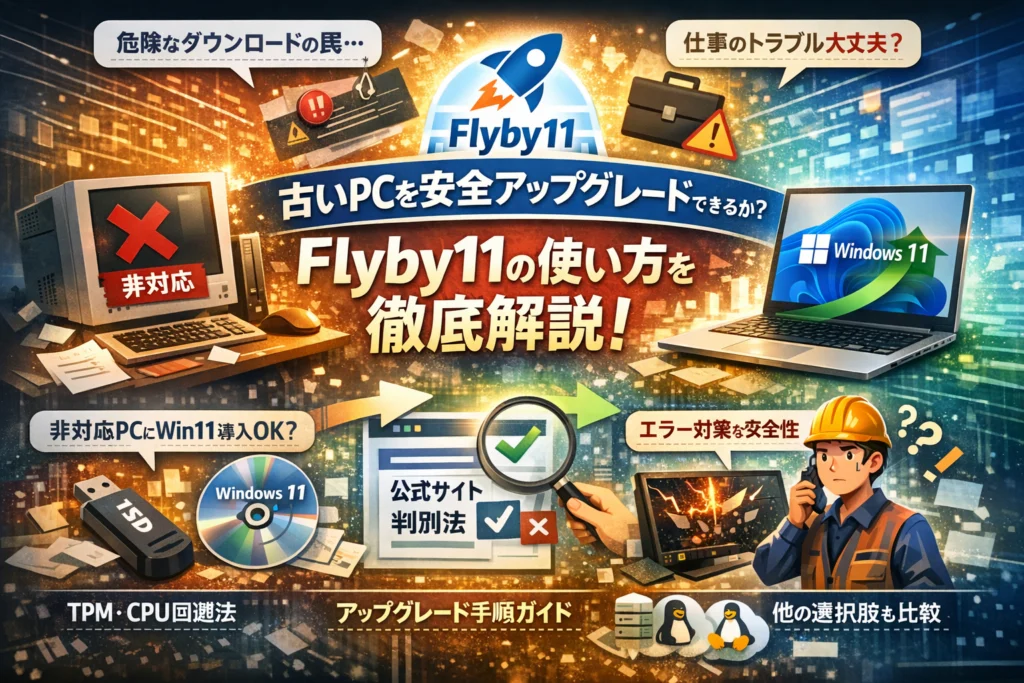
本記事は、「このPCでFlyby11を使ってよいか」から始めて「どこでやめるか」までを一気通貫で判断できることを目的にしています。Flyby11 2.4、3.0、Classic、16の違いと選び方、公式サイトの見抜き方、日本語環境でのzipファイルの扱い、Windows11 クリーンインストールやアップグレードの具体的な流れ、よくあるエラーと限界ラインを、実務目線で整理します。
さらに、趣味用PCなら延命に役立つが、レジや顧客情報を扱うPCではNGになる理由を、実際に起きがちなトラブルケースから解説し、Flyby11以外の選択肢との比較も行います。単なる手順の羅列ではなく、「古いPCを賢く活かすか、安全に撤退するか」を決める材料を揃えました。ここを押さえずに作業を始めること自体が、最大の損失になります。
目次
古いPCがまだ捨てられない人へ、Flyby11の使い方を知ってできること・できないことをスッキリ解説
「このノートPC、遅いけれどまだ戦力にしたい」そんなときに名前が挙がるのがFlyby系ツールです。ですが仕組みを知らないまま触ると、延命どころかデータごと一撃でダウンさせてしまいます。ここでは、古いPCの“第2の人生”を現実的なラインで見極めるところから整理します。
Flyby11の使い方とその正体を解説!FlyOOBEやClassicとの繋がりをイメージでわかりやすく
まず正体をざっくり押さえると迷いが減ります。ざっくり言えば、Microsoftが用意したWindowsのセットアップに「対応要件チェックを回避する仕掛け」を差し込むツール群です。
代表的な関係は次のイメージです。
| 名前 | 役割のイメージ | 主なタイミング |
|---|---|---|
| Flyby11 | セットアップ全体を補助する本体 | アップグレード前後 |
| Classic | 既存Windows上での上書き補助 | Windows10上から実行 |
| FlyOOBE | 初期設定画面付近をいじる小さな部品 | クリーンインストール時 |
PCのCPUやTPMが要件外でも、セットアップ途中のチェックをすり抜ける“通行証”を一時的に発行するイメージです。システムファイルを書き換える訳ではなく、「インストール時の門番にだけ話をつける」と考えると理解しやすいです。
Flyby11 2.4や3.0、Classicや16の違いの見分け方と迷わない選び方
バージョン違いで悩む人が多いのは、「どれが安全か」ではなく「どの環境向けか」が分かりにくいからです。整理すると次のような判断軸になります。
| バージョン系統 | 想定シナリオ | 迷ったときの目安 |
|---|---|---|
| Classic | Windows10から上書きアップグレード | まずこれを基準に検討 |
| 2.4 / 2.6 | 旧版のWindows11 ISOとの相性が良い | 21H2〜23H2世代向け |
| 3.0系 | 24H2など新しめのISO向け調整版 | 新しいISOを使うときに候補 |
| “16”表記 | ビルド番号や軽量版の整理用ラベル | 配布元の説明を必ず確認 |
ポイントは、入れたいWindowsのバージョンと手元のISOに合わせて選ぶことです。逆に「なんとなく新しいから3.0でいいだろう」と選ぶと、ISOとの組み合わせでエラーが増えます。
私の視点で言いますと、趣味用PCならClassicを軸に、どうしても24H2を試したいときだけ3.0系を検討する程度が、トラブルを最小限にしやすいバランスです。
なぜ今古いPCとWindows11 24H2の組み合わせでFlyby11の使い方が注目されるのか
ここ数年で相談が一気に増えた背景は、単に「新しいOSを触りたい」からではありません。現場で実際に起きているのは次の構図です。
-
Windows10サポート終了が近づき、買い替え予算が追いつかない
-
非対応PCのまま放置すると、ブラウザや計測ツールが最新機能を使えない
-
Webフォーム送信が失敗したり、広告のコンバージョン計測が抜け落ちたりする
-
不具合の原因がOSや古いブラウザにあるのに、「サイトが悪い」と誤解される
このギャップを埋める“延命策”としてFlyby系ツールが持ち上げられています。
ただし、業務用PCまで一律で延命するのは危険ゾーンです。レジ端末や医療系PC、顧客情報を抱えたマシンは、要件外インストールで不安定になると「売上が止まる」「情報漏えいリスクが上がる」といった、財布と信用に直結するダメージにつながります。
古いPCをどう扱うかは、次の3層で切り分けて考えると失敗が減ります。
-
趣味・検証用PC: Flybyを使ったチャレンジも選択肢
-
社内のサブ端末: リスクを説明したうえで限定的に検証
-
レジ・基幹・顧客情報PC: 正攻法の買い替えや別OSを最優先
この“線引き”を最初に決めてから具体的な使い方に進むことで、「なんとなく全台アップグレードしてしまった」という取り返しのつかないパターンを避けやすくなります。古いPCを救うのか、ビジネスを守るのか、その優先順位を整理したうえで次のステップに進んでください。
Flyby11の使い方を始める前に知っておきたい「このPCで進めて大丈夫か」判断ポイント
古いPCを延命できるか、それとも壊れたレジ前のような大惨事を呼ぶかは、ここでの判断でほぼ決まります。手順より先に、まずは「このPCでやる意味があるか」を整理しておきましょう。
古いPCでWindows11をFlyby11の使い方で導入しても良いケースと止めた方がいいケース
私の視点で言いますと、用途ベースで線を引くのが一番ブレません。
| 用途・場面 | やっても良い目安 | すぐにやめた方がいい目安 |
|---|---|---|
| 自宅の趣味用PC | データはクラウド中心、壊れても困らない | 写真や家計簿をローカルだけに保存 |
| サブ機・検証用PC | メインPCが別にある | そのPCが唯一の業務端末 |
| 店舗レジ・医療系PC | 原則NG | 顧客情報、売上、診療情報を扱う |
| クライアント対応用PC | テスト用なら可 | 提案資料や広告計測を本番運用 |
判断の軸は「壊れた時に、財布へのダメージがどれくらいか」です。OS遊びの範囲なのか、1日止まるだけで売上が吹き飛ぶのかを、最初に冷静に見ておく必要があります。
Windows11非対応インストールによるデメリットを業務トラブルの視点から逆算
非対応PCにインストールすると、見た目は動いていても裏側でじわじわと業務にひびが入ります。現場で多いのは次のタイプです。
-
Webフォームが送信できない
古いCPUと新しいブラウザの組み合わせで、カート落ちや問い合わせエラーが出ても、原因がPC側と気付きにくくなります。
-
計測タグが正しく動かない
広告のコンバージョンが拾えず「広告が悪い」と判断してしまい、予算配分を誤るケースがあります。
-
周辺機器ドライバが追いつかない
レシートプリンタやバーコードリーダーのドライバがWindows11 24H2に対応しておらず、レジだけ昭和の手書きに逆戻りする状況も見られます。
これらは事前に想像しにくいトラブルですが、一度起こるとOSを戻すまで売上と信頼がじわじわ削られます。
古いPCとWindows11の不具合で迷いがちなFlyby11の使い方失敗ポイント3選
非対応PCでつまずくパターンは、技術的な壁より「判断ミス」が原因のことが多いです。
-
バックアップを取らずにアップグレード
ダウンロードしたISOをそのまま実行し、起動不能になってから外付けHDDを探し始めるパターンです。最低でも「ユーザーフォルダ」と会計データだけは、別ドライブやクラウドに退避してから進めるべきです。 -
CPU要件ギリギリのPCに24H2を入れる
要件回避はできますが、SSE4.2非対応CPUやメモリ4GBのPCでは、起動はしても日常利用が耐えられない速度になります。アップグレードしてから「やっぱり重い」とWindows10に戻す工数も見込んでおく必要があります。 -
業務PCと検証PCを分けていない
テストのつもりで、気付いたらそのまま本番業務を回してしまうケースです。検証用として使うなら、Partition Managerなどでディスクを分け、いつでもロールバックできる構成にしておくとダメージを抑えられます。
この3つに心当たりがあるなら、まずは別のサブPCか、仮想環境で試した上で本番機への適用を考えた方が安全です。飛び込みで始めるより、「退路を用意してからアップグレードする」ことが、古いPCと付き合う一番現実的な進め方になります。
安心して進めるFlyby11の使い方、ダウンロードから日本語での準備ガイド
古いPCを延命させるつもりが、間違ったダウンロードでウイルス感染…という相談は現場で何度も見てきました。ここでは、安全にFlyby11を入手し、日本語環境で迷わず準備を進めるところまでを一気に整理します。
公式サイトと偽サイトをFlyby11の使い方で正確に見抜くコツと失敗しないダウンロード法
まず勝負は「どこからダウンロードするか」です。アイコンや色だけを真似た偽サイトもあるため、URLと中身で見分けます。
チェックしたいポイント
-
URLが短縮URLだけになっていないか
-
開発者名や更新履歴がきちんと書かれているか
-
ダウンロードボタンの周りに関係ない広告ボタンが林立していないか
-
zipファイル名と説明文に一貫性があるか
目視で迷うときは、次のように比べて判断すると安全です。
| 見るポイント | 安全なケース | 怪しいケース |
|---|---|---|
| URL | httpsで始まり、開発者名と紐づくドメイン | 無関係なブログサービスや短縮URLのみ |
| 説明文 | バージョンごとの更新内容や要件が明記 | 「高速」「無料」だけで中身が薄い |
| ダウンロードボタン | 1~2個で分かりやすい | 「Download」「Start」「Play」などが大量に並ぶ |
| ファイル名 | flyby11_x.x.x.zipのように規則的 | 無関係な英数字や.exe単体 |
安全なダウンロードの流れは次の通りです。
- 開発者の案内から公式サイトへアクセス
- バージョン(2.4、3.0、classicなど)と対応Windowsを確認
- 説明文と合致するzipファイル名かチェック
- ダウンロードフォルダに保存し、ハッシュ値が公開されていれば照合
- Windows Defenderで一度スキャンしてから解凍
ここを丁寧にやるかどうかで、その後のトラブル率が大きく変わります。
Flyby11日本語で使い方を迷わないための画面説明とzipファイルの正しい取り扱い
日本語で迷わず操作するには、「どのファイルをどう扱うか」を最初に押さえておくと混乱しません。
zipを扱うときの基本
-
ダウンロードフォルダから直接実行しない
-
Cドライブ直下など、パスの短い場所に専用フォルダを作って展開
-
日本語や全角スペースを含むフォルダ名は避ける
| 手順 | やること | ポイント |
|---|---|---|
| 1 | zipファイルを右クリック→すべて展開 | 展開先はC:\Flyby11などシンプルに |
| 2 | 展開後のフォルダを開く | exeやバッチファイルの位置を確認 |
| 3 | 説明用のテキストやreadmeを先に読む | 対応するWindowsバージョンを再チェック |
| 4 | 管理者として実行するファイルを右クリック | 特にアップグレード系は管理者必須 |
インターフェースが英語の場合でも、画面の流れ自体は単純です。
「Select ISO」「Select Edition」「Upgrade」「Clean install」など、キーとなる単語だけ把握しておけば、日本語の解説記事と画面を見比べながら十分進められます。
Flyby11がWindows11で動かない・Defenderに止められた時、使い方の鉄則
ここが一番焦りやすいポイントですが、慌ててセキュリティを無効化するのは危険です。私の視点で言いますと、業務用PCでここを雑に扱った結果、後からマルウェアに気づくケースが少なくありません。
動かないときの切り分けステップ
-
ファイルの場所を確認
- OneDrive同期フォルダやネットワークドライブ上だと、権限で失敗することがあります。Cドライブ直下のローカルフォルダに移動して再実行します。
-
管理者権限での実行
- exeやスクリプトを右クリックして「管理者として実行」を選びます。アップグレードはシステム領域を触るため、通常権限ではブロックされがちです。
-
Defenderの警告メッセージを読む
- 単なる「未知のアプリだから警告」なのか、「具体的なマルウェア名で検出」されたのかで対応が変わります。後者の場合は、そのバージョンの利用をやめ、公式が案内する最新ビルドを待つのが無難です。
-
一時的に監視を緩める場合のルール
- 業務データの入っていないテスト用PCだけで試す
- 事前にシステムイメージかPartition単位のバックアップを取る
- 作業が終わったら必ず保護機能を元に戻し、フルスキャンを実施
要件を満たさない古いCPUや、SSE4.2非対応のPCだと、ツール自体は動いても途中でエラーやフリーズが起きることがあります。この場合は「そのPCの限界」と割り切り、無理にアップグレードを押し通さない判断も重要です。
ここまでを丁寧に押さえておくと、「ダウンロードから実行まで」の地雷はかなり避けられます。次のステップであるISO準備やアップグレードに進む前の土台作りとして、腰を据えてチェックしてみてください。
実践Flyby11の使い方を完全ガイド!Classicで24H2へアップグレードする一連の流れ
古いPCを捨てずに、もう一度戦力に戻せるかどうかは「準備8割、作業2割」で決まります。この章では、余計な遠回りをせずに24H2へ持っていくための流れだけを、ギュッと実務レベルでまとめます。
Part1:Flyby11の使い方でWindows11 ISOを入手するコツ(Fido活用法と公式との比較)
まずはISOファイルの入手がスタートラインです。ざっくり言うと、経路は2つあります。
| 入手方法 | メリット | デメリット | 向いている人 |
|---|---|---|---|
| 公式ダウンロードサイト | 正規のWindows ISOで安心 | ページ構成が分かりづらい時がある | 安全性重視の人 |
| Fidoスクリプト経由 | バージョン選択がしやすい | スクリプト実行に少し慣れが必要 | 24H2など特定バージョンを狙いたい人 |
実務で多い手順は次の流れです。
-
対象PCとは別の比較的新しいPCでブラウザを開く
-
公式サイトかFidoを使ってWindows11のISOをダウンロード
-
ダウンロードフォルダからISOファイルを安全な外付けSSDやUSBにコピー
-
必要ならSHA1やハッシュ値を公開情報と突き合わせて破損チェック
古いPC側で直接ISOを落とすと、無線が不安定でファイル破損が起きやすく、インストール途中の失敗原因になります。時間はかかっても、安定したPCで取得するのが鉄則です。
Part2:Flyby11 Classicの使い方に学ぶTPM・CPUチェック回避実践ステップ
ISOを用意したら、次はClassicを使って要件チェックを回避しながらセットアップを走らせます。手順の全体像は下記の通りです。
- Classic本体を公式配布元からダウンロードし、zipを展開
- 展開したフォルダ内の実行ファイルを右クリックし、「管理者として実行」
- 画面の指示に従い、ダウンロード済みISOを指定
- TPM・CPU・メモリなどの要件チェックを回避するオプションを有効化
- 「アップグレード」(上書き)か「クリーンインストール」(初期化)かを選択
ここで大事なのが、用途別の選択基準です。
-
趣味用・サブPC
- 要件回避オプションを積極的に使ってOK
- ドライバ不具合が出ても割り切れるならアップグレードでも可
-
仕事で使うが、まだ本番ではない検証PC
- Classicを使う前にディスクイメージ丸ごとバックアップ
- 不具合が出たら即ロールバックできる体制を作ってから実施
私の視点で言いますと、業務PCで一発勝負のアップグレードをやってしまってトラブルになったケースでは、ほぼ必ず「事前のフルバックアップ」と「戻し方のリハーサル」が抜けています。
Part3:Windows11クリーンインストールでFlyby11の使い方を活用する時の注意点と引き継ぎか初期化かの判断法
Classicはアップグレードだけでなく、クリーンインストール時にも威力を発揮しますが、ここで判断を誤ると「消えたデータの復旧」に時間もお金も奪われます。
まずはどちらを選ぶかを、次の軸で決めてください。
-
引き継ぎインストールを選ぶべきケース
- 古い業務ソフトのライセンス再認証が手間
- ユーザープロファイルやブラウザのお気に入りが大量にある
-
クリーンインストールを選ぶべきケース
- 古いOSからアップグレードを繰り返し、システムが重く不安定
- レジストリや不要アプリが山盛りで「初期化した方が早い」状態
クリーンインストールをする場合は、最低でも次を済ませてから進めます。
-
ファイルサーバーや外付けSSDへ、ユーザーデータを丸ごとコピー
-
ライセンスキーやID・パスワードをパスワードマネージャーか紙ベースで控える
-
使用中の業務ソフトがWindows11 24H2とCPU要件に対応しているかメーカー情報を確認
その上で、Classicのチェック回避機能を使ってセットアップを開始し、完了後にドライバとWindowsアップデートを一気に当てて安定動作まで持っていきます。ここまでやって初めて「古いPCを壊さずに救えた」と言えるラインに乗ります。
Flyby11の使い方をめぐるエラー連発時に試すことと、やめた方がいい限界ライン
古いPCを延命させたい気持ちがピークに高まるのは、たいていエラーが出た瞬間です。ここで冷静に「どこまで攻めていいか」を線引きできるかどうかで、そのPCが“復活マシン”になるか“文鎮”になるかが決まります。
Flyby11ダウンロードできない時や実行エラー・メッセージ時に使い方から切り分けステップ
まずは感情ではなく手順で切り分けます。
-
ネットワーク・保存場所の確認
- 無線LAN不安定なら有線かテザリングに変更
- ダウンロードフォルダに途中の.tmpファイルが残っていないか確認し削除
-
ファイル自体のチェック
- zipが途中で壊れていないかサイズを確認
- 解凍後の実行ファイルがブロックされていないか、プロパティの「許可する」をチェック
-
セキュリティソフトの影響
- Windows Defenderが止めている場合は
- オフにする前に「信頼できる入手元か」を再確認
- 不安が1ミリでもあれば中断するのが正解です
- Windows Defenderが止めている場合は
-
実行して落ちる・固まる場合
- 管理者として実行しているか
- 他のPartitionやバックアップソフトが裏でディスクをつかんでいないかを確認
私の視点で言いますと、ここまでやっても挙動が不安定なら「そのPCとOSの組み合わせ自体が相性NG」と判断した方が、業務トラブルを未然に防げるケースが多いです。
Flyby11エラーごとの主要原因(Windows11 24H2仕様・古いCPU・SSE4.2非対応など)を使い方目線で解説
よくある原因を、作業者が判断しやすい形に整理します。
| 症状 | ありがちな原因 | 現場での対処の目安 |
|---|---|---|
| 起動すらしない | 古いCPU、SSE4.2非対応 | そのPCでの24H2導入は撤退ライン |
| 途中で強制終了 | メモリ不足、ストレージ劣化 | SSD健康状態を診断、怪しければまず交換 |
| Windows11セットアップ側でエラー | 24H2の要件強化、TPM/CPUチェック | 無理に回避するほど後でドライバ不具合が出がち |
ポイントは、「ツールのせい」と決めつけないことです。
実際には、Windowsの要件強化やCPU命令セットの不足、古いシステムドライブの劣化が根っこにあり、ここを無視して進めると、表示崩れや計測ミスといった“静かな事故”が起きます。
失敗しても安心!Flyby11の使い方で覚える安全なバックアップ&ロールバック術
エラー対策の本質は、「失敗しても元に戻せる状態で始めること」です。
-
必須のバックアップ
- ユーザーフォルダ(ドキュメント・ピクチャ・デスクトップ)を外付けSSDへコピー
- 業務で使うブラウザのブックマーク・会計ソフトのデータは個別にエクスポート
-
システム全体の保険
- 無料のバックアップソフトやPartition Managerで、システムドライブを丸ごとイメージ化
- イメージ保存先は別物理ディスクにするのが安全圏です
-
ロールバックの判断基準
- 起動はするが不定期にフリーズ → 趣味用PCなら様子見、業務用なら即ロールバック
- 特定の業務システムやブラウザで表示崩れ → 古いOS環境に戻し、対応PCへの買い替えを検討
-
やめた方がいい限界ライン
- レジ端末、医療・顧客情報PCで一度でも「フリーズ」「計測ミス」を確認したら、その時点で実験終了です。
ここを越えて粘ると、損するのはPCではなく売上と信用になります。
- レジ端末、医療・顧客情報PCで一度でも「フリーズ」「計測ミス」を確認したら、その時点で実験終了です。
この「どこまで試し、どこから引くか」を決めておくと、ツールの一つとして安心して使えるようになります。PCを守るのではなく、仕事と生活を守るための線引きを、先に用意しておきましょう。
Flyby11の使い方に潜む危険性や安全性は?24H2アップデートと古いPCの実情からズバリ判定
古いPCを延命できる“魔法のツール”のように見えて、実は使い方を誤ると業務も財布も痛むのがこの手のツールです。趣味レベルで遊ぶのか、レジや顧客情報PCで使うのかで、意味が180度変わります。
Flyby11が危険と言われる理由や安全な使い方の違いをズバッと整理
危険と安全を分けるのは「どこに」「どの前提で」使うかです。
| 観点 | 危険な使い方 | 比較的安全な使い方 |
|---|---|---|
| 用途 | レジ、医療、顧客管理PCに導入 | 趣味PC、検証用PCで試す |
| 準備 | バックアップ無しで上書きアップグレード | イメージバックアップ取得後に実行 |
| 対応状況 | 要件を満たさないCPUやTPMを無視して本番投入 | 非対応だと理解したうえでサブ機に限定 |
| 責任範囲 | 社内で誰が責任を持つか決めない | 管理者がリスク説明と合意を取ってから実行 |
私の視点で言いますと、業務現場で揉めるパターンの多くが「ツールが危険」ではなく「説明と合意なしに勝手に本番に入れた」が原因です。ツールは“仕様をねじ曲げる道具”という前提を忘れないことが、安全側に倒す第一歩になります。
古いPCでWindows11 24H2稼働時に起こる不具合と、デバイス寿命をFlyby11の使い方視点でチェック
24H2は要求スペックが上がっており、Flybyで要件チェックを回避して入れると、次のような現象が起きやすくなります。
-
CPU負荷が高止まりし、ファンが常に全開で寿命を削る
-
無線LANやオーディオなどのドライバが合わず、デバイスマネージャーに警告マークが並ぶ
-
着地はできても、累積アップデートの適用で毎回ヒヤヒヤする
-
古いSSDやHDDに負荷がかかり、突然のクラッシュでデータを失うリスクが増える
これを避けるには、次のような使い方が現実的です。
-
ストレージの状態をチェックして、エラーが出ている個体では実施しない
-
常用PCではなく、壊れても業務が止まらないPCを対象にする
-
ドライバ入手が難しい機種(メーカーサポート終了モデル)は、“遊び用途限定”と割り切る
デバイス寿命という意味では「ギリギリ動く古い車で、高速道路を全開走行する」のと近く、動いているうちに次のPCへの移行計画を立てる前提で使うのが現場的な落としどころです。
Windows11強制アップデートと古いPCの不具合をFlyby11の使い方で防ぐためのポイント
強制アップデートや不具合を「ツールでねじ伏せる」のではなく、「コントロールする」ためのポイントを押さえると被害が一気に減ります。
-
自動アップデートを一時停止し、更新タイミングを業務時間外に固定する
突然の再起動でレジや予約業務が止まる事態を防げます。
-
サブ機で24H2を試し、使う業務システムやブラウザ拡張が問題なく動くか検証する
特にWebフォームや広告計測タグは、OSやブラウザの違いで挙動が変わることがあります。
-
ロールバック手段を用意してから実行する
システムイメージバックアップや、元のWindows10環境を別パーティションに残すなど、帰れる場所を確保しておくことが、実務では最大の保険になります。
古いPCと24H2の組み合わせは、「延命のための最終手段」と位置づけたうえで、用途を趣味・検証に寄せるか、どうしても業務で使うなら“いつでも撤退できる態勢”を作ってから使うことが、損をしない攻め方と言えます。
Flyby11の使い方だけじゃない!非対応PCの選択肢3種類をわかりやすく比較
古いPCを前に「延命か、買い替えか」で固まってしまう人は多いです。実は、非対応PCには大きく3つの行き先があり、それぞれでFlyby11の立ち位置やリスクがまったく変わります。
買い替え、ESU、クラウドPCやLinux…Flyby11の使い方を全体から俯瞰した立ち位置
非対応PCの代表的な選択肢を整理すると、次の3パターンになります。
| 選択肢 | 概要 | 向いているPC/人 | Flyby11との関係 |
|---|---|---|---|
| 対応PCへ買い替え | 新しいWindows対応PCに入れ替え | 業務PC、レジ、顧客管理 | 基本的に不要。正攻法でアップグレード |
| ESUや延長サポートを活用 | 既存OSをルールの範囲で延命 | 社内システム依存が強い会社 | Flyby11は「実験用PC」だけに限定 |
| クラウドPC・Linuxへ転換 | 端末は薄くし、クラウド側を更新 | 古いPCをできるだけ活かしたい人 | Flyby11は移行までのつなぎとして一時利用 |
この全体のマップで見ると、Flyby11は「非対応PCを本番で延命する魔法」ではなく、趣味用や検証用での延命、あるいは移行までのつなぎとして位置づけた方が安全です。
Windows11へ移行する以上に大切な業務・セキュリティの優先度をFlyby11の使い方目線で解き明かす
現場で怖いのは、OSよりも「業務とセキュリティの優先度」を取り違えることです。
-
壊れて困る順にPCを並べる
-
顧客情報、決済、レジ、医療系は正攻法アップグレードか買い替え一択
-
社員の検証用、在庫確認用、趣味PCはFlyby11での延命を検討
Windowsのアップグレード要件を無理に回避すると、将来のWindows Updateで突然止まる、ドライバが追いつかないなどのトラブルが発生します。
私の視点で言いますと、「どのPCなら止まっても許せるか」を先に決めてからFlyby11を使うだけで、後悔する確率は大きく下がります。
小規模事業者がコスト節約で悩む時にFlyby11の使い方と現実的解決策を伝授
特に小規模事業者は、「全台買い替えは無理。でも古いPCも怖い」という板挟みになりがちです。そのときは、次の優先順位で考えると現実的になります。
- レジや予約管理など止まると売上が止まるPC → 即買い替え
- 社長や経理のPC → セキュリティ優先。サポート終了OSは避ける
- 倉庫端末やサイネージ、実験用 → Flyby11で延命しつつ、数年内の入れ替え計画
このとき、Flyby11は「台数を一気に替えられない期間を埋めるブリッジ」として使うイメージがちょうど良いです。ISOファイルを使ったアップグレードは魅力的ですが、永続解決ではなく時間を買う手段と理解しておくと、判断を誤りません。
Flyby11で遊べるPCと、絶対に遊んではいけないPCを分ける。この線引きこそが、古いPC時代を賢く抜ける最大のコツです。
ケースで丸わかり!Flyby11の使い方で得したパターン・痛い失敗例を徹底紹介
「古いPCをあと2年だけ延命したい」か「業務を止めずに守りたい」かで、このツールの価値は180度変わります。ここでは、現場で本当に起きているケースから、どこまで攻めてよくて、どこからが地雷かを整理していきます。
趣味PCでFlyby11の使い方がうまくいった時の理由と成功しやすい条件
趣味用のPCでは、うまくハマると驚くほど快適に動きます。成功しているパターンには共通点があります。
主な条件をまとめると次の通りです。
-
メモリが8GB以上
-
SSDに換装済み
-
第6世代以降のCPUで、Windowsの要件ギリギリ外くらい
-
不具合が出ても困らないサブPC
この条件だと、要件チェックを回避してアップグレードしても、システム負荷がそこまで高くならず、24H2でもブラウザや軽いオンラインゲーム程度なら十分実用レベルです。
| 項目 | 成功しやすい趣味PCの例 |
|---|---|
| 用途 | ブラウジング、YouTube、軽いゲーム |
| ストレージ | SSD 256GB以上 |
| ネットワーク | 無線LANが安定している |
| リスク許容 | 最悪インストールし直しても問題ない |
このレベルのPCなら、ISOをダウンロードして通常インストールした時と比べても体感差は小さく、「買い替えを1〜2年遅らせるブースター」としては十分役に立ちます。
レジや顧客管理PCにFlyby11の使い方で導入、現場トラブルのリアルなシナリオ
一方で、レジ端末や顧客管理に使うPCに同じノリで入れてしまうと、トラブルが一気に現場に降りかかります。実際に起きがちなシナリオは次の通りです。
-
会計ソフトがWindowsの非対応環境を想定しておらず、アップデートで起動しなくなる
-
レシートプリンタやバーコードリーダーのドライバが24H2に未対応で、突然使えなくなる
-
クラウド型POSのブラウザ表示が崩れ、金額入力ミスが頻発する
-
メーカーサポートに連絡しても、「要件外なのでサポート対象外」と切られる
レジPCは「1時間止まるとそのまま売上が消える」領域です。ここで要件を回避したインストールを行うのは、ブレーキを外したトラックで高速道路に出るようなものです。
| 用途 | 趣味PCなら可 | レジ・顧客管理PC |
|---|---|---|
| 要件回避インストール | 条件付きで検証可 | 原則禁止 |
| 不具合時の影響 | 個人の時間だけ | 売上・顧客情報 |
| ベンダーサポート | なくても何とか | ないと致命傷 |
このタイプのPCは、Flybyよりも「正攻法で対応PCを用意する」「ESUやクラウドPCを検討する」方が、トータルコストで見ると安上がりになるケースが多いです。
Web担当者の現場で「クライアントが勝手に非対応PCへWindows11を入れた時」Flyby11の使い方で起こる実例
Web制作や広告運用の現場では、OS環境の問題が思わぬところでボトルネックになります。私の視点で言いますと、特に厄介なのが「クライアント側だけ要件外のWindows環境になっている」ケースです。
起きがちな流れは次のようになります。
-
クライアントが古いPCにアップグレードを実施
-
そのPCで自社サイトを確認すると、フォーム送信や計測タグが動かない
-
「サイトが壊れている」「広告の計測がバグっている」と制作会社にクレーム
-
調査すると、実は古いCPUとドライバの組み合わせで、特定のブラウザ機能が不安定になっていただけ
このとき、Web側でいくらGAやタグマネージャを見直しても、クライアントPCのシステム要件を満たしていない限り、再現しない不具合になります。OSとブラウザ、セキュリティソフト、無線LANドライバの組み合わせが複雑に絡むため、原因特定に時間がかかり、双方にとって損失です。
こうしたトラブルを避けるために、Web担当者側でやっておきたいポイントは次の3つです。
-
要件外のWindows環境は検証用PCだけに限定してもらう
-
業務PCに導入する場合は、主要な業務システムとブラウザの動作検証をセットで依頼する
-
契約書や運用ルールで「OS・ブラウザ環境のサポート範囲」を明文化しておく
この3つを先に決めておくだけで、クライアントが独自にツールを使っても、トラブルを「技術的な相談」に変えやすくなり、現場が荒れにくくなります。古いPCをどう扱うかは、単なるテクニックではなく、ビジネス全体の設計の一部として考えることが重要です。
Web・SEO現場が注目!OSとツールを選ぶ時にFlyby11の使い方が影響するポイント
80,000社超のサイト運用で判明した古いPC環境が招く見えない損失とFlyby11の使い方
古いPCを無理やり延命するか、買い替えるか。ここでの判断は、デザインよりも売上に直結します。
実務で多いのは、古いWindowsと古いブラウザのままアクセスしているせいで、次のような「見えない損失」が積み上がるパターンです。
-
問い合わせフォームが送信できず、見込み顧客が途中離脱
-
管理画面のグラフが正しく表示されず、広告の成果判断を誤る
-
計測タグが動かず、CV数が実態より少なく見える
ここに、要件を満たさないPCへ無理なアップグレードを行うと、フォームや計測タグの不具合が「OSなのかサイトなのか」がさらに判別しづらくなります。
私の視点で言いますと、Flyby系ツールの使い方を決める前に「このPCを解析や管理画面作業に使ってよいか」を線引きしておくことが、結果的にSEOや広告運用の精度を守る近道になります。
SEOやMEO、広告計測・OS・ブラウザ・セキュリティ…Flyby11の使い方で思わぬ落とし穴に注意
OS選びとツールの組み合わせは、次の4つの軸でリスクが変わります。
| 軸 | 古いPCをそのまま | 非対応PCへ無理なアップグレード | 対応PCへ正攻法アップグレード |
|---|---|---|---|
| SEO | 表示崩れの発見が遅れる | 不具合の原因特定が困難 | 検証結果が安定 |
| MEO | 管理画面が重く更新が滞る | 地図表示の不具合に気付きにくい | 日次更新がしやすい |
| 広告計測 | タグ動作の検証が困難 | ブラウザ依存バグが増える | 配信結果を正しく評価できる |
| セキュリティ | サポート切れのOSで危険 | 回避ツールでさらにグレー | サポート範囲内で対策可能 |
非対応PCにWindowsを入れるテクニック自体は、趣味用途では魅力がありますが、SEO・MEO・広告の「検証マシン」として使うと、結果の数字そのものが疑わしくなります。
ブラウザや無線LANドライバが不安定な環境でスピードテストをしても、実際のユーザー体験を正しく測れません。ここを混同すると、改善すべきはコンテンツなのか、ネットワークやPCなのかがぼやけてしまいます。
Flyby11の使い方も含めて経営者とWeb担当が押さえるべきポイント
経営側とWeb担当が共有しておくべきポイントを、意思決定フローとして整理します。
-
PCの用途を分類する
- 顧客情報・レジ・医療・基幹業務
- Web更新・広告運用・アクセス解析
- 趣味・検証・サブマシン
-
上の2つの用途には、非対応PCへの強引なアップグレードを使わない
ビジネスの「財布」に直結するレイヤーは、サポート対象のWindowsと正式対応ハードウエアで固める方が、長期的には安くつきます。 -
Flyby系ツールを使うなら、検証専用PCで段階的に
- まずはISOを用意し、サブPCでアップグレード挙動を確認
- ブラウザ、計測タグ、フォーム送信をテスト
- 問題が残る場合はビジネス用途への展開を止める
このフローを最初に決めておけば、「担当者が勝手に非対応PCへWindowsを入れてしまい、フォームが送れなくなった」「広告が計測されない」といった揉め事をかなり防げます。
OSとツールの選択は、デザインより前のレイヤーで効いてくるインフラの話です。ここを整理したうえで使い方を検討することが、結果的に検索流入と売上を守る一番堅実な近道になります。
この記事を書いた理由
著者 – 宇井 和朗(株式会社アシスト 代表)
経営者として自社のIT環境を整えつつ、数多くの企業のWeb集客やサイト運用を支援してきましたが、古いPCに無理やり新しいOSを入れたことで、売上に直結するトラブルが発生する場面を何度も見てきました。レジや予約管理、広告レポートの確認を行うPCで、非対応のWindows11を導入した結果、特定の業務システムだけ動かない、ドライバ不具合で周辺機器が止まる、セキュリティ更新が追いつかず取引先から指摘されるといった形です。
一方で、店舗バックヤードの検証用PCや趣味のサブ機では、Flyby11を使ったアップグレードがコスト削減に貢献したケースもあります。この差は、用途とリスクの整理をしないまま作業を始めてしまうことから生まれます。
今回の記事では、Flyby11の具体的な使い方だけでなく、「このPCで本当にやるべきか」「どの時点で撤退するか」を判断できる材料を整理しました。現場で実際に起きた失敗と成功のパターンを踏まえ、古いPCを賢く活かすか、安全に手放すかを冷静に選べるようになってほしい、という思いから執筆しています。
🔗 あわせて読みたい関連記事
 Flyby11のダウンロードで非対応PCを安全にWindows11化できるワクワクの完全ガイド非対応PCをWindows11に上げたいのに、Flyby11のダウンロード方法を調べるたびに英語のGitHubや怪しいミ…
 Flyby11でWindows11をダウンロードする前に知りたい安全性や失敗を避けるコツ古いPCに無理やりWindows11を入れたい。そのために「Flyby11 Windows11 ダウンロード」で検索して…
 Flyby11でエラー連発の原因と対処ややめどきまで本音解説ガイドFlyby11でWindows11へのアップグレード中にエラーが出て、画面に「変更を元に戻しています」「setupが起動…
 Teamsの通知が来ない時の確認手順|PC・スマホ別の原因と設定見直し💡 結論(要点まとめ)仕事用のTeamsで通知が来ない・通知音が鳴らない時の確認手順を解説。PC(Win…
 確定申告書等作成コーナーで保存したデータから再開する方法|スマホ・PC別の手順💡 結論(要点まとめ)確定申告書等作成コーナーで途中保存したデータから作成を再開する手順をPC・スマホ別…
 Chromeでパスワードが自動入力されない原因と対処法|PC・スマホ別の設定確認💡 結論(要点まとめ)ChromeでパスワードやログインIDが自動入力されない原因と復旧手順を分かりやす…
🧰 お困りごとの解決に
 Microsoftアカウントで身に覚えのない請求が来たときの確認と返金💡 結論(要点まとめ)Microsoftから身に覚えのない請求(MSbill.info等)が届いた際の確…
 Outlookでパスワードが繰り返し要求される原因と直し方💡 結論(要点まとめ)Outlookで何度もパスワード入力を求められる症状でお悩みですか?Windows…
 Windows Media Playerの使い方と設定|CD取り込み・再生できない時の対処💡 結論(要点まとめ)Windows 11/10でWindows Media Playerを使い音楽CD…
 WinZipを安全にアンインストールする手順と代替ソフト💡 結論(要点まとめ)WinZipをWindows11/10やMacから完全アンインストール(削除)する…PCでイヤホンが認識されない原因と対処法「イヤホンを挿してもPCが無反応」「スピーカーから音が出続ける」——そんな時は、原因の8割が“出力先の誤設定・物理接点の…
 Windows 11で0x80070422エラーが出る時の復旧手順💡 結論(要点まとめ)Windows 11で「0x80070422」エラーが表示される主な原因は、Win…
最近更新した記事
 シャープ冷蔵庫で製氷できないときの原因と自分でできる確認手順💡 結論(要点まとめ)シャープ製冷蔵庫で氷ができない・落ちてこない原因を解説。製氷停止設定や氷の偏り、シ…
 三菱電機エアコンの暖房試運転の手順と温風が出ない時の確認項目💡 結論(要点まとめ)三菱電機製エアコン(霧ヶ峰など)の暖房試運転の手順と確認ポイントを解説。試運転に適…
 テレビの修理費用の確認方法|主要メーカーの窓口と買い替え判断基準💡 結論(要点まとめ)テレビが映らない・故障した際の確認事項と、主要メーカーの修理料金の確認先を解説。型…
 電気メーターの見方と液晶画面の数字・単位、買電・売電の表示を整理💡 結論(要点まとめ)電気メーター(スマートメーター)の液晶画面に表示される数字や単位の見方を整理。買電…
 佐川急便の集荷申し込み方法と手順|伝票の準備から当日の流れまで💡 結論(要点まとめ)佐川急便の集荷申し込み手順を整理。通常の集荷手数料は原則無料で、運賃は別途必要です…