
運営責任者:宇井和朗(株式会社アシスト 代表取締役) プロフィール
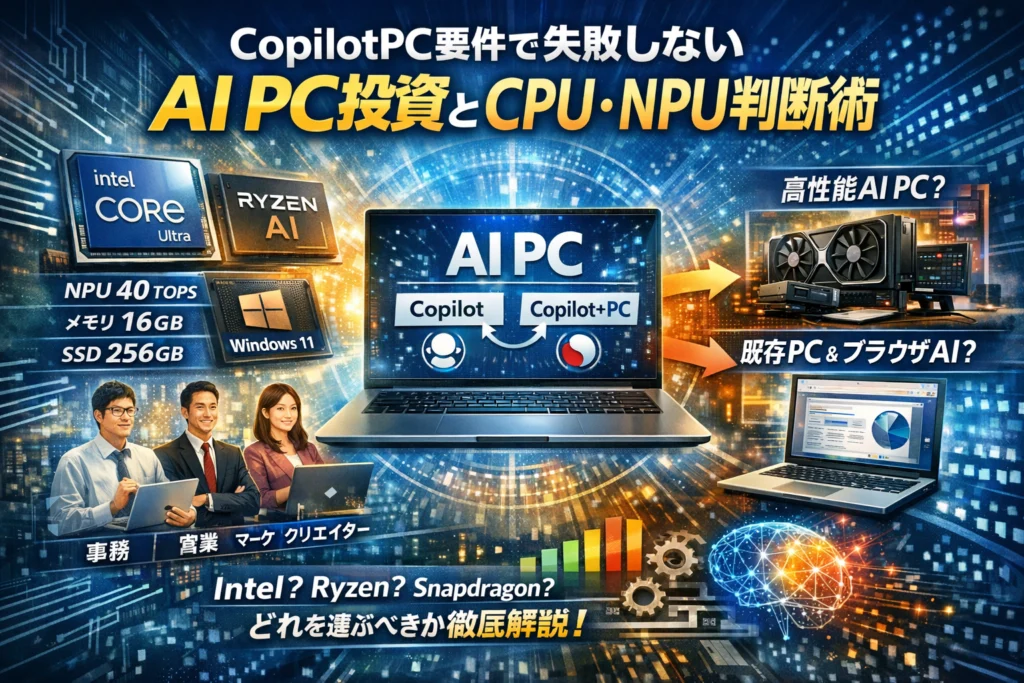
あなたのPC投資は、今まさに「スペックの雰囲気」で決められていないでしょうか。Copilot PC要件やCopilot+PCハードウェア要件として語られるNPU40TOPS、メモリ16GB、SSD256GB、Windows11対応はたしかに重要です。しかし、その条件を満たすIntel Core UltraやRyzen AI、Snapdragon Xシリーズを選べば自動的に成果が出るわけではありません。実務では、ブラウザとExcelしか使わないのに高価なAI PCを入れてしまい、予算を圧迫している中小企業が少なくありません。
本記事では、CopilotとCopilot+PCとAI PC(AIPC)の違いを整理し、「Copilotキー付き=Copilot+PC」という誤解をまず断ち切ります。そのうえで、Copilot+PC要件CPUやGPU、NPU要件とTOPSを、事務・営業・マーケ・クリエイター別のボトルネックに結びつけて解説します。さらに、ノートパソコンかデスクトップか自作か、NVIDIA GPUやローカルAIが本当に必要なケースと「ブラウザAIと既存PCで十分なケース」を線引きし、Copilot ChatGPT Geminiの比較表と使い分けまで一気通貫で示します。
結論として、Copilot+PCは「誰にとっても必須」ではなく、「AIを本気で回す担当から段階的に導入する」ことで投資効率が最大化します。この記事を読み進めれば、自社の業務にとってどのCopilot PC要件まで満たせばよいか、どこからが過剰投資なのかを、数字ではなく具体的な日々の仕事量で判断できるようになります。
目次
CopilotPCとは何かとCopilotPCやAIPCの違いを最初にハッキリさせる
AI搭載PCまわりは、ラベルだけが先行していて中身が見えづらい領域です。ここを整理しないままCPUやNPUの数字だけ追いかけると、スペックは高いのに仕事は全く変わらないというパターンに直行します。まず呼び名と役割を整理して、どこまでの機能を想定したPCなのかをクリアにしておきましょう。
CopilotPCとは何ですか?CopilotPCとWindows11標準機能の関係
CopilotPCという言葉が指しているのは、ざっくり言えば「Windows上でAIアシスタントを前提に設計されたPC」です。ここで重要なのは、次の2階層を分けて考えることです。
-
Windows11標準のCopilotをクラウド経由で使えるPC
-
NPUを搭載し、ローカル処理を前提にしたAI機能をフルに活用できるPC
前者は、比較的新しめのWindows11マシンなら広く対象になります。ブラウザやOfficeと連携しながら、クラウド側のモデルで文章生成や要約を行うイメージです。
一方で後者は、NPU性能やメモリ、ストレージまで含めて「AIワークロードを常時回せること」を前提にした設計です。Recallや高度な画像処理など、ローカルでのリアルタイム処理を多用する使い方を想定しています。
CopilotPCやAIPCとの違いを一枚のイメージで整理
呼び名が乱立しているので、よく出てくる区分を1枚にまとめると次のようになります。
| 呼び方 | 主なイメージ | 中心となるハード要素 | 主なAI処理場所 |
|---|---|---|---|
| 一般的なAI PC | AI利用をうたうPC全般 | CPU・GPU中心 | ほぼクラウド |
| NPU搭載AI PC | ローカルAIを意識したPC | NPU内蔵CPU、メモリ増量 | ローカル+クラウド |
| CopilotPC | WindowsとCopilot前提で設計されたPC | NPU+Windows11最新環境 | ローカル比重大きめ |
| AIPC | マーケティング色の強い総称 | メーカーごとに定義バラバラ | 用途でまちまち |
業界人の目線で言いますと、AIPCという言葉だけでは実態のスペックが見えないことが多く、投資判断に使うには粗すぎます。見るべきは呼び名ではなく、「NPU性能はいくつか」「メモリは何GBか」「どのAI機能をローカルで回せるか」です。
CopilotPC見分け方とCopilotキーがあるとCopilotPCではない理由
店頭やカタログでよく誤解されているのが、「キーボードに専用キーが付いているからAI対応のフル機能PCだろう」という思い込みです。実際の現場では、次のようなすれ違いがよく起きています。
-
Copilotキー付きだが、メモリ8GBと小容量SSDでブラウザクラッシュが頻発
-
NPU性能が低く、動画会議中の背景ぼかしやノイズ除去だけで限界
-
期待していたローカルAI機能がOSバージョンや要件不足で有効化できない
そこで、最低限チェックしておきたいポイントを整理します。
-
OSが最新のWindows11かどうか
-
メモリが16GB以上か
-
SSDが256GB以上か
-
CPUにNPUが内蔵されているか、その性能(TOPS)が明示されているか
-
メーカーがAI機能をどのレベルまで保証しているか
専用キーはあくまでショートカットボタンでしかありません。AIアシスタントを毎日の業務で使い倒すなら、キーよりもNPUとメモリ、そしてWindows側の機能サポート状況を軸に、「このPCでどこまでローカルAIが動くのか」を見極めていくことが、後悔しない投資の第一歩になります。
CopilotPC要件とCopilotPC要件を丸暗記ではなく使い方別に分解する
「NPU40TOPS・メモリ16GB」とだけ覚えてPCを選ぶと、財布だけ軽くなって仕事は全然速くならない、というケースが現場で続出しています。ここでは、数字を“暗記する”のではなく、“稼げる時間”に変える基準へ落とし込んでいきます。私の視点で言いますと、ここを整理できるかどうかが投資成功と失敗の分岐点です。
CopilotPCハードウェア要件の全体像(NPU40TOPS・メモリ16GB・SSD256GB・Windows11)
まずは土台となる要件を整理します。ポイントは「最低ライン」と「快適ライン」を分けて考えることです。
| 項目 | 目安 | 解説 |
|---|---|---|
| OS | Windows 11 最新版 | ローカルAI機能を利用する前提 |
| NPU性能 | 40TOPS前後 | 画像生成や要約をPC内で処理する力 |
| メモリ | 最低16GB | ブラウザ+Office+AIアプリが同時に動くライン |
| ストレージ | SSD 256GB以上 | Recall系機能は容量を食うため余裕が必要 |
| CPU | Intel Core Ultra / Ryzen AI / Snapdragon Xなど | NPU内蔵プロセッサーが実質の必須条件 |
ここで重要なのは、「40TOPSだから高速」ではなく、「40TOPSクラスを積んだ世代のCPUとプラットフォームが前提になる」という捉え方です。要件は“型落ち防止フィルター”くらいに構えておくと判断を誤りにくくなります。
CopilotPCNPU要件とGPU要件:NPU40TOPSとdGPUやiGPUはどこまで関係するか
NPUとGPUを混同している相談も多いので、役割を切り分けます。
-
NPU
- テキスト要約、議事録整理、画像の簡易生成といった“AIアシスタント処理”を担当
- 低消費電力で常時オンにしやすい
-
GPU(dGPU / iGPU)
- 動画編集、3D、ゲームなど“画面の描画や重いグラフィック処理”を担当
- クリエイター用途で真価を発揮
| 用途 | NPU優先度 | GPU優先度 | 目安 |
|---|---|---|---|
| 事務・営業 | 高 | 低 | NPU内蔵CPU+iGPUで十分 |
| Webマーケ・SEO | 高 | 中 | NPU+軽めのdGPUか高性能iGPU |
| デザイン・動画編集 | 中 | 高 | NPU+中〜上位dGPU |
| 3D・ゲーム開発 | 中 | 最高 | ハイエンドdGPU必須、NPUはあれば便利 |
「NPU40TOPS対応+ハイエンドdGPU」の両方を盛ったPCは強力ですが、電力と価格が跳ね上がります。ブラウザとOffice中心なら、まずNPU付きCPUと16GBメモリを優先し、dGPUは“欲しくなってから”検討するくらいで丁度よいことが多いです。
事務や営業やマーケやクリエイターで必要なCPUプロセッサーとメモリ容量の目安
最後に、役割別にどこまでのスペックが成果に直結しやすいかを整理します。
| 職種・用途 | 推奨CPUプロセッサー | メモリ目安 | 現場で起きがちな失敗 |
|---|---|---|---|
| 一般事務・経理 | NPU内蔵Core Ultra 5 / Ryzen AI 5クラス | 16GB | 8GBでAIとExcelを同時使用しブラウザが頻繁に固まる |
| 営業・企画 | 同上+モバイル重視(Snapdragon Xも候補) | 16〜24GB | 軽さ優先でメモリ8GBモデルを選び、オンライン会議とAI要約でパンク |
| Webマーケ・SEO担当 | Core Ultra 5〜7 / Ryzen AI 7 | 24〜32GB | タブを大量に開き、ChatGPTやクラウドAIも併用してメモリが枯渇 |
| デザイナー・動画クリエイター | Core Ultra 7〜 / Ryzen AI 7〜+dGPU | 32GB以上 | GPUだけ強くしてメモリ16GBのままにし、書き出しとAI処理で待ち時間が増加 |
「CPUのグレードより、まずメモリ」というのがAI時代のセオリーです。ブラウザAIとCopilot系サービスを同時に使う前提なら、16GBはスタートライン、マーケや制作では24〜32GBを“仕事道具としての標準”と考えておくと、ストレスなく数年使い続けられます。
IntelかRyzenかSnapdragonかCopilotPC対応CPUをTOPSと用途で選び分ける
「どのCPUなら安心して数年戦えるのか」を決めるポイントは、クロックよりもNPUのTOPSと現場の仕事内容です。ブラウザAIだけならCPU依存は小さいですが、ローカルAI機能をガッツリ使うなら、NPU性能で選ばないと後悔しやすいです。
下の表でざっくり全体像を押さえてから、個別に見ていきます。
| 系統 | 代表シリーズ | NPUの目安 | 強み | 向いている人 |
|---|---|---|---|---|
| Intel | Core Ultra | 要件クリア帯 | Windowsとの相性とバランス | 事務・営業・マーケ全般 |
| AMD | Ryzen AI | 高TOPSが多い | マルチスレッドとグラフィック | 画像・動画系クリエイター |
| Snapdragon | Snapdragon X | 省電力で高TOPS | バッテリー持ちとモバイル | 出張の多いノマド層 |
CopilotPC要件を満たすIntelCPUとCore Ultraシリーズのポイント
Intelで選ぶなら、Core Ultra世代かどうかが第一関門です。Core i5やi7でも旧世代はNPU非搭載なので、AI機能を前提とするなら候補から外した方が安全です。
Core UltraはCPU・GPU・NPUが1チップにまとまっており、ブラウザ、Office、オンライン会議を同時に開いても安定しやすい設計です。営業やマーケの現場では、
-
ブラウザで生成AI
-
PowerPointで資料編集
-
Teamsでオンライン会議録画
を並行して行うことが多く、NPUが会議のノイズ除去や背景ぼかしを担当し、CPUをコンテンツ生成に回せる点が効いてきます。
CPUグレードは、営業・事務ならCore Ultra 5クラス、マーケや簡単な動画編集を兼ねるならCore Ultra 7クラスを目安にすると、3〜4年はストレス少なく使いやすいです。
CopilotPC要件RyzenとRyzen AIで押さえるべきNPU搭載ライン
AMD側で要件を満たしたい場合は、Ryzen AIと名前が付いたラインかどうかが分かれ目になります。Ryzen 7000番台でも、モデルによってはNPU非搭載があるため、型番の確認が必須です。
Ryzen AIの強みは、
-
マルチコア性能が高く、動画エンコードや画像生成が速い
-
内蔵GPUが比較的強く、ライトなPremiereやDaVinci編集ならdGPUなしでもこなせる
点です。
そのため、
-
サムネイルやLP画像を量産するWebデザイナー
-
ショート動画編集や簡単なモーショングラフィックスを扱うクリエイター
には、IntelよりRyzen AI構成の方が「同価格で一段パワフル」なケースが多くなります。
一方で、Office中心の法人導入では、周辺機器ドライバや社内システムがIntel前提で設計されていることもあり、社内IT資産との相性確認を先に行うとトラブルを避けやすくなります。
SnapdragonXシリーズで実現するローカルAIとバッテリー効率のリアル
Snapdragon Xシリーズは、NPUのTOPSが高く、省電力に振った設計が特徴です。常時持ち歩くノートパソコンで、
-
出先で会議録音と文字起こし
-
カフェでブラウザAIとドキュメント編集
-
4G/5Gテザリングでクラウドサービス常用
といった使い方をする人には、バッテリー持ちがはっきりとメリットになります。
ただし、業務アプリがWindows on Armに最適化されていない場合、
-
一部の古いソフトウェアが動作しない
-
仮想環境や開発ツールで制約が出る
といった「細かいつまずき」が出やすいのも事実です。
業界人の目線では、クラウド中心ワークフローが既に整っているチームほどSnapdragon Xがハマりやすく、レガシーなオンプレアプリが多い会社ほど避けた方が無難という印象があります。
NVIDIA GPUやdGPU搭載モデルが向く人とそこまで要らない人
NPU40TOPSを満たすPCが増えてから、dGPUをどうするかで迷う方が一気に増えました。実務ベースで整理すると、dGPUが本当に生きるのは次のようなケースです。
-
4K動画編集や3Dレンダリングを本業レベルで行う
-
Stable DiffusionやローカルLLMをGPUで回したい
-
ゲーム配信やVTuber配信も同じPCでこなしたい
これらに該当しない場合、NVIDIA GPU搭載モデルは電力・熱・価格の「重いコート」を着せるだけになりがちです。Webマーケや一般的な法人利用では、
-
NPU付きCPU+16GB以上メモリ
-
内蔵GPU(iGPU)
の組み合わせで十分なことがほとんどです。
メモリ8GB+ハイエンドdGPUといったアンバランス構成にしてしまい、ブラウザと生成AIが落ちまくるという失敗例も現場で頻繁に聞かれます。AI活用を前提にするなら、まずはdGPUよりメモリとNPU、次にストレージ容量という優先順位で考えた方が、投資に対するリターンが安定しやすいです。
PC選定の相談を数多く受けている私の視点で言いますと、CPUブランド論争より、「誰がどの業務でどれだけローカルAIを回すのか」を先に言語化したチームほど、後悔のない買い方ができています。
ノートパソコンかデスクトップか自作かNPU搭載PCをどう設計するか
AI前提の仕事環境は、「どのPCを買うか」ではなく「どの作業をどこで処理させるか」の設計勝負になります。ノートかデスクトップか、自作かメーカー製かで迷っている方ほど、NPUとGPUとメモリの役割を整理してから決めた方が、予算対効果が一気に変わります。
CopilotPCノートパソコンの選び方と軽さとバッテリーと性能のトレードオフ
ノートパソコンは、モバイル性とローカルAI性能のバランス設計がポイントです。
主な観点は次の3つです。
-
NPU性能と発熱
-
メモリとストレージ容量
-
重量とバッテリー駆動時間
特にNPU内蔵のCore UltraやRyzen AI、Snapdragon Xシリーズは、AI処理をCPUやGPUからNPUに逃がすことでバッテリー持ちが大きく伸びます。ただし、薄型軽量モデルほど冷却に余裕がなく、長時間の画像生成や動画編集を続けると性能が頭打ちになるケースが多いです。
参考イメージを整理すると、次のようなバランスになります。
| 用途イメージ | おすすめCPUクラス | メモリ | ポイント |
|---|---|---|---|
| 営業・資料作成中心 | Core Ultra 5 / Ryzen 5 AI | 16GB | 軽さ優先、NPUは会議メモと要約用 |
| Webマーケ・軽い画像編集 | Core Ultra 7 / Ryzen 7 AI | 16〜32GB | タブ大量+生成AIで安定 |
| 動画・3D編集も行う | Core Ultra 7以上+dGPU | 32GB | 厚め筐体で冷却重視 |
「常に持ち歩く1.2kgクラス」か「机からあまり動かない1.5〜1.7kgクラス」かを先に決めると、候補が一気に絞り込めます。業界人の目線では、マーケ担当者がフル活用できているのは、冷却に余裕があるやや重めのノートの方が多い印象です。
CopilotPCデスクトップや自作PCでありがちな誤算とNPU搭載PCデスクトップの現状
デスクトップや自作構成では、誤算がはっきりと二極に分かれます。
-
誤算1:ハイエンドGPUだけ強化してNPUを無視
- ゲーム用の大型GPUを積んだのに、AIアプリの多くはCPUとメモリがボトルネックになり、アイドル時の消費電力だけが増えるケースがあります。
-
誤算2:メモリ16GB未満でAIチャットを多用
- ブラウザで生成AIを複数タブ開き、さらにオンライン会議と資料編集を同時並行すると、フリーズ頻発で「AIは遅い」という誤解が生まれます。
現時点のデスクトップは、NPU内蔵CPUの選択肢がノートほど豊富ではありません。そのため、デスクトップ側は「CPUの生性能+メモリ」と「必要ならGPU」を軸にしつつ、ローカルAIの一部はクラウドサービスに任せる設計が現実的です。
AIデスクトップPCおすすめ構成と将来のCPUやLunarLakeやRyzenAI刷新への備え
デスクトップでAIと日常業務を両立させるなら、次のような構成がコストと体感のバランスが良いです。
| 役割 | おすすめ構成イメージ |
|---|---|
| 事務・営業・マーケ | 最新ミドルクラスCPU+メモリ32GB+SSD 1TB、GPUは内蔵で十分 |
| Web制作・画像編集 | 上位CPU+メモリ32GB以上+中級dGPU、NPU内蔵CPUならローカルAIも快適 |
| 動画編集・3D・AI研究寄り | 上位CPU+メモリ64GB+GPUミドル〜ハイエンド、AIモデルはGPU中心で運用 |
将来のLunar Lakeや次世代Ryzen AIでは、NPUのTOPS向上と省電力化が一気に進むと見込まれます。そのため、今デスクトップを組む場合は、次の2点を意識しておくと後悔しにくくなります。
-
マザーボードは最新チップセットを選び、CPUアップグレード余地を残す
-
メモリスロットと電源容量に余裕を持たせ、将来の増設に対応できるようにする
PC選びで悩む方を多く見てきた私の視点で言いますと、「今できる仕事を速くするために最低限必要なライン」をまず満たし、そのうえで次世代CPUへの道を残しておく構成が、結果として一番コストパフォーマンスが高くなります。AI用に何をローカルで、何をクラウドで処理するかを決めてから、ノートかデスクトップか自作かを選ぶことが、失敗しない近道になります。
CopilotPCで実際に何が変わるのかRecallやローカルAI機能の本質
「スペック表の数字が、そのまま売上と残業時間の削減に変わるか」。現場でこの問いに答えを出せるのが、CopilotPCのローカルAI機能です。単なる新しいPCではなく、仕事の記録と要約を自動で積み上げる「第二の脳」として設計されているかどうかがポイントになります。
RecallやライブキャプションやWindowsStudioEffectsなどCopilotPC機能は業務でどこまで使えるか
マーケ担当や経営者が気にすべきは、「どの機能が何時間分の作業を削るのか」です。代表的な機能を業務目線で整理すると次のようになります。
| 機能 | できること | 効きやすい業務 |
|---|---|---|
| Recall | 画面上の作業を時系列で検索し直せる | 過去の提案資料・競合調査の再利用 |
| ライブキャプション | 会議の音声をリアルタイムで字幕化・翻訳 | 外国語ミーティング、議事録のたたき台作成 |
| Windows Studio Effects | 背景ぼかしや目線補正、ノイズ除去をNPUで処理 | オンライン商談、ウェビナー配信の品質向上 |
Recallは「どこで何を見たか」を全部覚えている秘書に近い存在です。たとえば、3カ月前のSEOレポートに貼った競合のスクリーンショットを探すのに、フォルダをさまよう必要がなくなります。ライブキャプションは、議事録をゼロから手打ちする文化を終わらせるきっかけになります。
CopilotPCローカル実行とクラウドAIの組み合わせで会議と資料作成はどこまで自動化できるか
NPUを搭載したPCは、ローカル実行とクラウドAIの役割分担が肝になります。
-
ローカル実行(NPU側)
- 会議中の音声文字起こし
- ノイズ除去や背景処理
- 画面キャプチャの整理や軽い要約
-
クラウドAI(CopilotやChatGPT側)
- 要約からの企画書化
- SEO記事やLPの原稿生成
- 複数会議の横断的な示唆出し
現場でよく行うパターンは、次のワークフローです。
- CopilotPCでオンライン会議を実施(ライブキャプション+録画)
- 会議後、ローカルに残ったテキストと画面履歴をクラウドAIに渡す
- 「議事録」「施策のToDo」「社内共有用の要約メール」を自動生成
- マーケ資料や営業トークスクリプトに転用
私の視点で言いますと、この流れをきちんと設計したチームは、会議1本あたりの後処理時間が3分の1程度に圧縮されたという報告が出ています。単に高速なCPUやGPUを買うより、「会議→文章化→コンテンツ化」のラインを整えたかどうかの差が大きいです。
CopilotPC意味ないと感じる人がハマりやすい期待値のズレ
「高いAIパソコンを入れたのに、ブラウザとExcelしか開いていない」というケースは珍しくありません。この不満は、多くが次のような期待値のズレから生まれます。
-
PCを替えれば仕事が自動化されると思っている
-
Copilotをブラウザで少し触っただけで、ローカル機能を使い切っていない
-
メモリ8GBの旧PC時代の「重い」「落ちる」体験から抜け出せていない
解決のポイントは、ハードではなくワークフロー側のアップデートです。
-
会議テンプレートに「録画+ライブキャプション+その場で要約」を組み込む
-
SEOやSNS運用では、「調査→下書き→清書」のうち、どこをCopilotPCとクラウドAIに任せるかを決めておく
-
NPUを使うタスクを具体的に決め、定例業務に紐づける
この設計をしないまま「性能が高いから何かしてくれるはず」と考えると、どれだけTOPSが高いCPUでも宝の持ち腐れになります。逆に言えば、使うシナリオさえ決めておけば、CopilotPCはマーケや営業、クリエイティブの現場で静かに固定費を削り続ける装置として機能してくれます。
CopilotPCとChatGPTやGeminiはどう違うのかAIアシスタントの比較表と使い分け
「全部同じAIアシスタントに見えるけれど、どれを軸にすれば仕事が一番ラクになるのか」。現場で一番多い相談がここです。
CopilotPCはWindowsそのものに深く統合されたアシスタントです。WordやExcel、PowerPoint、Outlook、Edge、Teamsとつながり、ローカルのファイルやメール、会議の内容までふまえて提案できます。
一方、ChatGPTやGeminiはクラウド側で完結する汎用AIで、ブラウザやアプリからアクセスする形が基本です。
CopilotPCとChatGPTとGeminiは同じではないそれぞれの得意分野と連携の仕方
ざっくり言うと、役割は次のように分かれます。
-
CopilotPC: 「PC執事」型。WindowsとOfficeの操作、社内データ連携が得意
-
ChatGPT: 「テキスト職人」型。文章生成やアイデア出し、コード例の提示が強い
-
Gemini: 「検索エンジン強化」型。Web情報やGoogleドキュメントとの連携がしやすい
私の視点で言いますと、CopilotPCは“社内仕事の自動化”、ChatGPTやGeminiは“外に向けたコンテンツとリサーチ”と考えると整理しやすくなります。
CopilotPCChatGPTどっちがいい?CopilotPCChatGPTGemini比較表と業務別のベストチョイス
まずは機能のざっくり比較から押さえておきます。
| 項目 | CopilotPC | ChatGPT | Gemini |
|---|---|---|---|
| 主な動作環境 | WindowsとOfficeに統合 | ブラウザや専用アプリ | ブラウザやモバイルアプリ |
| 強み | OutlookやTeams、ローカルファイルと連携 | 文章生成、コード例、会話の柔軟さ | 検索・Googleドキュメント連携 |
| ローカル情報活用 | PC内データを前提に提案可能 | 基本はクラウド側データ | 基本はクラウド側データ |
| 向く業務 | 社内資料、議事録、メール処理 | ブログ記事、LP原稿、スクリプト | リサーチ、広告案のたたき台 |
業務別のおすすめは次の通りです。
-
社内のメール整理や議事録要約、Excelレポート作成が多い担当者
→ CopilotPCを軸にして、必要に応じてChatGPTで文章を磨く
-
オウンドメディア運用やLP改善、セールスライティング中心のマーケター
→ ChatGPTを軸にしつつ、最終的なWordやPowerPoint整形はCopilotPC
-
リサーチ量が多くGoogleスプレッドシートやスライドを多用するチーム
→ Gemini+CopilotPCの併用で、外の情報と社内資料をつなぐ
CopilotPC生成AI活用フロードキュメントやWebやコードや画像の役割分担
本当に差が付くのは、「どのAIに何を任せるか」を決めた瞬間からです。現場で成果が出ているパターンを、シンプルなフローにすると次のようになります。
-
リサーチ・企画
- Web検索や競合調査はGeminiやChatGPT
- 過去の社内資料の洗い出しはCopilotPC
-
ドラフト作成(テキスト・画像)
- ブログ記事や広告文、動画台本のたたき台はChatGPT
- PowerPoint用の図や構成案はCopilotPC
- 画像生成はChatGPTや他の画像特化ツールを併用
-
ドキュメント化・社内共有
- WordレポートやExcel集計、会議資料はCopilotPCに仕上げを任せる
- Teams会議の要約、タスク抽出もCopilotPC
-
コードや自動化
- 小さなスクリプトや関数例はChatGPTで生成
- それをExcelマクロやPower AutomateのフローとしてCopilotPC側で組み込む
この役割分担を決めてからPCの要件やAI PC選びを考えると、「どの機能にどこまで投資すべきか」が一気にクリアになります。PC性能の議論は、このワークフロー設計のあとに乗せるのが、遠回りなようで最短ルートです。
CopilotPC必要かやAIPCいらないの本当の答え用途別チェックリスト
PC選びで迷っている方の多くは、実はスペックではなく「仕事の設計」でつまずいています。高価なAI PCを入れたのに、やっていることが今まで通りのブラウザとExcelだけ、という相談が現場では本当に多いです。ここでは、用途別チェックリストで「今、買うべきか」「まだ待つか」を切り分けていきます。
CopilotPC必要な人チェックマーケターや企画やクリエイターや経営者の判断軸
次の項目に複数当てはまるなら、NPU搭載のCopilotPCを検討する価値があります。
-
毎月の資料作成や企画書が10本以上ある
-
SEOコンテンツやSNS用原稿を、毎週複数本作る
-
会議の録画・録音を頻繁に行い、要約や要点出しを人力で行っている
-
画像編集や動画のカット編集を自分で行っている
-
外出先や移動中にAIアプリをフル活用したい
この層は、ローカルAIでの要約、要点抽出、画像生成の「試行回数」がそのまま売上やリード数に直結します。NPU40TOPSクラスと16GBメモリ以上があると、ブラウザAIだけの運用よりも体感で待ち時間が減り、1日あたりのアウトプット数が増えやすくなります。私の視点で言いますと、特にマーケ担当と経営者の「右腕PC」として1台だけハイスペック機を入れると、組織全体のスイッチが入りやすくなります。
AIPCいらない人チェックブラウザAIと既存PCで十分なケース
一方で、以下に多く当てはまるなら、無理にAI PCへ買い替える必要はありません。
-
業務の大半がメール対応と業務システム入力
-
Excelや会計ソフトは使うが、同時に多くのアプリを開かない
-
大量の画像や動画を扱う予定がない
-
すでにメモリ16GB以上のPCを持っている
-
CopilotやChatGPTを、テキスト中心で時々使う程度
このケースでは、既存PCにメモリだけ増設する、もしくはクラウドAIの有料プランを整える方が、コストに対して得られる生産性向上が大きいことが多いです。AI PCを買っても「使う人のワークフロー」が変わらなければ、性能はほぼ眠ったままになります。
投資対効果を数値で見るPC価格と業務時間短縮でもとは取れるのかシミュレーション
ざっくりで構わないので、次のように計算してみてください。
-
新しいPCの追加コスト: 20万円
-
そのPCを使う担当者の時給換算: 3,000円
-
AI活用で削減できる時間: 1日30分
| 項目 | 内容 |
|---|---|
| 1日の削減時間 | 0.5時間 |
| 1日の人件費削減額 | 0.5×3,000=1,500円 |
| 1カ月(20営業日) | 1,500×20=3万円 |
| 投資回収期間の目安 | 20万円÷3万円≒7カ月 |
ポイントは、時間短縮の対象が「単なる作業」か「売上につながる仕事」かです。
-
単なる作業削減だけなら、回収期間はそのまま
-
企画書本数が増え、新規提案が増えるなら、売上インパクトで回収が一気に早まる
AI PCは、単なるスペックの話ではなく、「1日でAIに何回指示を出し、その結果でいくら稼ぐか」を変えるための投資です。この視点で冷静にシミュレーションすれば、CopilotPCが今すぐ必要な人と、まずクラウドAIで十分な人がはっきりと分かれてきます。
失敗事例から学ぶCopilotPC要件の落とし穴とプロの回避策
最新のAI PCを入れたのに、「毎日やっている仕事はほぼ変わらない」。現場でよく聞くこの嘆きは、スペック選びより「使い方の設計」を軽く見た瞬間に始まります。ここでは、実際によく起きている失敗パターンと、回避するための現実的なステップを整理します。
スペックは最強なのに業務は変わらないAIパソコン導入の典型的な失敗パターン
ハイエンドCPUとdGPU、NPUもしっかり搭載、メモリも32GB。紙の上では完璧なPCなのに、生産性が上がらないケースには共通項があります。
主な失敗パターンは次の通りです。
-
導入目的が「最新のAI PCを持っておきたい」で止まっている
-
営業・マーケ・事務ごとの具体的なAI活用シナリオが決まっていない
-
Copilotの利用が「ブラウザでちょっと質問」レベルで固定されている
-
PC予算で使い切ってしまい、教育やワークフロー整備の費用がゼロ
特に、dGPU搭載のクリエイター向け構成を「なんとなく安心だから」と全員に配ってしまい、電力と発熱とコストだけ増え、実務ではブラウザとExcelしか開いていないというパターンは珍しくありません。
このタイプの失敗を避けるには、先に業務フローを洗い出し、どこをAIに代行させるかを決めてからスペックを決めることが重要です。
メモリ8GBとHDD環境のままAI導入してCopilotPCは遅いと誤解されたケース
逆側の失敗も深刻です。
-
既存の安価なノートPC(メモリ8GB、HDDまたは小容量SSD)で生成AIを多用
-
ブラウザタブを大量に開いた状態で、CopilotやChatGPTを並行利用
-
さらにオンライン会議や画像編集アプリも同時起動
結果として、フリーズやクラッシュが頻発し「AIは遅い」「Copilotは使い物にならない」というレッテルだけが残るケースがあります。
メモリとストレージの違いを、現場感覚でまとめると次のようになります。
| 項目 | 8GB+HDDクラス | 16GB以上+SSDクラス |
|---|---|---|
| ブラウザAI同時利用 | タブ10前後で限界 | タブ20以上でも比較的安定 |
| オンライン会議+AI要約 | カクつきやすい | 実用レベルで運用可能 |
| 体感速度 | 待ち時間が長くストレス | AI利用が日常業務に溶け込む |
| 評価されがちな印象 | AIは重い・遅い | AIは意外と使える |
AIの評価を下げているのは、アルゴリズムではなくPC側のボトルネックという現場報告は多く、ここを誤解したままCopilot世代に進むと投資判断を誤ります。
段階的なAI PC導入ステップ既存PCとクラウドAIよりNPU搭載PCからCopilotPCの順番
一気に高額なCopilot対応マシンを全社展開すると、ほぼ確実に「持て余し」が発生します。私の視点で言いますと、次のような段階的ステップが、費用対効果と現場定着の両面で安定しています。
-
ステップ1:既存PC+クラウドAIで業務整理
- まずは今あるPCで、ブラウザ経由のCopilotやChatGPT、他のクラウドAIを試す
- SEO記事作成、提案書ドラフト、議事録要約など「繰り返しタスク」をリストアップ
- どの部署でどの作業時間がどれだけ削減できるか、ざっくり把握する
-
ステップ2:NPU搭載PCを“AI担当”から優先導入
- マーケターや資料作成が多い企画、クリエイターなど、AI利用時間が長い人を特定
- NPU搭載のノートパソコンやデスクトップを優先配備し、ローカルAI機能の使い勝手を検証
- Recall系の検索支援、会議のリアルタイム要約、画像生成の下書き作成などを実務に組み込む
-
ステップ3:CopilotPCを本格導入するかを評価
- ステップ2で「AI依存度が高まり、クラウドだけでは遅い・コスト高」という部署を抽出
- その範囲に絞ってCopilot対応PCを導入し、業務フローを前提にPC構成を最適化
- 残りのメンバーは、既存PC+ブラウザAIを継続し、タイミングを見て順次入れ替え
この順番で進めると、
-
スペックの過剰投資を避けやすい
-
「AIは遅い」という誤解を最小限にできる
-
メンバーごとのITリテラシーに合わせて、教育とPC更新をズラして実施できる
といったメリットが生まれます。
高価なAI PCを買うこと自体が目的化した瞬間から、失敗は静かに始まります。導入の主役はハードウェアではなく、「どの仕事をAIに任せて、どこで人が価値を出すか」という設計だと押さえておくと、Copilot世代のPC投資は一気にブレにくくなります。
WebマーケやSEOの現場から見た賢いPC投資CopilotPCを使いこなす視点
「高性能マシンを買ったのに、結局ブラウザとExcelしか開いていない」
現場でよく聞くこの嘆きは、スペック選びより“仕事の設計”が曖昧なことが原因です。ここではSEOやMEO、SNS運用に本当に効くポイントだけを絞り込みます。
SEOやMEOやSNS運用で本当に効いているPCスペックと過剰投資になりやすいポイント
SEOやMEO担当の1日の大半は、ブラウザ複数タブとオフィスアプリ、チャット、生成AIの同時利用です。ボトルネックになりやすいのはCPUよりメモリとストレージ速度です。
主な業務と必要度の目安を整理します。
| 業務シナリオ | 効くスペック | 過剰投資になりやすい部分 |
|---|---|---|
| キーワード調査/順位チェック | メモリ16GB/SSD | ハイエンドdGPU |
| SEO記事執筆/要約生成 | メモリ16GB/NPU搭載CPU | 40TOPS超を全員に配備 |
| MEO運用/口コミ対応 | 軽量ノートとバッテリー | 大型ディスクリートGPU |
| SNS運用/簡単な画像編集 | NPU搭載CPU/16GB | 32GB以上を全員に固定 |
過剰なのは「4K動画編集クラスのGPUを、テキスト中心のチーム全員に入れてしまう」ケースです。電力と発熱が増え、バッテリー駆動も落ちますが、SEOレポート作成のスピードはほとんど変わりません。
PCの要件より先に整えるべきAI活用のワークフローとWeb集客の設計
PC投資が空振りするチームに共通するのは、AIを「誰が」「どの業務で」「どこまで任せるか」が決まっていないことです。まず次の3ステップでワークフローを固めると、必要な要件が自然と見えてきます。
-
どの業務をAIに任せるかを棚卸しする
-
プロンプトとテンプレートを標準化する
-
成果物のチェック担当と基準を決める
この順番を踏むと、「Copilotで下書き、ChatGPTで構成チェック、最終校正は人」というように役割分担が定まり、NPU性能やメモリ容量を冷静に見積もれます。PCの話をする前に、AIをどの位置に置くかを決めることが、実は最大のコスト削減になります。
PCスペック相談から始まるDXとAI活用アシストが実務で見てきた伸びる会社の共通点
私の視点で言いますと、伸びる会社はPC相談を「単なる機種選び」ではなく「仕事のやり方の棚卸し」とセットで行っています。現場で見てきた共通点は次の3つです。
-
まず既存PCとクラウドAIで試し、ボトルネックが出た担当から順にNPU搭載PCへ切り替える
-
マーケ/営業/制作の誰が“AIリーダー”かを決め、PC要件の基準づくりを任せる
-
ハードの予算を確保しつつ、同時にSEOコンテンツや広告運用の予算を削らない
このスタイルだと、「メモリ8GBでブラウザが固まりAIは遅いと決めつけてしまう」「スペックだけ最強で業務フローは旧式のまま」という失敗を回避できます。PCはゴールではなく、AIとWeb集客を増速させるための土台です。スペック表を見る前に、自社の“勝ちパターン”をどう増やしたいのかを言語化するところから始めてみてください。
この記事を書いた理由
著者 – 宇井 和朗(株式会社アシスト 代表)
経営者として、そしてWeb集客やSEOを支援する立場として、PC投資の失敗を何度も見てきました。検索やメールとOffice中心の業務なのに、店頭で「AIに強い最新モデル」と勧められ、Copilot PC相当の高額マシンを導入した結果、売上も生産性も変わらず、投資だけが重く残っているケースは珍しくありません。逆に、動画編集や広告運用、レポート自動生成を行うチームが、メモリ8GBの古いノートで我慢し続け、処理待ちで毎日時間を失っている会社もあります。
私自身、会社の急成長期にPC選定を誤り、NPUやGPUではなく、実際の業務フローとボトルネックを見るべきだったと痛感した経験があります。その後、関わってきた多くの企業で「CPUやNPUのスペック表」ではなく「誰が、どの作業にどれだけ時間をかけているか」を起点にPC要件を設計し直すことで、余計な投資を抑えつつ、AI活用の成果をきちんと出せるようになりました。
Copilot PCやAI PCは、雰囲気で選ぶとほぼ確実に過剰か不足のどちらかに振れます。この記事では、現場で見てきた判断ミスを踏まえて、「どの役割に、どのレベルのCPU・NPU・メモリが本当に必要か」を具体的な業務イメージと結びつけて整理し、読者の方が冷静にPC投資の優先順位を決められる状態になることを目的としています。
🔗 あわせて読みたい関連記事
 CopilotPCとは何?AIPCとの違いや必要な人の選び方を完全ガイドCopilot PCとは何かが曖昧なまま、「AI PCならとりあえず安心」「Copilot+PCは意味ない」と感覚で判断…
 ユースケースとは?要件定義での意味・書き方・ユースケース図の作成手順を完全解説💡 結論(要点まとめ)ユースケースとは、システムやサービスでユーザーが達成したい目的と操作手順を整理する…
 Windows11は今入れるべき?要件や期限・費用で絶対に迷わない決断ガイドWindows 11を「なんとなく様子見」のまま放置していると、気づかないうちにPC停止リスクと無駄な出費がじわじわ積み…
 win10からwin11へアップグレードして大丈夫?無料期限・要件と非対応PCの答えWindows10からwin11へアップグレードするか迷っている時点で、すでに時間とリスクの天秤に乗っています。win1…
 AzureArcを完全攻略!料金や通信要件からESUと無効化までわかる最強ガイドオンプレとAWSに散らばったサーバーを何とかしたくて「Azure Arcとは」「料金」「通信要件」を検索しても、概要とカ…
🧰 お困りごとの解決に
 Microsoftアカウントで身に覚えのない請求が来たときの確認と返金💡 結論(要点まとめ)Microsoftから身に覚えのない請求(MSbill.info等)が届いた際の確…
 Outlookでパスワードが繰り返し要求される原因と直し方💡 結論(要点まとめ)Outlookで何度もパスワード入力を求められる症状でお悩みですか?Windows…
 Windows Media Playerの使い方と設定|CD取り込み・再生できない時の対処💡 結論(要点まとめ)Windows 11/10でWindows Media Playerを使い音楽CD…
 WinZipを安全にアンインストールする手順と代替ソフト💡 結論(要点まとめ)WinZipをWindows11/10やMacから完全アンインストール(削除)する…PCでイヤホンが認識されない原因と対処法「イヤホンを挿してもPCが無反応」「スピーカーから音が出続ける」——そんな時は、原因の8割が“出力先の誤設定・物理接点の…
 Windows 11で0x80070422エラーが出る時の復旧手順💡 結論(要点まとめ)Windows 11で「0x80070422」エラーが表示される主な原因は、Win…
最近更新した記事
 シャープ冷蔵庫で製氷できないときの原因と自分でできる確認手順💡 結論(要点まとめ)シャープ製冷蔵庫で氷ができない・落ちてこない原因を解説。製氷停止設定や氷の偏り、シ…
 三菱電機エアコンの暖房試運転の手順と温風が出ない時の確認項目💡 結論(要点まとめ)三菱電機製エアコン(霧ヶ峰など)の暖房試運転の手順と確認ポイントを解説。試運転に適…
 テレビの修理費用の確認方法|主要メーカーの窓口と買い替え判断基準💡 結論(要点まとめ)テレビが映らない・故障した際の確認事項と、主要メーカーの修理料金の確認先を解説。型…
 電気メーターの見方と液晶画面の数字・単位、買電・売電の表示を整理💡 結論(要点まとめ)電気メーター(スマートメーター)の液晶画面に表示される数字や単位の見方を整理。買電…
 佐川急便の集荷申し込み方法と手順|伝票の準備から当日の流れまで💡 結論(要点まとめ)佐川急便の集荷申し込み手順を整理。通常の集荷手数料は原則無料で、運賃は別途必要です…