
運営責任者:宇井和朗(株式会社アシスト 代表取締役) プロフィール
Copilot PCとは何かが曖昧なまま、「AI PCならとりあえず安心」「Copilot+PCは意味ない」と感覚で判断していると、次の買い替えで数十万円単位のムダを抱え込みます。Microsoftが定義するCopilot PCやCopilot+PCは、NPU搭載でAI処理に最適化されたWindows PCですが、その要件を満たすからといって、すべての人に投資価値があるわけではありません。
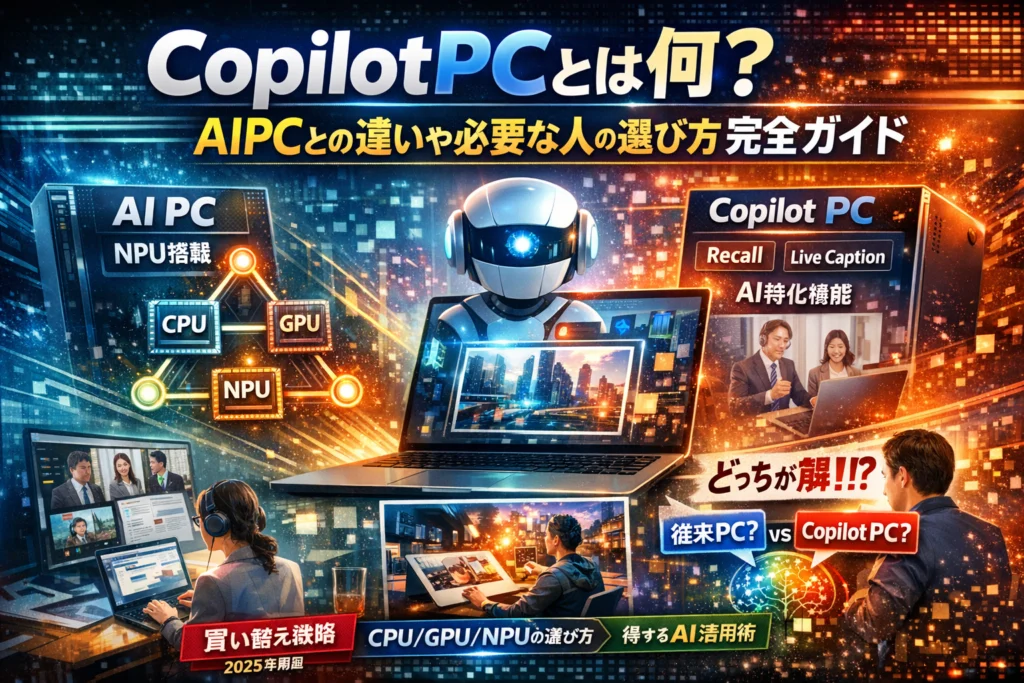
本記事では、Copilot PCとは何かを一言で押さえつつ、一般的なAI PCやAIPCとの違いを、CPU・GPU・NPUの三角関係と具体的な機能で整理します。そのうえで、Recallやライブキャプションなど「Copilot PCでしか快適に動かない機能」が、あなたの業務や学習スタイルで本当に効果を発揮するのかを、会議、資料作成、画像生成などのシーン別に検証します。
さらに、Copilot+PC必要かをタスク起点で判断するチェックロジック、ノートパソコンかデスクトップか、自作AIPCで代替すべきかの現実的なライン、そして2025年以降の買い替え戦略までを一気通貫で解説します。スペック表や価格だけで迷子にならず、「今は従来PC+クラウドAIで十分な人」と「今すぐCopilot PCに切り替えないと非効率な人」の差を、この記事で明確にしていきます。
目次
Copilot PCとは何者か?AIPCとの関係を“1分で”まるわかり解説
「次のパソコン、AI対応にすべきか…?」とタブを開きっぱなしで悩んでいるなら、この章だけでまずモヤモヤを一掃できます。
Copilot PCはひと言でいえば、Windowsが最初からAIアシスタント前提で設計された新世代PCです。ポイントは「速いPC」ではなく「AIを常時動かすためのPC」だということです。
Copilot PCとCopilot+PCの違いを余計な専門用語抜きでしっかり噛み砕く
ここで迷いやすいのが名前の違いです。現場でよく質問されるポイントだけに絞って整理します。
| 呼び方 | 中身のイメージ | 主な前提条件 |
|---|---|---|
| Copilot PC | Copilotが標準搭載されたWindows PC全般 | 特別なハード要件なし |
| Copilot+PC | ローカルでAI処理をこなすための“AI専用ハード”を備えたPC | 高性能NPU、十分なメモリとストレージ |
Copilot PCは「AIアシスタントが入っているPC」という広い言い方です。
Copilot+PCはその中でも、Recallや高度な画像生成をクラウドに丸投げせず、PC内でサクサク回せるマシンを指します。
ポイントは次の3つです。
-
Copilot PCは「AIサービスが使えるPC」
-
Copilot+PCは「AIサービスを本気で回せるPC」
-
どちらも見た目はふつうのノートパソコンやデスクトップ
「高いパソコンを買えば勝手に頭が良くなる」わけではなく、AIを日常業務にどれだけ組み込みたいかで選ぶラインが変わります。
AIPCやAIパソコンの関係性をCPU・GPU・NPUの“三角関係”でざっくりイメージ
AIPCやAIパソコンという言葉も飛び交いますが、名前が増えるほど混乱しやすくなります。そこで、PCの脳みそを3種類に分けてイメージしてみます。
| 役割 | 例えるなら | 主な仕事 |
|---|---|---|
| CPU | 事務所のベテラン総務 | なんでも平均的に処理 |
| GPU | 大量印刷機 | 画像や動画を一気に描画 |
| NPU | AI専任の頭脳担当 | 生成AIや音声認識などのAI計算を連続処理 |
AIPCやAIパソコンと呼ばれているものは、多くがNPUをきちんと搭載したPCを指します。
Copilot+PCはその中でも、Microsoftが決めた要件(TOPSと呼ばれるAI処理性能やメモリ容量など)を満たした「公式AIフラッグシップ」のような位置づけです。
現場でPC選定の相談を受けると、
-
GPU全振りのクリエイター向けマシン
-
CPUだけ強い事務向けマシン
-
NPUにもしっかり予算を割いたバランス型マシン
がごちゃまぜに比較されがちです。
AIを本格的に使いたい人にとっては、NPUが入っているかどうかが“AI世代の最低ライン”になりつつあります。
Copilotが勝手にやってくる!?その正体と無料で楽しめる範囲・有料の境界線
「気づいたらタスクバーにCopilotのアイコンが出てきた」「勝手に入ってきて怖い」という相談も増えています。
Copilotの正体を、利用範囲ごとに整理すると次のようになります。
| 利用パターン | 料金イメージ | 主な使い道 |
|---|---|---|
| Windows標準のCopilot | 無料 | 質問への回答、文章や画像の生成の基本機能 |
| ブラウザ経由のCopilot | 無料〜一部制限付き | 検索とAI要約、簡単な資料下書き |
| Microsoft 365と連携したCopilot | 有料サブスクリプション | WordやExcel、Teamsの高度な自動化・要約 |
無料の範囲だけでも、検索結果の要約やメール文面のたたき台作成、簡単な資料構成案の生成までは十分こなせます。
一方で、Excelの複雑な表からレポートを自動作成したり、Teams会議の議事録を自動生成したりといった「業務丸ごと自動化」に踏み込むと、有料のMicrosoft 365との連携が必要になります。
ここで誤解が起きやすいのは、
-
Copilotのアイコンが出てきた瞬間に「高額な有料サービスに入らないと何もできない」と思い込んでしまう
-
逆に、無料だけで組織全体の業務改革までこなせると期待してしまう
という両極端なイメージです。
ITとWebマーケの現場で日々相談を受けている私の視点で言いますと、まずは無料のCopilotで「どのタスクがAIと相性が良いか」を半年ほど試し、その結果を見てCopilot+PCや有料版への投資を検討するくらいが、コストと効果のバランスが取りやすいと感じます。
一歩引いて整理すると、Copilot PCは「勝手に入り込んできた謎の機能」ではなく、
今後5年の働き方を左右する“AI前提時代のスタートライン”としてのPC環境なのかどうかを見極めるためのキーワードだと言えます。
Copilot PCでしか体験できない!Recallやライブキャプションの驚きリアル活用術
「高性能PCを買ったのに、結局メールとブラウザだけ」になっていないでしょうか。Copilot PCは、そこから一段ギアを上げて、毎日の仕事そのものを作り替えるためのマシンです。この章では、カタログでは見えない“現場での変化”に絞ってお話します。
Recallやライブキャプション・Cocreator・Windows Studio Effects、仕事現場ではどこまで変わる?
Copilot PCのキモは、NPUによるローカルAI処理です。クラウド任せだったAI機能を、PC単体でリアルタイムに回せるようになります。
主なAI機能と「現場での効きどころ」は次の通りです。
| 機能名 | 現場でのインパクト | 向いている業務 |
|---|---|---|
| Recall | 画面ログを“検索可能な記憶”に変える | 営業、ディレクター、情シス |
| ライブキャプション | 会話をリアルタイム字幕+翻訳 | 会議、オンライン商談、研修 |
| Cocreator | 手書きやラフ指示から画像生成 | 企画、広告制作、資料作成 |
| Windows Studio Effects | 自動背景ぼかしや視線補正 | リモート会議、ウェビナー登壇 |
Recallは「どの資料を、誰との打ち合わせで見せたか」を後から検索できるため、議事録を書き損ねた会議でも、必要な画面に数秒で戻れます。ライブキャプションは、英語混じりの会議で発言を聞き逃しても字幕ログから拾い直せるので、リスニングに不安があるメンバーの参加度が一気に変わります。
私の視点で言いますと、Copilot PCが本当に光るのは、1人あたりの「確認時間」をどれだけ削れるかを意識して使い始めた瞬間です。
会議やチャット・資料作成に画像生成、Copilot PC導入前と後のリアルな激変シーン
具体的な“ビフォーアフター”を業務シーン別に整理します。
| シーン | 従来PC+クラウドAI | Copilot PC導入後 |
|---|---|---|
| 週次会議の振り返り | チャット履歴と共有フォルダを手作業で探索 | Recallで「先月のA社打ち合わせ」と検索して画面を瞬時に再現 |
| 多言語オンライン会議 | 通訳頼み、議事録は要約だけ | ライブキャプションでリアルタイム字幕、後から全文検索 |
| 営業資料の量産 | テンプレを複製し中身を手で修正 | Copilotでドラフト自動生成、担当者はチェックと修正に集中 |
| バナーやサムネ作成 | 外注かデザイナー待ちでリードタイムが長い | Cocreatorでラフ案をその場で複数生成し、方向性を即決 |
ポイントは、「ゼロから作る作業」をAIに押し付け、「判断と微調整」に人の時間を振り向けることです。中小企業やフリーランスほど、ここを徹底すると体感の生産性が大きく変わります。
プライバシーやセキュリティの線引きは?どんなデータを記録して何を防ぐ?
便利さの裏で必ず議論になるのが、Recallを中心としたプライバシーとセキュリティです。ここを曖昧にしたまま導入すると、情シス不在の組織では一気に「怖いからオフにしよう」という空気になります。
まず押さえたいのは、次の3つの線引きです。
-
記録してよい情報
- 社内ポータルや一般的な業務画面
- 公開前提の資料、提案書の作成プロセス
- 社外共有済みのチャットスペース
-
記録を制限すべき情報
- 給与・人事評価システムの画面
- 健康情報やマイナンバーを扱う画面
- 機密度の高い顧客データベース管理画面
-
設定と教育で必ずやること
- Recallの記録対象ドライブとアプリの事前整理
- 管理職と現場向けに「オンにしてよい場面」のガイド作成
- 端末紛失時のリモートワイプやデバイス管理の導入
Copilot PCは、クラウドAI以上に「その人の仕事の痕跡」を濃く残します。だからこそ、業務プロセス単位でルールを決めることが重要です。
情シス担当がいない会社ほど、PC選定の段階でベンダー任せにせず、「どこまで記録してよいか」「どの部署から試すか」を決めてから購入すると、安全にメリットを取りにいけます。
スペック迷子の人必見!Copilot PC要件で押さえるべきCPU・NPU・メモリの最重要ポイント
Copilot PCに必要なCPUやNPUって?TOPSで見るAI処理パワーのヒミツ
Copilotを快適に動かすPCは、単なる「高性能CPU搭載マシン」ではありません。ポイントは、AI専用プロセッサーであるNPUと、その性能指標のTOPSです。
TOPSは「毎秒どれだけのAI演算をこなせるか」を表す値で、AIの筋力テストの点数のようなイメージです。MicrosoftがCopilot向けに想定しているラインは、おおまかに40TOPSクラスのNPUです。これを下回ると、Recallや画像生成をローカルで回す時に、ファンが回りっぱなしになったりバッテリーが一気に減る場面が増えていきます。
CPUやGPUとの役割分担は次のようになります。
| パーツ | 得意な処理 | AIとの関係 |
|---|---|---|
| CPU | WindowsやOffice全体の制御、一般的なアプリ処理 | Copilotの指示出し役 |
| GPU | 3Dゲーム、動画編集、画像レンダリング | 高負荷な生成AIモデルに有利 |
| NPU | 音声認識、要約、背景ぼかしなどのAI処理 | 省電力で常時AIを走らせる心臓部 |
IT導入を支援してきた私の視点で言いますと、ビジネス用途で優先すべきは「最新世代CPU+40TOPS前後のNPU」です。GPUはゲームや高度な動画編集をしないなら、内蔵グラフィックスでも十分という場面が多くなっています。
メモリ16GBとストレージ256GBは何が“最低ライン”なのか徹底解説
Copilot向けPCでよく出てくる「メモリ16GB・ストレージ256GB」は、単なる数字遊びではありません。AIを日常的に使うと、ブラウザ、TeamsやZoom、Office、チャットAIアプリが同時に立ち上がる状態が標準になります。
メモリ8GBだと、これらを開きながらブラウザでタブを多く開くだけで動作が詰まりやすくなります。16GBあれば、AI要約やライブキャプションを動かしながら、ExcelやPowerPointで資料作成をしても現実的な快適さを保ちやすくなります。
ストレージ256GBも同様です。WindowsとOfficeだけで相当な容量を使い、さらにTeamsのキャッシュや会議録画、画像生成データ、ブラウザの一時ファイルが積み上がっていきます。空き容量が少なくなると、AI処理用の一時ファイルが作れず、結果として動作が重くなりがちです。
おすすめの目安は次の通りです。
| 利用スタイル | メモリ目安 | ストレージ目安 |
|---|---|---|
| 一般事務・Web閲覧中心 | 16GB | 256GB |
| ビジネス+画像編集少し | 16〜32GB | 512GB |
| 動画編集・3D含む重めAI活用 | 32GB以上 | 1TB以上 |
「価格差が小さいなら、メモリだけワンランク上げる」戦略が、体感速度と寿命を伸ばす点で最もリターンが大きくなりやすいです。
ゲーム・クリエイター・ビジネス、GPU重視とNPU重視で変わる理想の構成
同じCopilot向けPCでも、ゲーム用とビジネス用では理想の構成がまったく違います。スペック選びを楽にするために、「どの処理をクラウドAIに任せて、どこをローカルで回すか」を起点に考えると迷いが減ります。
| タイプ | 向いている構成 | 重視ポイント |
|---|---|---|
| ゲーム中心 | 高性能GPU+十分な冷却性能 | フレームレートと描画品質が最優先。NPUはあれば便利程度 |
| クリエイター(動画・3D) | GPU強め+メモリ32GB以上+高速SSD | 書き出し時間短縮と大容量データ処理が鍵 |
| ビジネス・リモートワーク | 最新CPU+40TOPSクラスNPU+16GBメモリ | 会議の文字起こし、要約、資料作成を省電力で回す |
ビジネス用途で失敗しやすいのは、「ゲーム用ハイエンドGPUマシンをオフィスに大量導入してしまう」パターンです。電力も価格もオーバースペックになりがちで、Copilotの体験自体はNPU重視の省電力PCとほとんど変わらないケースが多く見られます。
逆に、クリエイターがNPUだけを理由に薄型ノートパソコンを選ぶと、動画の書き出しで毎回待ち時間が長くなりストレスが溜まりやすくなります。AI機能に目を奪われすぎず、「自分が1日の中で一番時間をかけている作業はどこか」を紙に書き出してから、GPUとNPUのバランスを決めるのが現場では一番失敗が少ない選び方です。
Copilot PCは本当に必要?クラウドAI+従来PCで十分なケースや意味がある使い方を大胆検証
Copilot PCは意味ない、と感じるのにはワケがある?その誤解をやさしく解説
Copilot PCを触った人ほど「思ったより普通のPC」と感じやすい理由は、スペックではなく業務プロセス側の準備不足にあります。
現場でよく見るパターンは次の3つです。
-
これまでの作業手順を一切変えず「起動が速くなったメール端末」で終わる
-
クラウドのChatGPTやGeminiを既に使っていて「体感差が少ない」
-
Recallやライブキャプションの設定を怖がってオフにし、AI機能を封印してしまう
要するに、タスクをAIに渡す設計をしないままハードだけ最新にした状態です。
私の視点で言いますと、中小企業で成功している導入は、PCを買う前に「会議の議事録作成」「提案資料のたたき台」「動画のカット出し」といった単位で、どこをCopilotに任せるかを決めています。ここが整理されていれば、“意味ないPC”にはなりません。
ブラウジングやOffice中心なら従来PCで満足できる具体例
逆に、無理にCopilot PCにしなくても良いケースもはっきりあります。代表的なパターンを整理すると次の通りです。
| 作業スタイル | 従来PC+クラウドAIで十分な理由 |
|---|---|
| 社内の文書作成がWordとExcel中心 | テキスト生成や要約はブラウザ上の生成AIで対応可能 |
| ブラウジングとメール、チャットがメイン | NPUよりもネットワーク環境の影響が大きい |
| 年に数回のオンライン会議だけ | 会議録は録画+後からクラウドAI要約でカバー可能 |
| 学校や自治体など厳格なセキュリティ環境 | 新機能よりも既存システムとの整合性が優先 |
こうした環境では、まずは従来PCを使い切る+クラウドAIを徹底活用した方が投資効率は高くなります。特に、ブラウザで動くサービスが中心のWeb業務は、ローカルのNPUより通信の安定性とブラウザの管理の方がボトルネックになりやすいからです。
多言語会議や動画編集・営業資料量産などCopilot PCでこそ効く本当のタスクとは
一方で、「これはもうCopilot PCにした方が楽」と感じるタスクも明確です。
| タスク例 | Copilot PCが効く理由 |
|---|---|
| 多言語オンライン会議 | リアルタイム翻訳やキャプションをローカル処理し遅延を抑制 |
| 週数本レベルの動画編集 | NPU+GPUでノイズ除去やエフェクト処理を高速化 |
| 営業資料や提案書の量産 | ローカルのドキュメント履歴から要約・抜粋を素早く生成 |
| 社内研修用マニュアル作成 | 画面キャプチャ+自動要約で「手順書起こし」の手作業を削減 |
| 常時オンライン会議のある職種 | Windows Studio Effectsで背景調整や視線補正を自動処理 |
ポイントは、「秒単位の反応速度」や「端末内のデータを安全に使った生成」が価値になるかどうかです。クラウドAIは強力ですが、機密資料をそのまま投げられない場面や、通訳のように遅延が命取りになる場面では、NPU搭載PCのローカル処理が地味に効いてきます。
まとめると、Copilot PCは「とりあえずハイスペックを買って安心するためのマシン」ではなく、
-
会議時間をどれだけ短くしたいか
-
資料づくりの“白紙から書く時間”をどこまで削りたいか
-
動画や画像編集の待ち時間をどこまで圧縮したいか
といった時間コストの削減目標がはっきりしている人ほど、投資対効果を実感しやすいPCです。ここを自分の1日のスケジュールと照らし合わせてみると、「今はまだ従来PCで十分か」「そろそろCopilot PCで一段ギアを上げるか」が冷静に判断しやすくなります。
ノートパソコンへデスクトップへ自作AIPCまで、Copilot PCを失敗せず選ぶための実践術
「どれ買えば正解?」と迷うのは、スペックではなく“使い方”が整理できていないからです。ここでは購入前に必ず押さえておきたい現場視点をまとめます。
Copilot PCノートパソコンとAIデスクトップ、絶対知っておきたい双方のメリット・デメリット
まずはノートとデスクの違いを、NPU搭載かどうかではなくワークスタイルで切り分けてみます。
| 種類 | 向いている人・業務 | 主なメリット | 主なデメリット |
|---|---|---|---|
| Copilot対応ノートパソコン | 営業・出張・在宅とオフィスを行き来する人 | 持ち運び可、バッテリー駆動でもAI機能が使える、会議室ですぐにライブキャプション | 同じ価格ならデスクより性能は控えめ、拡張性が低い |
| AIデスクトップPC | オフィス常駐のクリエイター、動画編集、大量の資料作成 | CPU・GPU・NPUをバランスよく盛りやすい、冷却に余裕があり安定動作、長期運用しやすい | 当然持ち運べない、電源前提で停電リスクに弱い |
ざっくり言うと、移動が多いならノート、腰を据えて処理を回すならデスクです。
特に動画編集や画像生成をガッツリ行うなら、GPU性能と冷却に余裕のあるデスクトップのほうが、レンダリング時間が「毎日数十分単位」で変わります。これは年間で見ると、残業時間や外注費に直結します。
NPU搭載パソコンを自作で再現!?その時に知っておきたいワナ
最近増えているのが「自作でAIPCっぽい構成を組めば安く速くなるのでは」という相談です。ここでの落とし穴は、ハードだけ真似しても“Copilot PCとしての体験”は再現しきれない点です。
自作でよく起きる問題は次の通りです。
-
NPU非搭載CPUを選んでしまい、一部のWindows AI機能がフル対応しない
-
GPUは強力だが、ドライバーやソフト側がNPU前提で最適化されておらず、想定よりバッテリーや電力を消費する
-
法人利用で、サポート窓口がなくトラブル時に業務が止まる
自作が向くのは、次のチェックを満たす人だけです。
-
ドライバー更新やトラブル対応を自分で完結できる
-
目的が「最新AI機能を安定運用」ではなく「検証や趣味寄り」
-
業務停止のリスクを自分で許容できる
私の視点で言いますと、売上がPCに直結するビジネス利用なら、メーカー製のCopilot対応機種をベースにカスタマイズするほうが総コストは下がりやすいと感じます。
価格だけ・CPUだけで選んで後悔する理由と、賢いコスト戦略
よくある失敗は「安いから」「Core i7だから大丈夫」といった単一指標での判断です。Copilotや生成AIを前提にすると、見るべきポイントは次の3つに変わります。
-
NPU性能(TOPS)とメモリ容量
-
実際に使うアプリとAI機能の組み合わせ
-
3年間で発生する“人件費+外注費”の削減インパクト
ざっくりした目安を表にすると、次のようになります。
| 主な用途 | 推奨構成イメージ | 従来PCでもよいか | Copilot PCを推したい理由 |
|---|---|---|---|
| メール・ブラウジング中心 | メモリ16GB、NPUは必須でない | 十分 | コスト優先でOK |
| 会議の文字起こし・要約 | メモリ16GB以上、NPU搭載ノート | グレー | 会議のたびにクラウドAIを開く手間が削減 |
| 動画編集・画像生成 | CPU+GPU強めのAIデスクトップ、NPUも高TOPS | 向かない | ローカル処理で待ち時間を大幅短縮 |
| マルチ言語の営業・サポート | NPU搭載ノート+安定したネット回線 | 微妙 | リアルタイム翻訳やライブキャプションが現場力に直結 |
価格だけ見ると従来PCが魅力的ですが、毎日30分AI待ちをしている状態は、3年で数百時間のロスになります。そこに人件費を乗せると、多少高いCopilot対応機種でも元が取れるケースは珍しくありません。
迷ったときは、「このPCで1日あたり何分の作業が短縮されるか」をざっくり見積もり、3年分の時間と人件費で比較してみてください。スペック表よりも、財布にどれだけお金が残るかがはるかに重要です。
2025年以降のAIPC時代で後悔しない!Copilot PCの“買い替え作戦”今と未来の答え
「次の1台を外したら3年ムダになるかも…」と感じているなら、ここが分かれ道です。AIPCと呼ばれるAI前提のパソコン時代にどう備えるかを、3年スパンで整理します。
Windows10終了とAIPC普及予測をふまえた3年間のパソコン戦略
まずはタイミングをざっくりマップにしてみます。
| 年度 | 主なイベント | 現実的なPC戦略の例 |
|---|---|---|
| 〜2025前半 | Windows10からの移行ラッシュ開始 | まずはWindows11対応の従来PCへ移行し、クラウドAIで様子見 |
| 2025後半〜2026 | AIPCとCopilot PCのラインナップ拡充 | 主要部門やパワーユーザーだけCopilot PCを試験導入 |
| 2027〜2028 | AIPC標準世代へ | 追加購入や買い替えは原則NPU搭載機に一本化 |
ポイントは「いきなり全台AIPCに総入れ替えしない」ことです。
中小企業でも個人でも、まずは次の3つだけ決めておくと迷いにくくなります。
-
いつまでにWindows10機をゼロにするか
-
どの部署(人)からAI前提のPCに入れ替えるか
-
どのタスクをAIに任せる前提で業務フローを組み替えるか
私の視点で言いますと、ここを決めないまま「なんとなく高性能」を買うと、AIPCでもメールとブラウザ専用機になりやすいです。
法人も個人もCopilot PC導入はタイミングが重要、今備えるべきかを明快解説
実際の相談でよく使う簡易チェックを整理します。
-
今のPCでオンライン会議や動画編集が「いつもギリギリ」か
-
1日2時間以上、資料作成やメール文案を作るか
-
多言語のチャットや会議に参加する可能性があるか
当てはまる数が多いほど、NPU搭載のCopilot PCでローカル処理を増やした方が、3年トータルの生産性は上がりやすくなります。
逆に、ブラウジング中心で大きなファイルも扱わず、生成AIもたまにChatGPTやクラウドのCopilotを使う程度なら、2025年時点では従来PC+クラウドAIで十分なケースも多いです。
導入順にもコツがあります。
-
法人:営業・企画・クリエイティブなど「アウトプット量が多い人」から優先
-
個人:副業・創作・動画編集など「時間をお金に変えたい用途」がある人から優先
この順番にすると、「高いPCを買ったのに誰もAIを使っていない」という失敗をかなり避けられます。
AIPCがいらないかも?でも今から慣れる人が得する“絶妙な選択”のヒント
AIPCは万能ではありませんが、「いらない」と決めつけてしまうのも危険です。おすすめは次のような“中間プラン”です。
-
今すぐ全台は買い替えず、1〜2台だけCopilot PCを先行導入
-
Recallやライブキャプション、画像生成などを業務フローに組み込み、「どのタスクが一番効くか」をテスト
-
成果が出た使い方だけを社内テンプレートやマニュアルに落とし込み、次の更新タイミングで対象者を広げる
このやり方なら、AIPCが本当に効くタスクだけに投資を集中できますし、ユーザー側も数年かけてAI前提のワークスタイルに自然と慣れていけます。
将来の買い替えで損をしないコツは、PC単体ではなく「AIを前提にした仕事の型」を先につくってしまうことです。そうしておけば、2027年以降にどのメーカーのAIPCを選んでも、すぐに成果を出せる体制になっていきます。
現場で本当に起きているAIPCの“失敗パターン”とプロ直伝のトラブル防止テクニック
「最新のAIパソコンを入れたはずなのに、仕事は全然楽にならない」
相談現場で一番よく聞くのがこの嘆きです。原因はスペック不足よりも、導入の順番ミスにあります。
私の視点で言いますと、CopilotやAIPCの導入は「高級スポーツカーを買ったのに近所のスーパーにしか行っていない」状態になりやすく、そこを崩せるかどうかが勝負どころです。
Copilot PCに変えたのに「高価なメール端末」で終わる意外な落とし穴
高価なメール端末化するパターンは、だいたい次の3つに集約されます。
-
導入目的が「新しいから」「補助金が使えるから」で終わっている
-
社員に「AIで何を短縮したいか」を聞かず、PCだけ一括リプレイスした
-
Copilotの初期設定やアプリ連携を誰もチューニングしていない
よく見る失敗を整理すると、次の通りです。
| 失敗パターン | 主な原因 | 初日にやるべき対策 |
|---|---|---|
| メールとブラウザしか使われない | タスク洗い出しをしていない | 部署ごとに「AIに任せる作業」を3つ書き出す |
| Copilotが「遅い・微妙」で放置 | NPUを活かすアプリ設定ができていない | TeamsやPowerPointから優先的に使ってみる |
| 1人だけ詳しい人に全部丸投げ | 役割とルールが決まっていない | 推進担当・相談窓口・ルール決定者を明確化 |
社内の反発や教育不足・セキュリティの壁…宝の持ち腐れを防ぐ具体的方法
AIPC導入で炎上しやすいのは「セキュリティ担当」と「現場のベテラン」です。ここを味方につけると、一気に空気が変わります。
-
セキュリティ担当には「やらないことリスト」から共有
- 例: 顧客名簿をクラウドAIに貼らない、機密会議は録画・要約対象外にする
- ローカル処理とクラウド処理を図で整理し、どこまでが社外に出ないかを説明する
-
現場のベテランには「置き換え」ではなく「手間を減らす武器」として提案
- 定型メールの下書き
- 会議の要点メモ
- 提案資料のたたき台作成
短時間のレクチャーを1回だけして終わらせると、ほぼ確実に定着しません。おすすめは次の三段階です。
-
15分の超短縮ハンズオンを週1回
-
1人1つ「AIで楽にした事例」を持ち寄る社内ミニ共有会
-
うまく使えた人を表彰するシンプルな仕組み(スタバ券程度で十分)
導入前には必ず!AIに任せる業務と人による判断ポイントの分け方
AIPCが活きるかどうかは、「任せていい作業」と「絶対に人が判断する作業」の線引きで決まります。ここが曖昧だと、不安が先に立って誰も触らなくなります。
おすすめの分け方は、次の3カテゴリです。
-
丸ごとAIに任せる作業(作業時間を削る領域)
- 会議の文字起こしと要約
- メール文面のドラフト
- 画像の背景削除やサイズ調整
-
AIに案を出させて、人が最終決定する作業(判断の質を守る領域)
- 提案資料の構成案
- キャッチコピーやタイトルの候補
- 社内マニュアルのドラフト
-
AIには触らせない作業(責任と信頼が直結する領域)
- 最終見積書や契約書の内容決定
- 人事評価・解雇などの重要判断
- 機密度が高いトラブル対応文書の最終表現
この3つを導入前ミーティングで決めておくだけで、「AIは怖いから触らない」が「ここまでは遠慮なく使おう」に変わっていきます。結果として、Copilot対応PCやAIPCが、単なる新型マシンではなく「現場の時間を返してくれる仕事道具」として回り始めます。
どっちが正解?Copilot PC診断チャートで見つけるあなたの“今”と“ベストタイミング”
「高いAIパソコンを今買うべきか、それともまだ待つべきか」。ここで迷う人ほど、スペックではなく自分のタスクを基準にすると一気に霧が晴れます。私の視点で言いますと、PC選びはもはや家電選びではなく「業務プロセス設計」の一部になっています。
まずは今のあなたの立ち位置をサクッと診断してみてください。
たった5分でわかる!タスク別Copilot PC必要度セルフチェック
下の表は「何をどれくらいの頻度でやっているか」で必要度を判定するチャートです。週3回以上やっている欄にチェックを付けてみてください。
| タスク内容 | 頻度が高いほどのおすすめ度 | コメント |
|---|---|---|
| TeamsやZoomでのオンライン会議 | 高 | ライブキャプションが効く場面 |
| 日英など多言語の打ち合わせやメール対応 | 高 | 翻訳+要約で時短インパクト |
| 画像・バナー・サムネイルを日常的に作成 | 高 | ローカルの画像生成が有利 |
| 長時間の動画編集やショート動画量産 | 中〜高 | GPUとNPUの両方を活用 |
| ExcelやPowerPointでの定型資料づくり | 中 | クラウドAIでも代替しやすい |
| ブラウジングとメールが中心の事務作業 | 低 | 従来PCでも十分 |
| 社外に持ち出してのモバイル作業が多い | 中 | バッテリーとNPUが活きる |
| 社内でAI利用ルールがすでに決まっている | 高 | ハード投資の回収がしやすい |
目安として「高」が3つ以上なら、次の買い替えタイミングではCopilot対応PCを強く検討する価値があります。「低」ばかりなら、今はクラウドAIを使い倒してからでも遅くありません。
学生とフリーランス、中小企業経営者のためのリアルな判断基準
同じAIパソコンでも、立場によって“元が取れるライン”が変わります。
| 立場 | 向いているタイミング | 着目ポイント |
|---|---|---|
| 学生 | 次のノートパソコン買い替え時 | レポート要約・英語学習・画像生成 |
| フリーランス(クリエイター) | 1日あたりの制作時間が4時間超えた頃 | 生成時間短縮で追加案件を取れるか |
| フリーランス(コンサル・士業) | 資料作成とオンライン相談が増えた段階 | 要約・議事録作成の時短インパクト |
| 中小企業経営者 | PC入れ替えサイクルと人件費を見直すタイミング | 台数より「AIを使うキーマン」を優先導入 |
特に中小企業では「全員一斉に最新機種」よりも、営業・企画・管理部門のAIを使いそうな3〜5人から先行導入した方が、投資効果が見えやすく、社内の抵抗も小さくなります。
学生は、動画視聴とレポート程度なら従来PCで問題ありませんが、「ポートフォリオ用に画像や動画を自作したい」「英語論文を読みまくる」といった人は、AI搭載ノートパソコンで一気に生産性が変わります。
買う前に絶対確認!整理しておくべき3つの最重要質問
最後に、購入前にメモ帳に書き出してほしい問いを3つ整理します。これを曖昧にしたまま導入すると、CopilotもRecallも触られず「高価なメール端末」で終わりがちです。
-
1年間で、AIに任せたい作業は何時間くらいあるか?
会議メモ、要約、翻訳、画像生成…「1つ1つは5分だけど毎日発生する作業」を洗い出すと、時間削減効果が見えます。
-
クラウドAIで代替できない理由は何か?
通信できない現場での利用、機密データ、動画や画像の重い処理など、「ローカルのNPUを使う必然性」があるかを確認します。
-
誰がどのルールでAIを使うのかを決めているか?
法人なら、セキュリティと情報管理の観点で「入力してはいけないデータ」「保存してよい範囲」を決めないままハードだけ入れると、怖くて誰も触らない状態になりやすいです。
この3つに具体的に答えられる段階なら、Copilot対応PCを導入しても“宝の持ち腐れ”になりにくく、投資判断もしやすくなります。逆にここがぼんやりしているなら、まずは既存PC+クラウドAIで業務フローを整え、それからハード刷新に進む方が安全です。
WebマーケやAI活用現場が教えるCopilot PCの“正しい選び方・使い方”と次に進むコツ
SEOやコンテンツ制作・オンライン集客でCopilot PCを活かすための想像以上の可能性
Copilot PCは、単なる「速いパソコン」ではなく、集客と売上を底上げする制作マシンとして設計すると本領を発揮します。
たとえばWebマーケ現場での使いどころは次の通りです。
-
SEO記事の下書き生成+構成レビューをローカルAIに任せ、人は取材とリライトに集中
-
ライブキャプションでオンラインセミナーを自動文字起こし→要約→LP原稿の叩き台を数分で作成
-
Cocreatorでバナー案を量産し、デザイナーは「勝ちパターンのブラッシュアップ」のみに集中
| シーン | 従来PC+クラウドAI | Copilot PC活用時 |
|---|---|---|
| キーワード調査 | ブラウザを行き来し手入力 | 画面キャプチャを元に要約・整理をその場で実行 |
| 記事制作 | 下書き~推敲まで人力 | 下書き・見出し案をAI処理、編集に時間投下 |
| SNS運用 | 投稿案を毎回ゼロから作成 | 過去投稿をRecallで検索し、反応のよい型を再利用 |
「制作スピードを2倍」にする意識より、「“考える時間”を取り戻すためのAI秘書を1台のPCに住まわせる」というイメージが近いです。
PCの選定で終わらせない!AI活用ルールやKPI設計まで一緒に考える
Copilot PCを入れても成果が出ない現場の共通点は、ルールとKPIがないことです。最低限、次の3つは紙に書き出してから導入した方が安全です。
-
どの業務でAIを使うか(例: 記事構成案作成、議事録要約、画像案出し)
-
どの段階で「人の確認を必須」にするか
-
成果を何で測るか(例: 制作本数、リード数、商談化率、残業時間)
| 項目 | ダメな例 | 機能を活かす良い例 |
|---|---|---|
| 利用ルール | 「自由に使ってOK」だけ | 部署ごとに“使ってよいタスク”を明記 |
| セキュリティ | 社外秘も何でも入力 | 機密度で3段階に分け、入力禁止範囲を定義 |
| KPI | 「効率化すること」 | 例: 記事1本あたり作業時間を30%削減 |
私の視点で言いますと、PC選定よりもこのA4一枚の設計図が、投資の回収率を決めている印象があります。
AI最適化やWeb戦略とセットでCopilot PC導入を成功させるための極意
最終的に差がつくのは、「PC導入」ではなく「AI前提のWeb戦略に作り替えたかどうか」です。ポイントは3つあります。
-
集客〜成約のどこにAIを挟むかを設計する
- 検索ニーズ分析
- コンテンツ制作
- メールやチャットでのナーチャリング
-
AI最適化(AIO)を前提にコンテンツ運用を組み直す
- 重要ページは、人間が骨組みを作りCopilotでバリエーション生成
- 検索クエリの変化を定期的に要約し、企画会議の材料にする
-
PC・クラウド・人材をワンセットの投資として見る
- Copilot PC
- ChatGPTや他の生成AIサービス
- 社内教育と運用ルール
単に高性能なマシンを買う発想から、「AIが前提のマーケティングマシンを組み上げる」発想に切り替えた瞬間、Copilot PCはコストではなく、伸び続ける集客インフラに変わります。
この記事を書いた理由
著者 – 宇井 和朗(株式会社アシスト 代表)
Copilot PCやAIPCの相談を受けるようになったのは、SEOやMEOだけでなく、AI活用まで含めて「集客と業務を丸ごと任せたい」という依頼が増えた頃からです。実際に支援先で起きているのは、「AIに強いと言われた高額PCを入れたのに、結局メールとExcelしか使っていない」「NPU非搭載のまま導入を進め、後から多言語会議や動画編集の負荷に耐えられなくなった」といったギャップです。私自身、年商を急拡大させていく中で、PC選定を誤り、社内の制作チームや営業が処理待ちで深夜残業をしていた時期があります。機器選びを間違えると、人件費と機会損失がじわじわ膨らむ怖さを身をもって知りました。この記事では、80,000社以上のWeb制作や運用に関わる中で見てきた「高価なメール端末化」や、「ハイスペック過ぎて元が取れない」ケースを踏まえ、Copilot PCが本当に価値を発揮する業務と、従来PC+クラウドAIで十分な業務を切り分けています。スペック表ではなく、仕事の中身から逆算して選びたい方に、失敗しない判断軸を届けるためにまとめました。
🔗 あわせて読みたい関連記事
 CopilotPC要件で失敗しないAI PC投資とCPU・NPU判断術あなたのPC投資は、今まさに「スペックの雰囲気」で決められていないでしょうか。Copilot PC要件やCopilot+…copilotpcの違いや選び方を徹底解説!AI機能と価格・メーカー比較で失敗しない選定ガイド「AI搭載でPCの利用体験が一変した――そう聞いても『本当に便利なの?』『どのPCを選べばいいか分からない』と感じる方も…
 Gemini 3.1 Flashのlightbatch処理で日本語分析を半額にする最新API連携ガイド大量の日本語テキストを分析する実務において、API課金による予算超過は深刻な課題です。現在のトレンドは従来の高性能モデル…
 Gemini3.1Flash-LiteのAPI文字起こし精度は本当に良い?限界と実務での防衛策をプロが比較解説「Gemini 3.1 Flash-LiteはAPI文字起こし精度が良い」という前評を真に受けてそのまま自社システムへ実…
 DeepSeekが日本語解析精度は悪いって本当?実務検証で暴く限界と安全な使い方安価で高性能と話題のAIであるDeepSeekを実務に導入したものの、日本語の不自然な直訳調や長文における文脈のねじれに…
 DeepSeek APIで文字起こしできない原因と解決法!Whisper連携で音声自動要約DeepSeek APIによる超低コストな自動化に期待して会議の文字起こしや自動要約のシステムを構築したものの、エラーに…
🧰 お困りごとの解決に
 Microsoftアカウントで身に覚えのない請求が来たときの確認と返金💡 結論(要点まとめ)Microsoftから身に覚えのない請求(MSbill.info等)が届いた際の確…
 Outlookでパスワードが繰り返し要求される原因と直し方💡 結論(要点まとめ)Outlookで何度もパスワード入力を求められる症状でお悩みですか?Windows…
 Windows Media Playerの使い方と設定|CD取り込み・再生できない時の対処💡 結論(要点まとめ)Windows 11/10でWindows Media Playerを使い音楽CD…
 WinZipを安全にアンインストールする手順と代替ソフト💡 結論(要点まとめ)WinZipをWindows11/10やMacから完全アンインストール(削除)する…PCでイヤホンが認識されない原因と対処法「イヤホンを挿してもPCが無反応」「スピーカーから音が出続ける」——そんな時は、原因の8割が“出力先の誤設定・物理接点の…
 Windows 11で0x80070422エラーが出る時の復旧手順💡 結論(要点まとめ)Windows 11で「0x80070422」エラーが表示される主な原因は、Win…
最近更新した記事
 シャープ冷蔵庫で製氷できないときの原因と自分でできる確認手順💡 結論(要点まとめ)シャープ製冷蔵庫で氷ができない・落ちてこない原因を解説。製氷停止設定や氷の偏り、シ…
 三菱電機エアコンの暖房試運転の手順と温風が出ない時の確認項目💡 結論(要点まとめ)三菱電機製エアコン(霧ヶ峰など)の暖房試運転の手順と確認ポイントを解説。試運転に適…
 テレビの修理費用の確認方法|主要メーカーの窓口と買い替え判断基準💡 結論(要点まとめ)テレビが映らない・故障した際の確認事項と、主要メーカーの修理料金の確認先を解説。型…
 電気メーターの見方と液晶画面の数字・単位、買電・売電の表示を整理💡 結論(要点まとめ)電気メーター(スマートメーター)の液晶画面に表示される数字や単位の見方を整理。買電…
 佐川急便の集荷申し込み方法と手順|伝票の準備から当日の流れまで💡 結論(要点まとめ)佐川急便の集荷申し込み手順を整理。通常の集荷手数料は原則無料で、運賃は別途必要です…