
運営責任者:宇井和朗(株式会社アシスト 代表取締役) プロフィール
iPhoneを充電中に横向きにしてもスタンバイモードにならない、時計だけ常時表示したいのにすぐ消える、アラームが鳴らない気がして怖い…こうした不安のまま「うざいからオフ」と切り捨てると、せっかくの便利な機能を損しています。逆に、何も考えずオンにすると、通知とウィジェットだらけの“情報ジャングル”になり、バッテリー劣化や発熱、プライバシー漏れという別のコストを払うことになります。
一般的な解説は「iPhoneスタンバイモードのやり方」「設定と解除方法」「対応機種と常時表示ディスプレイ」といった概要で終わりますが、本記事はそこから踏み込み、ならない・消える・解除できないトラブルの切り分け、アラームと睡眠の安全設計、デメリットと発熱リスク、仕事デスクやベッドサイド・リビング別の画面設計までを一気通貫で整理します。
読み進めれば、自分のiPhoneが常時表示できるモデルかを見極め、スタンバイモードを必要な場所と時間だけオンにし、「時計だけ」「写真少なめ」「最低限の通知」へカスタマイズする具体的な判断基準が手に入ります。スタンバイモードをいらない機能で終わらせるか、日常と仕事を支える“一枚の看板”に変えるかは、ここから先の数分で決まります。
目次
iPhoneスタンバイモードとは?「怖い」「いらない」と言われる前に正体を丸裸にしよう
ロック中に充電しながら横向きに置くと、ホーム画面とは別の“横長ダッシュボード”が立ち上がる機能がスタンバイモードです。
時計、カレンダー、写真、ウィジェット、音楽コントロールなどをまとめて表示し、デスクの置き時計や小さな情報ボードのように使えるのが特徴です。
私の視点で言いますと、これは「スマホを開く回数を減らすためのサブ画面」です。手に取るたびにSNSやメールに脱線する人ほど、使い方次第で生産性が変わります。
iPhoneスタンバイモードの基本機能と対応機種をサクッと押さえて不安を消す
まずは「そもそも自分のモデルで何ができるのか」を押さえておくとムダな試行錯誤を減らせます。
主な機能は次の通りです。
-
大きなデジタル時計・カレンダー表示
-
写真アルバムのスライドショー
-
ウィジェット2枚並び(天気、リマインダー、バッテリー表示など)
-
音楽・ポッドキャストの再生コントロール
-
着信やメッセージの通知表示
対応はiOS17以降の対応機種ですが、「使える」ことと「常時表示できる」ことは別物です。ここを混同して「ならない」「おかしい」と悩む相談が非常に多いです。
常時表示できるiPhoneと、数秒で消えてしまうiPhoneの決定的な違い
同じスタンバイでも、モデルによって挙動がはっきり分かれます。よくある誤解を整理すると次のようになります。
| 項目 | 常時表示ディスプレイ対応モデル | 非対応モデル |
|---|---|---|
| 主なシリーズ | 近年のPro系 | 無印・SEなど |
| スタンバイ画面 | 明るさを落としてつきっぱなし | 数十秒程度で自動消灯 |
| 想定用途 | 本気の置き時計・情報ボード | 充電中だけサッと確認するサブ画面 |
| よくある勘違い | 画面焼き付きが心配 | 故障だと思ってしまう |
非対応モデルが「常時表示できない」のは仕様です。何度設定を見直しても数秒で消えるという相談は、ほぼこのケースに当てはまります。
逆に、Proでずっと表示していても、明るさ制御やリフレッシュレート制御が入っているため、従来の“つきっぱなし画面”より電池負担は抑えられるよう設計されています。
「iPhoneスタンバイモードが怖い」と感じる3つのワケ(プライバシー・電池・睡眠)
便利そうに見えて、「なんか怖い」「いらない」と感じる理由はだいたい次の3つに集約されます。
-
プライバシーが丸見えになる怖さ
リビングの共有充電スタンドで、家族写真やメッセージの内容が大きく表示されて気まずくなったケースは珍しくありません。写真アルバムや通知の出し方を整理しないと、スマホが“自宅の電光掲示板”になってしまいます。 -
電池やバッテリー劣化への不安
常時表示に近い状態で長時間使うと、発熱や劣化が心配になります。実際、FlipClock系アプリを独自に常時表示させた結果、本体が熱くなり不安になってオフに戻したという声もあります。純正のスタンバイは制御されていますが、サードパーティアプリを組み合わせる場合は注意が必要です。 -
睡眠を邪魔される怖さ
ベッドサイドで使う場合、明るすぎる画面や深夜の通知が睡眠の質を落とします。画面の色味や明るさ、おやすみモードを設計しないまま枕元に置くと、「便利」より「眠れない」が勝ってしまいます。
この3点を事前に理解しておくと、「怖い機能」から「自分でコントロールできる小さな看板」へと印象が一気に変わります。次の章では、この不安を潰しながら設定とオフの方法を最短で整えていきます。
まずここだけ押さえるiPhoneスタンバイモードの設定とオフにする方法を最短でマスター
「横向きにしたら急に変な画面が出てきた」「時計としては便利そうだけど設定がよく分からない」……そんなモヤモヤを、ここで一気に片づけます。余計な情報は後回しにして、オンとオフ、そして“散らからない初期設定”だけをサクッと押さえておきましょう。
iPhoneスタンバイモードをオンにする条件と設定手順を「チェックポイント方式」で理解する
この機能は、条件が1つ欠けるだけで絶対に表示されません。現場でよくある「ならない」は、ほぼチェック漏れです。
まずは下のチェックリストを上から順に確認してください。
-
iOSが17以上にアップデートされている
-
対応機種である(古いSEシリーズなどは非対応モデルがあります)
-
充電中である(ケーブルかMagSafeかワイヤレス充電スタンド)
-
画面がロックされている
-
本体を横向きにしていて、角度がほぼ直立に近い
-
スマホの設定でスタンバイがオンになっている
設定の場所は、設定アプリからアクセスします。
- 設定アプリを開く
- スタンバイ関連のメニューをタップ
- 機能をオンにし、ナイトモードや常時表示の有無を選択
- 充電スタンドに置き、横向きにしてロックした状態で表示を確認
現場でありがちな落とし穴は「角度」と「ケース」です。柔らかいベッドの上や、角度が浅いスタンドだと、加速度センサーが横向きを検知せず、いつまでたってもホーム画面のままになってしまいます。
「うざい」「いらない」派のためのiPhoneスタンバイモード完全オフ&部分オフのスッキリ対処
仕事中に勝手に赤い大きな時計が出てきたり、家族の前で通知がドンと表示されたりすると、一気に「うざい」「いらない」側に振れます。この場合は、完全オフか部分オフをきっちり決めた方がストレスが減ります。
主な切り方は次の3パターンです。
-
完全オフ
設定アプリでスタンバイのスイッチ自体をオフにします。充電中に横向きにしても通常のロック画面のままです。
-
時間帯でオフ
フォーカスモード(おやすみモードや仕事モード)と組み合わせて、就寝中だけスタンバイを無効化する、仕事中だけ表示を制限する、といった制御ができます。
-
内容だけオフ
写真や通知だけを非表示にして、シンプルな時計だけにすることで「便利だけどうるさくない」状態にできます。
私の視点で言いますと、最初から全部オンにするのではなく「まずは完全オフ→必要な場所と時間だけオンに戻す」方が、結果的に自分に合った使い方に早くたどり着きます。
時計と写真とウィジェットでiPhoneスタンバイモードを最初から「情報過多」にしないための軽量カスタマイズ術
新機能あるあるですが、欲張って情報を詰め込みすぎると、一週間後には「もう見たくない画面」になります。スタンバイ画面は、最初から“軽量版”で設計しておいた方が、長く使いやすくなります。
おすすめの初期セットは次の通りです。
| 表示内容 | 初期設定の方針 | ポイント |
|---|---|---|
| 時計 | フルスクリーンのデジタル時計1つ | ベッドサイド用の置き時計として最優先 |
| 写真 | 完全オフ、もしくは風景アルバム1つ | 顔写真や家族写真はリビング共有だとリスク高め |
| ウィジェット | カレンダーか天気を1つだけ | メールやSNS、ニュースは最初は入れない |
さらに、次のルールを決めておくと“情報ダイエット”が維持しやすくなります。
-
通知を出すアプリは「通話」「アラーム」「一部の仕事アプリ」に絞る
-
メールやメッセージはバッジ通知だけにして、スタンバイ画面では非表示にする
-
FlipClock系アプリを使う場合は、発熱しやすいので充電スタンドの冷却性を確認する
ベッドの横、仕事デスク、リビングの共有充電スタンドでは、求める情報がまったく違います。最初から全部を1画面に詰めるのではなく、「ここは時計だけ」「ここはカレンダーだけ」と場所ごとに役割を分けておくと、スマホを見る回数そのものが静かに減っていきます。
iPhoneスタンバイモードにならない・すぐ消える・解除できないを一気に片づけるトラブル診断
「なんで横向きにしても出ないの?」と感じた瞬間から、仕事も睡眠も地味に乱れます。ここでは、現場で本当によくつまずくポイントだけをピンポイントでつぶしていきます。
iPhoneスタンバイモードにならないときに確認したい5つの落とし穴(充電・角度・ケース・設定)
まずは原因を機械的に切り分けた方が早いです。次の5チェックを順番に見てください。
- iOSと機種を確認
- 充電状態を確認(有線 or MagSafe)
- 横向きと角度を確認
- ケースやスタンドの固定状態を確認
- 設定のオンオフやフォーカスモードを確認
| チェック項目 | 具体的な確認ポイント | よくある落とし穴 |
|---|---|---|
| iOS/モデル | iOS17以降かどうか | 古いiOSのまま |
| 充電 | 充電マークが出ているか | ワイヤレス充電器の接触不良 |
| 横向き/角度 | ほぼ直立に近い角度か | 寝かせすぎてセンサーが反応しない |
| ケース/スタンド | 金属ケースや分厚いケース | MagSafeリングがずれている |
| 設定 | 設定→スタンバイがオン | フォーカスモードで制限中 |
特に多いのが「充電中だと思っていたが、スタンドの位置がズレていて実は給電されていなかった」ケースです。仕事デスクでMagSafe充電スタンドを使う場合は、固定力と位置合わせ精度を一度しっかり確認しておくと安定します。
すぐ画面が消えるのは故障か仕様か?スタンバイで常時表示できない理由を機種別にスパッと切り分け
「数秒で暗くなる、これ壊れてない?」という相談は、ほぼ仕様の話で終わります。常時表示できるかどうかは、モデルでハッキリ分かれます。
| モデル種別 | スタンバイ常時表示 | ポイント |
|---|---|---|
| 15 Pro / 15 Pro Max | 可能 | 常時表示ディスプレイ搭載 |
| 14 Pro / 14 Pro Max | 可能 | 明るさと発熱に注意 |
| それ以外のシリーズ(SE含む) | 不可 | 数秒〜20秒程度で自動消灯 |
この「自動で消える」動きは省電力と焼き付き防止のための制御で、故障ではありません。
常時表示非対応モデルでできるのは、消灯までの時間を伸ばす調整と、情報量を絞って見やすくする設計です。
-
画面の自動ロック時間を長めにする
-
時計だけ、カレンダーだけというミニマルなスタンバイ画面にする
-
FlipClock系アプリを使う場合は発熱とバッテリー表示をこまめに確認する
私の視点で言いますと、常時表示できないモデルで「裏ワザ」を追いかけるより、仕事デスク用・ベッドサイド用と場面ごとのスクリーン設計をした方が、体感の満足度は高くなります。
iPhoneスタンバイモードの解除がうまくいかないときのありがちパターン別レスキューガイド
解除トラブルもパターンを知っておくと数秒で片づきます。よくあるのは次の3タイプです。
1. 画面が戻らない・固まったように見える
-
サイドボタンを一度押してロック解除画面に戻るか確認
-
反応が鈍いときは、充電ケーブルやワイヤレス充電器から一度外す
-
ケースが厚くてボタンが押しづらくなっていないかチェック
2. 充電を外してもスタンバイのままに見える
-
実際はロック画面に戻っているが、似たウィジェットをロック画面にも置いているパターン
-
ロック画面のウィジェット構成を整理し、「スタンバイ用」と「ロック画面用」で役割を分ける
3. スタンバイを無効にしたのに、たまに勝手に出てくる
-
設定でスタンバイをオフにしているか再確認
-
フォーカスモード(睡眠・仕事)での挙動が個別に上書きされていないか確認
-
ショートカットやオートメーションで画面制御をしている場合は、その条件を見直す
解除がうまくいかないケースの多くは、「機能が暴走している」のではなく、自分で設定した通知ルールやウィジェット構成が複雑になりすぎた結果、挙動が分かりにくくなっている状態です。
一度、仕事デスク・ベッド・リビングの3シーンに分けて、どの画面に何を表示するかを紙に書き出してから整理すると、スマホに振り回される感覚がぐっと減っていきます。
アラームが鳴らない遅刻はごめんだiPhoneスタンバイモードと時計設定の「安全設計」
ベッドの横で横向き充電、スタンバイ画面に大きな時計。ここまでは最高なのに、朝アラームが鳴らなかったら地獄です。ここでは「遅刻しないためだけ」に設定をそぎ落としていきます。
横向きや充電中でもアラームは鳴るのか?iOS17以降のリアルな仕様と落とし穴
iOS17以降では、スタンバイ画面でもアラームは基本的に鳴ります。ポイントは「鳴らないケースをつぶすこと」です。
代表的な落とし穴を整理します。
| 状態 | アラームはどうなるか | よくある勘違い |
|---|---|---|
| スタンバイ表示中 | 鳴る | 時計だけ表示だと止まると思い込む |
| 横向き・充電中 | 鳴る | 横向きだと無効になると勘違い |
| マナーモード | 鳴る | サイレントスイッチで止まると思う |
| おやすみ系フォーカス | 設定次第で鳴らない | アラームは常に優先されると思い込む |
| 電源OFF・バッテリー切れ | 鳴らない | 昔の携帯のイメージのまま |
特に危険なのが「睡眠フォーカスやおやすみモードで通知を全部オフにしているのに、アラームだけは鳴るはずと信じている」パターンです。フォーカスモードの詳細設定でアラームアプリを許可していないと、実際には静かにスルーされるケースがあります。
WebやITツールの通知設計をしている私の視点で言いますと、アラームも「一つの通知」としてフォーカスに巻き込まれると考える方が安全です。
iPhoneスタンバイモード画面で時計だけ表示しても安心して起きるための超シンプルチェックリスト
ベッドサイドで時計だけ表示したい人向けに、遅刻リスクをほぼゼロに近づける最小限チェックをまとめます。
-
アラームアプリの時間・曜日を再確認する
-
音量ボタンで着信音量を十分なレベルに上げておく
-
マナーモードはオンでも良いが、音量ゼロにはしない
-
フォーカスモード使用時は「時間に関係なく鳴るか」をテストしておく
-
就寝前にスタンバイ表示を出した状態でアラームを一度試しに鳴らす
-
ワイヤレス充電スタンドの場合は、夜中に位置がずれてロック解除状態にならないか確認する
この6点だけでも、ほとんどの「鳴らないトラブル」を事前に潰せます。特にフォーカスモードは、仕事用と睡眠用でルールを分けておくと安全です。
「アラームが鳴らなかった」の勘違いパターンと現場で本当に起きたヒヤリ体験
現場でよく聞くのは「鳴らなかった」ではなく「鳴っていたのに気づかなかった」パターンです。
よくあるケースは次の通りです。
-
音量は大きいが、ベッドから距離があり小さく聞こえた
-
スタンバイ画面の明るさを落としていて、画面点灯に気づかなかった
-
複数アラームをオンにしていて、平日だけオフになっていた
-
Bluetoothイヤホンやスピーカーが寝る前から接続されたままになっていた
特にBluetoothは要注意で、深夜にイヤホンが接続されたままだと、アラーム音が枕元ではなくイヤホン側だけで鳴ることがあります。長時間のFlipClock系アプリや動画再生をしていて、そのままスピーカーに接続しっぱなしになっていた事例もあります。
もう一つヒヤリとするのが、スタンバイ画面に通知やメールを出しすぎて、夜中に何度も目が覚めてしまい、結果として朝のアラームを無意識に止めてしまうパターンです。時計と最低限の情報だけに削った方が、睡眠の質も遅刻リスクも両方ケアしやすくなります。
スタンバイ表示は「おしゃれなナイトスタンド」にも「遅刻の罠」にもなります。アラーム優先で一度設計を見直しておくと、明日の朝からかなり安心して眠れるはずです。
iPhoneスタンバイモードのデメリットを直視する発熱・バッテリー劣化と“疲れる画面”の真実
スタンバイ画面は、放っておくと「なんとなく便利」から「じわじわ効いてくる疲れの元」に変わります。ここからは、現場でよく見る失敗パターンをあえて赤裸々に切っていきます。
バッテリー持ちと劣化リスクをどう線引きするか?iPhoneスタンバイモードで常時表示と自動消灯のリアルな差
まず押さえたいのは、対応モデルかどうかで前提がまったく違うことです。常時表示ディスプレイに対応していない機種は、数十秒で自動消灯する設計になっており、「時計がすぐ消える」のは故障ではなく仕様のケースが大半です。
常時表示と自動消灯を、ざっくり体感ベースで比べると次のようなイメージになります。
| スタンバイの状態 | バッテリーの減り方の体感 | 向いている使い方 |
|---|---|---|
| 常時表示オン | じわじわ減る・一日トータルで差を感じやすい | 仕事デスクの時計やカレンダーボード |
| 数十秒で自動消灯 | ほぼ通常の充電中と同じ範囲に収まることが多い | ベッドサイドやリビングの「たまに見る時計」 |
| スタンバイ自体オフ | 充電中は最も負荷が少ない状態 | そもそも画面を光らせたくない人向け |
劣化リスクの線引きとしては、「毎日長時間の常時表示を続けるかどうか」が分かれ目です。短時間の利用や、自動消灯の範囲で使う分には、他のアプリを長時間表示しっぱなしにするのと性質は変わりません。
私の視点で言いますと、仕事デスクで8時間近く常時表示させたいなら、バッテリー表示をこまめに見て、1週間単位で減り方を記録しておくと安心です。体感で「いつもより1〜2割速く減る」と感じたら、ウィジェットを減らす、明るさを落とす、フォーカスモードで通知を絞るといった調整を入れていくイメージです。
発熱リスクが高まる環境と避けたい充電スタンドやアプリの共通点
発熱は、劣化と安全性の両方に関わる重要ポイントです。現場でトラブルが増えやすいのは、次の条件が重なったときです。
-
ワイヤレス充電器での長時間充電
-
夏場の直射日光が当たる窓際や車内
-
通気性の悪い分厚いケースや手帳型ケース
-
FlipClock系のアプリや動画・ビデオをスタンバイで延々と再生
共通点は「充電による発熱+画面表示による発熱+放熱しにくい環境」が同時に起きていることです。特にワイヤレス充電スタンドは、角度と固定力だけでなく、土台の放熱設計も重要になります。
避けたい充電スタンドやアプリの特徴を整理すると、次のようになります。
| NG寄りの特徴 | 理由 |
|---|---|
| 金属部が熱くなりやすいワイヤレス充電器 | 充電ロスが大きく、本体にも熱がこもりやすい |
| 通気孔が少ない分厚いケース+スタンド | 放熱しにくく、じんわり熱が残り続ける |
| 広告だらけで常に動画が動く時計アプリ | 画面負荷が高く、GPUが動き続ける |
| 充電しながらゲームやビデオアプリをスタンバイに表示 | そもそもスタンバイ用途を超えた負荷 |
発熱が気になるときは、「手で持って熱いと感じるか」「スタンバイを切るとすぐ温度が下がるか」を一度確認してみてください。下がるのであれば、まずアプリと充電環境を疑うのが近道です。
情報が多すぎて逆に疲れる…iPhoneスタンバイモード画面を「ミニ看板」に変える削ぎ落としテク
スタンバイ画面の一番見落とされがちなデメリットが、「情報疲れ」です。Slackやメール、SNSの通知をすべてウィジェットに並べてしまうと、視線を向けるたびに仕事スイッチが入り、結果的に集中力も睡眠も削られます。
ここでは、スタンバイ画面を「ミニ看板」として設計するイメージで削ぎ落としてみましょう。
削ぎ落としチェックリスト
-
ベッドサイドには、時計と最低限の天気だけ
→メール・メッセージ・ニュースのウィジェットは置かない
-
仕事デスクでは、カレンダーとリマインダーとタスクだけ
→通知はフォーカスで「仕事アカウント」に絞る
-
リビングの共有充電スタンドでは、写真は家族共有アルバムだけ
→個人チャットや位置情報が出るウィジェットは外す
-
合計3つ以上ウィジェットを置く場合、「それを見た瞬間に行動が変わるか」で残すか判断する
スタンバイ画面は、スマホ版の「店頭ボード」に近い存在です。何でもかんでも貼ると、通行人は一文字も読まなくなります。逆に、場所ごとに1〜2個の情報に絞ると、ベッドでは睡眠、仕事デスクではタスク、リビングでは家族との時間に、自然と意識を戻せるようになります。
情報設計の現場でよく言うのは、「出す情報を増やすより、出さない情報を決めた瞬間にストレスが減る」ということです。スタンバイモードのデメリットを抑えたいなら、まずはこの「出さないを決める」一手から始めてみてください。
仕事デスク・ベッドサイド・リビングで変わる理想のiPhoneスタンバイモード画面設計図
同じスタンバイ画面でも、置く場所が変わると「正解の設計」がまるで別物になります。
ポイントは「1台で全部やろうとしない」ことです。場所ごとに役割を決めてしまうと、スマホを見る回数が一気に減り、集中力も睡眠の質も上がります。
まず全体像をざっくり整理します。
| 場所 | 役割 | 置きたい情報 | 徹底的に消す情報 |
|---|---|---|---|
| 仕事デスク | 仕事ダッシュボード | カレンダー, タスク, 時刻 | SNS, 個人メッセージ |
| ベッドサイド | 静かな時計 | 時刻, アラーム, 最低限の天気 | メール, 通知バナー, 写真スライド |
| リビング | 共有のミニ看板 | 時刻, 今日の予定1つ, 家族共有情報 | 個人チャット, 仕事通知, 顔写真ドアップ |
仕事デスク用カレンダーとタスクと通知ルールで“仕事ダッシュボード”を組み上げる
仕事デスクでは、スタンバイ画面を「会議室のホワイトボード」レベルまで絞り込むと使いやすくなります。
おすすめの構成は次の通りです。
-
上部: 大きなデジタル時計
-
左側: 今日のカレンダー(会議開始時刻が一目で分かるサイズ)
-
右側: タスク管理アプリやリマインダーの「今日やること」だけ
-
通知: メールとチャットは「バッジのみ」、バナー表示はオフ
ここで大事なのが通知ルールの整理です。
| 項目 | 設定の目安 |
|---|---|
| メール | バナーOFF, バッジON |
| チャット(Slack等) | メンションのみバナーON |
| 通話 | バナーON, 音もON |
| SNS | 仕事デスクでは原則OFF |
現場でよく見る失敗は「Slack,メール,Teamsを全部スタンバイ画面に出してしまうケース」です。
結果として、常に誰かに肩を叩かれている状態になり、深い作業時間が奪われます。
私の視点で言いますと、Web制作や運用の現場では「スタンバイ画面に出す情報を“3種類まで”に制限した人ほど、日中の集中時間が安定する」傾向があります。スタンバイモードは、あくまで今の自分に必要な最小限のインジケーターにとどめるのがコツです。
ベッドサイド用のおやすみモードとナイトモードで睡眠を邪魔しない静かなiPhoneスタンバイモード時計画面にする
ベッドサイドは、便利さよりも睡眠の邪魔をしないことが最優先です。
ここでは「静かな置き時計」として設計します。
おすすめ設定は次の通りです。
-
フォーカスの「おやすみ」を就寝時間に自動オン
-
ナイトモードで画面を暗くし、赤系や暖色系の時計デザインを選択
-
スタンバイ画面は
- 大きなアナログまたはデジタル時計
- 明日の天気1行表示
だけにする
逆に、寝室で外したい要素は次の通りです。
-
メールやチャットのウィジェット
-
写真アルバムのスライドショー(明るさも刺激も強い)
-
ニュース, 株価, SNS系の情報
よくある相談が「FlipClock系アプリを真っ暗な部屋でつけっぱなしにしていたら、端末が熱くなって不安になった」というものです。
ベッドの上では充電中なことも多く、発熱リスクも上がります。長時間つけっぱなしにする場合は、純正のスタンバイ時計と明るさ自動調整を優先した方が安心です。
アラームについては、横向きやスタンバイ中でも作動する設計ですが、「音量が小さすぎた」「フォーカスモードで重要な通知に入れていなかった」という設定由来のトラブルが多いので、寝る前に1度テストしておくと安全です。
リビング共有充電スタンド用で家族の前に出していい情報だけを残すiPhoneスタンバイモード整理術
リビングの共有充電スタンドは、プライバシー事故が起きやすい危険ゾーンです。
充電していたら、いきなり家族写真やメッセージ内容が大きく表示されて気まずくなった、という相談も少なくありません。
共有スペースのスタンバイ画面は、次の基準で「家族に見せてもいい情報だけ」に絞り込みます。
| 種類 | 置いてよい情報の例 | 隠したい情報の例 |
|---|---|---|
| 時刻 | 大きな時計 | 個別のアラーム名(「重要クレーム対応」等) |
| 予定 | 「今日は予定あり/なし」程度 | 詳細な会議名, 顧客名 |
| 写真 | 風景, ペット, イラスト | 個人の顔写真アップ, 子どもの学校名が分かる写真 |
| 通知 | なし〜バッジのみ | メッセージ本文, 仕事メールのタイトル |
整理のステップは3つです。
- 通知のプレビューを「非表示」または「ロック中は非表示」に変更
- スタンバイ画面に出すウィジェットは
- 時計
- シンプルなカレンダー(今日の日付と曜日だけ)
- 家族共有カレンダー
までに制限
- 写真は「共有しても違和感のない専用アルバム」を1つ作成し、それだけを表示対象にする
ここをサボると、リビングに自分の頭の中をそのまま貼り出している状態になります。
仕事用のメールタイトルや、個人的なメッセージの一文が一瞬でも見えてしまうと、関係性によっては大きなストレスになります。
スタンバイモードは、機能そのものよりも「場所と時間ごとの画面設計」が命です。
仕事デスクは仕事ダッシュボード、ベッドサイドは静かな時計、リビングは家族が安心して見られるミニ看板。この3つをきちんと切り分けるだけで、スタンバイ機能は一気に頼れる存在に変わります。
iPhoneスタンバイモードを底上げする充電スタンドとウィジェット・アプリの賢い選び方
デスクにそっと置いたスマホが、「ただの充電中」か「仕事と暮らしの司令塔」になるかは、スタンドとアプリ選びでほぼ決まります。ここをケチると、発熱やバッテリー劣化、情報過多でぐったりしがちです。
角度と固定力でここまで違う?iPhoneスタンバイモード向き充電スタンドの失敗しないチェックポイント
スタンバイ画面は、角度・固定力・充電方式の3点で選ぶと失敗しません。
主なチェックポイントを整理します。
| 項目 | 要チェックポイント | 外すと起きがちなトラブル |
|---|---|---|
| 角度 | 30〜60度で目線より少し低い位置 | まぶしさ・姿勢が悪くなる・時計が見づらい |
| 固定力 | MagSafe対応やホルダー付きで「横向き安定」 | 少し触れただけで角度がズレてスタンバイが解除 |
| 充電方式 | MagSafeかQiの正確な位置合わせがしやすい | 充電が切れていて朝アラームが鳴らない |
| 発熱 | 金属多めで放熱しやすい形状 | 長時間表示で本体が熱くなりバッテリー負担 |
| 設置場所 | ベッド・デスク・リビングで別設計 | 家族に通知内容が丸見え・睡眠を妨げる |
とくに横向きの安定は重要です。ケースの厚みとスタンドの噛み合わせが悪いと、数ミリのズレで「横向き判定が外れる→普通のロック画面に戻る」が頻発します。仕事デスク用は、多少高くてもMagSafe固定のスタンドを選ぶとストレスが激減します。
FlipClockやWidgetsmithなど人気アプリの「おしゃれ」と「後悔ポイント」でiPhoneスタンバイモードをさらに楽しく
レトロな時計やカラフルなボードを求めて、FlipClock系やWidgetsmithを入れる方が一気に増えています。おしゃれさの裏で、現場ではこんな後悔が出やすいです。
-
FlipClock系アプリの後悔ポイント
- 長時間表示で発熱しやすい
- 無料版は広告が常時表示されて落ち着かない
- バッテリー表示や天気など、必要情報が足りず結局純正ウィジェットと二重運用に
-
Widgetsmithの後悔ポイント
- カスタマイズ項目が多く、「設定に時間だけ奪われる」パターン
- 作り込んだ結果、文字が小さくなりベッドから読めない
- 写真や予定を盛り込みすぎてプライバシーリスクが跳ね上がる
私の視点で言いますと、仕事デスクではカレンダー・リマインダー・天気・電池残量の4つをスタンバイ画面に絞り、デザイン系アプリは「ベッドサイド限定の時計」と割り切ると、見た目と実用性のバランスがとりやすくなります。
iPhoneスタンバイモードウィジェットを入れすぎて“情報ジャングル”にならないための整理ルール
ウィジェットを足すたびに便利になった気がしますが、実態は「情報ジャングル」になりやすく、集中力と睡眠の質を確実に削ります。おすすめは、場所ごとに役割を1行で言語化してからウィジェットを選ぶ方法です。
-
仕事デスク
- 役割:今日の予定とタスクを一目で把握
- 残すもの:カレンダー、リマインダー、メール未読数
- 消すもの:SNS、ニュース、ゲーム関連のウィジェット
-
ベッドサイド
- 役割:時間と天気だけを静かに確認
- 残すもの:大きめの時計、翌朝のアラーム情報、天気
- 消すもの:メッセージ通知、仕事の予定、写真アルバム
-
リビング共有スタンド
- 役割:家族全員に見せても困らない共通情報
- 残すもの:時計、天気、カレンダーの「予定タイトル非表示」版
- 消すもの:メール内容、メッセージ、写真(特に個人アルバム)
最後に迷ったら、「このウィジェットがなくなったら、本当に困るか?」を自分に問いかけてください。3秒悩んだら削除候補です。スタンバイ画面は、情報倉庫ではなく小さな看板です。少なく見せるほど、欲しい情報だけがくっきり浮かび上がり、毎日のストレスも確実に軽くなります。
それ、本当に必要?iPhoneスタンバイモードを使う人・使わない人のボーダーライン
iPhoneスタンバイモードがハマる人・しんどくなる人を仕事と生活パターンから見極める
この機能は「全員に神機能」ではなく、生活パターンが合う人だけが得をする仕組みです。まずは、自分がどちら側かを切り分けた方が早いです。
| タイプ | ハマりやすい人 | しんどくなりやすい人 |
|---|---|---|
| 仕事デスク | デスクで充電しながらカレンダーやタスクを常に確認したい人 | 通知が多く、Slackやメールを常時表示してしまう人 |
| ベッドサイド | アラームと時計だけを置き時計代わりにしたい人 | 寝る直前まで通知が気になりやすい人 |
| リビング共有 | 家族用の共通カレンダーや天気だけを共有したい人 | 個人のメッセージや写真が多く、プライバシーが気になる人 |
目安として、次の3つのどれかに当てはまるなら「積極的に使う価値が高い」側です。
-
毎日決まった場所でiPhoneを充電する
-
タスク管理やカレンダーアプリを仕事でしっかり使っている
-
通知ルールをフォーカスモードである程度コントロールしている
逆に、通知整理が苦手で「スマホは気づいたら触っている」タイプだと、スタンバイ画面が延々と誘惑してくるネオンサインになりがちです。
スマホ依存と情報過多を防ぐためのiPhoneスタンバイモードとのちょうどいい距離感
現場でよく見る失敗は、「せっかくの新機能だから」とウィジェットやアプリを盛り盛りにするパターンです。結果として、次のような悪循環が起きます。
-
通知を全部オン → 常時表示で視界に入り続ける
-
集中が切れる → 触る → さらに通知が増える
これを避けるコツは、役割を一枚に絞ることです。
-
仕事デスク: カレンダーとタスク、天気だけ
-
ベッドサイド: 時計とアラーム状態だけ
-
リビング: 家族カレンダーと天気だけ
このように「場所ごとに1テーマ」にしておくと、画面を見る回数が目に見えて減ります。私の視点で言いますと、Webのダッシュボード設計と同じで、最初に情報を削る勇気がある人ほど、生産性が伸びやすい印象があります。
デジタル環境を再設計するとiPhoneスタンバイモードがただの時計から仕事インフラに変わる
スタンバイ画面は、単なる置き時計ではなく自分専用の「ミニ情報ボード」として扱うと、一気に意味が変わります。ポイントは次の3ステップです。
-
場所を固定する
- 仕事デスク用の充電スタンド
- ベッドサイドの決まった位置
- リビングの共有スペース
-
役割を決める
- 仕事デスク: 今日やることと次の会議の時間を一目でわかるボードにする
- ベッドサイド: アラームと睡眠を邪魔しない暗めの時計だけにする
- リビング: 家族全員の予定と天気だけにして、個人の通知は一切出さない
-
アプリとウィジェットを「追加」ではなく「選抜」する
- メールやチャットはあえて外す
- カレンダー、リマインダー、天気など生活の土台だけ残す
FlipClock系アプリや写真ウィジェットを入れるなら、その画面を何時間眺めても疲れないかを基準にすると失敗しにくくなります。結果として、スタンバイ機能は「新しいおもちゃ」ではなく、仕事と生活のリズムを支えるインフラに近づいていきます。
まとめiPhoneスタンバイモードを「自分専用の一枚の看板」として育てていく
「スタンバイがうざい」「便利そうだけど怖い」「設定してもすぐ消える」
この機能が味方になるか敵になるかは、才能ではなく設計の仕方でほぼ決まります。
スタンバイ画面は、街角のデジタルサイネージと同じで、放っておくと広告だらけの“情報ジャングル”になります。逆に、場所と時間で中身を絞り込むと、仕事も睡眠も家時間も quietly 支えてくれる自分専用の一枚の看板に変わります。
そこで最後に、押さえておくべき視点を2つだけ整理します。
機能のオンオフではなく場所と時間ごとのiPhoneスタンバイモードスクリーン設計で考えるという発想
スタンバイ機能は、オンにするかオフにするかで悩むより、どの場所で・どの時間帯に・誰の目に触れるかから逆算して決めた方が失敗しません。
よくある3シーンをざっくり整理すると、判断が一気に楽になります。
| 場所/シーン | 目的 | 残すべき情報 | 消す/減らすべき情報 |
|---|---|---|---|
| 仕事デスク | タスク管理と時間の見える化 | 時計、カレンダー、リマインダー | SNS通知、ゲーム、個人メール |
| ベッドサイド | 睡眠の質と朝の起きやすさ | 落ち着いた時計、アラーム確認 | 仕事通知、明るすぎる写真 |
| リビング共有スタンド | 家族の充電と軽い情報共有 | 天気、予定の一部、家族用写真 | メッセージ内容、仕事のメール件名 |
ここから逆算して、次の順番で考えると混乱しにくくなります。
-
場所を決める
・仕事デスク専用スタンド
・ベッド横の充電器
・リビングの共有充電スタンド -
時間帯を決める
・仕事中だけオン
・就寝〜起床の間だけ時計
・家族がいる時間帯だけ共有情報を表示 -
ウィジェットと通知を削る
・「これはこの場で本当に見る必要があるか?」を1つずつ自問
・Slackやメールをスタンバイに出した結果、集中が完全に削られた職場のケースもあるため、仕事ツールは“出し過ぎない”が鉄則です。 -
プライバシーと安全を最後にチェック
・リビングではメッセージ内容やメールの件名を表示しない
・ベッドサイドではナイトモードとおやすみモードで通知を止める
・アラームはテスト再生して、横向き充電中でも確実に鳴るか確認
スタンバイ画面を「通知のごみ箱」にするのではなく、その場所で必要な1〜3枚だけに絞り込むことが、バッテリーと集中力と人間関係を守る近道です。
WebマーケとITツール活用の知見から見えるiPhoneスタンバイモードとの賢いつきあい方
Webの現場では、ダッシュボードにグラフを詰め込み過ぎて、誰も見なくなる失敗を何度も見てきました。私の視点で言いますと、スタンバイ画面もまったく同じ落とし穴があります。
賢く付き合うためのポイントは、次の3つに尽きます。
-
「増やす前に減らす」をルールにする
新しいウィジェットやアプリを追加する時は、先に1つ削除する。
FlipClock系アプリを入れた結果、発熱とバッテリー消耗で結局オフに戻したユーザーもいるため、「おしゃれさ」と「発熱リスク」はセットで評価します。 -
通知は“スタンバイ用のミニルール”を作る
・仕事デスクでは、会議やリマインダーだけ
・ベッドサイドでは、アラームと緊急連絡だけ
フォーカスモードと組み合わせて、「この画面には何が流れ込んで良いか」を厳しめに制御します。 -
バッテリーと発熱は“体感ベース”で線を引く
・触って熱いと感じるなら、ウィジェットを減らすかスタンドを変える
・長時間の常時表示は、必要な時間帯だけに絞る
特にワイヤレス充電スタンドは、角度と放熱性で差が出ます。固定力が弱くて角度が足りないと、そもそもスタンバイに入らないトラブルもよく起きます。
最後にもう一度整理すると、この機能は「オンにするかオフにするか」ではなく、どの場所で、どの時間に、何を一枚に載せるかを設計するものです。
そこだけ押さえておけば、寝室では静かな時計、仕事中は頼れるダッシュボード、リビングでは家族にやさしい共有ボードとして、じわじわ育てていけます。
この記事を書いた理由
著者 – 宇井 和朗(株式会社アシスト 代表)
iPhoneのスタンバイモードをテーマに選んだ背景には、私自身の失敗があります。出張先のホテルで、充電スタンドに立てかけたiPhoneを時計代わりにして寝たところ、スタンバイモードの仕様を理解しておらず、アラームが鳴かなかったと思い込み、朝から冷や汗をかきました。実際には設定の問題だったのですが、「仕組みを知らない怖さ」を強く感じました。
また、日々関わっている多くの企業の現場で、デスクのiPhoneがスタンバイ画面のせいで通知だらけになり、集中を乱しているケースや、共有スペースでプライバシーが丸見えになっているケースを繰り返し見てきました。
私はこれまで、WebマーケティングやITツール導入を通じて、画面設計と情報量のコントロールが成果や疲労感を大きく左右する姿を見てきました。スタンバイモードも同じで、機能の良し悪しではなく「どの場所で、何を、どこまで出すか」を設計すれば、仕事と生活を支える心強いインフラになります。この記事では、その視点をiPhoneユーザーにも共有したいと考えました。
🔗 あわせて読みたい関連記事
 iPhone充電中にスタンバイモードが出ない・消える・怖いを全部解決ガイドiPhoneを充電中に横向きにしたとき、「変な画面が出る」「スタンバイモードにならない」「時計表示がすぐ消える」「写真が…
 iPhoneのスタンバイモードがうざい人へ即オフと怖さ・バッテリー不安を全部解決iPhoneのスタンバイモードが勝手に立ち上がり、夜中に画面が光ったり写真や顔が急に表示されて「うざい」「怖い」「もうい…
 iPhoneスタンバイモードで時計を極める設定やカスタムやトラブルの完全ガイドiPhoneを横向きに充電しているのに時計表示にならない、スタンバイモードの時計だけ出したいのに写真やウィジェットが邪魔…
 iPhoneがスタンバイモードにならない原因を解決!アラーム遅刻も防ぐ便利チェックiPhoneを横向きにして充電しているのにスタンバイモードにならない、iPhone16だけスタンバイがすぐ消える、横向き…
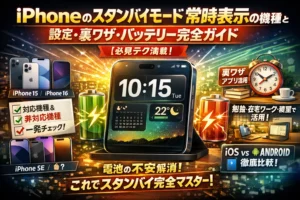 iPhoneのスタンバイモード常時表示の機種と設定・裏ワザ・バッテリー完全ガイド【必見テクも満載】iPhoneのスタンバイモードを「常時表示」にしたいのに、機種によってはそもそもできなかったり、設定してもすぐ画面が消え…スタンバイモードiPhoneがもっと便利になる徹底ガイド!設定・対応機種・活用術を大公開iPhoneを横向きで充電すると、時計・写真・ウィジェットをフルスクリーン表示できる「スタンバイ」。寝室では大きな時計、…
🧰 お困りごとの解決に



最近更新した記事
 シャープ冷蔵庫で製氷できないときの原因と自分でできる確認手順💡 結論(要点まとめ)シャープ製冷蔵庫で氷ができない・落ちてこない原因を解説。製氷停止設定や氷の偏り、シ…
 三菱電機エアコンの暖房試運転の手順と温風が出ない時の確認項目💡 結論(要点まとめ)三菱電機製エアコン(霧ヶ峰など)の暖房試運転の手順と確認ポイントを解説。試運転に適…
 テレビの修理費用の確認方法|主要メーカーの窓口と買い替え判断基準💡 結論(要点まとめ)テレビが映らない・故障した際の確認事項と、主要メーカーの修理料金の確認先を解説。型…
 電気メーターの見方と液晶画面の数字・単位、買電・売電の表示を整理💡 結論(要点まとめ)電気メーター(スマートメーター)の液晶画面に表示される数字や単位の見方を整理。買電…
 佐川急便の集荷申し込み方法と手順|伝票の準備から当日の流れまで💡 結論(要点まとめ)佐川急便の集荷申し込み手順を整理。通常の集荷手数料は原則無料で、運賃は別途必要です…