
運営責任者:宇井和朗(株式会社アシスト 代表取締役) プロフィール
iPhoneのスタンバイモードを「常時表示」にしたいのに、機種によってはそもそもできなかったり、設定してもすぐ画面が消えたり、バッテリーが不安だったりして、何度も検索を繰り返していないでしょうか。多くの解説は機能紹介と設定手順で終わるため、「自分のiPhone15や16e、SE、今後のiPhone17ではどこまでが上限なのか」「裏ワザやアプリでどこまで攻めていいのか」という一番知りたい結論が曖昧なままになります。
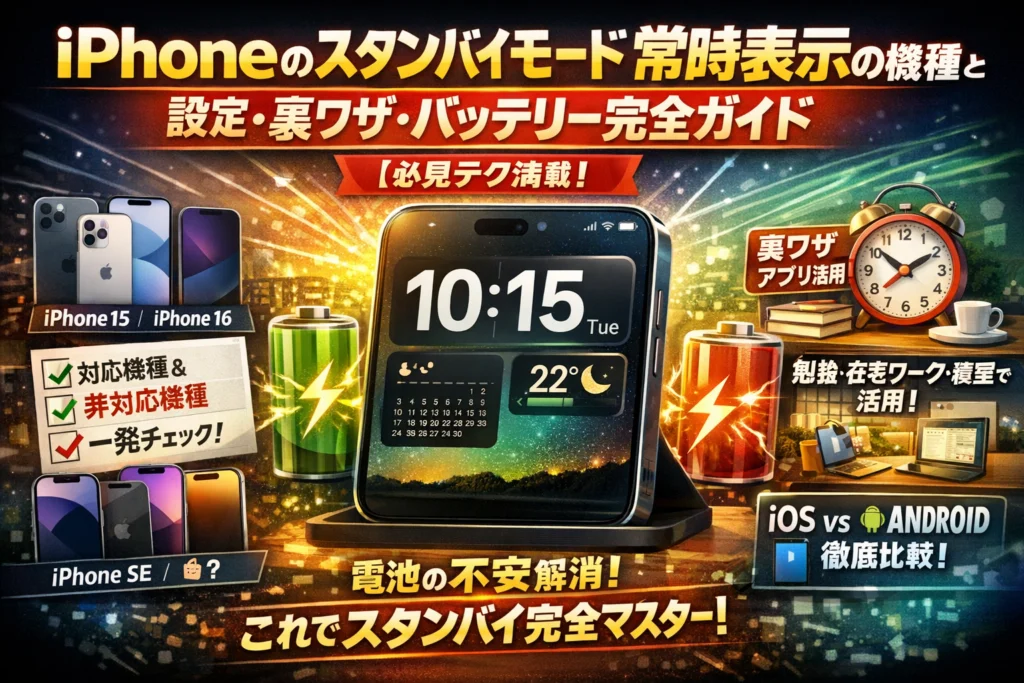
この記事では、スタンバイモードの常時表示に対応している機種と非対応機種の線引きを最初に明示し、「できる/できない」を一発で判断できるようにします。そのうえで、スタンバイ画面が消える主な4つの原因をチェックリストで潰し、iPhone14Pro/15Pro/16eとSEや無印の差、フリップクロック系アプリや裏ワザの現実的な使いどころ、勉強・在宅ワーク・寝室・店舗といった具体的シーン別の最適解まで整理します。さらに、常時表示ディスプレイとバッテリー寿命への本当の影響、iPadやAndroidとの比較から見えるiPhoneの強みと限界もまとめました。スタンバイモードに振り回されるか、味方につけて日常と仕事を効率化できるかは、この情報を知っているかどうかでほぼ決まります。
目次
まず結論。あなたのiPhoneでスタンバイモードを常時表示にできるか一発チェック
机に置いたまま、時計やカレンダーが「ずっとつきっぱなし」になってくれたら最高ですよね。ですが、どのモデルでも同じことができるわけではありません。最初に、自分のiPhoneの“到達点”を整理しておきます。
対応機種と非対応機種のリアルな線引き(iPhone15や16やSEや17まで想定)
スタンバイ関連は大きく3段階に分かれます。
- スタンバイ機能そのものが使える機種
- 事実上の常時表示にかなり近づけられる機種
- ハードウェアとして本物の常時表示ディスプレイを持つ機種
主なイメージを表にまとめます。
| 区分 | モデル例 | スタンバイ | 常時表示のレベル |
|---|---|---|---|
| A | iPhone XR / 11 / 12 / 13 / 15 / SE第2・3世代など | 利用可 | 画面オフまでの時間を伸ばして「限界まで粘る」運用 |
| B | iPhone 14 Pro / 14 Pro Max / 15 Pro / 15 Pro Max | 利用可 | 常時表示ディスプレイで“ほぼ消えない”表示が可能 |
| C | iPhone16シリーズ / 17シリーズ | 将来のモデル | Pro系はBと同等以上になる可能性が高いと想定される |
現在わかっている範囲では、本当の意味で「常時表示ディスプレイ」と呼べるのはPro系モデルのみです。
SEや無印シリーズでもスタンバイは使えますが、「どこまで粘れるか」を攻める設定と運用が必要になります。この攻め方は後半で詳しく扱います。
スタンバイモードが動くための基本条件(充電や横向きや固定やiOSバージョン)
「そもそもスタンバイが出てこない」「時計だけ出したいのに真っ暗になる」という相談の多くは、初期条件が揃っていないだけです。まずはここをチェックしてください。
-
iOSのバージョン
- iOS17以降にアップデートしていること
-
充電状態
- 原則、LightningやUSB-Cケーブル、MagSafe充電器などで充電中であること
-
向きと固定
- iPhoneを横向きにし、スタンドや充電ドックでしっかり固定していること
(ベッドの上でグラグラしていると認識が外れやすいです)
- iPhoneを横向きにし、スタンドや充電ドックでしっかり固定していること
-
画面のロック
- 通常は画面をロックした状態で、卓上に置くとスタンバイ画面が自動表示
-
設定アプリ側のオン/オフ
- 設定 → スタンバイ → スタンバイをオン
- 通知や写真表示をオフにしていると「時計だけのシンプル画面」にできます
ざっくりまとめると、「iOS17以上」「充電中」「横向き固定」の3点セットが揃っていないと、どれだけカスタマイズしてもスタンバイの常時表示には近づきません。
ここまでを押さえてから、「消える理由」「SEでの限界攻め」「アプリや裏ワザ」を見ていくと、自分にとって一番ラクな運用が見つかりやすくなります。
🛒 【PR】部品交換・買い替えを検討する方へ
部品や消耗品の交換で直るケースがあります。型番に合うものを確認してください。修理見積もりが本体価格の半分を超える場合は後継機の検討が目安です。
- 交換部品・消耗品を型番で探す (「iPhone 交換 部品」で楽天市場を検索)
- 純正の消耗品・清掃用品 (「iPhone 純正 消耗品」で楽天市場を検索)
- 後継機・現行モデル (「iPhone」で楽天市場を検索)
※リンク先は楽天市場の検索結果です(アフィリエイト広告)。適合は必ず型番でご確認ください。
iPhoneのスタンバイモードで常時表示が消える理由やならないトラブルを一発解決!4つの原因とチェックリスト
「設定もオンにしたのに、気づくと真っ暗…」
勉強のタイマーや店舗の時計代わりにしたいのに消えてしまうと、集中も段取りも一気に崩れます。ここでは、現場で本当によく出る“4パターンの原因”を整理して、どこから直せばいいかを一発で判断できるようにします。
よくある原因は、この4つです。
-
機種やiOSがスタンバイの条件を満たしていない
-
スタンバイ側の設定ミス
-
自動ロック・省電力・夜間モードが裏で邪魔をしている
-
物理的な置き方・環境光の問題
まずはどのゾーンにハマっているかを切り分けていきます。
設定の問題か機種の限界かを切り分けるステップ
対応していないモデルで「常時」を追いかけても時間のムダになります。最初に、機種と条件をざっくり棚卸ししましょう。
対応状況を整理すると、イメージは次のようになります。
| チェック項目 | Pro系モデル | 無印・SE系モデル |
|---|---|---|
| スタンバイモード自体 | 対応 | 多くは対応 |
| 常時表示ディスプレイ | 一部対応 | 非対応 |
| 充電なしでの長時間表示 | バッテリー次第で短時間 | 現実的には厳しい |
| 画面の暗いまま時計表示 | 比較的得意 | まぶしい・消えやすい |
そのうえで、次の順番で確認すると迷いません。
-
iOSバージョンを確認
スタンバイが搭載されたバージョン以降かどうかをチェックします。 -
スタンバイの設定を確認
設定アプリ → スタンバイ → 有効になっているか、通知やウィジェットの項目を確認します。 -
自動ロック・省電力を確認
設定 → 画面表示と明るさ → 自動ロック
設定 → バッテリー → 低電力モード
ここがオンだと「常時」に近づけるほど邪魔になります。 -
それでも消えるなら機種の限界を疑う
Pro以外のモデルで「何時間もつけっぱなし」は設計思想とズレます。
この場合は、後述するアプリ活用や物理の置き時計との併用を検討した方がストレスが減ります。
「画面をオフにする:なし」が出ない時に考えるべき隠れた条件
スタンバイの解説でよく出てくる「画面をオフにするを“なし”に」という案内を見て、「そもそも“なし”が出てこない」と相談されるケースが非常に多いです。
ここで押さえるべきポイントは3つあります。
-
モデルごとの差
一部のモデルやiOSの組み合わせでは、スタンバイ用の細かい表示時間を選べないケースがあります。これは不具合ではなく“仕様”のことが多いです。
-
会社支給端末や管理プロファイル
モバイル管理(MDM)が入っている端末では、自動ロック時間や画面オフの最長時間が制限されている場合があります。
とくに法人向けの設定では、「一定時間で必ずロックする」ポリシーがよく使われます。 -
低電力モード・バッテリー状態
低電力モードがオンだと、選べる選択肢が絞られたり、実際の挙動が短くなったりします。バッテリー劣化が進んだ端末でも、保護のために挙動がシビアになることがあります。
チェックリストとしては、次の順で見るのがおすすめです。
-
低電力モードをオフにする
-
プロファイルや管理設定が入っていないか確認する
-
iOSを最新にアップデートする
-
それでも「なし」が出ない場合は、機種の仕様として“そこまで粘らない”前提で運用を組み立てる
私の視点で言いますと、この段階で「仕様を受け入れる」かどうかで、その後のストレス量がほぼ決まります。
夜間モードや環境光でスタンバイが勝手に消えるケース
「昼間は問題ないのに、寝室に置いた途端すぐ暗くなる」「店舗の照明を落としたら消えやすくなった」という相談も現場ではよく聞きます。ここで効いてくるのが、夜間モードと環境光センサーです。
スタンバイ中は、周囲の明るさにかなり敏感に反応します。
-
暗い環境
まぶしさを抑えるために、自動で画面をかなり暗くしたり、一定時間で消灯したりします。寝室で「ほんのり赤い時計だけ表示したい」ときは、明るさを手動で下げるだけでなく、通知をオフにして“完全な真っ暗”にならない程度のサイドライトを使うと安定します。
-
夜間モード・おやすみモード
集中モードの一種として夜用のモードを有効にしていると、通知だけでなく画面の挙動も控えめになります。
スタンバイ用に、勉強用・店舗用などシーン別の集中モードを作り、そこでは画面を積極的に使う設定にすると、勝手に暗くなる現象がかなり減ります。 -
店舗やブースでの“ちょい暗い環境”
展示会や受付カウンターで照明を落とした空間では、来客が減ったタイミングで端末が「もう見ていない」と判断し、明るさを落とすことがあります。
この場合は、常時表示をスマホだけで担おうとせず、小さなスタンドライト+端末の明るさ固定+短めの自動ロック時間というバランスで、「定期的にタップして起こす前提」で設計した方が運用が安定します。
スタンバイが消える原因を「ソフトの不具合」と決めつける前に、
機種の限界 → 設定 → プロファイル・低電力 → 夜間モード・環境光
という順番で切り分けていくと、自分の環境でできる“最大限の常時表示”がどこまでか、冷静に見えてきます。
機種別で見るiPhoneスタンバイモードの常時表示設定ガイド。iPhone14Proや15Proや16eとSEや無印の差を徹底比較
「自分の機種でどこまで常時表示に近づけるか」をここで一気に整理します。対応機種のスペック表だけ見ても、現場で使えるかどうかは見えてこないので、実際の使い勝手ベースで比べていきます。
常時表示ディスプレイ対応モデルだからこそできること・できないこと
まずは、Proモデルとそれ以外で「仕組み」がまったく違います。
| 区分 | 主なモデル例 | 画面の仕組み | スタンバイ表示の特徴 |
|---|---|---|---|
| Pro系常時表示対応 | 14 Proシリーズ、15 Proシリーズ、16のPro系 | リフレッシュレートを自動で大幅に下げて表示 | 薄暗くしたまま長時間表示してもバッテリーの減りが比較的少ない |
| 無印・Plus・SE | 11〜16無印、Plus、SEシリーズ | 通常のディスプレイ駆動 | 明るく表示し続けると消費電力が大きく、自動ロックも前提設計 |
| 将来の17世代想定 | 17 Pro系が候補 | Pro系と同様の省電力表示が前提 | スタンバイ中も「置き時計感覚」にさらに近づく可能性 |
Pro系はディスプレイの動きそのものを抑えて省エネ表示しています。常時表示に最適化された設計なので、スタンバイでも「つけっぱなしにして良い前提」で作られている、というイメージを持つと判断しやすくなります。
一方、無印やSEは「普通の画面をつけっぱなしにしている」状態に近いので、作業時間や勉強時間のあいだだけ、といった時間を区切った使い方を前提にするのがポイントです。
iPhoneSEや無印で限界までスタンバイ表示を伸ばせるリアルな設定
SEや無印シリーズは、「常時表示用デバイス」ではなく「うまく伸ばせば実用レベル」という立ち位置です。現場で調整してきた中で、負担を抑えながら使えるパターンは次の通りです。
-
自動ロックを「5分〜なし」に一時的に変更する
-
充電ケーブルかスタンドで常に給電しておく
-
輝度を手動で半分以下まで落とす
-
原色ベタ塗りのウィジェットではなく、シンプルな時計やカレンダーを置く
-
通知のプレビューをオフにして、画面の点灯理由をスタンバイに限定する
| シーン | おすすめ設定 | 妥協ポイント |
|---|---|---|
| 自習室・図書館 | 充電あり、自動ロック長め、時計だけ表示 | 1〜2時間ごとに一度スリープして休ませる |
| 在宅ワーク | 充電あり、カレンダー+タスク表示 | 画面焼き付き防止で時々レイアウト変更 |
| 店舗受付 | 専用スタンド+常時充電 | 1日中つけっぱなしは避け、営業時間中だけ運用 |
SEで「消えるのがうざい」と感じる場合、自動ロックと輝度の2点を見直すだけでも体感がかなり変わります。
iPhone16やiPhone17で変わるスタンバイ体験の進化予測と使う上での注意点
16や17世代で意識したいのは、「ハードは進化しても設置環境のクセは変わらない」という点です。私の視点で言いますと、店舗カウンターやオンライン商談の場で、機種変更したのにストレスが残るケースはだいたい次のようなパターンです。
-
机の位置が悪く、スタンバイの横向き認識が安定しない
-
充電ケーブルが短く、途中で抜けてスタンバイが解除される
-
照明が明るすぎて、Proの常時表示でも「まぶしい」と感じる
16eや17無印でも、スタンバイ表示自体は快適になっていく流れですが、長時間の常時表示を前提にせず、「仕事中はスタンバイ」「離席中は自動ロック」といった運用のリズムを決めておくほうが現実的です。
注意しておきたいポイントを整理すると、次の3つに集約されます。
-
バッテリー前提
Proでも無印でも、長時間の連続使用なら充電環境の確保は必須です。
-
設置前提
横向きで安定して置けるスタンドを用意しないと、どんな最新モデルでも「なんか不安定」と感じます。
-
役割分担前提
店舗ならサイネージ用タブレット、自宅なら物理の置き時計といった「相棒」を決めておくと、スマホ側の負担を減らせます。
機種のスペックだけを追いかけるより、「自分のデスクやベッドサイドで、どんな表示を何時間キープしたいのか」を先に決めて、そのうえでPro系に投資するか、SEや無印で設定を追い込むかを選ぶと、失敗しにくくなります。
裏ワザや神アプリ活用でiPhoneスタンバイモードの常時表示は叶う?本音で解説!
純正のスタンバイ機能だけでは「ずっと時計を出しておきたい」「充電なしで使いたい」というニーズをすべては満たせません。そこで話題になるのが、フリップクロックやスタンバイ系のアプリ、いわゆる裏ワザ運用です。ただ、現場で見ていると「できること」と「やり過ぎた結果のトラブル」の差がかなり大きいと感じます。
フリップクロックやスタンバイ系アプリでできることとその代償
代表的なアプリの狙いとコストを整理すると、イメージが掴みやすくなります。
| 種類 | できること | 代償・注意点 |
|---|---|---|
| フリップクロック系 | シンプルな時計をフルスクリーン表示、勉強・店舗カウンター向き | 画面の自動ロック延長でバッテリー消費増、OLEDモデルは焼き付きリスク |
| スタンバイ風アプリ | 時計+カレンダー+天気などを横向き表示 | 純正ほど賢く明るさ制御しないため、寝室では光が強すぎることが多い |
| タイマー・作業集中系 | ポモドーロタイマーや進捗バーを大きく表示 | 集中は上がるが、通知や通話を見落としがちになる運用リスク |
私の視点で言いますと、ビジネス現場では「展示会で小さなデジタルサイネージ代わりに使いたい」という要望が多い一方、終了後に「バッテリーの減りが異常」「画面がうっすら残像っぽい」という相談もセットでついてきます。アプリはあくまで「一時的に割り切って使う道具」と考えた方が安全です。
iPhoneスタンバイモードと時計アプリをどう使い分けるか
純正スタンバイとアプリは、役割を分けた方がストレスが減ります。
-
勉強・自習室
- スタンバイ: 充電しながら横向きで時計+カレンダーを表示
- アプリ: 模試本番のシミュレーションなど、短時間だけ大きな残り時間を見たい時に限定
-
在宅ワーク
- スタンバイ: デスク横で予定とタスク、リマインダーを常に確認
- アプリ: オンライン商談の残り時間カウント、プレゼン中だけ使う
-
寝室・ベッドサイド
- スタンバイ: 画面の明るさを最小にして、夜間は時計のみ
- アプリ: 基本は封印。どうしても使うなら、ナイトモードや暖色表示があるものだけに絞る
ポイントは「長時間・日常使いは純正」「ここぞの場面のみアプリでブースト」という設計にすることです。
裏ワザに頼りすぎないためのルール(安全性やバッテリーや保証の観点)
常時表示を追い求めるあまり、本来守るべきラインを越えてしまうケースも見かけます。最低限、次の3つだけはルールにしておくことをおすすめします。
- 自動ロックを恒久的にオフにしない
- 長時間使う時だけ一時的に変更し、終わったら30秒〜2分に戻す
- 画面の明るさと焼き付き対策をセットで考える
- 有機ELモデルでは、同じ表示を高輝度で固定しない
- 時計アプリはデザインが微妙に動くものや、暗色テーマを選ぶ
- OSや保証を壊す行為には手を出さない
- 非公式ツールでシステム挙動を無理に変えると、アップデートやセキュリティに悪影響が出る可能性がある
バッテリーは財布の中身と同じで、「今日1日だけ無理をする」のはまだしも、「毎日ギリギリまで使い切る」運用を続けると寿命が一気に縮みます。スタンバイとアプリの組み合わせはとても便利ですが、使い方を間違えると、肝心な時に電源が落ちる危険なデバイスになってしまいます。
裏ワザを探す視点から、「どこまでがiPhoneに任せてよい常時表示なのか」を一度線引きしてみると、自分に合った現実的な落としどころが見えてきます。
勉強や在宅ワークや寝室や店舗別!iPhoneスタンバイモードで常時表示を便利にする活用アイデア
スタンバイ画面は「設定だけ」でなく、置き方・光・音・充電環境までセットで設計した瞬間に、一気に使える相棒になります。ここではシーン別に、現場で本当にうまくいったパターンだけを絞り込んで紹介します。
図書館や自習室で“うざくない”スタンバイ時計を作るコツ
集中モードの勉強用は、ポイントを3つに絞るとうまくいきます。
-
常時表示対応モデル
→ 時計とタイマー中心のウィジェット構成にして、色は赤系を避ける
-
非対応モデル
→ スタンバイではなく時計アプリの画面固定+自動ロック最長+充電ケーブル必須
-
共通のコツ
→ 通知は集中モードで遮断、明るさは周囲より少し暗めに調整
特に図書館では、「チラチラ動かない」「光りすぎない」ことがマナーです。写真やカレンダーより、デジタル時計だけに絞る方が周りから浮きません。
在宅ワークのデスクでカレンダーとタスクをスタンバイに並べる
在宅ワークでは、モニターの横にミニダッシュボードとして置くと威力を発揮します。
-
充電しながら横向きで固定(スタンド必須)
-
左にカレンダー、右にリマインダーやタスク管理アプリのウィジェット
-
メールやメッセージの通知はバナーのみにして、音はオフ
下のような組み合わせが、会議の多い人に鉄板です。
| 左のウィジェット | 右のウィジェット | 効果 |
|---|---|---|
| カレンダー月表示 | リマインダー今日 | 1日の全体像と次のタスクを同時確認 |
| 天気 | タイマー/ポモドーロ系アプリ | 外出予定と集中時間の管理がしやすい |
通知で画面が頻繁に切り替わるとストレスなので、「見る情報」と「スマホ本体で処理する情報」を分けるのがコツです。
ベッドサイドとキッチンで上手に使いこなすコツ(光量や通知や音の設計も紹介)
就寝時と家事中では、求められるスタンバイの役割が真逆になります。
ベッドサイド
-
夜間モードをオンにして、画面の色温度を暖色寄りに
-
明るさは手動で最低近くまで下げる
-
通知はアラームと特定の連絡先だけ許可
時計と次の日の予定だけを薄暗く表示させると、目が冴えにくくなります。バッテリーへの負荷を抑える意味でも、常時表示モデル以外は毎晩つなぎっぱなしの充電が前提になります。
キッチン
-
タイマーと天気、レシピアプリへのショートカットを配置
-
音量は環境音より少し大きめに
-
水濡れリスクがあるので、スタンド+多少距離を取るレイアウトに
キッチンでは「一瞬で残り時間を確認できること」が命なので、視認性重視で太字フォントの時計ウィジェットを選ぶと見やすくなります。
店舗カウンターでスタンバイを使うときに知っておきたい常時表示の限界
店舗や受付で、スマホを小さなデジタルサイネージ代わりに使おうとして悩むケースを多く見てきました。スタンバイを看板用途で使う場合は、次の前提を押さえておく必要があります。
-
長時間表示はバッテリーと画面焼き付きのリスクがあるため、基本は常時充電+画面保護フィルム
-
明るさ自動調整をオンにしておかないと、時間帯によっては見えにくいか、まぶしすぎる
-
スタンバイ単体では動画ループや複雑なスライド表示は難しい
| 目的 | スタンバイで現実的にできること | 別ツールを検討した方がいいケース |
|---|---|---|
| 営業時間やQRコード表示 | 文字と画像の固定表示 | 動画付きのメニュー紹介や派手なアニメーション |
| 順番待ち番号の表示 | シンプルな番号・テキスト更新 | 自動で番号を呼び出すシステム連携 |
スマホを小さな看板にしたい現場で起きるトラブルは、「スタンバイだけで全部やろうとする」ことから生まれます。スタンバイはあくまで「簡易ボード」として割り切り、動画や複雑な案内はタブレットや専用ディスプレイに任せる構成が安定します。
Web制作やITツール導入を支援している私の視点で言いますと、スタンバイモードは単独で完結させるより、「どの情報を何秒で伝えたいか」を決めて、PCモニターや物理のポップと役割分担させた時に、はじめてビジネスでも勉強でもストレスの少ない常時表示に近づきます。
バッテリーと寿命が気になる人必見!iPhoneスタンバイモードと常時表示ディスプレイの真実
「時計をつけっぱなしにしたい。でもバッテリーが死ぬのはイヤ。」多くの現場で、このわがままな2つの願いのバランス調整を見てきました。仕組みが分かると、どこまで攻めてよいかが一気にクリアになります。
Proモデルの常時表示ディスプレイはなぜバッテリーが思ったより減らない?
Proシリーズの常時表示は、単純に「画面をつけっぱなし」にしているわけではありません。ポイントは3つです。
-
リフレッシュレートを大幅に落としている
-
色数と明るさを自動で間引いている
-
見ていないと判断したらうっすらでもさらに暗くする
ざっくり言えば、「全力照明」ではなく「豆電球+スローモーション」で表示しているイメージです。通常の表示と比べると、1秒あたりの描き替え回数を減らし、背景写真もほぼモノクロ・低輝度に圧縮して、省電力寄りのモードに切り替えています。
さらにスタンバイモード中は、以下のような省エネ条件が組み合わさります。
-
充電中であることが多く、純粋な電池消費としては目立ちにくい
-
通知やウィジェットの更新頻度も、バックグラウンド制御で最適化されている
-
顔や動きが検知されないときは、明るさやリフレッシュレートをさらに抑える
その結果、「画面を常時点灯している割には減らない」という体感になりやすい構造です。
旧機種やSEで長時間表示する場合のリスクと現場での対処法
一方、無印モデルやSEシリーズは、ディスプレイ自体が「つけっぱなし前提」で設計されていません。長時間スタンバイ表示や時計アプリを使い続ける場合、現場では次のようなリスクが見えてきます。
-
バッテリー温度がじわじわ上がり、劣化ペースが早まる
-
高輝度のまま固定表示すると、画面の焼き付きリスクが増える
-
モバイル回線で通知を大量に流すと、通信による電池消費も上乗せされる
そこで、ビジネス用途で「半日つけっぱなし」が求められる場面では、次のような対処をセットで提案することが多いです。
-
輝度を可能な限り下げ、ダークモード前提でデザインする
-
必ず給電しながら使う(できれば安定した電源+純正ケーブル)
-
アイコンが動き続けるウィジェットや動画は置かない
-
1〜2時間ごとに画面をオフにする「休憩タイム」を作る
短時間利用か、1日中つけっぱなし前提かで、求める安全マージンは変わります。特にSEや古いモデルを使う場合は、「置き時計代わり」は数時間まで、「看板用途で丸一日」は専用デバイスに譲る判断も現実的です。
私の視点で言いますと、展示会や店舗カウンターでスマホを小さなサイネージとして使おうとした場面では、上記の条件を満たせない運用ほど、発熱やバッテリーのヘタり相談が増える傾向があります。
下の表のイメージで、「攻めてよいライン」をざっくり押さえておくと safe です。
| モデル系統 | 想定しやすい使い方 | 安全寄りの運用目安 |
|---|---|---|
| Proシリーズ(常時表示対応) | 机の上での長時間時計・カレンダー表示 | 充電しながら8時間程度まで |
| 無印/Plus | 勉強中のタイマー表示、数時間の置き時計 | 充電しながら3〜4時間程度まで |
| SE/古いモデル | 休憩を挟んだ短時間の時計表示 | 必要な時だけ点灯、常時は避ける |
「常時表示ディスプレイはいらない」と感じる人の意外な使い方共通点
常時表示対応モデルを持ちながら、「あえて切っている」ユーザーの使い方を整理すると、スタンバイモードの向き不向きが見えてきます。
共通しているのは次のようなスタイルです。
-
メイン画面はPCや外部ディスプレイに任せている
- リモートワーク中心で、スケジュールやタスクは常にPC画面に表示
-
通知は腕時計で受け取り、スマホはカバンやポケットに入れっぱなし
- スマートウォッチで電話やメッセージを確認する習慣
-
「ながら見」ではなく、見る時だけしっかり見る
- 机に置くときは裏向きにして、あえて視界から外す
-
就寝時は別室充電か、完全サイレント
- 枕元で光らせない前提の睡眠環境を作っている
こうした人にとっては、スタンバイ表示や常時表示ディスプレイは、「見なくていい情報を増やす仕組み」に見えてしまいます。逆に、勉強机の上で「時計だけは常に見たい」「カレンダーをチラ見したい」といったニーズが強い人には、バッテリーを少し多めに消費してでも価値がある機能です。
スタンバイや常時表示を活かすかどうかは、バッテリー残量よりも「どこをメインの画面にするか」という生活設計で決まります。自分の1日の行動パターンを一度書き出してみて、「スマホの画面が主役の時間」と「脇役の時間」を切り分けると、どの設定が正解か自然に見えてきます。
iPadやAndroidと徹底比較!iPhoneスタンバイモードの常時表示で得するポイントと弱点
スタンバイを本気で使いこなそうとすると、「iPhoneだけ見ていても答えが出ない」という壁に必ずぶつかります。ここではiPadやAndroidと比較しながら、「どこまでをiPhoneに任せて、どこから発想を切り替えるべきか」を整理します。
iPadでもスタンバイモード風の常時表示を使うための設定や神アプリ
iPadにはスタンバイモードそのものはありませんが、常時表示に近い使い方は作れます。ポイントは「自動ロック」と「充電環境」と「時計系アプリ」の三点セットです。
代表的な構成を表にまとめます。
| シーン | 設定・アプリ例 | 体験のポイント |
|---|---|---|
| 勉強机の横 | 自動ロックを「なし」、充電ケーブル接続、時計やカレンダーアプリを全画面表示 | 大きなデジタル置き時計+今日の予定ボードとして使える |
| キッチン | 自動ロックを5〜10分、レシピアプリとタイマーをスプリットビューで使用 | 画面焼き付きとバッテリーを抑えつつ実用的に表示 |
| 店舗カウンター | 自動ロックを長めに、写真アプリのスライドショーやフリップクロック系アプリをループ再生 | 簡易デジタルサイネージとして利用 |
時計表示に特化したフリップクロック系アプリや、写真+テキストを組み合わせたボード系アプリを選ぶと、「スタンバイ風ボード」を作りやすくなります。
現場でトラブルが起きやすいのは、自動ロックの時間を詰めすぎて画面が真っ暗になってしまうケースです。常時表示に近づけたいなら、必ず自動ロックと充電状態をセットで設計してください。
Androidの常時表示ディスプレイと比べたiPhoneの独自設計思想
Androidの多くのモデルは、画面オフ中も時計や通知を薄く表示する常時表示ディスプレイを備えています。これは「ロック中も情報をチラ見せする」設計で、スマホを置き時計のように使いたい人には分かりやすい発想です。
一方、iPhoneのスタンバイは次のような特徴があります。
-
充電中+横向き+固定という条件付きで起動
-
ウィジェットや写真、時計を大きく表示する「情報ボード」寄りの設計
-
Proモデルの常時表示ディスプレイと組み合わさると、省電力でほぼ置き時計に近い体験になる
Androidが「ロック画面を拡張した通知パネル」だとすれば、iPhoneのスタンバイは「卓上ディスプレイモード」という位置づけに近い感覚です。
私の視点で言いますと、ここを理解していないと「Androidと同じことがしたいのに、なぜか条件が厳しくてイライラする」というミスマッチが起きやすくなります。
全部スマホでやろうとしない方が快適に使える意外なシーン
ビジネス現場や勉強環境を見ていると、「スマホ1台で全部やろうとして逆に不便になっている」ケースがかなり多くあります。スタンバイや常時表示にこだわり過ぎないほうが成果につながる典型パターンを挙げます。
-
長時間の勉強・資格試験対策
集中したいときは、iPhoneはタイマーと通知に役割を絞り、残りは壁掛け時計やPCのカレンダーウィジェットに任せたほうが、バッテリーと気力の両方が持ちやすくなります。
-
オンライン商談中のタイマーやメモ表示
手元のスマホを常時表示しようとすると、着信や通知が視界に入って集中が切れがちです。PCの画面端にタイマーウィジェットを表示し、スマホは連絡手段に専念させたほうが安定します。
-
店舗カウンターの案内表示
スマホを小さな看板として使うと、充電・明るさ・自動ロック・画面焼き付きまで面倒を見ないといけません。営業時間が長い店舗なら、タブレットか専用の小型ディスプレイに役割を移したほうが運用コストを抑えられます。
iPhoneのスタンバイは、うまくハマるととても便利な機能ですが、「スマホだけで完結させる前提」を一度外してみると、本当に常時表示させたい情報が何か、どのデバイスに任せるのが一番ラクかがクリアになります。
結果として、スタンバイを使う場面と、あえて使わない場面の線引きができるようになり、日常も仕事もぐっと扱いやすくなります。
それって本当にiPhoneスタンバイモードの出番?よくある勘違いとプロが直球回答
スタンバイを“何でも屋”にすると、かえって作業が散らかります。ここでは、ロック画面やウィジェット、タイマーとの役割分担を整理しつつ、「通知は逃したくないけど、うるさいのも嫌」という矛盾した悩みを現場目線でほぐしていきます。
スタンバイモードとロック画面やウィジェットやタイマーの役割分担を再点検
スタンバイは、ざっくり言うと「充電しながら横向きで置き時計兼インフォボードになるモード」です。常時表示でやりたいこと別に、どの機能をメインにすべきかを整理すると、迷いが減ります。
| やりたいこと | メインで使う機能 | 補助で使う機能 |
|---|---|---|
| 勉強中に時計だけ見たい | 時計アプリ(フルスクリーン) | スタンバイの時計ウィジェット |
| 作業中に予定とタスクを確認 | スタンバイのカレンダー/リマインダー | ロック画面ウィジェット |
| 通知は最小限だけ見たい | ロック画面の通知要約 | スタンバイの通知表示OFF |
| 就寝時に薄暗い時計だけ出したい | スタンバイの時計+夜間モード | アラーム・タイマー |
ロック画面は「手に持って使う時の玄関」、ウィジェットは「一瞬で情報をつまみ食いする棚」、スタンバイは「机の上の小さなボード」と考えると役割がはっきりします。タイマーやアラームは、あくまで時間管理の専任ツールとして割り切ると、誤タップも減ります。
通知を見逃したくない人が陥りやすい設定ミスと解決策紹介
通知を逃したくない人ほど、スタンバイに通知をフル表示させて失敗しがちです。画面が常に光って集中が切れ、「うざい」と感じて結局OFFにしてしまうパターンをよく見ます。
見逃しを防ぎつつ、騒がしくしないためのポイントはこの3つです。
-
通知を全部スタンバイ任せにしない
重要なアプリだけバナーとサウンドを許可し、それ以外は通知要約やバッジに絞ります。
-
集中モードとセットで設計する
勉強・仕事用の集中モードを作成し、「重要な連絡先だけ通知許可+スタンバイ表示OK」にします。
-
通知の「プレビュー」を賢く使う
ロック中は「非表示」、解除時のみ内容を表示にすると、机の上で個人情報が丸見えになるリスクを抑えられます。
私の視点で言いますと、オンライン商談やプレゼンの現場では、「スタンバイに通知を出さず、Apple WatchやPCの通知に役割を分散する」構成が一番トラブルが少ない印象があります。
iPhoneスタンバイモードが「うざい」と感じたら…静かで賢いオフり方
「便利そうだからオンにしたけど、実際はまぶしい・気が散る・バッテリーが不安」という声も多いです。その場合は、機能そのものを捨てる前に「静かなオフり方」を試してみてください。
-
夜だけスタンバイ停止
就寝時は集中モードやおやすみモードをオンにしておくと、環境光や夜間モードと連動して画面が暗くなり、半分オフに近い状態にできます。
-
ウィジェットを“時計だけ”に削る
写真・天気・ニュースなど情報量が多いウィジェットを外し、シンプルな時計1枚にするだけで、視覚ノイズが激減します。
-
スタンバイ自体を「シーン限定」で使う
設定からスタンバイをオンにしたまま、「使うのはデスク上での作業中だけ」と決める運用も有効です。ベッドサイドでは、通常のロック画面+暗めのディスプレイ設定の方が快適なケースも多いです。
スタンバイは、スマホを「ミニディスプレイ」に変える強力な機能ですが、常にフルパワーで使う必要はありません。ロック画面やウィジェット、時計アプリとの役割分担を整理し、自分の生活リズムに合わせて“ほどよく”付き合うことが、長くストレスなく使い続けるいちばんの近道になります。
宇井和朗が実体験で語る!ビジネス現場で見たiPhoneスタンバイモード常時表示のリアル活用
会議室の片隅で、受付カウンターで、オンライン商談の手前に置かれたスマホが、ちょっと気の利いた「小さな看板」になったら便利だと思わないでしょうか。ところが現場を見ていると、多くのチームがここでつまずきます。原因は機能の理解不足というより、「スマホ1台にやらせすぎ」なのです。
スマホを小さな看板にしたい現場で起きる落とし穴とは
受付や店舗カウンターでよくあるのは、次のようなパターンです。
-
スタンバイモードで営業時間やQRコードを表示
-
しばらくすると画面が暗くなる
-
そのたびにスタッフが触って点灯させる
一見、設定の問題に見えますが、実態は次の3つが絡み合っています。
-
自動ロック設定とスタンバイの仕様を混同している
-
充電と横向き固定の条件が満たされていない
-
明るさや夜間モードで「省エネ優先」になっている
結果として、常時表示に近づけたつもりが、スタッフの手間とストレスを増やすだけの「半端なデジタル看板」になりがちです。
機能の限界を逆利用!スマホとPCや物理ツールの最適な組み合わせ方
現場で安定しているチームは、最初から「役割分担」で設計しています。イメージしやすいように整理します。
| シーン | iPhoneの役割 | 他ツールの役割 |
|---|---|---|
| 受付・店舗 | スタンバイで時計や簡易案内 | 本格的なメニューや料金表はPOPやタブレット |
| オンライン商談 | タイマーやメモ表示 | 商談資料はPCの画面共有 |
| 勉強・作業机 | 時計とリマインダー | 細かいタスク管理はPCや紙のToDoリスト |
ポイントは、「細かく変わる情報」「タップや入力が多い情報」はPCやタブレットに逃がし、iPhone側はシンプルな時計・カレンダー・1~2個のウィジェットに絞ることです。そうすることで、スタンバイ常時表示に近い運用でも、通知過多や誤操作をぐっと減らせます。
私の視点で言いますと、スタンバイを触る前に「この画面でお客さまや自分に何秒で伝えたいのか」を決めてから、ツールを割り振ると失敗が一気に減ります。
デジタル機能に振り回されないためのiPhoneスタンバイモード常時表示との賢い距離感
スタンバイ常時表示を追求しすぎて、バッテリーや画面焼き付き、通知ストレスが増えてしまうケースも少なくありません。そこで、ビジネスでも勉強でも共通する「距離感のルール」をまとめます。
-
目的を1つに絞る
「時計も通知もカレンダーも」はNG。「この端末は今は時計専用」と決めると設定がシンプルになります。
-
時間と場所を決める
常時表示に近い運用は、在宅デスクや寝室など「置きっぱなしにできる場所」だけに限定するのが安全です。
-
無理に24時間表示を狙わない
「必要な時間帯だけ長めに点ける」ほうが、バッテリーにも視力にも優しく、結果的に使い続けやすくなります。
スタンバイモードは、スマホを「もう1枚の静かなボード」に変える機能です。ただし、ボードにする範囲を決めずに全部載せようとすると、途端に扱いにくいデバイスに変わります。
自分のiPhoneのモデルと生活シーンでできる上限を知ったうえで、PCやタブレット、紙のメモと上手に役割分担していくことが、ストレスなく常時表示に近い体験を手に入れる近道と言えます。
この記事を書いた理由
著者 – 宇井 和朗(株式会社アシスト 代表)
経営者として、そしてWeb集客やITツール導入を支援する立場として、iPhoneのスタンバイモードはここ数年、打ち合わせや相談のたびに話題に上がる機能になりました。会議室や店舗カウンターで、時計や案内を常時表示させたいのに機種差や設定の落とし穴にはまり、「結局よく分からないまま放置している」という声を何度も聞いてきました。私自身も、商談用の小さな看板代わりにスタンバイを使おうとして、夜間モードや環境光の影響で突然画面が消え、肝心な場面で困った経験があります。
集客や業務効率化を考えると、裏ワザやアプリで無理をするより、「自分のiPhoneでどこまでが安全な上限なのか」を最初に知ることが何より重要です。この記事では、機種ごとの限界と設定の現実的な落としどころを整理し、勉強・在宅ワーク・寝室・店舗など、実際の現場で迷わず選べる判断材料をまとめました。スタンバイモードに振り回されず、日常とビジネスの両方で気持ち良く使いこなしてほしいという思いから執筆しています。
🔗 あわせて読みたい関連記事
 iPhone充電中にスタンバイモードが出ない・消える・怖いを全部解決ガイドiPhoneを充電中に横向きにしたとき、「変な画面が出る」「スタンバイモードにならない」「時計表示がすぐ消える」「写真が…
 iPhoneのスタンバイモードがうざい人へ即オフと怖さ・バッテリー不安を全部解決iPhoneのスタンバイモードが勝手に立ち上がり、夜中に画面が光ったり写真や顔が急に表示されて「うざい」「怖い」「もうい…
 iPhoneスタンバイモードで時計を極める設定やカスタムやトラブルの完全ガイドiPhoneを横向きに充電しているのに時計表示にならない、スタンバイモードの時計だけ出したいのに写真やウィジェットが邪魔…
 iPhoneがスタンバイモードにならない原因を解決!アラーム遅刻も防ぐ便利チェックiPhoneを横向きにして充電しているのにスタンバイモードにならない、iPhone16だけスタンバイがすぐ消える、横向き…
 iPhoneスタンバイモードの設定から解除・不具合やデメリットと活用術まで完全解説!思わず試したくなる裏ワザも紹介iPhoneを充電中に横向きにしてもスタンバイモードにならない、時計だけ常時表示したいのにすぐ消える、アラームが鳴らない…スタンバイモードiPhoneがもっと便利になる徹底ガイド!設定・対応機種・活用術を大公開iPhoneを横向きで充電すると、時計・写真・ウィジェットをフルスクリーン表示できる「スタンバイ」。寝室では大きな時計、…
🧰 お困りごとの解決に



最近更新した記事
 シャープ冷蔵庫で製氷できないときの原因と自分でできる確認手順💡 結論(要点まとめ)シャープ製冷蔵庫で氷ができない・落ちてこない原因を解説。製氷停止設定や氷の偏り、シ…
 三菱電機エアコンの暖房試運転の手順と温風が出ない時の確認項目💡 結論(要点まとめ)三菱電機製エアコン(霧ヶ峰など)の暖房試運転の手順と確認ポイントを解説。試運転に適…
 テレビの修理費用の確認方法|主要メーカーの窓口と買い替え判断基準💡 結論(要点まとめ)テレビが映らない・故障した際の確認事項と、主要メーカーの修理料金の確認先を解説。型…
 電気メーターの見方と液晶画面の数字・単位、買電・売電の表示を整理💡 結論(要点まとめ)電気メーター(スマートメーター)の液晶画面に表示される数字や単位の見方を整理。買電…
 佐川急便の集荷申し込み方法と手順|伝票の準備から当日の流れまで💡 結論(要点まとめ)佐川急便の集荷申し込み手順を整理。通常の集荷手数料は原則無料で、運賃は別途必要です…