
運営責任者:宇井和朗(株式会社アシスト 代表取締役) プロフィール
iPhoneを横向きに置いても時計が出ない、スタンバイ設定にしたのにすぐ消える、そもそもオフにしたいのに解除方法が分からない。この状態を放置すると、せっかく買ったスタンドも、常時表示対応の新しいiPhoneも、ただの宝の持ち腐れになります。
本記事は、よくある「スタンバイとは何か」「設定方法はこちらです」といった表面的な解説で終わらせず、スタンバイが動く4条件やオンオフの切り替えだけでなく、時計だけ表示したい、色や写真をおしゃれに変えたい、ウィジェットで情報ボード化したいといったニーズまで一気に整理します。
さらに、iPhoneスタンバイ設定が「ならない」「消える」「うざい」「怖い」「バッテリー劣化が心配」といったネガティブな悩みを、対応機種と常時表示ディスプレイの違い、ディスプレイの自動/20秒/常時表示ごとの現実的な運用、プライバシーを守る通知設定まで踏み込んで解消します。仕事デスク、寝室、勉強・家事といったシーン別のスタンバイ設定レシピと、スタンド変更や角度で「なぜか動かない」現場レベルの落とし穴も網羅しているので、この1本を押さえておけば、iPhoneスタンバイ設定を「いらない機能」から「毎日役立つ装置」に変えられます。
目次
まずはここからiPhoneのスタンバイ設定とは何かを30秒で把握する
ロック中の端末が、横向きのスマート置き時計兼ミニ情報ボードに変身するモードがスタンバイです。
「充電中に横向きに置くだけ」で、時計・写真・ウィジェット・アラームが一画面にまとまり、デスクやベッド脇で“チラ見するだけで今日の予定が分かる状態”を作れます。
私の視点で言いますと、ポイントは「難しい新機能」ではなく、「ロック画面の延長として扱うこと」です。そう考えると一気に扱いやすくなります。
iPhoneのスタンバイ設定でできることを一気にイメージする(時計・写真・ウィジェット・アラーム)
まずは用途をざっくり掴んでおくと、あとで迷いにくくなります。
-
大きな時計表示(デジタル/アナログ、色変更可)
-
お気に入り写真のスライドショー
-
ウィジェットでカレンダー・天気・リマインダーなど
-
アラームやタイマーの確認と操作
机の上に「小さな壁掛けカレンダー」と「目覚まし時計」と「写真立て」を一列に並べたイメージに近いです。
iPhoneのスタンバイ設定が動くための4つの条件(ロック・充電・横向き・角度固定)
スタンバイにならない相談の多くは、この4条件のどれかが欠けています。
| 条件 | チェックポイント |
|---|---|
| ロック | 画面を一度オフにしてから置く |
| 充電 | ケーブルまたはMagSafeで給電中か |
| 横向き | 本体をしっかり横向きにする |
| 角度固定 | スタンドで少し立てかけた状態か |
特に抜けやすいのが「ロック状態」と「角度固定」です。
平置きでほぼ水平だとスタンバイと認識されにくく、スタンドを変えた途端に動かなくなったケースも現場ではよく聞きます。
iPhoneの横向き時計にしたい人や充電中に時計表示を出したい人が最初に押さえるiPhoneのスタンバイ設定ポイント
横向き時計だけをサクッと出したい人は、次の3ステップを習慣化すると失敗しません。
- 端末をロックする(サイドボタンで画面オフ)
- 充電器につなぐ(ケーブルでもワイヤレスでもOK)
- スタンドでやや斜め上向きに横置きする
ポイントは、充電中に向きを変えるときは一度ケーブルを抜いてから再度つなぐことです。
角度が微妙なまま向きだけ変えると、スタンバイに入らず「ただ横向きのロック画面」のまま止まることがあります。
横向き時計を狙うなら、まずはシンプルに時計だけの画面を出せることをゴールにしてみてください。ここが安定して動けば、写真やウィジェットを足してもストレスなく使いこなせるようになります。
超最短ルートで行うiPhoneのスタンバイ設定と基本操作
ロック画面を横向きの情報ボードに一瞬で変えるか、それともきっぱり止めるか。この章だけ読めば、迷いゼロのスタンバイ運用に切り替えられます。
iPhoneのスタンバイ設定を設定アプリで切り替えるオンとオフの手順
まずは「そもそも機能がオンか」「オフにして静かにしたいか」をサクッと決めます。
- 設定アプリを開く
- 「スタンバイ」をタップ
- 一番上のスイッチでオン/オフを切り替え
- 下の項目で通知や常時表示の挙動を調整
オンにする前に、次の2点を必ず確認しておくとトラブルが激減します。
-
画面ロックを自動でかける設定にしておく
-
パスコードやFace IDを有効にして、ロック状態にできるようにしておく
この2つがあいまいなまま使うと「ロック画面のまま横向き時計にならない」という相談につながりやすい印象です。
充電中にiPhoneのスタンバイ設定モードへ切り替える正しい置き方のコツ
現場で一番多いのは「条件はそろっているつもりなのに、スタンバイが始まらない」というケースです。実は、設計上は次の4条件が同時にそろう必要があります。
-
画面がロックされている
-
充電中(有線ケーブルかワイヤレス充電スタンド)
-
本体が横向き
-
角度がほぼ一定で安定している
ここで効いてくるのが「置き方」と「スタンド選び」です。よくある失敗パターンは次の3つです。
-
角度が浅すぎて、机の振動で微妙に揺れている
-
MagSafeではないスタンドで、iPhoneがわずかにずれている
-
充電ケーブルが緩く、接続が一瞬切れている
私の視点で言いますと、スタンドを買い替えたタイミングで「急にスタンバイにならない」と相談されることが非常に多く、原因のほとんどがこの3つに集約されています。
まずは、純正か信頼できるMagSafe対応スタンドで、角度70〜80度程度のしっかりしたものを選ぶと安定しやすいです。
ディスプレイ設定で自動・20秒後・常時表示を切り替えるiPhoneのスタンバイ設定のすすめ
「つくか・つかない」だけでなく、「どれくらいの時間つけておくか」も実用性とバッテリーのバランスを決める重要ポイントです。スタンバイ画面のディスプレイ設定は、対応機種の場合つぎの3パターンから選べます。
| ディスプレイ設定 | 向いている使い方 | バッテリー負荷のイメージ |
|---|---|---|
| 自動 | 寝室・リビングでのライトな利用 | 小さめ |
| 20秒後にオフ | 仕事デスクでのチラ見用 | 中くらい |
| 常時表示 | 常に時計やウィジェットを出したい | やや大きめ |
おすすめは、まず「自動」で数日使いながら消灯タイミングを体感し、その後の運用を切り替える流れです。
-
寝室: 自動または20秒、画面の明るさをかなり暗めに
-
仕事デスク: 20秒。会議中の視線を減らしつつ、手元で時刻と予定を確認
-
常時表示対応モデルでがっつり使いたい人: 常時表示+ナイトモードで焼き付きと発熱を抑えながら利用
このとき、バッテリー劣化を過度に怖がるよりも「充電スタンドにのせている時間」と「画面の明るさ」をセットで管理したほうが、体感としての安心感が高まります。
スタンバイを一晩使ってみて、翌朝のバッテリー残量と発熱具合をチェックし、自分の環境で無理のない設定に微調整するのが現場では一番うまくいくパターンです。
時計と色でiPhoneのスタンバイ設定画面を一気に見やすくおしゃれに整える
iPhoneのスタンバイ設定で時計だけを表示したいときのレイアウトと設定の手順
まず「余計な情報はいらない、横向きの大きな時計だけ欲しい」という人向けのレイアウトです。通知が丸見えになるのが怖い職場でも使いやすい形にできます。
手順は次の流れが最短です。
- iPhoneを充電し、横向きに固定してスタンバイ画面を表示
- 画面を長押しして「カスタマイズ」をタップ
- 左右にスワイプして「時計」ビューを選択
- 上部のウィジェットエリアをタップし、表示中のウィジェットをすべて削除
- 写真ビューが不要なら、画面下のページ一覧で写真レイアウトを削除(−ボタン)
この状態にすると、横向きで大きな時計だけがドンと出る「デスク時計専用機」になります。
私の視点で言いますと、会議室ではこのミニマム構成が一番トラブルが少なく、誤通知の見られ方も防げます。
ポイントは次の2つです。
-
ウィジェットをゼロにすること
-
スタンバイ画面のページを1枚だけに絞ること
これで、ケーブルを挿し直した時も安定して同じ時計画面が立ち上がります。
デジタルやアナログの時計スタイル・色の選び方の実例とiPhoneのスタンバイ設定活用
時計スタイルは「見やすさ」と「雰囲気」のバランスで選ぶと失敗しません。
主なパターンを整理すると次のようになります。
| 時計スタイル | おすすめシーン | 強み | 弱み |
|---|---|---|---|
| 太字デジタル | 仕事デスク・キッチン | 一目で時間が読める | 主張が強め |
| 細身デジタル | ベッドサイド・勉強机 | うるさくない・上品 | 離れると見えにくい |
| アナログ | リビング・カフェ風デスク | 空間になじむインテリア感 | 正確な分単位はやや読みづらい |
色の選び方は「背景とのコントラスト」が肝心です。
-
明るい部屋のデスク
- 背景を黒系、文字色を白か明るい色に
- 反射があっても数字がつぶれにくくなります
-
暗めの寝室やシアタールーム
- 背景を真っ黒、文字色を暗い赤・オレンジに
- 目への刺激を抑えつつ、目を細めずに読めるバランスです
-
リビングのインテリア重視
- 壁紙や家具の色と近いトーンで合わせる
- 例: 木目の多い部屋なら、ベージュ〜ブラウン系の文字色
色を変えたい時は、スタンバイ画面を長押し→カスタマイズ→時計をタップしてカラーパレットから微調整すると、細かいニュアンスまで追い込めます。
夜のナイトスタンド用に赤系や暗め時計への切り替えテクニックでiPhoneのスタンバイ設定を極める
就寝中のスタンバイは「いかに眩しくしないか」がすべてです。ここを間違えると、バッテリーより先に自分の睡眠の質が削られます。
ナイトスタンド向けの鉄板セットは次の通りです。
-
文字色を暗めの赤系に変更
-
背景を完全な黒にする
-
表示の明るさを自動調整オンの状態で、手動スライダーをかなり低めにセット
-
常時表示に対応していない機種は、ディスプレイ設定で「20秒後」を選び、必要な時だけ軽く触れて時間を見る運用にする
夜用に調整する時のチェックリストをまとめます。
-
ベッドの高さより少し低い位置に置き、視線を落として見る
-
充電ケーブルに余裕を持たせ、寝返りで角度が変わっても横向きと充電が維持されるようにする
-
通知プレビューを非表示にし、時間とアラームだけ見える状態にしておく
赤系の文字は、人間の目の仕組み上「暗闇に慣れた状態を壊しにくい」色です。長時間つけっぱなしにしても、白や青に比べて覚醒しづらく、寝室での常用に向いています。
この夜用プリセットと、日中の明るいデスク用プリセットを意識的に作り分けておくと、同じ機能でもまったく別物の快適さになります。スタンバイをただの新機能で終わらせず、部屋ごとの「専用時計」として育てていくイメージで整えてみてください。
写真とウィジェットでiPhoneのスタンバイ設定を自分専用の情報ボードに変える
スタンドに置いた瞬間、スマホが「ただの充電中」から「自分専用の壁掛けボード」に変わると、仕事も家事もかなりラクになります。時計だけで止めてしまうのは正直もったいないゾーンです。
スタンバイ画面は大きく「写真」「ウィジェット」「時計」の3ページ構成なので、この章では写真とウィジェットに絞って、現場で本当に便利だった組み合わせを整理していきます。
写真アルバム選びと自然やペットや都市などカテゴリ使い分けで広がるiPhoneのスタンバイ設定
写真ページは、1枚の写真ではなく「アルバム単位」で回すのがコツです。テーマを決めてアルバムを分けると、気分の切り替えがしやすくなります。
おすすめカテゴリを目的別に整理すると次のようになります。
| 用途 | アルバムテーマ | 現場でのメリット |
|---|---|---|
| 仕事デスク | ミニマルな自然、青空、森 | 画面がうるさくならず集中しやすい |
| リビング | 家族やペットの日常 | 会話のきっかけになりやすい |
| 寝室 | 夜景、夕焼け、暗めの写真 | ディスプレイの光が穏やかになる |
| キッチン | レシピ写真、完成イメージ | 料理中にモチベーションが上がる |
設定の流れは次の通りです。
- スタンバイ画面で写真ページにスワイプ
- 画面を長押しして編集を表示
- 写真をタップし、表示したいアルバムを選択
- 変化の頻度を選んで保存
私の視点で言いますと、仕事用とプライベート用で「アルバム自体を分ける」と、会議中に家族写真が突然出てくるリスクを避けられます。職場用スタンドには自然写真だけ、ベッドサイドには暗めの夜景だけ、と置き場所ごとにテーマを切り替えると安心です。
iPhoneのスタンバイ設定で使いやすいウィジェットやアプリの組み合わせ例
ウィジェットページは、情報量を盛り込みすぎると「ただの小さいホーム画面」になりがちです。2〜3種類に絞って、役割を決めておくとストレスが減ります。
おすすめの組み合わせをパターン別に挙げます。
-
仕事集中セット
- 大きめ時計
- カレンダー(今日の予定)
- タスク管理アプリ(今日やること)
-
生活インフォセット
- 天気ウィジェット
- カレンダー(家族の予定共有)
- メモやリマインダー(買い物リスト)
-
エンタメ+リラックスセット
- ミュージック再生コントロール
- ポッドキャストやラジオアプリ
- ホームアプリ(照明オンオフ)
ウィジェットを選ぶときは「1タップで完結する操作」かどうかを基準にすると失敗しません。再生・一時停止、今日の予定確認、タイマー起動のように、画面を触る回数が少ないものほどスタンバイとの相性が良いです。
キッチン・リビング・デスクで役立つウィジェット配置レシピとiPhoneのスタンバイ設定応用
同じウィジェットでも、置き場所によって“正解の並べ方”が変わります。よく相談を受ける3カ所について、レシピ的にまとめます。
【キッチン用スタンバイ】
-
上段: 大きめのタイマーウィジェット
-
下段左: レシピアプリのショートカット
-
下段右: 天気(洗濯物や買い物の判断用)
ポイントは、手が濡れていても一発でタイマーを起動できることです。細かい文字の情報はキッチンでは読みにくいため、数は絞ります。
【リビング用スタンバイ】
-
上段: 写真ページ(家族アルバム)
-
下段左: カレンダー(家族共有)
-
下段右: スマート家電アプリ(照明・エアコン)
来客が多い場合は、通知プレビューをオフにしておくと、メッセージ内容が見えずに安心です。時計ページと写真ページをスワイプで切り替えられるようにしておくと、見せたい情報だけを出せます。
【仕事デスク用スタンバイ】
-
上段: 大きなデジタル時計
-
下段左: カレンダー(仕事アカウント)
-
下段右: タスクやメモアプリ
会議中に通知が出るのが気になる場合は、集中モードと組み合わせて「仕事デスクに置いたら自動で集中モードON」にしておくと、スタンバイ画面は情報ボードの役割だけに専念してくれます。
スタンバイは、スタンドと置き場所を決めた瞬間に真価を発揮します。時計から一歩踏み込んで、写真とウィジェットを“用途ごとのプリセット”として育てていくと、毎日の作業が静かにショートカットされていきます。
それでも動かない?iPhoneのスタンバイ設定がならない・設定できない・すぐ消える時の最終チェック
「スタンドも買ったのに、横向き時計が一度も出てこない…」という相談は現場で本当に多いです。ここからは、イライラを5分で片付ける“最後の総点検”をしていきます。
iPhoneを横向きにしてもスタンバイ設定がならないよくある3つの原因とは?
まずは、動かない時の典型パターンを3つにまとめます。
-
ロック状態になっていない
画面が点いたまま横向きにしてもスタンバイ画面には切り替わりません。
Face ID機種ならサイドボタンを押してロックしてから、充電中に横向きに置きます。 -
角度と固定が足りない
フラットに近い角度や、ぐらつく充電スタンドだと“横向きで固定されている”と認識されにくいです。
目線に対してやや立てた角度で、机が揺れない位置に置き直すと安定しやすくなります。 -
スタンバイ自体がオフ
設定アプリからスタンバイがオフになっているケースも多いです。
設定 → スタンバイ → スタンバイをオン にチェックが入っているか確認してください。
私の視点で言いますと、スタンドを買い替えたタイミングで急に使えなくなったケースの多くは、この「角度」と「ぐらつき」が原因でした。
iPhoneのスタンバイ設定表示がすぐ消える時に見直すべき設定と置き方
「ついたと思ったらすぐ真っ暗になる」時は、ディスプレイと環境の両方を見直します。
まずはディスプレイ設定です。
| 設定項目 | 内容 | 向いている使い方 |
|---|---|---|
| 自動 | 周囲の明るさでオンオフ | リビングやデスク |
| 20秒後に画面オフ | 一定時間で消灯 | バッテリー節約重視 |
| 常時表示 | 対応モデルのみ、つけっぱなし | 仕事用の卓上時計 |
設定 → スタンバイ → ディスプレイ → 上の3つから選びます。対応機種でない場合は常時表示は選べないので、「すぐ消える」感覚を減らしたいなら自動か20秒を試すのが現実的です。
あわせて、次のポイントもチェックします。
-
充電ケーブルがゆるくて、接続が何度も切れていないか
-
机の揺れやキーボード入力で、横向きが頻繁にズレていないか
-
ベッドサイドで使う場合、柔らかいマットレスの上に直置きしていないか
ベッドの上に直置きすると、体の動きで角度が変わりやすく、夜中に何度も画面が点いたり消えたりして睡眠の邪魔になるパターンがよくあります。小さめのサイドテーブルや安定した充電スタンドを使うと解決しやすいです。
iPhoneのスタンバイ設定をオフにしたい・解除できない時の確実な手順
「仕事中に勝手に大きな時計が出るのがうざい」「バッテリーやプライバシーが怖い」という場合は、きちんとコントロールしてしまった方がストレスが減ります。
スタンバイを完全にオフにする手順は次の通りです。
- 設定アプリを開く
- スタンバイをタップ
- スタンバイをオフに切り替える
これで、充電中に横向きにしてもスタンバイ画面は表示されません。
「解除できない」と感じるケースでは、次のどれかが残っていることが多いです。
-
スタンバイはオフにしたが、常時表示ディスプレイがオンのまま
-
通知のプレビューがロック画面で表示される設定のまま
-
充電スタンドに置くたびに、他のアプリの画面が明るくついたまま
対処の流れをまとめます。
-
設定 → 画面表示と明るさ → 常時オン系の設定を必要に応じてオフ
-
設定 → 通知 → プレビューを表示 → 非表示またはロック解除後に変更
-
充電中は画面をオフにしたい場合は、サイドボタンで手動ロックを習慣化
スタンバイ機能は、フル活用するか、必要最低限に抑えるかで好みが分かれます。オンにする場合もオフにする場合も、「ロック」「充電」「横向き」「角度固定」の4点と、ディスプレイ設定の組み合わせを一度整理しておくと、あとから悩まされにくくなります。
対応機種と常時表示ディスプレイで自分のiPhoneのスタンバイ設定がどこまでできるか徹底解説
「自分の機種だと、どこまで使いこなせるのか」を押さえておくと、スタンバイのストレスは一気に減ります。
iPhoneのスタンバイ設定が使える対応機種やiOSバージョンを整理
スタンバイはiOS17以降が前提です。対応しているのに出てこない場合、多くはバージョン不足です。
おおまかな整理は次の通りです。
| 区分 | スタンバイ機能 | 常時表示ディスプレイ | 代表的なモデル |
|---|---|---|---|
| 最新Pro世代 | 利用可能 | 利用可能 | 16 Proシリーズ |
| 15 Pro世代 | 利用可能 | 利用可能 | 15 Pro / 15 Pro Max |
| 14 Pro世代 | 利用可能 | 利用可能 | 14 Pro / 14 Pro Max |
| 15/14無印・13〜11 | 利用可能 | 非対応 | 15 / 14 / 13 / 12 / 11 |
| XR〜SE第3世代 | 利用可能 | 非対応 | XR / 11 / SE2 / SE3 |
私の視点で言いますと、「常時表示まで欲しいか」「置時計代わりで十分か」を先に決めると、機種選びも割り切りやすくなります。
iPhone15やiPhone16世代とそれ以前の機種でできるiPhoneのスタンバイ設定の違い
同じスタンバイでも、世代で体験がかなり変わります。
-
15・16 Pro世代
- 有機ELと常時表示ディスプレイで、画面を暗くしつつ時計やウィジェットをほぼつけっぱなし運用できます。
- ディスプレイ設定の「常にオン」を選ぶと、ベッドサイドの置き時計にかなり近い感覚で使えます。
-
15・16無印 / 14無印 / 13〜11世代
- スタンバイ自体は同じように使えますが、一定時間で画面が消える仕様です。
- 「自動」か「20秒後」で運用する形になり、常時表示を期待すると「消える」と感じやすいゾーンです。
-
XR〜SE世代
- 機能は使えますが、画面解像度や明るさ制御が新しめの機種より粗く、写真ウィジェットを多用すると発熱しやすいケースがあります。
現場で多いのは「常時表示のつもりで中堅モデルを選んでしまい、あとから物足りなくなる」パターンです。常時表示はProモデルだけという前提で考えておくと失敗しません。
iPhoneSEなどコンパクト機種でiPhoneのスタンバイ設定を使うときの注意点
SEシリーズのようなコンパクト機種でもスタンバイは使えますが、少しコツが要ります。
-
画面サイズの壁
- スタンバイ画面は情報量が多い設計なので、小さなディスプレイだと「時計が小さくて見えない」「写真が細かすぎる」と感じやすいです。
- SEでは、ウィジェット2枚より時計1枚+シンプルなカレンダーくらいに絞ったほうが視認性が上がります。
-
常時表示非対応の割り切り
- SEは液晶ディスプレイで、常時表示には非対応です。
- 「ナイトスタンドとして使うときだけオンにして、寝るときはサイドボタンで画面オフ」というメリハリ運用がバッテリーにも優しいです。
-
スタンド選びがシビア
- 本体が軽く縦横比も細めなので、充電スタンドの角度が浅いと小さな振動で角度がズレ、スタンバイが解除されやすくなります。
- コンパクト機種では、角度固定タイプのスタンド+MagSafeまたはしっかりしたホルダー構造を選ぶと安定します。
対応機種と世代差を把握しておくと、「自分の環境で何ができて、どこから先はハード的に無理なのか」が一発で整理できます。ここを押さえたうえで、時計や写真のカスタマイズに進むと、ムダな試行錯誤に時間を取られず、スタンバイを気持ちよく育てていけます。
うざいや怖いを解消するiPhoneのスタンバイ設定とバッテリー劣化やプライバシーのリアリティ
「便利そうだけど、電池が減りそうで怖い」「通知が丸見えでうざい」――スタンバイが敬遠される理由は、ほぼこの2つに集約されます。ここを現場で聞かれるレベルまで分解して整理します。
iPhoneのスタンバイ設定とバッテリー消費の関係をディスプレイ設定ごとにしっかり整理
スタンバイ中の電池の持ちは、ディスプレイの挙動でほぼ決まると考えてください。よく聞かれる3パターンを整理すると、体感差がイメージしやすくなります。
| ディスプレイ設定 | 向いている使い方 | バッテリー体感 | 現場での印象 |
|---|---|---|---|
| 自動 | ベッド横、ソファ横 | 小~中 | ほどよく消灯して安心 |
| 20秒後 | 充電中のチラ見確認 | 小 | 通常のロック画面に近い |
| 常時表示 | 仕事デスクの置き時計代わり | 中~大 | 便利だが減りは増える印象 |
有機ELの常時表示対応モデルは、黒を多くしたシンプルな時計やカレンダーのレイアウトにすると、発光部分が減るぶん消費が抑えやすいです。逆に、写真を明るめで常時表示にすると、確実に電池の減りは早くなります。
私の視点で言いますと、「日中のデスクは常時表示」「夜は自動」に切り替える運用に落ち着く人が非常に多いです。発熱が気になるときは、常時表示をやめて20秒にしてみると、体感の差をつかみやすくなります。
画面の焼き付きや目の疲れを避けるため現場レベルの運用ルールとiPhoneのスタンバイ設定
有機ELで長時間同じ画面を出しっぱなしにすると、焼き付きリスクはゼロではありません。スタンバイの設計では、文字や写真の微妙な移動や明るさ制御でリスクを下げていますが、ユーザー側でできる「攻めすぎない運用」が重要です。
焼き付きと目の疲れを抑えたいときの現場ルールは、次の3つです。
-
明るさは自動にしつつ、環境光が暗い部屋では意図的に少し下げる
-
長時間つけっぱなしにするレイアウトは、時計+シンプルなウィジェット中心にする
-
写真レイアウトは、寝る前や気分転換の短時間表示にとどめる
特にベッド横で常時表示を使うなら、赤系や暗色の時計テーマにして、ナイトモードを併用することで、光量とブルーライトを抑えつつスタンバイのメリットを維持しやすくなります。
仕事中や寝室で通知を見せたくない時のプライバシー保護設定とiPhoneのスタンバイ設定の実例
スタンバイが「怖い」と言われる最大の理由は、通知内容が横から丸見えになることです。ここは設定とフォーカスモードを絡めてしまうと、一気にストレスが下がります。
代表的な組み合わせは次の通りです。
-
仕事デスク
- フォーカスモードで「仕事」をオン
- メールやカレンダーだけ通知許可
- スタンバイは大きな時計+今日の予定ウィジェットに固定
→ メッセージ本文が出ないので、会議中でも安心して机に置けます。
-
寝室
- 睡眠用のフォーカスモードを設定
- 通知は家族や緊急連絡先だけ許可
- スタンバイは暗めの時計のみ表示
→ ベッド脇で充電しながら、無駄な通知を遮断しつつ目覚ましとして活用できます。
-
自宅リビング
- 通知プレビューを「ロック中は非表示」に設定
- スタンバイに天気やカレンダー、タイマーを配置
→ 家族の前に置いても、誰から来た通知か分からない状態で情報ボードとして使えます。
通知の見せ方をまとめると、次のチェックが実務的です。
-
通知プレビューを「常に表示」から「ロック解除時のみ」に変更
-
フォーカスモードごとに、通知を許可するアプリと連絡先を整理
-
スタンバイで使うウィジェットは、見られても困らない情報に限定
この3点を押さえると、スタンバイの「うざい」「怖い」はかなり解消され、バッテリーとプライバシーを両立した現実的な運用に近づけます。
生活シーン別のおすすめiPhoneのスタンバイ設定レシピ(仕事・寝室・勉強)
「とりあえずオンにしたけど、結局ただの大きい時計になっている」状態から、毎日使わないと落ち着かないレベルまで一気に引き上げるレシピをまとめます。私の視点で言いますと、スタンバイはどこに置くか×何を映すかを決めた瞬間から、一気に“仕事道具”に変わります。
まずはざっくり全体像です。
| シーン | 置き場所・スタンド | メイン表示 | 補助設定 |
|---|---|---|---|
| 仕事デスク | 充電スタンドで横向き固定 | カレンダー+タスク+時計 | 通知プレビューオフ |
| 寝室 | ベッド横の低めの位置 | 暗めの時計単体 | ナイトモード+集中モード |
| 勉強・家事 | キッチン・勉強机 | タイマー+リマインダー | スピーカー音量控えめ |
仕事デスクでカレンダーやタスク・時計を活かしたiPhoneのスタンバイ設定日次ダッシュボードの作り方
仕事デスクでは、スタンバイ画面を日次の計器盤に変えると一気にストレスが減ります。
- 充電スタンドで横向きにし、角度が揺れない位置に固定します
- スタンバイ画面をウィジェットモードにして
- 左上: カレンダー(今日の予定一覧)
- 右上: リマインダー(仕事リスト)
- 下段: デジタル時計
- 設定アプリの通知で「プレビューを表示」を非表示に変更し、件名だけにします
- フォーカス(仕事用)と組み合わせて、仕事関連アプリだけ通知を許可します
これで、会議中に机の上に置いても予定と時間だけが大きく見えて、チャット内容は見えない状態を作れます。現場でもこのパターンにすると「通知に振り回されにくくなった」という声が多いです。
寝室ではナイトモードや暗め時計で“眩しくない目覚まし”を叶えるiPhoneのスタンバイ設定
寝室では、明るさを間違えると睡眠の質を落とします。ポイントは色と明るさのセット運用です。
- スタンバイで時計のみレイアウトに変更
- アナログ時計かシンプルなデジタル時計を選び、色は赤系や暗めのオレンジにします
- ディスプレイ設定で
- 対応機種なら常時表示をオン
- 眩しい場合は「20秒後に表示オフ」を選び、必要な時だけタップして確認
- 集中モードの「睡眠」を有効にして、夜間の通知をサイレントにします
ナイトモードが効いていると、暗闇では自動的に画面が抑えめになり、目がチカッとしない目覚まし時計として使えます。ベッドより少し低い位置に置くと、光が直接目に入らずさらに快適です。
勉強や家事で集中できるタイマーやリマインダー活用のiPhoneのスタンバイ設定術
勉強や家事では、スタンバイを時間管理コーチとして使うのがコツです。
- 勉強机やキッチンカウンターに、振動で動かないスタンドを置きます
- ウィジェットモードで
- 上段: 時計
- 下段: タイマーアプリまたは時計アプリのタイマー
- 勉強なら「25分タイマー+5分休憩」のようにポモドーロ用ショートカットを作成し、ワンタップで開始
- 家事ならリマインダーで「洗濯終了」「煮込み終了」などを時間指定し、スタンバイに表示
通知音は小さめにしつつ、画面上で残り時間が常に見えている状態を作ると、「あと何分だろう」とスマホを触る回数が大きく減ります。充電なしで使いたい場合は、勉強時間を決めてからバッテリー残量をチェックし、長時間になる日は充電しながらの運用に切り替えると安心です。
設定マニア視点で見るiPhoneのスタンバイ設定でやりがちな失敗と一歩先の使いこなし
スタンバイは「置くだけで情報ボードになる」反面、条件がシビアな機能です。ここでは、現場で本当に多いつまずきと、設定マニアがやっている一段深い使い方をまとめます。
スタンドを変えたらiPhoneのスタンバイ設定がならない…現場でも多い落とし穴
スタンドを買い替えた瞬間から、急にスタンバイが起動しなくなるケースはかなり多いです。原因は、機能の4条件のどれかがスタンドとの相性で崩れていることがほとんどです。
代表的な失敗パターンは次の通りです。
-
角度が浅すぎて「横向き」と認識されない
-
机の揺れで本体が微妙に動き、角度固定の条件を満たせない
-
充電スタンドのコネクタがゆるく、ロックはかかるが充電が途切れがち
-
マグネット付きケースとMagSafeスタンドの組み合わせで位置がズレる
よくある原因を整理すると、次のようなイメージになります。
| 症状 | 現場で多い原因 | チェックポイント |
|---|---|---|
| 横向きにしても何も表示されない | 角度が立ちすぎ・寝すぎ | スタンドの角度を1段階ずつ変えて試す |
| さっきまで表示されていたのに急に消える | 机の振動でわずかに位置ズレ | タイピングの振動が少ない位置に置く |
| ケーブルを替えたら動かない | 急速充電非対応や接触不良 | 純正か信頼できる充電器に戻してみる |
私の視点で言いますと、まず「ケーブルとスタンドを元の組み合わせに戻す」と一気に原因を切り分けやすくなります。スタンバイの不調はiOSの不具合と誤解されがちですが、物理的な置き方が8割という印象です。
iPhoneのスタンバイ設定いらない派がハマる誤解とミニマム運用という折衷案
「うざい」「怖い」「バッテリーが心配」と感じて、最初から機能ごとオフにする人も少なくありません。ただ、その多くは次のような誤解から来ています。
-
誤解1: 画面がつきっぱなしで電池が一気に減る
-
誤解2: 通知が丸見えでプライバシー的に危険
-
誤解3: 常時表示対応機種でしか意味がない
この不安を抑えながら、必要最小限だけ使う「ミニマム運用」は次のレシピが鉄板です。
-
スタイルは時計だけ
→写真やウィジェットを捨て、シンプルなデジタル時計オンリーにする
-
ディスプレイは自動か20秒
→常時表示は使わず、「触れなければ勝手に暗くなる」前提で運用
-
通知プレビューを非表示
→ロック画面と同じく、差出人だけorバッジだけにして内容を隠す
-
使う場所を1つに決める
→寝室だけ・仕事デスクだけと決めると、通知や明るさの調整が楽になります
このミニマム構成にしておくと、バッテリーとプライバシーの不安を抑えつつ「横向きの大きな時計」だけ享受できるバランスに落ち着きます。
通知と集中モードを絡めて隠れた便利技が光るiPhoneのスタンバイ設定玄人ワザ
「せっかくなら使い倒したい」という人向けに、通知と集中モードを組み合わせた玄人ワザも押さえておきたいところです。
おすすめは、時間帯や場所ごとにスタンバイ用のプリセットを作る考え方です。
| シーン | 集中モード | スタンバイ画面 | 通知の扱い |
|---|---|---|---|
| 仕事デスク | 仕事モード | 左:カレンダー 右:タスク 下:時計 | 社内ツールだけ許可 |
| 会議中 | 会議モード | 大きなアナログ時計のみ | 通知はバッジのみ |
| 寝室 | 睡眠モード | 暗めの赤いデジタル時計 | 通知は完全オフ |
| 勉強・作業 | 集中モード | タイマー+リマインダー | メッセージ系を一時停止 |
設定の流れはシンプルです。
- 集中モードごとに「通知の許可アプリ」と「ロック画面の通知スタイル」を調整
- それぞれのモードがオンのときに使うスタンバイレイアウトを1つ決めておく
- 時間帯や場所(自宅・職場)に応じて集中モードを自動起動させる
こうしておくと、充電スタンドに置くだけで「仕事用ダッシュボード」「寝室用ナイトスタンド」「勉強用タイマー」が勝手に切り替わります。アプリを1つずつ開いて確認する手間が、スタンバイ画面をチラ見するだけに変わるので、体感的なストレスがかなり違ってきます。
この記事を書いた理由
著者 – 宇井 和朗(株式会社アシスト 代表)
経営者として、そしてWebマーケティングやITツール導入を支援する立場として、仕事中も自宅でもiPhoneは常にそばにあります。ところが、スタンドを導入したのに横向きにしても時計が出ない、スタンバイにしたら眩しくて寝室では使えない、通知が丸見えで打ち合わせ中に気まずい、といった声を企業支援の現場で何度も聞いてきました。私自身も、新しいiPhoneを導入した直後にスタンドの角度やディスプレイ設定を誤り、「高い端末とスタンドを買ったのに、ただの充電器のまま」というもどかしさを味わっています。
この機能は、正しく理解すればデスクのダッシュボードにもなり、会議中は余計な通知を隠し、寝室では眩しさを抑えた目覚ましにも変えられます。にもかかわらず、設定が少し複雑なせいで、多くの人が使いこなせていないと感じました。そこでこの記事では、現場で迷いやすい条件や落とし穴を一つずつつぶしながら、ビジネスでも家庭でも再現しやすい形でまとめています。iPhoneを「なんとなく使う道具」から「生活と仕事を整える装置」に変えるきっかけになれば嬉しいです。
🔗 あわせて読みたい関連記事
 iPhone充電中にスタンバイモードが出ない・消える・怖いを全部解決ガイドiPhoneを充電中に横向きにしたとき、「変な画面が出る」「スタンバイモードにならない」「時計表示がすぐ消える」「写真が…
 iPhoneスタンバイが消える原因や常時表示対応機種と安全な対処法はコレ!iPhoneを置き時計代わりにしたいのに、スタンバイ画面がすぐ消える。iPhone16やSEだけ挙動がおかしい気がする。…
 iPhoneのスタンバイモードがうざい人へ即オフと怖さ・バッテリー不安を全部解決iPhoneのスタンバイモードが勝手に立ち上がり、夜中に画面が光ったり写真や顔が急に表示されて「うざい」「怖い」「もうい…
 iPhoneスタンバイモードで時計を極める設定やカスタムやトラブルの完全ガイドiPhoneを横向きに充電しているのに時計表示にならない、スタンバイモードの時計だけ出したいのに写真やウィジェットが邪魔…
 iPhoneがスタンバイモードにならない原因を解決!アラーム遅刻も防ぐ便利チェックiPhoneを横向きにして充電しているのにスタンバイモードにならない、iPhone16だけスタンバイがすぐ消える、横向き…
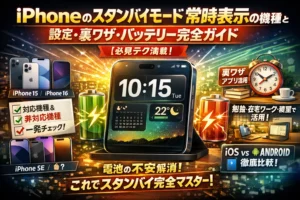 iPhoneのスタンバイモード常時表示の機種と設定・裏ワザ・バッテリー完全ガイド【必見テクも満載】iPhoneのスタンバイモードを「常時表示」にしたいのに、機種によってはそもそもできなかったり、設定してもすぐ画面が消え…
🧰 お困りごとの解決に



最近更新した記事
 シャープ冷蔵庫で製氷できないときの原因と自分でできる確認手順💡 結論(要点まとめ)シャープ製冷蔵庫で氷ができない・落ちてこない原因を解説。製氷停止設定や氷の偏り、シ…
 三菱電機エアコンの暖房試運転の手順と温風が出ない時の確認項目💡 結論(要点まとめ)三菱電機製エアコン(霧ヶ峰など)の暖房試運転の手順と確認ポイントを解説。試運転に適…
 テレビの修理費用の確認方法|主要メーカーの窓口と買い替え判断基準💡 結論(要点まとめ)テレビが映らない・故障した際の確認事項と、主要メーカーの修理料金の確認先を解説。型…
 電気メーターの見方と液晶画面の数字・単位、買電・売電の表示を整理💡 結論(要点まとめ)電気メーター(スマートメーター)の液晶画面に表示される数字や単位の見方を整理。買電…
 佐川急便の集荷申し込み方法と手順|伝票の準備から当日の流れまで💡 結論(要点まとめ)佐川急便の集荷申し込み手順を整理。通常の集荷手数料は原則無料で、運賃は別途必要です…