
運営責任者:宇井和朗(株式会社アシスト 代表取締役) プロフィール
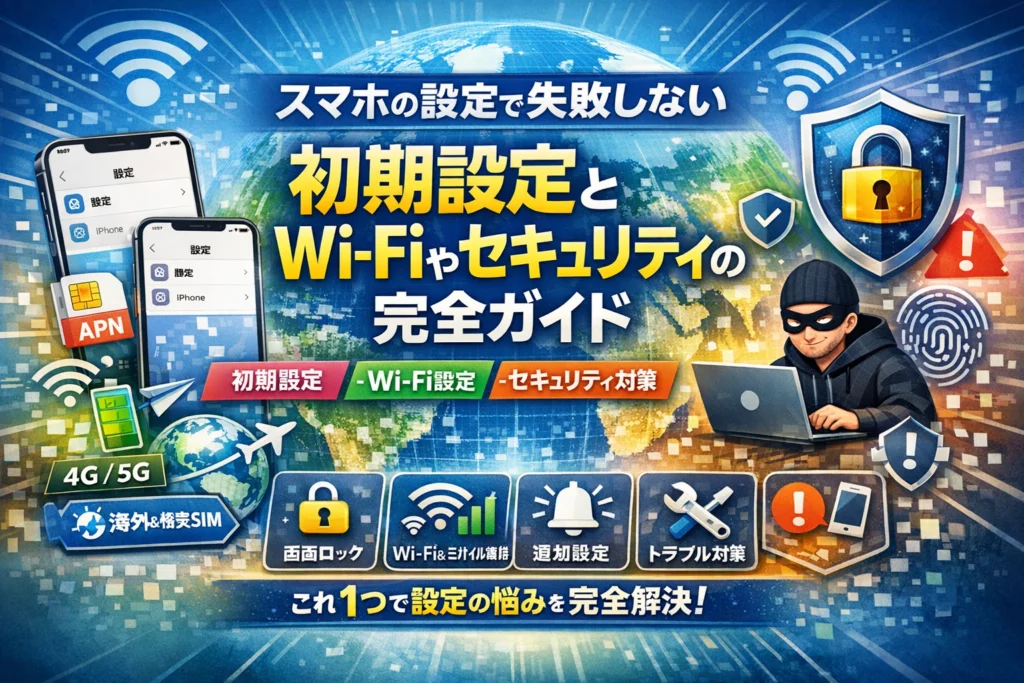
スマホの設定で迷うたびに検索し、その場しのぎでオンオフを切り替えていないでしょうか。設定画面や設定アプリの場所があいまいなまま、初期設定やWi‑Fi、APN、セキュリティを自己流で進めると、知らないうちに通信料のムダ払い、乗っ取りリスク、電池の早い消耗を同時に抱え込むことになります。公式ヘルプが個別に説明している初期設定やクイック設定、ネットワーク、セキュリティも、全体像を押さえずに触ると「どこから直せばいいか分からない」状態に陥りがちです。
本記事は、AndroidとiPhone両方について、設定アプリの開き方から初期設定の正しい段取り、Wi‑Fiとモバイルデータの使い分け、APNのチェック、画面ロックと生体認証、通知と就寝モード、省エネ設定、さらに海外旅行や格安SIM・デュアルSIM利用時の必須チェックポイントまでを、一続きの地図として整理しました。店頭の有料初期設定サービスで実際に躓かれるポイントと、「Androidでやってはいけない設定」も具体的に分解し、オンオフどっちが正解かを安全・料金・時間・健康の4軸で判断できるようにしています。この数十分をかけずに自己流のまま使い続けることこそ、最も高くつく設定ミスです。
目次
スマホの設定が分からない人へ全体マップで迷子解消
「どこを触ると何が起きるか分からない」状態で設定画面を開くと、多くの人が数分で心が折れます。実は、プロは最初から全部を覚えようとせず、入口・安全・快適の3つに分けて順番だけ決めています。ここではその入口部分を、現場での相談内容から組み立て直してご紹介します。
スマホの設定アプリはどこ?設定画面を一発で開くコツとアイコン復活テク
まずは「設定を開けない」問題から片付けます。
一発で開く基本パターンは次の3つです。
-
ホーム画面の歯車アイコンをタップ
-
画面上から下へスワイプ → 右上の歯車をタップ(Androidの多く・一部iPhone)
-
アプリ一覧を開き、一覧の中から歯車アイコンをタップ
「設定のアイコンが消えた」と相談されるケースでは、ホームから削除されただけということがほとんどです。
-
ホーム画面を長押し → アプリ一覧を開く
-
アプリ一覧の中の設定アイコンを長押し → ホームにドラッグ
これで復活できます。検索バーがある機種なら、アプリ一覧で「せ」「settei」と入力して探すのも早道です。
AndroidとiPhoneの設定の考え方がまるわかり比較
よく質問されるのが「どっちの説明を見ればいいのか分からない」という点です。まずは、自分のスマートフォンがどちらかを確認し、その違いをざっくり把握しておくと迷子になりにくくなります。
| 項目 | Android | iPhone |
|---|---|---|
| 設定アプリ名 | 設定 | 設定 |
| アカウントの中心 | Googleアカウント | Apple ID |
| 機種ごとの違い | GalaxyやAQUOSなどで画面がかなり変わる | 画面構成はほぼ共通 |
| 戻るボタン | 画面左端の戻る、下部ボタンなど複数 | 画面左上の「戻る」表示 |
私の視点で言いますと、Androidは「メーカーの家にGoogleのルールを足した家」、iPhoneは「Appleが間取りまで決めた家」というイメージで考えると整理しやすくなります。Androidは機種名(AQUOS、Xperia、Galaxyなど)も一緒に検索するのがポイントです。
スマホの初期設定と日常設定は全然別物?最初にやるべきことリスト
現場でトラブルにつながりやすいのは、「初期設定でやっておかないと大損すること」と、「あとから変えても問題ない日常設定」をごちゃまぜにしてしまうケースです。ここを切り分けると、一気に怖さが減ります。
初期に必ず終わらせたい設定(安全・お金のための土台)
-
GoogleアカウントまたはApple IDの登録とパスワード控え
-
画面ロック(パスコード+指紋や顔認証)をオン
-
モバイル通信とWi‑Fiの接続確認(自宅Wi‑Fiの登録もここで)
-
キャリアメールやよく使うメールアドレスの設定
-
位置情報サービスをオンにして「紛失時に探せる」状態にしておく
日常で少しずつ整えればよい設定(快適さと健康の調整)
-
通知音・着信音・バイブレーションの調整
-
文字サイズ・フォント・拡大鏡などの表示カスタマイズ
-
ブルーライトカット、ダークモード、就寝モードの時間設定
-
バッテリー節約モードやバックグラウンド動作の見直し
サポート窓口で多い相談は、
-
Wi‑Fiを設定していないまま動画を長時間視聴して通信量が跳ね上がる
-
画面ロックをしていなかったため、紛失時に中身を見られてしまう
といった「初期にやるべきことを後回しにした結果」のトラブルです。逆に、通知音やホーム画面のレイアウトは何度でもやり直せますので、気楽に触って大丈夫なゾーンと考えてください。
次の章からは、この「初期に必須の土台」と「日常の微調整」を、実際の画面操作と失敗事例を交えながら一つずつ安全に進める段取りを解説していきます。
スマホの初期設定を自分でやるなら失敗しない段取りで徹底解説
ショップに丸投げしなくても、自分でサクッと安全に初期設定を終えるコツは「順番」と「事前準備」です。ITツール導入支援の現場を見てきた私の視点で言いますと、多くのトラブルは知識不足ではなく、段取り不足から起きています。
準備するものリスト(SIMカードやWi‑Fiパスワード、Google IDやApple IDなど)
最初に、次のチェックだけ済ませてから電源を入れると、途中で止まらず一気に進められます。
-
SIMカード本体と台紙(電話番号・契約情報が書かれたもの)
-
自宅や職場のWi‑Fi名(SSID)とパスワード
-
Googleアカウント(Android)またはApple ID(iPhone)のメールアドレスとパスワード
-
旧機種のロック解除コード(データ移行で必須)
-
キャッシュレス決済のID/パスワード(後でWalletやおサイフに登録)
特にWi‑Fiを後回しにすると、モバイルデータだけでアプリ更新やバックアップが走り、初月の通信量が一気に膨らみます。最初にWi‑Fiをつなぐ意識が「料金トラブルの防波堤」になります。
Androidの初期設定でつまずきがちなポイントと安全ガイド
Androidはメーカーごとに画面が少し違うため、同じ名前の場所が見つからず止まりがちです。つまずきポイントと安全な判断基準を整理します。
-
Googleアカウント登録
→ パスワードが不安な場合、「後で設定」を選んでも進めますが、Playストアやバックアップが使えません。時間を節約したいなら、ここで必ず登録しておく方が安全です。
-
位置情報やバックアップのオンオフ
→ 迷ったら「安全・料金・時間」の3軸で判断します。
位置情報は料金に影響しないため、地図や紛失対策を考えると基本はオンがおすすめです。バックアップも通信量は使いますが、Wi‑Fi接続中のみ実行する設定にすれば料金リスクは抑えられます。 -
画面ロック設定をスキップする
→ 現場で一番多い「やらかし」が、ロック未設定のまま紛失して連絡先や写真が丸見えになるケースです。指紋認証や顔認証と、6桁以上のパスコードをセットで必ず入れておきます。
iPhoneの初期設定やクイックスタートはやり直しOK?NGポイント解説
iPhoneは「クイックスタート」で旧機種からのデータ移行をまとめて行えますが、「どこまでやり直せるか」を知っておくと安心です。
-
クイックスタートのやり直し
→ 移行途中でうまくいかなくても、本体を初期化して再度クイックスタートをやり直せます。アカウントそのものが壊れることは基本的にありません。
-
NGに近いのは「Apple IDをあいまいな状態で進める」こと
→ その場しのぎで適当なメールアドレスを入力すると、後からApp Storeにサインインできず、復旧に時間がかかります。必ず使っているメールアドレスを1つ決めてからスタートしてください。
-
Face ID/Touch IDの登録
→ 面倒でスキップされがちですが、WalletやApple Pay、アプリ内課金の安全性が大きく変わります。暗証番号だけに頼るより、顔や指紋を1〜2分で登録しておく方が結果的に時短です。
店頭の有料初期設定メニューを徹底分析自分でできる設定とプロ任せがいい設定
有料の初期設定サービスは「どこで人がつまずきやすいか」の地図でもあります。内容を分解すると、自分で十分できる作業と、任せた方がいい作業がはっきり分かれます。
| 項目 | 自分でやりやすいか | プロ任せが向くケース |
|---|---|---|
| Google/Apple IDの登録 | ○ | IDやパスワード管理が完全に苦手な人 |
| Wi‑Fi接続設定 | ○ | ルーター側の不具合切り分けが必要なとき |
| 画面ロック・生体認証設定 | ○ | 指の登録がうまくいかない高齢者のサポート |
| メールアプリの設定 | △ | キャリアメールの細かいサーバー設定が必要 |
| 連絡先・写真のデータ移行 | △ | 古いガラケーや壊れかけ端末からの移行 |
| キャリア独自サービス設定 | × | 契約と紐づくオプションや料金プラン変更 |
現場で多いのは、「全部不安だから丸投げ」ではなく、実はWi‑Fiや画面ロックは自分でできるのに、メールとデータ移行だけが難しいというパターンです。料金を抑えたいなら、
- 自分でできる範囲(アカウント・Wi‑Fi・ロック)を自宅で済ませる
- データ移行やキャリアメール設定だけを店頭で相談する
この二段構えにすると、失敗もコストも最小限に抑えられます。初期設定は一度きちんと設計しておくと、その後の生活の安心度とスマホの使いこなし度が一気に変わります。
インターネットとWi‑Fi設定で絶対に失敗しない基本ルール
「動画は見ているだけなのに、気づいたら通信量がギガ減り…」
現場で何度も見てきたトラブルは、ほぼ全てこの章で防げます。
スマホのWi‑Fi設定やモバイルデータの違い徹底解説4Gや5Gだけで使うとどうなる?
Wi‑Fiと4G/5G(モバイルデータ)は、水道の元栓が2本あるイメージを持つと分かりやすいです。
| 項目 | Wi‑Fi | 4G/5Gモバイルデータ |
|---|---|---|
| 主な元栓 | 自宅や職場の回線 | 携帯電話会社の回線 |
| 料金 | 多くは定額 | 使ったGBに応じて増える |
| 向いている用途 | 動画視聴・アップデート | 外出先の地図・LINEなど |
| アイコン | 扇形マーク | 4G/5G/5G SAなど表示 |
4G/5Gだけで長時間動画を流すと、数日で通信制限や高額請求が現場では本当に多いです。
最低限、次の2点を意識してください。
-
自宅と職場ではWi‑Fiをオン、扇形マークが点いているか毎回確認
-
高画質動画アプリは「Wi‑Fi接続時のみ高画質」に設定
APN設定とは?格安SIMやSIMフリースマホユーザー必見のチェックポイント
APNは、スマートフォンを「どの会社のインターネットの入口から出すか」指定する設定です。格安SIMやSIMフリー端末でネットに繋がらない相談の多くがここです。
よくあるチェックポイントは次の通りです。
| チェック項目 | 確認ポイント |
|---|---|
| APN名 | 契約会社の公式説明と一致しているか |
| ユーザー名/パスワード | 空欄指定なのに適当な文字を入れていないか |
| 認証タイプ | PAP/CHAP指定が合っているか |
| APNの有効状態 | Androidで「このAPNを使用」にチェックが入っているか |
格安SIM会社のマイページや同梱チラシに必ず正しい値が載っています。1文字でも違うと繋がらないので、「コピペか慎重入力」が鉄則です。
インターネットに接続できない・Wi‑Fiが繋がらないときのトラブル診断リスト
サポート窓口での原因切り分けの順番を、自宅で再現しやすい形にするとこうなります。
-
機内モードの確認
- 飛行機マークがオンならオフにする
-
Wi‑Fiとモバイルデータの状態
- 両方オフになっていないか
- 自宅Wi‑Fiなら他の端末は繋がるか
-
SSIDとパスワード
- 間違ったWi‑Fi名を選んでいないか
- ルーター裏面のパスワードと一致しているか
-
モバイルデータの契約状況
- 総合的な通信障害情報
- 料金未払いで停止されていないか
-
APNと再起動
- APNが正しいか確認し、端末を再起動
この順番で潰していくと、原因に最短でたどり着きやすくなります。
テザリングやスマホのアクセスポイント設定で決めておきたい注意事項
テザリングは、スマートフォンをポケットWi‑Fi代わりにする機能です。便利な反面、現場では次の3つのトラブルが定番です。
-
ノートPCを長時間繋いで通信量が一気に数GB消える
-
パスワードを単純にして他人に勝手に使われる
-
テザリングしっぱなしで電池が急速に減る
使う前に、次のルールを決めておくと安心です。
-
パスワードは英数字混在で10桁以上に変更
-
1回の利用時間を決め、終わったらテザリングを必ずオフ
-
動画のアップロードや大容量ダウンロードは、自宅Wi‑Fiに持ち帰る
通信設定は、一度整えてしまえば毎日のストレスとムダな料金を大きく減らせます。ネットとWi‑Fi周りを整理しておくことが、スマートフォン全体の安心と快適さの土台になります。私の視点で言いますと、ここを丁寧にやった端末ほど、その後の相談件数が目に見えて少なくなります。
スマホのセキュリティ設定と乗っ取りリスクに効く絶対やめるべき3つのNG習慣
「ネットもお金も丸裸」な状態でスマホを使っている人は、現場感覚で見ると少なくありません。私の視点で言いますと、乗っ取り相談の多くは設定だけで防げたケースです。まずは次の3つを今すぐ卒業してください。
-
画面ロックなし、または0000・1234・生年月日のパスコード
-
アプリの権限をインストール時に全部許可
-
公共Wi‑FiでIDやパスワードを平気で入力、しかも自動接続ONのまま
スマホの安全度をざっくり評価するときの視点を整理すると、次のようになります。
| 軸 | 悪い例 | 安全寄りの例 |
|---|---|---|
| 安全性 | ロックなし・権限すべて許可 | 生体認証+必要な権限だけ許可 |
| お金 | ローミングや課金の確認なし | 通知と上限を設定して定期チェック |
| 時間 | 乗っ取り後に復旧で数日ロス | 事前の設定でトラブル自体を減らす |
| 健康 | 通知鳴りっぱなしで常に確認 | 必要な通知だけに絞り就寝モードを活用 |
この章では、とくに安全性の軸を一気に引き上げる設定だけに絞って解説します。
画面ロックや生体認証の選び方パスコードや指紋認証、顔認証をどう使い分ける?
現場でよく見るトラブルは「紛失したのにロックなし」から始まります。ベストは生体認証+強めのパスコードのセットです。
-
パスコード
- 桁数は6桁以上、誕生日や電話番号は避ける
- 画面ロックまでの時間は「30秒〜1分」がおすすめ
-
指紋認証
- 利用頻度が高い手の指を2〜3本登録
- 手荒れしやすい人は予備に別の指も登録
-
顔認証
- マスクやメガネの有無で登録パターンを増やす
- 寝顔解除が不安なら、高精度モードや「画面注視が必要」を有効にする(対応端末)
ざっくりした使い分けの目安です。
| 状況 | 優先したい認証 |
|---|---|
| とにかく素早く開きたい | 指紋認証 |
| マスクをよく外す | 顔認証+パスコード |
| 仕事の重要情報が多い | 生体認証+長いパスコード |
アプリの権限や位置情報設定は全部許可しない賢い考え方
アプリの権限は「財布と家の鍵を何本渡すか」と同じ発想で見ると判断しやすくなります。全部許可するのではなく、用途から逆算して必要最低限だけ許可するのがコツです。
-
連絡先へのアクセス
- メッセージ系(電話、SMS、LINE)は必要
- ゲームやツール系で連絡先を求めるものは慎重に
-
位置情報
- 地図、天気、ナビは「使用中のみ許可」
- 常に取得する必要があるのは防犯・見守りアプリくらい
-
カメラ・マイク
- ビデオ通話、QRコード読み取りは一時的に許可
- SNSアプリは「毎回確認」にしても使い勝手は大きく落ちません
権限を見直すときは、次の順番が分かりやすいです。
- 設定アプリから「アプリ」「権限」画面を開く
- よく使うアプリを上から順にチェック
- 用途と関係なさそうな権限をOFF、または「使用中のみ」に変更
スマホが乗っ取られた・なりすましが心配なとき最初に見るべきセキュリティ設定
サポート現場で相談が来たとき、最初に確認するポイントは決まっています。自分でチェックする際も、同じ順番で見ると原因を絞り込みやすくなります。
-
1 アカウントのログイン履歴
- GoogleやApple ID、主要なメールのログイン端末を確認
- 覚えのない端末や地域があれば強制ログアウト
-
2 パスワードと2段階認証
- 使い回しているパスワードを変更
- 可能なサービスすべてで2段階認証を有効にする
-
3 インストール済みアプリ
- 最近入れた覚えのないアプリや、名称が怪しいものを削除
- 通信量が異常に多いアプリがないかもチェック
不安が強いときは、バックアップを取ってから端末の初期化まで一気に行うと、ほとんどの不正アプリを排除できます。その上でパスワードを総入れ替えすると安心度が一気に上がります。
Androidのやってはいけない設定例と安全重視で選びたい設定
Androidは自由度が高い分、設定次第でリスクも大きく変わります。とくに避けたいのは次のような状態です。
-
提供元不明のアプリインストールを常に許可したまま
-
ロック画面に通知の内容を全文表示
-
公共Wi‑Fiへ自動接続ON+VPN未使用
安全寄りに振るためのおすすめ設定をまとめます。
| 項目 | やってはいけない設定 | 安全寄りの設定 |
|---|---|---|
| アプリのインストール | 提供元不明を常に許可 | 必要なときだけ一時的に許可してすぐOFF |
| ロック画面の通知 | メッセージを全文表示 | 「タイトルのみ」または「内容を非表示」 |
| 公共Wi‑Fi | 自動接続ONで使いっぱなし | 自動接続OFF+重要操作はモバイルデータ |
| 開発者向けオプション | よく分からずに複数ON | 不要なら機能ごとOFF |
このあたりを押さえておくと、「どのアプリを入れるか」以前に、土台のセキュリティレベルが一段上がります。安全・料金・時間・健康の4つの軸で見たとき、セキュリティ設定はすべての土台になる投資と考えて整えておきましょう。
通知や音や就寝モードのおすすめ活用術でスマホに振り回されない毎日を手に入れる
スマホは「鳴らしっぱなし」か「サイレント固定」の二択になりやすいですが、本当にもったいない使い方です。現場で多い相談は、睡眠を削る深夜通知と、大事な連絡だけ鳴らない事故。この章では、必要な連絡だけきちんと届いて、余計な通知は静かに消える状態まで一気に整えます。
スマホの着信音や通知音整理メソッド必要なアプリだけ鳴らす簡単設定
まずは「何が鳴っていいか」を決めると迷いません。目安は次の4分類です。
| 優先度 | 代表アプリ例 | 音・バイブの推奨設定 |
|---|---|---|
| 最優先 | 電話、家族LINE、仕事用アカウント | 音+バイブON |
| 高 | 銀行、認証アプリ、宅配 | バイブのみ |
| 中 | メール、チャットの一部 | 通知は出すが音なし |
| 低 | ゲーム、広告系、SNSフォロー | 通知OFF |
Androidは「アプリ情報」→通知、iPhoneは「設定」→通知→アプリを選択で、アプリごとに音・バイブ・バナー表示を細かく選択できます。ホーム画面に通知が溢れている人ほど、この仕分けだけで体感ストレスがかなり下がります。
おやすみモードや就寝モードの賢い使い方夜中の通知とスマートに付き合うコツ
夜中の通知で目が覚めるのは、睡眠だけでなく翌日の集中力にも直結します。ここは時間で自動制御してしまうのがプロのやり方です。
おすすめの基本設計は次の通りです。
-
就寝時間〜起床時間は「おやすみモード」または「就寝モード」を自動ON
-
例外として
- 電話
- 家族の連絡先
- 緊急連絡に使う仕事用アカウント
だけ「常に許可」
Androidは「通知」→サウンドとおやすみモード、iPhoneは「集中モード」で、時間帯と許可する連絡先を登録しておきます。私の視点で言いますと、ここを一度きちんと作ると「寝る前に音量をいじる」「朝戻し忘れて着信に気づかない」といった典型トラブルがほぼ消えます。
着信が鳴らない・LINEだけ通知が来ないときの最初に見直す設定
サポート現場で非常に多いのが「壊れたと思ったら設定の組み合わせミス」というパターンです。次の順番で見ると原因を素早く特定できます。
- 音量ボタンとマナーモードの状態
- おやすみモード・集中モードがONになっていないか
- 問題のアプリ単体の通知がOFFになっていないか
- 通知カテゴリ(トークのみ、タイムラインなど)が細かく絞られていないか
- 省電力機能でバックグラウンド通信が制限されていないか
特にLINEは「通知ONだが、トークごとにミュート」がよく起きます。トーク画面の右上メニューから、ベルのアイコンが消音になっていないか確認してみてください。
高齢者や仕事用や子ども用スマホの通知おすすめパターン徹底紹介
同じ通知でも、使う人やシーンによって正解が変わります。よく相談を受ける3パターンをまとめます。
1. 高齢者向け端末
-
電話と家族の連絡手段だけ音+バイブを大きめに
-
画面のポップアップもONにして見落とし防止
-
広告やゲーム系の通知は全OFF
2. 仕事用端末
-
仕事用メール、カレンダー、チャットは時間帯を分けて制御
- 勤務時間中は音+バイブ
- 就寝時間はおやすみモードでバイブのみ、または完全OFF
-
個人用SNSは基本通知OFFか、バナーのみ
3. 子ども用端末
-
保護者との通話とメッセージだけ音+バイブ
-
ゲームや動画アプリは通知OFF
-
スクリーンタイムやデジタルウェルビーイングで利用時間を制限
「誰のどんな1日を守りたいか」を決めてから通知を設計すると、迷わずに済みます。安全、料金、時間、健康の4つの軸で見直すと、あなたにとってちょうどいい静かさと安心感のバランスが自然に見えてきます。
目や電池をしっかり守る表示設定や省エネ設定のベストプラクティス
「なんだか最近、目も電池も夕方にはぐったり…」という状態は、機種のせいよりも表示と省エネの設定バランスが崩れているケースが多いです。ここでは、現場で実際に調整してきたパターンを軸に、今日すぐ試せるベストプラクティスをまとめます。
文字サイズやフォント変更・拡大鏡で老眼でも読みやすいスマホ設定
文字が読みにくいまま我慢していると、目の疲れだけでなく、操作ミスや誤タップからのトラブルも増えます。
おすすめは次の順番で調整する方法です。
- 文字サイズを一段階ずつ大きく
- 表示サイズを「やや大きい」に
- フォント変更(柔らかい書体は高齢者に好評)
- 拡大鏡や拡大ジェスチャーをオン
設定の目安をざっくり表にすると、次のようなイメージです。
| 利用者像 | 文字サイズ | 表示サイズ | 拡大機能 |
|---|---|---|---|
| 40代前後 | 標準〜やや大きい | 標準 | オフでも可 |
| 50〜60代 | やや大きい以上 | やや大きい | 必要なときだけオン |
| 70代以上 | 大きい以上 | 大きい | 常時オンを検討 |
私の視点で言いますと、家族のスマホを調整するときは「自分が目を細めずに読めるか」を一緒に試すのが一番スムーズです。
ブルーライトカットやダークモードや明るさ自動調整を正しく組み合わせる
ブルーライトカットもダークモードも、入れ過ぎると逆に見えにくくなります。ポイントは「時間帯で役割を分ける」ことです。
-
日中
- 明るさ自動調整: オン
- ブルーライトカット: 弱め
- ダークモード: オフまたはアプリごとに選択
-
夜〜就寝前
- ブルーライトカット: 強め
- ダークモード: オン
- 明るさ: 自動+スライダーで少し下げる
現場で多い失敗は、明るさ自動調整をオフにして最大付近のまま使い続けるパターンです。これでは目も電池も消耗が激しくなるため、基本は自動オン+手動で微調整が安全ラインです。
スマホがサクサク動く省エネ設定とバックグラウンド制御の極意
省エネ設定は、やり過ぎると通知が来ない・アプリが勝手に落ちるという不満につながります。ポイントは「常に動いていてほしいアプリ」と「止まっていてよいアプリ」を分けることです。
-
常に動かしたい
- 電話・SMS
- メール
- メッセージアプリ
- 認証アプリ・銀行アプリ
-
止まっていてよい
- ゲーム
- SNS(頻繁に見ない場合)
- フリマやショッピング系
Androidの場合は、電池の最適化やバックグラウンド制限を、上のリストを基準に個別設定するのがコツです。不要なアプリの自動起動を切るだけでも、バッテリー持ちと動作の軽さは体感で変わってきます。
充電しっぱなしや過充電防止は必要?最新スマホで本当に気をつけるべきこと
今のスマートフォンは、一定以上充電されると制御が入る設計が一般的で、「一晩挿しっぱなし=即寿命低下」とは言い切れません。とはいえ、次の2点を意識するだけで電池の持ちは安定しやすくなります。
-
充電の目安
- 20%を切る前に充電開始
- 100%表示後はだらだら高温状態にしない
-
避けたい状態
- 車内の直射日光+急速充電
- 分厚いケースのまま高温でゲーム+充電
最近は充電最適化機能(夜間は80%付近でキープして起床時間に合わせて満充電にする機能)を搭載した機種も多いため、これをオンにしておくだけでもバッテリーの劣化スピードを抑えやすくなります。
目の疲れ、電池の減り、動作のモタつきは、どれも「設定を少し変えるだけ」で同時に改善できる領域です。今日の帰宅後10分だけ時間を取って、ここで紹介した順番で見直してみてください。翌日からの使い心地が、一段軽く感じられるはずです。
海外旅行や格安SIMやデュアルSIM利用時のスマホ設定チェックリストまとめ
「気づいたら何万円も請求が来ていた」をゼロにする鍵は、難しい知識ではなく出発前と帰国後のひと手間です。現場で料金トラブルを見てきた立場から、やらかしやすい順に整理します。
海外で使う前に絶対見ておくべきローミングやAPNのスマホ設定ポイント
海外での失敗は、ほぼこの2つに集約されます。
-
データローミングがONのまま
-
現地SIMなのにAPNが日本のまま
まずは出発前に次を確認してください。
出発前チェックリスト
-
データローミングを一旦OFF
-
海外用プラン・海外パケットの申し込み状況を確認
-
使い方を決める
- 通話は現地SIMか、Wi‑Fi通話か
- データはWi‑Fiメインか、ローミングか
ローミングとAPNの関係は、料金と接続先の組み合わせとして見ると分かりやすいです。
| 項目 | 役割 | 間違えたときの典型トラブル |
|---|---|---|
| ローミング | 海外で自社回線を借りて使うか | 高額請求(数万円単位) |
| APN | どの事業者のネットに入るか | 「4Gと出るのにネットだけ繋がらない」 |
私の視点で言いますと、「とりあえず全部ON」だけは絶対に避けるのが安全ラインです。
格安SIMに乗り換え時の初期設定やよくあるAPNトラブル徹底攻略
格安SIMの相談で一番多いのが「電話はできるのにネットだけ繋がらない」です。原因の8割はAPN設定です。
乗り換え当日の流れ
- 旧SIMでバックアップとアカウント確認
- 新SIMを挿入し再起動
- 端末のネットワーク設定からAPNを追加・選択
- Wi‑FiをOFFにしてモバイルデータで接続確認
APNでつまずきやすいポイント
-
APN名・ユーザー名・パスワードの1文字ミス
-
古いAPNが選択されたまま
-
プロファイルのインストール忘れ(特にiPhone)
よくある症状と見るべき設定をセットで覚えておくと安心です。
| 症状 | 最初に確認する場所 |
|---|---|
| アンテナは立つがネット不可 | APNの選択・入力ミス |
| SMSだけ届かない | 電話番号・メッセージ設定 |
| 通話はできるが4Gにならない | モバイルデータとAPN |
デュアルSIMやeSIMの「優先回線」設定で混乱しないコツ
デュアルSIMで混乱が起きるのは、「どのSIMで何を使っているか」が本人にも見えなくなるときです。おすすめは役割をはっきり分けることです。
役割分担の基本パターン
-
パターン1
- SIM1: 通話とSMS
- SIM2: データ通信(格安SIM)
-
パターン2
- SIM1: 国内メイン
- SIM2: 海外用・一時利用
設定画面では、次の3つを必ず確認します。
-
音声通話の優先回線
-
SMSの優先回線
-
モバイルデータの優先回線
ポイントは、料金が高い回線を「通話専用」にして、データは安い回線に固定することです。これだけで毎月の請求書が読みやすくなります。
帰国後やSIM乗り換え後に忘れがちなスマホ設定の戻し方や料金チェック
トラブルは「設定したとき」ではなく、「戻し忘れたとき」に起きます。特に海外旅行や一時的な乗り換え後は、次を必ず見直してください。
帰国後・乗り換え後の戻しチェック
-
データローミングをOFFに戻す
-
国内キャリアのAPNを再選択
-
使わないeSIM・プロファイルを削除または無効化
-
テザリングをOFF(家族にパスワードを変えるのも有効)
料金面では、次のタイミングで請求を確認すると安心です。
-
乗り換え月の請求確定後
-
海外利用月の請求確定後
明細で「海外」「ローミング」「データ通信量」の3項目を見れば、設定ミスによる無駄な支払いがあったかが分かります。ここまで押さえておけば、海外も格安SIMもデュアルSIMも、怖さより「お得さ」が勝つ使い方に変わっていきます。
スマホ設定トラブル集リアルな現場の解決パターンを大公開
ショップのカウンターで毎日のように聞かれるのが「急に繋がらない」「昨日まで鳴っていたのに」です。機種やキャリアより先に、見るべき場所はほぼ決まっています。
「ネットに繋がらない」「着信できない」ときプロが真っ先にチェックする設定
私の視点で言いますと、現場ではまず原因を1分で切り分けるチェック表を頭の中で回しています。
ネットが繋がらないときの優先チェック
-
画面上の表示
- 機内モードがONになっていないか
- 4G/5GやWi‑Fiのマークが出ているか
-
モバイルデータとWi‑Fiの設定
- モバイルデータがOFFになっていないか
- 自宅Wi‑FiならSSIDとパスワードを再確認
-
APN/プロファイル
- 格安SIMならAPN名とユーザー名を再確認
- iPhoneは不要な構成プロファイルが残っていないか
着信できないときに見る場所
-
おやすみモード・サイレントモードがON
-
着信拒否/迷惑電話フィルタのリスト
-
通話転送設定が有効になっていないか
よくあるのは、「就寝モードの自動オン」が原因で朝まで誰からも電話が来ない状態です。端末故障ではなくモード系の設定を疑うと解決が早くなります。
高齢家族のスマホを守るための最低限やっておきたい3つの設定
高齢の家族向けには、機能を盛るより事故を減らす設定が優先です。
-
画面ロックの整理
- 指紋か顔認証+4桁以上のパスコード
- ロックまでの時間を「30秒〜1分」に短め設定
-
迷惑電話・SMS対策
- 迷惑電話フィルタアプリを有効化
- SMSで届くURLを安易にタップしないよう、ホーム画面に注意書きを置く
-
ホーム画面のシンプル化
| 種類 | やること |
|---|---|
| ホーム画面 | 電話・連絡先・カメラ・LINE程度に絞る |
| 通知 | ニュースやゲームは通知OFF |
| フォント | 文字サイズを1〜2段階大きく |
これだけでも、「誤タップから有料登録」「怪しいサイトに誘導」の相談は目に見えて減ります。
子どものスマホ時間制限やフィルタリングやりすぎないペアレンタルコントロール
子ども向けは、締め付けすぎると抜け道探しに走るのが現場感覚です。ポイントは次の3つに絞ります。
-
画面の使用時間の上限を、平日と休日で分けて設定
-
年齢に応じたコンテンツフィルタを有効化
-
アプリの新規インストールに保護者の承認を必須化
そのうえで、親子で最初にルールを言語化しておきます。
-
夜は何時以降は使わないか
-
宿題が終わるまでゲームアプリは開かないこと
-
課金は必ず相談すること
技術的な制限と、家庭内ルールの両輪で走らせると、親も子もストレスが減ります。
店頭サポートやオンラインチャットのトラブル切り分け順番を自宅で再現
サポート現場では、「設定ミス」と「故障」を素早く分けるために決まった順番で確認します。自宅でも次の流れを真似すると、ムダな問い合わせを減らせます。
- 再起動と電源・SIM・Wi‑Fiルーターの確認
- 機内モード、モバイルデータ、Wi‑Fi、Bluetoothのオンオフを確認
- 通知・音量・おやすみモードの状態を確認
- APN、ローミング、テザリングの設定を確認(通信トラブル時)
- それでもダメなら、同じ回線で別端末が動くかテスト
| ステップ | 自分で確認 | サポート依頼の目安 |
|---|---|---|
| 1〜3 | 必須 | ここで直るケースが大半 |
| 4 | 格安SIM・海外利用時は重要 | 用語が難しければ相談 |
| 5 | 可能なら実施 | ここまでやってNGなら故障疑い |
この順番をメモしておくだけで、「どこまで自分でやったか」をサポートに正確に伝えられ、対応も一気にスムーズになります。あなたの家を、そのまま小さなサポートカウンターに変えるイメージです。
スマホ設定の考え方をマスターすると毎日の生活や仕事にIT革命が起きる
「どの項目をオンオフすればいいのか分からない…」と感じた瞬間が、実はITスキルの伸びどきです。ここからは、細かい操作ではなく“考え方”にフォーカスします。これが身につくと、スマホだけでなく自宅のWi‑Fiや仕事のIT環境まで、一気に整いはじめます。
設定を安全やお金や時間や健康の4つの軸で判断すれば迷わない
現場で高額請求や乗っ取り相談を受けて痛感するのは、「オンかオフか」ではなく「何を守りたいか」が決まっていないと迷子になるということです。そこでおすすめなのが、次の4軸で考える方法です。
-
安全: 盗難・紛失・乗っ取りをどこまで防ぎたいか
-
お金: 通信量・有料サービスで無駄な出費をどれだけ削りたいか
-
時間: 通知や操作ミスで失う時間をどれだけ減らしたいか
-
健康: 目や睡眠への影響をどこまで抑えたいか
代表的な設定を、4軸でざっくり整理すると次のようになります。
| 設定項目 | 安全 | お金 | 時間 | 健康 |
|---|---|---|---|---|
| 画面ロック | 非常にプラス | 間接的にプラス | ロック解除で微マイナス | ストレス減でプラス |
| モバイルデータ常時ON | 中立〜ややマイナス | 通信量次第でマイナス | どこでも使えてプラス | 使いすぎでマイナス |
| 夜間の通知ON | セキュリティ中立 | お金は中立 | 睡眠を削りマイナス | 睡眠の質低下で大きなマイナス |
| ダークモード | 中立 | 中立 | 目が疲れにくくプラス | ブルーライト低減でプラス |
迷ったら、「安全>お金>時間>健康」のどれを最優先するかを一度決めてから触ると、判断がぶれにくくなります。私の視点で言いますと、乗っ取り相談が多い今は、まず安全を最優先にしてから他の3軸を調整するのが現実的です。
スマホ設定の発想で自宅Wi‑Fiやパソコンやクラウドの環境も見直すヒント
この4軸のフレームは、自宅のIT環境にもそのまま使えます。
-
自宅Wi‑Fi
- 安全: ルーター管理画面のパスワードを初期値から変更する
- お金: 不要な動画自動再生を切って通信量を抑える
- 時間: 家族の端末名を分かりやすく登録してトラブル時に確認しやすくする
-
パソコン
- 安全: ログインパスワードと画面ロック時間を見直す
- 時間: よく使うアプリをタスクバーやドックに固定して“設定ショートカット”化する
-
クラウドサービス
- 安全: 二段階認証を有効化
- お金: 使っていない有料プランを整理
- 時間: 共有フォルダ名を「誰と・何のために」で揃えて迷子防止
スマホで「どのアプリに権限を渡すか」を考える感覚が身につくと、「どの機器にどこまで任せるか」を冷静に設計できるようになります。
検索意図から逆算した情報設計の視点はスマホだけでなくビジネスIT活用にも応用OK
ショップのサポート現場を見ていると、多くの人は「設定が分からない」のではなく「どこから聞けばいいか分からない」状態で止まっています。これは仕事のIT活用でも同じ構図です。
ビジネスでITツールを選ぶときも、次の順番で整理すると失敗しにくくなります。
- 誰が何に困って検索しているのか(検索意図)
- その人が最初に触れる画面はどこか(入口)
- 失敗するとどんな損失が出るか(安全・お金・時間・健康)
- どこまでを自分たちで設定し、どこからを専門家に任せるか(境界線)
スマホの設定で「入り口のアイコン」「つまずきやすい順番」「やってはいけない組み合わせ」を意識できるようになると、業務システムやクラウドの導入でも、同じ目線で設計ができるようになります。毎日の小さなオンオフの判断が、そのままITを味方にするセンスにつながっていきます。
この記事を書いた理由
著者 – 宇井 和朗(株式会社アシスト 代表)
経営者としてWeb集客やIT活用を支援していると、成果以前に「スマホ設定でつまずいている」相談が絶えません。Googleビジネスプロフィールの運用を任されても、モバイルデータだけで運用して通信料が膨らんでいたり、APN設定ミスで外出先から一切更新できない店舗が現場にはあります。
私自身も創業期に、出張先でローミング設定を誤り、急いで対処に追われた経験があります。通知設定を理解しないまま使っていて、重要な問い合わせの着信に気づけず機会損失が出たこともあります。
スマホは仕事と生活のインフラなのに、初期設定やWi‑Fi、セキュリティが体系立てて理解されていないと痛感してきました。本記事では、店頭サポートや数多くの支援現場で繰り返し起きたつまずきを一つひとつ分解し、「ここだけ押さえれば安全とコストと時間を守れる」という地図として整理しました。スマホ設定を整えることが、ビジネスと日常の土台づくりになると本気で考えているからこそ、この内容を書いています。
🔗 あわせて読みたい関連記事
 Chromeでパスワードが自動入力されない原因と対処法|PC・スマホ別の設定確認💡 結論(要点まとめ)ChromeでパスワードやログインIDが自動入力されない原因と復旧手順を分かりやす…
 【実測】ChatGPTの通信量は1回いくら?ギガ消費量とスマホ節約設定5選💡 結論(要点まとめ)ChatGPTをWi-Fiなしで使うとギガはどれくらい減る?テキスト会話・画像生成…
 Googleでの曲検索ができない!鼻歌やスマホ設定から確実に曲名を特定する裏ワザ「あの曲、何だっけ」と頭をよぎるメロディや、今その場で流れている音楽の正体を今すぐ突き止めたい時、Googleの検索機能…
 【2025最新】Twitterブラウザ版をスマホで開く方法!アプリに飛ぶ対策とセンシティブ設定💡 結論(要点まとめ)スマホでTwitter(X)ブラウザ版を開く方法を徹底解説!SafariやChro…
 ファイルにパスワード設定する方法!Windows/Mac/スマホの安全手順💡 結論(要点まとめ)ファイルやフォルダにパスワードを設定する方法をWindows・Mac・スマホ(iP…
 ChatGPTの音声入力とマイク設定で今すぐ直すPC・スマホ完全ガイド「ChatGPT 音声入力 マイク」で検索しても、画面の前でまだ声を届けられていないなら、それがすでに見えない損失になっ…
🧰 お困りごとの解決に



最近更新した記事
 ダイキン加湿空気清浄機の給水ランプが消えない原因と確認手順💡 結論(要点まとめ)ダイキンの加湿空気清浄機で水を入れたのに給水ランプが消えない場合の対処法を解説。加…
 ESETの自動更新を停止する手順|CLUB ESETとESET HOMEの違い💡 結論(要点まとめ)ESETの自動更新(自動延長・月額)を停止する手順を整理。CLUB ESETでの解…
 OutlookのPSTインポート手順|クラシック版の操作と開かない時の対処法💡 結論(要点まとめ)OutlookでPSTファイルをインポートする公式手順を分かりやすく解説。画面左上…
 WindowsのUSBオーディオでコード10が出たときの対処法と確認手順💡 結論(要点まとめ)WindowsでUSBオーディオやDACに「このデバイスを開始できません。(コード…
 Outlookの自動応答を設定する手順|新旧UIの違いやボタンがない時の対処法💡 結論(要点まとめ)Outlookで不在時の自動応答を設定する方法を、新しいOutlook・クラシック…