
運営責任者:宇井和朗(株式会社アシスト 代表取締役) プロフィール
iPhoneのクイックスタートは「近づけてタップするだけ」でデータ移行が終わる便利な機能に見えますが、実際の現場でトラブルになるのは、表示されない/途中で止まる/LINEやSuicaだけおかしい/eSIMや電話番号の転送でつまずくこの4点です。一般的な解説はiPhone本体の設定方法やWi-Fi接続など表面的な手順に偏りがちで、何が引き継がれて何が移行できないのか、どこで待つべきでどこからがやり直しのタイミングなのかという本質的な判断軸が抜け落ちています。
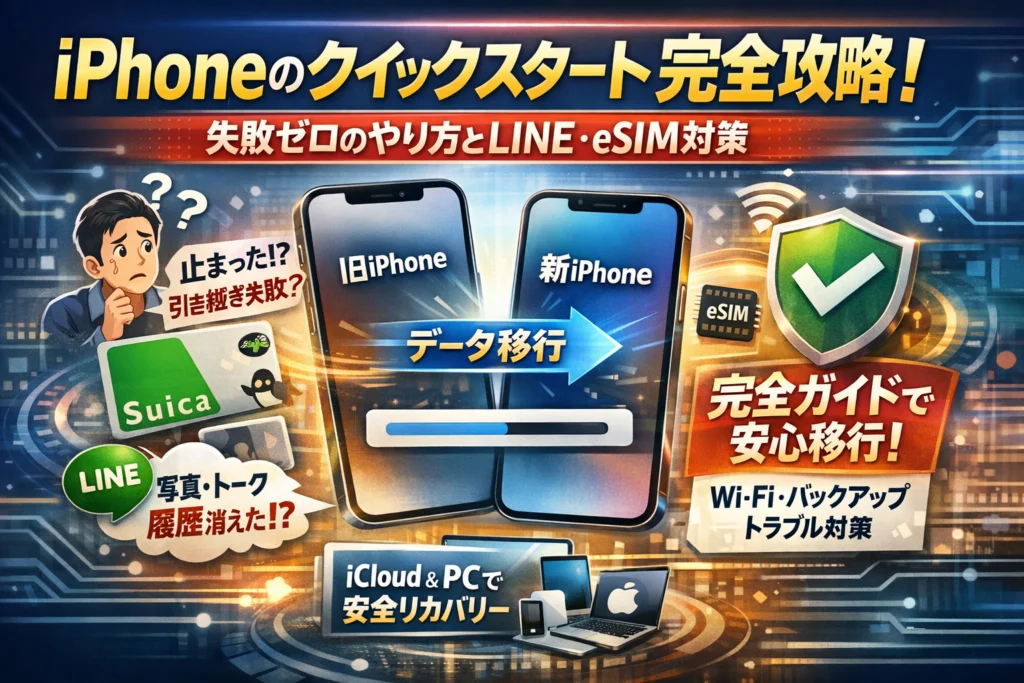
本記事では、クイックスタート対応機種やiOS条件から、出し方のコツ、Wi-FiやBluetooth、ストレージの事前チェック、容量別の時間の目安までを一気に整理します。そのうえで、LINEトーク履歴や写真、Suicaなどアプリ側ルールが優先されるデータの守り方、クイックスタートができない時の原因と対処法、進行バーが止まった時に待つかやり直すかの具体的な判断基準を提示します。
さらに、機種変更時のキャリア間乗り換えやeSIM設定、iCloudやPCを組み合わせた安全なリカバリープランも含め、スマホ1台で仕事と生活を支える人が「失敗ゼロ」で移行を完了するための実務的なロードマップを用意しました。この数十分の準備を省くことが、明日の業務停止や大事なトーク履歴の消失という損失に直結します。
目次
iPhoneのクイックスタートとは何か?対応機種とやる前に知っておく落とし穴
機種変更を「ケーブル1本よりラク」にしてくれるのがクイックスタートですが、使い方を誤るとLINEやSuica、仕事用メールまでまとめて詰まる“地獄スイッチ”にもなります。ここでは、最初の5分で押さえるべき全体像と落とし穴を整理します。
クイックスタートの仕組みとiOSバージョンや対応iPhoneやiPadをざっくりつかもう
クイックスタートは、旧端末を新端末の「リモコン兼データの橋渡し役」にする機能です。Bluetoothでお互いを認識し、Wi‑Fiか端末同士の直接転送でデータを移行します。
対応のざっくり目安は次の通りです。
| 項目 | 内容 |
|---|---|
| 必要なOS | 両方ともiOSまたはiPadOSが比較的新しいバージョンであることが前提 |
| 対応端末 | iPhone同士、iPad同士、iPhoneとiPadの一部組み合わせで利用可能 |
| 通信 | Bluetoothオン、Wi‑Fiオンが必須 |
| 電源 | バッテリー残量が十分、もしくは電源アダプタ接続推奨 |
ここで重要なのは、「古すぎるOSや長期間アップデートしていない端末だと、画面が出てこないケースが多い」という点です。機種変更当日にアップデートから始めると、それだけで30分以上失うこともあるため、前日までに旧端末を最新に近い状態へ上げておくことが安全です。
私の視点で言いますと、現場でトラブルになりやすいのは機種よりもOSの差で、iPhone14かSEかより「アップデートしているかどうか」で成否が決まるケースが目立ちます。
機種変更でクイックスタートを使うメリットと、あえて使わない方がいい意外なケース
クイックスタートはうまく使えば最強クラスの移行方法ですが、万能ではありません。
主なメリット
-
ケーブル不要で、スマホ同士を近づけるだけの簡単操作
-
ホーム画面配置やWi‑Fiパスワードまで環境をほぼ丸ごとコピー
-
iCloudバックアップの容量が足りなくても、端末同士の直接転送なら対応しやすい
あえて使わない方がいいケース
-
旧端末のストレージがパンパンで、ゴミもそのまま持っていきたくない
-
職場支給端末で、業務アプリが多くセキュリティポリシーが厳しい
-
自宅のWi‑Fiが極端に不安定、もしくはモバイルルーターで通信量に制限がある
-
電話番号の転送やeSIM再発行が絡み、長時間端末が使えないと困る
特に業務用iPhoneやiPadでは、「二段階認証アプリの再設定」「業務メールの再ログイン」でつまずくと、翌営業日まで仕事が止まります。この場合は、クイックスタートだけに頼らず、iCloudバックアップやPC経由の復元と組み合わせて、移行タイミングを分散させる方が安全です。
クイックスタートで移行できるものと移行できないものを一度ここで整理する
実際に不安を減らす一番のコツは、「何がコピーされて、何は別対応になるか」を事前に言語化しておくことです。
| 区分 | 移行されることが多いもの | 基本は別対応になるもの |
|---|---|---|
| 基本データ | 連絡先、カレンダー、写真・動画、メモ、Safariのブックマーク | 一部のメールアカウント設定(会社独自のシステムなど) |
| 環境設定 | ホーム画面レイアウト、Wi‑Fiパスワード、パスコード、Face ID・Touch ID設定情報 | 企業のMDM設定や特殊なVPN構成 |
| アプリ | App Storeから再ダウンロードされるアプリ一覧 | ゲームのセーブデータ、一部のアプリ内課金情報 |
| サービス系 | Apple ID関連サービス、iMessage、FaceTime | LINEのトーク履歴、Suicaや交通系ICカード、二段階認証アプリ |
ここで特に誤解が多いポイントを挙げます。
-
LINEのアカウントは引き継がれても、トーク履歴は事前バックアップや引き継ぎ操作が必要
-
Suicaや交通系ICはWalletから一度削除してサーバに退避させてから、新端末で再登録する流れが安全
-
認証アプリや金融系アプリは、「サービス側の引き継ぎルール」がiPhone本体の機能より優先される
クイックスタートは“土台のコピー”までは非常に優秀ですが、最後の仕上げでアプリごとのルールを踏まえないと、「データは移ったのに仕事や決済が動かない」というストレスフルな状態になりがちです。ここを押さえておくだけで、機種変更当日の不安はかなり減らせます。
クイックスタートの出し方と準備チェックリストでやる前にここだけ押さえて安心スタート
「電源を入れた瞬間から、30分でいつものスマホ環境に戻したい」人向けのスタートラインです。ここを雑に始めると、途中停止や「表示されない」といったトラブルが一気に増えます。IT支援の現場で何百台も端末移行を見てきた私の視点で言いますと、開始前の5分の確認が、その後の1時間を左右するイメージで押さえると失敗しにくくなります。
クイックスタート画面の出し方と表示されないときにまず疑うポイント
基本の起動手順はシンプルです。
- 旧iPhoneの電源を入れ、ロック解除してホーム画面を表示
- 新しいiPhoneの電源を入れ、「こんにちは」画面から日本語を選択
- 新しい端末を旧端末の近くに置く
- 旧端末に「新しいiPhoneを設定」という画面が出たらタップ
ここで画面が出ないときは、次のポイントを順番に確認します。
-
両方のBluetoothがオンか
設定 → Bluetooth を確認
-
両方のiOSバージョンが極端に古くないか
設定 → 一般 → ソフトウェアアップデートで更新
-
距離が近すぎ・遠すぎになっていないか
端末同士を10〜20cmほど離すと反応するケースが多いです。
よくあるのが「旧端末側に機内モードが残っていた」「カメラへのアクセスを前に拒否していた」パターンです。表示されないと焦って再起動を連発するより、上記を落ち着いて一つずつ潰す方が早く終わります。
Wi-FiやBluetoothや充電やストレージ容量の事前チェックで失敗リスクを一気に減らす
クイックスタートは、通信環境とバッテリーと空き容量のどれか一つでも欠けると不安定になります。開始前に、次のチェックリストを一気に確認しておきましょう。
事前チェックリスト
-
安定した自宅Wi‑Fiに接続している
-
両方の端末でBluetoothがオン
-
両方ともバッテリー50%以上、可能なら電源ケーブル接続
-
新しい端末のストレージに、旧端末の使用容量より余裕がある
-
モバイルデータ通信は大容量消費を避けるため基本オフ
容量と失敗リスクのざっくり感覚は次のようなイメージです。
| 旧端末の使用容量 | 新端末の空き容量 | リスク感覚 |
|---|---|---|
| 64GB前後 | 128GB以上空き | かなり安全 |
| 128GB前後 | 256GB以上空き | 問題になりにくい |
| 200GB超 | 空きがギリギリ | 途中停止の相談が多いゾーン |
特に自宅のWi‑Fiルーターが古く、他の家族が動画視聴をしている時間帯は転送が極端に遅くなります。長時間の移行になりそうな人は、就寝前や出勤前など、ネットワークが空いている時間帯を選ぶと安定しやすいです。
旧iPhoneと新iPhoneでやっておくべき初期設定とバックアップのベストタイミング
事前準備は「旧端末の保険」と「新端末の土台」の2つに分けると整理しやすいです。
旧端末側でやること
-
iCloudバックアップを最新にする
設定 → ユーザー名 → iCloud → iCloudバックアップ → 今すぐバックアップ
-
不要なアプリや動画を削除して使用容量を整理
-
LINEなど重要アプリは個別にバックアップ(トーク履歴、ゲームID、二段階認証コードなど)
新端末側でやること
-
電源オン後、「手動で設定」を選ばず、クイックスタート待ちの状態で止めておく
-
可能ならSIMやeSIMの開通はデータ移行後に行う(通信トラブルを避けるため)
-
充電ケーブルを挿しっぱなしにできる場所に置く
バックアップのベストタイミングは、クイックスタートを始める直前です。数時間前にバックアップしていても、その間に写真やLINEトークが増えることがあります。「今すぐバックアップ」を押してから移行を始めると、失って困るデータを最大限守れます。
この3つの観点を押さえておくと、「途中で止まる」「画面が出ない」「容量が足りない」といったトラブルの多くを、スタート前に潰すことができます。準備段階で5分だけ時間をかけて、安心して次のステップに進んでください。
失敗しないクイックスタートのやり方で次にどこをタップするか一目でわかる手順ガイド
機種変更の成否は、この10〜20分の操作でほぼ決まります。スマホ片手に、そのまま画面を追いかけてください。
新しいiPhoneの初期設定からクイックスタート起動までの流れをステップで追いかける
まずは「いつ・どこで・どの順番で」タップするかを固めます。作業中に迷い始めると失敗リスクが一気に上がります。
事前にやっておくことは3つです。
-
旧端末のiOSを最新版にアップデート
-
両方の端末を50%以上充電して電源アダプタにつなぐ
-
自宅のWi‑Fiに接続しておく(モバイルデータは予備と考える)
ここまでできたら、実際の手順です。
- 新しい端末の電源を入れて「こんにちは」画面が出るまで待つ
- 言語と国を選択
- 「クイックスタートを使用」の画面が出たら手を止める
- 旧端末のロックを解除し、Bluetoothをオンにする
- 旧端末を新端末のすぐ近く(数センチ)に置く
- 旧端末に「新しいiPhoneを設定」という画面が表示されたら続けるをタップ
- 新端末に青い模様のようなコードが出たら、旧端末のカメラで読み取る
- 新端末に旧端末のパスコードを入力
- Face IDやTouch IDの設定を済ませる
- 「データ転送方法を選択」で、直接転送かiCloudから復元かを選ぶ
ここまでが「タップの山場」です。途中でアプリの通知が出ても触らず、ひと息でここまで走り切るイメージを持つと安定します。
カメラでコードを読み取るときのコツと、読み取れないときの裏ワザ的対処法
現場で一番つまずきやすいのが、この「青い模様のコードが読み取れない」パターンです。コツと対処をセットで押さえておきます。
うまく読み取るコツは次の4つです。
-
2台の画面を平行にして、光の反射を避ける
-
旧端末のカメラレンズを軽く拭いてから構える
-
新端末の画面から15〜20cm程度離す
-
手ブレを防ぐため、肘を机につけて固定する
それでも失敗するときは、次の「裏ワザ的」対処が有効です。
-
新端末側の画面右下に出る「手動で設定」をタップし、同じApple IDでログイン
-
一旦両方の端末を再起動してから、再度クイックスタートをやり直す
-
Wi‑Fiを一度オフ→オンに切り替えて、通信をリセットする
旧端末のカメラ自体が故障気味のケースもあります。この場合は無理をせず、直接転送ではなくiCloudバックアップからの復元に切り替えた方が安全です。
データ転送方法(iCloudや直接データ移行)の選び方と容量別の時間の目安
クイックスタートは「どの回線を使って何GB動かすか」で体感が大きく変わります。ここを読み違えると「止まった」と勘違いして途中で電源を切る失敗につながります。
一般的な判断軸は次の通りです。
-
自宅Wi‑Fiが高速で、旧端末の空き容量が少ない
→ 端末同士の直接転送が有利
-
iCloudに常にバックアップしていて、Wi‑Fiが安定している
→ iCloudからの復元がシンプル
-
回線が不安定、容量が大きい、業務データが多い
→ PC(FinderやiTunes)でのバックアップも検討
おおよその時間目安を整理すると、イメージがつきやすくなります。
| 使用ストレージ容量 | 端末同士の直接転送(Wi‑Fi 5GHz想定) | iCloudから復元(自宅光回線想定) |
|---|---|---|
| 64GB前後 | 20〜40分 | 30〜60分 |
| 128GB前後 | 40〜70分 | 1〜2時間 |
| 256GB前後 | 1〜2時間 | 2〜4時間 |
この表は、写真や動画が多い社会人ユーザーの端末構成を前提にした目安です。同じ容量でも、動画が多いと転送時間は延びやすくなります。
判断のポイントを3行でまとめると次の通りです。
-
仕事で使う端末は、一番安定した回線を使える方法を優先する
-
256GB級で空き容量が少ない端末は、最低でも1〜2時間は予定を空けておく
-
途中で出歩く予定がある日は、クイックスタートではなく事前のPCバックアップに寄せる
WebやITツールの導入支援の現場で見てきた失敗パターンを踏まえると、作業時間をケチるほどトラブル対応の時間が膨らむ印象があります。私の視点で言いますと「昼休みにちゃっとやる」より、夜に腰を据えて1本でやり切るスケジュールの方が、結果的に最短で終わりやすい流れです。
クイックスタートで移行できるデータと移行できないデータを一覧でスッキリ把握
機種変更の失敗は、操作ミスよりも「移る物と移らない物を勘違いしていたこと」が原因になるケースが多いです。ここで一度、財布の中身を全部テーブルに並べるような感覚で整理しておきましょう。
| 種類 | おおまかな内容 | クイックスタートでの扱い |
|---|---|---|
| 基本データ | 写真・動画・連絡先・メール | 原則移行される |
| 環境系 | ホーム画面・Wi‑Fi・パスコード | 多くが移行される |
| アプリ系 | アプリ本体・一部アプリ内データ | アプリは移行、データはアプリ依存 |
| 特殊データ | 交通系IC・認証アプリ・法人管理 | 個別設定が必要なことが多い |
写真や動画や連絡先やメールなど消えたら困る基本データの扱いをチェック
基本データは、スマホの「思い出」と「連絡帳」です。ここを落とさない設計が最優先になります。
-
写真・動画(カメラロール)
-
連絡先
-
SMSやメッセージ
-
メール(iCloudやGmailなどIMAP設定のもの)
これらは、クイックスタートで通常そのまま転送されます。ただし、容量ギリギリの端末から大容量モデルへ移行する場合、ストレージの使用状況とiCloudの同期状態を事前に確認しておくと安心です。職場で多いトラブルとして、業務メールを独自サーバーで運用している場合に、設定情報があいまいで再設定に時間がかかるパターンがあります。
ホーム画面やアプリやパスコードやWi‑Fiパスワードなど環境系の引き継ぎポイント
環境系の引き継ぎは、日々の「使い勝手」をそのまま持っていけるかどうかを左右します。
-
ホーム画面のレイアウトやフォルダ構成
-
ダウンロード済みアプリ
-
Wi‑Fiパスワード
-
キーボード辞書・ダークモード設定
-
Face IDやTouch IDの有無と各種パスコード
多くは転送されますが、Face IDやTouch IDの登録指紋・顔情報は再登録が必要になるケースがあります。また、会社支給のiPhoneやMDM(モバイルデバイス管理)が入っている端末では、クイックスタート後に自動で社内ポリシーが適用され、画面ロックのルールが変わることもあります。このあたりは、管理担当者に事前確認しておくと業務再開がスムーズです。
クイックスタートでは移行できない意外なデータと、事前に備えておきたい対策
ここが一番トラブルが出やすいゾーンです。「アプリは並ぶけれど、中身は別問題」という感覚で押さえてください。私の視点で言いますと、店舗や企業支援の現場で止まりがちなのは、次の3ジャンルです。
-
交通系ICやプリペイドカード系(Suica、ポイントカードアプリ)
-
二段階認証アプリやワンタイムパスワード(認証アプリ、金融系サービス)
-
ゲームアプリやクラウド連携していないアプリ内データ
対策として、機種変更前に次を済ませておくとリスクを一気に減らせます。
-
Suicaや交通系ICは、旧端末側のWalletアプリで「カードを削除」ではなく「サーバー側に退避」する手順を公式案内で確認
-
認証アプリと金融系サービスは、バックアップコードや別のサインイン方法を事前に確認
-
ゲームアプリは、アカウント連携(Apple ID、Googleアカウント、各社ID)を有効化しておく
法人利用の場合は、業務で使うクラウドサービスと二段階認証の組み合わせを一覧にしておくと、翌営業日にログインできないといった致命的な止まり方を防げます。クイックスタートは強力な移行機能ですが、「端末のコピー」であって「サービス契約や本人認証のコピー」ではありません。この線引きを理解しておくと、機種変更が一気にストレスフリーになります。
iPhoneクイックスタートとLINE引き継ぎのトーク履歴や写真を落とさないための必勝パターン
「機種変更したらLINEだけぐちゃぐちゃになった」を防ぐには、クイックスタートとLINEを別のサービスとして整理して扱うことがカギになります。ここを混同すると、トーク履歴やアルバム写真が静かに消えます。
クイックスタートとLINE引き継ぎはどっちが先?よくある勘違いパターンを整理
おすすめの流れは次の順番です。
- 旧端末でLINEのバックアップとメールアドレス・パスワード・電話番号を確認
- クイックスタートでiPhone全体のデータ移行
- 新端末でLINEアプリを開き、アカウント引き継ぎとトーク履歴復元を実行
ありがちな誤解はこの2つです。
-
クイックスタートさえやればLINEも全部コピーされる
-
新端末で先にLINEにログインし、その後にクイックスタートを走らせる
1つ目は「アプリの本体」はコピーされても、トーク履歴の最終状態はLINEのバックアップ管理に依存する点を見落としています。
2つ目は、先にログインすると、後から来た移行データと食い違いが出て「古い状態で上書き」されるリスクがあります。
私の視点で言いますと、業務連絡をLINEで行っている会社ほど、この順番ミスで数日分のやり取りを失うケースが目立ちます。
LINEトーク履歴のバックアップありとなしで変わる残るデータと消えるリスク
バックアップ有無で結果が大きく変わります。
| 状態 | 残りやすいもの | 消えやすいもの |
|---|---|---|
| バックアップあり | 直近バックアップ時点までのトーク・アルバム | バックアップ後の最新トーク |
| バックアップなし | アカウント・友だち・スタンプ | ほぼ全トーク履歴・一部アルバム画像 |
ポイントは3つです。
-
旧端末のLINE設定 → トークのバックアップ → 今すぐバックアップを必ず実行
-
iCloud容量が不足しているとバックアップが途中で止まり、正常完了していると勘違いしやすい
-
仕事で使うグループは、重要ファイルだけ別途クラウドやメールにも保存しておくと安心度が一気に上がります
また、写真はアルバムにある分はバックアップ対象ですが、「一時保存の画像」やKeepの未保存データは取りこぼしやすいゾーンです。
クイックスタート後にLINEが開けない・トークが消えたときの復旧チェック手順
うまくいかなかった場合は、焦って再インストールする前に、次の順番で落ち着いて確認します。
-
アカウント確認
- 電話番号・メールアドレスで正しいアカウントにログインしているか
- 複数アカウントを使っていないか
-
トーク履歴の復元確認
- 設定 → トーク → トークのバックアップ履歴の日付をチェック
- バックアップが残っている場合は、LINEを一度削除せず、ログアウトと再ログインで復元を試す
-
iCloud側の確認
- iPhone設定 → 自分の名前 → iCloud → ストレージ管理で、LINEバックアップサイズがゼロではないか
- 容量不足だった場合は、不要データを削除してから再度バックアップ→復元を実行
-
それでも戻らない場合の割り切り方
- 復旧不能なケースでは、今後失わないための「予防設計」に切り替えます
- 週1回は自動バックアップ、重要な取引や家族アルバムは別クラウドにも保存する習慣をつくると、次の機種変更が格段に楽になります
クイックスタートは全体の土台づくり、LINEのバックアップは大事な会話の保険です。この2枚看板をセットで動かすことが、トーク履歴と写真を守る一番現実的な必勝パターンになります。
Suicaや交通系ICやゲームアプリは要注意でクイックスタートでは救えないデータもある
「クイックスタートさえ使えば全部そのまま」だと思い込んで機種変更すると、Suicaやゲームデータが消えて青ざめるケースが本当に多いです。ここは仕組みを知っている人だけが得をするゾーンです。
WalletのSuicaや交通系ICカードを安全に移行するための順番とNG操作
まず押さえたいのは、SuicaやPASMOはiPhone本体ではなくサーバー側に残高情報があるという点です。クイックスタートでは「アプリの並び」は移行されますが、カードの有効化はやり直しになります。
安全な順番は次の流れです。
- 旧iPhoneでWalletを開き、対象カードを確認
- モバイル通信やWi‑Fiが安定した環境を用意
- 新iPhoneの初期設定とクイックスタートを完了
- 新iPhoneでWalletを開き、カードを追加から再登録
- 残高と定期券情報を確認
やってはいけないNG操作を表で整理します。
| シーン | NG操作 | なぜ危険か |
|---|---|---|
| 機種変更前 | 旧端末を先に初期化 | カードを端末から“退避”する前に消してしまうリスク |
| 機種変更中 | 電波が弱い場所でWallet操作 | サーバーとの通信が中断され、カード再設定に失敗しやすい |
| 機種変更後 | 残高確認せずに改札へ | 不足や未反映に気付かず、その場で足止めされる |
業界側の目線で見ると、「店舗に駆け込んだ時点で既に手遅れ」になりやすい代表格がSuicaです。端末を処分する前に必ずWallet側の状態を確認してください。
ゲームアプリやサブスクや二段階認証アプリで詰まらないための引き継ぎチェックリスト
ゲームやサブスク、認証アプリは、サービスごとに引き継ぎルールがバラバラです。クイックスタートだけに任せると、ログインできないのに請求だけ続くという最悪パターンになります。
機種変更前に、次のチェックをしておくとトラブルを大きく減らせます。
-
ゲームアプリ
- ゲーム内メニューに「引き継ぎ」「アカウント」項目があるか
- Apple ID連携・メールアドレス連携・ID/パスワードのどれを使っているか
- 引き継ぎコード方式なら、コードの有効期限とスクリーンショット保存
-
サブスク系サービス
- 契約がApple ID経由か、クレジットカード直接契約かを確認
- メールアドレスでのログインIDを控える
- 認証メールが届くアドレスに今もアクセスできるか確認
-
二段階認証アプリ
- Authenticator系アプリの「エクスポート」「バックアップ」機能の有無
- 各サービスのバックアップ用コードを発行し、オフラインで保管
- 認証方法がSMSに切り替えられるかも事前にチェック
| 種類 | クイックスタート後の“ハマりやすさ” | 事前対策の優先度 |
|---|---|---|
| 二段階認証アプリ | ログイン不能で業務が止まる | 最優先 |
| ゲームアプリ | 課金データ消失の問い合わせ多め | 高 |
| サブスクサービス | 解約できないのに請求継続 | 高 |
IT支援の現場で見ていると、個人はゲーム、法人は二段階認証で詰まることが非常に多い印象です。
アプリごとの引き継ぎルールをサクッと確認するコツと検索のキーワード例
ポイントは、「アプリ名 引き継ぎ」だけでは情報が足りないことです。私の視点で言いますと、サポートに聞かれる前に次のようなキーワードで検索しておくと、実務的な情報に早くたどり着けます。
-
ゲームの場合
- アプリ名 引き継ぎ iPhone
- アプリ名 データ移行 Apple ID
- アプリ名 機種変更 ID パスワード
-
Suicaや交通系ICの場合
- Suica 機種変更 iPhone 手順
- モバイルSuica 機種変更 注意点
- PASMO モバイル 機種変更
-
二段階認証・業務アプリの場合
- サービス名 二段階認証 機種変更
- サービス名 認証アプリ 変更
- サービス名 ログイン できない iPhone変更
公式ヘルプとあわせて、「機種変更」「データ移行」といったワードを足すことで、クイックスタート利用時の注意点まで踏み込んだ情報にたどり着きやすくなります。ここを事前に押さえておくかどうかで、機種変更の日が「サクッと終わる休日」になるか「一日中サポートに電話する地獄」になるかが大きく変わります。
クイックスタートができないや表示されないときにまず試したいレスキュー手順
「新しい端末を横に置いたのに、肝心の画面が出てこない…」という瞬間が、いちばん不安とミスを生みます。ここでは店舗サポート現場で何十回もやり直しを見てきた立場から、焦らず3〜5分で立て直すレスキュー手順をまとめます。
クイックスタート画面が出てこないや表示されないときのよくある原因と即効対処
まずは原因と対処をセットで押さえた方が迷いません。
| 状態 | 主な原因 | 即効で試す対処 |
|---|---|---|
| まったく画面が出ない | 旧端末のiOSが古い / 電源オン直後 | 旧端末を最新近くまでアップデートし、再起動してから再度近づける |
| 「手動で設定」しか出ない | BluetoothかWi‑Fiがオフ | 旧端末・新端末のコントロールセンターで両方オンを確認 |
| 途中でホーム画面に戻る | 旧端末を触ってしまう | クイックスタート開始後は旧端末に触らず、机に置いたままにする |
ポイントは、「機能の不具合」より「準備不足」が8割と割り切ることです。再起動と通信設定の見直しだけで復活するケースが非常に多いです。
近づけても反応しないやカメラが起動しないときに見直したい設定ポイント
端末同士を近づけても沈黙しているときは、次の3点を機械的にチェックします。
-
機内モードがオフか
両方の端末で機内モードを解除し、Wi‑FiとBluetoothをオンにします。
-
ロック解除済みか
旧端末はパスコードやFace IDでロック解除した状態でホーム画面を表示しておきます。
-
カメラ使用制限の有無
「スクリーンタイム」でカメラが制限されているとコード読み取り画面が出ません。設定アプリでカメラの制限を解除します。
カメラがどうしても立ち上がらない場合は、画面下部の「手動で設定」をタップして進め、後からデータ転送を選ぶ方法も安全です。無理にカメラにこだわって時間を溶かさないのがコツです。
旧iPhone側と新iPhone側それぞれでありがちな設定ミスと、数分で直すコツ
私の視点で言いますと、トラブルの半分は「どちらの端末に原因があるか」が曖昧なまま両方いじり続けて悪化しています。端末ごとに切り分けて見た方が、結果的に早く終わります。
旧端末でありがちなミス
-
iOSが極端に古く、そもそも機能要件を満たしていない
-
ストレージぎりぎりで動作が重く、画面表示が遅れている
-
会社貸与端末でMDM制限がかかり、クイックスタート自体がブロックされている
対処として、まずは旧端末だけを再起動し、設定アプリからストレージ空き容量とiOSバージョンを確認します。業務用端末の場合は、独自の管理アプリが入っているかをチェックし、無理に進めず情シスや担当者に確認した方が安全です。
新端末でありがちなミス
-
アクティベーションが途中で止まっており、ネットワークに完全接続できていない
-
SIMやeSIMの設定でエラーが出て、通信が不安定になっている
-
バッテリー残量が少なく、自動ロックが頻発して画面が落ちてしまう
こちらは、Wi‑Fiに安定接続しているかを最優先で確認し、電源に接続した状態で作業することをおすすめします。自動ロック時間を一時的に長めに設定しておくと、転送中に画面が落ちてフリーズしたように見える状況も防ぎやすくなります。
この3ステップを順番に押さえるだけで、「できない」「表示されない」状態から抜け出せるケースがほとんどです。焦って初期化を繰り返す前に、まずはここから落ち着いて確認してみてください。
クイックスタート中に止まるや時間がかかりすぎるときの「待つかやり直すか」判断軸
途中で進行バーが固まると、スマホ2台を人質に取られた気分になりますよね。ここは感情ではなく、容量と通信環境と画面の挙動で冷静に判断するのがポイントです。
進行バーが動かないや残り時間が増えたり減ったりするときに裏で何が起きているか
進行バーが止まったように見えるとき、多くは次のような処理が裏側で走っています。
-
移行元iPhoneのデータを圧縮・暗号化している
-
アプリごとの設定やキーチェーン(Wi-Fiパスワードなど)をまとめている
-
写真や動画を優先的に転送し、その後にアプリ本体を並列で処理している
残り時間が増減するのは、大きな写真アルバムや動画フォルダにぶつかった瞬間に見積もりが揺れるためです。
バーが数ミリも動かないのに、端末が少し熱くなっていたり、充電マークが点いているなら、処理は生きていると考えて良いケースが多いです。
私の視点で言いますと、業務用端末でVPNアプリやセキュリティアプリが多いiPhoneほど、この「裏の整理処理」に時間を取られる印象があります。
容量とWi-Fi環境から読むおおよその時間目安とここまでは待っていいライン
体感値として、直接転送を使った場合の目安は次の通りです。
| ストレージ使用量 | 安定したWi‑Fiと近距離転送時の目安 | 待ってよいライン |
|---|---|---|
| 〜64GB | 30〜60分 | 90分程度 |
| 〜128GB | 1〜2時間 | 3時間程度 |
| 〜256GB | 2〜3時間 | 4時間程度 |
ポイントは次の3つです。
-
Wi‑Fiルーターから3m以内で、途中で位置を変えない
-
電源アダプタに接続し、バッテリー節約モードを切っておく
-
モバイルデータ通信を優先しないよう、他のダウンロードや動画視聴を止める
この条件を満たしていて、目安時間+1時間以内なら、進行バーが少しでも動いている限りは待つ価値があります。
絶対に強制終了してはいけないタイミングと、やり直しても安全なタイミングの見極め
強制終了してはいけないのは、次の表示が出ている間です。
-
「データを転送中」「転送を完了しています」の表示が出たままの状態
-
新iPhone側でリンゴマークと進行バーが出ているOSアップデート中
-
電話番号やeSIMのアクティベーションが進行している画面
このフェーズで電源ボタン長押しやケーブル抜きは、eSIM再発行や工場出荷状態からの復旧を招き、キャリアサポート行きになるリスクがあります。
逆に、次の状態ならやり直しがしやすいタイミングです。
-
新iPhoneのホーム画面までは出ているが、アプリがグレーのまま止まっている
-
「一部のデータを転送できませんでした」というメッセージが出ている
-
明らかに3時間以上進行バーが変化せず、端末の発熱も収まっている
安全なやり直しの基本ステップは、
- 旧iPhone側は触らず、新iPhoneのみを「すべてのコンテンツと設定を消去」で初期化
- Wi‑Fiと電源を整えてから再度クイックスタートを開始
- 不安があれば、並行してiCloudバックアップやPCへのバックアップも作成しておく
この「待つか・初期化してやり直すか」を、時間・画面表示・端末の状態(熱やバッテリー)の3軸で見ると、無駄な不安と失敗をかなり減らせます。
クイックスタートのやり直しとiCloudやPC移行を組み合わせた安全リカバリープラン
一度つまずいたデータ移行を「リセットして仕切り直す」のか「別ルートで救出する」のかを見極められると、最悪のデータロストをかなり防げます。ここでは、現場で実際にやり直し対応をしてきた流れをそのまま安全プランとして整理します。
クイックスタートをやり直す前に必ずやるべきリセットと確認項目
やり直し前に大事なのは、勢いで初期化しないことです。次の順番で落ち着いて確認してください。
-
旧iPhone側の確認
- バッテリー残量が50%以上か
- Wi‑FiとBluetoothがオンか
- ストレージの空き容量が「合計容量の10%以上」あるか
- iCloudバックアップが直近で作成されているか
-
新iPhone側の「リセット」
クイックスタートが途中で止まった新端末は、基本的に一度まっさらに戻してから再挑戦した方が安全です。設定 → 一般 → 転送またはiPhoneをリセット → すべてのコンテンツと設定を消去
-
ネットワーク環境の見直し
- 家庭内の安定したWi‑Fiか
- 電源に接続しているか
- 電子レンジや中継器の近くなど、電波が不安定な場所ではないか
ここまで整えてから、再度クイックスタートに進むか、別の移行方法に切り替えるかを判断します。
クイックスタートとiCloudバックアップとPC直接データ移行を比較でベストな方法を選ぶ
どの方法が正解かは、「容量・時間・リスクの取り方」で変わります。ざっくり比較すると次のイメージです。
| 方法 | 向いているケース | 主なメリット | 主なデメリット |
|---|---|---|---|
| クイックスタート直接転送 | 2台が手元にありWi‑Fi環境も安定 | アプリ配置や設定までほぼ丸ごとコピー | 大容量だと時間が長く、途中中断に弱い |
| iCloudバックアップから復元 | Wi‑Fiが安定、ストレージも課金済み | 旧端末が手元になくてもやり直せる | 無料枠だと容量不足になりやすい |
| PC(Finder / iTunes)経由 | 家や職場にPCがある、大容量モデル | 転送が比較的安定、ローカルにフルバックアップ | ケーブルやPC準備が必要、操作がやや複雑 |
私の視点で言いますと、256GB以上をフルに使っている人は、クイックスタート単独ではなくPCバックアップと組み合わせる方が安心です。クイックスタートでアカウントや基本設定を移し、その後PCからじっくりアプリと写真を復元する構成だと、「一度止まってもやり直しが利く」二重構造になります。
迷ったときのざっくり判断軸は次の通りです。
-
容量が少なめ(〜128GB)でWi‑Fiが強い → クイックスタート優先
-
容量が多い(256GB以上)か、途中で何度も止まった経験がある → PCバックアップを併用
-
旧端末をすぐ手放す予定がある → 先にiCloudかPCでフルバックアップを確保してからクイックスタート
キャリア変更やeSIM設定を絡めるときにトラブルを防ぐためのおすすめ手順の順番
MNPでキャリア変更をしながら新しい端末に移行する場面は、手順を間違えると「電波もLINEも使えない」時間が発生しやすいです。トラブルを最小にする順番は、次の流れを強くおすすめします。
-
旧iPhone側での準備
- LINEのトーク履歴バックアップ
- Suicaや交通系ICカードのWalletからの一時削除(サーバー側に退避)
- 業務用メールや二段階認証アプリのバックアップコード確認
-
新キャリアの回線開通
- 物理SIMなら挿し替え後に電源オン
- eSIMならキャリアの案内に沿ってプロファイルをダウンロード
この時点では、まだ本格的なアプリ利用は最小限にとどめます。
-
クイックスタートまたはバックアップからの復元
- 新端末を初期状態からクイックスタート実行
- 途中で電話番号の転送やSMS認証が必要な画面が出たら、モバイル通信が使えるか必ず確認
-
アプリ別の最終仕上げ
- LINEの認証とトーク履歴復元
- Suicaや交通系ICカードをWalletに再登録
- 銀行系・決済系・業務アプリのログインし直し
ポイントは、回線開通をデータ移行より一歩先に終わらせておくことです。SMSや音声通話での認証が途中で必要になっても、スムーズに先へ進めます。キャリア変更やeSIMを絡めた機種変更は手順が増えますが、この順番を守れば「スマホも仕事も止めない移行」が現実的なラインに乗ってきます。
個人と企業のiPhoneデータ移行で失敗しないためにIT支援の現場で見えてきた共通落とし穴
機種変更そのものより、「移行後に使えないアプリが1つでもあるかどうか」で仕事も生活も大きく揺れます。派手なトラブルはニュースになりますが、現場で本当に多いのは、じわっと効いてくる小さなミスの積み重ねです。
ここでは、日常利用と業務用の両方を支援してきた立場から、クイックスタートを使う前に必ず押さえてほしい視点を整理します。
日常利用と業務用iPhoneではクイックスタートのリスクがこう変わる
同じスマホでも、「家族との連絡用」と「会社の武器」では守るべきポイントが変わります。
| 利用シーン | 主なリスク | 優先して守るもの |
|---|---|---|
| 個人利用 | 写真が消える、LINEトーク履歴が抜ける | 写真・動画、LINEアカウント、連絡先 |
| 業務利用 | 業務アプリに入れない、二段階認証が詰まる | メール、チャット、認証アプリ、名刺管理 |
日常利用では「思い出」と「連絡」が守れれば、多少のアプリ再ログインは許容できます。しかし業務用端末は、たった1つの認証アプリに入れないだけで、翌営業日までメールもチャットも止まるケースがあります。
現場で目立つのは次のパターンです。
-
週末に自分で機種変更し、月曜朝に認証コードが受け取れず社内システムに入れない
-
クイックスタートで業務アプリの並びはコピーされたが、IDとパスワードをどこにも控えていない
-
管理者権限を持つアカウントが新端末で認証できず、他メンバーの設定変更も止まる
個人利用であれば「夜にゆっくり再設定しよう」で済みますが、業務では売上や顧客対応に直結します。この温度差を理解したうえで、準備のレベルを変えることが重要です。
業務アプリやメールや二段階認証を止めないための事前準備リスト
仕事で使う端末は、クイックスタート開始前に「紙でも残る情報」をどれだけ用意できるかが勝負です。特に二段階認証アプリは、移行後に開けないとリカバリーが一気に難しくなります。
クイックスタート前に必ず洗い出したい項目
-
業務で使うサービス一覧
- 例: メール、チャットツール、グループウェア、クラウドストレージ、会計ソフト、広告管理画面など
-
それぞれの「ログインID」と「パスワード」の保管場所
- パスワード管理アプリなのか、ブラウザ保存なのか、紙のメモなのかを明確にする
-
二段階認証の方式
- SMS、認証アプリ、物理キーのどれか
-
認証アプリ方式の場合のバックアップ
- リカバリーコードを印刷して金庫や社内ファイルに保管しているか
-
管理者アカウントの扱い
- 社長や管理部の端末が1台だけ認証を握っていないか
- 予備の管理者アカウントを複数人で持っているか
特に法人契約の端末では、「誰がいつ機種変更をするか」をIT担当が把握しておくことが重要です。業務アプリ側の管理画面で、端末変更の連絡が必要なサービスもあるため、事前に1時間ほどかけて棚卸しすると、移行当日のストレスが段違いに減ります。
私の視点で言いますと、容量や回線速度を気にする前に、このリストが埋まっているかを確認するだけで、トラブルの7割近くは事前に潰せています。
WebマーケティングとITツール活用の現場から見たスマホ機種変更との賢い付き合い方
Webマーケティングやクラウドサービスを多く使う企業ほど、スマホの機種変更は「単なる端末交換」ではなく「業務インフラの入れ替え」に近い重さを持ちます。
賢く付き合うためのポイントを整理します。
1. 移行は必ず「業務が止まっても許される時間帯」に行う
-
BtoBの企業なら、平日の日中ではなく、金曜の夕方〜土曜午前など
-
店舗ビジネスなら、定休日や予約が少ない時間帯を選ぶ
2. クイックスタートとiCloudバックアップをセットで考える
-
クイックスタートは「環境を丸ごとコピーする高速道路」
-
iCloudやPCバックアップは「万一のときに戻れる避難所」
どちらか一方だけに頼るのではなく、直近のバックアップを取ってからクイックスタートを実行することで、「途中で止まったらどうしよう」という不安がかなり軽くなります。
3. 個人のスマホ運用ルールを社内ポリシーに落とし込む
-
どのアプリは業務利用を許可するか
-
パスワード管理アプリの指定
-
機種変更の手順書と、誰に相談すればよいかの連絡先
この3点を社内マニュアルにまとめておくと、新入社員やスマホに不慣れなスタッフでも、クイックスタートを安全に使えるようになります。
機種変更は年に1回あるかないかのイベントですが、失敗すると1日分の売上や信頼を失うほどのインパクトを持ちます。個人も企業も、「データ移行は端末よりも業務と暮らしを守るための設計」だと捉え直して準備を進めることが、ストレスなくスマホをアップデートし続ける近道になります。
この記事を書いた理由
著者 – 宇井 和朗(株式会社アシスト 代表)
経営と現場支援の両方に関わっていると、iPhoneの機種変更は「ただのスマホ入れ替え」ではなく、売上や信用に直結する作業だと痛感します。実際、クイックスタートで移行した直後にLINEが開けず商談連絡が滞ったケースや、Suicaや交通系ICが使えず朝の出社からつまずいた社員の相談を、何度も受けてきました。
私自身も、クイックスタート任せにしてLINEの引き継ぎ順番を誤り、トーク履歴を失いかけて冷や汗をかいた経験があります。また、業務用iPhoneで認証アプリの移行を後回しにした結果、広告や各種管理画面にログインできず、社内外を巻き込んで復旧に追われたこともあります。
こうした失敗は、ほんの数分の準備と手順の理解で防げます。延べ八万社を超えるWebとIT環境の支援をしてきた立場から、個人と企業のどちらでも再現しやすく、明日の仕事を止めないための現実的なやり方だけをまとめました。クイックスタートを安心して使い切るための「事前の一歩」を、この記事で用意したつもりです。
🔗 あわせて読みたい関連記事
 モバイルsuica機種変更とiPhone同士で失敗しないクイックスタート&復旧術iPhone同士で機種変更したあと、ウォレットを開いたらSuicaが見当たらない。クイックスタートを使ったのに「このSu…iphoneクイックスタートの注意点と事前準備で失敗ゼロへ!知って得する完全ガイド機種変更の山場は“クイックスタート”。便利な反面、「移行が進まない」「LINEやSuicaが消えそうで不安」「容量が足り…iphoneからiphoneのデータ移行で最速完了!クイックスタートとiCloudとPC比較で安心機種変更のたびに「写真やLINE、Suica、パスワード…全部そのまま移せる?」と不安になりますよね。Apple公式はi…iPhoneクイックスタートのやり直しで失敗ゼロへ!初期化手順もeSIM対策も安心復元ガイド機種変更の途中でクイックスタートを中断してしまった、eSIMの転送でつまずいた、LINEやSuicaが引き継げず不安——…iPhoneデータ移行はクイックスタートで失敗ゼロ!準備と手順・対処法の完全ガイド買い替えのたびに「クイックスタートが出てこない」「転送が進まない」で手が止まっていませんか。実はつまずきの多くは準備不足…クイックスタートiPhoneで失敗ゼロ!最短手順と注意点・対処法で安心移行「クイックスタートで本当に失敗せず移行できる?」——そんな不安を解消します。Apple公式手順に沿えば、旧iPhoneと…
🧰 お困りごとの解決に



最近更新した記事
 シャープ冷蔵庫で製氷できないときの原因と自分でできる確認手順💡 結論(要点まとめ)シャープ製冷蔵庫で氷ができない・落ちてこない原因を解説。製氷停止設定や氷の偏り、シ…
 三菱電機エアコンの暖房試運転の手順と温風が出ない時の確認項目💡 結論(要点まとめ)三菱電機製エアコン(霧ヶ峰など)の暖房試運転の手順と確認ポイントを解説。試運転に適…
 テレビの修理費用の確認方法|主要メーカーの窓口と買い替え判断基準💡 結論(要点まとめ)テレビが映らない・故障した際の確認事項と、主要メーカーの修理料金の確認先を解説。型…
 電気メーターの見方と液晶画面の数字・単位、買電・売電の表示を整理💡 結論(要点まとめ)電気メーター(スマートメーター)の液晶画面に表示される数字や単位の見方を整理。買電…
 佐川急便の集荷申し込み方法と手順|伝票の準備から当日の流れまで💡 結論(要点まとめ)佐川急便の集荷申し込み手順を整理。通常の集荷手数料は原則無料で、運賃は別途必要です…