
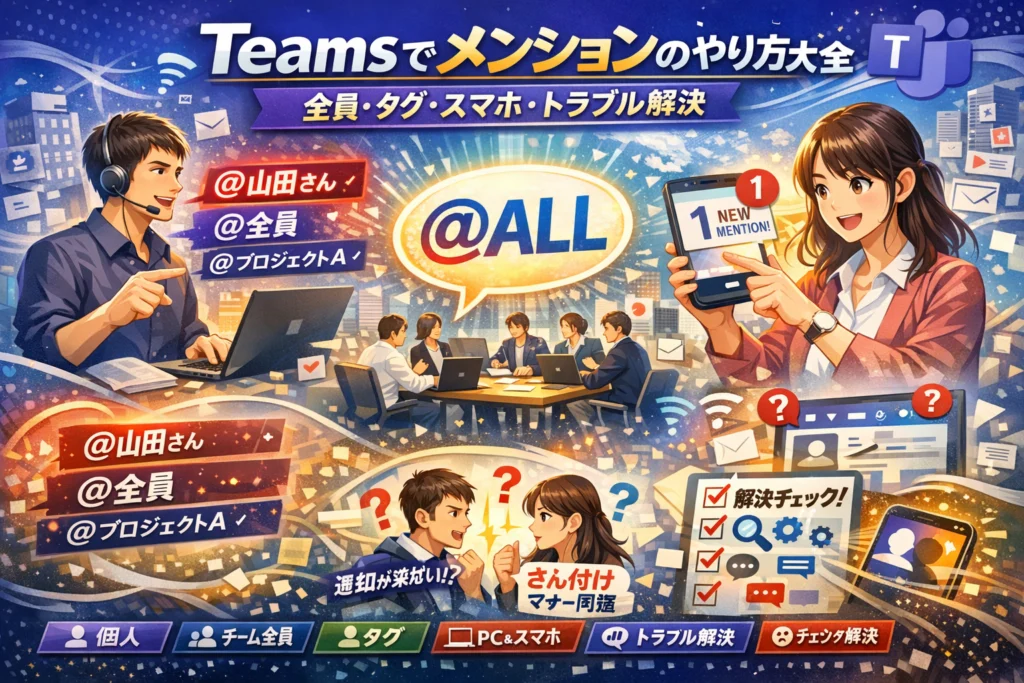
運営責任者:宇井和朗(株式会社アシスト 代表取締役) プロフィール
Teamsのメンションを「何となく@名前で呼ぶ機能」と考えていると、重要な連絡ほど埋もれ、誰も動かない状態を自分で作ってしまいます。しかも、PCでは届いているのにスマホやiPhoneでは届かない、チーム全員メンションやタグメンションが使いこなせない、「さん付け」「皆様」などマナーの迷いが積み上がるほど、現場のストレスは静かに増え続けます。
本記事は、Teamsメンションとは何かという定義から、個人・複数・チーム全員・チャネル全員・タグメンションの具体的なやり方、PCとスマホ(特にiPhone)の違い、通知の見え方と設定、さん付け問題までを一気に整理します。さらに、「メンションが出てこない・できない・全員に届かない・ゲストだけ反応しない」といったよくあるトラブルを、現場で使えるチェック順で潰していきます。
忙しい中でTeamsを何となく使い続けるか、今日の数分でメンション設計と運用ルールを整え、明日からの通知の質を一段上げるか。この記事を読み進めれば、「Teams メンション やり方」で毎回検索し直す時間そのものが不要になります。
目次
Teamsのメンションとは何か?通知のスイッチを正しく理解するところから始めよう
「とりあえず@を付けているだけ」だと、通知は飛んでいるのに誰も動かない状態になりがちです。ここでは、忙しい現場担当者が最短で“使えるメンション設計”にたどり着くための土台を固めます。
メンションとは単なる呼びかけではなく誰に通知を飛ばすかを決める仕組み
メンションは、チャットにおける通知のスイッチです。発言そのものはチャネル全員が見られますが、「誰の画面を確実に光らせるか」を選ぶのがメンションの役割です。
代表的な通知の流れは次の通りです。
-
対象ユーザーのアクティビティに記録される
-
設定次第でバナーやメール通知も飛ぶ
-
スマホアプリのプッシュ通知にも連動する
私の視点で言いますと、現場で「確認が遅れた」「聞いていない」と揉めるケースの多くは、誰にスイッチを入れたつもりだったかと、実際にスイッチが入った人がズレていることが原因です。
個人メンションとチーム全員メンションとタグメンション、その違いが仕事の進み方を変える
メンションの種類ごとに、通知範囲と使いどころがはっきり分かれます。
| 種類 | 例 | 通知される人 | 向いている場面 |
|---|---|---|---|
| 個人 | @山田太郎 | 指名した人だけ | 依頼・確認・承認 |
| 複数 | @山田太郎 @佐藤花子 | 指名した複数人 | 小さなタスクチーム |
| チーム全員 | @チーム名 | チームの全メンバー | 緊急連絡・障害情報 |
| チャネル全員 | @チャネル名 | そのチャネルのメンバー | 進捗共有・周知 |
| タグ | @経理担当 | タグに含まれる人 | 役割・拠点別の呼び出し |
ポイントは、「責任を持って動く人」と「知っておけばよい人」を分けることです。
-
動いてほしい人には個人または少人数メンション
-
知っておくだけでよい人にはタグやチャネルメンション
この切り分けができるだけで、「@チーム全員」連打から卒業できます。
メンションが赤字や青字で表示される理由と、誰が誰を見ているかという視点
実務で地味に質問が多いのが、メンションの色の違いです。画面上の色分けは、「自分から見ての関係性」を示します。
-
自分宛のメンション: 一覧や本文で強調され、目立つ色で表示される
-
他人宛のメンション: 自分の画面では別の色で表示され、「誰宛か」が一目で分かる
ここで押さえたいのは、色は「誰が誰を見ているか」のガイドという点です。
-
自分の名前が目に付きやすい色→「あなたが動く番」
-
同僚の名前が別色で並ぶ→「誰にボールが渡っているか」が分かる
現場でのおすすめは、次のような読み方をチームで共有しておくことです。
-
色付きで自分の名前が見えたら、5分以内に少なくとも既読・リアクションを付ける
-
自分宛ではないメンションでも、担当者名と内容をセットで把握しておく
このクセが付くと、「誰が止めているのかわからない」ボトルネックが一気に見える化されます。メンションは入力のテクニック以上に、「色で仕事の流れを読む力」が問われる機能だと捉えると、運用の質が一段変わります。
これだけ押さえれば困らないTeamsでのメンションのやり方をPCとスマホで完全マスター
「とりあえず使えている状態」から一歩抜け出すかどうかは、メンションをどれだけ意図的に使えるかで決まります。ここだけ読めば、明日から「誰にどう飛ばすか」を自信を持って設計できるレベルになります。
個人にメンションするやり方と返信のときメンションすべきか問題
PC版の基本はとてもシンプルです。
- メッセージ入力欄でアットマークを入力
- 出てきた候補からユーザーをクリックして選択
- 続けて本文を入力して送信
チャットでもチャネルでも流れは同じですが、チャネルでは「見てほしい人をはっきりさせる意味」が一段重くなります。
返信のときの判断軸は次の通りです。
-
スレッドが長く、途中から入ってきた人がいる → 再度メンションする
-
依頼に対する完了報告 → 相手をメンションしておく
-
2〜3往復の雑談レベル → メンションは省略してOK
私の視点で言いますと、返信でのメンション有無をチームでざっくり決めておくだけでも、「届いていると思った」「見ていませんでした」がかなり減ります。
チーム全員にメンションするやり方と皆様メンションを乱用しないためのコツ
チームやチャネル全員に届ける方法は主に3つあります。
| 種類 | 入力方法のイメージ | 届く範囲 | 向いているケース |
|---|---|---|---|
| チーム全員 | アットマーク+チーム名 | チーム全メンバー | 全社会連絡レベル |
| チャネル全員 | アットマーク+チャネル名 | そのチャネルのメンバー | プロジェクト全体連絡 |
| 「皆様」表現 | 個人メンション+本文で皆様 | 文面次第 | 小さめの共有連絡 |
「皆様メンション疲れ」を防ぐコツは、誰が動くのかが決まっていない連絡ではチーム全員を呼ばないことです。
おすすめは次の書き分けです。
-
行動してほしい → 個人メンション+タスク内容+期限
-
共有だけでよい → チャネル全員メンション
-
緊急の全社レベル → チーム全員メンション
これをルールにするだけで、通知の量が体感で大きく変わります。
タグメンションのやり方で本当に呼びたい人だけを確実に動かす
タグは「役割ごとのグループ宛てメンション」です。部署や拠点、担当工程単位でまとめておくと、全員メンションの乱用を大きく減らせます。
タグメンションの基本フロー(PC)
- チーム画面のメンバー管理からタグを作成(例:@開発担当、@営業西日本)
- メッセージ入力欄でアットマークを入力
- タグ名を選択して本文を入力
現場でうまくいっているパターンは、次のような設計です。
-
「意思決定者用タグ」(例:@プロジェクトリーダー)
-
「実務担当用タグ」(例:@設計チーム、@サポート窓口)
-
「拠点別タグ」(例:@東京オフィス、@リモート班)
これにより、「誰も動かない全員メンション」から「必要な人にだけ届くタグメンション」へ移行できます。
スマホ版とiPhone版でメンションするやり方とPC版との落とし穴の違い
スマホアプリでも基本操作は同じですが、入力中の確定ミスが非常に多いポイントです。
スマホ版の流れ(iPhone・Android共通)
- メッセージ入力欄でアットマークを入力
- 画面下部に出る候補からユーザーやタグをタップ
- メンション部分が下線付きの色文字になっていることを確認してから送信
現場でよくあるのが、候補をタップせずに名前を手入力してしまい、送信後にただの文字列になっているケースです。特にiPhoneでは、予測変換で名前が出てきた状態をメンションと勘違いしやすくなります。
PC版との主な違いは次の通りです。
| 項目 | PC版 | スマホ版 |
|---|---|---|
| 候補の表示位置 | 入力欄の直下 | 画面下部(キーボードの上) |
| 誤操作パターン | 似た表示名の誤選択 | 候補をタップせず確定していない |
| 確認ポイント | 色付き+リンク風表示 | 色付き+下線表示を目視確認 |
送信前に「色付き・下線付きになっているか」を1秒だけ確認する習慣をつけると、「スマホでメンションしたのに相手に届いていない」トラブルをほぼ防げます。
Teamsでのメンションができない・出てこないを解決するトラブルシューティング全集
「@が効かない瞬間」に仕事は止まります。ここでは情シスに駆け込む前に、自分でサッと直せるチェックポイントだけを絞り込みます。
メンション候補が出てこない人がいる時に最初に確認すべき3つのポイント
候補が出ない時は、機能不具合より「運用設計の歪み」であることが多いです。
-
その人は本当に“その場”のメンバーか
- チームのメンバー一覧にいるか
- 該当チャネルがプライベートチャネルで、その人が追加されているか
-
表示名が似ていて、別ユーザーを選んでいないか
- 同姓同名・苗字のみ表示で紛らわしいケースが頻発します
- プロフィール画像や部署名を必ず確認します
-
検索方法が「名字1文字+スペース」で詰まっていないか
- アットマークの後に名字フル入力→少し待つと候補が安定します
- 途中でEnterを押すと、ただのテキスト扱いになる点に注意します
私の視点で言いますと、情シスに「候補が出ない」と駆け込まれた相談の半分以上は、1と2を確認しただけで解決していました。
チーム全員にメンションできない・ゲストだけメンションできない時の原因
「全員に届いているつもり」で届いていない典型パターンです。
| 状況 | 主な原因 | 確認ポイント |
|---|---|---|
| チーム全員にメンションできない | チーム側設定で全員メンションが制限 | チーム設定で権限を確認 |
| チャネルで全員メンションできない | プライベートチャネルのメンバーが限定 | メンバー一覧とアクセス権を確認 |
| ゲストだけメンションできない | テナント設定でゲスト制限 | 管理者に外部アクセス設定を確認依頼 |
特にプライベートチャネルは、「チームにいる=全員メンションが届く」ではありません。プロジェクトごとにメンバーが分かれている場合は、チャネルごとに再確認する運用が安全です。
iPhoneやスマホでメンションできない・消える時のありがちな誤操作
スマホで多いのは、「入力したつもりメンション」が実は確定していないパターンです。
-
アットマーク入力後に、候補一覧から必ずタップして選択する
-
候補を選ぶ前にスペースや改行を押すと、ただの文字列になって通知されません
-
日本語入力中に変換確定前のまま送信すると、メンションが途中で消えることがあります
特にiPhoneは、キーボードの予測変換とTeams側の候補表示が重なるため、「どちらを確定したか」が分かりづらい画面構成です。アットマーク直後は、まずTeamsの候補リストだけを見る癖を付けるとミスが激減します。
メンションされたのに通知が来ない・アクティビティに出ない時の設定の落とし穴
「通知されていない」のか、「通知されているのに気付いていない」のかを切り分けます。
-
Teams側の通知設定
- メンション関連が「オフ」や「フィードのみ」になっていないか
- 特定のチャネルだけ通知をミュートしていないか
-
OS側の通知設定
- Windowsやスマホの通知がアプリ単位でブロックされていないか
- 勤務中モード・集中モードでサイレントになっていないか
-
アクティビティの見落とし
- アクティビティタブを「すべて」表示にして確認
- バナーは見逃しても、ここには履歴が残ります
現場で多いのは、「うるさいからとりあえず全部オフにした」過去を忘れているケースです。重要なメンションだけでもオンに戻し、チームの運用ルールと自分の設定を噛み合わせていくことが、見落としゼロへの近道になります。
メンション疲れを防ぐ設計術誰に届けるかを決めて働き方を激変させよう
「とりあえず全員にアットマークを付けておけば安心」から抜け出せるかどうかで、チームの生産性は本当に変わります。通知は量ではなく設計で効かせる時代です。
ここでは、現場の相談を受けている私の視点で言いますと、多くのチームがつまずく「全員メンション沼」から抜け出すための具体的なパターンを整理していきます。
全員メンションが日常化したチームで実際に起きる誰も見なくなる現象
全員メンションが常態化すると、次のような流れで崩壊していきます。
-
最初は「大事な連絡だから」と全員メンション
-
そのうち軽い連絡や雑談にも全員メンション
-
通知があふれてユーザーがアクティビティを開かなくなる
-
最後は「大事な連絡」も埋もれて誰も気づかない
現場でよく見る兆候を整理すると、危険度が分かりやすくなります。
| 兆候 | 画面上の状態 | 実際に起きていること |
|---|---|---|
| 軽い連絡にも全員指定 | アクティビティが常に赤い | 重要度の高低が分からない |
| 既読だけ付く | 返信がほぼスタンプ | 誰も自分事として読んでいない |
| 同じ質問が何度も出る | 過去メッセージを検索しない | 情報が貯まらず流れていくだけ |
全員メンションは「責任の所在をぼかす効果」も持っています。誰も名指しされていないので、受け手は「他の誰かがやってくれるだろう」と判断しやすくなります。
個人・タグ・チャネルの使い分けでメンション数を3割減らした事例パターン
メンション疲れを減らしたチームは、誰に何を期待するのかをメンションの種類で明確に分けています。よく機能しているパターンは次のようなイメージです。
| メンション種別 | 典型的な用途 | 期待するアクション |
|---|---|---|
| 個人 | タスク依頼、期限付きのお願い | 指示に沿って動く |
| タグ | 拠点別・職種別への連絡 | 対象グループで検討・対応 |
| チャネル | 進捗共有、決定事項の周知 | 内容を認識しておく |
| チーム全員 | 障害発生、重要アナウンス | すぐに確認・周知徹底 |
メンション数を無理なく減らしたチームでは、次のようなルールを決めていました。
-
タスクは必ず個人メンションで依頼する
-
拠点や役割に関わる話はタグで呼ぶ
-
「知っていてほしいだけ」の内容はチャネルメンション
-
チーム全員は「月次の重要アナウンス」と「緊急事態」に限定
この4本柱だけでも、通知件数は体感で3割程度減り、アクティビティ画面を「全部見る価値がある場所」に戻せます。
メンション設計と責任の所在誰が動くかが一目で分かる書き方
メンションは単なる名前指定ではなく、「誰が、何を、いつまでにやるか」を示す設計図だと捉えると精度が上がります。書き方のテンプレートを決めておくと、読み手の負荷も下がります。
おすすめは次の2パターンです。
1 タスク依頼用フォーマット
-
冒頭で個人メンション
-
タスク内容
-
期限と優先度
例
@山田さん
来週水曜までに4月分の売上データを共有フォルダにアップしてもらえますか。急ぎではないですが、会議資料作成に使いたいです。
2 情報共有用フォーマット
-
冒頭でチャネルまたはタグメンション
-
何の話かを1行で
-
読んでほしい層と、アクションの有無
例
@営業部チャネル
新製品Aの価格が確定したので共有です。営業メンバーは目を通しておいてください。対応が必要な方には別途個人メンションで連絡します。
この書き分けを徹底すると、受け手は次の3点を一瞬で判断できます。
-
自分が動くのか、読むだけで良いのか
-
いつまでに対応が必要なのか
-
見落とすと困る内容かどうか
メンション疲れの本質は「通知の数」よりも、「意味が分からない通知を開き続けるストレス」です。誰に届けるのかを設計し、メンションの一つひとつに役割を持たせることで、日々の働き方は静かに、しかし確実に変わっていきます。
Teamsメンションのマナーとさん付け問題職場で揉めないラインの引き方
「操作は覚えたのに、呼び方で空気がピリつく」──現場で一番やっかいなのは、このメンションのマナー部分です。ここを整えると、メッセージの温度感が一気に安定します。
メンションにさん付けをするかしないかで割れる職場、その本音とマナー
同じメンションでも、表示名の扱いで印象は大きく変わります。
| パターン | 例 | 受け手の印象 | 向いている場面 |
|---|---|---|---|
| 敬称なし | @山田太郎 | フラット・ドライ | IT系、フラット文化 |
| さん付け(手入力) | @山田太郎 さん | 柔らかい・丁寧 | 年齢層高めの部署 |
| 表示名にさん | @山田太郎さん | システム的に安定 | 全社標準にしやすい |
さん付けを巡る本音は、大きく3つに分かれます。
-
敬称なし派
- タイピングが速い
- ログがスッキリして読みやすい
-
さん付け派
- テキストでも人間味を残したい
- 役職者への配慮を可視化したい
-
表示名にさん派
- 手入力ミスをなくしたい
- 新人でも迷わない状態にしたい
私の視点で言いますと、社内で一番もめにくいのは「表示名にさんを含める」運用です。ユーザー名を最初から「山田太郎さん」としておけば、誰がメンションしてもトーンがそろい、入力ミスや「さん付け忘れ」問題がほぼ消えます。
さん付けが気持ち悪いと感じる人と敬意がないと感じる人、双方が納得するルールの作り方
現場でよく見るのは、次のギャップです。
-
気持ち悪いと感じる側
- 内製ツール感が出て野暮に感じる
- アイコンと名前が近いのでくどい
-
敬意がないと感じる側
- 苗字だけだと命令口調に見える
- 部下への態度がきつく見えがち
この溝を埋めるには、「どこまでをルールとして固定し、どこからを個人の自由にするか」を分けておくことが重要です。
-
ルールとして決めるポイント
- メンションの基本形(表示名にさんを含める/含めない)
- 役職者への呼び方(役職名を含めるかどうか)
- 社外ユーザーには必ず敬称を付ける
-
個人の裁量に任せるポイント
- 1対1チャットでの呼び方
- カジュアルな雑談チャネルでのトーン
会議の場で5〜10分だけ時間を取り、「サンプルメッセージ」を見ながら決めてしまうと合意が取りやすくなります。
チャットとTeamsチャットでメンションのトーンを変えるべきか
同じアプリ内でも、チャットとチームのチャネルでは「公開範囲」と「ログの寿命」が違います。そのため、メンションのトーンも少し変えた方が運用しやすくなります。
| 場所 | 推奨トーン | メンション例 |
|---|---|---|
| 1対1チャット | 相手との距離感に合わせる | @山田さん、さっきの件ですが… |
| 小人数グループチャット | ややカジュアル | @山田 さん、これで合ってますか? |
| チームのチャネル | 社内文書に近い丁寧さ | @設計チーム 皆様、本日中にご確認ください。 |
ポイントは「チャネルは議事録に近い」という意識を持つことです。チャネルでは次のような書き方にそろえると、読み手も判断しやすくなります。
-
誰に:@個人 または @タグ または @チーム名
-
何を:タスク内容や確認内容
-
いつまでに:期限やタイミング
例
-
@山田さん 仕様書の最終確認を今日17:00までにお願いします。
-
@営業チーム 皆様、最新版の料金表に差し替えをお願いします。
チャットは会話、チャネルは社内掲示板。このくらいの温度差を付けておくと、メンションのマナーも自然と整理され、さん付け問題も感情論ではなく「場所に応じた書き方」として落とし込めるようになります。
通知を味方にするメンションを見逃さないための設定と運用のリアル体験
「メンションは飛んでいるのに、誰も気づいていない」
多くのチームで起きているのは、操作ミスよりも通知設計の失敗です。ここを整えるだけで、仕事の抜け漏れが目に見えて減っていきます。
アクティビティ・バナー・メール通知何がどう違うかを仕事の1日でシミュレーション
同じ通知でも、届き方が違うと「反応スピード」と「ストレス」がまったく変わります。
| 種類 | 届き方 | 向いているケース |
|---|---|---|
| アクティビティ | Teams内のベルマークに溜まる | 日中こまめにTeamsを見る人向けの標準 |
| バナー | 画面右下などにポップアップ表示 | 即レスが必要なメンション・会議招集 |
| メール通知 | Outlookなどにメールで届く | 日中Teamsを常時開けないマネージャー層 |
1日の流れで見ると、こうなります。
-
午前: 会議が多くPCを見続けられない時間は、重要なメンションだけバナー+メール
-
午後: デスクワーク中心なら、アクティビティ+一部バナー
-
終業前: アクティビティを「未読ToDoリスト」のように一気に確認
私の視点で言いますと、アクティビティを“受信箱”、バナーを“緊急電話”、メール通知を“日報”くらいに分けて考えると、誰にどのレベルまで通知するか判断しやすくなります。
重要メンションだけは絶対逃さないための通知設定パターン
「全部バナー」にすると1週間で破綻します。現場でおすすめしているのは、役割別に優先度のレベル分けをする方法です。
メンバー向けの基本パターン
-
自分宛メンション: バナー+アクティビティ
-
参加しているチャネルのメンション: アクティビティのみ
-
返信・いいね: アクティビティのみに絞る
-
メール通知: オフ、または「不在時のダイジェスト」のみにする
マネージャー向けのパターン
-
自分宛メンション: バナー+アクティビティ+メール
-
担当プロジェクトの重要チャネル: バナー+アクティビティ
-
それ以外のチャネル: アクティビティのみ、もしくは通知なし
-
会議関連: 参加要請はバナー+メールにしておく
ポイントは次の2つです。
-
「自分宛」か「グループ宛」かで扱いを変える
-
すべてのチャネルを重要扱いしない
この線引きをチームで合意しておくと、「とりあえず@全員」が激減し、通知の質が一段上がります。
通知が多すぎる人がやりがちな3つの設定ミスと、静かに整える手順
通知疲れを起こしている人の設定を見ると、よくあるパターンがあります。
ありがちな設定ミス
- すべてのチャネルを「すべての新しい投稿を通知」にしている
- PCとスマホで通知レベルがバラバラ
- 「フォロー中のチャネル」の意味を理解せず増やし続けている
これを静かに整える手順は次の通りです。
- 一度すべてのチャネルを標準に戻す
→ 本当に重要なチャネルだけ個別に「すべて通知」に設定し直します。 - スマホ側は“保険”にする
→ モバイルは「自分宛メンションだけバナー+サウンド」に絞り、その他はPCに任せます。 - フォロー中チャネルを棚卸しする
→ 週1回、アクティビティ画面から「見ていないチャネル」をフォロー解除します。
この3ステップを実行すると、通知数は体感で3〜5割減り、それでも重要なメンションはきちんと届く状態に近づきます。メンションの使い方そのものだけでなく、受け手側の通知設計まで整えてこそ、Teamsが本当の意味で「仕事が進むツール」に変わっていきます。
よくある勘違いも一気に解消TeamsメンションQ&A人気の質問まとめ
「なんとなく使えているけれど、自信はない」状態から抜け出したい方が必ずつまずくポイントを、現場の問い合わせベースで整理しました。ここだけ読めば、メンション運用のモヤモヤがかなり片付きます。
チームとチャネルとタグどれを使えば良い?
目的別に使い分けるのがコツです。
| 使う相手 | おすすめ | 典型的な用途 |
|---|---|---|
| 少人数のメンバー | 個人メンション | 依頼・確認・質問 |
| プロジェクトメンバー全員 | チームメンンション | 重要なお知らせ |
| 特定ロール/拠点だけ | タグメンション | 当番・シフト・拠点連絡 |
| そのチャネルの全メンバー | チャネルメンション | その話題限定の共有 |
私の視点で言いますと、通知が多すぎるチームほどチーム全員メンションを乱用しています。「誰でもいい」ではなく「この人たちだけ」に届くよう、まずタグを整理することが、メンション疲れを防ぐ近道です。
メンション返信のときも毎回メンションすべき?
場面で分けるのが現実的です。
-
短時間でやり取りが続いているスレッド
→ 2通目以降はメンションなしでも問題ないケースが多いです。
-
話題が流れて時間が空いた返信
→ 相手のアクティビティに確実に上げたいなら、再度メンションした方が安全です。
-
複数人の中の「誰にボールを渡すか」曖昧な時
→ 迷わず担当者をメンションしておくと、責任の所在がはっきりします。
「読み手の受信箱をどう設計するか」という感覚を持つと、返信時のメンションの要不要を判断しやすくなります。
メンション候補を増やす・減らすことはできる?
直接「増やす・減らす」ボタンはありませんが、運用でかなりコントロールできます。
-
候補に出てこない人を増やしたい場合
- 相手がそのチーム・チャネルのメンバーか確認
- 名前の表記揺れ(旧姓・英語表記)をディレクトリ側で統一
- 個人チャットを一度開始しておくと、候補に出やすくなります。
-
似た名前が多くて誤メンションが起きる場合
- プロフィール写真や役職を確認してから選択するよう周知
- 組織側で表示名に部署名を入れる運用も有効です。
情シスに多く来る相談として、「出てこない」の半分以上はメンバーではないユーザーを探しているか、旧アカウントと新アカウントを取り違えているケースです。
プライベートチャネルと外部ユーザーではメンションはどこまで届く?
ここを誤解してトラブルになるパターンが少なくありません。
-
プライベートチャネル
- メンションできるのは、そのプライベートチャネルのメンバーだけです。
- チーム全員メンションは届かず、チャネルメンションもメンバーにしか通知されません。
→ 機密性を上げる代わりに、通知範囲も必ず狭くなると理解しておく必要があります。
-
外部ユーザー・ゲストユーザー
- 招待済みで、対象チャンネルのメンバーであれば個人メンションは可能です。
- 組織のポリシー次第で、チーム全員メンションやタグメンションの対象外になることがあります。
→ 外部を含む場では、「誰に届いている前提か」を最初に合意しておくと安全です。
プライベートチャネルや外部ユーザーを含む運用では、「ここでのメンションはどこまで届くか」をチームで一度ホワイトボードに書き出して共有しておくと、通知漏れと情報漏えいの両方を防ぎやすくなります。
ここまで読んだ人だけに伝えたいTeamsメンション運用を一段上げる視点
「@を付けるだけの機能」が、「チームの停止ボタン」にも「加速スイッチ」にもなります。ここから先は、現場で本気で運用を回したい人向けの話です。
メンション運用ルールをチームで合意しておくとストレスが激減する理由
メンションのストレスは、機能ではなく「期待値のズレ」から生まれます。誰が、どんなときに、どのメンションを使うかを決めておくだけで、通知の質が一気に変わります。
代表的なルール例を整理します。
| 項目 | 推奨ルール例 | 狙い |
|---|---|---|
| 個人メンション | 依頼・質問・期限付きタスクに必須 | 「誰が動くか」を明確にする |
| チャネル全員 | 障害・緊急共有のみ | メンション疲れの防止 |
| タグ | 役割(例: @設計班)ごとに設計 | 必要な人だけ動かす |
| 返信時 | 3人以上のスレッドのみ再メンション | 通知の氾濫を抑える |
合意しておくべきポイントは、次の3つです。
-
どのメンションを「緊急扱い」とするか
-
個人を呼ぶときと、チーム全体に投げるときの線引き
-
返信時にメンションを付ける場面と付けない場面
私の視点で言いますと、これをA4一枚で明文化し、チームの最初のキックオフで共有したところ、情シスへの「通知が多すぎる」「誰に届いているか分からない」といった相談が目に見えて減りました。
個人の設定とチームのルールをどうすり合わせるかという最後の1マイル
チームでルールを決めても、個人の通知設定がバラバラだと重要なメッセージがすり抜けます。ポイントは、「チーム標準」と「個人の裁量」の境界を決めることです。
-
チームで必ず揃える設定(推奨)
- メンション関連の通知はバナーとフィードでオン
- 所属チームの標準チャネルは通知レベルを「すべて」または「メンションと返信」に統一
- モバイルでもメンション通知だけはオン
-
個人に任せてよい設定
- 不要なチャネルの通知オフ
- メール通知のオン・オフ
- サウンドやバナー表示時間
この「揃える部分」と「任せる部分」を表にしてチームに配ると、メンバーが自分で設定を見直しやすくなります。設定画面のスクリーンショット付きの簡易マニュアルを用意しておくと、新人オンボーディング時の手間も減ります。
Teamsのメンションをただの通知からチームの意思決定インフラに変えるために
メンションを「通知」ではなく「意思決定のトリガー」として設計すると、会議とメールの量を確実に減らせます。鍵になるのは、メッセージの書き方です。
-
動いてほしいときのフォーマット
- 「@担当者 タスク内容 期限 期待するアクション」
例:
「@山田 さん 4月分の売上レポートを金曜17時までに共有お願いします」 -
共有だけでよいときのフォーマット
- 「@チーム or @チャネル 共有事項 要確認範囲」
例:
「@営業部 来週の価格改定の概要です。担当顧客への影響がある方のみ確認してください」
さらに、スレッドの最初に「【依頼】」「【確認】」「【連絡】」などのタグを付けておくと、アクティビティ画面で優先度を即座に判断できます。
| 書き方 | 受け手の行動 | 会議・メールへの影響 |
|---|---|---|
| @担当者+タスク+期限 | 具体的なアクションが決まる | 「誰がやるか」を決める会議が減る |
| @チーム+共有 | 誰が読むべきかが明確 | 「とりあえず全員CC」のメールが減る |
メンションは、使い方しだいで「仕事を止めるノイズ」にも「プロジェクトを進めるレール」にもなります。今日から数日、チームで投げ合っているメッセージを見直し、「誰に」「どのメンションで」「どんな行動を期待しているか」が一目で分かる書き方に変えてみてください。そこで初めて、単なるチャットツールが、意思決定インフラへと進化します。
この記事を書いた理由
著者 – 宇井 和朗(株式会社アシスト 代表)
経営とWebマーケティングの支援をしていると、ツールそのものより「通知の設計ミス」で仕事が止まる場面を何度も見てきました。Teamsもその代表です。僕自身、事業拡大の過程でメールからTeams中心の体制に切り替えた際、全員メンションが飛び交い、本当に動いてほしい人ほど通知に埋もれて動かない、という失敗を経験しました。
また、支援先の現場では「スマホでは通知が来ない」「ゲストだけメンションできない」「さん付けを巡って雰囲気が悪くなる」といった相談が繰り返し起きています。どれも高度なITの話ではなく、メンションの仕組みとルール作りを最初に押さえていなかったことが原因でした。
だからこそ、本記事では操作手順だけに偏らせず、「誰に、どの範囲で、どのトーンで届けるか」というところまで含めて整理しました。Googleに評価される情報である前に、現場で今日からそのまま使える形にすることを意識しています。通知に振り回される側から、通知を味方にして組織を前に進める側へ変わるきっかけになればうれしいです。
🔗 あわせて読みたい関連記事
 Teamsでメンション完全攻略!やり方も全員通知もトラブルやマナー自動化もバッチリ分かるTeamsメンションのやり方は理解しているはずなのに、「全員に届いていない気がする」「特定の人だけ候補に出てこない」「さ…teamsメンションの仕方基本から通知トラブル解決まで徹底解説チームの情報共有を円滑にするMicrosoft Teamsの「メンション機能」。実際に約80%のユーザーが「メンションを…メンションやり方の全解説とLINE・インスタ・X・Teams別使い方とトラブル解決ガイドあなたは「メンションのやり方」で困ったことはありませんか?LINEやInstagram、Slackなど主要SNSやビジネ…メンションとはの意味と使い方徹底解説|通知設定やLINE・Teams・Slackの違いと活用法「メンション」とは、SNSやビジネスチャットで相手や複数人を明確に指名できる便利な機能です。たとえば、LINEでは約8,…teamsでメンションのやり方を基礎から図解解説|個人・チーム・スマホ別手順と活用法「Teamsでのメンション、いざ使おうとすると“どこから?”“全員にどう通知?”“スマホアプリでも同じ?”と迷った経験は…teamsでメンションの仕方完全ガイド|個人・全員・グループ・チャネルの活用法とトラブル解決策「Teamsの@メンションは毎日の業務連絡や情報共有のスピードを劇的に変えています。Microsoftの公式レポートによ…
🧰 お困りごとの解決に
 Microsoftアカウントで身に覚えのない請求が来たときの確認と返金💡 結論(要点まとめ)Microsoftから身に覚えのない請求(MSbill.info等)が届いた際の確…
 Outlookでパスワードが繰り返し要求される原因と直し方💡 結論(要点まとめ)Outlookで何度もパスワード入力を求められる症状でお悩みですか?Windows…
 Windows Media Playerの使い方と設定|CD取り込み・再生できない時の対処💡 結論(要点まとめ)Windows 11/10でWindows Media Playerを使い音楽CD…
 WinZipを安全にアンインストールする手順と代替ソフト💡 結論(要点まとめ)WinZipをWindows11/10やMacから完全アンインストール(削除)する…PCでイヤホンが認識されない原因と対処法「イヤホンを挿してもPCが無反応」「スピーカーから音が出続ける」——そんな時は、原因の8割が“出力先の誤設定・物理接点の…
 Windows 11で0x80070422エラーが出る時の復旧手順💡 結論(要点まとめ)Windows 11で「0x80070422」エラーが表示される主な原因は、Win…
最近更新した記事
 シャープ冷蔵庫で製氷できないときの原因と自分でできる確認手順💡 結論(要点まとめ)シャープ製冷蔵庫で氷ができない・落ちてこない原因を解説。製氷停止設定や氷の偏り、シ…
 三菱電機エアコンの暖房試運転の手順と温風が出ない時の確認項目💡 結論(要点まとめ)三菱電機製エアコン(霧ヶ峰など)の暖房試運転の手順と確認ポイントを解説。試運転に適…
 テレビの修理費用の確認方法|主要メーカーの窓口と買い替え判断基準💡 結論(要点まとめ)テレビが映らない・故障した際の確認事項と、主要メーカーの修理料金の確認先を解説。型…
 電気メーターの見方と液晶画面の数字・単位、買電・売電の表示を整理💡 結論(要点まとめ)電気メーター(スマートメーター)の液晶画面に表示される数字や単位の見方を整理。買電…
 佐川急便の集荷申し込み方法と手順|伝票の準備から当日の流れまで💡 結論(要点まとめ)佐川急便の集荷申し込み手順を整理。通常の集荷手数料は原則無料で、運賃は別途必要です…