
運営責任者:宇井和朗(株式会社アシスト 代表取締役) プロフィール
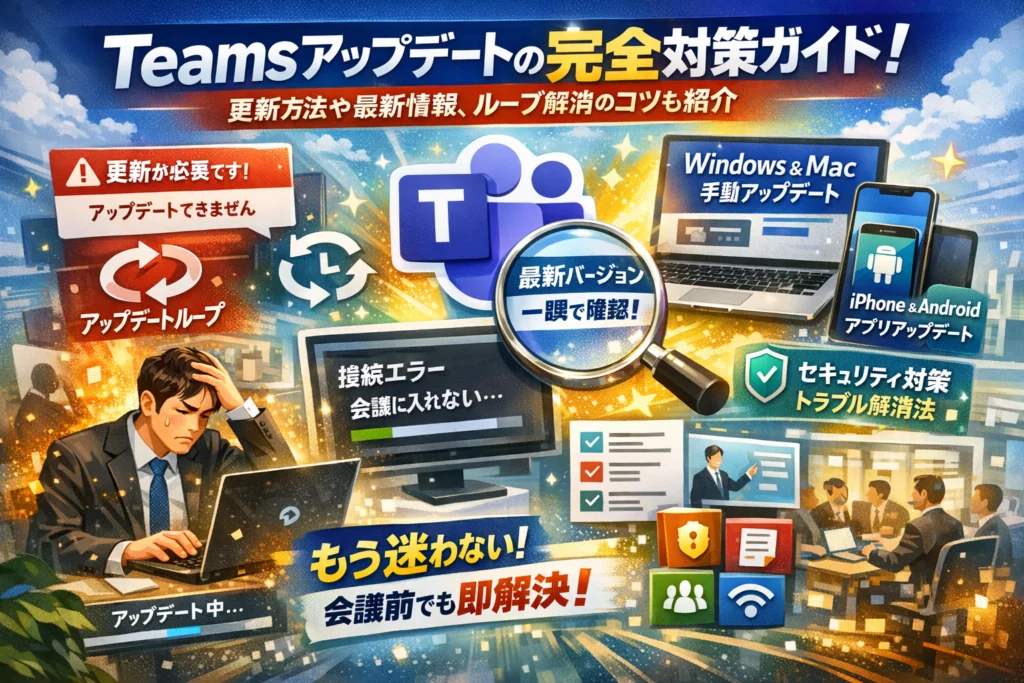
Teamsを開いた瞬間「Teamsを更新する必要があります」「Teams アップデートの確認中に問題が発生しました」と表示され、会議に入れない。この数分のロスが、現場では確実に積み上がっています。多くの解説は「Teams アップデート方法」や「最新バージョンの確認手順」「リリースノート」の紹介で終わりますが、本当に知りたいのは「今この端末で、なぜアップデートできないのか」「どうすれば二度と同じトラブルを起こさないか」という実務の答えです。
本記事は、WindowsとMacの手動アップデート、iPhone/AndroidでのTeams アプリ更新、アップデートループや「更新が必要です ダウンロードできない」状態の抜け出し方を、エラー文言と端末別に分解して整理します。さらに、Teams 最新バージョンの確認、更新履歴のどこだけ見れば十分か、新しいTeamsと旧バージョンが混在する期間の運用、情シス向けの社内FAQテンプレや更新ポリシーの組み立て方までを一気通貫で押さえます。
単なる「アップデート手順」ではなく、会議直前でも迷わず判断し、問い合わせも減らせる実務ロジックが欲しい方にとって、この先の章を読まずにいること自体が損失になります。
目次
いま一番多いTeamsアップデートのつまずき方を3パターンに分解してみる
「さあ会議だ」と思った瞬間に画面に割り込んでくる更新メッセージ。現場の問い合わせログを眺めていると、つまずき方は散らばっているようで、実はほぼ3パターンに集約されます。ここを押さえておくと、慌てる場面が一気に減ります。
会議直前にTeamsをアップデートする必要がありますで足止めされるときのリアル
このパターンの特徴は、技術的な問題というより「タイミング設計の失敗」です。
主な原因は次の通りです。
-
PCを普段スリープにしっぱなしで、再起動のタイミングがない
-
低速なWi-Fiで会議直前にアプリを起動し、更新ダウンロードが一気に走る
-
事前に自動更新が終わっておらず、会議開始時間と更新処理が真正面から衝突する
私の視点で言いますと、特に在宅勤務のユーザーは「朝一でPCを立ち上げっぱなしにしておく」だけで、この足止めが目に見えて減ります。更新そのものより、「いつネットワークと電源が安定しているか」を意識することがポイントです。
何度アップデートしても戻されるTeamsアップデートループにはまり込むときの落とし穴
アップデートが終わったはずなのに、再起動するたびに同じメッセージが出るパターンです。ここには共通する落とし穴があります。
-
WindowsやmacOS自体の更新が数カ月止まっている
-
古いキャッシュや一部ファイルが壊れていて、新しいバージョンが正しく書き換わらない
-
セキュリティソフトやプロクシが更新用の通信だけをブロックしている
ポイントは「アプリだけを疑わないこと」です。OS更新が半年以上止まっている端末ほど、ループ率が高い傾向があります。アプリの再インストールに行く前に、OSとネットワーク制限を必ずセットで確認すると、遠回りに見えて実は最短ルートになります。
スマホやMacでTeamsアプリがアップデートできない困った現象とは
スマホとMacは、「バージョンの対応関係」でつまずくケースが目立ちます。
-
iPhoneやAndroidのOSバージョンが古く、ストア側で最新アプリが対象外になっている
-
ストレージ容量不足でダウンロードは始まるが最後まで完了しない
-
MacでOSサポート対象外になり、最新バージョンが提供されていない
特にスマホは、OSを更新せずにアプリだけ新しくしようとしても、ストアに更新ボタン自体が出ません。「アプリが悪い」のではなく「端末側が置いていかれている」状態を疑うべき場面が多いです。
現場の問い合わせログから見えるTeamsアップデートの本当の原因が偏っている話
現場でログを追っていると、表面上の症状と、根本原因の分布がかなり違って見えます。イメージとしては次のような偏りです。
| よくある訴え方 | 裏側で多い実際の原因 |
|---|---|
| 更新できない アプリがおかしい | OS更新の長期放置 |
| 突然更新が始まって会議に入れない | スリープ続きで事前更新の時間が取れていない |
| アプリの不具合に違いない | セキュリティソフトやプロクシの制限 |
| スマホだけ更新できない | OSバージョンとストレージ容量の不足 |
問い合わせはアプリ名で来ますが、原因の多くは「OS」「ネットワーク」「運用ルール」の3つに集中しています。ここを切り分けて見る習慣を持つだけで、同じトラブルのループからかなり抜け出しやすくなります。
WindowsとMacでのTeamsアップデート方法と手動で確実に最新版へ上げるコツ
会議直前に更新画面で足止めされる人の多くは、「どこまでやれば安全に終わるか」が見えていません。ここでは、WindowsとMacで“ここだけ押さえれば実務は回る”更新のコツをまとめます。
Windows版Teamsの自動アップデートと手動アップデート(更新ボタン・再起動・再インストール)活用の裏ワザ
Windowsでは原則自動更新ですが、実務では「今すぐ上げたい」「逆に会議前は動かしたくない」という場面が分かれます。
代表的な操作の違いを整理します。
| ケース | 操作ポイント | 現場でのおすすめ動き |
|---|---|---|
| 今すぐ最新版にしたい | 右上の…から設定→バージョン情報→更新を確認 | 朝イチや昼休みに実施し、会議直前は避ける |
| 自動更新が反映されない | 一度サインアウト後、PC再起動 | Windows Updateも同じタイミングで実行 |
| 毎回トラブルになる | 完全アンインストール→公式サイトから再インストール | キャッシュ削除もセットで実施 |
ポイントは、更新ボタン→サインアウト→PC再起動をワンセットにすることです。ここを分けて実行すると、更新ループに見える動きになりやすくなります。
私の視点で言いますと、問い合わせログを追うと「アプリだけ再起動」「サインアウトせず閉じるだけ」のケースがかなり多く、結果として古いビルドが残ったまま動いていることが目立ちます。
Mac版Teamsアップデート方法の注意点とOSバージョンが古いときに起きやすい落とし穴とは
Macはアプリの更新だけ見ていると、思わぬところでつまずきます。大きなポイントは次の2つです。
-
App Store配布版か、Microsoftサイトからのダウンロード版かを必ず確認
-
macOSのバージョンが古いと、最新ビルドが対応外になるケースを想定
特に多いのが、「App Store上は更新済みだが、アプリ内のバージョン情報が古いまま」というパターンです。この場合は、いったんアプリを削除してから、配布元を揃えて入れ直すと安定しやすくなります。
| 状況 | よくある原因 | 試すべき対応 |
|---|---|---|
| 更新しても古い表示 | App Store版とダウンロード版が混在 | 片方を完全削除し、どちらかに統一 |
| 起動時に古いクライアント警告 | macOSが古く最新ビルド非対応 | OS更新を優先し、再度インストール |
| 更新後に動作が重い | 古いキャッシュや設定が残存 | キャッシュフォルダ削除と再サインイン |
OSを長期間更新していない端末ほど、アプリ側の更新だけで解決しようとして時間を浪費しがちです。Macでは「OS→アプリ」の順で更新する意識が重要になります。
Teamsアップデートの確認中に問題発生と表示されたときの分かれ道
更新プログラムの確認中に問題が発生しました、と表示されたときは、操作よりもまず環境の切り分けが重要です。焦って何度もボタンを押すと、かえってログインエラーや更新ループの温床になります。
最初に確認したいポイントを整理します。
-
社内ネットワークか、自宅やテザリングか
-
プロキシやセキュリティソフトでMicrosoftの更新用ドメインがブロックされていないか
-
Windows UpdateやmacOSのソフトウェアアップデートが長期間止まっていないか
ビジネス現場での経験上、アプリの問題と思っていたら、実際はOSやネットワークの制限が原因というケースが少なくありません。
簡易的な見極めとしては、Web版にサインインして問題なくチャットや会議が使えるかどうかも有効です。Web版が正常なら、端末側のクライアントかキャッシュに絞り込めますし、Web版も不安定ならネットワークやアカウント側の制限を疑う判断材料になります。
この分かれ道さえ押さえておけば、やみくもな再インストールに頼らず、短時間で原因候補を絞り込めるようになります。
iPhoneとAndroidでTeamsアプリがアップデートできない場合に最初に見てほしいポイント
「会議直前なのにスマホだけ古いまま」になっている相談は、情シスの問い合わせログでもかなりの割合を占めます。多くはアプリそのものより、ストアやOS側の条件でつまずいています。順番に潰していきましょう。
App StoreやGoogle PlayでTeamsアプリアップデートの表示がないときのチェックリスト
まずはストア側の“詰まり”を疑います。下のチェックを上から順に確認すると、ほとんどのケースはここで片付きます。
-
ストアアカウントが会社指定のMicrosoft 365用メールと紐づいたものか
-
モバイルデータ通信のみで接続していないか(Wi-Fi接続に切り替え)
-
ストアアプリ自体の更新や再起動を実施したか
-
端末の日時設定が自動になっているか(ずれていると配信条件から外れることがあります)
-
容量不足で自動更新が止まっていないか(1GB以上の空きが目安)
代表的な状態を整理すると次の通りです。
| 状況 | iPhoneで見るポイント | Androidで見るポイント |
|---|---|---|
| 更新が表示されない | App Storeのアカウント、端末のOSバージョン | Google Playのアカウント、Play開発者サービス |
| ぐるぐるしたまま進まない | ストレージ残量、再起動 | キャッシュクリア、バッテリーセーバー設定 |
| 一部ユーザーだけ更新できない | モバイルデバイス管理の制限 | 会社プロファイルのポリシー設定 |
Teamsアップデートが必要ですダウンロードと出て進めないときの原因候補
モバイルで「更新が必要です ダウンロード」から先に進まない場合、アプリより経路が疑わしいケースが多いです。私の視点で言いますと、次の3点を押さえると原因をかなり絞り込めます。
-
会社のモバイル管理(MDM)でストア利用が制限されている
- 会社専用ストアからしか入れない設定だと、通常のストア画面に飛んでも更新できません。
-
プロキシやセキュリティアプリが通信をブロックしている
- 社内Wi-Fiだけ失敗し自宅やテザリングでは成功する場合は、ネットワーク側の制御が濃厚です。
-
ストアにサインインしているアカウントと、端末のサインインアカウントが食い違っている
- 個人用Apple IDやGoogleアカウントでストアに入っていると、会社配布のバージョンと競合することがあります。
短時間で切り分けたいときは、
- 自宅Wi-Fiかテザリングで再実行
- 別のWi-Fiで試す
- それでも不可なら会社の管理ポリシーを疑う
という順番で確認すると効率的です。
モバイル端末で多発するOSとTeamsアプリアップデートの順番問題
現場で意外と多いのが「OSが古すぎて、そもそも新しいバージョンが対象外」というパターンです。アプリを疑う前に、OS側の対応状況を必ず押さえてください。
| パターン | 起きがちな症状 | 対応の優先順位 |
|---|---|---|
| OSがかなり古い | アプリ更新ボタンが出ない | 1.OS更新 2.アプリ更新 |
| OSを先に大幅更新 | 会議中に動作が不安定 | 1.アプリ更新 2.再起動 |
| アプリだけ更新繰り返し | サインイン後に強制終了 | 1.端末再起動 2.再インストール |
ビジネス利用での鉄則は、OS更新とアプリ更新のタイミングを分けることです。特に大型会議の前日は、OS更新を見送り、アプリだけを安定したWi-Fi環境で更新しておくと、当日のトラブルを大きく減らせます。情シスの問い合わせログでも、半年OSを放置していた端末ほど「更新できない」「会議に入れない」といった相談が集中していました。スマホこそ計画的な更新サイクルを意識しておきたいところです。
Teamsアップデートが終わらない・ループしたときの現場式トラブルシュート徹底ガイド
会議直前に何度も更新画面に戻される状況は、仕事の流れを一撃で止めます。ここでは、ヘルプデスクに実際に寄せられるパターンから、「最短で抜け出すための道筋」だけを絞り込んでお伝えします。
Teamsアップデートが必要ですが繰り返し表示されるときの5ステップ診断
まずは原因を切り分けることが重要です。慌てて再インストールに飛びつく前に、次の順番で確認してください。
- OS更新の有無を確認(Windows UpdateやmacOSの更新が数カ月止まっていないか)
- 社内ネットワークから一度離れる(自宅回線やテザリングで改善するか)
- 別アカウントでサインインし直す(職場アカウントのポリシー影響を切り離すため)
- ブラウザ版でサインインしてみる(サービス側の障害かクライアント側かを判定)
- 同僚の端末で同じアカウントを試す(アカウント起因か端末起因かを確定)
私の視点で言いますと、この5ステップを素通りして「アプリのせい」にしてしまうケースが、問い合わせログ上はかなり多い印象です。
キャッシュ削除や完全アンインストール・再インストールでTeamsアップデートが直る場合と効果が薄い場合
同じ「ループ」でも、効く処方が異なります。
効果が出やすいケース
-
直前まで普通に使えていたのに、ある日を境に急にループする
-
他のユーザーや他端末では同じバージョンが問題なく動いている
-
プロキシやセキュリティソフトを入れていない個人PCで発生している
この場合は、アプリキャッシュ破損の可能性が高く、ユーザーごとのキャッシュ削除や完全アンインストール→最新版の再インストールで解消する確率が上がります。
効果が薄いケース
-
組織内の複数ユーザーで一斉にループが始まっている
-
新旧クライアントの切り替え直後から発生している
-
Windows UpdateやmacOS更新が長期間止まっている
このパターンは、端末単体ではなく「環境全体」が更新要件を満たしていないか、管理ポリシーでブロックされている可能性が高く、キャッシュ削除だけでの改善は期待できません。
それでもTeamsアップデートが解消しない場合に疑うべきプロクシ・セキュリティソフト・ポリシー設定
個人の操作では手に負えない「見えない壁」があるかどうかを、次の観点でチェックします。
| 観点 | 典型的なサイン | 担当すべき人 |
|---|---|---|
| プロクシ/ファイアウォール | 社内LANのみ失敗し、自宅やテザリングでは成功する | ネットワーク管理者 |
| セキュリティソフト | 一時停止すると更新が通る、ログにブロック記録が残る | 情シス/セキュリティ担当 |
| デバイスポリシー | 管理端末だけ古いバージョンで固定されている | Intune等の管理者 |
ビジネス現場で多いのは、「利用者の操作ミス」ではなく「環境側で更新を止めているのに、その情報が末端まで共有されていない」ケースです。
負荷を減らすコツとして、情シス側は次のテンプレ構造で社内FAQを整えておくと問い合わせが激減します。
-
想定される原因候補の一覧(OS・ネットワーク・アプリ・ポリシー)
-
ユーザー自身にまず試してもらう3ステップ
-
それでも改善しない場合に添えてほしい情報(スクリーンショット、時刻、ネットワーク種別)
この三点セットを事前に用意しておくと、大型会議前日でも「アップデートの嵐」に巻き込まれず、落ち着いて対応できるようになります。
自分のTeamsが最新バージョンかどうかを一瞬で見抜く方法とバージョン一覧の読み方
「今の状態で本当に会議に出て大丈夫か」を3秒で判断できるかどうかで、トラブル率が大きく変わります。ここでは、デスクトップとモバイルでのバージョン確認から、リリースノートのどこを読めば十分なのか、そしてあえて最新版にしない方が安全な場面まで、現場目線で整理します。
Teamsのバージョン確認方法(デスクトップとモバイルの両方をサクッと)
デスクトップ版とモバイル版で操作が微妙に違うため、まずは判断のための「型」を決めておくと楽になります。
デスクトップ版の基本フロー(Windows/Mac共通)
- 画面右上の自分のアイコンを選択
- 設定またはアプリ情報に進む
- バージョン情報を確認
- 可能であれば最新バージョンの確認を実行
モバイル版の基本フロー(iPhone/Android共通)
- App StoreまたはGoogle Playでアプリのページを開く
- 更新ボタンの有無とアプリのバージョン欄を確認
- 端末のOSバージョンも合わせてチェック
よくあるのは「Teamsは新しいのに、OSが古くて一部機能が動かない」というパターンです。特にiPhoneや古いAndroid端末では、OSのメジャーアップデートを1年以上放置しているケースが多く、会議機能や通知周りで不具合に見える事象が発生します。
確認ポイントを一覧にすると、次のようになります。
| 環境 | 確認場所 | 重点チェック項目 |
|---|---|---|
| Windows/Mac | アプリ内の設定/情報 | バージョン番号と更新日時 |
| iPhone | App Storeと端末の設定 | アプリのバージョンとiOSバージョン |
| Android | Google Playと端末設定 | アプリのバージョンとAndroidバージョン |
私の視点で言いますと、問い合わせログを見る際は「アプリのバージョン」よりも「OSが最終更新された時期」を先に確認すると、原因に早くたどり着けるケースがかなり多いです。
最新のTeamsアップデート内容をチェックするならここ!リリースノートや更新履歴の見方ポイント
新機能や不具合修正が山ほど並ぶリリースノートを、最初から最後まで読む必要はありません。業務に関係する部分だけ素早く拾うコツがあります。
確認するポイントを3つに絞ると、次の通りです。
-
会議機能の変更
画面共有、ブレイクアウトルーム、録画、ノイズ抑制など、会議の進行に直結する項目だけを優先してチェックします。
-
チャットと通知の仕様変更
既読・未読、通知バナー、ステータス連携などは、ユーザーからの問い合わせが急増しやすい領域です。変更があれば社内周知候補と考えます。
-
既知の不具合/制限事項
「一部の環境で発生」「特定条件下で動作しない」という記載がないかを必ず確認します。大規模会議や外部との打ち合わせが多い部門では特に重要です。
現場でのおすすめは、情シス側で次のように要約しておくことです。
-
どの機能が変わったか
-
どの業務に影響しそうか
-
ユーザーにどこまで説明するか
これをテンプレにしておくと、毎回のリリース情報を「ITニュース」ではなく、業務の段取りとして捉えやすくなります。
Teamsアップデートの最新版にしてはいけないタイミングとは?大規模会議や障害情報との付き合い方
「常に最新版が正義」と思われがちですが、現場ではあえて一拍置いた方が安全な場面が存在します。特に避けたいタイミングは次の3つです。
-
大規模会議や重要商談の直前
前日や当日のアップデートは、UI変更や設定リセットにより、画面共有ボタンやマイク設定が見つからないトラブルを生みやすくなります。
-
公式の障害情報や不具合報告が出ているとき
会議機能や通話周りに関する既知の不具合が公開されている場合は、影響範囲が自社に該当するかを確認してから更新タイミングを決めた方が安全です。
-
社内検証が終わっていない大きなUI変更が含まれるとき
新しいクライアントへの切り替え時期などは、旧バージョンとの画面差分を情シスが確認し、簡易マニュアルを用意してから段階的に更新した方が、問い合わせの山を防げます。
アップデートのタイミング判断は、次のように考えると整理しやすくなります。
-
日常的な小規模会議中心のユーザー
→ 基本的には自動更新に任せ、週末や勤務時間外に反映されるようPCの電源管理を調整
-
週次で大人数の会議やウェビナーをホストするユーザー
→ 本番の2~3日前にバージョン確認を行い、その時点で安定していれば当日まで更新を避ける
この「いつ上げるか」「どこまで事前に確認するか」の線引きができているかどうかで、同じバージョンでもトラブル件数がまったく変わります。更新そのものよりも、タイミングと事前チェックをコントロールすることが、安心して使い続けるための近道になります。
最近のTeamsアップデート内容から仕事に効くポイントだけを厳選解説
最新機能を全部追う必要はありません。現場で問い合わせ対応をしていると、「仕事がラクになる変更」と「混乱だけ増やす変更」がはっきり分かれます。ここでは、会議・チャット・ファイルの3領域に絞って、ビジネスインパクトの大きいポイントだけを整理します。私の視点で言いますと、ここを押さえておくだけで、問い合わせは体感で半分近くまで減ります。
会議機能のTeamsアップデートで現場から評価される画面共有・録画・ノイズ抑制トピック
最近の会議系アップデートで、実務に直結するのは次の3つです。
-
画面共有の柔軟化(ウィンドウ単位、タブ単位切り替えの高速化)
-
録画のクラウド保存標準化とアクセス権の細分化
-
ノイズ抑制レベルの自動最適化
特に効くのは、録画の保存先と権限の仕様変更です。これが変わったタイミングで、現場では「録画が見つからない」「アクセス権がない」という問い合わせが一気に増えました。
| トピック | 仕事でのメリット | 要注意ポイント |
|---|---|---|
| 画面共有の高速切替 | 相手に見せ間違いが減る | どのウィンドウを出しているか事前リハ必須 |
| 録画のクラウド保存 | URL共有だけで情報展開可能 | 所属変更時の権限見直しが必須 |
| ノイズ抑制の自動化 | カフェや自宅でも声がクリア | 音楽系会議では「低」に変更が必要 |
会議前に、共有するウィンドウと録画の保存先だけを15秒で確認する運用を入れておくと、大型会議での事故がほぼ消えます。
チャット・通知・ステータスの小さなTeamsアップデートが問い合わせ数に効く理由
チャットや通知の仕様は「ちょっと変わっただけ」に見えますが、ここが曖昧なままだと情シスへの問い合わせが雪だるま式に増えていきます。ポイントは次の3つです。
-
通知の既定設定の変更(バナーのみ、フィードのみなど)
-
既読・未読表示の挙動変更
-
プレゼンス(取り込み中・会議中など)の自動更新精度向上
-
通知が来ないと感じるパターン
- 通知スタイルがOS側に統合され、Windows側の集中モードに飲み込まれている
- チャネル通知が「オフ」や「重要のみ」に変わったのをユーザーが把握していない
-
プレゼンスで揉めるパターン
- カレンダーに予定がないのに「取り込み中」になる
- 別デバイスからのサインインでステータスがずれたように見える
このあたりは、「設定画面のスクリーンショット1枚+おすすめ設定値」を社内ポータルに載せるだけで、問い合わせが目に見えて減ります。
ファイル共有やTeams内アプリアップデートのときに必ず起きる勘違いパターン
ファイル関連とアプリ連携は、「見た目は同じ、裏側は別物」という変更が入りやすく、勘違いが連発します。代表的なのは次のパターンです。
| 領域 | よくある勘違い | 実際の動き |
|---|---|---|
| ファイル共有 | 削除したら完全消滅したと思い込む | SharePoint側のごみ箱に残る |
| 共同編集 | 保存ボタンを押さないと反映されない | 自動保存が既定で動作 |
| アプリタブ | タブを消すとデータも消えると思う | 多くは表示だけ消え、データはクラウド上に残る |
よくあるのが、「ファイルが消えた」案件の8割が、実は場所が変わっただけというケースです。アップデートで保存場所や既定のライブラリが変わったタイミングでは、次のような案内をセットにしておくと混乱を抑えられます。
-
チームごとの「正しい保存場所」を1行で明文化
-
SharePoint側のライブラリURLをチームの説明欄に記載
-
アプリタブを消してもデータは残るかどうかを一度テストしてから展開
最新機能を追いかけるよりも、この3領域の挙動をチーム内で共通言語にすることが、結果的に生産性とトラブル減少の両方に効いてきます。
情シスや管理者のためのTeamsアップデート運用設計術・リアルな現場対応編
「また更新トラブルか…」と朝からチケットが山積みにならないようにするには、技術よりも運用設計がカギになります。ここでは、問い合わせログを見続けてきた業界人の目線で、現場で本当に効く設計だけを絞り込みます。
自動アップデートを前提としつつ手動アップデートも想定した運用ルールの作り方
前提は自動更新オン、そのうえで「例外」と「タイミング」を決めておくと運用がブレません。
基本ポリシーの例
-
デフォルトは自動更新を有効化
-
大規模会議やオンラインイベント前日は新規インストールや強制更新をさせない
-
トラブル発生時のみ手動更新や再インストールを案内
| 区分 | ユーザーに許可する操作 | 管理側のスタンス |
|---|---|---|
| 通常時 | 自動更新のみ任せる | バージョン監視と障害情報チェック |
| 直前1週間 | 任意の手動更新を推奨 | 重要会議の主催者へ事前通知 |
| 当日 | 更新操作は原則禁止 | 不具合時のみ個別対応 |
更新そのものよりも「いつやるか」をルール化した方が、結果的にトラブル件数が下がります。
Teamsアップデートの運用ルールを作る前に押さえておきたい3つの現場実情(回線・端末・リテラシー)
私の視点で言いますと、問い合わせが多い組織ほど次の3つを見落としています。
- 回線事情
- 在宅ユーザーが細い回線で会議中に更新を踏み、ダウンロードが終わらず入室できない
- 端末事情
- Windows更新を半年止めたPCでは、アプリ更新より先にOS更新が必要になるケースが多い
- リテラシー事情
- 「再起動」と「サインアウト」の違いが分からず、更新が完了しないユーザーが一定数いる
これを踏まえ、部門ごとに「低スペック端末が多い」「在宅比率が高い」といったラベルを付け、更新案内の文章とタイミングを変えると、無駄な問い合わせをかなり削れます。
社内FAQテンプレで解決!Teamsアップデートに関する問い合わせへの標準回答の組み立て方
FAQは文章ではなく型で用意すると、誰が回答しても品質がそろいます。
おすすめのテンプレ構造
- 想定シナリオ
- 例: 更新が必要ですと出て何度も再起動しているが会議に入れない
- 確認してほしいこと
- ネットワーク種別と速度の確認
- WindowsやMacのOS更新が保留になっていないか
- バージョン確認画面のスクリーンショット取得
- ユーザーに依頼する操作
- サインアウト後の再ログイン
- キャッシュ削除手順
- それでも直らない場合のみ再インストールリンクを案内
- 管理側で実施すること
- プロクシやセキュリティ製品のログ確認
- 同時間帯の障害情報のチェック
この型を「更新ループ」「スマホで更新できない」「Macで更新に失敗する」といったトピック別にストックしておくと、一次回答のスピードが一気に上がり、情シスの残業も目に見えて減っていきます。
新しいTeamsと旧バージョンが混在する期間によく起こるトラブルと先回り予防テクニック
新旧の画面が混在する時期は、機能よりも「混乱」が主役になります。ここを乗り切れるかどうかで、その後の問い合わせ量と現場の信頼感がまるで変わります。
画面が違う・ボタンが見当たらない…Teamsアップデート仕様変更クレームの本質
この期間のクレームの多くは、実は障害ではなく「記憶とのギャップ」です。ユーザーは機能名ではなく「画面の位置」で覚えています。
よくある勘違いパターンを整理すると次の通りです。
| ユーザーの声 | 実際の状況 | 対応方針 |
|---|---|---|
| 画面が前と違う | 新バージョンへ自動更新 | 差分の説明と簡易マニュアル案内 |
| ボタンが消えた | 表示位置・ラベル名が変更 | 旧→新の対応表を提示 |
| 使えなくなった | 権限やポリシーはそのまま | 再サインインと設定確認 |
ポイントは、「壊れた」ではなく「変わった」と最初に伝えることです。ここを誤ると、不要な障害扱いチケットが一気に増えます。
Teams移行期間中にやっておくと差がつく簡易マニュアルの作り方(画面キャプチャ付き)
完璧なマニュアルより、1〜2ページの「差分シート」が圧倒的に効きます。私の視点で言いますと、現場で一番使われるのは次のような構成です。
- トップページの全体キャプチャ
- 旧バージョン画面と新バージョン画面を左右に並べる
- 「会議」「チャット」「ファイル」など主要エリアに番号を振る
- 番号ごとに説明文を一行だけ添える
簡易マニュアルを作るときのチェックリストです。
-
文字よりも赤枠・矢印を優先する
-
「前はここ、今はここ」という対応を1対1で示す
-
バージョン名と作成日を必ずフッターに記載する
-
PDF化してチャネルの上部にピン留めする
これだけでも、「どこを触ればいいか分からない」という不安をかなり減らせます。
Teamsアップデート情報をITニュースよりも業務の段取りに落とし込むコツ
リリースノートをそのまま転送しても、ユーザーは読みません。読んでいるのはITではなく、自分の一日のスケジュールです。そこで、情報を次の3軸に翻訳してあげると伝わりやすくなります。
| 視点 | 伝え方の例 | 対象ユーザー |
|---|---|---|
| 今日の会議 | 会議画面のボタン配置変更、録画ボタン位置 | 社内会議のホスト |
| 今週のタスク | ファイルタブの表示変更、共有リンク仕様 | プロジェクトメンバー |
| 今月のルール | 録画保存先の変更、ポリシー変更予定 | 管理職・情シス |
おすすめは、アップデートのたびに「業務インパクトの大きいトップ3だけを社内ポストする」運用です。
-
どの画面がどう変わるか
-
いつから変わるか
-
会議前に試しておくべき操作は何か
この3点に絞って伝えるだけで、「また画面が変わった」と不満を言われる側から、「事前に教えてくれて助かった」と感謝される側に立ち位置が変わります。企業のクラウド活用が進むほど、この一歩先回りの情報設計が効いてきます。
この記事の考え方をどう生かすか:現場のTeamsアップデート運用を一段引き上げるためのヒント
会議直前の更新メッセージやアップデートループから「その場しのぎ」で抜けても、運用を変えなければ同じトラブルが必ず戻ってきます。ここでは、ユーザー側と情シス側の両方から、今日から実務に落とし込めるコツだけを絞り込みます。
一般ユーザーが今日から実践できるTeamsアップデートで失敗しない3つの習慣
「会議5分前に更新が走る」を潰すには、難しい設定よりも日々の小さな習慣が効きます。
-
朝一番か昼休みにアプリを一度再起動しておく
-
自宅や社内の安定したネットワーク環境でのみ更新を許す
-
WindowsやMacのOS更新も「月1回まとめて」ではなく「小分け」で適用する
私の視点で言いますと、問い合わせログを追っていると半年以上OSを放置している端末ほど、更新ループやエラーが重症化する傾向があります。OSとアプリの更新を「セット」で考えるだけでも、トラブル率は目に見えて下がります。
情シスが明日から見直せるTeamsアップデートの更新ポリシーと社内コミュニケーションのポイント
情シス側は、技術設定よりも「いつ・誰に・どう伝えるか」でつまずくケースが多いです。最低限、次の3軸でポリシーを整理しておくと、問い合わせ数が大きく変わります。
| 見直しポイント | やることの例 | 効果 |
|---|---|---|
| タイミング | 大型会議前1週間は大きな更新を避ける | 当日トラブル減少 |
| 対象端末 | 低スペックPCやモバイル回線端末を別枠で扱う | 更新失敗の集中回避 |
| 伝え方 | 業務シナリオ別の社内FAQを用意する | 「同じ質問」の削減 |
さらに、通知の出し方も工夫したいところです。
-
「いつまでに」「どこで」更新してほしいかを明記する
-
画面キャプチャ付きで更新ボタンやバージョン確認画面を示す
-
障害情報や既知の不具合があるバージョンは、あえて様子見と明言する
技術用語だけでなく、「この更新でどの業務が安全になるか」を添えると、ユーザーの協力姿勢が一気に変わります。
業界で蓄積されてきた失敗例を自社のTeamsアップデートトラブル未然防止にどう活かすか
同じ落とし穴は、どの企業でもパターンが似ています。代表的な失敗パターンと、そのまま使える対策の観点をまとめます。
-
大型イベント前日に一斉更新を指示して当日に接続トラブルが多発
- 対策: 重要イベントの1〜2週間前で更新凍結期間を宣言する
-
新しいクライアントへの切り替えで「画面が違う」「ボタンがない」と問い合わせが急増
- 対策: 旧画面と新画面を並べた1枚ペライチ比較資料を事前配布
-
モバイルだけ更新遅延し、PCとスマホで機能差が出て混乱
- 対策: iPhoneとAndroidのストア更新タイミングを週次でチェックし、差が出る期間は社内告知
このように、失敗を「個人のミス」として片付けず、パターンとして言語化し、社内FAQや運用ルールに埋め込んでいくことで、Teamsの更新は「怖いイベント」から「静かに空気のように変わっていく仕組み」に変えられます。明日の一回きりではなく、半年後も安定して回る運用を狙って設計していきましょう。
この記事を書いた理由
著者 – 宇井 和朗(株式会社アシスト 代表)
経営者として日々Teamsで全国と打ち合わせをしている中で、一番ストレスが大きいのが、会議直前の「アップデートが必要です」で足止めされる瞬間でした。しかも、自分だけでなく、社内メンバーや取引先も同じ画面で固まり、数分待たされる。創業期から今まで、オンライン会議は売上と直結してきたので、この数分の積み重ねが、確実に機会損失になっていると肌で感じてきました。
ホームページやGoogleビジネスプロフィールの支援で関わってきた多数の企業でも、情シスや現場担当から「アップデートしているのに会議に入れない」「スマホだけうまく更新できない」といった相談が繰り返し届きます。多くの現場では、原因が分からないまま再インストールを何度も繰り返し、逆に設定を壊してしまうパターンも見てきました。
そこで、Windows、Mac、スマホそれぞれでどこでつまずきやすいのか、実際の問い合わせログと自社の運用で検証し、「会議に遅れない」「情シスの問い合わせを減らす」という観点で整理したのが本記事です。単なる操作手順ではなく、経営と現場の両方を見てきた立場から、今日すぐ社内に展開できる判断基準として役立ててもらうことを目的にまとめました。
🔗 あわせて読みたい関連記事
 Teamsの通知が来ない時の確認手順|PC・スマホ別の原因と設定見直し💡 結論(要点まとめ)仕事用のTeamsで通知が来ない・通知音が鳴らない時の確認手順を解説。PC(Win…
 Teamsクラシックから新版への移行確認と起動トラブルの切り分け💡 結論(要点まとめ)Teamsクラシック版の提供終了に伴う新版Teamsへの移行時の確認事項を整理。W…
🧰 お困りごとの解決に
 Microsoftアカウントで身に覚えのない請求が来たときの確認と返金💡 結論(要点まとめ)Microsoftから身に覚えのない請求(MSbill.info等)が届いた際の確…
 Outlookでパスワードが繰り返し要求される原因と直し方💡 結論(要点まとめ)Outlookで何度もパスワード入力を求められる症状でお悩みですか?Windows…
 Windows Media Playerの使い方と設定|CD取り込み・再生できない時の対処💡 結論(要点まとめ)Windows 11/10でWindows Media Playerを使い音楽CD…
 WinZipを安全にアンインストールする手順と代替ソフト💡 結論(要点まとめ)WinZipをWindows11/10やMacから完全アンインストール(削除)する…PCでイヤホンが認識されない原因と対処法「イヤホンを挿してもPCが無反応」「スピーカーから音が出続ける」——そんな時は、原因の8割が“出力先の誤設定・物理接点の…
 Windows 11で0x80070422エラーが出る時の復旧手順💡 結論(要点まとめ)Windows 11で「0x80070422」エラーが表示される主な原因は、Win…
最近更新した記事
 シャープ冷蔵庫で製氷できないときの原因と自分でできる確認手順💡 結論(要点まとめ)シャープ製冷蔵庫で氷ができない・落ちてこない原因を解説。製氷停止設定や氷の偏り、シ…
 三菱電機エアコンの暖房試運転の手順と温風が出ない時の確認項目💡 結論(要点まとめ)三菱電機製エアコン(霧ヶ峰など)の暖房試運転の手順と確認ポイントを解説。試運転に適…
 テレビの修理費用の確認方法|主要メーカーの窓口と買い替え判断基準💡 結論(要点まとめ)テレビが映らない・故障した際の確認事項と、主要メーカーの修理料金の確認先を解説。型…
 電気メーターの見方と液晶画面の数字・単位、買電・売電の表示を整理💡 結論(要点まとめ)電気メーター(スマートメーター)の液晶画面に表示される数字や単位の見方を整理。買電…
 佐川急便の集荷申し込み方法と手順|伝票の準備から当日の流れまで💡 結論(要点まとめ)佐川急便の集荷申し込み手順を整理。通常の集荷手数料は原則無料で、運賃は別途必要です…