
運営責任者:宇井和朗(株式会社アシスト 代表取締役) プロフィール
会議や授業の直前に「Teams カメラが映らない」「自分だけ真っ黒」「相手の顔だけ映らない」となった瞬間から、すでに損失は始まっています。多くの解説は「設定画面はこちらです」と手順を並べるだけで、なぜ自分だけ映らないのか、Windows11とMac、Web版とデスクトップ版、新しいTeams特有の不具合などをどの順番で切り分けるかが示されていません。その結果、「カメラがグレーでオンにできない」「Web会議だけ映らない」「旧Teamsでは映るのに新しいTeamsは真っ黒」といった症状で毎回同じ迷子を繰り返します。
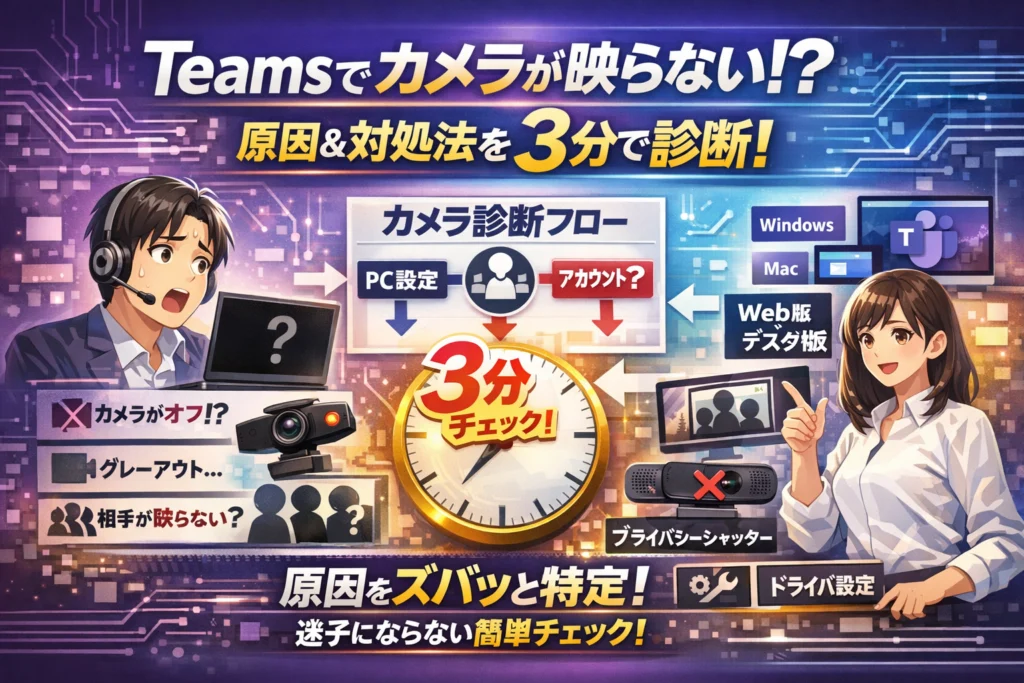
本記事は、会議前に1分で試す超速チェックから、「プレビューも映らない」「プレビューは映るのに会議で映らない」「相手や複数人だけ映らない」といった症状別診断、Windows11やMacのカメラ許可設定、Teams Web版とデスクトップ版を使ったプロ流の切り分けまでを実務の手順どおりに整理しています。闇雲に再インストールする前に、この診断フローに沿えば、原因が設定なのかアカウントなのかPCなのかを3分で特定し、再発もしにくくなります。「Teams カメラが映らない 設定どこ?」と検索し続ける時間そのものを削るためのロードマップとして使ってください。
目次
会議が始まる前にやっておこうTeamsでカメラが映らない時の超速3ステップチェック
会議5分前に映像が真っ黒になると、血の気が引きますよね。ですが現場でトラブル対応をしていると、原因の7〜8割は「深刻そうに見えて、実は基本チェック漏れ」です。慌てる前に、次の3ステップだけ一気に潰してしまいましょう。
| ステップ | チェック場所 | 目的 | 所要時間目安 |
|---|---|---|---|
| 1 | 会議画面のカメラアイコン | 自分だけオフ問題の排除 | 10秒 |
| 2 | 主催者側の会議オプション | 参加者が禁止されていないか確認 | 30秒 |
| 3 | PC本体の物理スイッチ類 | ハード側の遮断を確認 | 30秒 |
この3つを順に見れば、「ソフトの設定迷路に入り込む前」に、多くのトラブルを即座に片付けられます。
カメラアイコンで発見!自分だけオフになっているTeamsカメラ問題の最速対処
最初に見るべきは、会議画面下のビデオカメラアイコンです。ここがオフだと、どれだけ設定をいじっても相手には映像が届きません。
ポイントは2つあります。
-
アイコンに斜線が入っていないか
-
会議参加前画面でもカメラのプレビューが表示されているか
特に、新しいTeamsやWeb会議では「参加前のチェック画面」と「参加後の会議画面」でアイコンの位置が微妙に違います。焦っている時ほど見落としやすいので、必ず参加前と参加後の両方でカメラアイコンを確認してください。
私の視点で言いますと、社内で「自分だけ映らない」と駆け込んでくる人のかなりの割合が、このアイコンだけで片付いてしまいます。
主催者設定に注意Teamsでカメラが映らない参加者側の意外な原因とは
自分の設定を完璧にしても、主催者が参加者のカメラを禁止しているケースがあります。オンライン授業や社外向けセミナーで特に多いパターンです。
確認のコツは次の通りです。
-
会議招待の作成者に「会議オプションを確認してもらう」
-
「参加者がカメラをオンにできるか」の項目がオフになっていないか見てもらう
-
自分以外の参加者も全員カメラがオフに固定されていないか観察する
自分だけでなく複数人が一斉に映らない場合は、ほぼ主催者側の設定が原因です。自分のPCを疑う前に、「他の人も同じ症状か」を冷静に見ておくと、無駄な設定変更をせずに済みます。
ノートPCでも多い!物理スイッチやプライバシーシャッターでTeamsカメラが映らない問題を撃退
最近のノートPCや外付けWebカメラには、物理的なカメラ遮断機能が付いています。ここがオフになっていると、アプリ側からはどうすることもできません。
代表的なチェックポイントを表にまとめます。
| デバイス | よくある物理遮断ポイント | 見分け方 |
|---|---|---|
| ノートPC | レンズ横のスライドシャッター | 赤やオレンジが見えていたら遮断状態 |
| 外付けカメラ | 本体側のミュートボタン | ランプの色が変わっているか確認 |
| 一部ノート | キーボードのカメラキー | Fキーにカメラマークがあり、オンオフ切替式 |
特に、情報セキュリティが厳しい企業や大学貸与PCでは、初期状態でシャッターが閉じていることが珍しくありません。レンズ部分を指でなぞってみて「カチッ」と動く溝がないか、会議前に一度触って確認しておくと安心です。
ビジネスユーザーも学生も、まずはここまでの3ステップをルーティンにしておくと、会議直前の冷や汗の9割は避けられます。このあと深い設定に入る前に、毎回の「儀式」として習慣化しておくことをおすすめします。
症状別に徹底分析「Teams カメラが映らない」時の見分け方ガイド
「なぜ映らないのか」が分からないまま触ると、時間だけ溶けていきます。ここでは現場で実際に使われている“症状別の見分け方”で、原因を一気に絞り込みます。
「自分のプレビューも映らない」時に外部設定から攻めるTeams カメラが映らない対策
この症状は、ほぼ確実にアプリの外側が原因です。会議アプリを疑う前に、OSとハードを一気にチェックします。
主な確認ポイントを整理すると次の通りです。
| 見える症状 | まず疑う場所 | 具体的な確認ポイント |
|---|---|---|
| プレビューも真っ黒 | OSのプライバシー設定 | Windowsは「カメラへのアクセス」「デスクトップアプリのアクセス」、Macは「プライバシーとセキュリティ」内のカメラ許可 |
| カメラ未検出表示 | ドライバー/デバイス | デバイスマネージャーやシステム情報でカメラが認識されているか |
| ランプが一切点灯しない | 物理スイッチ/シャッター | ノートPCのカメラスイッチ、レンズカバー、外付けカメラのUSB差し直し |
私の視点で言いますと、ここで多いのは「別の会議ツールは閉じたつもりで、常駐プロセスだけ残っている」ケースです。Zoomやブラウザ会議をすべて終了し、タスクマネージャーで映像系プロセスを止めてから再度アプリを開き直すと一発で復活することがあります。
「自分のプレビューは映るのに会議で映らない」新しいTeamsの知られざるワナ
プレビューが正常なのに相手側には真っ黒、という相談は新しいバージョンで増えています。ここでは「カメラ自体は正常」と割り切り、アプリ内の描画や会議ごとの設定を疑います。
チェックする順番は次の通りです。
-
会議画面下部のカメラアイコンがオンになっているか
-
会議オプションで「参加者のビデオを許可」がオフになっていないか
-
同じアカウントで旧バージョンまたはWeb版にサインインし、同じ会議に入ってみる
-
旧版とWebでは映るが新しいアプリだけ真っ黒な場合、アプリのキャッシュ削除やサインアウト/サインインを試す
ここで重要なのは、「別環境で映るかどうか」が分かれば、PCやカメラ本体の問題を切り捨てられる点です。新しいUIの不具合や内部コンポーネントの不調が疑われる場合は、更新プログラムの適用や、一時的に旧バージョンで運用する判断も現場ではよく取られます。
「相手だけ映らない」「複数の相手が映らない」時に見直す画面表示設定
自分は映るのに、相手の映像が一部または全員見えない場合、原因は自分側のカメラではなく「表示モード」と「ネットワーク」が主犯になりやすいです。
-
右上の表示モードで「スポットライト」「コンテンツ優先」になっていないか
-
参加者一覧で、相手のビデオアイコンがオフになっていないか
-
複数人が同時に見えなくなる場合は、自分の回線品質を確認し、可能なら有線LANに切り替える
-
Web版利用時はブラウザ拡張機能(広告ブロッカーや画面録画系)が映像要素をブロックしていないか
教育現場では、教員が特定の学生のビデオを制限する設定にしていて「一部の人だけ映らない」状態になっていることもあります。主催者側でビデオ制御が入っていないかを確認してもらうだけで解決するケースも多いので、「相手の環境」も積極的に疑っていく姿勢がトラブル短縮のカギになります。
Windows11で発生するTeams カメラが映らないならまず開くべきプライバシー設定
会議直前に画面だけ真っ黒だと焦りますが、Windows11なら多くのケースは「プライバシー設定」と「ドライバー」で片が付きます。ここでは現場のIT担当が最初に開く画面から順番に整理します。
Windows11の「カメラへのアクセス」と「アプリごとカメラ許可」を使ったTeams カメラが映らない解消術
まず押さえたいのは2段階の権限制御です。片方だけ見て終わる人が非常に多いです。
- 設定を開き「プライバシーとセキュリティ」→「カメラ」を選択
- 下の表の順にチェック
| 項目 | 状態 | ポイント |
|---|---|---|
| デバイスのカメラへのアクセス | オン | ここがオフだと全アプリが沈黙 |
| アプリにカメラのアクセスを許可 | オン | 会社PCでここがオフになりがち |
| デスクトップアプリによるカメラのアクセス | オン | クラシック版も新しいアプリもここに含まれる |
ここまで全てオンにしても映らない場合でも、まだ打つ手はあります。
Teamsだけカメラ許可オフ!? 個別設定でTeams カメラが映らないケースの探し方
Windows11では、ストアアプリや一部のWebブラウザはアプリ単位でブロックされていることがあります。私の視点で言いますと、社内で特定の人だけ毎回トラブルになるケースはこの「アプリ単位オフ」が圧倒的に多いです。
チェックのコツは次の通りです。
-
「カメラを使うことができるアプリ」で一覧をスクロールし、会議に使っているブラウザ(EdgeやChrome)をオンにする
-
ブラウザ版を使う人は、最初のアクセス時に出る「カメラの使用を許可しますか」のポップアップで誤って拒否していないか確認する
-
拒否した記憶がある場合は、ブラウザのサイト設定からカメラ許可をリセットする
ここを整えるだけで、Web会議は一気に安定します。
デバイスマネージャーやドライバ更新で一発解決Teams カメラが映らないトラブル
権限が問題なさそうなら、次はハードとドライバーを疑います。ポイントを絞れば難しくありません。
-
デバイスマネージャーを開き「カメラ」「イメージング デバイス」を確認
-
カメラ名に黄色い三角マークがあればドライバー異常
-
右クリックで「ドライバーの更新」→「ドライバーソフトウェアの自動検索」を実行
-
ノートPCの場合は、メーカー公式サイトのサポートページから専用ドライバーを入れ直すと安定しやすい
| 状況 | 次の一手 |
|---|---|
| カメラ自体が表示されない | 物理スイッチやBIOS側のカメラ無効化を確認 |
| 別の会議アプリでも映らない | ハード故障の可能性が高い |
| 他アプリでは映るが特定アプリだけNG | アプリ側設定と権限を再確認 |
この順番で切り分けておくと、情シスやサポートに相談する際も話が早く進み、再発防止にもつながります。
Macで発生するTeams カメラが映らない時に押さえるべきカメラ許可とブラウザの裏ワザ
「さっきまでZoomでは普通に映っていたのに、急に顔が真っ黒」
Macユーザーのカメラトラブルは、Windowsよりも“権限まわりの小さな見落とし”が原因になっているケースが圧倒的に多いです。ここでは会議直前でも間に合うように、Mac特有のポイントだけをギュッと絞って解説します。
まず全体像をつかむために、Macでの代表的な原因を整理します。
| 状況 | よくある原因 | 見直す場所 |
|---|---|---|
| デスクトップアプリもWebも映らない | OSのカメラ許可がOFF | システム設定 → プライバシーとセキュリティ |
| Safariだけ映らない | サイト別のカメラ許可 | Safariの設定 → Webサイト |
| Chromeだけ映らない | ブラウザの権限ブロック | アドレスバー右側のカメラアイコン |
| Zoomは映るがTeamsは映らない | 別アプリがカメラをつかんだまま | 他アプリの終了・再起動 |
Macの「プライバシーとセキュリティ」でTeamsやブラウザのカメラ許可を総チェック
もっとも多いのが、OS側でカメラ自体が禁止されているケースです。新しいMacOSほどプライバシーが厳しく、1回でも拒否を押すと、そのアプリだけ永久にカメラが止まります。
確認の順番はシンプルです。
- 画面左上のAppleマークから「システム設定」を開く
- 「プライバシーとセキュリティ」→「カメラ」を選ぶ
- 一覧の中から
- Microsoft Teams(デスクトップアプリ)
- 使用しているブラウザ(Safari / Google Chrome / Edge)
のスイッチがオンになっているか確認する
ここで大事なのは、アプリ本体とブラウザを別物として扱うことです。ブラウザ版で会議に参加しているのに、デスクトップアプリだけオンにしている人は意外と多く、これだけで映像が止まります。
私の視点で言いますと、現場サポートでは「Teamsを使う可能性があるアプリは、カメラを全部オンにしておく」運用を勧めると、問い合わせが大きく減ります。
SafariやChromeでTeamsWeb会議が映らない時のカメラ許可ダイアログ攻略法
Web会議でのハマりどころは、最初に出た小さなダイアログを一度拒否してしまったパターンです。ブラウザごとに見直し方が異なります。
Safariの場合
-
メニューバーの「Safari」→「設定」→「Webサイト」→「カメラ」
-
対象のサイトの右側を「許可」に変更
-
反映させるために、会議ページを一度リロード
Chromeの場合
-
会議ページを開いた状態で、アドレスバー左または右のカメラアイコンをクリック
-
「常に許可」に切り替える
-
それでもダメな時は
- メニュー →「設定」→「プライバシーとセキュリティ」→「サイトの設定」→「カメラ」から対象URLを確認
Web版でチェックする時のポイントは次の3つです。
-
ブラウザのタブが複数開いていたら、会議中のタブだけを残して他は閉じる
-
VPNやセキュリティソフトを使っている場合は、一時的に切って変化を見る
-
画面右上のビデオボタンで、カメラがどのデバイスを指しているかを確認する(外付けWebカメラが複数あるときは特に重要)
Zoomは映るけれどTeams カメラが映らないMacだけのハマりどころ解説
「Zoomは問題なし、ブラウザやTeamsだけダメ」という相談はMacで非常に多いです。ここには、Windowsとは違う“Mac流の落とし穴”がいくつかあります。
代表的なものを整理します。
-
他アプリによるカメラの“握りっぱなし”問題
- ZoomやFaceTimeがバックグラウンドで起動したままの状態だと、カメラが占有され、他の会議ツールから使えないことがあります。
- Dockと画面上部のメニューバーを見て、ビデオ会議系はすべて終了してから再度テストします。
-
ブラウザ経由とアプリ経由での挙動差
- Zoomはアプリ、Teamsはブラウザで開いている場合、実際に触っているのはOSではなく「ブラウザの権限」です。
- デスクトップ版Teamsをインストールして、アプリ側でも同じカメラが使えるか比較すると、原因の切り分けが一気に進みます。
-
外付けカメラとMac内蔵カメラの優先順位
- 外付けWebカメラを挿したあとに、アプリ側のカメラ選択が古いままになっていることがあります。
- 会議のビデオ設定画面で、カメラ選択のプルダウンから「FaceTime HD Camera」や接続しているデバイス名を明示的に選び直します。
-
企業管理のMacでのセキュリティポリシー
- 情報システム部門がMDM管理をしているMacでは、ポリシーでカメラ使用が制限されている場合があります。
- 自宅Macでは映るのに、会社支給Macだけ映らないときは、設定をいじり回す前にIT担当に「カメラ利用の制限有無」を確認した方が早いケースも少なくありません。
最後に、Macでのカメラトラブルは「OSのプライバシー設定」「ブラウザのサイト別許可」「他アプリの占有」の3点を順番に潰していくと、ほとんどの問題が再現性を持って解決できます。
場当たり的な再インストールではなく、今回のチェックポイントを自分の“診断フロー”としてメモしておくと、次からは会議前の1分だけで冷静に対応できるはずです。
Web版とデスクトップアプリで即解決!Teams カメラが映らない時のプロ流診断テク
「もう開始時間なのに顔が真っ黒…」という冷や汗モノの瞬間を、ここから3分で“原因の住所”まで特定できる状態にしていきます。
デスクトップ版のTeamsだけカメラが映らない?Web会議で一瞬見抜く裏ワザ
まず押さえたいのは、アプリ側の問題かどうかを一撃で見抜くことです。デスクトップ版で映らない時は、すぐにWeb版で同じ会議に参加してみてください。
手順の目安は次の通りです。
- EdgeかChromeでTeamsのWeb版を開く
- 同じアカウントでサインイン
- テスト会議か、今の会議に「ブラウザから参加」
- 画面下のカメラアイコンをオンにしてプレビューを確認
結果の見方を表にまとめます。
| Web版の状態 | デスクトップ版の状態 | 疑うポイント |
|---|---|---|
| 映る | 映らない | デスクトップアプリの不具合、キャッシュ、アドイン類 |
| 映らない | 映らない | OSのプライバシー設定、ドライバ、物理カメラ |
| 映るが重い | カクつく・止まる | ネットワークやPC性能、バックグラウンドアプリ |
私の視点で言いますと、現場でトラブル相談を受ける際も、この「Web版での再現確認」を最初にやるだけで、原因候補が半分以下に減ることが珍しくありません。
アカウントかPCか一発判別!Teams カメラが映らない原因を“別アカ・別PC”で究明
次にやるべきは「アカウントの問題か、PCそのものの問題か」の切り分けです。ここを飛ばして設定をいじり倒すと、迷路にはまりがちです。
おすすめの順番は次の通りです。
-
同じPCで別アカウントを試す
- 家庭用Microsoftアカウントや、同僚の会社アカウントでサインインしてテスト会議
- これで映る場合は、「元のアカウントのポリシーや管理設定」が有力候補になります
-
別のPCで同じアカウントを試す
- 自宅PCや予備ノートでサインインし、同じ会議に参加
- ここでも映らない場合は、「アカウントに紐づく制限(カメラ禁止ポリシーなど)」を疑います
| 試した組み合わせ | 結果 | 次に確認する先 |
|---|---|---|
| 同PC × 別アカ映る | 元アカだけ映らない | 管理者の会議ポリシー、組織のデバイス制限 |
| 別PC × 同アカ映る | 元PCだけ映らない | ドライバ、OS権限、セキュリティソフト |
| 両方で映らない | 両方映らない | アカウント設定・テナント側の制御 |
社内ITや情報システム部門に相談する前に、この2パターンを試して結果を伝えると、担当者側の調査時間が大幅に短くなり、自分のトラブルも早く片付く傾向があります。
Zoomなど他の会議ツール活用も!Teams カメラが映らない時のハード判定テク
最後に、「もうこれはハード故障なのか」を見極めるステップです。ここで役に立つのが、Zoomや他のWeb会議ツールです。
チェックの順番はシンプルです。
- Zoomや他のビデオ会議アプリを起動し、カメラテストを実行
- ブラウザでカメラテストサイトを開き、映像が出るか確認
- それでも映像が出ない場合は、デバイスマネージャーでカメラの状態を確認
| 他ツールの状態 | Teamsの状態 | 判断の目安 |
|---|---|---|
| 他ツールもNG | TeamsもNG | カメラ本体、ケーブル、USBポートを重点確認 |
| 他ツールはOK | TeamsだけNG | Teamsの設定、キャッシュ、ポリシー |
| ブラウザのみOK | デスクトップNG | デスクトップ版の環境依存不具合 |
ポイントは、「どのアプリでもダメならハード寄り」「特定のアプリだけダメならソフト寄り」と覚えておくことです。
この3ステップ(Web版、別アカ・別PC、他ツール)を型として持っておけば、会議直前のトラブルでも、「どこまで自分で切り分けたか」を説明しながらスムーズに周囲へヘルプを求められるようになります。
新しいTeamsでプレビューは映るのに本番会議で真っ黒!Teams カメラが映らない時の解決ロードマップ
会議前のテストでは自分の顔がきれいに映っているのに、本番の会議に入った瞬間だけ画面が真っ黒になる。この症状は、新しいアプリ特有のトラブルで、設定を闇雲に触るほど泥沼にはまりやすいタイプです。ここでは、現場のIT担当が実際に使っている「壊さずに原因だけをあぶり出す」順番で整理します。
まず押さえたいのは、次の3つの視点で切り分けることです。
-
旧アプリやWebでは正常かどうか
-
会議の種類や組織ポリシーに依存していないか
-
OS側やWebView2など内部コンポーネントに問題がないか
この3軸で見ると、原因が一気に浮かび上がります。
旧Teamsでは大丈夫なのに新しいTeams カメラが映らない場合の即チャレンジ術
旧アプリやブラウザ版では問題なく映るのに、新しいアプリだけ会議画面が真っ黒になる場合、まずは次の表の順番で切り分けてください。
| チェック項目 | 目的 | 操作の負荷 |
|---|---|---|
| 別の会議に参加 | 会議固有の問題か判定 | 低 |
| 自分が主催の会議でテスト | 組織ポリシー切り分け | 低 |
| 旧アプリまたはWebで参加 | アプリ固有か判定 | 中 |
| 別ユーザーで同PCから参加 | アカウント依存か確認 | 中 |
特に有効なのが「同じPCで旧アプリまたはWebから同じ会議に入る」方法です。これで映る場合、ハードやOS設定ではなく、新しいアプリ側の描画・会議ロジックの問題だとかなり絞り込めます。
私の視点で言いますと、社内の相談で多いのは「会議種別による制限」の見落としです。ウェビナー形式や一部のライブイベントでは、参加者の映像共有がポリシーで制限されているケースがあります。自分が主催の通常会議を1つ作り、そこでは正常に映るかどうかを必ず試しておくと安全です。
Edge WebView2ランタイムなど内部コンポーネントが絡むTeams カメラが映らない症状を見抜くコツ
新しいアプリは、内部でブラウザコンポーネント(代表的なのがMicrosoft Edge WebView2)を使って画面を描画します。この部分に不具合があると、次のような独特の症状が出やすくなります。
-
プレビューは正常だが、会議ウィンドウだけグレーや真っ黒になる
-
画面共有やイマーシブビューは見えるのに、人物映像だけ表示されない
-
アプリ自体は落ちないが、ビデオのオンオフを切り替えても変化がない
このパターンが見えたら、OSやドライバー以前に「描画エンジン周辺」を疑った方が早く解決に近づきます。具体的には次の2点を優先して確認します。
-
Windows UpdateでMicrosoft EdgeとWebView2ランタイムが最新になっているか
-
別ユーザーアカウントや別プロファイルで同じPCを使った場合も再現するか
前者が古いと、ビデオ描画だけが不安定になり、真っ黒な画面のまま固まるケースがあります。後者で別ユーザーでは問題が出ない場合、アプリのユーザープロファイルやキャッシュ周りに原因が寄ってきます。
この段階でも決してやってほしくないのは「OSのプライバシー設定を一気に変えてしまう」ことです。ここが狂うと、他のビデオ会議アプリやWeb会議にも連鎖してしまいます。
キャッシュ削除よりも先にやるべき安全なステップでTeams カメラが映らないを検証
新しいアプリで真っ黒になった時、多くの人が真っ先にキャッシュ削除や再インストールに走りますが、それは最後の手段に取っておいた方が賢明です。プロが先に行うのは、次のような「安全な検証ステップ」です。
-
ビデオ設定画面で、別のカメラデバイス(USBカメラなど)があれば切り替えてみる
-
背景効果を一度オフにして、素の映像で表示を試す
-
同じアカウントでブラウザ版にサインインし、同じ会議に参加して映像を比較する
-
別PCから同じアカウントで参加し、症状が再現するかを見る
背景効果をオフにする理由は、背景のぼかしや画像合成部分でだけ不具合が起き、結果として全体が黒く見えるケースが現場で多いためです。ブラウザ版で問題なく映るなら、ネットワークやアカウントは健全と判断しやすく、焦点を新しいアプリのローカル環境に絞れます。
ここまで試しても改善しない場合にだけ、キャッシュ削除や再インストールを検討します。その際は、どのタイミングで症状が変わったかをメモしておくと、次に同じ問題が起きた時に、原因を数分で再現できるようになります。これは社内IT部門に相談する時にも強力な材料になり、サポート側の分析スピードが一気に上がります。
Teams会議でカメラや画面が映らない時に絶対やってはいけないNG対応集
「映らない…!」と焦った瞬間から、その人のITスキルが丸見えになります。ここで紹介するNG対応を避けるだけで、情シスやサポート目線では「わかっている人」に一気にランクアップします。
「とりあえず再インストール」はNG!Teams カメラが映らない現場で本当に有効なタイミング
再インストールは、家ごと建て替えるような最終手段です。原因メモもなくアプリを消してしまうと、次に同じ症状が出た時に何も学べていません。
私の視点で言いますと、サポートに「もう再インストールしました」と言われると、診断に必要な痕跡が消えていて本当に困ります。
再インストールが有効なのは、次の条件が揃った時だけです。
-
Web版や他のビデオ会議ツールではカメラが正常に映る
-
OSのカメラ許可やデバイスマネージャーで問題が見当たらない
-
別ユーザーアカウントでも同じPCで症状が出る
この状態まで切り分けてから実施すると、「アプリの破損」が原因だったと判断できます。
| NG行動 | 代わりにやるべきこと |
|---|---|
| 何も考えずアプリを削除 | まずWeb版でカメラテストを行う |
| 再インストールを何度も繰り返す | OSのカメラ許可とドライバーを確認する |
会議中に全設定いじり倒しは危険!プロが教えるTeams カメラが映らない正しい触り方
会議中に、Windowsのプライバシー設定やドライバー更新まで手を出すのは、運転中にエンジンを分解するようなものです。映らない原因を増やしながら時間だけが過ぎていきます。
会議中は、次の「触ってよい範囲」に絞るのが安全です。
-
画面下のカメラアイコンのオンオフ
-
デバイス設定から、別のカメラが選ばれていないかの確認
-
主催者に「参加者のカメラ制限」をかけていないかをチャットで確認
逆に、会議中に避けたい操作は次の通りです。
-
OSの大きな設定変更(プライバシー、セキュリティの全面見直し)
-
デバイスドライバーの削除や更新
-
アプリのサインアウトや再インストール
「会議中は応急処置、会議後に本格診断」と割り切ると、トラブル時でも落ち着いて対応できます。
一度直ったのに再発する人続出!Teams カメラが映らない防止の最強メモ術
同じトラブルを何度も繰り返す人には、共通して「原因メモがゼロ」という特徴があります。逆に言えば、シンプルなメモだけで再発率はガクッと下がります。
おすすめは、次の3行テンプレートです。
-
発生日と状況(例: 4/10 9:55 朝会参加前、自宅Wi-Fi)
-
見え方(自分が真っ黒・相手だけ映らない・プレビューもNGなど)
-
何をして直ったか(例: Windowsのカメラ許可をオン、Web版では正常)
この3行を、日報やチームチャットに貼っておくと、後から見ても原因が一目で分かります。
| メモなしの場合 | メモありの場合 |
|---|---|
| 「前も同じだった気がする…」で毎回ゼロから調査 | 過去メモを見て数分で同じ対処ができる |
| サポートに症状をうまく伝えられない | 状況と対処履歴をそのまま共有できる |
このメモ術は、個人だけでなく、チームや学科全体のナレッジとしても強力です。トラブルの「過程」を残すことで、自分も周囲もどんどん楽になっていきます。
WindowsもMacもスマホも!Teams カメラが映らないを防ぐ事前テスト完全チェックリスト
会議が始まってから焦るのでは遅いです。3分あれば、どのデバイスでもトラブル発生率をかなり下げられます。まずは共通の事前チェックから押さえます。
-
カメラレンズにカバーや指紋が付いていないか確認
-
OSのカメラ許可がオンになっているか確認
-
Teamsアプリのデバイス設定で、使いたいカメラが選択されているか確認
-
テスト通話で映像とマイクを事前確認
私の視点で言いますと、この4点を会議前にルーチン化している人は、サポート窓口に来る頻度が体感で半分以下です。
Windows11・10で可能なTeams カメラ設定と「背景先取り」裏活用
Windowsでは、OSとアプリの両方で確認すると安定します。事前テストのおすすめ順は次の通りです。
- Windows設定 → プライバシーとセキュリティ → カメラ
- Teams設定 → デバイス → カメラのプレビュー
- テスト会議で背景やビデオフィルターを事前に確認
背景を先に決めておくと、当日の映り方を具体的にイメージできます。
| 項目 | Windows11 | Windows10 |
|---|---|---|
| カメラ全体の許可 | アプリがカメラにアクセスできるようにする | アプリによるカメラへのアクセスを許可する |
| Teams個別の許可 | Microsoft Teamsのスイッチをオン | Microsoft Teamsのチェックをオン |
| 事前テスト場所 | Teamsの設定→デバイス→テスト通話 | 同じ |
背景先取りのポイント
-
よく使う会議ごとに、背景パターンを保存
-
明るめの背景で顔が暗くならないかを事前確認
-
社外向け会議では、ファイル共有画面とのバランスもチェック
これを済ませておくと、ビデオ会議機能を安心して活用できます。
Mac、iPhone、Androidで一挙チェック!Teams カメラ許可とテスト術
Macやスマホは、OSのプライバシー設定で止まっているケースが非常に多いです。まずはOSの許可、次にアプリ内設定という順番を徹底します。
| デバイス | OS側で見る場所 | 事前テストのコツ |
|---|---|---|
| Mac | システム設定 → プライバシーとセキュリティ → カメラ | Teamsとブラウザ両方をオンにしておく |
| iPhone | 設定 → Teams → カメラ | モバイル通信中のビデオ許可も確認 |
| Android | 設定 → アプリ → Teams → 権限 → カメラ | 電池節約モード中の動作も事前確認 |
-
Macでは、TeamsとSafari/Chrome両方がカメラ利用を許可されているか確認
-
iPhone/Androidは、アプリ内の「デバイス設定」で自分の映像を必ずプレビュー
-
スマホはイヤホンマイクも合わせてチェックすると、本番での音トラブルも減ります
万が一の時も安心、ブラウザ版Teams会議を“お守り”にしておく重要性
デスクトップアプリが急に不調になるケースは珍しくありません。そのときの逃げ道として、ブラウザ版を事前に用意しておくと安心感が違います。
-
EdgeかChromeでTeamsに一度サインインしておく
-
カメラとマイクの利用許可ダイアログを「許可」にしておく
-
お気に入りバーに固定して、いつでも開ける状態にしておく
| 観点 | デスクトップアプリ | ブラウザ版 |
|---|---|---|
| インストール不要 | 不可 | 可能 |
| 別環境としての切り分け | アプリ依存 | ブラウザ依存 |
| 緊急時の切り替えやすさ | 再起動が必要な場合あり | タブを開くだけ |
ブラウザ版をお守りとして準備しておけば、会議開始直前に映像が出ない場面でも「タブを開き替えるだけ」で乗り切れる可能性が高まります。ビジネスユーザーも学生も、この事前テストを習慣化しておくと、オンライン会議のストレスがぐっと下がります。
最後にこれだけは!もうTeamsカメラが映らないと言わせない現場トラブル対策の極意
会議直前に顔が映らないストレスを「二度と味わわない」ために、現場で磨かれた締めの型をまとめます。
IT担当やサポート窓口直伝Teamsカメラが映らない時の神・切り分け順
私の視点で言いますと、社内で一番トラブルを早く片付ける人は、この順番だけは外しません。
-
その場でできる瞬間チェック
- Teamsのカメラアイコン
- 物理シャッター・カメラスイッチ
- 会議の参加オプションでのカメラ制限
-
アプリとOSの権限チェック
- Teamsのデバイス設定でカメラ選択
- Windowsならプライバシーのカメラアクセス
- Macならプライバシーとセキュリティのカメラ許可
-
診断のための“比較テスト”
- Web版Teamsで試す
- 別アカウント・別PCで試す
- Zoomなど他ツールでカメラが動くか確認
-
それでもダメならログを残して相談
- 発生時刻
- 使った端末・OS・Teamsの種類(新旧・Web)
- 何を試してどう変わったか
この4段階がそろうと、IT担当が原因を特定するスピードが一気に上がります。
問い合わせから判明!Teamsカメラが映らない時に共通する残念な行動パターン
サポート窓口に集まる相談には、次のような“あるある”が繰り返し出てきます。
-
症状を一言でしか伝えない
「カメラが映らない」だけで、黒画面なのか灰色なのか、プレビューは映るのかが不明で診断が止まります。
-
試したことを覚えていない
設定をあちこち変えた結果、直った理由も分からず再発時にやり直しになります。
-
環境の違いを意識していない
自宅PCと会社PC、新しいTeamsと旧Teams、Webとアプリを混同しやすく、話がかみ合わなくなります。
次のように整理してから相談すると、解決までの時間が大幅に短くなります。
| 伝えるポイント | 良い例 |
|---|---|
| 症状 | 自分のプレビューは映るが、会議に入ると真っ黒 |
| 環境 | Windows11ノート、新しいTeamsデスクトップ |
| 試したこと | Web版では正常、Zoomでもカメラ動作 |
記事のチェックリストをチームや学校で共有する際のTeamsカメラが映らない対策ポイント
この記事の内容を社内や学校に展開するなら、「読み物」ではなく運用ルールに落とし込むことがポイントです。
-
1ページのチェックシートに圧縮する
- 会議前チェック(アイコン・物理スイッチ・簡易テスト)
- 症状別チェック(自分だけ・相手だけ・全員)
- 相談前に必ず記録する項目(端末・OS・アプリ種別・時刻)
-
共有場所を固定する
Teamsのチーム内に「カメラ・マイクトラブル」チャンネルを作り、
トップにチェックリストと手順資料をピン留めしておきます。 -
新人・学生向けに“練習会議”を必須にする
初回ログインのタイミングで、テスト会議に参加してもらい、
カメラ許可と音声チェックを一度済ませておくと、本番トラブルが激減します。
この3点を仕組みにしておくと、「また映らない」「毎回バタバタする」が組織単位で減っていきます。カメラが映らない時間を削れれば、その分だけ会議の中身に集中でき、チーム全体の生産性が一段上がります。
この記事を書いた理由
著者 – 宇井 和朗(株式会社アシスト 代表)
リモート会議が当たり前になってから、社内外の打ち合わせが「Teamsのカメラが映らない」の一言でストップする場面を何度も見てきました。私自身、大型案件の最終プレゼン直前にカメラが真っ黒になり、相手先の役員を待たせて冷や汗をかいた経験があります。原因は設定の見落としでしたが、その場ではどこから確認すべきか分からず、時間だけが過ぎていきました。
ホームページやITツールを支援する中で、同じような相談が繰り返し寄せられます。WindowsとMac、新しいTeamsと旧Teams、アプリ版とWeb版が入り乱れるなか、多くの方が毎回ゼロから迷子になっていると感じました。特に専任の情シスがいない中小企業や学校現場では、会議や授業そのものが中断され、信用や学習機会の損失にもつながっています。
だからこそ、現場で実際に使っている切り分け手順を、そのまま診断フローとしてまとめました。複雑な専門用語ではなく、「会議前にまずこれを見る」「この症状なら次はここを見る」と、時間との勝負の中でも使える形に落とし込んでいます。この記事が、会議や授業を止めないための「お守り」として手元に置いてもらえることを願って書いています。
🔗 あわせて読みたい関連記事
 Teamsでカメラが認識しないときの確認手順と直し方💡 結論(要点まとめ)Teamsでカメラが認識しない・映らないときの原因と対処手順をわかりやすく整理。W…
 Lenovoでカメラが映らない時の診断ガイド ZoomやTeamsのトラブル解消チェック表Lenovoのノートパソコンでカメラが映らないまま、ZoomやTeamsの会議開始時刻が迫っている。この数分のトラブル対…
 Windows11でカメラが映らない時の解決策を徹底ガイド!ZoomやTeamsもすぐ復旧する方法オンライン会議や面接の直前に、Windows11のカメラが突然映らない。多くの方はここで感覚的に「なんとかなるはず」と設…
 Teamsでカメラが映らないときの原因究明と解決法を徹底解説!今すぐトラブルを解消する実務ガイドTeamsのカメラが映らないだけで、商談や採用面接、社内会議の「信頼」と「時間」が静かに失われています。多くの解説は、W…teamsのカメラが映らないを1分で判定!原因や対処方法で会議を即復旧「黒い画面のまま」「カメラがグレーでオンにできない」「相手には背景だけ」——会議直前のこんなトラブル、焦りますよね。実は…teamsでカメラが映らない全原因と対策一覧|症状別チェック手順と設定確認ポイント突然、Teamsで自分や相手のカメラ映像が表示されなくなり慌てた経験はありませんか?カメラトラブルは、Microsoft…
🧰 お困りごとの解決に
 Microsoftアカウントで身に覚えのない請求が来たときの確認と返金💡 結論(要点まとめ)Microsoftから身に覚えのない請求(MSbill.info等)が届いた際の確…
 Outlookでパスワードが繰り返し要求される原因と直し方💡 結論(要点まとめ)Outlookで何度もパスワード入力を求められる症状でお悩みですか?Windows…
 Windows Media Playerの使い方と設定|CD取り込み・再生できない時の対処💡 結論(要点まとめ)Windows 11/10でWindows Media Playerを使い音楽CD…
 WinZipを安全にアンインストールする手順と代替ソフト💡 結論(要点まとめ)WinZipをWindows11/10やMacから完全アンインストール(削除)する…PCでイヤホンが認識されない原因と対処法「イヤホンを挿してもPCが無反応」「スピーカーから音が出続ける」——そんな時は、原因の8割が“出力先の誤設定・物理接点の…
 Windows 11で0x80070422エラーが出る時の復旧手順💡 結論(要点まとめ)Windows 11で「0x80070422」エラーが表示される主な原因は、Win…
最近更新した記事
 シャープ冷蔵庫で製氷できないときの原因と自分でできる確認手順💡 結論(要点まとめ)シャープ製冷蔵庫で氷ができない・落ちてこない原因を解説。製氷停止設定や氷の偏り、シ…
 三菱電機エアコンの暖房試運転の手順と温風が出ない時の確認項目💡 結論(要点まとめ)三菱電機製エアコン(霧ヶ峰など)の暖房試運転の手順と確認ポイントを解説。試運転に適…
 テレビの修理費用の確認方法|主要メーカーの窓口と買い替え判断基準💡 結論(要点まとめ)テレビが映らない・故障した際の確認事項と、主要メーカーの修理料金の確認先を解説。型…
 電気メーターの見方と液晶画面の数字・単位、買電・売電の表示を整理💡 結論(要点まとめ)電気メーター(スマートメーター)の液晶画面に表示される数字や単位の見方を整理。買電…
 佐川急便の集荷申し込み方法と手順|伝票の準備から当日の流れまで💡 結論(要点まとめ)佐川急便の集荷申し込み手順を整理。通常の集荷手数料は原則無料で、運賃は別途必要です…