
運営責任者:宇井和朗(株式会社アシスト 代表取締役) プロフィール
Teamsの既読マークで毎日のように問い合わせが止まらない、そんな状況になっていませんか。チェックマークや目のマークの意味が曖昧なまま「バグだ」「仕様だ」と感覚で判断すると、情シスもチームリーダーもムダな説明とトラブル対応に追われます。しかも、Teams既読マークがつかない・なくなった・表示されない原因は、読み取りレシートの仕様、ポリシー設定、スマホとPCの挙動差、20人以上やチャネルでの制限などが複雑に絡み合っており、「なんとなくの操作説明」では解決しません。
本ガイドでは、Teamsチャットのマーク一覧で今どういう状態かを一瞬で見抜く視点からスタートし、1対1チャット・グループチャット・チャネルで既読ルールが変わる理由、目のマークやチェックマーク緑・黄色の正しい意味を整理します。そのうえで、「既読マークをつけない方法」「未読にする操作」「Teamsグループチャット20人以上で既読人数が表示されない理由」「Teams既読マークスマホだけつかないときの確認手順」まで、現場でそのまま使えるロジックとチェックリストに落とし込みます。
最終的に、管理者や情シスが読み取りレシートと既読確認オフのポリシーを設計し、社内FAQとして展開できるレベルまでを一気通貫でカバーします。「これは仕様か不具合か」「既読プレッシャーをどう減らすか」を数分で判断できる軸を手に入れたいなら、このページを閉じるのは明確な損失です。
目次
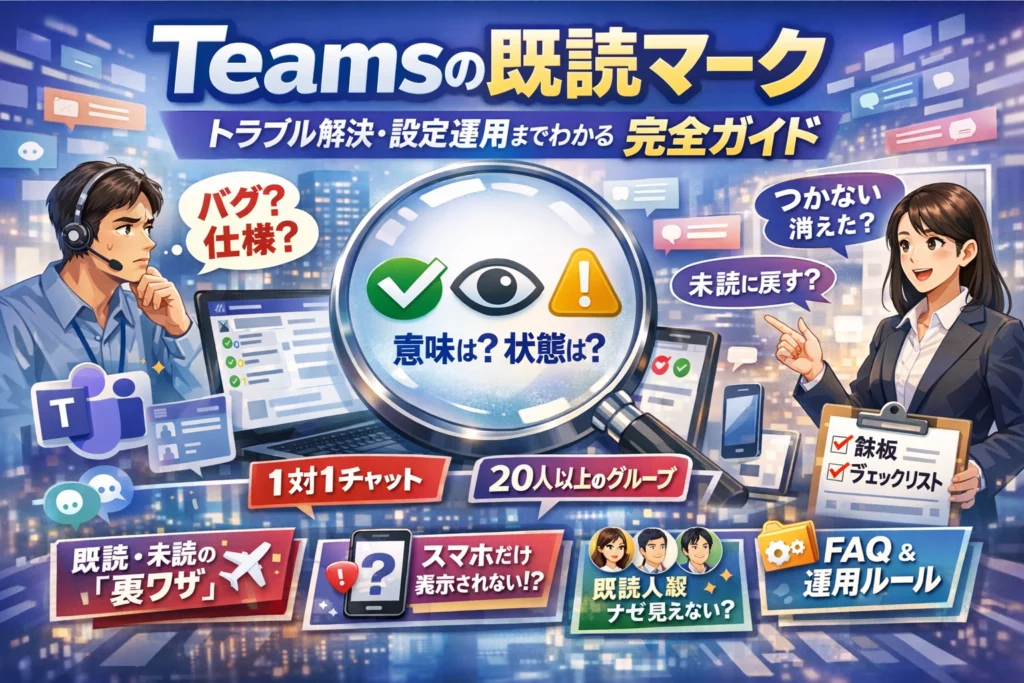
もう迷わない!Teamsの既読マークとチェックマークや目のマークに“隠された意味”を完全解説
「既読がつかない…」「チェックマークだらけで意味が分からない」――毎日のチャットがこんなモヤモヤだと、仕事のスピードも人間関係もじわじわ削られます。ここでは、現場で何度も説明してきた観点から、アイコンの意味と読み取りレシートの仕組みを、一気に整理します。
Teamsチャットのマーク一覧で「今どういう状態か」をぱっと見で見極めよう
まずはチャット横に出るマークを、送信者視点で整理します。
| マーク | 状態 | 現場での意味合い |
|---|---|---|
| 時計 | 送信中 | 回線不安定や一時的な遅延を疑うサイン |
| チェック1本 | サーバーに送信済み | 相手のデバイスにはまだ届いていない可能性 |
| チェック2本 | 相手に配信済み | 通知は飛んでいるが、まだ未読 |
| 目のマーク | 読み取りレシート | 相手がスレッドを開いたと判断される状態 |
ポイントは、チェック2本と目のマークの間に時間差があることです。通知を見ただけでは既読にならず、「チャット画面を表示したか」がカギになります。
よくある誤解は次の3つです。
-
通知バナーをチラ見しただけで既読になっていると思い込む
-
目のマークが出ていない=読まれていない、と決めつける
-
すべてのチャットで必ず既読マークが見えると思ってしまう
ここを勘違いすると、「無視された」といった要らないストレスが生まれやすくなります。
1対1チャット・グループチャット・チャネルで既読ルールが変わるのはなぜ?
同じチャットでも、種類によって見える情報と期待できる動きが変わります。
| 種類 | 既読の扱い | 確認できる範囲 |
|---|---|---|
| 1対1チャット | 目のマークが基本 | 相手が開いたかどうかを把握しやすい |
| 少人数グループチャット | 参加者ごとの既読 | 誰が読んだかを確認してタスクを振りやすい |
| 20人以上のグループ | 既読人数が制限される仕様 | 「読まれたか」を細かく追えない前提 |
| チャネル投稿 | 既読確認はできない | 掲示板として全体告知に向いた設計 |
私の視点で言いますと、現場トラブルの多くは「チャネルなのに誰が読んだかを追おうとする」「大人数グループで既読人数を細かく確認しようとする」ような、設計思想とのミスマッチから生まれています。誰が読んだかを厳密に追いたい案件は、少人数のグループチャットに切り出した方が運用が安定します。
Teams目のマークにチェックマークや緑・黄色が示す「読み取りレシート」の真実とは
読み取りレシートは、次の3つの条件で動きが決まります。
-
ユーザー自身の設定(読み取りレシートのオンオフ)
-
テナントや組織側のポリシー(管理者が許可しているか)
-
チャットの種類(1対1か、グループか、チャネルか)
チェックマークの色や目のマークの表示にばかり目が行きがちですが、設定やポリシーでそもそも既読が記録されていないケースが意外と多いです。たとえば、プライバシー重視のポリシーでは読み取りレシートが全体でオフになり、どれだけ待っても目のマークは付きません。
この構造を知っておくと、「マークが変だから不具合だ」と慌てる前に、仕様と設定を冷静に切り分けられるようになります。
Teams既読マークがつかない・なくなった・表示されない悩みを一発解決!見逃せない3つの落とし穴
「昨日まで見えていた既読が、今日から急に消えた…」
情シスやチームリーダーのところには、こんな問い合わせが連日のように届きます。実は多くが、次の3パターンに整理すると一発で片付きます。
仕様による制限を見抜く!20人以上やチャネルでは既読人数が出ない秘密
まず確認したいのは「それはそもそも表示されない仕様なのかどうか」です。特にグループチャットとチャネルは落とし穴になりやすい領域です。
| 場所 | 既読マークの見え方 | よく起きる誤解 |
|---|---|---|
| 1対1チャット | 目のマークやチェックマークで既読が分かる | 「相手が既読オフにした=無視されている」と思い込む |
| 少人数グループ | 既読人数や既読メンバーが表示される | 参加者を増やしても同じ表示が続くと勘違い |
| 20人超のグループ | 既読人数が出ない仕様 | 「急に既読人数が表示されなくなった=バグ」と騒ぎになる |
| チャネル投稿 | 個人単位の既読確認はできない設計 | 「誰が読んだか見えないのは設定ミス」と思われがち |
20人を超えた瞬間に既読人数表示が消えるケースは、相談が非常に多いポイントです。掲示板のような「みんなに流す情報」として扱う想定のため、チャネルと同じく“誰が読んだか”ではなく“送った内容”に責任を持つ設計になっていると理解すると納得しやすくなります。
設定ミスやポリシーの罠!読み取りレシートや既読確認オフが影響する場合
次に見るべきは「読み取りレシートと組織ポリシー」です。ユーザー設定だけでなく、Microsoft 365 管理センター側の構成で一括制御されていることが少なくありません。
-
自分のTeams設定で読み取りレシートがオフ
-
相手側のユーザーが読み取りレシートを拒否またはオフ
-
管理者がテナント全体で読み取りレシートを無効化
-
一部プランやゲストユーザーには読み取りレシートが適用されない場合
同じチーム内でも「Aさんには既読が出るのに、Bさんには出ない」といった相談は、アカウント種別やポリシー差分が原因であることが多いです。管理側でポリシーを変更したタイミングで「既読マークがなくなった」と社内騒動になるケースもあり、変更時は事前告知と簡易マニュアルの共有が必須です。
本当にトラブル?アプリ・ネットワーク・アカウントを総点検!鉄板チェックリスト
仕様でも設定でも説明がつかない場合、ようやく「不具合や環境要因」を疑います。私の視点で言いますと、この順番を守るだけで問い合わせ対応の時間が半分くらいに減ります。
| 観点 | チェック内容 | 目的 |
|---|---|---|
| アプリ | Windows / Mac / スマホでバージョンが最新か、再サインインしたか | クライアント側の不整合を排除 |
| ネットワーク | VPN利用時だけおかしくならないか、他のMicrosoft 365サービスは正常か | 通信経路の問題切り分け |
| アカウント | 個人用Microsoftアカウントでサインインしていないか、複数アカウントが混在していないか | 仕事用アカウントとの取り違え防止 |
現場で使いやすい「鉄板チェックリスト」は次の通りです。
- 20人以上か、チャネル投稿かを確認(仕様の範囲かを判断)
- 自分と相手の読み取りレシート設定を確認
- 管理者にポリシー変更の有無を確認
- 別デバイスやWeb版で再現するかを確認
- ネットワーク(VPN・社外回線)を切り替えて再テスト
- アカウントのサインアウト・再サインインを実施
ここまで整理して社内FAQにしておくと、「バグかもしれない」問い合わせの大半は一次回答で自己解決してくれます。既読マークは、人間関係と評価の不安が乗りやすい敏感な機能だからこそ、仕様・設定・不具合を冷静に切り分けることが、チームの空気を守るいちばん実務的な対策になります。
既読マークを「つけない・消す・未読に戻す」はどこまでできる?現場で効く裏ワザと落とし穴に注意!
「既読つけたくないのに、うっかりタップして胃がキュッとする」──現場で一番よく聞く声です。仕様と裏ワザの境界を理解しておくと、プレッシャーを減らしつつトラブルも防げます。
Teams既読をつけない王道テク!話題の「機内モード」や通知プレビューの真相
まず押さえたいのは、読み取りレシートはチャット画面を開いた瞬間に送信側へ通知される仕組みという点です。ここを踏まえて、よく話題になるテクを整理します。
| テクニック | 実際の挙動 | 現場での評価 |
|---|---|---|
| 機内モードで開く | オフライン中は既読がつかないが、再接続時に既読が送信されることが多い | 一時しのぎとしては可、常用はストレス源 |
| 通知プレビューで内容だけ読む | 通知バナーやロック画面のプレビューを読むだけなら既読はつかない | 「ざっと把握」用途に有効 |
| デスクトップ通知のみON | バナーで概要を確認し、本当に開く必要がある時だけチャットを開く | マネージャー層で採用例が多い |
ポイントは、チャットルームを開かない限り既読は送られないことです。通知で内容を把握し、対応タイミングを自分でコントロールする運用が、精神的にも一番安定しやすいと感じます。
「未読にする」は相手にバレる?安心して使える未読運用を徹底解説
「未読に戻したら、相手に見抜かれるのでは」という質問も頻出です。この機能の役割を整理すると安心できます。
-
「未読にする」で変わるのは自分の画面上の状態だけ
-
送信側の画面に表示される既読の有無や既読人数は変化しない
-
自分のタスク管理フラグとして使うのが本来の想定
よくある使い方は次の通りです。
-
通知でざっと内容を確認
-
対応が必要なメッセージだけ「未読にする」でマーク
-
自分の空き時間に「未読フィルター」でまとめて返信
メールのフラグ管理に近いイメージです。私の視点で言いますと、この運用をチーム全体に紹介すると「返信漏れが減った」と言われることが多いです。
既読をつけずに安心!開封確認と“監視ツール化”を避ける使い方のコツ
読み取りレシートは便利な一方で、「監視されている感」を生みやすい機能です。プレッシャーを減らすために、チームとして次のような合意を作ると空気が変わります。
-
ルール1:既読=即レスではないと明言する
「既読は受信確認のサイン。返信は業務の優先度に応じて」で共有しておくと、既読タイミングを気にせずチャットを開きやすくなります。
-
ルール2:至急はメッセージ本文で明示
「至急」「本日中」など、緊急度を文章で書くことで、既読マークに過度な意味を持たせない運用にできます。
-
ルール3:追い込み禁止を宣言する
「既読なのに返信まだ?」というメッセージは禁止、とチームで決めておくと、人間関係の火種をかなり減らせます。
開封確認の仕組みを理解したうえで、「抜け漏れ防止の補助機能」として扱うことが、現場で長く使い続けるためのコツです。仕様を味方につけて、心拍数の上がらないチャット運用に切り替えていきましょう。
スマホとPCで挙動が違う?Teams既読マークをスマホで使う時のよくある誤解と最適対処法
「スマホでは既読にならないのに、PCでは既読がついている」──情シスに毎日のように飛んでくる相談の典型パターンです。ここを押さえておくと、社内からの問い合わせを一気に減らせます。
Teams既読マークがスマホだけ・PCだけつかないときの“迷わない確認手順”
まずは仕様・設定・不具合のどれかに切り分けることが重要です。私の視点で言いますと、次の順番で確認すると無駄な切り戻しが激減します。
-
チャット種別を確認する
1対1か少人数グループか、チャネル投稿かを見ます。チャネルの場合、既読人数はそもそも表示されません。 -
読み取りレシートの設定を確認する
確認場所 PC版 Teams スマホアプリ 個人設定 プロフィール画像 → 設定 → プライバシー → 読み取りレシート メニュー → 設定 → プライバシー → 読み取りレシート 有効なのに付かない 管理者ポリシーを疑う アプリの再起動・再サインインを実施 -
両方で同じアカウントにサインインしているか確認する
個人用アカウントと組織アカウントを混在させていると、「スマホでは別アカウントだった」というケースが頻発します。 -
スマホだけ付かない場合の最終チェック
- モバイルアプリのバージョンが最新か
- バックグラウンド更新やバッテリーセーバーが通信を制限していないか
- モバイル回線で極端に電波が悪くないか
ここまで確認しても再現する場合に初めて「不具合の可能性」としてMicrosoftサポートや管理者にエスカレーションします。
通知バナーとチャット画面の違いが生む「既読ズレ」の正体と解消術
現場でいちばん誤解が多いのが、通知を見ただけでは既読にならないという点です。特にスマホでの“チラ見”が勘違いを生みます。
-
ロック画面や通知バナー
→ メッセージの内容は見えても、既読にはなりません。
-
通知からチャット画面を開いた瞬間
→ 開いた端末側で既読として処理されます。
ここで発生するズレは、次のように整理できます。
| 状態 | ユーザーの感覚 | システム上の状態 |
|---|---|---|
| 通知だけ読んだ | 「読んだつもり」 | 未読のまま |
| スマホで開いたがPCは開いていない | 「どちらも読んだ気分」 | 既読は付くがPC側は未読表示のままの場合あり |
| PCで開き、スマホは通知のみ | 「スマホも既読だと思う」 | 既読処理は共通だが、スマホ側バッジが更新されないことがある |
解消のコツはシンプルです。
-
重要なチャットは必ずスレッドをタップして開く習慣を共有する
-
「通知を見ただけでは既読扱いにならない」とチームで明文化する
-
バッジ数と既読状態が合わない場合は、スマホアプリを一度終了して再起動する
この3つを社内FAQに入れておくと、「読んだのに未読になっている」という相談が目に見えて減ります。
モバイルアプリのバージョン・データ節約設定が既読に与える意外な影響
スマホ特有の落とし穴が、OSとアプリの省データ・省電力機能です。ここを見落とすと、いつまでたっても原因がつかめません。
代表的なポイントは次の通りです。
-
省データモード・データセーバー
背景での通信が抑えられると、メッセージ送受信や既読の同期が遅延します。Wi-Fi時とモバイルデータ時で挙動が違う場合、この設定を疑います。
-
バッテリー最適化・バックグラウンド制限
OS側がTeamsアプリの常駐を止めてしまうと、プッシュ通知だけ届いて既読やステータス更新が遅れるケースがあります。
-
古いバージョンのアプリ
PCは自動更新されやすい一方で、スマホは手動更新のまま放置されることが多く、仕様差や不具合修正の有無がズレの原因になります。
対処としては、次の設定をおすすめします。
-
ビジネスで使う端末では、Teamsアプリを常に最新バージョンに更新する運用ルールを作る
-
省データ・省電力機能から、業務で使うMicrosoft関連アプリを除外する
-
「スマホの既読が遅れることがある」前提で、重要事項はチャットだけに依存しない
著者としてMicrosoft 365の導入支援をしている立場から見ると、スマホ側の設定だけで既読トラブルの3〜4割は説明がつきます。PCとスマホの両方を前提にした運用ルールにしておくことが、結果的に人間関係のストレス軽減にもつながります。
グループチャットやチャネルで誰が既読かはどこまで追える?20人以上と外部ユーザーの「見えない壁」
「誰が見たのか分からないのに、責任だけこっちに来る」――情シスやチームリーダーからよく聞くぼやきがここです。既読マークは、1対1だけの話ではなく、グループチャットとチャネルでルールが一気に変わります。この“見えない壁”を押さえておくと、無駄な疑心暗鬼がかなり減ります。
私の視点で言いますと、問い合わせの半分は仕様を知らないだけで起きている誤解です。まずは仕様の線引きを整理します。
Teamsグループチャット20人以上で既読人数が表示されない理由をまるっと解説
グループチャットは、人数が増えるほど「誰が読んだか」を細かく追うと負荷も心理的プレッシャーも跳ね上がります。そのため、ある人数を境に既読人数の表示が制限されます。
よくある問い合わせを整理すると、ポイントは次の3つです。
-
メンバーが増えた瞬間に既読人数が急に出なくなった
-
一部ユーザーだけ既読マークが付かないように感じる
-
管理画面を見ても「バグ報告」が見当たらない
ここで重要なのは、「人数によるしきい値」と「読み取りレシート設定」の組み合わせで挙動が変わることです。人数が多いチャットでは、個々の既読を追うのではなく、告知はチャネル、確認が必要な相談は少人数チャットと役割を分ける運用が現場ではうまく回りやすいです。
チャネルで既読確認ができないのはなぜ?掲示板型設計思想の意外な一面
チャネルメッセージは、そもそも「掲示板」や「社内ポータル」に近い考え方で設計されています。メールの開封確認のように「誰が見たか」を逐一追跡する前提ではありません。
チャットとチャネルの違いを整理すると、運用の設計がしやすくなります。
| 項目 | チャット | チャネル投稿 |
|---|---|---|
| 想定する使い方 | 会話・相談 | 周知・共有 |
| 既読の扱い | 個人単位で既読 | 既読人数は原則見えない |
| プレッシャーの度合い | 高くなりがち | 比較的低い |
| おすすめ用途 | 相談・調整・雑談 | 通達・マニュアル・報告 |
「チャネルで誰が既読か分からない」のは、サボり防止のためではなく、“人を監視しない設計”の結果です。通知が重要な投稿は、@メンションや重要マークで目立たせる方が現場では実用的です。
ゲストや外部ユーザーで既読マークがつかないケースと、現場で使える代替策
外部の取引先やゲストユーザーが混ざると、既読マークはさらに読みにくくなります。テナント(組織)をまたぐやりとりでは、次のような制限やズレが起きやすいです。
-
ゲスト側のテナントで読み取りレシート機能が制限されている
-
ライセンスやプランが異なり、一部機能が無効化されている
-
ブラウザ版とデスクトップ版で挙動が違うまま運用されている
「相手が既読を付けないのではなく、そもそも記録されていない」ケースが多く、ここを説明しないと、人間関係のトラブルに発展しがちです。
そのため、外部ユーザーを含むやりとりでは、次のような代替策が現場でよく採用されています。
-
重要な依頼や期日は、チャットだけでなくファイルやタスク管理ツールにも残す
-
合意が必要な内容は「了解しました」とテキスト返信をルール化する
-
外部向けのやりとりは、メールとTeamsを役割分担して使う
ポイントは、「既読マークに依存せず、ログとして残る行動に変換する」ことです。これだけでも、問い合わせ件数と揉め事はかなり減ります。
管理者や情シスが知っておきたい!読み取りレシートと既読確認オフの正しい設計と社内運用ルール
読み取りレシートは、単なる「既読マークのオンオフ」ではなく、社内コミュニケーションの空気を左右するスイッチです。ここを雑に決めると、問い合わせと不満が雪だるま式に増えていきます。
テナント全体の既読機能オン・オフはどう決める?判断ポイントまとめ
私の視点で言いますと、読み取りレシートは「原則オン、例外オフ」で設計した方が、運用トラブルが少なくなります。判断の軸は次の3つです。
1. 業務の性質とスピード感
| 観点 | オンが合うケース | オフが合うケース |
|---|---|---|
| 業務特性 | 緊急対応、シフト調整、現場指示 | 企画・開発など思考時間が長い仕事 |
| 期待される反応速度 | 即レス〜当日中 | 数日単位での検討が前提 |
| コミュニケーション目的 | 依頼・確認・連絡 | アイデア出し・雑談・相談 |
2. マネジメントスタイル
-
上司が「既読=即レス」を当然視している組織で常時オンにすると、プレッシャー要因になります
-
逆に評価や進捗管理をチャットベースで行うチームでは、オンにしておかないと「見逃し事故」が増えます
3. セキュリティとログの考え方
-
重要な指示系統は、メールやワークフローと組み合わせて「誰が見たか」より「正式な承認履歴」を残す
-
Teamsチャットの読み取りレシートは、あくまで補助線として位置づける
テナント全体では「原則オン」にしておき、特定部署や一部ユーザーにはポリシーでオフを適用する、という二段階設計が扱いやすいです。
社内から飛んでくる「Teams既読表示されない」問い合わせ集とプロの回答例
現場で多い質問は、実はパターンが決まっています。情シス側でテンプレ回答を用意しておくと、一次受け対応の品質が一気に安定します。
よくある問い合わせと切り分けの軸は、次のようになります。
| ユーザーの声 | 裏側カテゴリ | 最初の確認ポイント |
|---|---|---|
| 相手だけ既読にならない | 設定・ポリシー | 相手の読み取りレシート設定、組織ポリシー |
| グループで人数が出ない | 仕様 | 人数(20人超か)、チャネル投稿かどうか |
| 昨日から急にマークが消えた | ポリシー変更 | 管理センターのメッセージポリシー変更履歴 |
| スマホではつかない | クライアント差 | アプリバージョン、通知のみで見ていないか |
プロの回答例イメージはこんな形です。
-
「20人を超えるグループでは人数表示をしていない仕様です。確認が必要な連絡は、少人数グループかチャットで送ってください。」
-
「読み取りレシートがオフのポリシーに切り替わっています。監視防止とプレッシャー軽減のための全社方針です。代わりに、重要な依頼は『了解』リアクションで反応する運用にしています。」
単に「仕様です」「不具合ではありません」で終わらせず、代替手段までセットで提示することが、問い合わせを減らす一番の近道です。
既読プレッシャーを減らそう!チームで事前に決めたいみんなが嬉しい運用ルール
読み取りレシートそのものより、チームでの「解釈」が揃っていないことが、ストレスの最大要因です。マネージャー主導で、次のようなルールを明文化しておくと、空気が一変します。
-
既読=即レスではないと宣言する
- 例:「勤務時間中は2時間以内に反応を目標、難しい場合はスタンプだけ返す」
-
重要度を送り手が明示する
- 件名に【至急】【本日中】【共有】をつける
- 本当に急ぐときはチャット+電話でフォローする
-
レス不要メッセージの型を決める
- 「返信不要」「共有のみ」と冒頭に書く
-
未読管理のルールをそろえる
- 既読にしたものは後から「未読にする」を使ってタスク代わりにする
- 対応が終わったらリアクションか短いコメントで完了を知らせる
簡単にまとめると、次の3点を共有しておくのがポイントです。
-
既読になっていても、すぐ返せないことはある
-
急ぎかどうかは送り手が明示する
-
見逃し防止は個人任せではなく、チームの運用でカバーする
Microsoft 365やTeamsは、設定だけでは組織の悩みを解決してくれません。読み取りレシートと既読の扱いを「人とルール」の問題として設計できるかどうかが、情シスと管理者の腕の見せどころです。
「バグだ」と思う前に!Teams既読にならない人や既読人数が表示されない現場のリアルケース
「また既読がついてない…バグでしょ?」と決めつけた瞬間から、調査も人間関係もこじれ始めます。ここでは、情シスに日々寄せられる“あるある案件”を整理しながら、冷静に切り分ける視点をまとめます。
よくある誤解パターン!個人アカウントとビジネスアカウントで起きるズレあるある
私の視点で言いますと、個人用のMicrosoftアカウントと会社のビジネスアカウントが混在しているケースは、現場で驚くほど多いです。
代表的なズレは次の通りです。
| 観点 | ビジネスアカウント | 個人アカウント系(無料版など) |
|---|---|---|
| 管理者ポリシー | あり | 原則なし |
| 読み取りレシート設定 | 管理者側で制御されることがある | 自分の設定が中心 |
| サインイン先テナント | 会社テナントに固定されやすい | 複数混在しやすい |
例えば、PCは会社アカウント、スマホは個人アカウントでサインインしていると、同じユーザーだと思っていても、相手からは別人扱いになり、既読や人数表示が食い違います。まずは「同じテナント・同じアカウントでサインインしているか」を落ち着いて確認するだけで、誤解が解けるケースが少なくありません。
Teams既読マーク消滅騒動→実は管理者のポリシー変更だった実録ストーリー
現場でよくあるのが「きのうまで見えていた目のマークが、今日から全員消えた」という騒ぎです。多くの場合、アプリのバグよりも管理者が読み取りレシートのポリシーを変更しただけ、というオチがあります。
よくある流れは次のようなものです。
-
ハラスメント懸念や“監視っぽさ”の相談が管理部門に入る
-
管理者がMicrosoft 365 管理センターで読み取りレシートを禁止に変更
-
ユーザー側では予告なく既読マークが消えたように見える
ユーザーは「バージョンアップで仕様が変わった」「アプリが壊れた」と考えがちですが、裏ではテナントポリシー変更が走っていることがあります。社内ポータルやITからのお知らせを確認し、「いつから」「どの範囲で」消えたのかを時系列で見ると、真犯人に近づきやすくなります。
仕様・設定・不具合で分けて考えれば人間関係もふんわり解決できる!3つの目線
既読にならない問題は、技術だけでなく感情も揺らします。「無視されたのでは」「あの人だけ既読がつかない」といった不信感を減らすには、まず原因を3つのレイヤーで整理して伝えるのが有効です。
-
仕様の目線
グループチャットの人数上限、チャネルでは誰が読んだか表示されない仕様、外部ユーザーには既読が出ないケースなど「そもそもそういう設計かどうか」を確認します。
-
設定・ポリシーの目線
個人設定の読み取りレシートオフ、管理者によるテナントポリシー、通知設定の違いなど、「オンオフで変えられる領域か」を切り分けます。
-
不具合・環境の目線
モバイルアプリのバージョン差、サインイン不整合、ネットワーク不安定など、本当にトラブルを疑うべき要因を最後に確認します。
この3つを順番に説明すると、「あの人が読んでくれない」から「このチャットの仕様では人数が出ない」「この部署だけポリシーが違うのかもしれない」という理解にスライドしていきます。結果として、IT問い合わせの数も、チーム内のモヤモヤも同時に減らしていけます。
「既読マークにもう振り回されない!」Teamsチャットをもっとラクに使う新発想
既読マークを見るたびに「早く返さなきゃ」と胸がザワつくなら、使い方ではなく“見方”を変えるタイミングにきています。現場の相談を受けている私の視点で言いますと、多くのトラブルは技術ではなく「気持ちのすれ違い」から生まれます。
既読=即レスじゃない!チームで知っておきたい“心のシェア”
まず押さえたいのは、既読は「今ここまで読めた」という足跡であって、「今すぐ対応する」という約束ではないことです。ここをチームで合意しておくだけで、心理的な圧力はかなり下がります。
具体的には、次のようなルールを共有しておくと安心です。
-
既読は「情報を受け取ったサイン」であり、「対応期限」は別途メッセージ内で明記する
-
すぐ返せないときは、スタンプや短いコメントで「後で対応します」を見える化する
-
深夜や休日に送るときは、「返信は営業日でOK」と一言添える
この3つを明文化しておくだけで、既読がついても「無視された」と感じにくくなります。心のモヤモヤを減らすのも、IT運用の大事な“設計”の一部です。
既読マークを“監視”じゃなく“抜け漏れ防止ツール”として上手に使う方法
既読マークを「誰がサボっているかチェックする道具」にしてしまうと、チームは一気にギスギスします。一方で、うまく使えば「伝達漏れの早期発見」に役立つ便利な仕組みになります。
活用のポイントは、“人”ではなく“タスク”を見ることです。
-
「誰が既読か」ではなく、「担当者が読めていそうか」を確認する
-
大事な連絡はチャットの最後に「対応する人」「期限」を明記する
-
反応がないときは、個人チャットではなく上長やチームに状況を共有する
たとえば、グループチャットで重要なお知らせを送ったあとに、既読人数が明らかに少ない場合は、「見落としがありそう」と判断して、会議や口頭でもフォローできます。監視ではなく、「安全ネット」として既読機能を位置づけるイメージです。
仕様を知れば怖くない!Teamsチャット・メール・会議のスマートな使い分け方
既読マークに過度な期待が乗る背景には、「どの手段で送るべきか」のルールが曖昧なことがあります。チャット・メール・会議を役割ごとに分けておくと、既読の意味もスッキリ整理できます。
次の表のように決めておくと、現場で迷いにくくなります。
| 手段 | 向いている内容 | 既読の意味合い |
|---|---|---|
| チャット | ちょっとした連絡・相談・確認 | 伝達済みのサイン。即レス前提ではない |
| メール | 契約・稟議・記録を残したい連絡 | 後から証跡をたどれることが主目的 |
| 会議 | 誤解しやすいテーマ・議論が必要な案件 | その場で合意形成する場。既読の代わりに議事録で確認 |
この整理をチームで共有したうえで、
-
急ぎだが軽い内容はチャット
-
重要で記録が必要な内容はメール
-
複数人の温度感を合わせたい話は会議
という“交通整理”をしておくと、チャットの既読マークだけに頼らずに済みます。仕様を理解し、ツールの役割を分けてあげると、既読は「怖いサイン」ではなく「安心して任せられる仕組み」の一部に変わっていきます。
この記事で叶えたいことは?Teams既読マークの仕様から現場運用までを“橋渡し”するラストメッセージ
Teamsの既読マークやチェックマーク、目のマークで振り回される毎日から、一歩抜け出してほしいと思っています。
「設定の話」と「人間関係のモヤモヤ」がごちゃ混ぜになりやすいテーマだからこそ、技術と現場感の両方を、同じテーブルに並べて整理し直しました。
既読がつかない時、多くの現場では次の3つが同時に起きています。
-
仕様を知らない不安
-
設定やポリシーの影響への気付き不足
-
相手の仕事ぶりや気持ちへの疑心暗鬼
私の視点で言いますと、この3つが絡まった状態で問い合わせが飛んでくるため、「どこから説明するか」で情シスもチームリーダーも疲れてしまいます。この記事では、まず仕様とポリシーで事実を切り分け、そのうえで運用ルールやマナーに話を進める流れにしています。
公式情報だけじゃ伝わらない!ユーザーの不安や現場トラブルを言語化した理由
Microsoftの公式ドキュメントは、読み取りレシートの仕様や、グループチャットやチャネルの制限を正確に教えてくれます。ただ、問い合わせ現場では次のような声が圧倒的に多いです。
-
「目のマークが消えたのは自分だけなのか」
-
「スマホだと既読がつかないのはサボっているように見えないか」
-
「20人を超えた瞬間に人数表示がなくなるって本当に仕様なのか」
このギャップを埋めるために、記事全体で次の3レイヤーを必ず分けて説明しています。
-
仕様レイヤー: 人数制限、チャネルで誰が既読か追えない理由、外部ユーザーの扱い
-
設定レイヤー: 読み取りレシートのオンオフ、テナントポリシー、個人の通知設定
-
トラブルレイヤー: アプリ不具合、ネットワーク、アカウント種別のミスマッチ
この切り分けだけで、「それは仕様なので心配不要」「それは設定変更で解決」「それは本当に調査すべき不具合です」と、現場での説明が一段ラクになります。
情シスやチームリーダーの“そのまま使える社内FAQ”として役立てて欲しい整理術
この記事は読み物というより、社内FAQのひな形としてコピーして使えるレベルを意識しています。特に、問い合わせが多いポイントを次のように整理しました。
| 想定質問 | 回答の方向性 | 誰が対応するか |
|---|---|---|
| 既読マークがつかない・消えた | 仕様か設定かを3ステップで切り分け | 情シス/チームリーダー |
| グループで誰が読んだか分からない | 人数制限とチャネル設計を説明 | 情シス |
| 既読プレッシャーを減らしたい | 未読運用ルールとレス期待値の共有 | チームリーダー |
| 既読機能を止めたい・強制したい | テナントポリシーのメリット・デメリット整理 | Microsoft 365管理担当者 |
この表をベースに、社内ポータルやOfficeのSharePoint、Teamsのチーム内Wikiに貼り付けておけば、「とりあえずこのページを見てから問い合わせてください」と言える土台になります。
さらに、社内展開時は次の3点を書き足しておくと効果が高いです。
-
レスポンスルール: 「既読から何分以内に返す必要があるか」を業務単位で明文化
-
チャネル設計: 個人チャットではなく、チャネル投稿を原則にして“誰が見たか”より“どこに書いてあるか”を重視
-
メンタルケアの一文: 「既読=即レスではない」「会議中や移動中は既読だけ先につくことがある」と明記
技術仕様だけでなく、こうした一文があるだけで、ユーザーの心理的ハードルは大きく下がります。
この記事全体を、自社の文化に合わせて少し書き換えながら、情シスと現場リーダーが共通の“説明台本”として活用してもらえればうれしいです。
この記事を書いた理由
著者 – 宇井 和朗(株式会社アシスト 代表)
Teamsの相談を受ける中で、検索キーワードの上位に必ず出てくるのが「既読マーク」の悩みです。年商規模や業種に関係なく、情シスやチームリーダーが「バグなのか仕様なのか」を説明しきれず、社内の不信感や既読プレッシャーに疲れ切っている姿を何度も見てきました。
自社で全社コミュニケーションをTeamsに切り替えた際も、スマホとPCで既読表示がズレて「サボっているのでは」と誤解が生まれ、確認するとネットワークや通知設定が原因だったことがあります。こうした小さな行き違いが、組織全体の雰囲気を重くしてしまうのは非常にもったいないと感じています。
私はこれまで多数の企業のTeams導入や運用ルールづくりを支援してきましたが、「仕様・設定・運用」を切り分けて整理すると、現場の問い合わせは一気に減ります。本記事では、情シスが社内FAQとしてそのまま使え、メンバー同士が安心して「既読」と付き合える状態をつくるために、現場で何度も説明してきた内容を体系化しました。
🔗 あわせて読みたい関連記事
 Teams既読マークが表示されない原因と設定方法|目のマークの仕様と20人制限💡 結論(要点まとめ)Teamsで既読マーク(目のマーク)がつかない・表示されない原因と設定方法を徹底解…
 Teams既読の意味や確認・設定とトラブル対処や運用術を徹底ガイド!知って得する活用テクニックTeamsの目のマークや既読マークに振り回されているなら、そのまま使い続けるほど静かに損をしています。実は、Teamsの…
 Teamsの通知が来ない時の確認手順|PC・スマホ別の原因と設定見直し💡 結論(要点まとめ)仕事用のTeamsで通知が来ない・通知音が鳴らない時の確認手順を解説。PC(Win…
 Teamsクラシックから新版への移行確認と起動トラブルの切り分け💡 結論(要点まとめ)Teamsクラシック版の提供終了に伴う新版Teamsへの移行時の確認事項を整理。W…
 Teamsのキャッシュクリア手順|Windows・Mac別のリセット方法💡 結論(要点まとめ)新しいTeamsのキャッシュをクリアする手順をWindows・Mac別に整理。Wi…
 Teamsでマイクが使えない・声が相手に届かない時の設定手順と確認項目💡 結論(要点まとめ)Teams会議で自分の声が相手に届かない・マイクが反応しない時の原因と設定手順を解…
🧰 お困りごとの解決に
 Microsoftアカウントで身に覚えのない請求が来たときの確認と返金💡 結論(要点まとめ)Microsoftから身に覚えのない請求(MSbill.info等)が届いた際の確…
 Outlookでパスワードが繰り返し要求される原因と直し方💡 結論(要点まとめ)Outlookで何度もパスワード入力を求められる症状でお悩みですか?Windows…
 Windows Media Playerの使い方と設定|CD取り込み・再生できない時の対処💡 結論(要点まとめ)Windows 11/10でWindows Media Playerを使い音楽CD…
 WinZipを安全にアンインストールする手順と代替ソフト💡 結論(要点まとめ)WinZipをWindows11/10やMacから完全アンインストール(削除)する…PCでイヤホンが認識されない原因と対処法「イヤホンを挿してもPCが無反応」「スピーカーから音が出続ける」——そんな時は、原因の8割が“出力先の誤設定・物理接点の…
 Windows 11で0x80070422エラーが出る時の復旧手順💡 結論(要点まとめ)Windows 11で「0x80070422」エラーが表示される主な原因は、Win…
最近更新した記事
 シャープ冷蔵庫で製氷できないときの原因と自分でできる確認手順💡 結論(要点まとめ)シャープ製冷蔵庫で氷ができない・落ちてこない原因を解説。製氷停止設定や氷の偏り、シ…
 三菱電機エアコンの暖房試運転の手順と温風が出ない時の確認項目💡 結論(要点まとめ)三菱電機製エアコン(霧ヶ峰など)の暖房試運転の手順と確認ポイントを解説。試運転に適…
 テレビの修理費用の確認方法|主要メーカーの窓口と買い替え判断基準💡 結論(要点まとめ)テレビが映らない・故障した際の確認事項と、主要メーカーの修理料金の確認先を解説。型…
 電気メーターの見方と液晶画面の数字・単位、買電・売電の表示を整理💡 結論(要点まとめ)電気メーター(スマートメーター)の液晶画面に表示される数字や単位の見方を整理。買電…
 佐川急便の集荷申し込み方法と手順|伝票の準備から当日の流れまで💡 結論(要点まとめ)佐川急便の集荷申し込み手順を整理。通常の集荷手数料は原則無料で、運賃は別途必要です…