
運営責任者:宇井和朗(株式会社アシスト 代表取締役) プロフィール
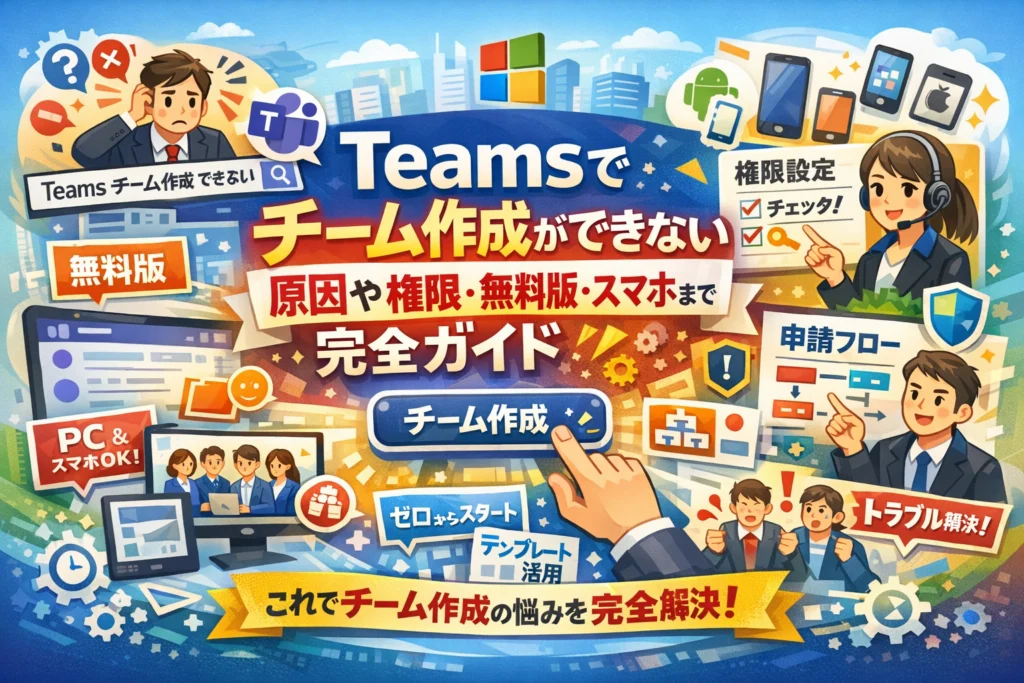
Teamsで新しいチームを作りたいのに、チーム作成ボタンがない、権限が分からない、無料版や個人アカウントだからと諦めているなら、そのまま放置するほど損失が膨らみます。会議直前に「Teams チーム作成 できない」と検索しても、多くの記事は手順説明と一般論にとどまり、なぜ自分の環境でボタンが表示されないのか、どこまで権限や制限を変えられるのかまでは踏み込んでいません。自動生成された解説も、ゼロからのチーム作成やチャネル作成方法といった基本操作に偏り、無料版やスマホ、組織ポリシーの違いによる落とし穴まではカバーしきれていないのが実情です。
本記事では、Teams チーム作成の方法をPCアプリとブラウザで網羅するだけでなく、Microsoft365グループからのチーム作成、テンプレート利用時の注意点、チームとチャネルの違いを現場目線で整理します。そのうえで、「ボタンがない」「表示されない」原因を権限設定やポリシーごとに切り分け、無料版や個人利用、iPhoneやAndroidなどスマホアプリでの制限を踏まえた現実的な解決策を提示します。さらに、情シスが実際に採用しているチーム作成制限や申請フロー、チーム乱立を防ぐチーム構成パターンまで一気通貫で示します。自分の環境に当てはまる章だけ拾い読みするだけでも、今日から「Teamsでチームを作れない時間」と「後から作り直すリスク」を大きく削減できるはずです。
目次
Teamsのチーム作成をマスターするための30秒ダイジェスト――チームやチャネルの違いをサクッと整理
「ボタンさえ押せれば終わり」と思ってチームを作ると、数カ月後にファイル迷子と通知地獄が待っていることがよくあります。業界人の目線で言うと、作成前の30秒の設計が、その後2年間の運用コストを決めるスイッチになります。
まずは用語の違いを一気に整理しつつ、「作っていいチーム」と「やめた方がいいチーム」の線引きをしていきます。
Teamsの「チーム」と「チャネル」と「グループ」の違いを一言で理解しよう
混乱の元は、同じメンバー一覧がOutlookにもSharePointにも出てくることです。ここを一言で整理すると次のようになります。
| 要素 | ざっくり例えると | 主な役割 | よくある誤解 |
|---|---|---|---|
| チーム | オフィスの「フロア全体」 | 人とファイルの“入れ物” | プロジェクトごとに際限なく増やす |
| チャネル | フロア内の「会議室」 | 話題ごとのスレッド | 1チャネルで全部やろうとして破綻 |
| Microsoft 365グループ | 社員名簿+共有ルール | 権限とメンバーの土台 | グループとチームを別物として二重管理 |
私の視点で言いますと、検索に時間がかかる組織ほど「プロジェクトごとに新規チーム」「チャネルは雑多」のパターンが多いです。逆に、「部署ごとに1つのチーム」「案件単位はチャネル」で運用している組織は、古い情報にもすぐ辿り着けています。
ざっくり整理すると次の使い分けが実務ではうまくいきます。
-
部署やクラスなど、長く続く単位=チーム
-
その中の案件・テーマ・年度など、話題の単位=標準チャネル
-
限られたメンバーだけに見せたい機密テーマ=プライベートチャネル
特に教育機関では、教員ごとにクラスチームを乱立させた結果、成績管理や提出物の場所がバラバラになり、後から全クラス作り直しになった例が繰り返されています。最初に「学年単位チーム+クラス別チャネル」のような型を決めておくことが重要です。
チームを作成する前に絶対決めておくべき3つのポイント(目的・メンバー・期間)
ボタンを押す前に、次の3つだけは紙に書き出してから作ることを強くおすすめします。これは多くの企業でチームの棚卸しを支援してきたときに、生き残るチームと消されるチームを分けていた共通項目でもあります。
-
目的:このチームでしかできないことは何か
- 例:部署全体の情報共有、案件Aの顧客対応、1年3組の授業と宿題管理
- 「チャットで足りるもの」をチームにしてしまうと、ほぼ確実に放置チームになります
-
メンバー:誰が所有者で、誰がメンバーか
- 所有者は最低2名にしておくと、異動や退職時に凍結しません
- ゲスト(外部ユーザー)を入れるかどうかも、ここで決めておきます
-
期間:いつまで使い、いつレビューするか
- プロジェクトなら「完了から半年後に削除候補にする」など期限を決める
- 長期利用の部署チームでも、年1回はチャネルとタブを整理する前提を置く
ポイントは、「作る瞬間」に終わり方まで決めておくことです。実務では、チーム作成を申請制に切り替え、「目的・メンバー・期間」を申請書に書いてもらうだけで、チーム数が落ち着き、誰の責任で作ったのかも明確になった組織が少なくありません。
この3つを決めてから作業に入るだけで、「作成ボタンを押す人」から「デジタル職場を設計する人」に一段レベルアップできます。次の章では、こうして設計した内容をどの手順で形にしていくかを具体的に解説していきます。
今すぐ始めるTeamsのチーム作成手順――ゼロから・グループから・テンプレートから理想の始め方を見つけよう
「会議は決まったのに、肝心のチームがない」瞬間ほど心拍数が上がる場面はありません。ここでは、最短でチームを立ち上げつつ、後から泣かないための始め方を整理します。
新しいTeamsのチーム作成をゼロから行う手順(PCアプリとブラウザ共通ガイド)
ゼロから作るやり方は、一番シンプルで失敗が少ない王道です。PCアプリでもブラウザでも流れはほぼ同じです。
- Teamsにサインインします(組織アカウントか個人用アカウントかはここで確定します)。
- 左メニューのチームを選択します。
- 画面下部または上部のチームに参加またはチームを作成を選びます。
- チームを作成を選択し、最初からを選びます。
- チームの種類を選択します。
- 標準: 部署やプロジェクト用のオーソドックスなチーム
- プライベート: 招待したメンバーだけに限定したい場合
- 組織全体: 全社員向けのお知らせ用など
- チーム名、説明、プライバシー設定を入力します。
- メンバーをメールアドレスやグループ名で追加するか、後から追加するかを選びます。
現場で多い失敗は「とりあえず名前だけ入れて作る」ことです。後から同じような名前のチームが乱立し、検索や通知がカオスになります。最低でも、目的が分かるチーム名+期間(年度や案件番号)を名前に含めると、一覧で見た時の管理が段違いに楽になります。
よくある実務パターンをざっくり比較すると、次のようになります。
| パターン | 使い道 | メリット | よくある失敗 |
|---|---|---|---|
| 部署ごとに1チーム | 日常業務・ナレッジ共有 | チャンネルで整理しやすい | 案件ごとに別チームを乱立 |
| プロジェクトごと | 期間限定プロジェクト | メンバーとファイルが完結しやすい | 終了後のアーカイブ忘れ |
| 組織全体チーム | 全社連絡、規程共有 | 周知が早い | チャット雑談が入り込みノイズ化 |
プロジェクト数が多い組織では、「部署チームの中に案件ごとのチャネル」を作る形に切り替えることで、情報探索時間が体感で半分になったという声もあります。
既存Microsoft365グループやチームからTeamsのチーム作成をスマートに進める方法
すでにOutlookで配布グループやMicrosoft365グループを使っている場合は、そのメンバー構成を流用した方が圧倒的に早くて安全です。
- チーム作成画面で既存のグループまたはチームからを選択します。
- チームを作成を選び、元になるグループを一覧から選択します。
- 名前や説明を調整し、作成します。
この方法のポイントは、所有者とメンバーの役割をそのまま引き継ぐことです。管理者目線では、誰が責任を持ってチームを管理するかが明確になりますし、メンバー追加や削除もOutlook側と整合した状態で行いやすくなります。
一方で、「グループの所有者でないユーザー」が元にして作ろうとしてつまずくケースも多くあります。権限エラーが出る場合は、グループの所有者か、テナント管理者に依頼するのが近道です。
テンプレートからTeamsのチーム作成を使うコツと気になる落とし穴
教育機関のクラスや、イベント運営、プロジェクト管理など、用途がはっきりしている場合はテンプレートが便利です。タブやチャネル構成があらかじめ用意されるため、現場ユーザーの「どこに何を置けばいいか分からない」という不安を減らせます。
代表的なテンプレートと使いどころは次の通りです。
| テンプレート種類 | 想定シナリオ | 主な特徴 |
|---|---|---|
| クラス | 学校の授業、研修 | 課題、成績タブが自動で追加 |
| プロジェクト | 開発案件、コンサル案件 | 進捗、ファイル、会議が整理済み |
| イベント | セミナー、社内イベント | アナウンスや参加者管理に向く |
便利な一方で、テンプレートに任せきりにした結果、後から作り直しになる例もあります。教育現場では、教員がバラバラにクラスチームを作り、学校標準の成績管理方法と合わなくなり、年度途中で全クラス作り直しになったケースも報告されています。
避けたい落とし穴は次の2点です。
-
テンプレート=運用ルールではない
テンプレートはあくまで初期構成です。自社や学校のポリシー(どこにファイルを保存するか、誰がメンバーを追加するか)を決めた上で選ぶ必要があります。
-
試験運用のチームを本番に流用しない
無料版や個人アカウントでテンプレートを試し、そのまま本番運用を続けてしまうと、後から組織アカウントに移行する際に、ファイルの所有者やアクセス権で混乱が起きやすくなります。
チーム作成支援をしている私の視点で言いますと、テンプレートは「構造のたたき台」と割り切り、最初の数回は情報システム部門やリーダー層が一緒に画面を見ながら調整していくと、後のトラブルが激減します。ユーザー任せにせず、最初の1ヶ月だけ伴走するイメージです。
ゼロから、グループから、テンプレートから。どの入り口を選んでも、重要なのは「目的・メンバー・期間」を明確にしてからボタンを押すことです。ここさえ押さえておけば、会議直前に焦るシーンはぐっと減っていきます。
Teamsのチーム作成ボタンが消えた・見つからない問題を一網打尽!原因究明チェックリスト
「さっきまであったはずのボタンが、会議直前に突然消える」。現場で一番ヒヤッとするパターンです。ここでは、焦りを最短で解消するための“現場版チェックリスト”をまとめます。
Teamsでチーム作成できない時にまず確認したい4つのポイント
まずは深呼吸して、次の4点を順番に確認すると原因がだいたい絞り込めます。
- 自分のアカウント種別
- 利用している端末とアプリの種類
- 組織ポリシーによる制限の有無
- 単なるUIの見落とし・表示切り替え
アカウント種別と制限の関係は、次のようなイメージです。
| アカウント/環境 | よくある制限内容 | まず確認する場所 |
|---|---|---|
| 企業や学校の組織アカウント | 管理者がチーム作成を一部ユーザーだけに限定 | 情シスや管理者への確認・管理センター |
| 個人用Microsoftアカウント | そもそも職場向けTeamsとは別サービス | サインイン先とライセンス種別 |
| 無料版の職場向けアカウント | チームは作成できるがゲストやファイル共有に制約 | 管理者の案内や利用規約 |
| スマホアプリのみ利用 | UI上にチーム作成メニューが出ないケース | PCブラウザ版での表示 |
PCアプリでは「チーム」一覧の一番下にある「チームに参加」や「チームの作成」リンクを見落とすケースも多く、表示の折りたたみだけで“消えたように見える”こともあります。
チームを作成するにはグループを所有して…の本当の意味を分かりやすく
よく出てくる英語メッセージを直訳したような文章に、「最初にグループを作成して」と書かれていて混乱しがちです。これは要するに次の2点を言っています。
-
あなたは、チームの“元になるグループ”を作る権限がない
-
もしくは、既にあるグループの所有者ではない
背景には、チームを作ると裏側でMicrosoft 365グループやOutlookグループ、SharePointサイトなど複数のサービスが自動作成される仕組みがあります。権限がゆるいと、メールボックスやサイトが雪だるま式に乱立して管理不能になるため、管理者が「グループを作れる人」を制限していることが多いのです。
私の視点で言いますと、この制限がかかっている環境では「勝手にプロジェクトチームを作らせない代わりに、正式申請されたチームだけをきちんと残す」という運用に切り替えている組織がほとんどです。
Teamsでチーム作成権限が管理者限定の時にできる現実的な解決シナリオ
「権限がないから無理です」で終わらせると現場は回りません。現実的な選択肢は次の3パターンです。
| シナリオ | メリット | 注意点 |
|---|---|---|
| 申請制で管理者に作ってもらう | 誰が作ったチームか履歴が残り、削除や整理が容易 | 申請フォームやテンプレートを整備する |
| 部署リーダーだけ作成権限を付与する | 現場のスピードを保ちつつ乱立を抑制 | リーダー間で構成ルールを共有する |
| 期間限定で権限を広げて棚卸しする | 導入初期に自由度を確保し、後からルールに収束 | 終了時に必ずチームの棚卸しを実施する |
「会議直前でどうしても今すぐチームが必要」という相談が多い環境では、次のような“緊急運用”を決めておくと混乱が減ります。
-
プロジェクト用は部署ごとの既存チームにチャネルを追加して対応
-
外部メンバーが絡む場合は、管理者がゲスト用専用チームを事前に用意
-
申請はメールや簡易フォームで送信し、必要な情報(目的・期間・メンバー一覧)をテンプレ化
情報システム側も、PowerShellや管理センターでポリシーを固める前に、「現場がどれくらいの頻度で新規チームを必要としているか」「部署単位チームと案件チャネルでどこまで代用できるか」といった実態を把握しておくと、無用な“締め付けすぎ”を避けられます。ボタンが消えた瞬間のストレスを減らす鍵は、権限そのものより、権限がない時の“逃げ道”を事前に用意しておくことだと考えています。
無料版や個人アカウントでのTeamsのチーム作成――できること・やってはいけないことを先取り解説
「とりあえず無料版で始めて、うまくいったら本番に…」という判断が、後から数十時間分のやり直し作業を生むケースを、何度も見てきました。表面上は同じMicrosoftの画面でも、裏側の仕組みがまったく違うからです。
Teams無料版と組織アカウントで異なるチーム作成ルールの実態とは
まず押さえたいのは、「誰のアカウントで、どのサービスを使っているか」でチーム作成のルールが変わる点です。
| 項目 | 無料版・個人アカウント | 企業・学校の組織アカウント |
|---|---|---|
| アカウントの持ち主 | 個人 | 組織 |
| チーム作成権限 | 原則、本人に許可 | 管理者が制限可能 |
| メンバー管理 | メンバー追加は所有者任せ | 情報システム部門がポリシー管理 |
| ファイルの所有者 | 個人のクラウド領域になりやすい | 組織のSharePointとして管理 |
| アクセス制御 | 細かいガバナンスは弱い | ゲスト・外部共有を詳細設定可能 |
同じチームでも、無料版は「仲間内ツール」、組織アカウントは「会社や学校の公式情報基盤」というイメージに近いです。
この違いを知らないまま無料版で本番運用を始めると、後からチャネルやファイルを整理しようとした時に管理の限界が一気に露呈します。
Teamsでチーム作成を個人利用でする際によくある勘違いとリスク
個人利用での代表的な勘違いと、その裏にあるリスクを整理します。
-
「無料版で作っておけば、あとで会社テナントにそのまま移せる」
→実際には、チーム単位の「お引っ越し」はできません。チャット履歴やチャネルを丸ごと移行するのは難しく、ファイルのコピーと手作業での再作成が現実的な落としどころになります。
-
「個人のMicrosoftアカウントで同僚を招待しても、会社の公式利用と変わらない」
→アカウントの所有者はあくまで個人です。退職やアカウント削除時にチームやファイルが見えなくなるリスクがあり、管理部門から見ると“見えない情報資産”が増えてしまいます。
-
「個人用アカウントでテストしたチーム構成を、そのままテンプレートにすればよい」
→組織アカウントでは、チーム作成自体にポリシー(所有者の数、ゲストの許可、パブリック/プライベートなど)が効いています。個人環境で作った“理想の構成”が、本番テナントでは再現できないことがよくあります。
個人利用で新しいチームを作る時は、「ここに置いた情報が、組織として正式に守られることはない」という前提で、ファイルの種類や共有範囲を選択するのが安全です。
無料版Teamsで本番運用した組織が直面したリアルなトラブルエピソード
私の視点で言いますと、トラブルは機能不足より「所有者と場所の勘違い」から生まれることが圧倒的に多いです。現場でよく見るケースを3つ挙げます。
-
無料版でプロジェクトを1年間運用 → 有料テナント立ち上げで大混乱
・プロジェクトチームを無料版で運用し、チャネルごとにファイルを共有
・有料版への移行時、「URLとファイルの場所が変わる」ことをメンバーが理解しておらず、古いリンク先にアクセスする人が続出
・結果として、同じファイルが複数の場所に存在し、どれが最新版か分からない状態に
→このケースでは、最終的に無料版環境を「閲覧専用の過去ログ」と割り切り、新テナント側でチームを作り直す判断になりました。 -
無料版のチーム所有者が退職して、誰も管理できなくなる
・業務で使っていたのに、オーナーが個人のメールアドレス
・退職後にアカウントにアクセスできず、メンバー追加や削除、チームの設定変更が不可能に
・情報システム部門が関与していなかったため、サポート窓口もあいまい
→結果として、新しい組織アカウント側に同名のチームを作り、古い環境は「触れないブラックボックス」として放置されることになりました。 -
教育機関で無料版と組織アカウントが混在し、クラスチームが二重化
・一部の教員が無料版でクラス用チームを作成
・後から学校全体で組織アカウントが整備され、正式なクラスチームも発行
・学生が「どのチームに課題を提出すればよいか」分からなくなり、提出ミスが急増
→最終的に無料版側のチームを削除する方針になりましたが、過去のメッセージとファイルが見られなくなる懸念から、完全削除まで長期間かかった事例です。
こうしたエピソードから見えてくるのは、無料版や個人アカウントは「本番の練習場」ではなく、あくまで検証用・小規模なコミュニティ用にとどめるべきということです。
本気で業務や授業に使うのであれば、最初から組織アカウントでチームを作成し、誰が所有してどこにファイルが保存されるのかを情報システム部門と共有しておくことが、後悔しない近道になります。
スマホアプリ(iPhone・Android)でTeamsのチーム作成はどこまで可能?できること・できないこと
「会議前に外出先からサッと新しいチームを作りたいのに、スマホ画面にそれらしいメニューがない」──現場で一番多い相談がこのパターンです。まずは、PCとスマホで何が違うのかを整理しておきます。
| 操作 | PCアプリ・ブラウザ | iPhone/Android アプリ |
|---|---|---|
| 新しいチームの作成 | ほぼ常に可能 | テナント設定次第で非表示になりやすい |
| チームへの参加 | 可能 | 可能 |
| チャネルの作成 | 可能 | 可能(権限次第) |
| メンバーの追加・削除 | 可能 | 可能(細かい設定は弱い) |
| 詳細なチーム設定の変更 | 可能 | 一部のみ |
スマホアプリは「日々の利用」に最適化されており、「チーム設計や管理」はPC前提で作られていると考えた方が失敗しません。
iPhoneやAndroidでチーム作成メニューが見当たらない意外なワケ
スマホでチーム作成ボタンが見つからない原因は、アプリの不具合より環境と権限の組み合わせにあります。業界でよくあるパターンを整理します。
-
組織ポリシーでユーザーのチーム作成が禁止されている
Microsoft 365 管理センターやPowerShellで、グループ作成権限を一部のユーザーだけに限定していると、スマホ側ではメニュー自体が出ません。
-
教育機関テナントで、クラスチームを教務側だけに限定している
教員が勝手にクラスチームを増やして成績管理が混乱した反省から、「クラス作成は教務のみ」とする学校が増えています。この場合、スマホでは一般教員の画面に作成メニューは表示されません。
-
個人用アカウントや無料版からのサインイン
個人利用や無料版のアカウントは、組織テナントとはチームの仕組みが異なります。PCだと「チーム作成の可否」が画面から判断しやすいですが、スマホではUIが簡略化されており、そもそもメニューが登場しない構成になっていることがあります。
-
アプリの表示モードの違い(チャット中心ビュー)
アプリの左下が「チャット」「活動」中心ビューになっていると、チームの一覧に気づきにくいケースもあります。チームタブに切り替えたうえで、一番下までスクロールして「チームに参加」や似たメニューを確認してみてください。
私の視点で言いますと、現場で「スマホでチームが作れない」と相談を受けて調べると、9割はテナント側ポリシーが理由で、スマホ特有の不具合はごく少数です。
スマホだけでTeamsのチーム作成とメンバー追加をこなす現実的なアプローチ
外出が多いリーダーにとって、「スマホだけでどこまでやれるか」は死活問題です。現実的なラインを押さえておくと運用が楽になります。
1. チーム作成は「できればPCで、やむを得ない時だけスマホ」方針にする
-
チームの名前・説明・プライバシー設定(パブリック/プライベート)を慎重に決める必要があるため、画面が広く情報が見やすいPCで行った方がミスが減ります。
-
スマホで作成すると、「とりあえず作った仮チーム」が乱立しやすく、後から削除やアーカイブの整理が発生しがちです。
2. どうしてもスマホで作成する場合のチェックポイント
-
組織アカウントでサインインしているか
-
チーム一覧タブを開き、画面下部の「+」アイコンや「チームに参加」メニューを探す
-
作成後すぐに、チャネル構成を最小限に絞る(汎用+案件名チャネル程度)
3. メンバー追加はスマホでも十分実務レベル
チーム作成よりも、「メンバー追加」「ゲスト招待」はスマホで完結しやすい領域です。
-
検索ボックスにメールアドレスを入力して追加
-
部署名や役職キーワードでユーザーを検索
-
会議招待メールからチームへの参加リンクを共有チャネルに貼り付け
よくある失敗は、ゲストをスマホから追加した結果、ファイルの所有者やアクセス権が整理されないまま本番運用に突入するケースです。無料版や個人アカウントを混ぜてしまうと、どのサービスにどのデータがあるか追いづらくなります。
スマホアプリは「現場で素早く動くためのリモコン」、PCは「チームの設計図を書く作業台」という感覚で役割分担を決めておくと、チーム乱立や権限トラブルをかなり防げます。
情シスのホンネ公開!Teamsでチーム作成権限・作成制限のベストなバランスとは
「好き勝手に作られたチームが山ほどある…でも全部止めたら現場が止まる。」多くの情報システム部門が、このジレンマに挟まれています。
Teamsのチーム作成を管理者のみOKにした時のメリットと現場のジレンマ
管理者限定に切り替えると、まず次の効果が見えてきます。
-
チーム数の急減で一覧が整理しやすくなる
-
所有者が明確になり、退職時の引き継ぎや削除判断が楽になる
-
セキュリティレビューや命名ルールの徹底がしやすくなる
一方で、よく起きるジレンマは次の通りです。
-
現場が「ちょっとした案件」にも申請が必要になり、立ち上がりが遅くなる
-
非公式なチャットグループや外部サービスに情報が逃げる
-
情シスの工数が申請対応で埋まり、運用改善に手が回らない
私の視点で言いますと、大事なのは「作成できる人をゼロにする」のではなく、責任を持てる層にだけ広げることです。例えば、課長級やプロジェクトリーダーを所有者候補に絞るパターンが現場では機能しやすいです。
Teamsでチーム作成の制限後に用意したい超シンプル申請フロー
制限をかけた直後に整えたいのは、複雑なワークフローではなく、30秒で出せる申請の型です。
申請フォームに最低限入れる項目は次の通りです。
-
目的(何のためのチームか)
-
想定メンバー(部署名と人数感)
-
利用期間(終了予定日か、見直しタイミング)
-
外部ゲストの有無
-
所有者候補2名以上
この情報があれば、情シス側は次の判断がしやすくなります。
| 判断ポイント | 情シスの考え方の例 |
|---|---|
| チームかチャネルか | 既存部署チームのチャネルで足りないかを確認 |
| パブリックかプライベートか | 外部共有や機密度に応じて制御 |
| 自動削除の検討 | 期間限定案件ならアーカイブ前提で設計 |
申請はTeams内のフォームやSharePointリストで十分です。「1画面で終わる」「承認結果がメールとTeams通知で届く」程度にしておくと、現場も負担を感じません。
PowerShellや管理センターでチーム作成ポリシーをいじる前に絶対知っておくべきこと
PowerShellや管理センターでの設定変更は、最後のレバーと考えた方が安全です。触る前に、次の前提を整理しておきます。
-
チームとMicrosoft365グループは1対1で紐づいている
-
グループ作成権限を絞ると、OutlookのグループやPlannerなど他サービスにも影響する
-
教育機関ではクラスチームの自動作成(名簿連携)と手動作成が混在すると、成績管理が分断される
特によくある失敗は、グループ作成を一括禁止した結果、Teams以外のサービスで「新規作成ができない」という問い合わせが急増するケースです。
設定変更前に押さえたいステップは次の通りです。
-
影響するサービスを棚卸しする
-
パイロット部門だけに制限をかけて数週間試す
-
ガイドラインと申請フローを先に公開してから、本番全体に適用する
この順番を踏んでおくと、「ボタンが突然消えた」「プロジェクトが立ち上げられない」といった混乱を大きく減らせます。情シス主導で縛るのではなく、現場と一緒にルールを作る発想が、長く効くチーム運用の近道になります。
チーム乱立ストップ!使いやすさも考えたTeamsのチームやチャネル作成パターン徹底解説
「気づいたらチームが棚卸し不能」になってからでは遅いです。最初の設計で9割決まるので、ここだけは現場目線で押さえておきたいところです。
部署型・プロジェクト型・クラス型、用途別Teamsのチーム構成パターンを使い分けるヒント
まずは、よく使われる3パターンを整理します。
| パターン | 主な用途 | メリット | 失敗パターン |
|---|---|---|---|
| 部署型 | 部門・課 | 人の異動に強い | 案件ごとにチャンネル整理が必要 |
| プロジェクト型 | 期間限定PJ | 期限がはっきり | 終了後のアーカイブ忘れ |
| クラス型 | 学校・研修 | 出欠・課題と連動 | 教員ごとの独自運用が混乱要因 |
現場でうまくいっている組織は、「部署型+案件チャネル」を基本にしています。
プロジェクト単位でチームを増やすやり方から切り替えた途端、「どこにファイルがあるか分からない」相談が半減したという声も多いです。
判断の目安は次の通りです。
-
人の所属が長く変わらない軸 → 部署型チーム
-
1年以内に終わる仕事 → 既存部署チーム内のチャネル
-
学年・クラス・研修 → クラス型チームで年度ごとに切り替え
私の視点で言いますと、「新しいチームを作る前に、既存チームのチャネルで足りないか」を1回立ち止まって検討するだけで、後ろ向きの整理コストはかなり減ります。
Teamsでチャネル作成するコツとプライベートチャネル乱発を防ぐゴールデンルール
チャネル設計のコツは、「会議の議題」ではなく「情報の棚」で切ることです。
-
良い例: 総務チーム → 人事・設備・規程・稟議
-
悪い例: 4月MTG・5月MTG・6月MTG(会議のたびに増えて迷子になります)
特に注意したいのがプライベートチャネルと共有チャネルです。権限が細かく設定できる反面、乱発すると所有者でも整理不能になります。
プライベートチャネルを作るか迷ったら確認する3条件
-
メンバーがチーム全体の3割以下か
-
機密ファイルがあり、誤送信のリスクが高いか
-
将来、メンバーを明確にトレースする必要があるか
この3つのうち2つ以上に当てはまるときだけ、プライベートチャネルを検討するとバランスが取りやすいです。
「なんとなく内輪話用」に作り始めると、半年後には誰も構造を説明できなくなります。
Teamsの中でWBSやWikiやタスク管理をスッキリ設計するベストプラクティス
タスク管理やWBSをどこに置くかで、チームの使いやすさが大きく変わります。ポイントは「ファイルとタスクと会話を同じチャネルに寄せる」ことです。
-
WBSやタスク
- プロジェクト用チャネルにPlannerやTasksアプリをタブ追加
- 粒度は「担当者が1〜3日で終えられる単位」に分割
-
資料・ファイル
- 同じチャネルの「ファイル」に集約し、フォルダは2階層まで
-
ナレッジ・Wiki
- 従来のWikiタブより、OneNoteやLoopをタブ追加した方が検索性が高いケースが増えています
現場でよく起きる失敗は、Excelで作ったWBSをSharePointに置き、Teamsではチャットだけというパターンです。これでは「どれが最新版か」の確認だけで時間を失います。
うまく回っているチームでは、次のようなルールを決めています。
-
タスクの期限変更は必ずTasksアプリ上で行う
-
会議のメモはチャネルのMeetingメモかOneNoteに統一
-
ファイルのドラフト版は「作業中」フォルダ、本番版は「確定」フォルダに移動
この3つを徹底するだけでも、「誰が何をいつまでに」が見える化され、プロジェクトリーダーが進捗確認のための個別チャットを乱発しなくて済むようになります。
Teamsでチーム作成できないを完全撃退!トラブル回避テクニックとリアルな事例集
「ボタンがない」「権限がない」「無料版で迷子」になってから慌てるか、5分で流れを押さえて一生ラクをするか。ここからは、現場で本当に起きているつまずきをまとめて“再発させない”ためのゾーンです。
検索ワードから見えてくる失敗シナリオとその解決策を徹底解剖
実際の検索ワードを並べると、つまずきポイントがそのまま見えてきます。
-
チーム作成ボタンがない・表示されない
-
権限がない・管理者限定
-
個人用や無料版でできない
-
スマホだけで操作して迷子になる
これらはバラバラの悩みに見えて、根っこはだいたい次の3パターンです。
| パターン | 主な症状 | 本質的な原因 | 取るべきアクション |
|---|---|---|---|
| 権限系 | ボタンが表示されない | テナントポリシーやライセンス制限 | 管理者にチーム作成ポリシーとユーザー役割を確認してもらう |
| 環境系 | 無料版・個人用でできない | 個人アカウントと組織アカウントの仕様差 | どのアカウントでサインインしているかを切り分ける |
| UI系 | PCとスマホで表示が違う | クライアントごとの機能差・表示位置の違い | まずPC版の画面で作成してからスマホで運用する |
現場で多いのは「自分のミスだと思ってメニューを探し回る」パターンです。上の表のどこに当てはまるかを先に決めてから対処すると、ムダな遠回りをかなり減らせます。
企業や教育現場のケーススタディで学ぶTeamsのチーム作成トラブル対策
業界人の目線で見ると、同じ失敗が組織ごとに繰り返されています。代表的なケースを簡単に整理します。
-
中小企業のプロジェクト型組織
最初は誰でもチーム作成可能にしていた結果、1~2年で似た名前のチームが雪だるま式に増え、どのチャネルのファイルが最新版か分からなくなっていました。
対策として「部署単位のチーム+案件ごとの標準チャネル」というルールに切り替え、チーム自体は申請制に変更したところ、情報探索時間が体感で半減したという声がよく聞かれます。 -
教育機関のクラス運用
教員が思い思いにクラスチームを作成し、成績管理や課題タブがバラバラになった結果、年度途中で全クラスの作り直しになった事例があります。
ここでは「クラスチームは情シスまたはICT担当が一括作成」「教員はチャネル追加とメンバー管理のみ」という役割分担にすることで、学年をまたいだ運用も安定しました。 -
無料版から本番テナントへの移行
無料版で本番同様の運用を始めてしまい、のちに有料テナントを契約したところ、ファイルの格納場所やゲストアクセスのルールが違いすぎて混乱した例もあります。
多くの組織では、最終的に「無料版はあくまで検証用」「本番のチームは必ず組織アカウント側で新規作成」というガイドラインに落ち着いています。
私の視点で言いますと、これらの事例に共通するのは「最初にチーム構成と権限のゴールイメージを決めていない」点です。ボタンの位置よりも先に、誰がどこまで作成してよいかを決めることで、後片付けに追われる状況をかなり防げます。
相談メールのよくある質問&プロの現場で実際に使われる解決パターンの裏側
日々届く相談には、ほぼテンプレート化できるパターンがあります。代表例と現場で返している解決アプローチをまとめます。
-
よくある質問1
「チーム作成ボタンが突然消えました。バグでしょうか?」
→実際は、管理センターでチーム作成を管理者限定に変更しただけのケースが多いです。
解決パターンとしては、次の3点をセットで案内します。- 自分のアカウント種別とライセンスを管理者に確認してもらう
- 必要な場合は「申請フロー」を整え、誰にどの情報を送ればチームを作ってもらえるかを明文化
- 申請時に「目的・想定メンバー・利用期間」を必須項目にして、乱立防止に直結させる
-
よくある質問2
「無料版で作ったチームを、そのまま会社の正式環境に移したい」
→チームそのものは移行できず、ファイルやメンバー情報を整理して作り直す必要が出てきます。
現場では、次のステップで“痛みを最小化”することが多いです。- 既存ファイルを種類ごとに整理してからSharePointやOneDriveに移動
- 新しいチームとチャネル構成を先に設計し、ファイルを対応するチャネルに割り当て
- 旧環境側には「参照専用のアーカイブ」として一定期間だけ残し、混乱を避ける
-
よくある質問3
「スマホしか持たないメンバーが多いのですが、それでもチーム作成は任せてよいですか?」
→スマホアプリは閲覧やチャットには十分ですが、チーム設計まで任せるとチャネル構成やメンバー追加の抜け漏れが起きやすくなります。
そのため、チーム作成と初期設定だけはPCまたはブラウザで行い、日常利用はスマホ中心という分担が、運用と現場のストレスのバランスが取りやすい形になっています。
検索で迷い込んだときほど、「自分の環境」「自分の役割」「組織のルール」という3軸を整理してから手を動かすと、同じトラブルを二度と繰り返さない設計に近づきます。チームを1つ作るたびに、運用のクセが組織の文化として固定されていくので、焦って作る前に一歩だけ立ち止まるのがおすすめです。
プロに任せて安心!Teamsのチーム作成と運用設計で迷った時の頼れる専門家目線
現場でよく聞くのが「チーム自体は作れたけれど、半年後には誰も場所が分からない」という声です。ボタンの押し方ではなく、 “迷子にならないチームとチャネルの地図” を一緒に設計できるかどうかが、専門家に相談するかどうかの分かれ目です。
公式ヘルプだけじゃ決まらない!自社にピッタリなTeamsのチーム構成の極意
公式ドキュメントは「機能の一覧」は教えてくれますが、「あなたの会社ではどう組み立てるべきか」までは教えてくれません。ここがプロの出番です。
よく整理に使う観点を表にすると次のようになります。
| 観点 | ありがちな失敗 | プロがまず確認するポイント |
|---|---|---|
| 単位 | プロジェクトごとに新規チーム乱立 | 部署単位チームと案件別チャネルで代替できないか |
| 権限 | 所有者不在・ゲストが放置 | 所有者の複数設定とゲストの管理ルール |
| 期間 | 終了後も放置アーカイブ多数 | 終了時のアーカイブと削除ポリシー |
私の視点で言いますと、「誰が責任者で、いつまで残すか」を決めないチームは、ほぼ確実にごみ屋敷化します。逆に、申請制に切り替えて「作成理由」と「終了目安」を書かせるだけで、後からの整理と監査が圧倒的に楽になります。
Teamsの導入や運用設計をプロに相談する際に押さえておきたいポイント
外部の専門家に相談するときは、「ライセンス販売だけ」が目的の相手ではなく、運用設計まで踏み込んでくれるかを必ず確認した方が安全です。
チェックしたいポイントをリストにまとめます。
-
チームの作成権限と制限の方針を、一緒に設計してくれるか
-
情シスだけでなく、現場リーダーの業務もヒアリングしてくれるか
-
無料版や個人アカウントでの“試験運用”から本番移行までのリスクを説明できるか
-
PowerShellや管理センターの設定変更後の副作用(既存チームへの影響)を説明できるか
-
教育機関や中小企業など、近い規模や業種の事例を持っているか
ここを曖昧にしたまま導入すると、「最初は誰でもチーム作成OK→1年後にチーム乱立→慌てて全禁止→現場がチャットとメールに逆戻り」というパターンになりがちです。運用設計までセットで相談できる相手かどうかを見極めてください。
Teamsのチーム作成設計を見直した現場で起きた驚きの変化とは
設計を見直した組織では、単に「ボタンが押せる」状態から、次のような変化が起きています。
| 見直し前 | 見直し後の変化 |
|---|---|
| プロジェクトごとに新規チーム乱立 | 部署単位チームと案件別チャネルに整理され、情報探索時間が体感で半分程度に |
| 無料版と本番テナントが混在 | 本番以外はゲスト参加用コミュニティに限定し、ファイル所有者の混乱が消失 |
| 教員や担当者が独自クラスを乱立 | 学校・組織側でテンプレートと作成フローを統一し、年度替わりの作り直しが激減 |
とくにインパクトが大きいのは、「誰がどのチームを作ったか」が明確になり、不要なチームを怖がらずに削除できるようになることです。作成を完全禁止にするのではなく、「申請フロー」と「標準パターン」を用意してあげるだけで、現場の自由度と管理のしやすさが両立します。
迷ったら、「今のチームとチャネルの一覧を第三者の目で棚卸ししてもらう」ことから始めてみてください。ボタンの場所よりも先に、情報の地図を描き直すことが、結果的に一番コスパの良い投資になります。
この記事を書いた理由
著者 – 宇井 和朗(株式会社アシスト 代表)
このテーマを選んだ一番の理由は、Teams導入支援の現場で「チーム作成ボタンが出ない」という相談が想像以上に深刻だからです。会議の直前に、プロジェクトリーダーから「新しいチームが作れず、急きょ既存チームで代用した結果、権限もフォルダ構成もグチャグチャになった」と連絡を受け、後片付けに何週間もかかったことがあります。問題は操作そのものより、無料版と組織アカウント、PCとスマホ、管理者と一般ユーザーで“できることの境界線”が曖昧なまま運用がスタートしてしまうことです。私自身、年商や社員数が急拡大する組織の中で、情シスが整う前にITツールだけが先行し、Teamsのチーム乱立や権限トラブルで生産性を落とした苦い経験があります。同じ失敗をこれ以上繰り返してほしくないので、実際に企業や店舗の現場で何度も検証してきた「ボタンが出ない理由の切り分け方」と「組織として破綻しないチーム作成ルール」を、できるだけ具体的にまとめました。読んだ直後から、自社の環境で何を確認し、どこまで権限やポリシーを見直すべきかがはっきり分かる状態をゴールにしています。
🔗 あわせて読みたい関連記事
 Teamsでチームが表示されないときの確認手順と直し方💡 結論(要点まとめ)Microsoft Teamsでチームや左側アイコンが表示されない時の原因と対処法…
 Teamsの読み方はチームスかチームズか?公式と英語発音の失敗しないガイド「Teamsの読み方、チームスとチームズどっちが正しいんだろう」と毎回モヤモヤしたまま、会議や授業でなんとなくごまかして…
 Teamsでチームが表示されない時の復旧と再発防止のコツ徹底ガイド会議や授業の直前にTeamsのチームが消えたように見える時、多くの現場では数十分単位の時間と信頼が静かに失われています。…Teamsチームが消えた原因と対処法 最新UI・権限・復元まで短時間で解決「さっきまで見えていたチームが急に消えた…」そんな不安、よくあります。実は表示トラブルの多くは設定やUI変更で起き、Mi…Teamsチームが表示されない原因別の即解決手順 チャネル統合・権限・キャッシュ対応「昨日まで見えていた“チーム”が、今日 suddenly 消えた…」そんなときは、誤操作・UI変更・キャッシュ不整合・権…teamsでチーム作成の方法完全手順と権限設定ガイド【トラブル対策事例つき】リモートワークの普及により、Microsoft Teamsを活用する企業は【日本国内だけでも数十万社】に上ります。しかし…
🧰 お困りごとの解決に
 Microsoftアカウントで身に覚えのない請求が来たときの確認と返金💡 結論(要点まとめ)Microsoftから身に覚えのない請求(MSbill.info等)が届いた際の確…
 Outlookでパスワードが繰り返し要求される原因と直し方💡 結論(要点まとめ)Outlookで何度もパスワード入力を求められる症状でお悩みですか?Windows…
 Windows Media Playerの使い方と設定|CD取り込み・再生できない時の対処💡 結論(要点まとめ)Windows 11/10でWindows Media Playerを使い音楽CD…
 WinZipを安全にアンインストールする手順と代替ソフト💡 結論(要点まとめ)WinZipをWindows11/10やMacから完全アンインストール(削除)する…PCでイヤホンが認識されない原因と対処法「イヤホンを挿してもPCが無反応」「スピーカーから音が出続ける」——そんな時は、原因の8割が“出力先の誤設定・物理接点の…
 Windows 11で0x80070422エラーが出る時の復旧手順💡 結論(要点まとめ)Windows 11で「0x80070422」エラーが表示される主な原因は、Win…
最近更新した記事
 シャープ冷蔵庫で製氷できないときの原因と自分でできる確認手順💡 結論(要点まとめ)シャープ製冷蔵庫で氷ができない・落ちてこない原因を解説。製氷停止設定や氷の偏り、シ…
 三菱電機エアコンの暖房試運転の手順と温風が出ない時の確認項目💡 結論(要点まとめ)三菱電機製エアコン(霧ヶ峰など)の暖房試運転の手順と確認ポイントを解説。試運転に適…
 テレビの修理費用の確認方法|主要メーカーの窓口と買い替え判断基準💡 結論(要点まとめ)テレビが映らない・故障した際の確認事項と、主要メーカーの修理料金の確認先を解説。型…
 電気メーターの見方と液晶画面の数字・単位、買電・売電の表示を整理💡 結論(要点まとめ)電気メーター(スマートメーター)の液晶画面に表示される数字や単位の見方を整理。買電…
 佐川急便の集荷申し込み方法と手順|伝票の準備から当日の流れまで💡 結論(要点まとめ)佐川急便の集荷申し込み手順を整理。通常の集荷手数料は原則無料で、運賃は別途必要です…