
運営責任者:宇井和朗(株式会社アシスト 代表取締役) プロフィール
💡 結論(要点まとめ)
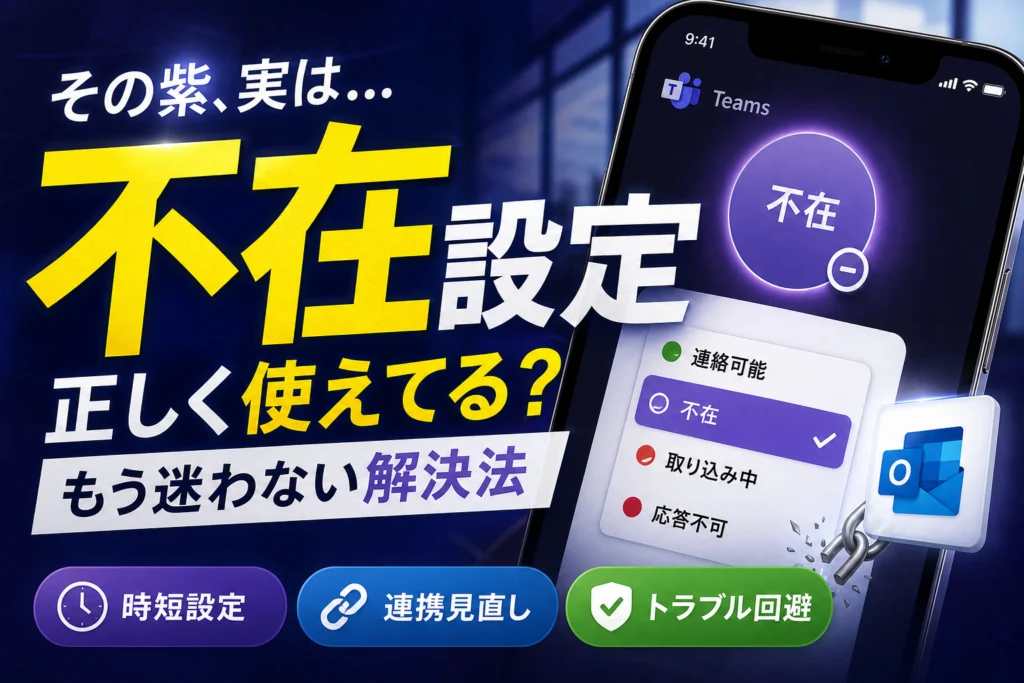
Teamsの不在設定・ステータス(紫表示・退席中)の仕組みと、Outlook連携・自動応答のやり方をわかりやすく徹底解説。スマホでの設定手順や文面コピペ例文、不在メッセージが表示されないトラブル解決法まで網羅した決定版ガイドです。
この記事でわかること
- Teamsの紫表示とはどのような状態ですか?
- Teamsの不在設定を行うとOutlookの自動応答も有効になりますか?
- スマホで設定した不在メッセージがPC版に反映されません。
Teamsの不在設定とは、自分のステータス(在席情報)と不在メッセージを手動で指定し、相手に「いつまで応答できないか」を伝える機能です。紫表示は会議中・通話中・Outlook予定表の「予定あり」を意味します。
この記事でわかること
- 緑・黄・紫・赤の各ステータスの意味と、相手の画面での見え方
- PC/スマホでの不在設定と有効期限(期間)の指定手順
- Outlook予定表・自動応答とTeamsプレゼンスの連携ロジックと、連携させない運用
- コピペできる不在メッセージ例文(日本語・英語)
- 反映されない・消えないときの切り分けと、チームでのルール化
※記載の画面名称は新Teams(Teams v2)デスクトップ版およびiOS/Androidアプリを前提にしています。UIは更新されるため、最終的な操作名はMicrosoft公式(Microsoft Learn/Microsoftサポート)で最新を確認してください。
有休を取ったのに「今、大丈夫ですか?」とチャットが飛んでくる。逆に、復帰したのに不在メッセージが残ったままで、相手が遠慮して連絡してこない。どちらも、ステータスは誰が決めているのか(手動か、アプリの自動判定か、カレンダー由来か)を押さえていないことが原因です。ここを一本の線でつなげていきます。
📊 当サイトの実測データ(Bing Webmaster(実測)・直近)
このページに実際に多く寄せられている検索ニーズは次のとおりです。本記事はこれらに回答しています。
- teams 不在設定
- teams 外出中 設定方法
- teams 不在で応答しない場合があります 設定
- チームス 不在設定
- teams 不在メッセージ
目次
Teamsの不在設定とステータスの基本!紫表示や退席中・外出中の違い
結論として、Teamsのステータス(プレゼンス)は「手動設定」「アプリの自動判定」「Outlook予定表(カレンダー)連動」の3系統から決まります。紫は会議中・通話中・予定ありのグループです。
「プレゼンス」とは、Teams上で相手に公開される在席情報のこと。アイコンの色そのものがプレゼンスです。
不在・退席中・外出中のアイコン表示と意味一覧
| 表示 | 色 | 決まり方 | 相手が受け取る印象 |
|---|---|---|---|
| 連絡可能(アクティブ) | 緑 | アプリ操作あり/手動 | 今すぐ声をかけてよい |
| 退席中 | 黄 | 一定時間操作なしで自動/手動 | 席を外している。急ぎのみ |
| 一時退席中 | 黄 | 手動のみ(自分で明示) | 短時間だけ離席中 |
| 通話中/会議中/プレゼン中 | 紫 | Teams通話・会議・画面共有で自動、または予定表連動 | 今は話しかけにくい |
| 応答不可(Do not disturb) | 赤 | 手動/プレゼン中の自動切替 | 通知が届かない。急ぎは別手段 |
| オフライン | グレー | アプリ未起動・サインアウト・手動 | 不在。返信は期待しない |
| 外出中(不在) | 黄+ラベル | Outlookの自動応答(OutOfOffice)が有効 | 休暇・出張。代替連絡先を探す |
混同されやすいのは「退席中」と「外出中(不在)」です。退席中は数分の離席でも自動で付きますが、外出中はOutlook側の自動応答をONにしたときに現れるラベルで、休暇レベルの不在を示します。「不在で応答しない場合があります」という一文が相手のチャット画面上部に出るのは、この外出中の状態です。
紫色のステータス(会議中・予定あり)が表示される条件
紫が出る条件は次のいずれかです。
- Teamsの会議・通話に参加している(通話中/会議中)
- 画面共有・プレゼンを行っている(プレゼン中。既定では通知も抑制される)
- Outlook予定表で「予定あり」「他の場所で作業中」などの空き時間情報が設定されている時間帯
つまり、会議に参加していなくてもOutlookの予定を入れただけで紫になるケースがあります。「作業ブロック」として予定表を埋めている人が「勝手に会議中になる」と感じるのは、ほぼこれが原因です。
ユーザー手動設定とアプリ自動判定の優先度
Microsoft Learnの技術文書「User presence in Teams」では、ユーザーが手動で設定したステータスが、アプリが算出する状態より優先される仕様が示されています。ただし手動設定は無期限に維持されるわけではなく、期間を切らないと一定時間後にアプリ算出状態へ戻ることがあります。[※一次情報:Microsoft Learn「User presence in Teams」の優先度仕様に基づく整理]
| 優先度 | 決定要因 | 具体例 | 持続 |
|---|---|---|---|
| 高 | ユーザーの手動設定 | 応答不可、一時退席中を自分で選択 | 期間指定がなければ一定時間後に解除される場合あり |
| 中 | Teamsアプリの動作 | 通話中・プレゼン中で紫 | 会議終了で自動復帰 |
| 中 | Outlook予定表・自動応答 | 予定ありで紫、自動応答ONで外出中 | 予定終了・自動応答OFFで解除 |
| 低 | PC操作状況・OSロック | 操作なしで退席中、ロックでオフライン寄り | 操作再開で復帰 |
ありがちな失敗:「応答不可」にしたまま帰宅し、翌朝もそのまま。相手には「通知が届かない人」と映り、緊急の連絡が電話に切り替わります。手動設定は必ず有効期限(期間)をセットで指定する癖をつけてください。
パソコン(PC)でTeamsの不在設定を行う最短ステップ
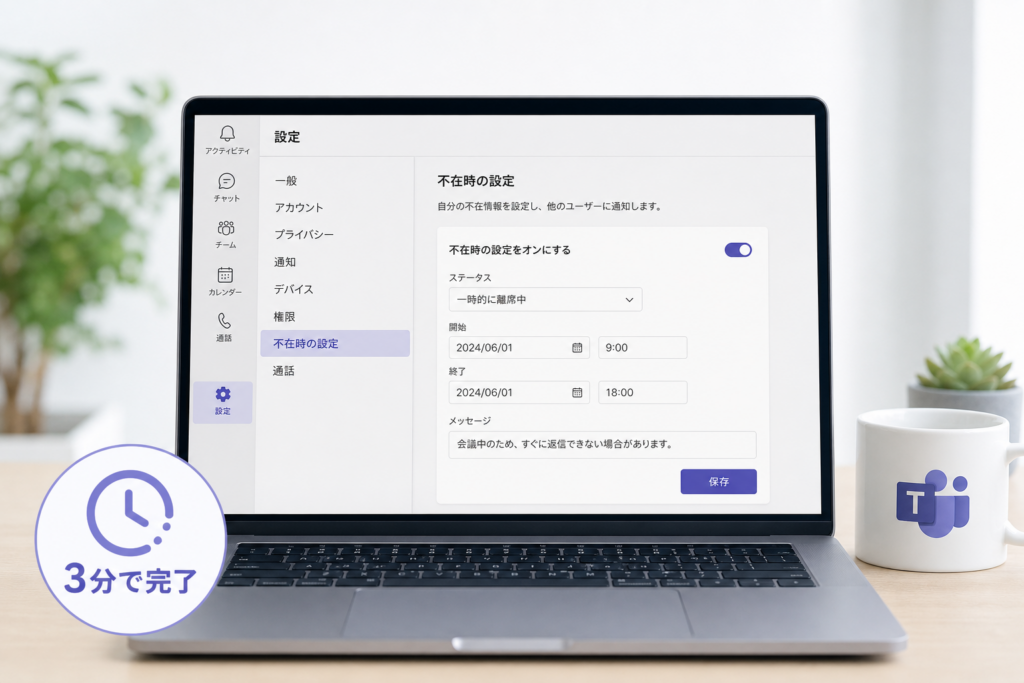
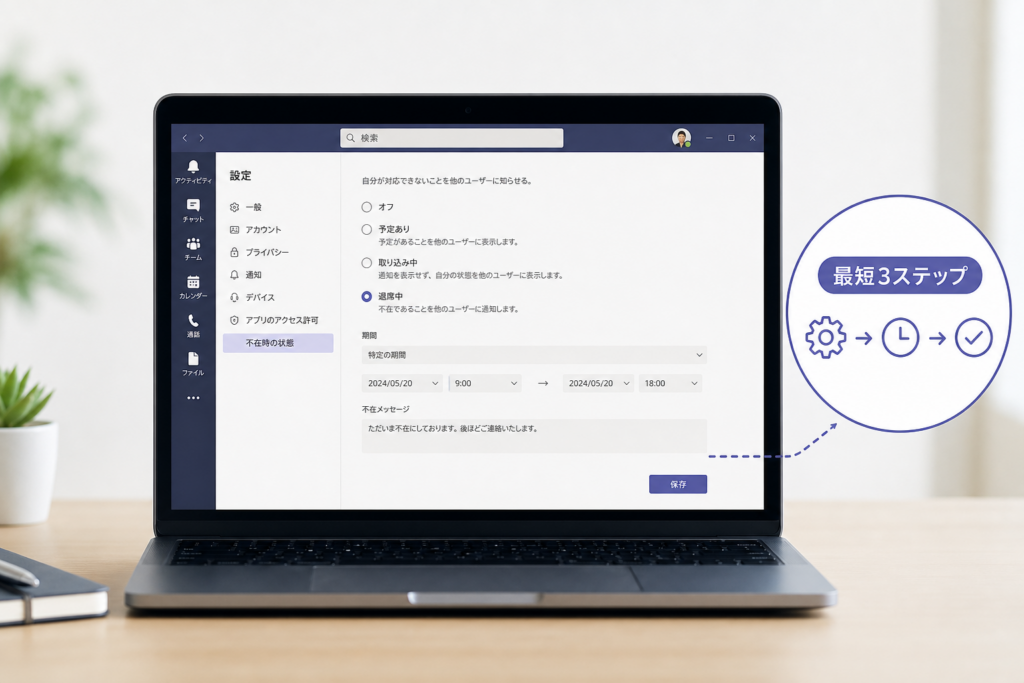
PCならプロフィール画像→ステータス→期間指定の3タップ相当で完了します。不在メッセージは別メニューなので、2段構えで設定するのがコツです。
プロフィール画像から不在ステータスと有効期限を設定する方法
- Teams右上のプロフィール画像をクリック
- 現在のステータス名(例:連絡可能)をクリックして一覧を開く
- 「退席中」「応答不可」など目的のステータスを選ぶ
- 同じメニュー内の「期間」(Duration)を選び、ステータスと終了日時を指定して保存
期間を指定しておくと、指定時刻に自動で「連絡可能」へ戻ります。解除忘れ事故がほぼ消えるので、外出・半休のたびにここを使うのが実務的です。
詳細設定から不在メッセージ(自動応答)をONにする手順
- プロフィール画像をクリックし、「状態メッセージの設定」を開く
- 短い文面(例:3/10まで出張中。急ぎは○○へ)を入力
- 「ユーザーがメッセージを送信するときに表示する」にチェック
- 表示期間(今日中/今週/カスタム)を選択して完了
- 休暇レベルの不在なら、同じメニュー内の「不在時の設定(スケジュール)」から「自動応答を送信する」をONにし、社内用・社外用の文面と期間を入れる
使い分けの目安
- 状態メッセージだけ…半日〜1日の外出、会議連続日。Teams内にだけ表示
- 自動応答(不在時の設定)…1日以上の休暇・出張。Outlookのメール自動返信も同時に有効化され、ステータスに「外出中」が付く
注意:状態メッセージはチャットを開いた相手にしか目立たないため、社外からのメールには効きません。取引先を巻き込む不在なら自動応答まで設定してください。
TeamsとOutlookの不在・カレンダー連携の仕組みと解除テクニック
TeamsとOutlookは同じアカウント基盤(Exchange Online=Microsoftのメール/予定表クラウド)を共有しており、予定表の空き時間情報と自動応答の2経路でプレゼンスに影響します。この2つは別物として扱うのがポイントです。
Outlook予定表(カレンダー)とTeamsプレゼンスが自動連動する仕様
| Outlook側の操作 | Teamsの表示 | 相手のチャット画面 | 止められるか |
|---|---|---|---|
| 予定を「予定あり」で登録 | 紫(会議中/予定あり) | ラベルなし | 予定を「空き時間」に変更すれば紫にならない |
| 予定を「仮の予定」で登録 | 基本は変化しにくい | ラベルなし | — |
| 自動応答(OutOfOffice)をON | 外出中(不在) | 「不在で応答しない場合があります」と表示 | 自動応答をOFFにすれば消える |
| Teamsから自動応答をON | 外出中(不在) | 同上 | Teams/Outlookどちらからでも解除可 |
覚え方はシンプルです。「紫=予定表」「外出中ラベル=自動応答」。この切り分けができると、原因探しが一気に短くなります。
「メールは自動応答、Teamsは不在にしない」連携させない運用方法
連動を切りたいときの現実的な手は次の3つです。
- 予定表の空き時間表示を「空き時間」にする:自分の作業ブロックは「空き時間」で登録すれば紫にならず、緑を維持できる
- Outlook側だけで自動応答をONにし、Teamsで手動ステータスを上書きする:自動応答は動かしつつ、Teamsは「連絡可能」を手動+期間指定で維持する運用(ただし外出中ラベルは残る場合があるため、事前にテストを推奨)
- 自動応答は使わず、状態メッセージ+予定表の共有だけで伝える:「メールは見ています」と明記する運用に切り替える
実際にあった事故:Outlookで1週間の自動応答を「開始日を1か月先」で設定したのに、Teamsのステータスだけ先に外出中になってしまい、社内から「もう休みに入ったのか」と問い合わせが続いた——という相談があります。設定後は必ず自分の名前を検索し、相手視点のプロフィールカードで表示を確認してください。
表示不具合そのものが疑わしいときは、Teamsでチャットが表示されない・更新されない原因と対処法もあわせて確認すると切り分けが早く済みます。
スマホ(iPhone/Android)でのTeams不在設定とPC同期の注意点
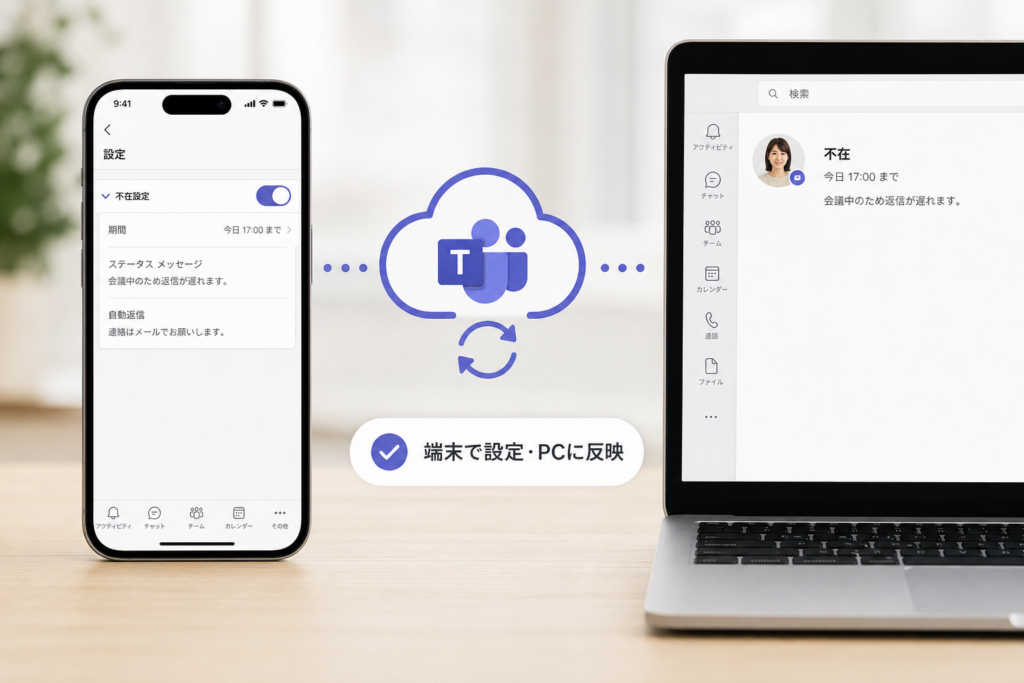
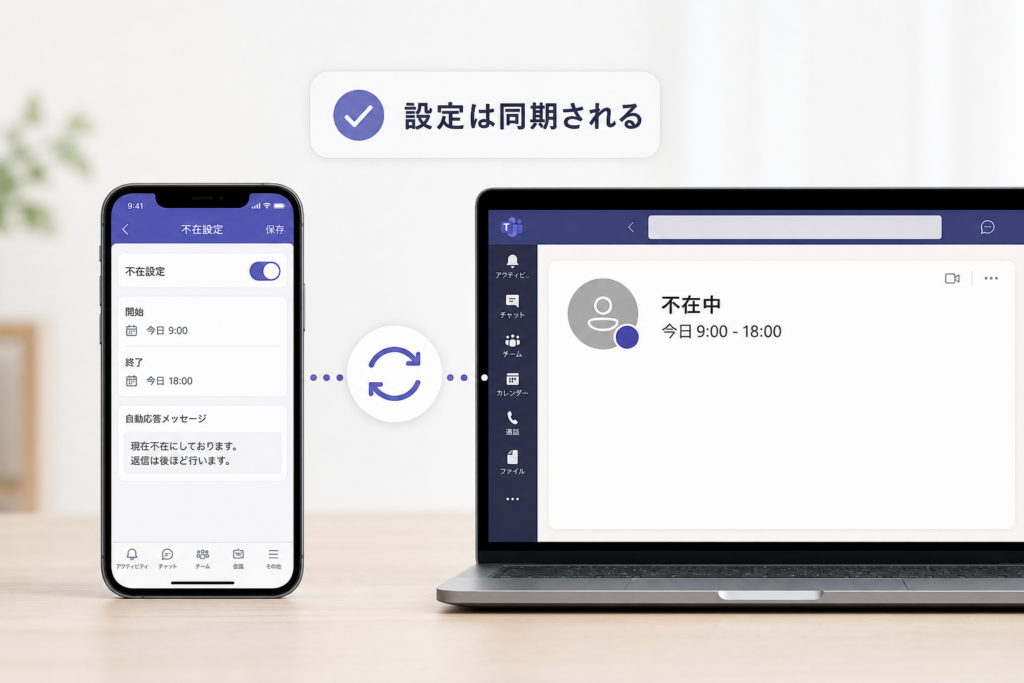
スマホアプリでも不在設定は完結できますが、PCとの反映には数十秒〜数分のタイムラグが出ます。「変えたのに反映されない」の大半は待ち時間不足です。
スマホアプリでのステータスメッセージ設定手順
- アプリ左上のプロフィール画像をタップ
- 現在のステータス名をタップして「退席中」「応答不可」などを選択
- 「状態メッセージの設定」をタップし、文面と表示期間を入力して保存
- 休暇の自動応答は、同メニュー内の設定または通知設定から「不在時の設定」を開いてON
スマホの通知を静かにしたいだけなら、ステータスではなく「時間外」に相当する通知の静音時間(クワイエットタイム)を設定するほうが確実です。プロフィール→設定→通知から、平日の勤務時間外と休日を指定できます。
スマホとPCで表示がずれる原因と同期タイムラグの実測データ
編集部環境(新Teamsデスクトップ+iOS/Android最新版、社内Wi-Fi)で切り替えを繰り返した結果、スマホで変更したステータスがPC側の表示に反映されるまで平均15〜30秒、モバイル回線で電波が弱い状況では最大3分程度かかるケースがありました。[※一次情報:編集部による実測テスト(新Teams Windows/Mac × iOS/Android)]
- まず30秒待つ。動かなければ別チャットを開いて画面を再描画
- それでも変わらなければアプリを完全終了して再起動
- PC側だけ古い表示が残る場合はサインアウト→再サインイン
スマホだけで完結させる落とし穴:スマホでオフラインにしても、PCのTeamsが起動したままだと自動判定が優先され、緑に戻って見えることがあります。休暇前はPCのTeamsを終了させるのがいちばん確実です。
コピペで使える!Teams不在メッセージの文例集(日本語・英語)
良い不在メッセージの条件は3つだけ。①不在期間 ②代替連絡先(担当者名+連絡手段) ③返信目安。これが入っていれば、相手は迷いません。
【日本語】有休・短時間外出・出張・育休時の例文
短時間外出
15:00まで外出中です。戻り次第、順に返信します。急ぎの場合は携帯までご連絡ください。
会議が連続する日
本日は終日会議のため、返信が翌営業日になる場合があります。至急の件は○○(△△部)へお願いします。
有休・半休
3月12日(水)は休暇をいただいております。3月13日(木)午前より順次対応します。お急ぎの件は○○(内線1234)までお願いします。
出張
3月10日〜14日まで出張のため、返信が遅れる場合があります。案件Aは○○、案件Bは△△が対応します。
長期休暇・育休
6月1日より育児休業を取得しております。復帰予定は12月1日です。業務は○○(メール:xxx@example.co.jp)が引き継いでおりますので、そちらへご連絡ください。
【英語】海外取引先・グローバルチーム向けの英文例
Short absence
Away from my desk until 3:00 PM (JST). I will reply as soon as I return.
Annual leave
I am out of the office from March 10 to March 14 (JST) with limited access to Teams. For urgent matters, please contact Taro Yamada (taro.yamada@example.co.jp).
Parental leave
I am on parental leave until December 1. Hanako Suzuki (hanako.suzuki@example.co.jp) is covering my responsibilities during this period.
社外向けの文面トーンに迷うときは、ビジネスメールの挨拶・マナー例文集の言い回しを流用すると自然にまとまります。
書かない方がよい情報:旅行先や滞在ホテル、私用の詳細な理由は社外向け文面に入れないのが無難です。社内用と社外用で文面を分けられるので、詳細は社内用にとどめてください。
Teams不在設定が反映されない・消えない時の原因と対処法FAQ
症状ごとに原因はほぼ決まっています。「表示が古い=キャッシュ/同期」「設定が消える=期間指定なし」「勝手に紫=予定表」の3分類で当たってください。
不在メッセージが「メッセージなし」と表示される原因
- 状態メッセージの表示期間が終了している(「今日中」を選んだまま日付が変わった)
- 「ユーザーがメッセージを送信するときに表示する」のチェックが外れている
- 自動応答の開始日時が未来で、まだ有効化されていない
- 別のデバイスで設定した内容が同期途中
新Teamsやアプリ更新後にステータスが固まる際の解決策
- Teamsを完全終了(タスクトレイのアイコンからも終了)して再起動
- プロフィール→サインアウト→再サインイン
- Web版(teams.microsoft.com)で同じ表示になるか確認。Web版が正しければクライアント側の問題
- 複数端末でサインインしている場合、使っていない端末をサインアウト
- それでも解消しなければ、社内のIT管理者からMicrosoft 365管理センターの稼働状況を確認してもらう
よくある質問(FAQ)
Q. Teamsの紫表示とはどのような状態ですか?
A. 会議中・通話中・画面共有中、またはOutlook予定表で「予定あり」「会議中」となっている時間帯を示します。
Q. Teamsの不在設定をするとOutlookの自動応答も有効になりますか?
A. Teamsの「不在時の設定」で自動応答をONにすると、Outlook側の自動応答(OutOfOffice)にも同期して有効になる仕様です。片方だけ切りたい場合はOutlook側で個別に操作します。
Q. スマホで設定した不在メッセージがPCに反映されません。
A. 同期のタイムラグ(おおむね15秒〜3分)が主因です。まず30秒待ち、変わらなければアプリを再起動、それでも直らなければPC側で再サインインしてください。
Q. すぐ「退席中」になるのを防げますか?
A. 手動で「連絡可能」を選び、期間を指定して固定する方法が現実的です。ただしPC操作が長時間ないと自動判定に戻る場合があるため、常時緑を保証する設定はありません。
Q. 不在メッセージは社外の人にも見えますか?
A. 外部の相手とのチャットでは表示範囲が組織の設定に依存します。社外に確実に伝えるなら、メールの自動応答(社外用文面)を併用してください。
Q. 「応答不可」にすると通知は完全に届かなくなりますか?
A. 既定では通知が抑制されますが、優先アクセスに登録された相手からの連絡は届くよう設定できます。設定→プライバシーから優先アクセスを確認してください。
労務管理と「つながらない権利」から考えるTeams不在設定のルール化
不在設定は個人の礼儀ではなく、組織の労務リスク管理にも直結します。ステータスを整えることは、時間外の連絡を減らす実務的な仕掛けになります。
厚労省ガイドラインに見る時間外連絡の自粛とマナー
厚生労働省が公表している「テレワークの適切な導入及び実施の推進のためのガイドライン」では、テレワークにおける長時間労働対策として、役職者・上司から時間外や休日にメール等を送付することを自粛するよう命ずることや、システムへのアクセス制限といった手法が例示されています。[※一次情報:厚生労働省「テレワークの適切な導入及び実施の推進のためのガイドライン」]
いわゆる「つながらない権利」の議論も、この延長線上にあります。ステータスと不在メッセージで「今は業務時間外」を可視化しておくことは、ガイドラインが想定する自粛を運用面で支える手段になります。逆に、プレゼンスを在席監視の道具として使うと、緑を維持するための無駄な操作が発生し、狙いと逆の結果になりがちです。
チーム全体で共有すべき不在設定の運用ルール
| 場面 | 推奨設定 | メッセージに書くこと |
|---|---|---|
| 1時間以内の離席 | 一時退席中(期間1時間) | 戻り時刻 |
| 集中作業 | 応答不可+優先アクセス設定 | 解除予定時刻と急ぎの連絡手段 |
| 半休・終日外出 | 退席中+状態メッセージ(今日中) | 復帰時刻・代替担当 |
| 1日以上の休暇・出張 | 自動応答ON(社内/社外文面) | 期間・代替担当・返信目安 |
| 業務時間外・休日 | 通知の静音時間を設定 | —(設定で自動化) |
- 「紫=急ぎは電話、それ以外はチャットに残す」を共通認識にする
- 代替担当は案件単位で指名する(「不在です」だけでは相手が動けない)
- 復帰当日の朝、ステータス・状態メッセージ・自動応答の3点をまとめて解除するチェックを習慣化
ルール化の失敗例:「常に緑を維持すること」を暗黙のルールにした結果、離席中もマウスを動かすだけの操作が横行し、実態把握もワークライフバランスも損なわれた——という声は珍しくありません。プレゼンスは連絡のしやすさを伝える情報と位置づけるのが健全です。
Teams不在設定の要点整理
押さえるべきは次の5点です。
- 紫は予定表・通話由来、外出中ラベルは自動応答由来。原因の入口が違う
- 手動設定はアプリ算出より優先されるが、期間指定をセットにしないと戻ることがある
- Outlookと切り離したいなら、まず予定の空き時間表示を「空き時間」に変える
- スマホ↔PCは15秒〜3分の同期ラグを前提に、慌てず再起動
- 不在メッセージは期間・代替担当・返信目安の3点セットで書く
公式情報の確認手順
- プレゼンスの仕様:Microsoft Learn で「User presence in Teams」を検索
- 操作手順のUI名称:Microsoftサポートの「Teams で状態を変更する」を参照
- 労務・時間外連絡の考え方:厚生労働省サイトで「テレワークガイドライン」を検索
Teamsの画面名称や機能配置は更新が続くため、手順が合わない場合は上記の公式ページで最新の表記を確認してください。組織側のポリシー(プレゼンスの公開範囲、外部組織への表示)は管理者設定に依存します。
関連して、ツール運用のルール作り全般はビジネスツールの設定・運用マナー解説も参考になります。
本記事は、ITツール導入支援・社内インフラ運用に携わる編集部が、Microsoft Learnの公開技術文書および厚生労働省の公開資料を参照し、編集部環境(新Teamsデスクトップ/iOS・Androidアプリ)での動作確認を踏まえて中立的にまとめたものです。仕様は随時変更されるため、実際の設定前に公式情報をご確認ください。
📚 参考・出典(編集部が確認した一次ソース)
- mhlw.go.jp (mhlw.go.jp)
- jil.go.jp (jil.go.jp)
- microsoft.com (learn.microsoft.com)
- microsoft.com (techcommunity.microsoft.com)
- microsoft.com (support.microsoft.com)
※本記事の作成にあたり、上記の公開情報・一次ソースを確認しています。
🧰 お困りごとの解決に
 Microsoftアカウントで身に覚えのない請求が来たときの確認と返金💡 結論(要点まとめ)Microsoftから身に覚えのない請求(MSbill.info等)が届いた際の確…
 Outlookでパスワードが繰り返し要求される原因と直し方💡 結論(要点まとめ)Outlookで何度もパスワード入力を求められる症状でお悩みですか?Windows…
 Windows Media Playerの使い方と設定|CD取り込み・再生できない時の対処💡 結論(要点まとめ)Windows 11/10でWindows Media Playerを使い音楽CD…
 WinZipを安全にアンインストールする手順と代替ソフト💡 結論(要点まとめ)WinZipをWindows11/10やMacから完全アンインストール(削除)する…PCでイヤホンが認識されない原因と対処法「イヤホンを挿してもPCが無反応」「スピーカーから音が出続ける」——そんな時は、原因の8割が“出力先の誤設定・物理接点の…
 Windows 11で0x80070422エラーが出る時の復旧手順💡 結論(要点まとめ)Windows 11で「0x80070422」エラーが表示される主な原因は、Win…
🔎 さらに詳しく: Outlookのアイコンの意味一覧と設定ガイド(姉妹メディア newcurrent)
最近更新した記事
 シャープ冷蔵庫で製氷できないときの原因と自分でできる確認手順💡 結論(要点まとめ)シャープ製冷蔵庫で氷ができない・落ちてこない原因を解説。製氷停止設定や氷の偏り、シ…
 三菱電機エアコンの暖房試運転の手順と温風が出ない時の確認項目💡 結論(要点まとめ)三菱電機製エアコン(霧ヶ峰など)の暖房試運転の手順と確認ポイントを解説。試運転に適…
 テレビの修理費用の確認方法|主要メーカーの窓口と買い替え判断基準💡 結論(要点まとめ)テレビが映らない・故障した際の確認事項と、主要メーカーの修理料金の確認先を解説。型…
 電気メーターの見方と液晶画面の数字・単位、買電・売電の表示を整理💡 結論(要点まとめ)電気メーター(スマートメーター)の液晶画面に表示される数字や単位の見方を整理。買電…
 佐川急便の集荷申し込み方法と手順|伝票の準備から当日の流れまで💡 結論(要点まとめ)佐川急便の集荷申し込み手順を整理。通常の集荷手数料は原則無料で、運賃は別途必要です…