
運営責任者:宇井和朗(株式会社アシスト 代表取締役) プロフィール
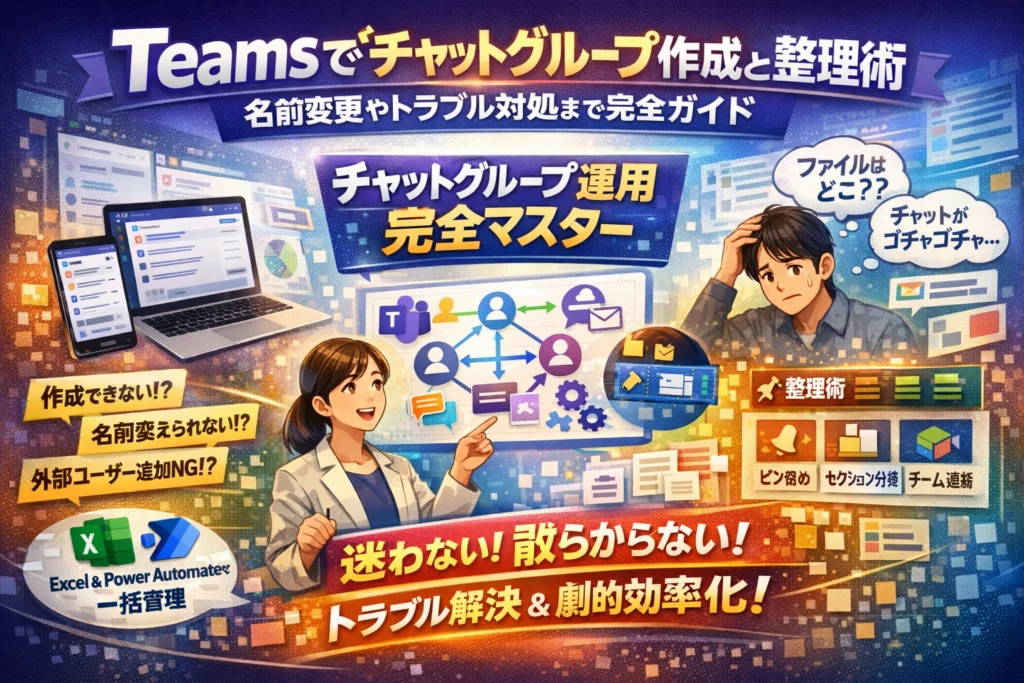
Teamsのチャットが案件ごとに乱立し、「どのグループチャットが本線か分からない」「ファイルの所在もあやしい」という状態になっていないでしょうか。実は、Teams チャットグループ作成の“やり方”だけ覚えるほど、数か月後の情報ロスは大きくなります。多くの解説は「新しいチャット」からのグループチャットの作り方や、PC版とスマホ版の基本操作だけで終わっており、チャネルや会議チャットとの使い分け、名前変更やセクション整理まで踏み込んでいません。
このガイドでは、Teams チャットグループの作成方法をPCとスマホで比較しながら、「作成できない」「名前変更できない」「外部ユーザーを追加できない」原因の切り分けまで一気に整理します。さらに、グループチャットとチーム(チャネル)・会議チャットの違い、ファイルの保存先の実務的なリスク、セクションとピン留めを使ったチャット整理術、ExcelやPower Automateを使ったメンバー一括追加の入り口まで、現場で本当に効く運用パターンだけを厳選しています。
この1本を押さえれば、「とりあえずTeamsでチャット」は卒業し、散らからないチャット設計とトラブルの自己解決ができる状態まで一気に到達できます。
目次
いきなり本題、Teamsでチャットグループを作成する一番シンプルな手順まとめ
「とにかく今日中にグループチャットだけ整えたい」という現場リーダーが、最短5分で走り出せる手順に絞って整理します。細かい応用は後回しで、まずは迷わず作れる状態にしてしまいましょう。
PC版でのグループチャットの作り方とよくあるつまずきポイント
- 左メニューの「チャット」を開く
- 画面上部の「新しいチャット」をクリック
- 宛先欄にメンバーの名前またはメールアドレスを複数入力
- 宛先欄の右側に出る「▽」を押してグループ名を入力
- 最初のメッセージを送信した瞬間にグループが確定
よくあるつまずきは次の3つです。
-
2人チャットのまま増員してしまい、後から「誰とのチャットか分からない」
-
グループ名を付けずに運用し、同じ顔ぶれのチャットが乱立
-
メンバー追加前にファイルを送り、保存先がバラバラになる
最低限、最初のメッセージ前に「メンバー全員追加」と「グループ名設定」を済ませることをルール化すると事故が激減します。
下記はPCでの作成時に押さえておきたいチェックポイントです。
| 項目 | やるべき操作 | 現場で起きがちな失敗 |
|---|---|---|
| メンバー追加 | 宛先に全員入力してから送信 | 後から追加して「前のファイルが見つからない」問題 |
| グループ名 | ▽から名前を必ず設定 | 同じメンバーのチャットが乱立 |
| ファイル共有 | メンバー確定後にアップ | 個人チャット側のOneDriveに散らばる |
スマホアプリでのチャットグループ作成方法と通知トラブルを防ぐコツ
移動中にスマホからチャットグループを作る場合は、操作よりも「通知設計」を意識した方が成果が出ます。
- 画面下部の「チャット」タブをタップ
- 右上の「新しいチャット」アイコンをタップ
- 宛先にメンバーを複数追加
- 画面上部のメンバー名部分をタップし、グループ名を編集
- 最初のメッセージを送信
スマホで起きやすいトラブルは、グループ作成そのものより通知がうるさすぎる/届かないという声です。作成直後に、以下を短く共有しておくと混乱を防げます。
-
「このチャットは案件A専用です。@メンションが来る通知だけ見ればOK」
-
「急ぎの連絡は通話か電話にします。全通知オンにしなくて大丈夫です」
チームメンバーには、スマホ側で次の設定を勧めると運用が安定します。
-
重要なグループチャットだけ「ピン留め」しておく
-
個人宛チャットと混ざらないよう、案件ごとにセクションを分ける
-
深夜や休日は「通知をミュート」にして、既読プレッシャーを減らす
会議からチャットグループを作成する時に押さえたい注意点
会議招待から自動的に作られるチャットは便利ですが、そのまま常設グループとして使うと、後からトラブルになりやすいエリアです。私の視点で言いますと、導入現場で最も揉めるパターンの1つが「会議出席者だけが重要な議論を追えて、関係者全員が追えていない」状態です。
押さえておきたいポイントは3つあります。
-
会議チャットは「会議の参加者」が前提
- 後からプロジェクトに入ったメンバーは、過去の会議チャットを見られないケースがあります
-
社内用の会議チャットに、安易に外部パートナーを追加しない
- 過去のメッセージやファイルをどこまで見せて良いか、ポリシーを決めてから招待すべきです
-
会議が単発で終わらず長期化しそうな時は、早めに通常のグループチャットかチームのチャネルに移す
会議からチャットをスタートさせるのは「キックオフ」「単発の打ち合わせ」までにとどめ、継続的な情報共有は専用のチャットグループかチーム側に引っ越す、という線引きを先に決めておくと混乱を防げます。
Teamsでチャットグループを作成できないや名前変更できない時の原因とスグにできる対処チェックリスト
「ボタンがグレーで押せない」「昨日までできた名前変更が今日はできない」——現場でよく聞く相談です。原因を闇雲に探すより、症状別に機械的に切り分ける方が早く片付きます。
| 症状 | まず確認するポイント | ユーザー側でできる対処 |
|---|---|---|
| 新しいチャットが作れない | 他の同僚も同じか / Web版でも発生するか | サインアウトし直す / それでもダメなら管理者に「チャット機能のポリシー確認」を依頼 |
| グループ名を変更できない | そのチャットが「会議チャット」かどうか | 会議タイトルを変更して再同期 / 変更不可の仕様なら運用でカバー |
| ゲストを追加できない | 組織外のドメインか / 他の外部先もダメか | 「外部アクセス・ゲストアクセス」を管理者に確認依頼 |
| 一部の人だけ制限がある | アカウント種別(社内/派遣/アルバイトなど) | 役割ごとのポリシー差を疑い、同じ部署の権限と比較して管理者に共有 |
権限やポリシーが原因のパターンとユーザー側で確認できること
実務で多いのは、アプリ不具合ではなく管理ポリシーによる制限です。次の順番で見ると切り分けがスムーズです。
- 自分だけか、全員か
-
同僚Aはグループチャットを開始できるのに、自分だけ「新しいチャット」が押せない
-
同じPCで別アカウントなら作成できる
この場合、アカウントに紐づくメッセージングポリシーが疑わしいです。管理者には次のように伝えると話が早く進みます。
-
「自分のアカウントだけ新しいチャットのボタンがグレーアウトしている」
-
「同じ部署の〇〇さんは同じ画面で作成できている」
- アプリかサービスか
-
デスクトップアプリでダメだが、ブラウザ版では作成できる
-
スマホアプリだけ動きがおかしい
この場合はアプリ側の一時的な不具合やキャッシュが疑われます。
-
サインアウト→サインイン
-
アプリの再起動、再インストール
-
ブラウザ版での動作確認
を試して、どの環境でもダメならポリシー、どこか一つだけダメならアプリと切り分けるのが早道です。
外部ユーザーやゲストを追加できないときの考え方と管理者への伝え方
外部パートナーを入れたいのに追加できないケースは、ほぼ設定起因です。私の視点で言いますと、ここで説明がふわっとしていると管理者とのコミュニケーションが長引きがちです。
押さえたい観点は3つです。
-
対象は社外か社内か
- 社内の別部署なら「ブロックされているユーザー」や連絡先設定を疑います。
-
ドメイン単位か、特定の相手だけか
- ある会社のメールアドレスは全部ダメだが、別会社はOKな場合、そのドメインが外部アクセス禁止になっている可能性があります。
-
チャットかチームか
-
1対1チャットはできるが、グループチャット追加だけが不可
-
チームのメンバー追加だけブロックされる
この違いをまとめて管理者に送ると、設定画面のどこを見るべきかが明確になります。
管理者に投げるときは、次の情報をセットで共有すると対処が圧倒的に早くなります。
-
相手のメールアドレスと会社名
-
できている操作(例:メールの送受信、オンライン会議招待)
-
できない操作(例:グループチャットのメンバー追加だけ失敗)
会議チャットで外部メンバーを再追加できないケースの現場での切り分け方
会議から生まれるチャットは、通常のグループチャットとルールが違います。ここを誤解して「バグだ」と思い込むケースが非常に多いです。
ポイントは次の通りです。
-
会議に招待されていない人は、会議チャットに原則参加できない
-
一度会議から外した参加者は、単にチャット画面から追加し直すだけでは戻せないケースがある
-
招待元カレンダー(Outlookなど)の会議メンバーと、チャットのメンバーが連動している
現場での切り分け手順としては、次を順番に確認します。
- チャットの上部タイトルを確認し、「この会議に参加」といった文言があれば会議チャットと判断する
- 追加したい外部メンバーが、会議予定表の参加者に含まれているかを確認する
- 含まれていなければ、先に会議の参加者として正式に招待し、その後チャット画面で反映を待つ
「会議に呼んでいない人を会議チャットだけに入れたい」という相談も多いですが、これは設計上の制約と考えた方が安全です。そういったやり取りは、会議とは別に通常のグループチャットを立てる方が、後からのトラブル(誤送信や情報漏えい)のリスクを減らせます。
グループチャットとチームのチャネル・会議チャットはどう違う?適切な使い分けを完全マスター
「とりあえずチャット」が積み重なると、3カ月後には誰もどこに何があるか分からなくなります。ここを押さえておくと、今日からのメッセージが“資産”になります。
まずは3種類を一枚で整理します。
| 種類 | 主な用途 | メンバー構成 | ファイル保存先 | 継続性 |
|---|---|---|---|---|
| グループチャット | 少人数のやりとり、速報 | 手動で追加したユーザー | 発信者のOneDrive | 中〜短期向け |
| チームのチャネル | 部署・案件の“公式窓口” | チームメンバー全員 | チームのSharePoint | 長期・公式記録向け |
| 会議チャット | 会議中の議論・メモ | 会議参加者 | 会議所属のチームやOneDrive | 会議単位で分断 |
私の視点で言いますと、運用が破綻している組織は、この3つをごちゃまぜに使っているケースがほぼ全てです。
チャットグループで共有したファイルの保存先と、その後に起きやすいトラブル
グループチャットでファイルを共有すると、発信者のOneDriveに「送信済みファイル」として保存されます。ここで起きやすい問題は次の通りです。
-
発信者が異動・退職した途端、権限が外れてファイルにアクセスできなくなる
-
後からグループチャットに参加したメンバーが、過去のファイルの場所を把握できない
-
同じ資料が別のグループチャットで再アップロードされ、どれが最新版か分からなくなる
「とりあえずチャットで資料を投げる」こと自体は悪くありませんが、完成版や正式版はチャネルに保存し、リンクをチャットで送信するルールにしておくと、ファイル管理の事故は激減します。
どこまで「まずチャット」で始める?チームへ切り替える絶好のタイミング
現場では、次の3つがそろったらチャットからチームのチャネルへ“格上げ”するのがおすすめです。
-
3人以上が継続して同じトピックで会話している
-
ファイルが3つ以上チャットに貼られ始めた
-
1カ月以上続きそうな案件・タスクになっている
逆に、日時調整や単発の確認メッセージなど、1〜2往復で終わる会話はグループチャットで十分です。
目安として、次のように分けると整理しやすくなります。
-
部署・プロジェクト・委員会など「看板のある活動」
-
マニュアル・議事録・テンプレートのような、長期で参照する情報
-
人の入れ替わりを前提にした業務(新任がすぐキャッチアップしたいもの)
これらは、最初からチームとチャネルを用意し、チャットは「通知と雑談」に絞る方が安全です。
会議チャットを常設のグループチャット代わりにするときの落とし穴
オンライン会議から自動で作られる会議チャットは便利ですが、そのまま常設のグループチャット代わりに使うと、次のような“地雷”を踏みやすくなります。
-
招待されなかった回の参加者は、その会議チャットのメッセージ履歴を追えない
-
会議のたびに参加者が微妙に違い、誰がどこまで見えているか分からない
-
会議の予定を削除した担当者がいて、過去のチャットにアクセスしづらくなる
特に、外部ユーザーを含む会議では「途中から参加したパートナーには、過去の会話が見えない」ことがあり、情報の抜け漏れや認識ズレの原因になります。
会議チャットをどうしても継続利用したい場合は、次のような運用に切り替えると安全です。
-
会議とは別に、同じメンバーのグループチャットまたは専用チャネルを作成する
-
会議チャットには「当日のメモと録画リンク」だけを残し、資料や決定事項はチャネルに集約
-
外部ユーザーが絡む場合は、共有ポリシーを管理者に確認し、公開範囲を明文化しておく
この3種類の使い分けをチーム全体で共有しておくだけで、「どこで話すか」「どこを探すか」に迷う時間が一気に減ります。現場リーダーの立場でルールを1枚にまとめ、メンバーに展開しておくと、チャットのカオス化をかなり抑えられます。
もう迷わない、Teamsチャットグループの名前付け&名前変更で失敗しないコツ
プロジェクトが増えるほど、「どのチャットが正式な窓口なのか分からないカオス」に近づきます。実はその入り口が、最初の名前付けと雑な名前変更です。ここを整えるだけで、後からの検索性と引き継ぎのしやすさが一気に変わります。
新しいチャットグループ作成時に入れておくべき「3つの情報」(部署・案件・期間など)
新規のグループチャットを開始するときは、次の3要素を機械的に入れるルールにすると迷いません。
-
部署・組織
-
案件・トピック
-
期間・フェーズ
現場でよく使われる型を表にまとめます。
| パターン | 名前ルール例 | 向いているケース |
|---|---|---|
| 部署×案件 | 営業部_案件A_顧客提案 | 部署単位で動く長めの案件 |
| 部署×期間 | 開発1G_2024Q2_改善タスク | 四半期ごとのタスク整理 |
| 案件×フェーズ | プロジェクトX_要件定義 | フェーズごとに関係者が変わる |
特におすすめは「部署×案件」。誰が見ても担当の棚とひも付くため、異動者や新メンバーが履歴をたどりやすくなります。ファイル共有が増える場合は、チームやチャネル名と同じパターンにそろえると、保存先の混乱も防ぎやすくなります。
グループチャット名を変更するときに起きがちな誤解と周知のコツ
途中で名前を変えるときに、現場でよく起きるのは次の誤解です。
-
自分の画面だけ変わると思っていた
-
いつの間にか名前が変わっていて別チャットだと勘違いされた
-
過去ログの検索キーワードが変わり、探しにくくなった
これを避けるコツは「名前変更もメッセージとして共有すること」です。
安全な変更ステップの例
- まずチャットにメッセージを送る
「名称を『営業部_案件A_提案フェーズ』に変更します。ピン留めやセクション整理も各自お願いします。」 - その後、チャット上部の名前を編集する
- 変更後の画面をスクリーンショットで貼り、「この表示になっていればOK」と共有する
このひと手間で、「知らない名前のチャットが増えたから新規かと思って別スレを作った」という二重化事故をかなり減らせます。私の視点で言いますと、名前変更の事前・事後に一言コメントを入れているチームほど、チャットの乱立が少ない傾向があります。
「自分だけ名前が変わらない」「他人には違う名前に見える」問題のしくみ
問い合わせが多いのが、この2つのパターンです。
-
自分の画面では名前が変わらない
-
自分が見ている名前と、相手が言う名前が違う
原因になりやすいポイントを整理します。
| 症状 | よくある原因 | ユーザー側でできる確認 |
|---|---|---|
| 自分だけ変わらない | まだ同期されていない・アプリが古い | サインアウト→再サインイン、アプリ更新、ブラウザ版で表示を確認 |
| 他人と名前が違う | 別のチャットを見ている / 1対1と複数人チャットを混同 | 参加メンバー一覧を照合し、同じメンバーのチャットか確認 |
| 会議チャット名だけ違う | 会議タイトル変更とチャット名の反映タイミングの差 | 会議の「詳細」画面とチャット上部の表記を両方確認 |
特に多いのが「同じメンバー構成のチャットが複数作られている」ケースです。新しいチャットから再度同じメンバーで開始すると、見た目が似た別チャットが増えます。その結果、
-
片方は旧名称、片方は新名称
-
ファイルも会話も分散
という状態になり、「自分の画面と相手の画面で名前が違う」と感じやすくなります。
対策としては、以下を徹底すると混乱が減ります。
-
既存チャットを使い回す場合は、必ずピン留めしておく
-
同じメンバーで新規作成したことに気づいたら、早めにどちらを正式窓口にするかメッセージで決める
-
会議チャットを流用するときは、「会議用」「日常連絡用」を名前で明確に分ける
こうした名前ルールと運用のひと手間が、半年後の「どのチャットが正か分からない地獄」を防ぐ一番の近道になります。
チャットがごちゃごちゃになる前に、Teamsでチャットグループを整理するアイデア&セクション活用術
気づいたら「誰とのどのチャットで話していたか分からない」、そんなカオスを片付ける一番の近道は、最初に“分け方”と“見え方”を決めてしまうことです。私の視点で言いますと、ここを曖昧にした組織ほど3か月後に必ず困っています。
チャットグループ分けの3パターン(組織・案件・期間)とメリットとリスク
実務でよく使われる分け方は、次の3パターンです。
| 分け方 | 具体例 | メリット | リスク |
|---|---|---|---|
| 組織 | 営業一課/開発部/人事など | メンバー固定で安定 | 異動のたびに整理が大変 |
| 案件 | A社提案/新製品プロジェクトなど | 会話とファイルがひも付く | 案件乱立で一覧が埋まる |
| 期間 | 2024上期施策/今週の緊急対応など | 振り返りがしやすい | 期間終了後の扱いを決めないと迷子 |
おすすめは、「組織+案件」を基本、「期間」は一時的な整理に限定する運用です。たとえば営業一課の中で案件ごとのグループチャットを作り、四半期ごとの振り返りだけ期間軸でまとめるイメージです。
現場でトラブルになりやすいのは、案件名だけでグループを乱立させ、どれが正式な場か決めていないケースです。この場合は「正式な連絡チャット」を1つ決め、それ以外はサブの相談用と明示しておくと迷子になりにくくなります。
セクションとピン留めで「よく使うチャット」だけを手前に出す実践テクニック
グループの分け方を決めても、一覧が長くなれば探すストレスは残ります。そこで効くのが、チャットのセクションとピン留めの組み合わせです。
-
セクションの使い方の例
- 日常業務
- 重要プロジェクト
- 一時的(今週だけ・今月だけ)
- 外部パートナーとのやり取り
-
ピン留めのコツ
- 毎日使うチャットだけをピン留め
- ピン留めは最大10件までなど、自分ルールを明文化
- 終わった案件は「ピン解除→一時的セクションへ移動」の2ステップで整理
セクションは自分だけの表示なので、チームごとに決めると言うより、「部署内でおすすめの切り方を共有する」程度がちょうどよいです。ユーザーごとに柔軟にカスタマイズできる分、最初に簡単なサンプルを提示してあげると定着しやすくなります。
「まとめる・分ける」を間違えたときに現場で起きるカオスとリカバリー方法
よくある失敗パターンと、その片付け方を整理します。
| 失敗パターン | 現場で起きること | リカバリーのポイント |
|---|---|---|
| 何でも1つの大部屋チャットに集約 | メンションだらけで誰宛か分からない | 案件単位で新チャットを作り、今後の投稿先を明示 |
| 逆に細かく分けすぎ | 同じメンバーの似た名前のチャットが乱立 | 「正式」「ドラフト」など役割を名前に含めて整理 |
| 外部ユーザーを含めて運用 | 共有できない情報が増えて口頭に逆戻り | 社内用と外部用を分け、ファイル保存先も分離 |
リカバリーするときは、いきなり全部作り直さないことが重要です。具体的には次の順番が現場ではうまくいきます。
- 今後の「正式な連絡の場」を決め、そのチャットをピン留めして周知
- 過去のチャットは残しつつ、新しい投稿は正式チャットに寄せる
- 落ち着いてきたタイミングで、古いチャットをセクションで「アーカイブ」扱いにする
この3ステップを踏めば、履歴やファイルを残したまま、ユーザーの頭の中だけを整理し直すことができます。現場で本当に効くのは、完璧な整理ではなく、明日から迷わず使える“最低限の片付け方”を決めることです。
情シス・管理者必見、Teamsチャットグループとメンバー管理が劇的ラクになる一括追加と自動化テク
「また新プロジェクト?メンバー追加で午後が終わるんだけど…」と感じたら、手作業運用から卒業するタイミングです。ここでは現場で本当に使える一括追加と自動化の勘所だけを絞って整理します。
ExcelやCSVからのメンバー一括追加を検討するときに押さえるべき前提
まず押さえたいのは、通常のグループチャットはExcelからの直接一括登録ができないという前提です。ExcelやCSVからの取り込みが効くのは主に次のレイヤーです。
| 対象 | 一括追加のしやすさ | 主な手段 | 向いている用途 |
|---|---|---|---|
| チーム(Team) | 高い | CSV、スクリプト | 部署・プロジェクト単位 |
| Microsoft 365グループ | 高い | CSV、スクリプト | メール配布+チーム連携 |
| セキュリティグループ | 中 | CSV、AD連携 | 権限・ポリシー制御 |
| グループチャット | 低い | 手動、Power Automate | 少人数のやり取り |
そのため、次のように割り切ると運用が安定します。
-
長期間使う固定メンバーは、チームかMicrosoft 365グループに寄せる
-
一時的なチャットグループは、Excelからメールアドレスをコピペして複数人追加にとどめる
-
人事異動が多い組織は、元データを人事システム側のCSVに集約し、そこでID管理を行う
私の視点で言いますと、Excelをメンバー台帳にしている会社ほど「今はチャットだけで済ませたい」が積もり積もって後で混乱しています。
Power AutomateやPowerShellでグループチャット運用を自動化する際の現場感
自動化を検討する際は、Power Automateはノーコード寄り、PowerShellはガッツリ管理寄りと捉えると判断しやすくなります。
| 項目 | Power Automate | PowerShell |
|---|---|---|
| 向いている人 | 情シス、業務担当者 | 管理者、スクリプト経験者 |
| 主な用途 | 定型フローの自動作成、通知、チャット開始 | メンバー一括登録、棚卸し、レポート |
| 強み | 画面操作で組める、変更しやすい | 数千ユーザー規模でも安定、履歴を残しやすい |
| 弱み | 大量処理は遅い、上限を意識する必要 | 初期構築のハードルが高い |
現場で多いのは次のような組み合わせです。
-
新規案件がSharePointリストに登録されたら、Power Automateで
- チャネルやチャットを作成
- キックオフ用メッセージを自動送信
-
四半期ごとにPowerShellで
- 使われていないチームやメンバーを一覧化
- CSVに出力して棚卸し会議の材料にする
ポイントは、チャットを自動で量産し過ぎないことです。トリガー条件が甘いと、ユーザーの画面が不要な会話スレッドだらけになります。
「手作業で追加するチーム」と「自動化した方がよいチーム」の見極め方
どこから自動化すべきかを迷う場合は、次の3軸で判断すると整理しやすくなります。
-
メンバー数
- 10人以下: 原則手動で十分
- 50人超: 一括追加と削除を検討
-
期間
- 3か月未満の短期案件: チャット中心+最小限のチーム
- 半年以上の継続業務: チーム前提で自動化の対象
-
入れ替わり頻度
- 異動や兼務が月1件以上発生する組織は、自動化しないと情報漏れやアクセス権の過多が起きやすい
現場で失敗しがちなのは、次のパターンです。
-
少人数の有志チャットにまで自動化を持ち込んで、半年後に「誰が正式メンバーか分からない」
-
部門全体で使うのに、今もオーナーが1人ずつ手作業でメンバー追加を続けている
この章で押さえておきたいのは、チャットグループ単体で考えず、チームやグループとセットで設計することが、結果としてメンバー管理を一番ラクにするという点です。
ちょっと待って、本当にそれチャットグループでやって大丈夫?現場でやりがちな失敗例集
チャットさえ作れば仕事が回るように見えて、数か月後には「どこに何の情報があるか分からない」というカオスになりがちです。ここでは、導入現場で本当に多い失敗パターンを整理します。私の視点で言いますと、この3つを避けるだけでも生産性は一段変わります。
全部グループチャットで済ませた結果、情報が埋もれてしまうパターン
メンバーを追加してメッセージを送信するだけの手軽さから、あらゆる仕事をグループチャットで片付けてしまうケースです。
代表的な症状は次の通りです。
-
ファイルの所在が分からず、同じ資料を何度も共有
-
異動や新メンバーが過去の経緯を追えない
-
「正式な合意」がどの会話か判別できない
原因は、時系列の会話と長期保管したい情報を同じ箱に詰め込むことにあります。チャットは「その場の会話」には最適ですが、ナレッジや正式なドキュメント管理には向きません。
チャットだけで済ませる仕事と、チームやチャネルに切り替えるべき仕事を整理すると次のようになります。
| 用途 | 向いている場所 | ポイント |
|---|---|---|
| 今日明日の相談・確認 | グループチャット | 履歴は追えても「決裁の証拠」にはしない |
| 1案件の正式資料・議事録 | チームのチャネル | ファイルタブとタブ追加で整理 |
| 部署全体のルール・手順書 | チームの固定チャネル | チャットに流さず常にここを参照 |
プロジェクトの「公式の場」をチーム側に決めておき、チャットはあくまで周辺の会話と割り切るのが安全です。
会議ごとに新しいチャットを作成してしまい、議論の本流が分からなくなるパターン
オンライン会議を開くたびに別の会議チャットができ、こうした悩みが出やすくなります。
-
会議ごとにチャットが乱立し、どれがメインか分からない
-
議事録は会議Aのチャット、宿題管理は会議Bのチャット、と情報が分散
-
検索しても似たトピックの会話が複数ヒットして迷子になる
対処のコツは、「本流の会話部屋」を1つだけ決めて、会議チャットはサブ扱いにすることです。
おすすめの運用は次の通りです。
-
長期の案件や委員会は、専用のグループチャットかチームチャネルを1つ用意
-
会議招待の本文に、その「本流チャット」へのリンクを貼る
-
資料配布や決定事項は必ず本流側にも同じ情報を残す
これで「どのチャットを見れば追えるか」が常に明確になり、会議チャットを見失っても困りません。
外部パートナーをチャットグループに入れっぱなしにするリスクと安全な情報共有の型
外部ユーザーやゲストを一度グループチャットに招待すると、その後の運用をあまり意識せず「そのまま」にしてしまうケースが多くあります。
起こりやすいリスクは次の通りです。
-
契約終了後も外部メンバーがチャット履歴とファイルにアクセスできる
-
社内だけの話題と外部共有すべき情報が同じ会話に混在
-
メンバー一覧に外部ユーザーが増え続け、誰がまだ有効か分からない
安全に使うためには、チャットの役割を分割する発想が重要です。
おすすめの型は次の2つです。
-
社内調整用のチャットと、外部パートナーを含むチャットを分ける
-
長期取引先は、専用のチームを作成しチャネルごとに情報範囲を分ける
その上で、外部を含むチャットでは次のルールを明文化しておくと事故が減ります。
-
機密度の高い議論は必ず社内側チャットで行う
-
外部チャットにファイルを保存する場合は、内容と公開範囲をメッセージで明記
-
契約終了時には、外部ユーザーをメンバー一覧から削除し、新規案件とはチャットを分ける
この3つの失敗パターンを意識しておくだけで、「とりあえずチャット」が「ちゃんと使い分けたチャット」に変わり、後からのリカバリーに時間を取られずに済むようになります。
現場の知恵袋、Teamsチャットグループ運用の鉄板ルールと自社に合わせる実践ステップ
最初にグループをどう設計するかで、数か月後のチャットが「武器」にも「ゴミ箱」にもなります。ここでは、導入支援や社内ITで何度も軌道修正してきたパターンを、明日から真似できる形に整理します。
最初の1週間で整えておきたい「最低限のルール」とチェックポイント
まずは完璧を目指さず、次の3点だけ必ず決めてスタートします。
-
グループチャットとチーム(チャネル)をどこで使い分けるか
-
名前付けルール
-
既読・メンション・通知のマナー
代表的なルール例を一覧にすると、次のようになります。
| 項目 | 最低限決めること | 現場で効くポイント |
|---|---|---|
| 使い分け | 1週間以内で終わる話題はチャット それ以上はチーム | ファイル保存先の迷子を防ぐ |
| 名前 | 部署_案件_期間を含める | 検索・棚卸しが一気に楽になる |
| メッセージ運用 | 重要連絡は必ずメンション付き | 「聞いていない」を減らす |
初週にやるべきチェックは次の通りです。
-
「新しいチャット」で作るグループが、案件ごとに乱立していないか
-
同じメンバーのグループチャットが複数できていないか
-
外部ユーザーを含むチャットに社内だけの話題を流していないか
私の視点で言いますと、この3つを押さえるだけで、後から管理者がPowerShellやPower Automateで後始末をするパターンはかなり減らせます。
1か月後に振り返るべきチャットグループの棚卸しと見直しの仕方
1か月たったタイミングで、一度「チャット棚卸しミーティング」を15分だけ入れると、その後の半年が楽になります。見るべきは、感覚ではなく次の3軸です。
-
継続中か終了か
-
参加ユーザーが適切か
-
ファイルの保存先が妥当か
| 判定軸 | やること | よくあるNG |
|---|---|---|
| 継続/終了 | 終わった案件は最終メッセージで終了宣言 ピン留め解除 | だらだら雑談だけ続く |
| 参加者 | 異動・退職者を削除 外部メンバーを再確認 | 外部パートナーを入れっぱなし |
| 保存先 | 継続利用するファイルはチームのチャネルへ移動 | 個人のOneDriveに散乱 |
この棚卸しは情シスだけがやるのではなく、現場リーダーが自分のセクションを整理するイメージで実施すると定着します。
導入支援や社内トレーニングで実際に使われているワークショップ例
座学だけでは運用は変わりません。短時間で効果が出やすいのは、次のようなワークショップ形式です。
-
参加者全員に、自分のチャット一覧をスクリーンショットしてもらう
-
その中から「毎日使うチャット」「もう使っていないチャット」を各3つ挙げる
-
グループごとに「なぜ使われているのか」「なぜ放置されているのか」を議論
-
そこから、自部署のルール案(名前付け、ピン留め、セクション分け)を10分でドラフト
この場で、実際にピン留めとセクション分けを操作してもらい、チャットやメッセージの整理を体感してもらうと、ユーザー側の行動が一気に変わります。Microsoftの機能説明だけで終わらせず、自分たちのグループ運用ルールを「その場で決めてしまう」ことが、現場に根付く一番の近道です。
記事を読んで悩みがスッキリしない時は?Teamsチャット運用のお困りごとをプロに相談するのが正解な場面
読み終わって「やることは分かったけれど、自社ではどう設計すべきか決めきれない」と感じたら、それはプロに一度ボールを投げた方が早いサインです。チャットの整理やグループチャットの運用は、実は業務フローと人間関係まで踏み込む“仕事の設計”そのものだからです。
自社だけで解決しようとして時間を溶かしやすい「3つのパターン」
現場でよく見かける「自力で粘って泥沼になる」パターンは次の3つです。
-
情シスと現場で、チャットかチームかの方針が噛み合わず、議論だけがループしている
-
外部ユーザーやゲスト参加のポリシーを誰も説明できず、毎回「とりあえず個別チャット」でしのいでいる
-
グループチャット名やセクション分けのルールを決められず、部署ごとに勝手ルールが乱立している
この状態になると、「操作マニュアルを増やすほどカオスが増える」段階に入ります。ここまで来たら、設計そのものを一緒に組み立てられる専門家に相談した方が、トータルの工数とストレスは確実に減ります。
外部のTeams導入や運用支援サービスに相談するときに準備しておくと良い情報
相談前に、次の情報を1枚にまとめておくと、診断が一気に速くなります。
-
利用しているMicrosoft 365のプランとユーザー数
-
部署構成と、主な案件の進め方(メール中心かチャット中心かなど)
-
すでに存在しているチームとグループチャットの「代表例」
-
困っている具体的なシーン(外部とのやり取り、会議後の議事共有など)
-
セキュリティポリシーや外部共有に関する制約事項
特に、「理想像」と「現状のスクリーンショット」をセットで渡せると、現場をよく知るコンサルタントほど的確な提案がしやすくなります。私の視点で言いますと、この事前整理があるだけで、初回の1時間で半年分の遠回りをカットできるケースが多いです。
この記事のノウハウをベースに、どんな支援を依頼できるのかの具体イメージ
どこまで外部に頼めるかが分かると、「相談しても抽象論だけで終わるのでは」という不安が消えます。代表的な支援内容を整理すると次のようになります。
| 支援の種類 | 具体的なゴール | 関わり方のイメージ |
|---|---|---|
| チャット設計診断 | 既存グループチャットとチームの棚卸しと整理方針を決める | 現状ヒアリング+改善案レポート |
| 運用ルール策定 | 名前付け・セクション・外部共有のルールをドキュメント化 | 情シス+現場代表とのワークショップ |
| 自動化・一括追加設計 | ExcelやPower Automate、PowerShellでのメンバー管理自動化 | 要件整理+スクリプトやフローの提供 |
この記事で触れた「名前付けの型」「チャットとチームの切り分け」「会議チャットの扱い方」まで社内で議論したうえで、そのドラフトをプロに見てもらう形が理想です。単なる操作レクチャーではなく、自社に合った運用モデルを一度設計してしまうことが、チャットに振り回されない働き方への近道になります。
この記事を書いた理由
著者 – 宇井 和朗(株式会社アシスト 代表)
Teamsのチャットが乱立し、どのグループが本線なのか誰も分からない。ファイルの所在もあいまいで、結局メールと電話に逆戻りしてしまう。こうした相談を、Web集客やITツール導入の支援とあわせて受けることがここ数年で一気に増えました。
私自身、社内外のプロジェクト管理をTeamsで行う中で、会議チャットを本流にしてしまい、後からメンバー追加や権限制御で身動きが取れなくなったことがあります。また、社内チームではうまく回っていた運用ルールが、外部パートナーを含むグループチャットでは一気に破綻した経験もあります。
8万社規模の支援のなかで分かったのは、「ツールの操作方法」より「チャットをどこまでにとどめ、どこからチームやチャネルに切り替えるか」という設計で結果が大きく変わるということです。
この記事では、管理者権限やポリシーの壁も踏まえながら、現場でつまずきやすいポイントを具体的な手順とセットで整理しました。Teamsを「とりあえずチャットする場所」で終わらせず、情報が散らからない状態を自力で保てるようになってほしい。そのために、私が経営と支援の現場で蓄積してきた知見をまとめています。
🔗 あわせて読みたい関連記事
 Teamsでグループチャット作成を1分で!PCでもスマホでもすぐできる運用とトラブルの整理術Teamsでグループチャット作成がうまくいかない時点で、すでに仕事のスピードと情報共有で損をしています。PCでもスマホで…
 Teamsで会議作成をマスターしよう!Outlook連携やURL招待、AI議事録も一気に攻略Teams会議を立ち上げるたびに、「どの画面から操作するのか」「TeamsとOutlookのどちらで会議作成するのか」で…
 Teamsでチーム作成ができない原因や権限・無料版・スマホまでわかる完全ガイドTeamsで新しいチームを作りたいのに、チーム作成ボタンがない、権限が分からない、無料版や個人アカウントだからと諦めてい…
 Teamsのアイコン変更や不具合解決もおしゃれ作成もこれで完璧!丸わかりガイドTeamsの会議直前に「Teamsアイコンを変更したのに反映されない」「スマホでは変わるのにPCで表示されない」と慌てた…teamsチャットでグループ作成の手順と成功ポイント徹底解説【PC・スマホ対応】Teamsチャットでグループ作成を始めると、情報共有のスピードが約【3倍】に向上したという実績もあり、業務効率化を実感す…teamsでチーム作成の方法完全手順と権限設定ガイド【トラブル対策事例つき】リモートワークの普及により、Microsoft Teamsを活用する企業は【日本国内だけでも数十万社】に上ります。しかし…
🧰 お困りごとの解決に
 Microsoftアカウントで身に覚えのない請求が来たときの確認と返金💡 結論(要点まとめ)Microsoftから身に覚えのない請求(MSbill.info等)が届いた際の確…
 Outlookでパスワードが繰り返し要求される原因と直し方💡 結論(要点まとめ)Outlookで何度もパスワード入力を求められる症状でお悩みですか?Windows…
 Windows Media Playerの使い方と設定|CD取り込み・再生できない時の対処💡 結論(要点まとめ)Windows 11/10でWindows Media Playerを使い音楽CD…
 WinZipを安全にアンインストールする手順と代替ソフト💡 結論(要点まとめ)WinZipをWindows11/10やMacから完全アンインストール(削除)する…PCでイヤホンが認識されない原因と対処法「イヤホンを挿してもPCが無反応」「スピーカーから音が出続ける」——そんな時は、原因の8割が“出力先の誤設定・物理接点の…
 Windows 11で0x80070422エラーが出る時の復旧手順💡 結論(要点まとめ)Windows 11で「0x80070422」エラーが表示される主な原因は、Win…
最近更新した記事
 シャープ冷蔵庫で製氷できないときの原因と自分でできる確認手順💡 結論(要点まとめ)シャープ製冷蔵庫で氷ができない・落ちてこない原因を解説。製氷停止設定や氷の偏り、シ…
 三菱電機エアコンの暖房試運転の手順と温風が出ない時の確認項目💡 結論(要点まとめ)三菱電機製エアコン(霧ヶ峰など)の暖房試運転の手順と確認ポイントを解説。試運転に適…
 テレビの修理費用の確認方法|主要メーカーの窓口と買い替え判断基準💡 結論(要点まとめ)テレビが映らない・故障した際の確認事項と、主要メーカーの修理料金の確認先を解説。型…
 電気メーターの見方と液晶画面の数字・単位、買電・売電の表示を整理💡 結論(要点まとめ)電気メーター(スマートメーター)の液晶画面に表示される数字や単位の見方を整理。買電…
 佐川急便の集荷申し込み方法と手順|伝票の準備から当日の流れまで💡 結論(要点まとめ)佐川急便の集荷申し込み手順を整理。通常の集荷手数料は原則無料で、運賃は別途必要です…