
運営責任者:宇井和朗(株式会社アシスト 代表取締役) プロフィール
Teamsでオンライン面接や重要な商談を控えているのに、「テスト通話がどこか分からない」「マイクテストができない」「無料版やブラウザ、スマホのTeamsでテスト通話がない」と画面の前で時間だけが削られていませんか。多くの解説は、設定からデバイスを開いてテスト通話を開始するといった基本操作や、ヘッドセットテストのやり方にとどまり、自分の環境で本当に声が届くかという核心までは届いていません。
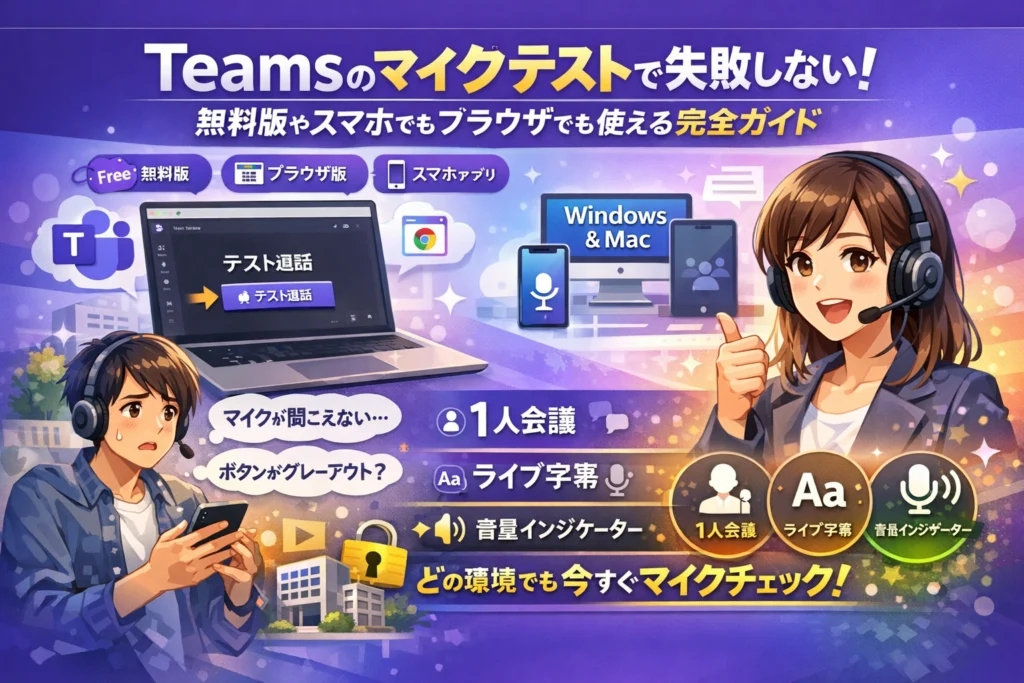
本記事では、WindowsやMacのデスクトップアプリだけでなく、無料版・個人用Teams・ブラウザ版・iPhoneやAndroidアプリまでを横断し、「Teamsテスト通話が表示されない」「ボタンがグレーアウトする」といった条件と仕様をまず切り分けます。そのうえで、テスト通話が存在しない環境でも、一人会議やライブキャプション、マイクインジケータを使った現実的なマイクテスト方法へ最短で誘導します。
さらに、「Teamsマイクが認識しない」「ミュート解除できない」「ゲスト参加で接続テストをしたい」といった再検索ワードに対応し、OS側の権限設定からブラウザ許可、会社PCの制限の見抜き方まで、環境別・症状別の分解手順を提示します。この記事を読み切れば、どの端末・どのプランでも「今この場で、自分の声が相手に届くか」を自力で証明できる状態に近づきます。
目次
失敗できない会議前に。Teamsでのマイクテストは「環境別」に考えた方がすぐに安心
面接や商談の直前に、相手から「声が聞こえません」と言われた瞬間、頭が真っ白になる方は多いです。実はその多くは高度なトラブルではなく、「環境の前提を誤解したままマイクテストをしていない」ことが原因です。ここでは最初の3分で、自分の環境を一発で整理できる状態まで持っていきます。
私の視点で言いますと、現場で安定している人ほど、マイクテストを「感覚」ではなく「パターン」として持っています。このパターン作りが、短時間で安心を手に入れる近道です。
オンライン面接や商談で実際によく起きる音声トラブルのパターン
オンライン面接や商談で頻発するのは、次のようなトラブルです。
-
相手からの声は聞こえるのに、自分の声だけ届いていない
-
会議の最初だけ声が遠く、その後ヘッドセットを差し替えて慌てる
-
ブラウザ参加のゲストだけ、マイクがグレーアウトして話せない
-
スマホとワイヤレスイヤホンの組み合わせで、相手には「プツプツ」としか聞こえない
これらは、技術的には難しくありませんが、事前に想定していないと本番で必ず焦るパターンです。
よくある原因を整理すると、次の3つにほぼ集約されます。
-
デバイス選択ミス(内蔵マイクとヘッドセットが両方あるのに、意図しない方が選ばれている)
-
OSやブラウザ側でマイク許可がブロックされている
-
そもそも使っている環境に、テスト通話機能が存在しない
Teamsでマイクテストが「テスト通話ボタン」だけとは限らない理由
検索すると多くの解説が「設定からデバイス、テスト通話を開始」と書いています。ただ、実務ではここでつまずく人が非常に多いです。理由はシンプルで、全てのプランやアプリにテスト通話があるわけではないからです。
そこで、マイクテストの考え方を次の2レイヤーに分けておくと混乱が激減します。
-
レイヤー1: テスト通話ボタンがある環境
- 有料ライセンスのデスクトップアプリが中心
-
レイヤー2: テスト通話が無い、または見つからない環境
- 無料版、個人用、ブラウザ参加、スマホアプリなど
レイヤー2では、テスト通話ボタンを探すよりも、自分一人の会議を立ち上げてインジケータや字幕を見る方が早くて確実です。この「別ルート」を持っているかどうかが、本番の安心感を決めます。
まず把握すべき4つの軸(有償か無料版か、デスクトップアプリかブラウザか、WindowsかMacか、PCかスマホか)
自分の環境を、次の4軸で一度整理してみてください。ここが曖昧なままテスト方法を検索すると、別の環境向けの手順を読んで混乱する原因になります。
| 軸 | 選択肢1 | 選択肢2 | マイクテストへの影響ポイント |
|---|---|---|---|
| ライセンス | 有償ライセンスあり | 無料・個人利用 | テスト通話ボタンの有無、機能制限 |
| クライアント | デスクトップアプリ | ブラウザ | 設定画面の場所、ブラウザ許可ダイアログ |
| OS | Windows | Mac | システムのマイク権限や既定デバイスの違い |
| 端末 | PC | スマホ・タブレット | テスト通話機能の有無、イヤホン依存度 |
この4軸を押さえると、自分がどのルートでマイクテストをすべきかがはっきりします。
-
有償ライセンスあり × デスクトップアプリ × PC
→ テスト通話ボタンを使った王道ルートが候補
-
無料または個人利用 × ブラウザ × ゲスト参加
→ 自分会議とブラウザのマイク許可チェックが最優先
-
スマホアプリ × ワイヤレスイヤホン利用
→ アプリ内よりも端末側のマイク設定と接続安定性の確認が重要
この整理ができていると、「自分の環境にはテスト通話がそもそもない」という事実にも早く気づけますし、代わりにどの方法を取ればよいかも迷いません。会議直前の数分でできる最大のリスクヘッジが、この4軸の把握だと考えてください。
Teamsのテスト通話でマイクテストを行う基本ステップ(WindowsとMac)
「本番前に一回しゃべっておけば、9割のトラブルは消える」と言ってよいくらい、テスト通話は強力な保険になります。ここでは、仕事で毎日Teamsを運用している管理者視点で、WindowsとMacの“外さない手順”を整理します。
「設定」から「デバイス」「テスト通話を開始」までの流れと確認ポイント
デスクトップアプリ(新しいTeams/クラシック共通イメージ)での基本の流れです。
- Teamsアプリ右上の自分のアイコンをクリック
- 「設定」をクリック
- 左メニューから「デバイス」を選択
- 「マイク」「スピーカー」「カメラ」にそれぞれ使用したいデバイスが表示されているか確認
- 「テスト通話を開始」をクリック
- 案内音声の後、自分の声を数秒話す
- 録音された音声が再生されるか、音量とノイズをチェック
WindowsとMacで大きくは変わりませんが、特に確認したいポイントは次の通りです。
-
Windows
- 「マイク」の右側にある入力レベルバーが話した瞬間に動くか
- OS側のサウンド設定で、同じマイク名が既定デバイスになっているか
-
Mac
- システム設定の「サウンド」で入力レベルが反応しているか
- Teamsにマイクアクセス権限が付与されているか(プライバシー設定)
テスト通話の前後で「会議」画面の事前接続でも同じデバイスが選択されているかを必ずそろえておくと、本番でのズレを防げます。
テスト通話で分かること(マイク・スピーカー・カメラ・ネットワーク)と、どこまで信用してよいか
テスト通話は万能の診断ツールではありません。実際に分かること・分からないことを切り分けておきます。
| 項目 | テスト通話で分かること | 注意点 |
|---|---|---|
| マイク | 音声が入力されるか、ノイズ・こもり具合 | 周囲の雑音やエアコン音は本番環境で変わる |
| スピーカー | 相手の声が聞こえるか、音量バランス | 会議室のスピーカーだと反響が増える |
| カメラ | 映像が映るか、画角・明るさ | 実際の会議では別ディスプレイ配置で印象が変わる |
| ネットワーク | 途切れや大きな遅延の有無 | 他メンバーの回線状況までは分からない |
私の視点で言いますと、テスト通話は「自分のPCと周辺機器が動くか」を確認する機能と割り切るのが安全です。相手側のネットワークや、社内ゲスト制御、会議の録画負荷などは試せないため、「100%大丈夫」のお墨付きではなく「致命的な設定ミスを潰す」ためのものと考えてください。
テスト通話をしても声が小さい/こもる時に見直すべきマイク設定とヘッドセット側の注意点
テスト通話で「聞こえるけれど、なんだか遠い」「こもっている」と感じたら、次の順番で見直すと効率的です。
-
デバイスの選択ミスを排除
- 内蔵マイクとUSBヘッドセットが両方表示されている場合、目的のものを選び直します。
- ノートPCを閉じて外部モニターだけで使う場合、内蔵マイクを選んでいると極端に声が小さくなります。
-
Teams側のマイクレベルとノイズ抑制
- WindowsではOSのサウンド設定で「マイクのレベル」「マイクブースト」を確認します。上げすぎるとホワイトノイズが増えるため、テスト通話をしながら少しずつ調整します。
- Teamsの「デバイス」設定にあるノイズ抑制を「高」にし過ぎると、キーボードが静かになる一方で小さめの声が削られることがあります。静かな環境では標準に戻して試す価値があります。
-
ヘッドセットやマイク本体の物理要因
-
ブームマイクの位置が口から離れすぎていないか(指2本分程度が目安)
-
ヘッドセット側のインラインリモコンでマイクミュートが有効になっていないか
-
USBハブ経由で接続している場合、直接PCに挿した方が安定するケースが多いです
最後に、テスト通話は「会議の数十分前」に済ませるのが現場での鉄則です。直前の数分で慌てて調整すると、音声レベルを上げすぎてハウリングを起こすなど、別のトラブルを生みやすくなります。余裕を持って一度試しておくことで、本番のオンライン面接や商談でも落ち着いて話し始められます。
Teamsでテスト通話がない・ボタンが見つからない時にまず確認すべき3つのポイント
会議直前にボタンが見当たらないと、背中が冷たくなりますよね。慌てて再インストールする前に、次の3つだけ順番に確認すると、一気に状況が整理できます。
- 使っているのは有償版のデスクトップアプリか
- 新しいTeamsかクラシックか
- 仕様で出ないのか、設定トラブルで出ないのか
この3つを切り分けられる人は、現場でもほぼ迷子になりません。
無料版・個人用Teams・ブラウザ版でテスト通話機能が提供されていないケース
まず、使っている環境でテスト通話そのものが用意されているかを確認します。マイクの問題ではなく、そもそも機能がないケースが多いからです。
下の表で、自分の環境を一度照合してみてください。
| クライアント種別 | アカウント種別 | テスト通話ボタンの有無の典型例 | コメント |
|---|---|---|---|
| Windows/Mac アプリ | 企業・学校アカウント | あり | 最も情報が多い王道パターン |
| Windows/Mac アプリ | 個人用・無料版 | 無い/限定的 | 設定画面を探しても見つからないことが多い |
| Webブラウザ(Edge/Chrome) | ゲスト参加 | 無い | ブラウザのマイク許可とインジケータで代替 |
| スマホアプリ(iPhone/Android) | 全種別 | 無い | 自分会議でのチェックが現実的 |
「同僚の画面にはあるのに、自分にはない」という相談の多くは、この表でいうアカウント種別とクライアントの違いが原因です。
テスト通話の場所が変わった?新しいTeamsとクラシックのUI違い
同じPCでも、新しいTeamsとクラシックでボタンの場所や表示が変わります。画面左上のロゴ付近に「新しいTeamsに切り替え」や「クラシックに戻す」といったスイッチがある場合、UIの違いを疑います。
代表的な違いを整理すると、次のようになります。
| 見分けポイント | クラシック | 新しいTeams |
|---|---|---|
| ロゴ | 紫のTロゴのみ | 少しフラットな新デザイン |
| 設定の開き方 | 右上のプロフィール画像→設定 | 同じだがメニュー構成が簡素化 |
| デバイス設定の表示 | 「デバイス」タブが分かりやすい | 「通話」や「デバイス」が統合表示の場合あり |
| テスト通話の表現 | テスト通話を開始 | テスト通話/デバイステストなど表記ゆれ |
UIが違うと「説明記事どおりにクリックしても出てこない」状態になります。スクリーンショット付きの説明と自分の画面を比べ、まず新旧どちらかを判定すると迷いが減ります。
テスト通話を開始がグレーアウト・表示されない時の仕様と設定の切り分けチェックリスト
私の視点で言いますと、ここで多くの人が「アプリが壊れた」と思い込みますが、実際は仕様と設定の切り分けが8割です。次のチェックリストを上から順に確認してみてください。
1. 仕様面チェック
-
企業や学校のアカウントでログインしているか
-
デスクトップアプリを使っているか(Webだけで使っていないか)
-
組織のポリシーで通話機能自体が制限されていないか
2. アカウント・サインイン状態のチェック
-
右上のプロフィールを開き、想定と違う個人アカウントでサインインしていないか
-
複数アカウントを切り替えている場合、組織アカウントに切り替えてから設定を開き直したか
3. デバイス設定・OS側のチェック
-
WindowsやMacのサウンド設定でマイクが認識されているか
-
OSのプライバシー設定でマイクへのアクセスが許可されているか
-
会社PCの場合、セキュリティポリシーでマイクや通話機能が制限されていないか
4. クライアント・バージョンのチェック
-
ブラウザ版しか開いていない場合、デスクトップアプリをインストールして試したか
-
新しいTeamsとクラシックを切り替え、両方で設定画面を確認したか
ここまで確認して「無料版の個人アカウント」「ブラウザ参加」「スマホアプリ」のいずれかに当てはまる場合は、テスト通話ボタンを探すより、次のような代替手段(自分だけの会議を立ててマイクインジケータと字幕を確認する方法)に切り替えた方が、現場では圧倒的に早く確実にマイクの状態を把握できます。
無料版でもできるTeamsでのマイクテスト代替策(自分会議・字幕・インジケータ)
テスト通話ボタンが見当たらなくても、声が届くかを確認する道はまだあります。無料版や個人用、ブラウザ参加の環境では、「自分だけの会議+画面のインジケータ+字幕」を組み合わせる方が、現場ではむしろ信頼されています。私の視点で言いますと、本番とほぼ同じ条件で試せるこの方法を押さえておけば、面接や商談前の不安はかなり減ります。
主な代替手段を整理すると次の3つです。
| 方法 | 必要な環境 | 何が分かるか | 向いている場面 |
|---|---|---|---|
| 自分だけの即時会議 | アプリまたはブラウザ | マイクの反応・音量感 | 会議直前の最終チェック |
| マイクインジケータ確認 | すべて | 音声が拾われているか | トラブル時の切り分け |
| 字幕(ライブキャプション) | 対応版アプリ/ブラウザ | 実際の聞こえ方(言葉単位) | 滑舌やノイズの確認 |
「一人きりの即時会議」を立ち上げてマイクのインジケータで確認する手順
- Teamsを開き、カレンダーまたは会議メニューから
「今すぐ会議」や「会議を開始」をクリックします。 - 参加者を誰も追加せず、そのまま自分だけで参加します。
- 画面下部のマイクアイコン横にあるデバイス設定を開き、
使用したいマイクが選択されているか確認します。 - 声を出しながら、音声レベルバー(インジケータ)が動くかを確認します。
インジケータが全く動かない場合は、OS側でマイクが無効になっているか、USBヘッドセットが認識されていないことが多いです。逆に、バーが常に最大近くで振れている場合は、感度が高すぎてノイズも拾っているサインなので、入力音量を少し下げると会議相手の聞きやすさが上がります。
ライブキャプション(字幕)を使って、実際にどこまで音声が拾われているかを見る方法
インジケータは「音があるかどうか」までですが、字幕機能を使うとどの程度ことばとして認識されているかまで確認できます。
- 先ほどの一人会議を開いた状態で、
画面上部の「…」から字幕の表示(ライブキャプション)をオンにします。 - 普段の会議と同じ声量・スピードで、自己紹介や想定質問を声に出します。
- 画面下部に表示される文字を確認し、
説明が途切れたり、全く別の単語になっていないかをチェックします。
字幕がほとんど出ない場合は、マイク感度が低すぎるか、環境音が大きすぎる可能性があります。逆に、正しく文字になっていれば、相手の耳にもほぼ同じように届いていると考えてよく、オンライン面接前の実戦的なテストとして有効です。
ブラウザ版でのマイクテストと、Edge/Chromeでのマイク許可設定の落とし穴
ブラウザから参加する場合、Teams側の設定だけではなく、EdgeやChromeのサイトごとのマイク権限がボトルネックになることが非常に多いです。
ブラウザ参加で音声を確認するときのポイントをまとめます。
-
会議参加前の画面で、マイクアイコンが「斜線付き」になっていないか確認
-
アドレスバー右端の鍵アイコンから、
サイトの権限でマイクが「許可」になっているか確認
-
イヤホンを抜いた状態と挿した状態の両方で、
デバイス選択に正しい名称が出ているかを確認
特に会社支給PCでは、ブラウザ単位でマイクが禁止されているケースもあります。インジケータが全く動かないのに、別アプリ(通話アプリや録音ソフト)では問題ない場合、ブラウザの権限と社内ポリシーの両方を疑うと早く解決にたどり着けます。
無料版やブラウザ参加でも、ここまでチェックしておけば、テスト通話ボタンがなくても「本番で声が出ない」リスクはかなり抑えられます。
スマホのTeamsアプリでマイクテストをする方法(iPhone・Android・iPad)
PCと違い、スマホアプリには専用のテスト通話ボタンがないケースが多いです。そこで現場では「ボタン探し」をやめて、一人だけの会議+インジケータ+字幕でチェックするやり方が定番になっています。ここを押さえれば、移動中のオンライン面接でも慌てずに済みます。
iPhone版Teamsでの簡易チェック(テスト通話が無い環境での現実的なやり方)
iPhoneでは、次の流れが最速です。
- アプリを起動してトップ画面右上のビデオアイコンから「今すぐ会議」を開始
- 自分だけが参加した状態で、画面下部のマイクアイコンがミュートでないか確認
- 画面上部または中央付近のマイクレベルのインジケータが動くかをチェック
- 右上の「…」から字幕(ライブキャプション)をオンにし、話した言葉がテキスト化されるか確認
ポイントは、インジケータ+字幕の両方で見ることです。インジケータだけだと「小さすぎる声」「環境音だけ拾っている」状態を見逃しがちです。
よくある失敗パターンを整理すると、次の通りです。
| 状態 | 原因として多いもの | 対処の優先度 |
|---|---|---|
| インジケータが全く動かない | iOS側のマイク許可がオフ、物理ミュート、Bluetooth誤接続 | 最優先で確認 |
| インジケータは動くが字幕に出ない | 通信不安定、アカウント側の機能制限 | 回線・Wi‑Fi切替 |
| 字幕は出るが相手に聞こえない | 相手側スピーカーや会議側ミュート | 相手にも確認依頼 |
設定アプリの「プライバシーとセキュリティ」からマイク権限がオンかどうかも、会議前に一度だけ見直しておくと安心です。
Android版Teamsでのマイクテストと、「Teamsでテスト通話をスマホで」検索されるよくある勘違い
Androidも基本の考え方は同じですが、OSとアプリの両方でマイク許可がブロックされやすい点が特徴です。「スマホでもPCと同じテスト通話メニューがあるはず」と探し回って時間を失う相談を、サポート現場では何度も見てきました。
Androidでの実務的な手順は次の通りです。
-
アプリを開き、「会議」タブまたはビデオアイコンから即時会議を開始
-
画面右上の「…」から「デバイス設定」またはオーディオ設定を開き、使用するマイク(端末本体かヘッドセットか)を確認
-
会議画面で話しながらインジケータの動きをチェック
-
端末の「設定」→「アプリ」→Teams→「権限」でマイクが許可になっているか確認
特にAndroidでは、権限ダイアログで「今回のみ」や「拒否」を選んだまま忘れているケースが非常に多いです。音声が全く反応しない場合は、アプリ内より先にOS側の権限を見に行く癖を付けるとトラブルが激減します。
私の視点で言いますと、スマホからオンライン面接に参加する方には「モバイル回線とWi‑Fiの両方で一度は自分会議テストをしておく」ことを勧めています。場所によっては回線品質が極端に変わるため、字幕の遅延具合まで見ておくと本番の不安がかなり減ります。
スマホ+ワイヤレスイヤホン(AirPodsなど)の組み合わせで起きがちな音声トラブルと確認ポイント
スマホ利用で一番トラブルが多いのが、AirPodsやBluetoothイヤホンを使うケースです。「音は聞こえるのに、自分の声だけ届かない」という問い合わせは、ほぼこの組み合わせです。
チェックする順番を整理すると、次のようになります。
- イヤホンがスマホに正しく接続されているか(音楽アプリ再生で確認)
- Teams会議内のオーディオデバイスが「Bluetoothヘッドセット」になっているか
- イヤホン側にミュートボタンやタッチ操作のミュート機能がないか
- イヤホンのバッテリーが極端に少なくないか(残量が少ないとマイクだけ無効になる製品も存在)
| 症状 | よくある原因 | チェック場所 |
|---|---|---|
| 相手の声は聞こえるが自分の声が届かない | スマホ側は本体マイクを使用、イヤホンは出力のみ | Teamsのデバイス設定 |
| 会議の途中からだけ声が届かない | イヤホンの電池切れで本体マイクに自動切替 | 会議画面+端末のBluetooth |
| ノイズが多く「こもった声」と言われる | マスク+口元から遠いマイク位置 | イヤホンの装着位置と発話の大きさ |
ワイヤレスイヤホンを使う場合は、本番前に「スマホ本体マイクのみ」「イヤホンあり」の2パターンをそれぞれ自分会議で試しておくと、当日にどちらかが不調でもすぐ切り替えられます。音声トラブルは準備さえしておけば、大半は30秒以内にリカバリーできます。
Teamsでマイクが認識しない・反応しない・ミュート解除できない時の「分解手順」
会議の直前にマイクが沈黙すると、多くの人は原因を一気に探しに行きます。現場でトラブルシュートをしている私の視点で言いますと、それでは遅く、「OS → Teams → 機器」の順に分解して潰していく方が、短時間で復旧しやすいです。
まずは次の3ステップで切り分けてください。
- OSがマイクを認識しているか
- Teamsのデバイス設定で正しいマイクを選べているか
- 物理ミュートやUSB周りで詰まっていないか
この流れで追えば、原因の8割には届きます。
「Teamsでマイクがグレーアウト」「ミュート解除できない」時に見るべきOS側の設定(Windows11・Mac)
マイクアイコンがグレーアウトしている場合、アプリ以前にOSがブロックしているケースが非常に多いです。
主に確認するのは次の3点です。
-
マイク自体が有効か
-
アプリにマイク使用を許可しているか
-
入力レベルがゼロになっていないか
| 項目 | Windows 11 | macOS |
|---|---|---|
| マイク全体の有効化 | 設定 → プライバシーとセキュリティ → マイク | システム設定 → サウンド → 入力 |
| アプリ権限 | 「アプリがマイクにアクセスできるようにする」をオン、Teamsをオン | システム設定 → プライバシーとセキュリティ → マイク → Teamsをオン |
| 入力レベル | サウンド → 入力 → マイクの音量とメーターを確認 | 同上、話しながらメーターが動くか確認 |
特に会社PCでは、セキュリティポリシーでマイクアクセスが「強制オフ」になっていることがあります。その場合は自分でオンにできないため、IT管理者に「OS側のマイク使用が制限されていないか」を具体的に確認すると話が早く進みます。
Teamsの「デバイス」設定でマイクの選択ミスが起きやすいパターン(内蔵マイクとヘッドセットの二重登録など)
OSでマイクが生きているのに反応しない場合、Teamsの入力デバイスの選択ミスが典型パターンです。特に次のような環境で間違いが起きやすくなります。
-
ノートPC内蔵マイクとUSBヘッドセットを併用している
-
Webカメラにマイクが付いている
-
会議用スピーカーフォンをUSB接続している
見分け方のコツは、「名前」と「メーター」です。
-
画面右上のプロフィール → 設定 → デバイス
-
音声デバイスを「カスタム」にして、マイクとスピーカーを個別に選択
-
マイク欄で候補を1つずつ選び、話しながらメーターが動くものを特定
よくあるのが、会議中のオーディオ設定画面で誤って別のマイクに切り替えて、そのまま気づかないケースです。会議直前には、必ず事前にテスト通話か自分だけの会議を立ち上げて、メーターの動きを目で確認しておくと事故を減らせます。
物理ミュートボタンやヘッドセット側のスイッチ、USBハブ経由接続が引き起こす“見落としがちな原因”
最後に、現場で本当に多いのが物理ミュートと配線まわりの見落としです。ソフト側でどれだけ設定をいじっても、ここがミュートなら一切音は入りません。
チェックポイントを一覧にすると、次の通りです。
-
有線・無線ヘッドセットのマイクミュートスイッチが赤になっていないか
-
マイク付きケーブルのコントローラーにミュートボタンがないか
-
キーボードのファンクションキーにマイクミュートが割り当てられていないか
-
USBハブ経由で接続していて、別のポートに挿し替えると改善しないか
-
BluetoothヘッドセットがPCとスマホの両方に同時接続されておらず、別端末に音声が取られていないか
特にUSBハブは、会議が始まってから電力不足で不安定になるケースがあります。トラブルが続く場合は、一度PC本体のUSBポートに直接挿すことが、プロの現場でも最初に試す手順になっています。
この3段階の分解手順を手元に置いておけば、重要な商談や面接の直前でも、慌てずに原因を追い詰めていけるはずです。
ゲスト参加・ブラウザ参加ならではのマイクテストと接続テスト
「URLだけ送られてきた、でも音が出るか全く自信がない」──現場でいちばん焦りが出るのが、このゲスト参加パターンです。主催側よりも、ゲスト側の準備がシビアになります。
ブラウザ参加では、アプリと違いブラウザの権限・会社のセキュリティ・招待リンクの設定がすべて音声に影響します。ここを順番に潰しておくと、本番での「聞こえません」がほぼ消えます。
「Teamsで接続テストをゲストとして」探されている“URLだけ渡された参加者”がやるべき音声チェック
私の視点で言いますと、URLを受け取った直後に、次の3ステップだけは必須です。
- テスト用に自分ひとりで開いてみる
本番前に招待リンクを一度クリックし、「今すぐ参加」を押す直前まで進みます。 - 事前のデバイス選択を確認
参加前画面で、歯車アイコンからマイクとスピーカーを確認します。 - マイクインジケータを見る
話しながら、名前入力欄の近くにあるマイクのメーターが振れているかチェックします。
この段階でメーターが無反応なら、本番前に必ず原因切り分けが必要です。
招待リンクからブラウザ参加する前に済ませておきたいマイクとスピーカーの確認
ブラウザ参加で多いのは、ブラウザ側がマイクを拒否しているのに、Teams側の設定だけ触り続けてしまうパターンです。最低限、次の表を上から順に確認してください。
| チェック項目 | 具体的な確認場所 | 目安 |
|---|---|---|
| ブラウザ権限 | アドレスバー左の南京錠マークからマイクが「許可」か | Edge/Chrome共通 |
| 使用デバイス | 参加前画面の設定→デバイス→マイク/スピーカーの選択 | USBヘッドセットなら名称が一致しているか |
| スピーカーテスト | 「テスト通話」がなくても、着信音や通知音が聞こえるか | 音量ミキサーも確認 |
スピーカーは、会議に入る前にYouTubeや音楽サイトで音が出るか確認すると早いです。マイクは、別の通話アプリ(社内電話クライアントなど)で一度通話してみると、PC全体の問題かTeams固有かが切り分けやすくなります。
会社PCのセキュリティポリシーでマイクが制限されている時の、IT担当者への伝え方と確認のポイント
企業環境では、「OSレベルでマイクが禁止」されていて、どれだけ設定を触っても反応しないケースが繰り返し出ています。このとき大切なのは、IT担当に正しい情報を短く渡すことです。
問い合わせる際は、次の3点をセットで伝えます。
-
使用環境
「Windows11で会社支給PC、ブラウザで参加予定」
-
症状
「会議参加前画面でマイクマークがグレーアウト、メーターも動かない」
-
確認済み事項
「他のWebサイトでもマイクが使えない/別ブラウザでも同じ」など
IT担当には、次のポイントを確認してもらうと話が早く進みます。
-
Windowsのプライバシー設定で、マイク使用が組織ポリシーで無効化されていないか
-
ブラウザ単位でマイク使用がグループポリシーにより禁止されていないか
-
社外サービスへの音声送信がプロキシやセキュリティ製品でブロックされていないか
「会議の5分前」に気付くと、ほぼ打つ手がありません。招待リンクを受け取ったタイミングでここまで確認しておくことが、オンライン面接や重要商談を守るいちばんの保険になります。
オンライン面接・商談・社内会議でのTeamsのマイクトラブルをゼロに近づける事前チェックリスト
「音が出ないまま自己紹介が終わった」「商談の最初の5分を設定に費やした」──現場で何度も見た失敗は、会議前5分の準備でほぼ防げます。ここでは「場面別に何分前に何をするか」をテンプレート化します。
上に行くほど重要度が高いチェックです。会議前に上から順に潰していきます。
面接・商談など「絶対に失敗したくない場面」別のマイクテスト手順テンプレート
まずはシーン別の「開始前チェック」を一覧にします。
| 場面 | 開始何分前 | やること |
|---|---|---|
| オンライン面接 | 30分前 | 自宅の回線確認、有線または安定したWi‑Fiに固定 |
| オンライン面接 | 15分前 | アプリを起動し、デバイス設定でマイク・スピーカーを明示的に選択 |
| オンライン面接 | 10分前 | テスト通話または1人会議で録音と再生を確認 |
| 重要商談(提案) | 20分前 | 使うヘッドセットを決め、PCの他の通話アプリをすべて終了 |
| 重要商談(提案) | 10分前 | 相手先に「トラブル時の連絡先(電話・メール)」を事前共有 |
| 社内定例・朝会 | 10分前 | 直前に別会議がある場合は終了後アプリを一度再起動 |
| 社内定例・朝会 | 5分前 | 参加前画面でマイクインジケータが動くかを確認 |
ポイントは、「どのマイクを使うか」を毎回明示的に選ぶことです。自動選択に任せると、ノートPCの内蔵マイクやモニタのマイクが優先され、ヘッドセットから声が届いていないケースが頻発します。
私の視点で言いますと、面接や商談では「テスト用の1人会議を毎回新規に立て、録音を10秒だけ聞き返す人」は、ほぼトラブルと無縁です。
主催者側が用意しておくと劇的にトラブルが減る“音声チェック30秒”の進行台本
主催者が最初の30秒を音声チェック専用の時間として設計するだけで、会議全体のストレスが一気に下がります。使い回せる進行台本を用意しておきましょう。
- 開始0~10秒
- 「それでは時間になりましたので始めます。まず最初に30秒だけ音声チェックをさせてください」
- 10~20秒
- 「私の声が聞こえている方は、画面下のリアクションボタンで挙手か、うなずくリアクションをお願いします」
- リアクションがない人にはチャットで個別に「音声聞こえていますか?」と送る
- 20~30秒
- 「こちらからは皆さまのマイクをミュートにしています。発言される際は、マイクアイコンが赤になっていないかご確認ください。音声トラブルがあれば、チャットで『聞こえません』とお知らせください」
この30秒を毎回テンプレにすると、参加者側のマイク設定ミスやグレーアウトにすぐ気づけるようになります。
「テスト通話をすれば100%安心」という誤解と、バックアップ手段(電話や別ツール)の持ち方
テスト通話や1人会議での確認は強力ですが、現場では次の落とし穴があります。
-
テスト時は静かな部屋、本番は騒音が多く相手側で聞き取りづらい
-
会社PCのセキュリティポリシーが会議中だけ適用され、マイク権限が途中で変わる
-
ブラウザ参加者だけ、マイク許可ダイアログを誤って拒否している
そのため、「テストさえ済ませれば絶対大丈夫」という前提は危険です。リスクをゼロに近づけるには、バックアップ回線を必ず用意しておきます。
-
面接
- 事前メールで「音声トラブル時は、この電話番号からおかけします」と共有
- スマホにモバイル版アプリを入れ、PCが不調なら即座にスマホ参加へ切り替え
-
商談
- 提案資料は事前に相手へ送付し、「もし画面共有がうまくいかない場合は、各自お手元の資料を開いていただきます」と伝えておく
- 代替ツール(電話会議や他のWeb会議サービス)のURLをあらかじめカレンダーに追記
-
社内会議
- チャットチームに「音声トラブル用」チャンネルを決め、聞こえない人はそこへ書き込むルールを決めておく
マイクテストは「音が出るか」の確認にすぎません。本当に守りたいのは、面接の評価や商談の信頼、会議の時間です。そこまで視野に入れて準備しておくと、多少のトラブルが起きても冷静に立て直せるようになります。
Teamsのマイクテストに関する「古い常識」と、現場でアップデートされているリアル
オンライン面接や商談の現場を見ていると、「昔教わったやり方のまま」で音声トラブルに突入しているケースがまだ驚くほど多いです。ここでは、よくある古いアドバイスを一度リセットし、今の仕様に合った“外さない型”を整理します。
「どのTeamsでもテスト通話がある」「Skypeのテスト通話で代用すれば良い」といった古いアドバイスがもう通用しない理由
まず押さえたいのは、Microsoftのサービス名が似ていても、提供されている機能と画面構成がバラバラだという現実です。特にテスト通話の有無は、プランとクライアントで分かれます。
| 環境/プランの例 | テスト通話ボタン | 現実的なマイクテストの主軸 |
|---|---|---|
| 企業向け有償 デスクトップアプリ | あり | テスト通話+デバイス設定 |
| 個人向け/無料版 デスクトップ | ない場合がある | 自分だけの会議+インジケータ |
| ブラウザ参加(Edge/Chrome) | ない | ブラウザのマイク許可+会議画面 |
| スマホアプリ(iPhone/Android/iPad) | 基本なし | テスト用の通話/会議を1本用意 |
昔は「とりあえずSkypeのテスト通話でマイク確認」が定番でしたが、今は社内が完全にTeams前提になっている企業がほとんどで、SkypeがインストールされていないPCも多くなっています。加えて、OS側のマイク権限管理(特にWindows11とmacOSのプライバシー設定)が厳しくなったことで、「Teamsでは音が出ないのに、他アプリでは声が入る」といったズレも発生しやすくなりました。
私の視点で言いますと、今は「どのアプリでテストするか」より「本番と同じ経路で音が通るか」を見ることが重要です。Skypeに逃げた瞬間、その前提が崩れてしまいます。
プランやクライアントによりマイクテストの“正解パターン”が変わることを前提とした考え方
現場でミスを減らす人は、まず自分の環境を4つの軸でラベル付けしています。
-
有償か無料・個人向けか
-
デスクトップアプリかブラウザか
-
WindowsかMacか
-
PCかスマホか
この4軸で「自分の正解パターン」を決めてしまうと、迷いが一気に減ります。代表的なパターンを整理すると次のようになります。
-
企業向け有償+デスクトップ
- 正解: アプリ右上の自分のアイコンから設定→デバイス→テスト通話+マイク選択を確認
-
無料版/個人向け+デスクトップ
- 正解: テスト通話を探さず、今すぐ会議を自分だけで開始→マイクのインジケータとエコーを確認
-
ブラウザ参加(ゲスト含む)
- 正解: 参加前の画面でマイク入力デバイスを切り替え→ブラウザのマイク許可をオン→会議に入ってから数秒話し、相手か字幕で確認
-
スマホアプリ
- 正解: テスト用チャット相手か自分用チームを用意し、短い通話でイヤホンと内蔵マイクの両方を試す
「自分はどの行に該当するのか」を一度決めてしまうだけで、ネットでボタンの場所を探し回る時間がほぼゼロになります。
業界で実際にあったケースをもとにした、「ここまで準備した人はまずトラブルにならない」マイクテストの型
最後に、オンライン面接や大事な商談で、ほぼ失敗しなかった人たちが共通してやっていた“型”をまとめます。
1. 本番30分前までにやっていること
-
使用する端末とネットワークを本番と同じに固定する(自宅Wi-Fi/会社支給PCなどを変えない)
-
デスクトップアプリの場合は、設定→デバイスでマイク・スピーカー・カメラの組み合わせを一度決めておく
-
会社PCなら、OSのプライバシー設定でTeamsとブラウザへのマイク許可を確認
2. 本番15分前にやっていること
-
自分だけの即時会議か、同僚1人を捕まえたテスト通話を1本入れる
-
ヘッドセットを使う場合は、物理ミュートスイッチとUSB接続の差し直しをここで済ませる
-
声量を上げて話し、インジケータの振れ方と相手側の聞こえ方を両方チェック
3. 本番直前に持っている“保険”
-
もしもの時の代替連絡手段(電話番号、別ツールのURL)を招待メッセージに入れておく
-
スマホアプリをサブ回線として準備し、PC側にトラブルが起きたら即座にスマホ参加に切り替える段取りを決めておく
この3ステップをきちんとやっている人は、テスト通話のボタンがあるかどうかに関係なく、会議開始後30秒で音声が安定します。逆に、ボタンの場所だけ覚えていても、「デバイスの選択ミス」「ブラウザのマイク拒否」「会社のセキュリティ設定」に引っかかると簡単に詰まります。
古い常識をアップデートし、「自分の環境に合った型」を一度作ってしまえば、次からの会議前はチェックリストをなぞるだけになります。音声トラブルで冷や汗をかかないための一番の近道は、ボタン探しではなく、この“マイクテストの型”を自分用に固めることです。
Teamsのマイクトラブルに振り回されないために、どんな情報源と付き合うのがコツ?
「本番の会議でだけ毎回トラブルになる人」と「いつも静かに成功させる人」の差は、マイク設定の知識よりも、どの情報を信用して動くかの差です。ここでは、混乱しがちな情報源を整理しながら、再現性の高い調べ方をまとめます。
公式ヘルプと現場のナレッジ(コミュニティ・Q&A)の“いいとこ取り”をするコツ
まず押さえたいのは、公式ヘルプだけでも、コミュニティだけでも足りないという前提です。役割を割り切ると判断が速くなります。
| 情報源 | 強み | 弱み・ハマりどころ |
|---|---|---|
| Microsoft公式ドキュメント | 仕様、サポート範囲、画面名称が正確 | 無料版や旧バージョン、企業独自ポリシーの細かいハマりは載りにくい |
| コミュニティ・Q&A・掲示板 | 「ボタンがない」「グレーアウト」の実例が豊富 | 環境が自分と違う回答を真似すると余計に混乱する |
| 個人ブログやTech記事 | 手順が図解されていて理解しやすい | 執筆時点からUIや仕様が変わって古くなっていることがある |
私の視点で言いますと、「仕様が知りたい時は公式」「自分と似たつまずき方を探したい時はコミュニティ」と割り切り、最後に必ず自分の画面で検証してから採用することが、トラブルを増やさない一番のコツです。
現場で起きうるケーススタディを解説する専門家視点の記事が、なぜマニュアルより役に立つのか
実際の現場では、次のような“仕様と運用のクロス”で問題が起きます。
-
無料版アプリでテスト通話機能がそもそも提供されていない
-
会社のセキュリティ管理で、OSレベルのマイク権限がブロック
-
スマホアプリでワイヤレスイヤホンを接続した途端に音声が出ない
公式ヘルプは「提供される機能」を説明するのが役割です。一方、専門家のケーススタディ記事は、「どの組み合わせで、どんな落とし穴が発生したか」を分解してくれます。
ポイントは次の3つです。
-
プラン(有償か無料か)とクライアント(デスクトップアプリかブラウザか)をきちんと分けて解説しているか
-
WindowsとMac、iPhoneとAndroidを同じ話として混ぜていないか
-
症状を「ボタンがない」「グレーアウト」「反応しない」などに分けて、原因を段階的に切り分けているか
この3点を満たす記事は、「自分の環境ではどの手順を採用すべきか」を判断しやすく、本番直前の短い時間でも実行に移せます。
この記事のような「環境別・症状別の一次情報」をベースに、自分の環境に合ったチェックリストを作るすすめ
最後に、マイクトラブルに振り回されない人が必ずやっているのが、自分専用チェックリストの作成と更新です。最初から完璧である必要はなく、「自分の環境だけに最適化されたメモ」を育てていく感覚で十分です。
おすすめのひな型を挙げます。
-
使用環境
- OS:Windows11 / Mac / iPhone / Android
- 利用形態:有償ライセンス / 無料版 / ゲスト参加
-
事前チェック(会議の30分前に実施)
- デバイス設定画面で、使用するマイクとスピーカーを選択
- テスト通話がある環境なら実行、ない環境なら一人会議+インジケータで確認
- ブラウザ参加時は、マイクとカメラの許可ダイアログを事前にテスト
-
万一うまくいかなかった時の退避案
- イヤホンマイクに切り替える
- スマホから参加し直す
- 電話や別ツールで音声だけ確保する
一度このチェックリストを作っておくと、オンライン面接や重要商談の前でも、「今日もこの順番で確認すれば大丈夫」という安心材料になります。情報を探し回る時間を減らし、落ち着いて会議に集中するための、最もコスパの良い投資と言えます。
この記事を書いた理由
著者 – 宇井 和朗(株式会社アシスト 代表)
自社でもクライアント企業でも、オンライン面接や数億単位の商談の直前に「Teamsのマイクだけがどうしても動かない」という相談を、ここ数年で何度も受けてきました。テスト通話ボタンの場所を案内するだけでは解決せず、無料版やブラウザ参加、スマホ+ワイヤレスイヤホンなど、環境ごとに原因が全く違うことを痛感しています。
私自身、創業期に重要な打ち合わせでマイクが認識されず、開始直前まで原因を特定できなかったことがあります。ITに慣れているつもりの私ですら焦るので、採用担当者や営業の方が不安になるのは当然です。
80,000社以上のサイト制作やITツール導入を支援する中で、Teamsの音声トラブルは「操作ミス」ではなく「仕様と環境の組み合わせ」を理解できていないことが元になっているケースが多いと分かりました。だからこそ、WindowsかMacか、アプリかブラウザか、有償か無料版かといった前提から切り分け、どの端末でも「いま相手に声が届く」と自分で確認できる手順を、実際に現場で使っている形で整理しました。
絶対に失敗できない場面で、余計な不安やトラブルに振り回されず、本来の面接や商談に集中してもらいたい。そのために、この記事をまとめています。
🔗 あわせて読みたい関連記事
 Teams会議開催方法で失敗しないOutlookやURL、外部招待もスマホ術も完全マスターTeams会議開催方法で迷う時間は、そのまま相手の信頼を削るコストになります。多くの解説や検索上位の情報は、micros…
 Teams電話で会社の電話を全部まとめる料金・構成・失敗回避ガイドTeams電話を「とりあえず導入」すると、PBXも回線も残ったままライセンスと通話料金の二重払いになり、代表番号の着信は…
 TeamsRoomsと導入成功への攻略法|BasicとProと認定デバイスで失敗しない秘訣Teams Roomsの検討を「とりあえずBasicで無償から」「認定デバイスは高いから後回し」と捉えていると、会議品質…
 Teamsの読み方はチームスかチームズか?公式と英語発音の失敗しないガイド「Teamsの読み方、チームスとチームズどっちが正しいんだろう」と毎回モヤモヤしたまま、会議や授業でなんとなくごまかして…
 Teamsの背景で失敗しない設定やぼかしと素材活用の徹底ガイド大全Teamsの背景設定で毎回迷うたびに、あなたの信頼と商談機会は少しずつ削られています。背景がぼけない、ボタンが出ない、無…teamsの名前変更が会議中に反映されるタイミングや注意点と失敗しない設定方法【管理者制限も解説】Teams会議中、「自分の表示名が思った通りにならない」「会議参加直前のユーザー名変更が反映されない」と戸惑った経験はあ…
🧰 お困りごとの解決に
 Microsoftアカウントで身に覚えのない請求が来たときの確認と返金💡 結論(要点まとめ)Microsoftから身に覚えのない請求(MSbill.info等)が届いた際の確…
 Outlookでパスワードが繰り返し要求される原因と直し方💡 結論(要点まとめ)Outlookで何度もパスワード入力を求められる症状でお悩みですか?Windows…
 Windows Media Playerの使い方と設定|CD取り込み・再生できない時の対処💡 結論(要点まとめ)Windows 11/10でWindows Media Playerを使い音楽CD…
 WinZipを安全にアンインストールする手順と代替ソフト💡 結論(要点まとめ)WinZipをWindows11/10やMacから完全アンインストール(削除)する…PCでイヤホンが認識されない原因と対処法「イヤホンを挿してもPCが無反応」「スピーカーから音が出続ける」——そんな時は、原因の8割が“出力先の誤設定・物理接点の…
 Windows 11で0x80070422エラーが出る時の復旧手順💡 結論(要点まとめ)Windows 11で「0x80070422」エラーが表示される主な原因は、Win…
最近更新した記事
 シャープ冷蔵庫で製氷できないときの原因と自分でできる確認手順💡 結論(要点まとめ)シャープ製冷蔵庫で氷ができない・落ちてこない原因を解説。製氷停止設定や氷の偏り、シ…
 三菱電機エアコンの暖房試運転の手順と温風が出ない時の確認項目💡 結論(要点まとめ)三菱電機製エアコン(霧ヶ峰など)の暖房試運転の手順と確認ポイントを解説。試運転に適…
 テレビの修理費用の確認方法|主要メーカーの窓口と買い替え判断基準💡 結論(要点まとめ)テレビが映らない・故障した際の確認事項と、主要メーカーの修理料金の確認先を解説。型…
 電気メーターの見方と液晶画面の数字・単位、買電・売電の表示を整理💡 結論(要点まとめ)電気メーター(スマートメーター)の液晶画面に表示される数字や単位の見方を整理。買電…
 佐川急便の集荷申し込み方法と手順|伝票の準備から当日の流れまで💡 結論(要点まとめ)佐川急便の集荷申し込み手順を整理。通常の集荷手数料は原則無料で、運賃は別途必要です…