
運営責任者:宇井和朗(株式会社アシスト 代表取締役) プロフィール
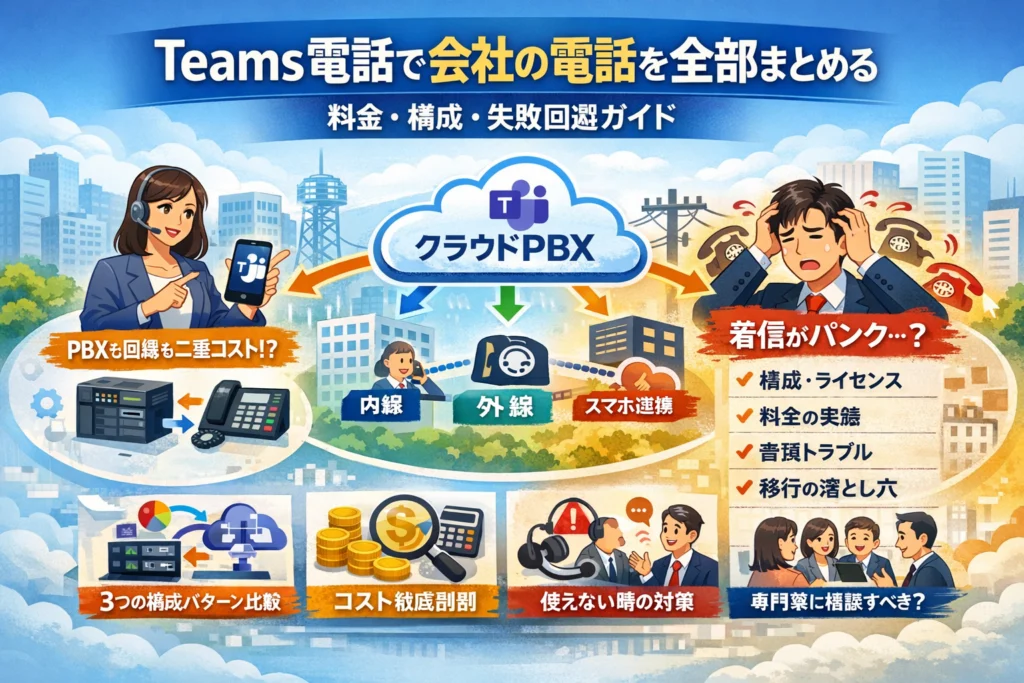
Teams電話を「とりあえず導入」すると、PBXも回線も残ったままライセンスと通話料金の二重払いになり、代表番号の着信は詰まり、固定電話とスマホが鳴り分けられず現場が疲弊します。いま多くの解説が、クラウドPBXとして内線も外線も固定電話連携もできること、CallingプランやOperator Connectなどの構成、電話スタンダードを含む料金体系までを丁寧に説明していますが、それだけでは自社でどこまでTeams電話に寄せてよいかという判断材料になりません。
このガイドでは、Teams通話とTeams電話システムの違い、外線や固定電話への発着信パターン、料金とライセンスの実際、デメリットや音質トラブルの原因、通話ボタンが表示されない時の確認ポイントまで、情シス兼総務の視点で一気通貫に整理します。さらに、ひかりクラウド電話 for Microsoft Teamsや既存PBXとの並行稼働、営業やテレワークでの内線化、録音や転送の設計、そしてあえて今は全面移行しない方が合理的なケースまで踏み込みます。
読み終える頃には、Teamsで会社の電話をどこまでまとめるか、そのために「どの構成でいくらかけるか」「どこで専門家に相談するか」まで具体的に決められるはずです。
目次
まずTeams電話とは何かを誤解なくスッキリ整理しよう
「社内の内線も外線もスマホも、全部ひとつにまとめたい」──そんなときに出てくるのがTeamsを使った電話システムです。ですが、ここを取り違えると、PBX更新やテレワーク対応のプロジェクトが一気に迷子になります。
私の視点で言いますと、最初に“どこまでを電話システムとして任せるか”をはっきりさせた企業ほど、移行後のトラブルが圧倒的に少ないです。
Teams電話で本当にできることとできないことを3行でつかむ
まずは、できることとできないことをざっくり俯瞰します。
-
社内のユーザー同士の内線通話(PCやスマホアプリ、対応IP電話機)
-
代表番号や固定電話番号での発着信(外線、携帯への通話含む)
-
代表番号キュー、自動応答、ボイスメール、簡易な録音
一方で、次のような要求はそのままでは厳しくなります。
-
大規模コールセンター級の詳細なIVRや複雑なレポート
-
停電時でも必須なアナログFAXや非常用電話の完全代替
-
社内LANやWi‑Fiが不安定なまま、全社員の電話を移行する運用
この「できる/できない」の線をあいまいにしたまま検討を進めると、「通話はできるのに業務が回らない」という中途半端な結果になりがちです。
Teams通話とTeams電話システム(クラウドPBX)の決定的な違いを押さえておこう
よく混同されるのが、標準のTeams通話機能と、クラウドPBXとしての電話システムです。両者の役割を整理すると、判断が一気に楽になります。
| 項目 | Teams通話 | Teamsの電話システム |
|---|---|---|
| 主な相手 | 自社ユーザー、ゲスト | 社外の固定電話・携帯電話 |
| 必要なもの | 通常のTeamsライセンス | 専用ライセンスと通話プラン |
| 用途イメージ | チャットの延長の音声・ビデオ通話 | 代表番号、内線化、外線通話 |
標準の通話は「社内チャットの延長」で、電話システムは「従来のビジネスフォンやPBXの置き換え」と考えるとストンと入ります。外線や固定電話に発着信したいなら、後者をきちんと設計する必要があります。
内線や外線そして固定電話連携をどうイメージすればストンと腹落ちするか
現場目線では、「番号」と「人」と「場所」をどう結び付けるかをイメージできるかどうかが勝負どころです。特に、代表番号や部署番号、個人直通番号をどう扱うかで、運用負荷とクレーム率が大きく変わります。
-
内線のイメージ
席の電話機ではなく、「ユーザーアカウント=人」に内線番号をぶら下げるイメージです。テレワークやフリーアドレスでも、人がログインした端末に着信します。
-
外線・固定電話のイメージ
キー電話にぶら下がっていた代表番号を、「通話キュー」「自動応答」に割り当てて、どのチームがどの時間帯に取るかをロジックで定義します。テスト通話だけでは見えにくいのがこの部分です。
-
固定電話機との連携のイメージ
受付や工場ラインなど、どうしても卓上電話機が必要な場所はTeams対応IP電話機を置き、それ以外はPCやスマホに寄せていく構成が現実的です。結果として、物理電話機を最小限にしつつ、代表番号や内線はクラウド側で一元管理できます。
この「人ベースの内線」と「番号ベースの代表・外線」を頭の中で描けるようになると、自社がどの範囲まで移行できるか、どこを既存PBXやクラウドPBXと組み合わせるかが判断しやすくなります。
Teamsで外線や固定電話にかけるそして受ける3つの構成パターンを一気に比較
「どの方式を選ぶか」で、あと数年の電話コストとトラブル量がほぼ決まります。ここをサクッと流すか、腰を据えて決めるかが情シスの腕の見せどころです。
CallingプランやOperator ConnectそしてDirect Routingのざっくりだけど本質的な違い
まずは3パターンを、情シスが知りたい軸で整理します。
| 項目 | Callingプラン | Operator Connect | Direct Routing |
|---|---|---|---|
| 回線契約先 | Microsoft | 国内キャリア | 自社SBC+キャリア |
| 初期構築 | もっとも簡単 | ほぼお任せ | 設計次第で重め |
| 柔軟性 | 番号運用はシンプル | 代表番号やフリーダイヤルに強い | 既存PBXや特殊要件に強い |
| 向く会社 | 小〜中規模でシンプルな番号体系 | 複数拠点や既存番号を大量に持つ会社 | PBX資産や独自ルールが多い会社 |
Callingプランは「Microsoftに全部まとめてしまう」イメージで、構成はきれいですが、日本の代表番号やフリーダイヤル運用に乗せると細かな制約でつまずくことが少なくありません。
Operator Connectは、NTTやKDDI、ソフトバンクなどが持つ電話サービスをそのままTeams側に引き込む考え方です。番号ポータビリティや既存の通話料金メニューを活かしやすく、代表番号の着信キューをキャリア側で組んでいる会社には特にフィットしやすい構成です。
Direct Routingは、自社やパートナーがSBCを用意し、IP電話網とTeamsを直結する方式です。柔軟性は最大で、IVRや既存PBXとのブリッジ、拠点ごとに異なるキャリアを使い分けるといった“玄人好み”の設計ができますが、ネットワーク設計と運用体制が甘いと、音声遅延や着信漏れが一気に噴き出します。
私の視点で言いますと、テスト通話だけで判断してDirect Routingを選び、本番の代表番号キューで破綻したケースを複数見てきました。構成を選ぶときは「どの番号に、どれだけの着信が集中するか」を必ず先に棚卸してからにした方が安全です。
ひかりクラウド電話 for Microsoft TeamsやUniTalkなどクラウドPBX連携はどこに効くのか
国内では、クラウドPBXサービスがTeams連携を前提にしたメニューを提供しています。ひかりクラウド電話 for Microsoft TeamsやUniTalkといったサービスは、ざっくり言うと次のポイントに効きます。
-
PBX機能をキャリア側で面倒見してほしい会社
-
支店・小規模拠点をまとめてクラウド化したい会社
-
代表番号の自動応答や内線転送を細かくコントロールしたい会社
Teamsはあくまでクライアント側のソフトウェアであり、コールキューや自動応答をフルスクラッチで設計すると、情シスの負担が一気に増えます。クラウドPBX連携を使うと、こうしたロジックをPBX側に任せつつ、社員はTeamsアプリで通話できるため、「設計の自由度」と「運用のしやすさ」のバランスが取りやすくなります。
現場で多いのは、代表番号や部署代表はクラウドPBX側で着信制御を行い、個人の直通はTeams側で受けるという二階建て構造です。この組み合わせにすると、誤設定で「営業時間外もスマートフォンが鳴りっぱなし」という事故をかなり防げます。
既存PBXを残したままTeamsとつなぐ“並行稼働パターン”という安全な橋渡し
PBXを一気に撤去してから後悔するパターンは、業界では珍しくありません。特に次のような会社は、並行稼働を前提にした設計が現実的です。
-
代表番号経由の着信が多く、受付や総務の運用が固まっていない
-
工場や店舗など、有線電話が前提のエリアが残る
-
コールセンターやIVRなど、PBX側の機能が重く乗っている
並行稼働の典型パターンをまとめると、次のようになります。
| フェーズ | PBX側 | Teams側 | ポイント |
|---|---|---|---|
| 準備期間 | 代表番号やFAXを維持 | 一部部署に内線番号と発信権限を付与 | ネットワークとWi-Fi品質を検証 |
| 移行期間 | 代表番号のみPBXで着信 | 営業やリモート部門はTeamsで発信・着信 | 着信ログと通話品質をモニタリング |
| 完全移行 or 共存 | 代表番号を移すか、PBXを最小構成に | 全社の個人番号と内線をTeamsへ | 不要回線・ライセンスを必ず整理 |
この橋渡しを丁寧にやると、「気づいたらPBXとクラウドが二重払いで、通話コストが全然下がっていない」という事態を避けられます。逆に、番号整理をせずに一気に切り替えると、どの部署のどの番号がTeams側に移ったのか分からなくなり、現場から「誰宛の電話か分からない」「取り次ぎに時間がかかる」とクレームが集中しがちです。
外線構成の選択は、単なる技術の話ではなく、「どの番号に責任を持つのか」という社内ルールの再設計でもあります。ここを押さえたうえで、Callingプランか、Operator Connectか、Direct Routingか、クラウドPBX連携かを選ぶと、後の手戻りが格段に減っていきます。
Teams電話の料金やライセンスを情シスの財布目線で丸裸にする
オンプレPBXを更新するか、Teamsベースのクラウド電話に振り切るか。情シスの本音は「結局、年間いくら財布から出ていくのか」だと思います。ここをぼかしたまま進めると、あとで「PBX時代より高くなった」というクレームの矢が真っ先に情シスに飛んできます。
Teams Phoneライセンスと電話スタンダードの違いを迷わず選び分けるコツ
まず押さえたいのは、Teamsで外線通話をするための必須ライセンスの組み合わせです。代表的なパターンを整理します。
| 観点 | Teams Phone | 電話スタンダード系アドオン | 向いている会社像 |
|---|---|---|---|
| 役割 | PBX機能の中核ライセンス | 国内向け通話プランや番号利用権 | 国内拠点中心かつシンプルな番号体系 |
| 必要数 | 通話するユーザー分 | 通話するユーザー分 | 代表番号だけでも個別番号でも可 |
| メリット | 内線・外線・転送・ボイスメールなど音声機能を集約 | キャリア契約をシンプルにできる | コストの見通しが立てやすい |
業界の現場では、「電話スタンダードの料金だけ見て安いと判断し、Teams Phoneのコストを見落とす」パターンが非常に多いです。判断のコツは“番号を持たせたい人”ではなく“音声機能を使う人”で数えることです。代表番号の着信キューだけを扱う総務と、一部の営業だけ付与する、といったメリハリ設計が効いてきます。
通話料金やキャリア接続費やネットワーク増強費まで含めて結局いくらを読み解く
ライセンスだけを見ても、会社の財布は守れません。通話料金やキャリア接続費、ネットワーク増強費までを年間トータルコストとして並べてみる必要があります。
-
ライセンス費
- Microsoft 365本体
- Teams Phone関連ライセンス(ユーザー数×月額×12か月)
-
通話・接続費
- 国内外への通話料金(分課金、パック制など)
- Operator ConnectやクラウドPBX連携の接続料
-
インフラ費
- オフィスのインターネット増速
- Wi-Fiアクセスポイント増設やVLAN設計見直し
- ヘッドセットなど音声端末費用
私の視点で言いますと、ネットワーク増強費を見落とした案件はほぼ必ず音質トラブルに悩まされています。特に、フリーアドレスでWi-Fiローミングが激しいオフィスほど、音声優先のQoS設計を入れないと「途切れる電話」のクレームが続き、結果的に追加投資が雪だるま式になります。見積もり段階で「同時通話のピーク何回線か」「社内会議と外線通話が同時に走る時間帯」を洗い出し、インターネット帯域やルーター性能を一緒に試算しておくと、後戻りが大きく減ります。
Teams電話は無料で使えるはどこまで本当なのか無料通話と有料通話のリアルな境界線
よくある誤解が、「Teamsは無料通話だから電話代がゼロになるのでは」という期待です。ここは境界線をはっきり分けておく必要があります。
-
実質無料になる領域
- 同じ組織内のTeamsユーザー同士の音声通話・ビデオ通話
- チャットからの通話、会議招待での通話
→ ここは追加の通話料金は発生せず、Microsoft 365ライセンス内で完結します。
-
有料になる領域
- 固定電話や携帯電話などの一般電話番号との発着信
- フリーダイヤルや国際電話への発信
→ 通話プランかキャリア接続サービスを通じて、分課金やパック料金が発生します。
現場でよく起きるのは、「社内通話はすべてTeamsで無料化できたが、代表番号の外線発信が想定より多く、通話プランの上限を毎月超えてしまう」ケースです。対策としては、代表番号やコールキューからの発信をどの部署がどれだけ行っているか、PBX時代の通話明細を1~2か月分は必ず分析することです。営業が個人携帯から発信していた分をTeamsに寄せると、通話料金の科目が「携帯代」から「クラウド電話代」に移るだけで、総額はあまり変わらない場合もあります。
この3つの視点を一度スプレッドシートに落とし込み、「PBX継続」「Teams全面移行」「一部部署だけ移行」の3案で年間コストを並べてみると、どこで損をしやすいかが一気に見えてきます。料金のカタログだけ眺めるより、情シスの財布感覚にぐっと近づいた判断ができるはずです。
あえて触れたい誤解と弱点Teams電話に向かないケースも正直にさらけ出す
「今のPBXを全部捨ててTeamsに寄せれば安くてスマート」このイメージだけで走り出すと、情シスの財布も評価も一気に削られます。ここでは、あえて“やめたほうがいいケース”を先に押さえておきます。私の視点で言いますと、ここを直視できるかどうかがプロジェクト成功率を大きく分けます。
音質トラブルの犯人は本当にTeamsなのかネットワーク設計で転ぶ典型パターン
通話がプツプツ切れると「Microsoftのサービスが不安定」と言われがちですが、業務現場で原因を追うと7〜8割はネットワーク設計ミスです。
代表的なパターンを整理します。
| 症状 | 本当の原因に近いもの | 対応の優先度 |
|---|---|---|
| オフィスを歩くと音声が途切れる | WiFiローミング遅延、家庭用AP流用 | 高 |
| 特定の時間帯だけ音質が悪い | 帯域不足、QoS未設定、VPN過負荷 | 高 |
| 社外だけ品質が悪い | モバイル回線依存、テザリング前提設計 | 中 |
特に危険なのが「WiFiだけで全部やる」パターンです。アクセスポイントの数だけ増やしても、ローミング制御と音声用QoSを設計しない限り、営業が歩きながら通話した瞬間にクレーム祭りになります。
音声サービスをクラウドで使う前提なら、少なくとも次は事前に確認しておくと安全です。
-
有線接続を推奨する端末と、WiFi前提の端末を分けて設計する
-
ルータやスイッチで音声トラフィックを優先する設定(QoS)を施す
-
VPN経由にせず、Microsoftへのトラフィックは直接インターネットへ出す経路を用意する
音質トラブルの多くは「サービスの問題」ではなく「ネットワークを電話サービスとして設計していない」ことが原因になりがちです。
大規模コールセンターや複雑なIVRがある現場で無理にTeams電話へ寄せないほうがいい理由
数十席規模までならTeamsの通話キューと自動応答で十分に回せますが、本格的なコールセンターを丸ごと置き換えるのは別ゲームです。
例えば次のような要件を抱えている場合、専門のコンタクトセンターソリューションを残す判断も現実的です。
-
コールスクリプト連動やCTI連携が前提
-
IVRで細かく分岐し、音声案内を頻繁に差し替える運用
-
着信のリアルタイムモニタリング、壁掛けモニタでの待ち呼表示
-
通話録音の一括保存、長期保管、AIによるテキスト化や評価
Teamsでも統合型のコンタクトセンター製品と組み合わせれば近いことはできますが、「標準機能だけでなんとかなるだろう」と考えると必ず設計が破綻します。
現場でよく見る失敗パターンは次の通りです。
-
代表番号を1本に集約し過ぎて、ピーク時に待ち呼があふれる
-
通話キューの優先度や営業時間を詰めないまま稼働し、誰がどの着信を取るか不明確
-
録音や評価ができず、品質管理チームから強い反発を受ける
「全部Teamsに寄せる」ではなく、社内の代表番号や部署電話はTeams、コールセンターは専用システムと役割分担する設計のほうが、結果的にトラブルもコストも抑えられるケースが多いです。
ライセンスと回線の二重払いでPBXより高くついたを招く危ない設計
費用面の落とし穴で最も多いのが、PBXとTeams側のコストを同時に払い続けてしまう二重払いです。
危ないパターンを整理すると、次のようになります。
-
Teams Phoneライセンスを全社員分まとめて追加
-
既存のひかり電話やISDN、IP電話回線は「不安だから」と全残し
-
PBX保守も契約更新、ビジネスフォンもそのまま維持
-
実際にTeamsの電話番号を付与しているのは一部の部署だけ
この状態になると、「ライセンス費+既存回線+PBX保守」という三重払いになり、経営層から「前より高い」と突き上げられます。
二重払いを防ぐために、最低限次の整理が必要です。
-
電話番号の棚卸し
- 代表番号
- 部署直通
- 個人直通
それぞれを「残す」「Teamsへ移行」「廃止」に仕分ける
-
ライセンスの設計
- 代表番号を受ける人だけPhoneライセンス
- 外線発信をほとんどしない人は内線と会議のみ
-
移行ステップの設計
- 並行稼働期間を明確に決め、その期間内にPBX側の回線と番号を段階的に停止
費用の相談を受けたとき、業界人の目線では「どの番号をいつ止めるか」「どこでPBX保守を打ち切るか」を最初に確認します。料金表だけを見て「Teamsの通話料金は安いか高いか」を比較しても、プロジェクト全体のコストは見えてきません。
導入プロジェクトの泥臭い現場Teams電話で本当につまずくポイント集
営業も総務も「通話テストは問題なし」と安心した数日後、代表番号が鳴りっぱなしでクレームの山。このパターンが一度でも頭をよぎるなら、ここから先は現場の設計図として読んでみてください。私の視点で言いますと、失敗プロジェクトは技術よりも「設計と役割分担」で決まります。
テスト通話は快調なのに本番の代表番号がパンクする通話キュー設計のワナ
情シスがやりがちなのは、PCとスマートフォンでの通話テストだけをクリアして「導入完了」と見なしてしまうことです。実際に事故が起きるのは、代表電話番号や問い合わせ窓口をTeams Phoneに載せ替えた瞬間です。
ありがちなワナは次の3つです。
-
着信の山を分析せずに、担当者全員を1つのキューに突っ込む
-
営業時間外の自動応答やボイスメールを設計せず、営業時間中と同じルールで鳴らす
-
転送条件と最大待ち時間を短く設定しすぎて、通話がぐるぐる回って誰も出ない
本番前に必ずやっておきたいのは「代表番号シミュレーション」です。
| チェック項目 | 見るべきポイント |
|---|---|
| ピーク時間帯 | 何時台に着信が集中するかログや体感で洗い出す |
| 同時着信数 | 1分間に何本重なっているか、PBXやNTT請求のトラフィック情報を確認する |
| 出るべき人 | チーム全員なのか、当番制なのか、役職でフィルタするのかを決める |
ここを曖昧にすると、「誰も取らない代表電話」と「常に鳴らされる数人の端末」が生まれます。通話キューはライセンスよりも先に設計するつもりで、着信の山から逆算して構成を決めると崩れにくくなります。
席の内線から人の内線へ切り替えるときに必ず起きる混乱とスマートな整理術
固定電話の世界では「席に番号」がひも付きますが、Teamsを電話システムとして使う時点で「人に番号」が基本になります。ここで整理を怠ると、社内から「誰がどの番号を持っているのか分からない」という問い合わせが止まらなくなります。
混乱の原因はシンプルです。
-
席番やフロア名がそのまま内線番号としてExcelに残っている
-
代表番号の取り次ぎルールが、人単位に書き換えられていない
-
スマートフォンとPCのどちらで着信を取るかを人ごとに決めていない
切り替え時は、次のような「人基準の棚卸し」から始めるとスムーズです。
-
役割ごとに必要な電話番号を整理する
- 個人直通番号
- 部署代表番号
- コールグループ用番号
-
端末ごとに着信させるかを決める
- PCのみ
- スマートフォンのみ
- 両方(ただし通知ルールを細かく設定)
-
社内向けに新しい「内線表」を配布する
- 席の位置ではなく、人名と担当業務で整理
- 連絡先としてTeamsの検索と電話番号の両方を掲載
このプロセスを飛ばして「とりあえず全員にPhoneライセンスを追加」すると、利用率が低いのに通話料金とライセンス費用だけが増える結果になりやすいです。
情シスや総務やネットワーク担当や現場マネージャーの役割を最初に決めておく意味
Teamsを電話として導入するプロジェクトは、クラウドPBXやUniTalk、ひかり系の外線サービス、既存PBXの並行稼働など複数の要素が絡みます。ここで「誰がどこまで責任を持つか」を決めないまま走り始めると、最後にトラブルだけが情シスに集中します。
役割分担の典型的なパターンを整理すると、次のようになります。
| 担当 | 主な責任範囲 |
|---|---|
| 情報システム | Teams管理センターでの設定、Phoneライセンス管理、端末配布 |
| 総務 | 代表番号運用ルール、営業時間、迷惑電話の取り扱いポリシー |
| ネットワーク担当 | 回線帯域設計、Wi-Fiローミング、音声優先のQoS設定 |
| 現場マネージャー | 誰がどの時間帯に出るか、当番表や在宅勤務との調整 |
ここを最初に握っておけば、「音声が途切れるのは誰の守備範囲か」「Teams通話ボタンが表示されない端末の対応をどこまでやるか」といった線引きが明確になります。特にスマートフォンでの通話が多い会社では、Wi-Fiの設計ミスが音声品質を直撃します。ネットワーク担当を早い段階から巻き込んで、オフィスのアクセスポイント配置と通話テストをセットで見直すことが、トラブル防止の近道になります。
Teams電話の使い方やトラブル解消Q&APCもスマホもiPhoneもこれだけ見れば安心
「電話が鳴らない」「通話ボタンが見当たらない」と現場がざわつくのは、大抵“設定の1ミス”です。ここだけ押さえれば、情シスが夜間に呼び出される回数はかなり減ります。
Teamsで電話をかけるそして受ける基本操作と通話ボタンが出てこないときのチェックリスト
PCもスマートフォンも、動きは同じです。
-
発信
- 通話アプリ(受話器アイコン)を開く
- 電話番号をテンキー入力するか、連絡先を選択
- 音声通話かビデオ通話をクリック
-
着信
画面にポップアップが出るので「応答」「拒否」を選択します。ヘッドセットが既定のデバイスかも確認しておきます。
通話ボタンが表示されない場合は、次の順番で確認すると早いです。
-
ライセンス
- Teams Phone系ライセンスが付与されているか
- 反映から数時間〜1日程度のタイムラグがないか
-
ポリシーと電話番号
- 通話ポリシーでPSTN通話が許可されているか
- 電話番号がユーザーに割り当て済みか
-
クライアント側
- Teamsデスクトップ版で再サインイン
- キャッシュクリアやアプリの再インストール
私の視点で言いますと、「とりあえず再起動」より、この3ステップをサッとチェックできる担当者がいるだけで、社内の信頼度が段違いになります。
スマホやiPhoneでTeams通話ができないときに最初に疑うべき3つの設定
スマホで通話できない相談は、ほぼ設定で片付きます。優先度順で確認します。
- 通知設定
-
OS側でTeamsの通知が「許可」か
-
通知のスタイルが「サウンドあり」「ロック画面に表示」になっているか
- バッテリーとバックグラウンド
-
省電力モードでバックグラウンド通信が止められていないか
-
iPhoneの「バックグラウンド更新」が有効か
- ネットワーク品質
-
Wi-Fiの電波が弱く、4G/5Gと頻繁に行き来していないか
-
社内Wi-Fiで音声ポートやMicrosoft関連の通信がフィルタされていないか
特にWi-Fiローミングでの音声切れは、現場でクレームが出やすいポイントです。社内での移動が多い業務なら、APの設計と優先制御をネットワーク担当と一緒に見直す価値があります。
転送や自動応答やボイスメールや録音を代表電話と個人電話でどう使い分けるか
機能そのものより、「代表番号か個人番号か」で設計を分けると迷いません。
| 種別 | 代表電話での使い方 | 個人電話での使い方 |
|---|---|---|
| 転送 | 営業全員の通話キューに分配 | 不在時に上長やチーム代表へ |
| 自動応答 | 営業時間外メッセージ、部署振り分け | 基本は使用せずシンプルに |
| ボイスメール | 代表用の共通メールボックスに集約 | 本人のメールに録音を転送 |
| 録音 | クレーム/契約対応の証跡としてポリシーで一括 | 必要部門のみ、過剰録音は避ける |
代表番号は「会社としてどう受けるか」の設計が重要です。
おすすめは次の流れです。
-
平日日中は通話キューでチーム全員の端末に着信
-
応答率が落ちる時間帯だけ特定メンバーに優先着信
-
営業時間外は自動応答でメッセージ→ボイスメールに録音→担当グループにメール通知
一方、個人番号はシンプル運用が肝心です。
-
転送は「営業時間中だけスマホへ」
-
ボイスメールはテキスト変換の有無を本人が選択
-
録音はコンプライアンス要件がある部署のみに限定
現場でよくある失敗は、「とりあえず全員に全部鳴らす」「全通話を録音」でスタートしてしまい、あとからプライバシーと運用負荷で炎上するパターンです。誰の電話を、どの時間帯に、どこで受けるのかを表に書き出してから設定すると、手戻りが激減します。
シーン別ベストプラクティス営業も総務もテレワークもTeams電話でここまで変わる
「もう電話番で時間を溶かさない」ために、現場で本当に効いた設計だけを切り出してお伝えします。私の視点で言いますと、成功している会社ほど“どこから着手するか”を冷静に選んでいます。
営業部門で固定電話と携帯電話をTeamsにまとめてどこでも直通にするコツ
営業は、電話番号が増えるほど“誰に連絡すればいいか”がぼやけます。ポイントは固定とスマートフォンとPCの着信を、人にひも付けて一元化することです。
代表的な組み合わせを整理すると次の通りです。
| パターン | 電話番号の持ち方 | 営業にとってのメリット | 注意点 |
|---|---|---|---|
| 代表番号+個人直通 | 代表は通話キュー、個人は直通番号 | 取り逃し防止とVIP対応を両立 | どの顧客にどの番号を案内するかルール必須 |
| 代表番号のみ | 代表だけを共有番号に集約 | 異動時の番号変更が不要 | 誰が出るか曖昧だと責任がぼやける |
| 個人番号のみ | 全員に直通番号を付与 | フットワーク最速 | 退職時の番号扱いを事前に決める必要あり |
営業向けの現場ルールで効いたのは次の3つです。
-
顧客に伝える番号を「直通を基本、代表は名刺の右下に小さく」のように書式で統一
-
営業時間外は自動応答で「折り返し時間」を明言して、無駄な再コールを減らす
-
出張や移動中もスマホアプリで着信可能にして、携帯番号を極力外に出さない
これだけで「誰も取らない営業電話」がほぼ消えたケースは珍しくありません。
総務や代表番号の取り次ぎ業務をTeams内線化で劇的に軽くするテクニック
総務の代表番号は、設計を誤ると「鳴り続けるのに誰も出ない地獄」になります。鍵は、誰が・どの時間帯に・どの端末で受けるかを明文化してから設定することです。
有効だったステップは次の通りです。
-
着信の山を分析
- 9〜11時、13〜15時など、時間帯別に代表着信件数をざっくり集計
-
通話キューの役割分担を決める
- 総務一次受け → 所属部門へ転送
- よく掛かってくる取引先は「代表を通さない」直通ルートを用意
-
転送ルールのテンプレートを用意
- 一定時間出なければチーム全員のPCとスマートフォンに着信
- 最終的にボイスメールに落とし、音声を自動的にメールで共有
この設計をきちんとやると、「誰が取るかあいまいな電話」「担当者不在でたらい回し」が激減します。特に、総務の人員が少ない会社ほど効果が大きくなります。
テレワークとフリーアドレスで誰もいない席の電話が鳴りっぱなしをゼロにする設計
フリーアドレスと在宅勤務が増えると、物理電話機に依存する時点で負けが確定します。オフィスの机に電話機を置かない前提で、着信を“人とチーム”に結び直すことが重要です。
おすすめの設計は次のイメージです。
-
席の内線番号を廃止し、すべてユーザーアカウントに内線番号を紐付け
-
部署ごとに「チーム番号」を1つ用意して、グループ着信を設定
-
テレワーク向けに、勤務時間外はスマートフォンへの着信を止める勤務時間ポリシーを必ず設定
-
来客用・荷物用など「物理的な場所」が必要な番号だけ、最低限IP電話機を残す
特にトラブルになりがちなのは、BYOD運用で勤務時間外もスマートフォンアプリが鳴り続けるケースです。勤務時間帯や着信ルールをユーザー任せにせず、管理者がポリシーとして一括制御しておくと「24時間コール地獄」を避けられます。
営業・総務・テレワーク、どのシーンでも共通するのは、電話番号を席や回線ではなく、人と業務フローに結び直すことです。ここを押さえておけば、単なるツール導入ではなく、電話業務そのもののアップデートにつながります。
それでも迷う人へ今は導入しないや一部だけ導入という賢い選択肢
「今すぐ全面移行する会社」と「今は様子を見る会社」、数年後に振り返ると後者の方が損をしていないケースも多いです。電話システムはやり直しコストが大きいので、攻める前に一度ブレーキを踏む判断力が武器になります。
私の視点で言いますと、ここを冷静に整理できる情シスほど、上層部からの信頼が長続きします。
現状維持がむしろ合理的なケースとはネットワーク未整備や特殊な音声要件の見極め方
次のどれかに当てはまるなら、全面移行はブレーキを踏んだ方が安全です。
-
社内Wi-Fiがフロアごとにバラバラで、ローミング時に会議の音声がよく途切れる
-
夜間や休日も着信が多く、アナウンスやIVR分岐が複雑になっている
-
工場や倉庫で無線LANが不安定、DECTや構内PHSでしか安定通話できていない
電話は「最後の連絡手段」です。ネットワークや音声要件が怪しい状態で移行すると、営業クレームや業務停止に直結します。
ざっくりですが、次の表の右側に多く当てはまるなら、まずはネットワーク整備から手を付ける方が合理的です。
| 観点 | 今すぐ移行しやすい状態 | 現状維持が合理的な状態 |
|---|---|---|
| ネットワーク | 有線主体でQoS設計済み | Wi-Fi頼みで設計資料がない |
| 音声要件 | 代表番号数が少なくシンプル | IVRや夜間ガイダンスが複雑 |
| 端末 | PCとヘッドセットが全員に行き渡っている | 電話機メインでPC常時起動していない |
この整理をしてからキャリアやベンダーと話をした方が、不要なオプションをつかまされにくくなります。
まずは特定部署だけTeams電話にするスモールスタートの攻めと守り
一番現実的でリスクが低いのは、部署単位でのスモールスタートです。特に次のような部門は、効果検証がしやすくおすすめです。
-
外回りが多い営業部門
-
拠点をまたいで連携する企画・バックオフィス
-
新設部署やプロジェクトルーム
スモールスタートの進め方を、攻めと守りに分けると整理しやすくなります。
攻めのポイント
-
代表番号を持たない部署から始めて、個人の電話番号と通話ログの見える化を狙う
-
スマートフォンアプリでの着信を前提に、場所を選ばない対応力をアピール
-
通話の録音や自動応答を試験的に回し、社内に成功体験を共有する
守りのポイント
-
既存PBXの番号は残し、転送や時間外ルールは当面そのままにする
-
評判が悪かった場合に、すぐ元に戻せる移行計画と設定バックアップを用意しておく
-
パイロット期間中は、ネットワークと通話品質のログを細かく取り、VPNやWi-Fiの弱点を洗い出す
ここで得た一次情報が、その後の全社展開の設計図になります。机上の検討だけで半年かけるより、小さく試して失敗パターンを早めに回収した方が、結果的に安く済みます。
複数キャリアやクラウドPBX提案を比較するときのチェックリストで見るべきツボ
提案書はどれも「音質良好」「セキュア」と書いてあります。差が出るのは、どこまで運用を一緒に設計してくれるかという点です。比較の際は、次のチェックリストをベースにしてみてください。
-
代表番号の着信フローを、具体的な時間帯と人数で図に落としてくれるか
-
Teams側の通話キュー、ボイスメール、自動応答の設定までサポート範囲か
-
Direct RoutingやクラウドPBX連携時の責任分界点が明文化されているか
-
スマートフォンでの着信テストを、実際の社内ネットワーク上で一緒に行ってくれるか
-
通話料金と回線費用だけでなく、既存PBXの撤去タイミングを含めたトータルコストを出しているか
ここを外すと、導入後に「この切り分けはうちの範囲ではありません」「その設定は別途作業費です」と言われ、情シスの負担だけが増える結果になりがちです。
迷っている段階こそ、無理に前に進むよりも、「やらない理由」「一部だけやる理由」を言語化しておくことが、最終的に損をしない電話システム選びにつながります。
業界の現場から伝えたいTeams電話活用のツボと相談前に整えておきたいこと
「ライセンスは分かった。でも実際どこから手をつければいいのか分からない」
多くの情報システム担当がつまずくのは、機能ではなく“設計の入口”です。ここでは、日々Microsoft系の導入相談を受けている立場から、最初に必ず押さえてほしい勘所だけを絞り込みます。
プロが真っ先に確認する今の番号体系と着信の山のリアルな見方
ベンダーがヒアリングの1ページ目で聞くのは、機能要望よりも今の電話番号の棚卸しです。私の視点で言いますと、ここが曖昧なまま進めると9割のプロジェクトが迷子になります。
まず、次の4行を一覧にしてみてください。
-
どの番号に
-
どんな相手から
-
どの時間帯に
-
誰が出る想定か
下記のような表に落としておくと、着信の“山”と“谷”が一気に見えてきます。
| 区分 | 電話番号 | 主な相手 | ピーク時間帯 | 今出ている人 | 重要度 |
|---|---|---|---|---|---|
| 代表 | 03-xxxx-1111 | 顧客・取引先 | 9:30〜11:00 | 総務2名 | 高 |
| 営業直通 | 03-xxxx-2222 | 既存顧客 | 13:00〜16:00 | 営業5名 | 高 |
| 採用 | 03-xxxx-3333 | 応募者 | 15:00〜18:00 | 人事1名 | 中 |
ここで押さえたいポイントは次の通りです。
-
代表番号の通話キューは、Teams側の設計を誤ると「誰も取らない電話」が量産される
-
山が重なる時間帯は、単純な同時着信数ではなく、人の配置と通話転送ルールでさばく必要がある
-
FAXや機械着信が混ざっている番号は、IP電話化の対象から分離しておくと後で楽になる
この表がきちんと書ける会社ほど、移行後のクレームが少ない印象があります。
相談前に社内で決めておくと導入が一気にスムーズになる3つのポイント
ベンダーに相談する前に、社内で最低限ここだけは合意しておくと設計がブレません。
-
どこまでをTeamsに寄せるかの方針
- 代表番号だけ先に移すのか
- 営業・サポート部門も含めるのか
- コールセンターは当面PBXのまま残すのか
-
社内の運用ルールの方向性
- 内線は「席」ではなく「人」単位にする
- 営業のスマートフォンをTeamsアプリに寄せる範囲(BYODか社給のみか)
- 営業時間外はボイスメールか自動応答か、24時間転送は原則禁止にするのか
-
ネットワークと端末の責任範囲
- 社内Wi-Fiの増強予算を誰が持つか(情シスか各部門か)
- 在宅勤務時の回線品質トラブルをどこまで会社として面倒を見るか
- ヘッドセットやIP電話端末を標準端末としてどこまで支給するか
この3点が決まっていると、見積もりも構成案もブレず、「話が早い会社」として優先度を上げてもらいやすくなります。
情報システム担当が押さえておきたい失敗しないベンダーの選び方と聞くべき質問リスト
料金表だけでベンダーを選ぶと、移行フェーズで「そんな話は聞いていない」が必ず出ます。業務を理解してくれるパートナーかどうかは、最初の打ち合わせで次の質問をぶつけてみると見えてきます。
1 ベンダーの得意領域を見極める質問
-
貴社が最近対応した、PBXからTeams連携への移行案件の規模感は
-
代表番号の通話キューや自動応答の設計まで一緒に検討してもらえるか
-
ネットワーク(LAN・Wi-Fi)の調査や改善提案もワンストップで対応しているか
2 コストとライセンスの“落とし穴”を避ける質問
-
既存の回線やPBXをいつ解約すべきか、二重払いを避けるスケジュール案を出してもらえるか
-
Teams Phoneと電話スタンダードのどちらを提案する理由は何か
-
将来拠点が増えた場合、追加費用がどう増える構造かを図で説明してもらえるか
3 運用開始後を見据えた質問
-
通話ボタンが表示されない、スマートフォンで通話できないといった初期トラブルに、誰がどのSLAで対応してくれるか
-
迷惑電話のブロックや通話録音の要件が変わった場合、どこまで設定変更を任せられるか
-
管理者向けにどんな運用マニュアルや教育資料を提供しているか
これらの質問に対し、画面イメージや具体的な構成図を交えて説明できるベンダーは、実際に多くのプロジェクトで手を動かしている可能性が高いです。
情報システム担当としては、「通話品質」「番号設計」「運用ルール」「コスト構造」を同じテーブルで語れる相手を選ぶことが、結果的に社内のクレームを最小化し、自分の業務負荷も減らす近道になります。
この記事を書いた理由
著者 – 宇井 和朗(株式会社アシスト 代表)
会社の電話をTeamsにまとめたいという相談が、ここ数年で一気に増えました。ところが現場を見に行くと、PBXも回線も残ったままライセンスと通話料金が二重払いになっていたり、代表番号の着信が詰まって営業や総務が疲弊しているケースが少なくありません。私自身、自社の電話環境を見直した際、ネットワーク設計を甘く見て音質トラブルを招き、出社と在宅が混在する中で内線体系の整理に相当苦労しました。
ホームページ制作やWeb集客の支援だけでなく、電話やチャットをどこまでクラウドに寄せるかという相談を日常的に受ける立場として、「Teams電話なら全部解決する」という単純な話ではないことを、多くの企業の環境を見てきました。この記事では、機能や料金の説明だけでなく、どこまでTeamsに寄せるか、どこは既存の仕組みを残すか、その線引きを経営と現場の両方の目線から判断できる材料を届けたいと考えています。
🔗 あわせて読みたい関連記事
 Teamsの通知が来ない時の確認手順|PC・スマホ別の原因と設定見直し💡 結論(要点まとめ)仕事用のTeamsで通知が来ない・通知音が鳴らない時の確認手順を解説。PC(Win…
 Teamsクラシックから新版への移行確認と起動トラブルの切り分け💡 結論(要点まとめ)Teamsクラシック版の提供終了に伴う新版Teamsへの移行時の確認事項を整理。W…
 Teamsのキャッシュクリア手順|Windows・Mac別のリセット方法💡 結論(要点まとめ)新しいTeamsのキャッシュをクリアする手順をWindows・Mac別に整理。Wi…
 Teamsでマイクが使えない・声が相手に届かない時の設定手順と確認項目💡 結論(要点まとめ)Teams会議で自分の声が相手に届かない・マイクが反応しない時の原因と設定手順を解…
 Teamsのファイルバックグラウンドアップロードとは?待ち時間をなくす使い方と保存先💡 結論(要点まとめ)Microsoft Teamsのファイル送信バックグラウンド(非同期)アップロード…
🧰 お困りごとの解決に
 Microsoftアカウントで身に覚えのない請求が来たときの確認と返金💡 結論(要点まとめ)Microsoftから身に覚えのない請求(MSbill.info等)が届いた際の確…
 Outlookでパスワードが繰り返し要求される原因と直し方💡 結論(要点まとめ)Outlookで何度もパスワード入力を求められる症状でお悩みですか?Windows…
 Windows Media Playerの使い方と設定|CD取り込み・再生できない時の対処💡 結論(要点まとめ)Windows 11/10でWindows Media Playerを使い音楽CD…
 WinZipを安全にアンインストールする手順と代替ソフト💡 結論(要点まとめ)WinZipをWindows11/10やMacから完全アンインストール(削除)する…PCでイヤホンが認識されない原因と対処法「イヤホンを挿してもPCが無反応」「スピーカーから音が出続ける」——そんな時は、原因の8割が“出力先の誤設定・物理接点の…
 Windows 11で0x80070422エラーが出る時の復旧手順💡 結論(要点まとめ)Windows 11で「0x80070422」エラーが表示される主な原因は、Win…
最近更新した記事
 シャープ冷蔵庫で製氷できないときの原因と自分でできる確認手順💡 結論(要点まとめ)シャープ製冷蔵庫で氷ができない・落ちてこない原因を解説。製氷停止設定や氷の偏り、シ…
 三菱電機エアコンの暖房試運転の手順と温風が出ない時の確認項目💡 結論(要点まとめ)三菱電機製エアコン(霧ヶ峰など)の暖房試運転の手順と確認ポイントを解説。試運転に適…
 テレビの修理費用の確認方法|主要メーカーの窓口と買い替え判断基準💡 結論(要点まとめ)テレビが映らない・故障した際の確認事項と、主要メーカーの修理料金の確認先を解説。型…
 電気メーターの見方と液晶画面の数字・単位、買電・売電の表示を整理💡 結論(要点まとめ)電気メーター(スマートメーター)の液晶画面に表示される数字や単位の見方を整理。買電…
 佐川急便の集荷申し込み方法と手順|伝票の準備から当日の流れまで💡 結論(要点まとめ)佐川急便の集荷申し込み手順を整理。通常の集荷手数料は原則無料で、運賃は別途必要です…