
運営責任者:宇井和朗(株式会社アシスト 代表取締役) プロフィール
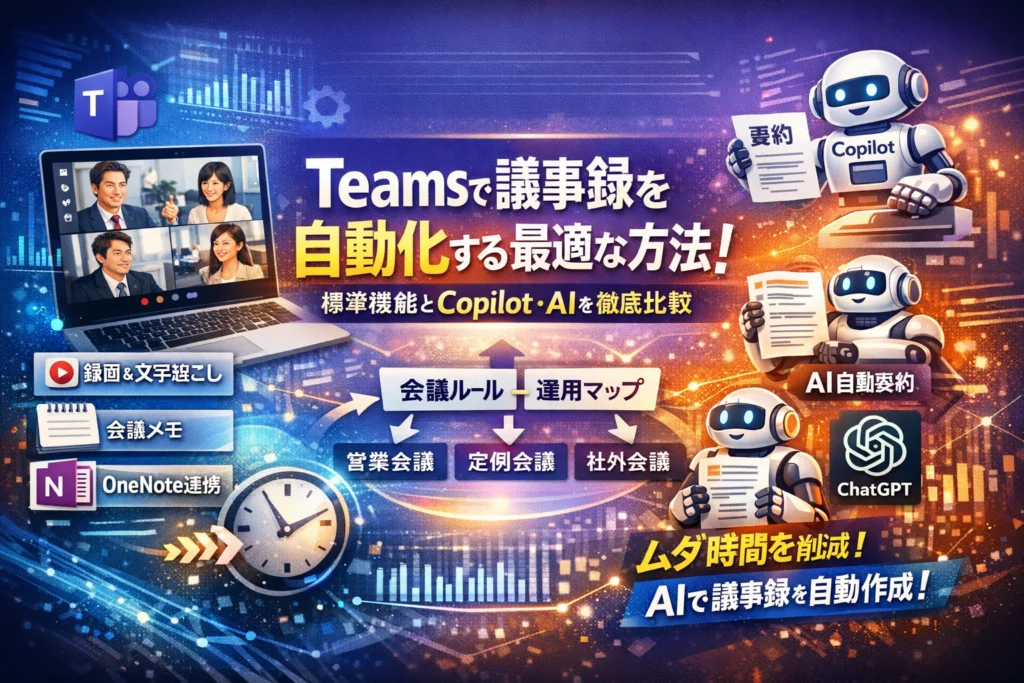
毎日Teams会議なのに、議事録だけは手入力と聞き取りで夜まで残業していないでしょうか。録画ボタンと「Teams 議事録 自動作成」の設定を覚えれば十分だと思われがちですが、実際には録画とトランスクリプトの違い、会議メモやOneNoteへの落とし込み、Copilotや外部AIによる要約の使い分けまで設計しない限り、議事録工数はほとんど減りません。
検索上位の解説が教えてくれるのは、せいぜい「録画方法」と「文字起こしの場所」までです。しかし現場で成果を分けているのは、どの会議をTeams標準機能で処理し、どこから「Teams 議事録 Copilot」「Teams 議事録 AI」「Teams トランスクリプト 要約 ChatGPT」のようなAI要約に任せるかという運用ルールと判断基準です。
本記事では、Teams録画やトランスクリプト、ライブ文字起こし、会議メモ、OneNote連携に加え、CopilotとAutoMemoなどのAI議事録ツールまでを議事録自動化の一枚のマップとして整理し、営業・定例・社外会議それぞれでの最小工数パターンを具体化します。さらに「録画忘れ」「言語ミス」「ライセンス不足」といった4大トラブルの現場対策と、明日から使える部門内の議事録運用ルールのひな形まで提示します。ここで設計を変えないこと自体が、これからも続くムダ時間という損失になります。
目次
毎日Teams会議なのに議事録は昭和のまま?どこで時間が消えているのかを徹底可視化
1日のTeams会議と議事録作業を分解!見過ごしがちなムダ時間を洗い出す
Teams会議はオンラインなのに、議事録だけワードに手入力、音声はICレコーダー頼み。このギャップが、静かに残業時間を食い続けています。
典型的な1日の流れを分解すると、次のようになります。
| 作業フェーズ | よくあるやり方 | 時間が溶けるポイント |
|---|---|---|
| 会議中 | 手書きメモ、断片的な入力 | 発言に集中できず、重要な一言を聞き逃す |
| 会議直後 | 録画やメモの整理 | 同じ内容を何度も聞き直す |
| 議事録作成 | 要点を文章化 | 文言調整で30分以上かかる |
| 共有・格納 | メール添付、共有フォルダ | どこに保存したか分からなくなる |
多くの現場を見ていると、会議時間の1.5〜2倍を議事録に費やしているケースが少なくありません。しかも、その多くは「機械がやった方が早い単純作業」です。
“議事録あるある”を一掃!Teamsの議事録自動化でラクになること・変わらないこと
自動化を考える時に大事なのは、「何を機械に任せて、何を人がやるか」を切り分けることです。
自動化でラクになること
-
音声の文字起こし(トランスクリプト、ライブキャプション)
-
発言ごとのタイムスタンプ取得
-
要約のたたき台作成(CopilotやAI議事録ツール)
-
会議チャットやOneNoteへの貼り付け・共有
人がやる前提で残ること
-
社内事情や政治的なニュアンスの補足
-
「決定事項」「ToDo」「保留事項」の最終確定
-
外部共有してよい範囲の判断
私の視点で言いますと、失敗している組織は「AIが完璧な議事録を作るはず」という前提から入り、かえってチェック作業が増えています。成功している組織は、最初から「AIは素材作り、人間は編集と判断」という役割分担を明確にしています。
Teamsの議事録AIや自動作成を探す人が本当にたどり着きたいゴールを解剖
検索している人の本音は、「文字起こしがしたい」よりも、その先にあります。現場でよく聞くゴールは次の3つです。
-
議事録担当の残業をゼロに近づけたい
手入力や書き起こしから解放され、会議終了とほぼ同時にドラフトが出ている状態を目指します。
-
誰が読んでも同じ解釈になる“証跡”を残したい
営業・契約・トラブル対応では、「言った言わない」を避けるために、録画とトランスクリプトが重要な保険になります。
-
会議をナレッジに変えたい
ただ保管するのではなく、チャネルやOneNoteで検索・再利用しやすい形に整理し、「あの議題どこだっけ」をなくしたい、というニーズです。
このゴールを踏まえると、単にトランスクリプト機能をオンにするだけでは不十分です。録画と文字起こし、Copilotや外部AIツール、会議メモやOneNoteをどう組み合わせるかまで設計して初めて、「昭和の議事録」から本当に抜け出せます。
次のステップでは、録画やトランスクリプト、会議メモ、OneNote、Copilot、外部AIツールを一枚の地図に整理し、自社の会議でどのパターンを選ぶべきかを具体的に見ていきます。
Teamsで議事録を自動化!標準機能・Copilot・外部AIツールを徹底リアル比較
「会議は全部Teamsなのに、議事録だけ昔ながらの手作業」になっている組織は、とても多いです。ここを一気に抜け出すカギが、標準機能とCopilotと外部AIツールの“合わせ技”です。
私の視点で言いますと、最初に役割と限界を正しく切り分けることが、失敗しない近道になります。
Teams録画やトランスクリプト・会議メモ・OneNoteは議事録的に何が違う?
まずはMicrosoftの標準機能を、議事録という観点だけで整理します。
| 機能 | 議事録としての役割 | 強み | 弱み・注意点 |
|---|---|---|---|
| 録画(レコーディング) | 会議の「証拠動画」 | 抜け漏れゼロ | 見直しに時間がかかる |
| トランスクリプション | 発言のテキスト記録 | 検索しやすい | 句読点や話者の誤認識が起きやすい |
| ライブキャプション | 進行中の字幕 | 聞き取りづらさの補完 | 保存用ではない |
| 会議メモ(Teamsメモ) | その場で書く要点メモ | 参加者と即共有 | 書き手のスキルに依存 |
| OneNote連携 | 会議ごとのノート&テンプレート運用 | ナレッジ蓄積・検索がしやすい | 設計しないと「どこにある?」になりがち |
現場で効くパターンは、
-
録画+トランスクリプションで「生データ」を残す
-
会議メモやOneNoteで「要約と決定事項」を整理する
という二段構えです。
ここにAIの要約を挟み込むと、一気に手入力時間を削れます。
Teams議事録をCopilotと外部AI(AutoMemoやAI議事録取れる君など)で作る最適解はコレ!
AIを使う際は、「どこまで標準でやり、どこから外部ツールに任せるか」の線引きが重要です。
-
Copilot中心で回すと合うケース
- Microsoft 365 Business/Enterpriseを利用
- 社内会議が多く、チャネル・メール・ファイルもMicrosoftで完結
- 決定事項やToDoをOutlookやPlannerへ連携したい
-
外部AIツールを組み合わせると伸びるケース
- AutoMemoやtorunoなどで、録音デバイスやZoomとも混在運用
- 顧客商談やセミナーなど、後から外部共有する機会が多い
- エンジニア・営業・サポートなど複数システムにメモを流したい
-
ハイブリッドで“おいしいところ取り”する例
- Teamsで録画+トランスクリプション
- そのテキストを外部AIツールに渡して要約・タグ付け
- 最後にCopilotで「決定事項だけ抽出」「タスク文言だけ整形」
外部AIツールは、話者分離や要約のカスタマイズに強い製品が多く、CopilotはMicrosoftクラウド内の情報を横断して「この会議って、前回の続きとしてどうだった?」といった文脈を拾いやすいのが特徴です。
Teams議事録を無料から始めるか、有料で一気に効率化か?3つの判断ポイント
導入を検討する際は、次の3軸で考えると判断しやすくなります。
-
会議本数と“議事録担当の残業”インパクト
- 週1会議×短時間なら、録画+標準トランスクリプションで十分なことが多いです。
- 毎日複数会議があり、1本あたり30分以上の清書が発生しているなら、Copilotや外部AIツールへの投資で残業削減効果が見込みやすくなります。
-
情報ガバナンスと社外共有の要否
- 社外参加者が多い組織では、録画データとテキストをどこまで共有するかのルール作りが先です。
- クラウド外に音声・文字データを出したくない場合、Microsoftのエコシステム内で完結するCopilot優先が現実的です。
-
IT管理とライセンス運用の体制
- 情報システム部門がライセンスとポリシーを集中管理できるなら、CopilotやPremium系ライセンスで統一した方がトラブルは少なくなります。
- 部署ごとに裁量が大きい場合は、少人数で外部AIツールを試し、実績をもとに全社展開する“スモールスタート”が安全です。
無料機能だけでも、「録画+トランスクリプト+簡易メモ」で手作業を半分近くまで削れるケースは多くあります。そこから先、要約やタスク抽出を何分短縮したいかを数字で見積もると、有料ツールの投資判断が一気に現実的になります。
まずは無料でここまでできる!Teams録画と文字起こしで議事録を自動作成する実務フロー
「会議は全部Teamsなのに、議事はWordを見ながら手打ち」になっているなら、まずは標準機能だけでどこまで自動化できるかを押さえると、一気に楽になります。ここでは追加ライセンスを前提にしない、無料寄りの実務フローに絞って整理します。
Teams会議で録画やトランスクリプトを正しく開始する方法&つまずきやすい権限エラー
録画とトランスクリプションは、スタートを間違えると「あとから文字起こしが出てこない」「主催者しか見られない」という事態になりやすいポイントです。
主な前提チェックは次の通りです。
-
組織のTeamsポリシーで録画とトランスクリプトが許可されているか
-
会議を開始するユーザーに、レコーディング権限があるか
-
ゲストや社外参加者が録画開始できない設定になっていないか
会議中の基本操作は次の流れです。
- 会議ツールバーの「…」からレコーディングとトランスクリプトの開始を選択
- 必要に応じて参加者へ録画開始を口頭でアナウンス
- 会議終了時にレコーディングの停止を忘れずに実行
つまずきやすい権限エラーの典型は「トランスクリプトが表示されない」「ダウンロードボタンが出ない」というケースです。これは多くがライセンスと会議ポリシーの組み合わせが原因なので、情報システム部門と一度、「誰が録画できて、誰がトランスクリプトを保存できるか」を表で整理しておくと事故が減ります。
Teamsライブ文字起こしを議事録で使う前に読む!落とし穴チェックリスト
ライブの文字起こしは便利ですが、そのまま議事として配布しようとすると「日本語が崩壊している」「社外に見せられない」という事態になります。私の視点で言いますと、使いこなしの分かれ目は次のチェックをどこまで潰しているかです。
事前設定チェック
-
会議ごとに言語設定が日本語になっているか
-
雑音が多い会議室用マイクではなく、各自ヘッドセットを使用しているか
-
話者名が正しく表示されるよう、ユーザーの表示名ルールを統一しているか
運用上のチェック
-
議題ごとに一度区切って話すよう、進行役が意識しているか
-
同時に複数人が話さないファシリテーションができているか
-
ライブキャプションをそのまま配布せず、要約+決定事項だけを抽出するフローにしているか
文字起こしを「そのまま全文配るテキスト」ではなく、「後でAI要約や人のチェックをかける素材」と割り切ると、精度の荒さも許容しやすくなります。
Teams会議の議事録をチャットやOneNoteへ連携!おすすめ運用例を徹底解説
録画やトランスクリプトを作っただけでは、誰も見に来ないデータの山になります。重要なのはどこに、どの粒度で残すかの設計です。
代表的な運用パターンを整理します。
| 保存先 | 向いている内容 | メリット |
|---|---|---|
| 会議チャット | 要約テキスト、決定事項、宿題 | 参加者全員がすぐ確認できる |
| チームチャネル | プロジェクト全体の議事要約 | 後から参加したメンバーも追いやすい |
| OneNoteノートブック | 詳細な議事、背景、資料リンク | 長期的なナレッジとして管理しやすい |
おすすめの実務フローは次の通りです。
- 会議終了後、トランスクリプトを開き、重要発言だけをコピー
- Copilotや外部AIで要約とToDoを生成
- 要約+ToDoを会議チャットへ投稿
- 定例会議やプロジェクト会議は、OneNoteの「議事テンプレート」に貼り付けて整理
- OneNoteページのリンクをチームチャネルに固定メッセージとしてピン留め
OneNoteは「会議ごとに1ページ」「議題ごとに見出し」のルールを決めると、あとから検索した時のヒット率が大きく変わります。チャットは短期記憶、OneNoteは長期記憶と割り切って役割分担させると、議事の管理が一気に楽になります。
Teams議事録をCopilotで一発要約!今こそAIと人間の分担ベストポイント
「会議はオンラインなのに、議事だけ昭和のタイピング地獄」という状態から抜け出す近道が、Microsoft Copilotを前提にした分担設計です。要は、聞き書きと要約はAIに丸投げし、判断とニュアンスだけ人間が握る形に切り替えます。
Teams会議の要約・議事録をCopilotで生成する時の神プロンプトとNG例
Copilotに「要約して」だけ頼むと、当たり障りのないレポートになります。現場で効くのは、アウトプットの型を具体的に指示するプロンプトです。
おすすめのプロンプト例を整理します。
神プロンプト例
-
「直近の会議のトランスクリプトから、次の形式でテキストを生成してください。
- 決定事項(誰が・いつまでに・何を)
- 宿題・未決事項
- リスクや懸念点
箇条書きで、発言者名も付けてください。」
-
「営業商談の議事を、SFAに貼り付けられるように要約してください。
・お客様の課題
・提案内容
・競合情報
・次回アクション(担当者・期限つき)」
NGプロンプト例
-
「全部要約して」
→ 長文要約になり、読みたくないレポートが増えるだけです。
-
「大事なところだけ抜き出して」
→ 大事かどうかの基準が曖昧で、決定事項が抜ける危険があります。
私の視点で言いますと、「どこに貼るか」から逆算したフォーマット指定をすると、後処理の手直し時間が半分以下になります。
TeamsトランスクリプトをCopilotやChatGPTへ投げる前に必ず押さえるべき情報漏洩リスクと精度の真実
AIに議事を渡す前に、次の2軸を必ず確認します。
-
どのクラウドにデータが残るか
- Copilot for Microsoft 365
→ 企業テナント内のデータとして管理され、管理者がポリシー設定できます。 - 外部サービス(ブラウザ版ChatGPTなど)
→ 組織外クラウドにコピーされる扱いになります。
- Copilot for Microsoft 365
-
トランスクリプトの精度に影響する要因
| 要因 | 典型的な失敗 | 事前対策 |
|---|---|---|
| 言語設定 | 日本語会議が英語認識になっている | 会議前に言語を日本語固定で確認 |
| マイク環境 | ハウリングや反響で固有名詞が崩れる | 会議室マイクの位置と人数を見直す |
| 話し方 | かぶり気味の議論で発言者が混線 | ファシリが「一人ずつ話す」ルールを宣言 |
特に外部のAIツールへトランスクリプトを渡す場合は、顧客名・金額・個人情報を含む部分を先にマスキングしてから投入する運用を決めておくと、情報管理部門との衝突を避けやすくなります。
CopilotでTeams議事録が活躍する会議・逆にAIに任せない方がいい会議の違い
どの会議をどこまで自動化するかは、「再現性の高い会議か」「感情と評価が絡むか」で切り分けると判断しやすくなります。
Copilotが特にハマる会議
-
定例のプロジェクト会議
→ 進捗・課題・ToDoが型にはまりやすく、要約とタスク抽出に最適です。
-
営業商談やカスタマーサポートの打合せ
→ 顧客の課題と次回アクションの整理を、自動でSFAメモに流し込めます。
-
社内説明会や勉強会
→ 長時間レコーディングからポイントだけ抜き出す用途に向いています。
AIに任せない方がいい会議
-
人事評価や昇進、給与に関わる会議
-
懲戒、トラブル対応などセンシティブな会議
-
採用面接での人物評価が中心の場
これらは、発言そのものより「表情・空気・裏の意図」が重要で、テキストだけでは誤解を招きやすくなります。記録自体を残すかどうかも含め、組織ポリシーと相談した方が安全です。
最終的には、次のような基準表を作っておくと部門内の迷いが減ります。
| 会議タイプ | AI要約 | 録画 | 人の最終チェック |
|---|---|---|---|
| 週次定例 | 使う | 必要に応じて | 決定事項だけ確認 |
| 営業商談 | 積極的に使う | 先方同意があれば | 次回アクションを精査 |
| 採用・評価 | 原則使わない | 原則録画しない | 手書きメモ中心 |
この線引きを先に決めておくことで、「とりあえず全部AIに任せて後で炎上」というパターンを避けつつ、議事作成の作業時間をしっかり削減できます。
Teams議事録×外部AIツールでここまで自動化!営業・定例・社外会議に効く最強パターン
「録画ボタンを押した瞬間から、議事録もToDoも勝手にたまる会議」。そこまで持っていけるかどうかは、Teamsと外部AIツールの“つなぎ方”でほぼ決まります。ここでは、現場で実際に回っている3パターンだけに絞って整理します。
営業商談でTeams録画議事録×SFA連携!要約&ToDo抽出の現場シナリオ
営業商談は、音声データとテキストをSFAやCRMに自動で流し込めるかが勝負です。代表的な流れは次のようになります。
- Teams会議で録画とトランスクリプトを開始
- AutoMemoやtorunoなどのAI議事録ツールにクラウド連携
- 要約・キーワード・アクションアイテムを自動生成
- SFAの商談メモ・次回タスクへ自動または半自動登録
このときのポイントは、「誰の発言か」「金額・期日・担当」をきちんと認識させることです。営業現場では、次のような項目をテンプレート化しておくと入力が劇的に減ります。
| 項目 | AIに抽出させるコツ |
|---|---|
| 課題・ニーズ | 「課題」「お困り」「悩み」などのワードに着目 |
| 提案内容 | 製品名・サービス名を事前に辞書登録 |
| 決定事項 | 「〜で合意」「〜で進める」で抽出 |
| 次回アクション | 日付・担当者名・タスク動詞に注目 |
| 競合・予算感 | 「他社」「予算」「上限」などをトリガーにする |
私の視点で言いますと、SFA連携をうまくやっている組織ほど、「要約をそのままコピペ」ではなく、決定事項と次回ステップだけ人が30秒でチェックする運用にして残業を削減しています。
週次定例やプロジェクト会議で「トランスクリプト×AI要約×タスク管理ツール」が最強な理由
定例会議は、すべてを詳細に記録する必要はありません。大事なのは「誰がいつまでに何をするか」が一目で分かることです。そこで有効なのが、トランスクリプトとAI要約、タスク管理ツールを組み合わせたフローです。
- Teamsでトランスクリプションをオンにして発言をテキスト化
- 外部AIツールまたはChatGPTにトランスクリプトを投入し、決定事項とタスクだけを抽出
- Microsoft PlannerやToDo、Backlogなどのタスク管理ツールに貼り付け・登録
このパターンが強い理由は、「記録」と「進捗管理」を完全に分離できることです。全文はTeams側で保持しつつ、タスク管理には要点だけを載せることで、プロジェクトの情報量が増えても運用が破綻しません。
おすすめのプロンプトは「本日の会議から、担当者・期限付きのタスクだけを箇条書きで抽出し、1行1タスクに整理してください」です。Copilotが使える環境なら、同じ発想でTeamsチャットから要約を生成し、そのままタスク登録までつなげると効率が上がります。
社外参加者ありのTeams会議でAI議事録を使う際の同意取得と公開範囲の線引き
社外との会議でAI議事録を使うときに一番問題になるのが、セキュリティと合意形成です。ここを曖昧にしたまま「とりあえず全部録画」の文化になると、後から情報管理部門に止められます。
同意取得と公開範囲は、最低限次の3点を事前に決めておくと安全です。
-
録画・トランスクリプト・AI要約を行うことを、会議冒頭で口頭説明する
-
外部AIツール側でデータがどこに保存され、どの範囲で学習に使われるかを確認しておく
-
社外参加者に共有するのは「要約版PDF」までとし、生トランスクリプトや社内チャネルへの投稿は社内限定とする
特に、AutoMemoやtorunoのようなクラウドサービスを使う場合は、「アカウント管理」「保存期間」「アクセス権限」の3点が重要です。権限設計を誤ると、一部メンバーだけが議事録のダウンロード権を持つ状態になり、毎回その人に依存することになります。
社外会議では、録画とAI議事録は“社内の作業効率化のための裏側の仕組み”として扱い、相手には必要最小限の成果物だけを出す、この線引きが結果的にトラブル防止につながります。
録画忘れ・言語ミス・ライセンスエラー…Teams議事録現場のリアル4大トラブルと完全回避術
会議自体はオンラインでスマートなのに、議事録だけ原始時代のまま…という声を、現場で何度も聞いてきました。私の視点で言いますと、つまずきポイントはほぼ次の3つに集約されます。ここを押さえれば、議事録担当の残業は一気に減ります。
録画や自動議事録をうっかり忘れたくない人へ!会議テンプレート&役割分担のすすめ
「録画ボタン押し忘れました…」は、人に任せている限り必ず起きます。仕組みで潰すのが最短です。
まず押さえたいのは、会議ごとにテンプレートと役割を固定することです。
おすすめの役割分担
-
司会: 会議開始・終了、議題の進行
-
議事録オーナー: 録画開始/停止とトランスクリプション開始
-
チェッカー: チャットで決定事項を随時メモ
会議テンプレートに入れておく項目
-
開始1分以内に「録画+トランスクリプション開始」を宣言
-
冒頭で「録画・文字起こしを行います」と参加者に周知
-
終了前に「決定事項とToDo」を読み上げ、チャットに貼り付け
これを会議招集の説明文にも書いておくと、「今日の録画係」が毎回自然に決まり、属人化を防げます。
Teams文字起こし日本語がバグる!ありがちな失敗事例と正しい言語設定のコツ
文字起こしが「謎の日本語」を量産するケースは、ほぼ言語設定ミスと環境要因です。
よくある失敗パターン
-
発言は日本語なのに、トランスクリプション言語が英語のまま
-
社外ゲストが英語で話すのに、全員日本語設定
-
会議室マイク1台に10人詰め込み、誰の声か判別不能
-
マスク+小声+雑談混じりで認識精度が極端に低下
精度を上げるためのチェックポイント
-
会議前に「トランスクリプションの言語」を必ず日本語に変更
-
英語発言が多い会議は、議題ごとに話者と言語をあらかじめ共有
-
1マイクに集めず、可能な範囲で各自のPCマイクを利用
-
決定事項や数値は、司会がはっきり復唱してから終了
「後から日本語に変えればきれいに直る」と誤解しているケースも多く、録画だけあっても文字起こしが実務で使えない状態になりがちです。会議前の30秒の設定で、後処理にかかる30分を削減できるイメージを持つと良いです。
会議主催者以外へのトランスクリプトダウンロード権限・ライセンス設計でやりがちな落とし穴
最後に多いのが、「議事録を担当しているのに、ダウンロード権限がない」という本末転倒パターンです。原因は、ライセンスとポリシーを会議運営の実態に合わせていないことにあります。
典型的なトラブル
-
主催者だけがトランスクリプトを取得でき、議事録担当が毎回依頼する
-
部門内で録画は必要なのに、一部メンバーだけ録画権限がなく押せない
-
情報ガバナンス強めの設定にした結果、社外共有が一切できず営業が困る
設計時に決めておくべきポイント
| 視点 | 決める内容 |
|---|---|
| 権限 | 録画・トランスクリプト開始権限を誰まで広げるか |
| ライセンス | どの階層まで文字起こし・要約機能を付与するか |
| 保存 | どのチャネル・どのフォルダーに自動で保存するか |
| 共有 | 社外参加がいる会議の保存先と公開範囲の基準 |
特に、議事録を日常的に作成するメンバーには、主催者でなくても録画とトランスクリプトの操作権限を持たせる設計が現実的です。ここを情シスと一緒に整理しておくと、「毎回お願い文化」から一気に解放されます。
Teams議事録を人がゼロから書く時代は終わった!?それでも手放せない“人間の3大仕事”
AIで文字起こしと要約まで一気に出せる今、「人が議事録を書く意味は何か」を外すと、一見ラクになったようで後から地獄を見ます。私の視点で言いますと、ここを言語化しておくかどうかで、残業が減るか、AIの手直しに追われるかがはっきり分かれます。
人間が担うべき仕事は、次の3つに集約できます。
-
論点と温度感を補正する
-
決定事項と宿題を保証する
-
会議の記録をナレッジに変換する
この3つだけに集中する前提で、AIとTeamsの機能を組み合わせていきます。
AIでは拾いきれないニュアンスや社内事情…Teams議事録へ残すプロのコツ
トランスクリプトや要約AIは「発言された言葉」には強いですが、「言わなかったこと」や「言い方の温度」はほぼ落ちます。特に次のようなものは人の追記が必要です。
-
機嫌や温度感
例: 強い否定はなかったが、経営層は慎重スタンス
-
社内事情
例: A部署とB部署の利害、暗黙の優先順位
-
前提条件
例: 来期の予算確定前であること、本番環境の制約
AI要約を貼り付けたうえで、上記を2〜3行の「補足メモ」として頭に付けるだけで、読み返したときの解像度が段違いになります。
| 項目 | AIが得意 | 人が補うべきポイント |
|---|---|---|
| 事実ベースの発言 | 高精度で記録可能 | 重要度の強弱をつける |
| 参加者の温度感 | ほぼ拾えない | 表情や沈黙を要約する |
| 社内事情・政治性 | 文脈が不足 | 利害関係を短くメモする |
決定事項や宿題だけは人間が最終チェック!超効率的な議事録運用術
AIに要約させても、そのまま配布するとトラブルになりやすいのが決定事項とToDoの抜け漏れです。ここだけは人間が「検品」する前提でフローを決めておくと安全です。
おすすめは、Teams会議後10分以内に次の3ステップを固定ルールにする方法です。
- Copilotや外部AIで要約を生成
- その要約から
- 決定事項
- 宿題(担当者/期限)
だけを別セクションに抜き出す
- 自分のメモと照合し、3つ以上の宿題がなければ本当にそれで良いかだけ見直す
シンプルですが、「宿題一覧だけは人が責任を持つ」と決めることで、後日の「言った言わない」をほぼ封じられます。
AI要約のままだと長くて読まれないので、チャットに貼る時は次の順番が読みやすい構成です。
-
上: 決定事項(箇条書き)
-
中: 宿題リスト(担当/期限付き)
-
下: AI要約全文とトランスクリプトへのリンク
この順番にするだけで、上司や関係者が3行だけ読めば状況を把握できる議事録になります。
証跡からナレッジへ!TeamsチャネルやOneNoteを最大活用する設計ノウハウ
多くの現場で「AIで要約までは出たけれど、どこに置くか問題」で詰まります。証跡として保管するだけならSharePointやOneDriveに置いて終わりですが、ナレッジとして再利用したいなら、TeamsチャネルとOneNoteの役割分担をはっきりさせた方が効きます。
おすすめの設計は次のような分担です。
| 場所 | 役割 | ポイント |
|---|---|---|
| Teamsチャネル 投稿 | 最新の議事録と決定事項の共有 | 「誰が今知るべきか」を意識して短く |
| OneNote(会議ノート) | 会議ごとの蓄積と検索 | タイトルを「日付_案件_フェーズ」で統一 |
| ファイル(録画・トランスクリプト) | 証跡・詳細ログ | OneNoteからリンクだけ貼る運用にする |
運用のコツは、「議事録本文はOneNote」「要点だけチャネル」と決めて、会議テンプレートを作ってしまうことです。テンプレートにあらかじめ
-
アジェンダ
-
決定事項
-
宿題
-
補足メモ(AIでは拾えない情報用)
の4ブロックを用意しておけば、AI要約を貼り付ける位置と、人が手を入れる位置が自然に分かれます。
AIと人間の役割をここまで明文化しておくと、議事録担当が変わっても品質がぶれず、「誰が書いても同じレベル」の会議運営に近づきます。
明日から使える!Teams議事録運用ルールのひな形&社内規程化のチェックポイント
「その会議、本当に全部録画と文字起こしが必要ですか?」
ここを曖昧にしたままAIやCopilotに飛びつくと、あとで情報管理と情シスが地獄を見ます。まずは運用ルールのひな形から固めていきます。
会議種類別「録画/文字起こしする・しない」基準表を作るには?
会議の種類ごとに、証跡レベルとナレッジレベルを整理すると判断がぶれません。
| 会議の種類 | 録画 | トランスクリプト/文字起こし | AI要約・Copilot | ポイント |
|---|---|---|---|---|
| 週次定例・プロジェクト | 原則しない | する | する | 決定事項とToDo抽出を最優先 |
| 営業商談・顧客打合せ | 相手の同意があればする | する | する | SFAやCRMへの転記を前提に設計 |
| 採用・評価・人事系 | 原則しない | 極力しない | しない | 機微情報とセキュリティを最優先 |
| 社外多数参加の説明会 | する | する | 必要に応じて | 公開用レコーディングとして扱う |
| 情報共有の軽いミーティング | しない | 任意 | 任意 | チャットとOneNoteで十分な場合も |
私の視点で言いますと、「迷ったら録画」ではなく「迷ったら目的に立ち返る」が鉄則です。目的が証跡なら録画、意思決定共有ならトランスクリプトと要約、そのうえでAIを足すかどうか、という順番で決めてください。
Teams議事録の保存期間やアクセス権を決める時の情シス的落とし穴
保存とアクセス権は、Microsoftの標準動作と社内ポリシーのズレが一番のトラブル源になります。
-
レコーディングだけ長期保存、トランスクリプトはすぐ消える
-
主催者の退職や異動とともに議事のファイルに誰もアクセスできなくなる
-
チャネル会議と個人スケジュール会議で保存先がバラバラになる
情シス目線で押さえたい設計ポイントを整理すると次の通りです。
| 設計項目 | 決める内容 | 落とし穴 |
|---|---|---|
| 保存期間 | 録画とトランスクリプトを何カ月保持するか | 「とりあえず無期限」にしてストレージ爆発 |
| 保存場所 | チャネル単位か、個人OneDriveか | 退職時に議事データが消える問題 |
| アクセス権 | 誰がダウンロード・再生・要約可能か | 主催者だけに権限が集中して属人化 |
| 二次利用 | ChatGPTや外部AIへの持ち出し可否 | 情報漏洩とコンプライアンス違反のリスク |
特にトランスクリプトのダウンロード権限とライセンス設計は、「毎回主催者にお願いしないとデータを取れない」という現場ストレスにつながります。最低限、プロジェクトオーナーと議事録担当には同等のアクセス権を付与するポリシーを検討してください。
議事録担当の属人化を避ける!おすすめローテ&マニュアル作成術
AIとCopilotを入れても、「あの人しか運用を分かっていない」状態だと業務は軽くなりません。鍵はローテーションとマニュアルの粒度です。
おすすめのローテーション設計
-
チャネルごとに「会議オーナー」「議事録運用担当」「バックアップ担当」を明確にする
-
毎月またはスプリントごとに担当を交代し、設定変更やトラブル対応を共有する
-
録画開始、トランスクリプト開始、AI要約実行、要約のチェックまでを役割分担する
マニュアルは、機能解説よりも「その会議での一連の動き」を書いたフロー型が有効です。
-
会議開始5分前に確認すること(マイク、言語設定、録画可否の合意)
-
会議開始時に押すボタン(録画、トランスクリプト、ライブキャプション)
-
会議終了直後に行う作業(要約生成、チャット固定、OneNoteへの貼り付け)
-
終了後24時間以内にやるチェック(決定事項とタスクの修正、アクセス権確認)
このレベルまで分解した運用ルールとひな形があれば、AI任せにし過ぎず、誰が担当になっても同じ品質で議事を残せるようになります。結果として、議事作成の工数だけでなく、情報管理とセキュリティの不安も一気に減らせます。
専門家の実体験!Teams議事録の成功パターン×失敗ストーリーから学ぶ、あなたの会社が今やるべき一手
AI議事録に期待しすぎて失敗…地味な初期設定で大成功!その決定的な差とは
同じようにAIを入れたのに、片方の部署は「神ツール」と絶賛、もう片方は「余計な仕事が増えた」と不満だらけになるケースをよく見ます。違いは、派手なツールではなく最初の3つの設計です。
| 観点 | 失敗パターン | 成功パターン |
|---|---|---|
| 会議ルール | 全会議で録画・トランスクリプトをON | 会議の種類ごとに録画と文字起こしの要否を明文化 |
| 権限・ライセンス | 主催者だけ録画可能で「録画係」が固定 | 複数人に録画権限を付与し、バックアップ担当を設定 |
| 保存先 | 個人のOneDriveにバラバラ保存 | チャネル会議はチーム、社外案件は専用サイトに集約 |
失敗側は「AIが全部やってくれる」と期待して、録画ボタンとトランスクリプションの開始だけを現場任せにします。結果、録画忘れや言語設定ミスが頻発し、「どうせ使えない」という空気になります。
成功側は逆で、最初に次の3つだけを地味に決めています。
-
会議の種類別に、録画・トランスクリプト・要約を使うかどうかを表で一覧化
-
主催者以外にも録画・トランスクリプション開始の権限を持つ役割を指定
-
会議ごとの保存先(チャット/チャネル/OneNote/SharePoint)を固定
私の視点で言いますと、この「紙1枚のルール表」を用意してからAIを動かした組織は、例外なく運用トラブルが激減しています。
Teams議事録の自動化で“残業激減”と“逆に仕事増”な会社の分かれ道
残業が減る会社と、逆に業務が膨らむ会社の差は、AIが出したテキストの扱い方にあります。
| タイプ | 残業激減の会社 | 仕事が増えた会社 |
|---|---|---|
| 文字起こし | トランスクリプトは「証跡」と割り切り、全量は誰も読まない | 全文を人が読み直し、手作業で整形 |
| 要約 | Copilotや外部AIで要約を生成し、「決定事項/ToDo」だけ人が確認 | AI要約を一から書き換えてしまう |
| 担当 | 議事録担当は「最終チェックと配布」だけに役割変更 | 旧来の書記にAI出力の編集まで背負わせる |
残業が減ったパターンでは、次のような割り切り方をしています。
-
トランスクリプションはログ。議事録として配布するのは要約とアクションだけ
-
要約はAIに書かせ、担当者は「誤解がある部分」と「社内政治的に危険な表現」だけ直す
-
会議後10分を「AI要約確認タイム」として必ずカレンダーに確保
一方で、仕事が増えたパターンは、「AIの精度が不安だから」と、すべてを人が再編集しようとします。結果として、録画・文字起こし・要約のすべてが「確認対象」となり、会議時間の数倍の工数が再び発生します。
ポイントは、AIから出てくる情報を“素材”として割り切るか、“完成品”として求めてしまうかです。前者に振り切れた組織ほど、残業削減のインパクトがはっきり出ています。
今日から試せる!この記事を自社用に落とし込む最初の30日“小さな3つの実験”
いきなり全社ルールを変えると、ほぼ確実に反発が出ます。おすすめは、30日で終わる「小さな3つの実験」として始めることです。
-
週次定例だけを対象にする
- 対象: 1つのチームの定例会議
- 実施: 毎回録画とトランスクリプトを開始し、Copilotや外部AIで要約を作成
- ゴール: 「要約+ToDoだけ見る運用」で、どれだけ議事録作業が減るかを数字で把握
-
保存先とテンプレートを固定する
- 会議ごとにOneNoteかチャネルのタブを1つ決め、「日付・参加者・決定事項・ToDo」だけのテンプレートを作ります。
- AI要約の貼り付け先をここに統一し、「探す時間」をゼロに近づけます。
-
録画・文字起こし担当のローテーション
- 主催者以外にサブ担当を1人立て、誰がレコーディングとトランスクリプション開始を押すかを週替わりで回します。
- 「押し忘れ」をログで振り返り、テンプレートやリマインダーの改善に役立てます。
この30日で、「どの会議でどの機能が本当に役に立つのか」「誰がどこでつまずくのか」という自社固有のデータが見えてきます。そこまで行けば、あとはこの記事の内容をベースに、会議種類別のルール表とアクセス権限の設計に落とし込むだけです。
AIやトランスクリプションの精度を議論する前に、まずはこの小さな実験で、自社にとっての現実的な最適解を探ることが、遠回りに見えて最短ルートになります。
この記事を書いた理由
著者 – 宇井 和朗(株式会社アシスト 代表)
経営者として日々会議に出ていると、議題よりも「議事録どうする?」で空気が重くなる瞬間があります。Teamsを導入し、録画やトランスクリプトが使えるようになっても、結局は誰かが深夜まで要約し、タスクを洗い出している光景を、自社でも支援先の現場でも何度も見てきました。
私自身、会社を急成長させていく過程で、会議体が増えるたびに生産性が落ちるという矛盾に直面し、Teamsの標準機能とCopilot、外部AIツールを組み合わせて、どの会議をどこまで自動化し、どこから人が確認すべきかを細かく設計してきました。
八万社を超えるホームページやWeb施策を支援する中でも、「録画したのに議事録が進まない」「権限やライセンス設計が原因で情報が詰まる」といった相談は後を絶ちません。本記事では、そうした現場で実際に効果が出たTeams議事録の運用パターンと、よく起きるつまずきをそのまま整理しました。
単なる機能紹介ではなく、「明日から残業を減らせる会議運用の型」として、あなたのチームに持ち帰ってもらうことを目的に書いています。
🔗 あわせて読みたい関連記事
 Teamsで会議作成をマスターしよう!Outlook連携やURL招待、AI議事録も一気に攻略Teams会議を立ち上げるたびに、「どの画面から操作するのか」「TeamsとOutlookのどちらで会議作成するのか」で…
 コパイロットで議事録を自動化!実務ガイド─Teamsも対面もZoomもまるごと攻略コパイロットで議事録を自動化すれば楽になるはずなのに、「精度がイマイチ」「Teams会議以外で使えない」「プロンプトの書…teamscopilotの議事録で会議が激変!要約と決定事項を自動化して時短も精度もアップ「議事録づくりに30分以上かかる」「決定事項が埋もれて後追いがつらい」——そんな悩みを、TeamsのCopilotなら会…copilotと議事録で時短革命!Teams活用や無料術で議事録自動化をすぐ体感会議のあと、「誰が何をいつまでに?」が曖昧なまま資料づくりに30分以上かかっていませんか。Teamsのcopilotと議…Teamsで議事録をCopilotに任せて30分短縮する現場ルールと落とし穴会議が終わるたびに、Teamsの録画とメモを見比べながら、1本あたり30〜60分を議事録に溶かしていないだろうか。しかも…teams copilotの使い方から議事録・文字起こし活用法と導入設定トラブル対応まで徹底ガイドMicrosoft Teamsの会議やチャットで「議事録作成に毎回時間がかかる」「多国籍メンバーとのやり取りで正確な翻訳…
🧰 お困りごとの解決に
 Microsoftアカウントで身に覚えのない請求が来たときの確認と返金💡 結論(要点まとめ)Microsoftから身に覚えのない請求(MSbill.info等)が届いた際の確…
 Outlookでパスワードが繰り返し要求される原因と直し方💡 結論(要点まとめ)Outlookで何度もパスワード入力を求められる症状でお悩みですか?Windows…
 Windows Media Playerの使い方と設定|CD取り込み・再生できない時の対処💡 結論(要点まとめ)Windows 11/10でWindows Media Playerを使い音楽CD…
 WinZipを安全にアンインストールする手順と代替ソフト💡 結論(要点まとめ)WinZipをWindows11/10やMacから完全アンインストール(削除)する…PCでイヤホンが認識されない原因と対処法「イヤホンを挿してもPCが無反応」「スピーカーから音が出続ける」——そんな時は、原因の8割が“出力先の誤設定・物理接点の…
 Windows 11で0x80070422エラーが出る時の復旧手順💡 結論(要点まとめ)Windows 11で「0x80070422」エラーが表示される主な原因は、Win…
最近更新した記事
 シャープ冷蔵庫で製氷できないときの原因と自分でできる確認手順💡 結論(要点まとめ)シャープ製冷蔵庫で氷ができない・落ちてこない原因を解説。製氷停止設定や氷の偏り、シ…
 三菱電機エアコンの暖房試運転の手順と温風が出ない時の確認項目💡 結論(要点まとめ)三菱電機製エアコン(霧ヶ峰など)の暖房試運転の手順と確認ポイントを解説。試運転に適…
 テレビの修理費用の確認方法|主要メーカーの窓口と買い替え判断基準💡 結論(要点まとめ)テレビが映らない・故障した際の確認事項と、主要メーカーの修理料金の確認先を解説。型…
 電気メーターの見方と液晶画面の数字・単位、買電・売電の表示を整理💡 結論(要点まとめ)電気メーター(スマートメーター)の液晶画面に表示される数字や単位の見方を整理。買電…
 佐川急便の集荷申し込み方法と手順|伝票の準備から当日の流れまで💡 結論(要点まとめ)佐川急便の集荷申し込み手順を整理。通常の集荷手数料は原則無料で、運賃は別途必要です…