
運営責任者:宇井和朗(株式会社アシスト 代表取締役) プロフィール
Teamsのステータスメッセージは、設定場所さえ知っていれば十分だと考えがちです。しかし現場では、「Outlookの不在メッセージだけ動いていてTeamsは緑のまま」「休暇中なのにチャットが飛んでくる」「ステータスメッセージが相手に見えない」「有効期間をカスタムしたいのに思った通りに動かない」といった、細かい行き違いが積み重なって生産性を削っています。一般的な解説が教えてくれるのは、意味と設定手順と大まかな見え方までです。実際に効くのは、ステータス/ステータスメッセージ/不在設定/Outlook自動応答の違いと連携を一枚で整理し、休暇や出張、在宅勤務の具体例文まで運用単位で設計することです。この記事では、PCとスマホでの設定方法、Teamsステータスメッセージの見え方とOutlook連携、休暇・育休でそのまま使える日本語と英語の例文、有効期間のカスタムや常に表示させる運用、表示されない・戻らないといったトラブルシュート、さらにPowerAutomateを使った自動化までを一気通貫で解説します。チームのチャット文化と働き方に直結する内容なので、ここで設計を誤ること自体が、静かな損失になっています。
目次
Teamsステータスメッセージとは何かを3分で整理しよう!ステータスと不在と何が違うか一発理解
「今、連絡していいのか」が一目で分かると、チャットのストレスは一気に下がります。そのカギになるのがステータスメッセージです。まずは仕組みを短時間で押さえましょう。
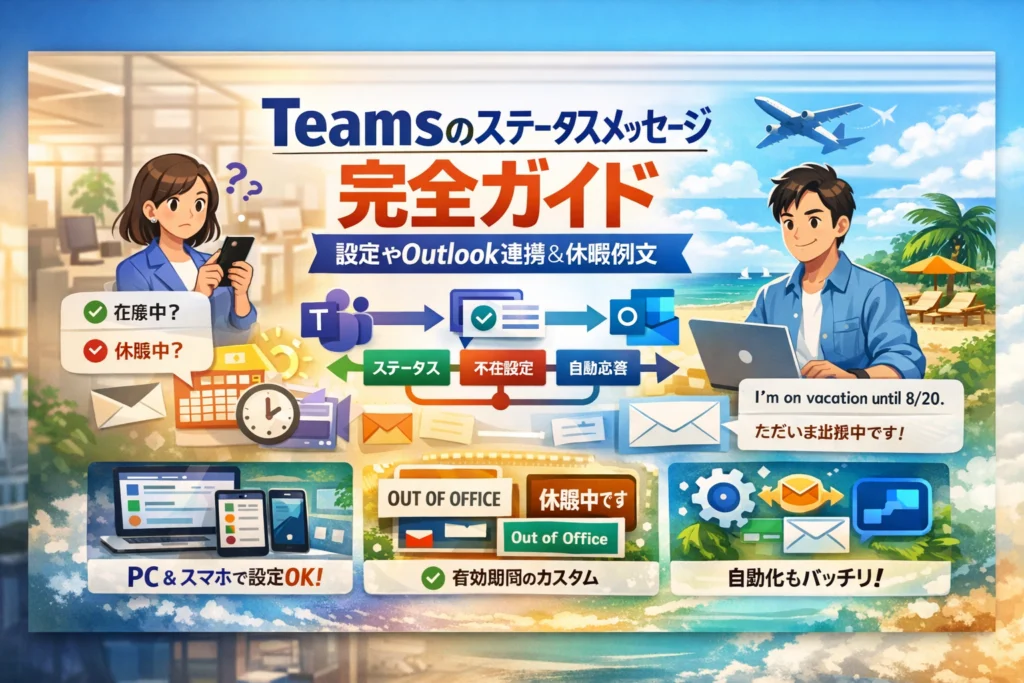
ステータスやステータスメッセージと不在設定とOutlook自動応答との関係図もチェック
現場で混乱が多い4つの機能をざっくり分解すると、役割は次のとおりです。
| 機能 | 主な役割 | 表示される場所 | 代表的な使い方 |
|---|---|---|---|
| ステータス | 今の状態(応答可/取り込み中) | 名前の横の色アイコン | 会議中や退席中の自動表示 |
| ステータスメッセージ | 相手へのひと言メモ | アイコンにマウスホバーやプロフィール | 何時に戻るか、在宅勤務のルール共有 |
| 不在設定(予定表連動) | 長期的な不在状態 | TeamsとOutlook両方 | 休暇期間全体の不在管理 |
| Outlook自動応答 | メールへの自動返信文 | メール送受信時 | 社外向けの正式な不在案内 |
ステータスは「信号機の色」、ステータスメッセージは「道路脇の案内板」と考えると整理しやすくなります。
Teamsステータスメッセージを活用して変わるチャットや働き方の新常識
在宅勤務やフレックスが進むほど、「今声をかけていいのか」が読めず、ムダな遠慮と催促が増えます。そこにステータスメッセージを組み込むと、ルールが見える化されます。
例えば、現場では次のような運用で効果が出やすいです。
-
集中作業中のメンバーが「13:00まで資料作成に集中。急ぎは電話で」と明記し、チャットの割り込みを減らす
-
コアタイム外は「返信は翌営業日になる場合があります」と書き、残業前提の空気を薄める
-
チーム共通の文言を用意しておき、誰が見ても意味が通じる状態にそろえる
私の視点で言いますと、「何となく空気で察して」が減るほど、チームの心理的な負担は確実に軽くなります。
よくある勘違いを解決!「ステータスメッセージを変えると緑ステータスになる?」をプロが徹底図解
相談で非常に多いのが、「メッセージを設定すれば常にオンライン扱いにできるのでは」という誤解です。ここを押さえておかないと、トラブルの温床になります。
ポイントは次の3つです。
-
ステータスの色(緑/赤/黄)は、操作やカレンダー予定、一定時間の無操作によって変化し、メッセージとは別管理
-
ステータスメッセージをどれだけ工夫しても、退席中や応答不可の状態を緑に固定することは想定されていない
-
勤務時間外を常に緑にしようとすると、問い合わせが増える一方で、対応できず信頼を落としやすい
緑を維持したい背景には「レスが遅いと思われたくない」という不安がありますが、そこを無理に隠すより、「何分以内に返信」「この時間帯は見ていない」をステータスメッセージで明文化した方が、結果的に評価は安定しやすいと感じています。
PCやスマホで迷わずできる!Teamsステータスメッセージの設定完全ガイド(無料版でもOK)
「出かける3分前にサッと設定して、余計なチャットをゼロにする」ための実務目線のガイドです。PCでもスマホでも、無料版でも、今日から同じルールで回せる形に落とし込みます。
デスクトップ版Teamsでのステータスメッセージのカスタム手順をやさしく図解
PC版は一番細かく設定できる中枢です。よく使うのは次の導線です。
- 画面右上のプロフィール画像をクリック
- 「ステータスメッセージを設定」をクリック
- メッセージ欄に状況と戻り時間を入力
- 「他のユーザーが自分にメッセージを送るときに表示する」にチェック
- 有効期間を選択して「完了」
現場でおすすめしている書き方は、内容を「目的」と「時間」に分けることです。
-
目的: 集中作業中、会議中、外出中など
-
時間: 何時に戻るか、いつまで返信が遅れるか
例としては、
「14:00まで資料作成のため、返信が遅くなる場合があります。急ぎは電話でご連絡ください。」
のように、遅れる理由と代替連絡先をセットにすると、相手の迷いが一気になくなります。
Teams無料版やブラウザー版での状態やステータスメッセージの設定範囲をチェック
ブラウザー版や無料版でも基本操作はほぼ同じですが、細かな違いを理解しておくと管理しやすくなります。
| 項目 | デスクトップ版 | ブラウザー版 | 無料版アカウント |
|---|---|---|---|
| ステータスメッセージ入力 | 可能 | 可能 | 可能 |
| 有効期間の詳細指定 | 可能 | 可能 | 制限される場合あり |
| Outlookとの自動連携 | あり | あり | 組織による |
| 通知のきめ細かい制御 | 豊富 | 標準的 | 標準的 |
ブラウザー版を併用しているチームでよくあるのが、キャッシュの影響で更新が遅れて見えるパターンです。この場合は、別ブラウザーやシークレットウィンドウで自分の状態を確認すると、設定が反映されているかを切り分けやすくなります。
私の視点で言いますと、PCをメインに使うメンバーには「ステータスメッセージは必ずPCでセットしてから外出する」というシンプルな運用ルールを決めておくと、トラブルがかなり減ります。
スマホアプリでのチームス不在設定やステータスメッセージの「できる&できない」を知ろう
スマホアプリは「移動中の微調整」に向いていますが、PC版ほど自由度は高くありません。できることとできないことを分けておきましょう。
できること
-
プロフィールからステータスメッセージの閲覧と簡単な編集
-
状態の変更(応答可能、取り込み中、退席中など)の切り替え
-
通知オンオフで会議中の集中モードを確保
できない or 苦手なこと
-
有効期間の細かいカスタムを前提にした運用
-
長文メッセージの作成や複雑なテンプレ管理
-
Outlookカレンダーと突き合わせた緻密な調整
スマホで完結させようとして「戻り時間を書き忘れた」「長文を打つのが面倒で雑な一文になった」という相談はかなり多いです。現実的には、テンプレはPCで作成し、スマホでは短い修正だけ行うという分業がストレスの少ない使い方です。
出張や外出が多いメンバーには、「駅に着いたらスマホで戻り時間だけ更新する」といった具体的なトリガーを決めておくと、運用が習慣化しやすくなります。
Teamsステータスメッセージの見え方を全パターン図解!Outlookとの連携も丸わかり
会議中なのに「今いいですか?」が飛んでくる…そのモヤモヤは、見え方の設計だけでかなり減らせます。ここでは、どこにどう表示されるかを一気に整理します。
個人チャットやグループチャット・チャネルごとに変わるステータスメッセージの見え方の違い
まず、相手の画面での見え方をざっくり整理します。
| 場所 | 見え方 | よくある勘違い |
|---|---|---|
| 個人チャット | 名前の下に灰色の1行で表示 | 長文だと途中で切れる |
| グループチャット | 参加メンバー一覧のポップアップに表示 | 一覧画面だけでは気付きづらい |
| チャネル | 基本は表示されない。@メンション時にカードから確認されることが多い | 「チャネルに出ないのはバグ」ではない |
| ユーザー一覧(検索結果) | 名前にカーソルを載せた時のカードに表示 | ここで戻り時間を見て連絡を待つ人が多い |
ポイントは、「常に太字で目立つ」わけではなく、あくまで補足情報として薄く表示されることです。
私の視点で言いますと、現場では「戻り時間」「連絡先」「応答ポリシー(要件から書いてほしいなど)」の3点を短く入れておくと、どの画面でも伝わりやすくなります。
TeamsステータスメッセージはOutlook上でどう見られている?予定や連絡先や会議招待と連動のコツ
Outlookとの連携で混乱が起きやすいのは、「状態」と「メッセージ」と「不在通知」が別物なことです。
| 項目 | 管理場所 | Outlookでの主な見え方 |
|---|---|---|
| ステータス(取り込み中/不在など) | Teamsのプロフィール | メールの差出人横のプレゼンスの色 |
| ステータスメッセージ | Teamsのプロフィール | ユーザー名にマウスオーバーしたカード内 |
| 自動応答(不在通知) | Outlookの自動応答設定 | 受信メールへの自動返信文 |
活用のコツは次の組み合わせです。
-
短期不在(会議・外出)
ステータスとステータスメッセージで対応し、自動応答はオフのまま。
-
休暇・長期出張
ステータスメッセージで「Teamsでの応答状況」を、Outlookの自動応答で「メール対応状況」と「代替連絡先」を出し分ける。
こうしておくと、相手はメール画面からもチャット画面からも、状況と連絡先を一貫して把握できます。
組織外ゲストや社外ユーザーからの見え方も「これで安心」チェックポイント集
社外ユーザーへの見え方は、テナントのポリシー設定や外部共有のルールで差が出ます。実務で最低限確認しておきたいポイントは次の通りです。
-
ゲストとして招待した相手の画面から、自分のプロフィールカードを開き、メッセージが見えるか確認する
-
社外との会議招待メールで、Outlook自動応答だけに頼らず、会議タイトルや本文にも不在期間を明記しておく
-
セキュリティポリシー上、詳細なステータスが外部に出ない運用の場合は、「社外には見えないこと」をチーム内で共有する
このチェックを一度済ませておくと、「社外にはどう見えているか分からない」という不安が消え、安心して在宅勤務や不在の設計ができるようになります。
休暇・出張・育休で伝わる!Teamsステータスメッセージや不在メッセージの便利な例文集
「今、相手にどう見えているか」を整えておくと、休暇明けのストレスが目に見えて減ります。ここでは、現場で実際に使われている文面だけを厳選してお伝えします。
有給休暇や連休時に役立つ!ステータスメッセージとOutlook不在メッセージ最強コンボ例
私の視点で言いますと、休暇初日にTeamsだけ空きっぱなしというミスが最もトラブルを生みます。TeamsとOutlookをセットで用意しておくと安全です。
| 用途 | Teamsステータスメッセージ | Outlook自動応答(社内向け) |
|---|---|---|
| 1日有休 | 本日有給休暇のため、チャット確認は行いません。至急の場合は部署代表アドレスまでご連絡ください。 | 本日は有給休暇のためメール確認を行っておりません。至急のご用件は○○部代表アドレス(xxx@)にご連絡ください。 |
| 連休・長期休暇 | ○/○〜○/○は休暇のため不在です。復帰後に順次返信します。急ぎは上長△△までお願いします。 | ○/○〜○/○の期間は休暇のため不在です。対応が必要な場合は上長△△(mail)へご連絡ください。 |
ポイントは、「いつまで不在か」「誰に代替連絡すればいいか」を必ずセットにすることです。
出張や外出や在宅勤務なら「今は返信できません」をスマートに伝える例文と表示イメージ
短時間の外出や会議中は、チャットで毎回説明するよりステータスメッセージに集約した方が効率的です。
【出張中】
-
ステータスメッセージ
出張対応のため、終日移動が多くチャット返信が遅れます。至急の場合は「重要」と付けて送信してください。
-
Outlook自動応答
出張中のため、メール確認が遅れる場合があります。急ぎのご連絡は電話またはチャットでお願いします。
【在宅勤務と中抜け】
-
ステータスメッセージ
本日在宅勤務です。13:00〜14:00は所用で離席します。14:00以降に返信いたします。
この書き方なら、相手の画面には名前の下に短く状況が表示されるだけなので「邪魔」と感じられにくくなります。
育休や長期不在でも大丈夫!丁寧なTeamsステータスメッセージや英語での不在例文
育休や数カ月単位の長期不在では、社外ユーザーへの配慮が特に重要です。
【育休・長期不在(社内向け)】
-
ステータスメッセージ
○/○から育児休業のため長期不在です。業務に関するお問い合わせは○○(mail)までお願いします。
-
Outlook自動応答
○/○〜○/○の期間、育児休業のため業務対応を行っておりません。担当変更済みの案件は各担当者へ、その他は○○(mail)までご連絡ください。
【社外向け英語例(Outlook自動応答)】
-
I am out of office for maternity / paternity leave from DD MMM YYYY to DD MMM YYYY.
I will not be checking emails during this period.
For urgent matters, please contact [Name] at [email address].
【短い英語ステータスメッセージ】
- On parental leave until DD MMM YYYY. Please contact [Name] for any urgent requests.
育休など長期の場合は、復帰日が未定か確定かも明示しておくと、相手の計画が立てやすくなります。自分の状況を一度書いておくだけで、何十件もの「すみません、今大丈夫ですか?」メッセージを未然に防げるので、ここは手を抜かない方が結果的に楽になります。
有効期間やカスタム設定を最大活用!Teamsステータスメッセージの“見せ方”を自由自在に
「とりあえず一言入れて終わり」から卒業すると、チャットのムダ往復とストレスが一気に減ります。有効期間とカスタム設定を味方につけると、働き方そのもののサイン設計が変わります。
Teamsステータスメッセージ有効期間のオススメ選び方&期間指定の賢い使い分け
まずは有効期間の基本パターンを押さえておくと、状況に応じた切り替えが楽になります。
| シーン | オススメの有効期間 | ポイント |
|---|---|---|
| 15〜30分の中抜け | 今日中 | 戻り時間を明記して安心感アップ |
| 午前だけの外出 | 今日中 | 午後から通常対応と書いて誤解防止 |
| 丸1日の出張 | 今日中またはカスタム日付 | メール対応可否もひと言添える |
| 有給休暇・連休 | カスタム日付 | 復帰日と代替連絡先を必ず記載 |
| 育休・長期不在 | カスタム日付(長め) | 詳細はOutlook自動応答で補完 |
有効期間を選ぶ時の目安です。
-
2時間以内の離席
- 有効期間は「今日中」
- メッセージ内に「◯時頃に戻ります」と具体的に記載
-
1日単位の不在
- 有効期間は「今日中」または日付指定
- Outlook側の不在メッセージとセットで運用
-
連休・育休
- カレンダーの予定と合わせてカスタム期間を設定
- 詳細説明はメール側、チャット側は要点だけに絞る
私の視点で言いますと、休暇開始日の朝にバタバタしがちな人ほど、カレンダー予定を入れるタイミングで期間指定まで一緒に設定しておくと、入れ忘れ事故がかなり減ります。
有効期間なしでステータスメッセージを常時表示させたいときの裏ワザ運用集
仕様上「完全な無期限」は選べませんが、運用次第でほぼ常時表示に近づけられます。
常時表示に近づける運用パターン
-
ルールやマナー周知用の定型文を使う
- 例「チャットは要件から送ってください」「急ぎは電話でお願いします」
- 有効期間は「今日中」にして、内容変更時だけ更新
-
月曜の朝に全員分を更新する
- チームの運用ルールとして「週次で見直し」
- 実際には毎週同じ内容でも、更新することで状態をリセット
-
プロフィール文と役割分担する
- プロフィールは変わらない情報
- ステータスメッセージは今週の働き方のサイン、という役割分担
| 項目 | ステータスメッセージ | プロフィール |
|---|---|---|
| 更新頻度 | 日〜週単位 | 半年〜年単位 |
| 内容 | 今日の働き方・反応速度 | 役職・担当業務 |
| 想定読者 | 今すぐ連絡したい相手 | 初対面のメンバー |
「常に長文を出しっぱなし」にすると邪魔と感じる人もいるため、チームとしては3行以内、要点は2つまでなどの目安を決めておくと運用しやすくなります。
Teams不在設定やOutlook連携と勤務時間設定も自在に!一歩先の自動化活用術
ステータスメッセージ単体で頑張るより、Outlookと勤務時間設定を組み合わせた方が、ムダな手作業を減らせます。
現場で扱いやすい自動化イメージ
-
Outlookの予定と不在設定を連動させる
- 終日休暇の予定を「予定あり・外出」にしておく
- Outlook自動応答で社外向けの正式メッセージを設定
- ステータスメッセージは「休暇中です。詳細はメール自動応答をご確認ください」とだけ記載
-
勤務時間外は自動でサインを変える
- 勤務時間をOutlookの勤務時間設定に合わせる
- Power Automateで
- 就業開始時に「通常対応中」
- 就業終了時に「勤務時間外のため、返信は翌営業日以降になります」
- を自動でセットするフローを用意する
-
会議中の即レス期待を下げる
- 会議招待が多い人は
- 会議時間帯に「会議中のため返信が遅れます」と自動でメッセージを切り替えるフローを検討
- 急ぎ連絡手段を明記しておく
- 会議招待が多い人は
テナントポリシーや管理者設定によっては、外部ユーザーからの見え方や自動化範囲が変わることもあります。最初に少人数でパイロット運用し、見え方と通知の状態を確認してから全社展開すると、安全に一歩進んだ活用ができます。
「ステータスメッセージが見えない」「ステータスが戻らない」を即解決!現場トラブルバスター
チャットは飛んでくるのに自分の状態は誤解されたまま…。そんな地味にストレスなトラブルを、ここで一気に片づけてしまいましょう。
Teamsステータスメッセージが他の人に表示されないときの最強チェックリスト
見えているつもりで、相手側には何も出ていないケースは想像以上に多いです。まずは原因を切り分けます。
1分でできる基本チェック
-
自分のプロフィールアイコンをクリックし、ステータスメッセージが本当に保存されているか確認
-
有効期間が「今日は午前まで」などで切れていないか確認
-
「他のユーザーが自分にメッセージを送るときに表示する」がオンか確認
相手側の表示を確かめるときの鉄板手順
-
別アカウント(検証用ユーザーなど)で、自分との個人チャットを開き確認
-
デスクトップアプリとブラウザー版の両方で見え方を比較
-
モバイルアプリでの表示有無も確認(テナントポリシーで差が出る場合があります)
トラブル時に現場でよく使う切り分けを整理すると、次のようになります。
| 確認ポイント | 見え方 | 次のアクション |
|---|---|---|
| 自分には表示されるが他人には出ない | キャッシュやクライアント差の可能性 | アプリ再起動、サインアウト、Web版で再確認 |
| Web版では表示されるがデスクトップで出ない | クライアント側の不具合 | キャッシュ削除、再インストールを検討 |
| 全員に表示されない | テナント設定や一時的な障害 | 管理者にポリシーとサービス正常性を確認 |
「まず別アカウントで見る」「Webとデスクトップを比べる」が、現場で一番早く原因にたどり着くパターンです。
Teamsステータスの不在や退席から戻らない?原因別の確認ポイントまとめ
会議後もずっと取り込み中、退席から戻らない状態は、周囲から見ると「ずっと忙しそうな人」になってしまいます。
まず押さえたい基本動作
-
一定時間操作しないと自動的に退席中になる
-
Outlookカレンダーの予定があると「取り込み中」「会議中」に自動連動
-
通話や会議中は手動で上書きしても自動表示が優先される場合があります
状態が戻らないときは、次の順で確認してみてください。
-
PCがスリープのままになっていないか(リモート環境では特に要注意)
-
Outlook側で終日予定や長時間会議が入っていないか
-
複数デバイス(スマホとPCなど)で別の状態を指定していないか
よくあるのが「Outlookで終日予定を入れていた」「モバイルで手動不在のまま放置」のパターンです。ステータスが実際の働き方と合わないときは、Outlookの予定表と勤務時間設定も合わせて見直すと安定します。
「ステータスメッセージが多すぎてごちゃごちゃ!」そんな悩みを解決する整理ルール
メンバー全員が好き勝手に書き始めると、「誰が本当に不在で、誰が単に一言書いているだけなのか」が分からなくなります。ここはチームでルールを決めた方が、情報のノイズを一気に減らせます。
現場で実際に機能しているシンプルなルール例
-
用途を3つに限定する
- 休暇・長期不在
- 当日の勤務場所や中抜け時間
- コミュニケーション方針(要件から送ってほしい、電話歓迎など)
-
文字数は「全角50文字前後まで」に抑える
-
絵文字や装飾は1~2個までにし、ビジネス文面を基本にする
| 状況 | ステータスメッセージの役割 | 推奨運用 |
|---|---|---|
| 休暇・出張 | 誰に連絡すべきかを明示 | 代理連絡先と期間を必ず記載 |
| 在宅勤務・中抜け | 戻り時間と連絡手段を統一 | 「XX時に復帰、急ぎは電話」のように定型化 |
| 日常のチャット方針 | チーム全体のストレス軽減 | 「挨拶なしで要件から」「既読スルーOK」などを共有 |
私の視点で言いますと、特に効果が大きいのは「乱用しない」ラインを決めることです。毎日内容を変える人がいると、周囲は誰も読まなくなります。休暇や勤務形態の変更など、見る側にとってメリットが大きいタイミングだけ使うことをチームで合意しておくと、ステータスメッセージが情報インフラとして生きてきます。
状態表示とメッセージがきちんと整うと、「今この人に連絡してよいか」を迷う時間が減り、チャットも会議も一段スムーズになります。トラブルが続いているチームほど、この章の内容をそのまま小さな運用ルールとして試してみる価値があります。
チームの使い方で差がつく!Teamsステータスメッセージ運用ルールの成功事例集
「ツールは同じなのに、チームによってこんなにストレスが違うのか」と感じる場面がよくあります。差をつけているのは、機能そのものよりもステータスメッセージの運用ルールです。
ここでは、現場で実際に機能しているルールだけを絞り込んで紹介します。
No Hello問題や「今よろしいですか?」連発を防ぐ!賢いTeamsステータスメッセージ活用術
チャットの最初が「お疲れ様です」「今お時間よろしいでしょうか?」だけで止まり、その返信待ちで数分〜十数分ロスするチームは少なくありません。これを一気に解消したパターンが、ステータスメッセージでの事前案内です。
代表的な書き方は次のようなものです。
-
要件は1通にまとめて送ってください
-
あいさつなしで、いきなり本題からで大丈夫です
-
既読でもすぐに返信できない場合があります(目安○分〜○時間)
このメッセージを常時表示にしておくと、新しく入ったメンバーや他部署のユーザーにも自然にマナーが伝わります。私の視点で言いますと、チャット文化を整えたいなら、最初に変えるべきはマニュアルではなくこの一文です。
実際に効果が出やすい要素を整理すると次の通りです。
| 目的 | ステータスメッセージに入れる内容 | 効果のイメージ |
|---|---|---|
| No Hello削減 | 挨拶不要・要件からでOKと明記 | 無駄な往復が減りチャットが短くなる |
| 返信期待値調整 | 返信目安時間・混雑時間帯 | 「まだ返ってこない」が減り心理的負担が軽くなる |
| 通話前提の抑制 | まずチャットで相談と明記 | いきなりの通話リクエストが減る |
「チャット行儀」を口頭で注意すると角が立ちますが、ステータスメッセージ経由だと、ガイドラインとして自然に浸透させやすくなります。
部署別や職種別(営業や開発やコールセンター)の失敗あるある&解決ルール大公開
同じ会社でも、部署ごとにうまくいくルールは変わります。よく見る失敗パターンと、それに対して効果のあった運用をまとめます。
| 部署・職種 | ありがちな失敗 | 機能しているルール例 |
|---|---|---|
| 営業 | 外出中か在席か分からず、社内から電話とチャットが両方飛んでくる | ステータスメッセージに「本日○時〜○時は外出。急ぎは電話へ」など連絡手段を明記 |
| 開発 | 集中時間が分からず、細かいチャットで作業が頻繁に中断される | 午前・午後の集中時間帯を固定で書き、急ぎ定義(障害・顧客影響ありなど)を具体的に記載 |
| コールセンター | 休憩や離席のメモがバラバラで、管理側が状況を把握できない | 休憩や研修時の文言をテンプレ化し、開始5分前に必ず設定するルールを徹底 |
特に営業と開発が混在するチームでは、「営業は即レス文化」「開発は集中時間重視」という前提の違いが衝突しがちです。そこで、ステータスメッセージに「どの連絡手段がどのレベルの急ぎか」を書いておくと、相手の状況を誤解しづらくなります。
例としては、次のような三段階ルールが分かりやすいです。
-
通常連絡→チャット
-
当日中に回答が欲しい→チャット+メンション
-
今すぐ対応してほしい→電話
このように「相手の状態」と「自分の状態」をそろえておくと、部署をまたいだコミュニケーションでもストレスが減ります。
ステータスメッセージや不在メッセージを乱用しないコツ「文字数」「トーン」「頻度」の黄金ルール
便利だからと何でも書き込むと、メッセージ欄が長文で埋まり、かえって誰も読まなくなります。現場でうまく機能しているチームには、次のような黄金ルールがあります。
-
文字数
- 2〜3行、80〜120文字を上限にする
- 長くなる場合は、詳細はチーム内WikiやSharePointのURLに逃がす
-
トーン
- 命令調ではなく、「〜してもらえると助かります」のような協力依頼ベース
- 絵文字や顔文字はチーム文化に合わせて統一(使うか使わないかを決める)
-
頻度
- 日々の細かい予定変更はステータスで表現し、ステータスメッセージは「そのチームの基本ルール」に寄せる
- 期間限定の内容(キャンペーン対応、繁忙期など)は有効期間を必ず指定し、終わったら自動で消える前提で設計する
ステータスメッセージは「その人の通信ルールの看板」です。看板がコロコロ変わると相手も覚えられません。日替わりのひと言を書くよりも、チームで共通する3〜4パターンを決めてテンプレ化した方が、運用負荷も認知度も両方で得をします。
Outlook連携やPowerAutomateも活用!Teamsステータスメッセージで自動化をもっと楽しく
「休暇も残業も、何度も説明するのはもうやめたい」――そんな現場ほど、この章の内容が効きます。
Teams不在メッセージやOutlook自動応答とカレンダー予定を連携するアイデア集
現場で混乱が起きやすいのは、Teams側だけ設定・Outlook側だけ設定の「片肺運用」です。両方を役割分担させるとスッキリします。
| 届けたい相手 | 主役にする機能 | 具体的な使い分け |
|---|---|---|
| 社外・メール中心 | Outlook自動応答 | 件名・署名つきで丁寧に説明 |
| 社内・チャット中心 | Teamsステータスメッセージ | 一言で現在の状態と戻り時間を表示 |
| 全員に確実に知らせたい休暇 | カレンダー予定+両方 | 終日予定+自動応答+ステータスメッセージ |
おすすめの組み合わせ例としては、次のようなパターンがあります。
-
有給休暇
- カレンダーで「終日・予定あり」に設定
- Outlook自動応答で、担当引き継ぎ先と復帰日を明記
- Teamsのステータスメッセージで「今日終日休暇・チャットは確認しません」を設定
-
午前だけの通院など短時間不在
- カレンダーで時間帯をブロック
- Teamsのステータスメッセージで「10:30頃に戻ります」を期間指定
- Outlook自動応答は使わず、メールは後から対応
このように「誰に」「どの経路で」伝えるかを分けて考えると、ムダな設定が減り、抜け漏れも防げます。
PowerAutomateで勤務時間外はステータスやステータスメッセージを自動切替する方法
手動で毎日切り替えるのは続きません。MicrosoftのPower Automateを使うと、勤務時間外や休暇の自動化が現実的になります。
代表的な構成イメージは次の通りです。
-
トリガー
- 「スケジュール」トリガーで、平日18:00に実行
-
処理内容の例
- Graph APIを呼び出し、Teamsのステータスメッセージを「勤務時間外のため返信が遅れます」に更新
- 必要に応じてOutlookの自動応答をONにする
-
朝9:00のフロー
- ステータスメッセージを通常文言(例:「対応可能です。要件から送ってください」)に戻す
- Outlook自動応答をOFF
Power Automateの利点は、「曜日別」や「祝日カレンダー」「SharePointの休暇一覧」とも連携できる点です。休暇申請リストに新しい行が追加されたら、当日朝に休暇用のステータスメッセージとOutlook自動応答をまとめて設定する、といったフローもよく使われます。
私の視点で言いますと、現場で実装する際は、最初から完璧を狙うより「勤務時間外だけ」「長期休暇だけ」と対象を絞ったほうが、ユーザーの混乱が少なく定着しやすいと感じます。
テナントポリシーや将来の仕様変更を見越した“やりすぎない自動化”のベストプラクティス
自動化は強力ですが、やりすぎると「なぜこのメッセージになっているのか誰も説明できない」状態になります。特にテナントポリシーやMicrosoft 365の更新で挙動が変わることがあるため、次のポイントを押さえておくと安全です。
-
ルールは3つまでに絞る
- 「勤務時間外」「短期不在」「長期休暇」など、パターンを増やしすぎない
-
手動で上書きできる設計にする
- 自動フロー実行後でも、ユーザー自身がステータスメッセージを変更できる前提にする
-
運用ドキュメントを1ページにまとめる
- 誰がどのフローを管理しているか
- どの時間帯にどんな文言が設定されるか
-
テナントポリシー変更時のチェック手順を決めておく
- Web版とデスクトップ版で表示を確認
- 社外アカウントから見え方をテスト
- 不具合が出た場合は、フローを一時停止できるようにしておく
自動化は「人の説明コストを下げるための仕組み」です。ルールを増やしすぎず、状況が変わったらすぐ止められるシンプルさを残しておくことが、結果的にチーム全体の安心につながります。
この記事の読み方ガイド&Teamsステータスメッセージ運用担当者のはじめの一歩
ステータスメッセージは、設定を覚えた人から「ただの一言」ではなく「残業ゼロのためのバリア」になります。この章を読めば、社内ガイドを短時間で作る道筋が一気に見えるはずです。
総務や情シスやチームリーダーが社内ガイドを作るための効率的な読み進め方
社内向けマニュアルを作るなら、いきなり全文を読むより、目的別に拾い読みした方が圧倒的に早く仕上がります。
おすすめの読み順は次の通りです。
-
全員に共通する前提を押さえる
- 「とは何か」「ステータスとの違い」の章
- 「見え方」と「Outlookとの違い」の章
-
マニュアルの骨組みを決める
- 「有効期間とカスタム」「常時表示」の章
- 「運用ルールと成功事例」の章
-
テンプレとQ&Aを貼り付ける
- 「休暇・出張・育休の例文集」の章
- 「表示されない・戻らないトラブル」の章
-
自社ならではの追記ポイントを洗い出す
- 勤務形態(在宅比率・シフト制の有無)
- 社外対応の多さ(営業・コールセンターかどうか)
社内ガイド化の手順イメージは次の通りです。
| ステップ | 担当者がやること | 社員に渡すもの |
|---|---|---|
| 1 | 基本仕様を理解 | 1ページの概要スライド |
| 2 | ルールを3〜5個決める | 運用ルール表 |
| 3 | 例文を選ぶ | コピペ用テンプレ集 |
| 4 | よくある質問を整理 | FAQページ |
私の視点で言いますと、「まず1枚スライドを作ってから細部を肉付けする」進め方が、総務・情シスでは一番ストレスが少ない進め方でした。
テレワーク文化を守る!ステータスメッセージ運用で絶対押さえたいチェックリスト
テレワークの現場で揉めやすいのは、機能より期待値のズレです。最低限、次のチェックをクリアしておくとトラブルが激減します。
-
勤務時間外は「応答しない場合があります」を必ず表示する運用にしているか
-
15〜30分の中抜けは、チャットではなくステータスメッセージで知らせる方針か
-
休暇・出張・育休は、Outlookの自動応答とセットで設定するルールにしているか
-
「No Hello問題」へのスタンスを決め、例文を用意しているか
-
ステータスメッセージの最大文字数・トーン・絵文字可否を決めているか
-
ゲストユーザーからどう見えるか、テストアカウントで一度は確認しているか
-
ステータスが戻らない・表示されない時の連絡窓口(総務/情シス)を決めているか
このリストをそのまま社内ガイドの「チェックシート」として載せると、メンバーが自分でセルフ点検しやすくなります。
もっとTeams運用力を鍛えたい人に!研修やルール設計や検証の進め方まとめ
運用担当として一歩踏み込むなら、「一度決めて終わり」ではなく、小さく試して小さく直すサイクルを組み込むと回しやすくなります。
研修・ルール設計・検証の流れは次のように組み立ててみてください。
-
研修
- 30分のショート研修で、設定方法より「失敗例と回避策」を中心に紹介
- 休暇・在宅・集中作業中の3パターンだけデモを見せる
-
ルール設計
- 「勤務時間外」「会議中」「長期不在」の3シーンを最優先で決める
- 部署ごとに追加ルールを足してよいが、全社ルールを上書きしないと明記
-
検証
- 導入1〜2週間後に、「チャットの誤爆」「深夜の連絡」が減ったかをヒアリング
- トラブル報告は、日時とステータスメッセージ内容を一緒に記録し、原因分析に使う
この章まで読み終えたら、あとは必要なセクションをピックアップしながら、自社の働き方に合う形にカスタマイズしていけば、現場目線の運用ガイドが無理なく完成します。
この記事を書いた理由
著者 – 宇井 和朗(株式会社アシスト 代表)
テレワークが一気に広がった時期、私自身も自社と支援先のTeams導入を同時に進めていました。その中で一番揉めたのが「相手の今の状態が分からない」ことでした。Outlookは不在になっているのにTeamsは緑のまま、休暇中なのにチャットが飛び続ける、ステータスメッセージを入れているのに相手画面では見えていない。こうした細かい行き違いが、現場のストレスと残業をじわじわ増やしていくのを何度も見てきました。
私自身も、休暇中にステータス設定を誤り、社内から「本当に休んでいるのか分からない」と指摘されたことがあります。そこで、ステータス、不在設定、Outlook自動応答、PowerAutomateによる自動切り替えまでを一枚の設計図に落とし込み、全員が同じ前提で動けるルールを整えたところ、チャットのトラブルが一気に減りました。
ホームページや集客だけでなく、ITツールの使い方ひとつで組織全体の生産性は変わります。このページでは、私が多くの企業のTeams運用に関わる中で蓄積してきた「現場で本当に使える」ステータスメッセージの設計と運用の考え方を、迷わず再現できる形でまとめました。
🔗 あわせて読みたい関連記事
 Teamsの通知が来ない時の確認手順|PC・スマホ別の原因と設定見直し💡 結論(要点まとめ)仕事用のTeamsで通知が来ない・通知音が鳴らない時の確認手順を解説。PC(Win…
 Teamsでマイクが使えない・声が相手に届かない時の設定手順と確認項目💡 結論(要点まとめ)Teams会議で自分の声が相手に届かない・マイクが反応しない時の原因と設定手順を解…
 Teamsで画面共有ができない原因は?Macの設定やボタンが押せないときの対処法💡 結論(要点まとめ)Teamsで画面共有ができない、ボタンが灰色で押せない、画面が真っ黒になるトラブル…
 Teams不在設定の完全ガイド!紫表示の謎やOutlook連携解除まで解説💡 結論(要点まとめ)Teamsの不在設定・ステータス(紫表示・退席中)の仕組みと、Outlook連携・…
🧰 お困りごとの解決に
 Microsoftアカウントで身に覚えのない請求が来たときの確認と返金💡 結論(要点まとめ)Microsoftから身に覚えのない請求(MSbill.info等)が届いた際の確…
 Outlookでパスワードが繰り返し要求される原因と直し方💡 結論(要点まとめ)Outlookで何度もパスワード入力を求められる症状でお悩みですか?Windows…
 Windows Media Playerの使い方と設定|CD取り込み・再生できない時の対処💡 結論(要点まとめ)Windows 11/10でWindows Media Playerを使い音楽CD…
 WinZipを安全にアンインストールする手順と代替ソフト💡 結論(要点まとめ)WinZipをWindows11/10やMacから完全アンインストール(削除)する…PCでイヤホンが認識されない原因と対処法「イヤホンを挿してもPCが無反応」「スピーカーから音が出続ける」——そんな時は、原因の8割が“出力先の誤設定・物理接点の…
 Windows 11で0x80070422エラーが出る時の復旧手順💡 結論(要点まとめ)Windows 11で「0x80070422」エラーが表示される主な原因は、Win…
🔎 さらに詳しく: Outlookのアイコンの意味一覧と設定ガイド(姉妹メディア newcurrent)
最近更新した記事
 シャープ冷蔵庫で製氷できないときの原因と自分でできる確認手順💡 結論(要点まとめ)シャープ製冷蔵庫で氷ができない・落ちてこない原因を解説。製氷停止設定や氷の偏り、シ…
 三菱電機エアコンの暖房試運転の手順と温風が出ない時の確認項目💡 結論(要点まとめ)三菱電機製エアコン(霧ヶ峰など)の暖房試運転の手順と確認ポイントを解説。試運転に適…
 テレビの修理費用の確認方法|主要メーカーの窓口と買い替え判断基準💡 結論(要点まとめ)テレビが映らない・故障した際の確認事項と、主要メーカーの修理料金の確認先を解説。型…
 電気メーターの見方と液晶画面の数字・単位、買電・売電の表示を整理💡 結論(要点まとめ)電気メーター(スマートメーター)の液晶画面に表示される数字や単位の見方を整理。買電…
 佐川急便の集荷申し込み方法と手順|伝票の準備から当日の流れまで💡 結論(要点まとめ)佐川急便の集荷申し込み手順を整理。通常の集荷手数料は原則無料で、運賃は別途必要です…