
運営責任者:宇井和朗(株式会社アシスト 代表取締役) プロフィール
Teamsのチャット履歴を「あとから出して」と言われた瞬間に、毎回ブラウザーと画面キャプチャを行き来しているなら、すでに見えない損失が積み上がっています。Teams チャットエクスポートは、単なる保存方法の話ではなく、誰が(一般ユーザーか管理者か開発者か)何をどこまで出せるかを整理しない限り、CSVやExcel化もPower AutomateやTeams Export APIの設計もすべて遠回りになります。
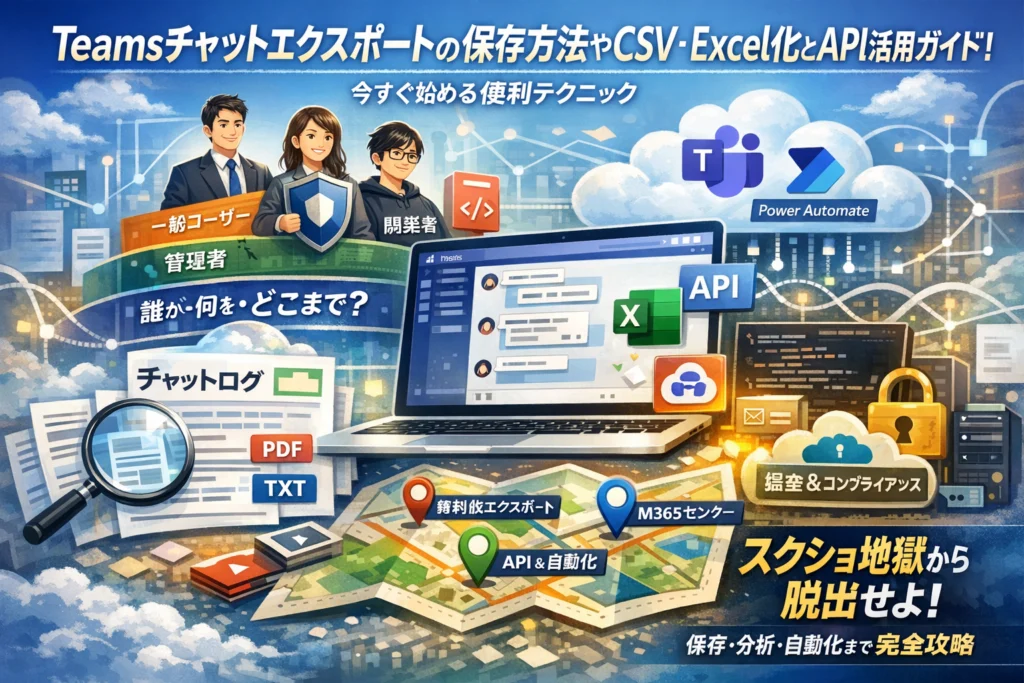
本記事では、コピー&ペーストやPDF化といった即効性のあるワザから、無料版のエクスポートページでのチャットログダウンロード、Microsoft 365コンプライアンスセンターによる正式なチャット履歴エクスポート、Teams Export API/Graph APIとPower Automateを使った自動取得までを、「立場別」「目的別」に一枚の地図として再構成します。
「Teams チャットエクスポート できない」「チャットを全て保存したい」「個人チャットとチャネルで取り出し方が違う」など、現場で繰り返されるつまずきを、権限、保存期間、API制約という原因ごとに分解し、ハラスメント調査や退職者対応といった具体的なケースに落とし込みます。読み終えたときには、自社でどこまでを手作業で済ませ、どこからを仕組み化するかが明確になり、「スクショ地獄」と場当たり対応から即座に抜け出せます。
目次
Teamsチャットエクスポートは「誰が・何を・どこまで」できるのかを一気に整理しよう
「とにかくチャットを全部出して」と言われて固まった経験があるなら、まずここを押さえるだけで一気に視界が開けます。ポイントは、機能を見る前に「誰が・何を・どこまで触れるのか」というマップを頭に描くことです。
私の視点で言いますと、ここを曖昧にしたまま操作に突っ込むと、9割の現場が遠回りをしています。
Teamsチャットエクスポートの3つのレイヤー(ユーザーと管理者と開発者)をざっくりマップ化
最初に、関係者ごとの「権限と得意分野」を整理します。
| レイヤー | 主な立場 | できること | 典型的な出力 | 想定シーン |
|---|---|---|---|---|
| 一般ユーザー | 現場メンバー | 自分のチャットをコピー・保存 | テキスト、PDF、スクショ | メモ代わり、証跡の控え |
| 管理者 | 情シス・監査 | 組織や特定ユーザーの履歴取得 | PST、CSV相当、検索結果 | 監査、退職者対応、事故調査 |
| 開発者 | システム担当 | APIで機械的に取得・変換 | JSON、CSV、Excel | 定期ログ取得、自動アーカイブ |
ここで重要なのは、「一般ユーザーが組織全体のログを出すことはできない」「管理者でもAPIなしで細かい整形まではやりづらい」という線引きです。誰がどこまで責任を持つかを先に決めると、運用の揉め事が激減します。
無料版と有料版でガラッと変わるエクスポート範囲と保存期間のリアル
同じTeamsでも、ライセンスでできることが大きく変わります。「無料プランだから何も出せない」と思い込んでいるケースもあれば、「有料だから何でも出せる」と過信しているケースもあり、どちらも危険です。
| 項目 | 無料版中心の環境 | Microsoft 365有料ライセンス環境 |
|---|---|---|
| 自分の履歴ダウンロード | 専用ページから可能な範囲あり | 同様に可能 |
| 組織全体の検索・エクスポート | 基本的に不可 | コンプライアンスセンターで可能 |
| 保存期間の細かい制御 | 固定・限定的 | ポリシーで柔軟に設定 |
| 監査・訴訟対応レベル | 手作業と部分的な証跡 | eDiscoveryやExport API前提 |
無料版では「自分の履歴」をどう控えるかが主戦場ですが、有料ライセンスでは「どこまで残し、誰が見てよいか」の設計が本題になります。ここを曖昧にしたまま保存期間をデフォルトのまま放置すると、消しすぎや残しすぎで後悔しがちです。
個人チャットとチームチャネルと会議チャットで「取り出しやすさ」が変わる理由
同じチャットでも、種類によって保存場所と扱い方が違います。これは「どの棚にしまわれているか」が違うイメージを持つと腹落ちしやすくなります。
| 種類 | 主な保存先イメージ | エクスポートのしやすさ | よくある勘違い |
|---|---|---|---|
| 個人チャット | 各ユーザーのメールボックス系 | 管理者の検索・API前提 | ユーザーが全部一括で落とせると誤解 |
| チームチャネル | チームのグループメールボックス | チーム単位で検索しやすい | ファイルと同じ感覚で「フォルダごとDL」できると思いがち |
| 会議チャット | 会議オブジェクト+参加者 | 参加者・期間で条件指定が必要 | 会議レコーディングだけ残せば十分と考えがち |
個人チャットはプライバシーの観点からも扱いがシビアで、管理者が「技術的に取れるから全部見る」という発想は危険ゾーンに入ります。一方でチームチャネルは、プロジェクト単位のナレッジ化に向いており、保存ポリシーとエクスポート設計を最初から組み込む価値が高い領域です。
ここまで整理できていれば、「今の自分の立場で現実的にどこまで狙えるか」が見えてきます。このマップを前提に、次の章からは具体的な保存ワザや監査対応のテクニックに踏み込んでいきます。
一般ユーザーが今すぐできるTeamsチャット保存ワザ(テキスト化やPDF化をスマートに使い倒す)
「証拠を残したいのに、エクスポートボタンがどこにもない」──現場で一番多い声です。管理者やAPIに頼れない状況でも、一般ユーザーが自分のメッセージをきちんと残すやり方はあります。ここでは、今日から使える現実解だけを絞り込みます。
チャットをテキスト化して残す一番シンプルな方法と「証跡として残す」小技
一番早く、後から検索もしやすいのはテキスト化です。
基本の流れは次の通りです。
- Teamsで対象のチャットやチャンネルを開く
- 必要な範囲をドラッグしてコピー
- OneNoteやWord、Notepad、社内規定に合うメモアプリへ貼り付け
- ファイル名に「日付_相手_概要」を入れて保存
ポイントは「誰と・いつ・どの範囲か」をファイル名と冒頭に明記することです。後から「この記録は何の件?」と揉めるリスクを下げられます。
証跡として強くしたいときは、次の小技を足します。
-
チャット上部のURLを一緒に貼る
-
添付ファイル名をテキストで列挙しておく
-
重要な発言には「発言者名+時刻」を明記して抜粋する
私の視点で言いますと、監査対応で重宝されるのは「全部コピペした長文」より、要点抜粋とURL付きメモです。後から管理者が正式にログ取得する際のナビ代わりになります。
スクリーンショットとPDF保存はここまで使えるがここからは危険という境界線
スクリーンショットやPDF化は、「見た目も含めてそのまま残したい」場面では有効です。ただし、乱用すると情報漏えいと改ざん疑惑の温床になります。
代表的な使い分けを整理します。
| 手段 | 有効な場面 | 危険ポイント |
|---|---|---|
| スクリーンショット | 1画面分のやり取りの即時共有 | トリミングや加工で「言ってない発言」に見せられる疑念 |
| 印刷→PDF | 稟議など「紙」に近い証跡を残したい時 | 長期保管で検索しづらく、個人情報のマスキング漏れ |
| ブラウザ印刷(Web版Teams) | タイムラインをまとめて残したい時 | コメント折りたたみで重要メッセージが抜ける可能性 |
安全に使うには、次のルールを自分の中で決めておくとブレません。
-
スクショは「補足資料」で、必ずテキストメモとセットで残す
-
相手のアイコンやメールアドレスなど、不要な個人情報は事前にマスクする
-
PDFは社内の共有フォルダーやSharePointに置き、個人PCにばらまかない
「画像だけ」に頼ると、あとから検索もできず、証拠力も弱くなります。あくまでテキスト保存を主役、スクショとPDFはサブと考えるのが現場では安定します。
Teams無料版のエクスポートページで自分のチャット履歴をサクッとダウンロードする手順
無料版を使っている場合、管理者機能がなくても、自分のチャット履歴を一括ダウンロードできるページが用意されています。UIから見えにくいので「そんなページがあると思っていなかった」という声も多いところです。
大まかな流れは次のイメージです。
- ブラウザでMicrosoftアカウントにサインイン
- アカウントのプライバシー関連ページからエクスポートのメニューへアクセス
- Teams関連のデータを選択し、エクスポートを要求
- 完了メールのリンクからZIPファイルをダウンロード
- 中のフォルダーを開き、チャットログ(多くはJSONやHTML形式)を確認し、必要に応じてCSVやExcelに整形
この方法の特徴を整理すると、次のようになります。
| 観点 | メリット | デメリット |
|---|---|---|
| 範囲 | 自分のメッセージを広く取得できる | 相手の削除済みメッセージは反映されないことがある |
| 形式 | 一括でダウンロードできる | そのままでは読みづらく、整形が必要 |
| 手軽さ | 操作回数は少なく自分だけで完結 | 反映まで待ち時間が発生する場合がある |
このエクスポートは、管理者が使う監査ログとは別物です。あくまで「自分の発言を、自分の手元に控えておく」ための手段と割り切ると期待値をコントロールしやすくなります。
一般ユーザーのゴールは、完璧なログ取得ではなく、「後から説明できるだけの証拠と経緯を、ムリなく積み上げること」です。テキスト保存、スクショとPDF、そして無料版のエクスポートページを組み合わせて、まずは自分の身を守れるレベルまで引き上げておくと安心です。
管理者向けの本命ルートで監査や退職者対応にTeamsチャットログを正式エクスポートするコツ
「スクショでかき集める地獄」から抜け出したい管理者が、本当に押さえるべきルートはここです。UI操作だけでは絶対に届かない範囲を、コンプライアンス機能とポリシー設計で取りにいきます。
Microsoft365コンプライアンスセンターでできることを「現場目線」で言い換える
Microsoft 365コンプライアンスセンターやeDiscoveryは、難しく見えて実は役割が明確です。現場感覚で整理すると次の通りです。
| 機能 | 現場での一言イメージ | 主な用途 |
|---|---|---|
| コンテンツ検索 | 全社横断の強力な検索窓 | キーワード調査、一次調査 |
| eDiscovery標準 | 監査用の案件フォルダ | 退職者対応、トラブル調査 |
| eDiscoveryプレミアム | 法務主導の証拠保全ツール | 訴訟リスクを意識した調査 |
ポイントは、「普段の検索」では見えない他人のチャットを、法的根拠にもとづいて検索・エクスポートできることです。
チャネルの投稿、個人チャット、会議中のメッセージも、対象ユーザーのメールボックスやクラウド上のコンテンツとしてGraphベースで集約されているため、ユーザー本人のUIを開かずに取得できます。
私の視点で言いますと、情シス単独で触るのではなく、人事・法務とセットで「どの機能を誰が使うか」を最初に線引きしたチームだけが、後から揉めずに運用できています。
「特定ユーザーのチャット履歴を期間指定で出したい」ときの現実解
「この社員の3カ月分のチャットをCSVやExcelでほしい」という要望は頻出ですが、ワンクリックでCSVになる世界ではありません。現実解は次のステップです。
- 対象ユーザーと期間を人事・法務と確定する
- eDiscoveryでケースを作成し、対象ユーザーのメールボックス・OneDrive・Teams関連データを検索範囲に含める
- 期間とキーワードでクエリを設定し、プレビューで範囲と誤ヒットを確認する
- 結果をエクスポートし、出力されたメッセージデータを必要に応じてExcel整形する
ここでの落とし穴は次の3つです。
-
「期間指定」が思ったより広くヒットする
日付は送信時刻だけでなく、スレッドの更新日時で拾われることがあり、調査目的外の会話も混ざります。
-
個人チャットとチームチャネルが混在して出てくる
ファイル添付や返信スレッドが、内部的には別メッセージとして保存されているため、Excel化の際に会話単位で並び替えるロジックが必要です。
-
管理者が内容をどこまで見てよいかが曖昧になりやすい
技術的に取得できても、閲覧権限は別問題です。証拠保全用のエクスポート担当と、中身を見る担当を分けておくとトラブルを避けやすくなります。
「とにかく全部エクスポート」ではなく、案件ごとに対象・期間・閲覧範囲を明文化してから実行することが、結果的に作業効率も法務リスクも下げます。
Teamsチャット保存期間ポリシーで“消しすぎ”と“残しすぎ”を避ける設計のツボ
本命ルートを生かすには、そもそもチャットが残っていることが前提です。保存期間ポリシーを誤ると「エクスポートしたくてもデータがない」という致命的な状況になります。
押さえるべき設計ポイントを整理します。
| 視点 | 消しすぎパターン | 残しすぎパターン | 現実的な落とし所 |
|---|---|---|---|
| 法務・監査 | 短すぎて証拠が消える | 不要なログが山積み | 監査対象部門だけ長めに設定 |
| 情シス | 復元依頼に応えられない | ストレージとバックアップが膨張 | 役職やグループ別でポリシー分割 |
| 現場ユーザー | 過去のやりとりが消える | 「消えない前提」で軽率な発言 | 重要チームだけ長期、それ以外は標準 |
設計のコツは、「全員一律」ではなく「用途ごと」に決めることです。
-
ハラスメントやコンプライアンスリスクが高い部署
→ グループチャットやチャネルの保存期間を長めにし、監査時にExport APIやeDiscoveryで取得できる状態を維持
-
一時利用のプロジェクトチームや外部との打合せ用チーム
→ プロジェクト終了後にチャネルの重要メッセージだけをファイル化し、それ以降は短い保存期間で自動削除
ここでよくあるのが、「とにかく無期限で残そう」として後から運用が破綻するパターンです。
チャットはメール以上に「雑談」と「業務」が混在しやすく、無期限保存はプライバシー・情報漏洩リスクの両方を押し上げます。
監査や退職者対応で本当に必要なのは、いつでも取り出せる「重要な会話の筋」を残すことであり、すべてのスタンプや雑談を未来永劫残すことではありません。
保存期間ポリシーとエクスポート手段をセットで設計しておくと、「必要なときに、必要な範囲だけ、正当な根拠付きで出せる」運用に近づいていきます。
TeamsExportAPIとGraphAPIで攻めるチャットエクスポート術(仕様だけでは分からない生々しい話)
「管理者から“1年分のチャットを全部出して”と言われた瞬間に固まる」──このゾーンを抜ける鍵が、TeamsExportAPIとGraphAPIの正しい役割分担です。仕様書だけ読んで設計すると、課金と制限で後から泣きを見ます。ここでは、現場で本当に使えるラインだけを切り出します。
TeamsExportAPIで取れるチャットログの種類と「監査専用API」という前提を理解する
Export APIは、Microsoftが監査やコンプライアンス用途のために用意したエンドポイントです。使える対象はおおざっぱに次の3系統に分かれます。
-
1対1・グループチャットのメッセージ
-
チャネルメッセージ
-
会議チャットやオンライン会議のトランスクリプト・レコーディングに紐づくメッセージ
取得できるのは、本文だけではありません。createdDateTimeや送信ユーザーID、userIdentityType、contentType、添付ファイルを表すattachmentsメタデータなど、後で証跡として突き合わせるための情報が一式含まれます。
押さえておきたいのは、利用目的が「監査」であることを前提にライセンスと課金モデルが設計されている点です。日次バックアップやアーカイブ代わりにgetAllMessagesを叩き続ける前提で設計すると、スループット制限や料金で確実に詰まります。
JSONで取得したTeamsチャットをCSVやExcelに変換するときにハマりやすいポイント
Export APIやGraph APIはJSONで応答を返しますが、そのままでは「Excelで一発集計」とはいきません。私の視点で言いますと、エンジニアでも次の3点で必ずつまずきます。
-
階層構造の問題
本文はbody.text、送信者はfrom.user.id、返信先はreplyToId、といった具合にネストが深く、単純にスプレッドシートへ貼るだけでは列が壊れます。
-
長文・改行の扱い
チャット本文に改行やURL、@メンションが混ざると、CSVにした瞬間に列ズレが起きやすく、Power Automateやスクリプトでの事前整形がほぼ必須になります。
-
ページングと欠落データ
odata.nextLinkやskipTokenを追わずにGETを1回だけ投げると、「一部しか出ていなかった」という事故が起きます。createdDateTimeで期間を絞り込みつつ、nextLinkを最後まで追うフローを標準化しておくべきです。
変換パターンの比較イメージは次の通りです。
| 手段 | 向いているケース | ハマりどころ |
|---|---|---|
| ExcelのPower QueryでJSONを読み込み | 少量のスポット抽出 | 階層が深いと変換手順が複雑化 |
| Power AutomateでCSV整形 | 定期バッチ・定型フォーマット | 20件制限やループ回数に注意 |
| スクリプト(PowerShellやPython) | 開発者がいる組織 | odata.nextLink処理を書き忘れがち |
業務側に渡す前提なら、「列構成を先に決め、その列だけを抽出する」方針でテンプレート化すると、後からのやり直しが大幅に減ります。
TeamsExportAPIの制約と料金イメージから見る「バックアップ用途に向かない」理由
Export APIは自由に回せる汎用APIではありません。ライセンス、スループット、料金すべてが「監査シナリオ」を前提としたチューニングです。
-
スループットと制限
高頻度で大量取得を行うと、スロットリングで429応答が返りやすくなります。クラウド側リソースを保護するために、組織単位の上限が設定されているため、毎時間フル履歴を取得するようなバックアップ設計はそもそも想定外です。
-
料金イメージと利用目的
課金は「どれだけ内容を引き出すか」にひも付きます。そのため、日次で全メッセージをダウンロードする設計は、費用対効果の面でも現実的ではありません。監査やハラスメント調査、退職者対応など、「いつ・誰の・どの範囲を取るか」が明確なケースに絞ることで、初めて運用に乗ります。
-
バックアップとエクスポートを分けて考えるべき理由
Export APIはあくまで証跡取得のツールであり、バックアップやアーカイブはMicrosoft 365側の保持ポリシーやコンプライアンス機能で設計すべき領域です。バックアップの穴をAPIで埋めようとするほど、Graph、Export、Power Automate、課金、どこかで必ず破綻します。
実務的には、次のように線を引くと判断しやすくなります。
| 目的 | 使うべき主役 | Export APIの役割 |
|---|---|---|
| 日常的なデータ保全 | 保持ポリシー・コンプライアンス機能 | 原則使わない |
| 監査・調査・訴訟対応 | Export API・eDiscovery | 必要な範囲だけピンポイント取得 |
| ナレッジ化・業務共有 | Power AutomateやGraph API | チャンネル単位で要約や転記を行う |
APIで攻める前に、「これは監査か、バックアップか、ナレッジ化か」を1行で言語化してから設計することが、後戻りを防ぐ一番の近道になります。
PowerAutomateでTeamsチャットを自動収集してExcelやSharePointへ流し込む現場テク
突発トラブルのたびにチャットをコピペしていると、気付いた時にはスクショ地獄になります。ここではPower Automateを使って、現場で本当に回る「半自動収集」の型をまとめます。私の視点で言いますと、ポイントは技術よりも「どの粒度で残すか」を最初に決めておくことです。
TeamsチャットをExcelへ転記する代表的フローと20件制限の乗り越え方
Power AutomateでTeamsメッセージをExcelに転記する典型パターンは次の流れです。
-
トリガー
Teamsで「新しいメッセージが投稿されたとき」
-
アクション
メッセージ本文や送信ユーザー、送信日時を取得
-
出力
OneDriveやSharePoint上のExcelテーブルに「行の追加」
この方法は「新着分を順次ためていく」用途には非常に強いですが、一度に取得できる件数に20件制限があるコネクタを使うとすぐ頭打ちになります。制限を超えて履歴を取りたい場合は、次のようにレイヤーを分けると安定します。
| パターン | 利用する機能 | 向いているケース |
|---|---|---|
| 新着だけを転記 | Teamsコネクタ | 日次での業務ログ取り |
| 過去分をまとめて取得 | Graph APIを呼び出すHTTPアクション | 特定期間の調査や監査 |
| 大量データを継続取得 | Export APIとバッチ設計 | 全社横断のアーカイブ基盤 |
20件制限を超える履歴取得を狙うなら、GraphのgetAllMessagesエンドポイントをHTTPアクションで叩き、nextLinkやskipTokenを使ってページングする設計が現実的です。Power Automate単体で全部やろうとせず、「少量のオンライン転記」と「大量取得用のバッチ」を分けるとトラブルが激減します。
Teamsチャット出力をSharePointリストやOneDriveにためていく運用パターン
Excelでは行数が増えると途端に重くなります。長期運用を前提にするなら、保存先をSharePointリストやクラウドストレージに切り替えたほうが安全です。
代表的な運用パターンは次の3つです。
-
SharePointリストに1メッセージ1行で保存
送信日時、送信者、チャネル、メッセージID、本文、添付ファイルのURLを列として持たせる
-
OneDriveに日付別のCSVファイルで保存
日ごとや週ごとのファイルに分割してエクスポートし、あとからExcelやPower BIで集計
-
添付ファイルはSharePointドキュメントライブラリ、本体はリストに紐付け
メッセージのattachmentsだけ別ライブラリに保存し、メッセージ側にファイルのリンクを保持
| 保存先 | 強い点 | 弱い点 |
|---|---|---|
| SharePointリスト | 検索とフィルターが強力で監査に向く | 1件ずつ書き込みなので大量データは遅い |
| OneDriveのCSV | バックアップとして割り切りやすい | 単体では検索性が低い |
| Excel | 利用者に親しみやすい | 行数増加でパフォーマンス劣化 |
「長く残したいデータはリスト」「人事や法務に渡すときだけExcelやCSVに落とす」といった二段構えが、監査と業務のバランスをとりやすい設計です。
PowerAutomateとExportAPIを組み合わせるときに外せない設計の勘所
Export APIをPower Automateから叩けば、個人チャットやグループチャット、チャネルメッセージを広く取得できますが、バックアップツールのように使おうとするとすぐに壁に当たります。現場で押さえるべきポイントは次の通りです。
-
利用目的を「監査用」「コンプライアンス対応」として設計する
バックアップ代わりに全メッセージを常時取得し続ける使い方は、スループット制限や課金の観点で破綻しやすいです。
-
Power Automate側では「いつ」「誰の」「どの範囲」を取得するかを明確にパラメータ化する
userId、チャネルID、期間(fromとto)を変数にして、フロー実行時に指定できるようにしておくと、監査やハラスメント調査で柔軟に対応できます。
-
評価モードやスループット制限を前提にバッチ設計をする
1フローで全てを取り切ろうとせず、日単位やユーザー単位に分割し、実行状況をログとして残す仕組みを併設します。
| 設計観点 | 押さえるポイント |
|---|---|
| 権限管理 | 情シスだけで判断せず、人事や法務と「誰がメッセージにアクセスできるか」を事前合意 |
| データ範囲 | すべて取得ではなく、ユーザー、チャネル、期間を指定した絞り込みを前提にする |
| 出力形式 | JSONをそのまま保存しつつ、必要な時だけCSVやExcelに変換して配布 |
Power AutomateとExport APIを組み合わせると、技術的には「ほぼ何でも取れる」状態になります。その一方で、保存期間ポリシーや閲覧権限を曖昧にしたまま進めると、のちのち大きなリスクになります。どのレイヤーで、どのメッセージを、どのくらいの期間保存するのかをテーブル化してからフローを作ることが、現場で迷子にならない最短ルートになります。
Teamsチャットエクスポートができない…と詰んだときに見る駆け込みチェックリスト
調査依頼やトラブル報告が飛んできた瞬間に「今すぐログ出して」と言われて固まるかどうかは、ここを知っているかで決まります。焦って操作する前に、このチェックリストだけは落ち着いてなぞってみてください。
一般ユーザー視点での「エクスポートできない」ありがちな原因と即確認ポイント
まずは、自分の立場でそもそもどこまでできるのかを整理します。多くの「できない」は仕様か権限が原因です。
よくある詰まりポイントは次の通りです。
-
保存したいのが「個人チャット」か「チームのチャネル」かを混同している
-
過去のメッセージが保持期間ポリシーで既に削除されている
-
無料版と有料版の違いを知らずに、管理機能レベルのエクスポートを期待している
-
検索やコピーで拾える範囲だけを見て「全部出せない」と誤解している
一般ユーザーが今すぐ確認すべき最低ラインは次の3つです。
-
チャット画面で必要範囲を選択してコピーし、Wordやテキストファイルに貼り付けて保存できるか
-
添付ファイルはOneDriveやSharePointに自動保存されているか(保存場所を確認する)
-
自分のアカウントで使えるエクスポートページがあるかどうか(職場のプランとライセンスを管理者に確認)
「全部を一括でCSVに落とす」ことと、「証跡として必要な範囲をテキスト化して残す」ことは別物です。後者は多くの場合、自分の権限だけで十分対応できます。
管理者と開発者がExport APIでつまずく原因と対処(評価モードやスループットなど)
管理者や開発者がはまるのは、UIではなくAPI周りです。私の視点で言いますと、次の4点で止まっているケースが圧倒的に多いです。
| つまずきポイント | 典型的な症状 | 対処の視点 |
|---|---|---|
| 利用目的の誤解 | バックアップ目的で全チャットを取り続けようとして失敗 | 監査・コンプライアンス用途前提で設計する |
| 評価モード | テスト中は一部のメッセージしか取れない・期間が制限される | 評価モードか本番かを管理者画面と契約で確認 |
| スループット制限 | 一気に大量取得してエラー多発・タイムアウト | 期間やユーザーを絞り、バッチ処理と再試行設計を組む |
| フィルタ設計の甘さ | 取りたいはずの会議チャットやグループチャットが抜ける | グループチャット・会議・チャネルを別リソースとして明示的に取得する |
特に、Export APIを「Teams全体のバックアップツール」と誤解するとほぼ確実に破綻します。Graph APIのgetAllMessages系エンドポイントは監査やeDiscoveryを補完する位置づけで考え、長期保管はあくまでコンプライアンスセンター側の機能を主軸に置くと設計が安定します。
Power Automate側でメッセージ取得テンプレートを使う場合も、20件制限やnextLink/skipTokenを追いかける必要があります。スループットとクエリの両面で「一気に全部」ではなく、「期間を区切り、対象ユーザーを限定する」という設計に切り替えることが重要です。
スクショ地獄から抜け出すための“最低限これだけは決めておく”保存ルール
スクリーンショットとPDF化は、短期的には手軽ですが、そのまま運用にすると確実に破綻します。どの組織でも、最低限次の3つだけはルール化しておくとスクショ地獄から抜け出しやすくなります。
-
どのケースでスクショを使ってよいかを限定する
例: 一時的なトラブル報告や軽微なやり取りのみ。ハラスメントや懲戒につながる案件は必ずコンプライアンスセンターや正式なエクスポート手段を使う。
-
保存先を必ずクラウドに統一する
OneDriveやSharePointの特定フォルダに保存し、個人PCのデスクトップ保存は禁止にします。これだけで、証跡の所在不明と情報漏えいリスクが大きく減ります。
-
テキスト化とセットで残す
スクショだけでは検索も引用も困難です。要点となるメッセージは、日付・投稿者・チャネル名と一緒にテキストとして記録しておくと、後からの説明責任が圧倒的に楽になります。
短期対応は「テキスト化+クラウド保存」、長期対応は「管理者による正式なエクスポートと保持ポリシー」でカバーする、この二段構えを決めておくと、いざという時に慌てずに済みます。
ケーススタディで理解するハラスメント調査や監査でTeamsチャットログをどう守りどう出すか
「ログは出せたけれど、組織の信頼は削れてしまった」──現場でよく聞く失敗です。技術的に取得できるかより、「誰が・いつ・どこまで見るか」を設計しておかないと、一気に炎上リスクが高まります。
ここでは、実際に起こりがちな3つのケースをたどりながら、コンプライアンスセンターやExport API、Power Automateをどう組み合わせればよいかを整理します。
ハラスメント疑いで個人チャット履歴が必要になったときの現場フローをなぞる
ハラスメント対応で一番まずいのは、情シス担当が善意で「全部見てしまう」パターンです。私の視点で言いますと、技術より先にフローを決めておくことが重要です。
典型的な流れは次の通りです。
- 相談受付
- 相談窓口(人事・コンプライアンス)が事実関係を整理
- 対象範囲の確定
- 関係ユーザー
- 期間(例:問題視された会議日前後)
- 対象チャネル(個人チャットかチームか会議チャットか)
- 法務・人事が「取得の可否と目的」を文書化
- 管理者がMicrosoft 365コンプライアンスセンターでコンテンツ検索またはeDiscoveryを実施
- ログの確認者を限定し、アクセス履歴も保存
- 必要部分のみを抽出し、PDFやExcelに整理して証跡化
ポイントは、情シスは「技術サポート役」であって、事実認定の当事者にならないことです。Export APIやGraph APIを使う場合も、取得クエリや保存先(SharePointの専用サイトなど)をあらかじめ合意しておくと、後から「取りすぎ」「見すぎ」を疑われにくくなります。
プロジェクト終了後にTeamsチャネルの会話をナレッジ化するときのエクスポート設計
同じチャットログでも、「調査目的」と「ナレッジ目的」では設計がまったく変わります。プロジェクトチャネルをそのまま消すと再利用のチャンスを捨ててしまうため、終了時にエクスポートと整理をセットにしておくと運用が安定します。
代表的なパターンを整理します。
| 目的 | 主な手段 | 出力形式 | 向いている組織規模 |
|---|---|---|---|
| 手早く概要だけ残す | チャネルのWiki化・重要メッセージをタブに集約 | テキスト、リンク集 | 小規模 |
| チケット的に残す | Power Automateで特定キーワードをSharePointリストへ転記 | リスト、CSV | 中規模 |
| 完全ログを残す | Export APIやGraph APIでgetAllMessagesを取得し、データレイクやSQLへ保存 | JSON、CSV、Excel | 中〜大規模 |
実務では、「全件保存」ではなく「再利用価値のある粒度に整形」するのがコツです。
例として、Power Automateで次のようなルールを組むと、後から検索しやすくなります。
-
特定チャネルに投稿された「決定事項」「議事録」というタグ付きメッセージだけを取得
-
発言者、投稿日、メッセージ本文、関連ファイルのURLをSharePointリストへ自動登録
-
プロジェクト終了時にリストをExcelにエクスポートし、記録台帳として保管
こうしておくと、監査で「この決定はどの議論から生まれたのか」と問われても、Excelとチャネル本体の両方からたどれる構造になります。
プライバシーとコンプライアンスの線引きを「どこまで見るか・どこから見ないか」で整理する
ハラスメント調査や監査で一番揉めるのは、「見てよい範囲」の線引きです。技術的には個人チャットも含めて広く取得できますが、やみくもに取るとプライバシー侵害と評価されるおそれがあります。
整理すると、次のような考え方になります。
| 視点 | どこまで見るか | どこから見ないか |
|---|---|---|
| 技術 | コンテンツ検索やExport APIで指定ユーザー・期間・チャネルをフィルタして取得 | 無関係ユーザーを含む全テナントの一括取得 |
| 法務・人事 | 通報内容と直接関連しそうな期間・会話相手まで | 私的雑談のみのチャット、勤務時間外で関連性のない会話 |
| 運用 | アクセス権を調査チーム内の最小限メンバーに限定 | 管理者個人が自分の好奇心で閲覧する運用 |
実際には、「監査用途のExport APIはバックアップ用途ではない」「取得したログの保管期間とアクセスログも管理対象」といった前提を運用ルールに落とし込んでおくことが大切です。
この章を読み終えた段階で、次の3点が押さえられていれば、現場で慌てる場面はかなり減ります。
-
調査時のフローと役割分担(情シスは技術支援に徹する)
-
ナレッジ化を前提にしたチャネル運用とエクスポート設計
-
「見る範囲」と「見ない範囲」を明文化したプライバシー基準
ここまでを土台にすれば、後続のExport APIやPower Automateのテクニックも、「ただ取る」のではなく「守りながら出す」設計へとスムーズにつなげられます。
規模と目的で選ぶTeamsチャットエクスポートのベストプラクティス早見マップ
「うちの規模だと、どこまでやれば十分なのか」が見えないまま手当たり次第に試すと、時間もお金も一瞬で溶けます。まずは規模と目的で、自社の立ち位置をざっくりマップしてみます。
| 規模/目的 | メイン手段 | 想定担当 | 向いている用途 |
|---|---|---|---|
| 小規模・数十人 | 手作業保存、無料版エクスポート、スクショ+PDF | 一般ユーザー、兼務情シス | 単発の証跡、退職者の簡易アーカイブ |
| 中規模・数百人 | コンプライアンスセンター、Power Automate | 情シス、総務・人事 | 監査対応、トラブル対応、定期エクスポート |
| 大規模・千人超 | コンプライアンス機能+Export API+外部アーカイブ | 情シス、セキュリティ、法務 | ハラスメント調査、eDiscovery、長期保全 |
小規模組織が無料版と手作業保存でコスパよく乗り切るための現実路線
数十人規模であれば、いきなりExport APIや高価なアーカイブ製品に飛びつく必要はありません。ポイントは「どこまで割り切るか」を最初に決めることです。
おすすめは次の3点セットです。
-
重要なチャットはテキストコピーしてWordやOneNoteに貼り、関連ファイルと一緒にTeamsのチームまたはSharePointに保存する
-
必要なときだけスクリーンショットを撮り、PDF化してフォルダ単位で管理する
-
無料版エクスポートページで、退職予定者やキーメンバーの自分の履歴をあらかじめダウンロードしておく
このレベルでも「誰がいつ保存するか」を決めていないと、スクショが個人PCに散乱して行方不明になります。私の視点で言いますと、小規模こそルールはA4一枚にまとめ、「重要なやり取りはこのテンプレにコピペして保存」の一択にしておくほうが、後で助かるケースを何度も見てきました。
中〜大規模組織がコンプライアンス機能とExportAPI前提で設計すべきポイント
数百人を超えてくると、手作業中心の運用はすぐに破綻します。ここからはMicrosoft 365コンプライアンスセンターとExport APIを前提に設計するのが現実的です。
中核となるのは次の組み合わせです。
-
コンテンツ検索やeDiscoveryで、特定ユーザーや期間を指定したチャットを正式に取得
-
監査目的で必要な範囲だけExport APIから取得し、専用ストレージへ保存
-
一般的な業務ログはPower AutomateでSharePointやスプレッドシートに集約
押さえたいのは「全部集める」のではなく、監査向けのログとナレッジ向けの会話を分けて扱うことです。前者は法務・人事と連携してアクセス権を厳格にし、後者はプロジェクト終了時にチャネル単位でエクスポートや整理を行うほうが、プライバシーと業務効率の両方を守りやすくなります。
「すぐにほしいログ」と「定期的に残すログ」を切り分けると運用が一気に楽になる
現場で混乱が起こるのは、「今すぐこのやり取りを出してほしい」というスポット要求と、「半年分を継続的に残したい」というストック要求を同じ手段でこなそうとするからです。ここを分けるだけで設計は一気にシンプルになります。
-
すぐにほしいログ
- 例: ハラスメント疑い、トラブルの事実確認
- 手段: コンプライアンスセンター、eDiscovery、Export APIによる対象期間のピンポイント取得
-
定期的に残すログ
- 例: プロジェクトの議事、顧客対応チャネルのやり取り
- 手段: Power AutomateでチャネルメッセージをSharePointやExcelへ流し込み、月次でアーカイブ
この切り分けを前提にポリシーを作ると、「これは急ぎだからコンテンツ検索」「これはナレッジなのでフローで自動保存」と即座に判断できます。結果として、無駄なExport API呼び出しや、場当たり的なスクショ保存が激減し、情シスも現場もストレスが大きく下がります。ログ取得の仕組みは、技術選定より先にこの線引きを決めた組織ほど、あとから運用が楽になっている印象があります。
仕上げにチェックプロがTeamsチャットエクスポートで必ず押さえる9つのポイント
最後に、情シスも管理部門も開発者も「ここだけ押さえておけば迷走しない」というチェックポイントをまとめます。私の視点で言いますと、この9項目を運用ルールに落とし込めている会社は、トラブル時も驚くほど落ち着いて対応できています。
立場別(ユーザーと管理者と開発者)に今すぐ確認したいToDoリスト
まずは自分の立場ごとに、今日やるべきことを整理します。
| 立場 | 今すぐやるToDo | ゴール |
|---|---|---|
| 一般ユーザー | 重要なやり取りのテキスト化・PDF化のやり方を確認 | 「自分で守るべき証跡」を迷わない |
| 管理者 | コンプライアンスセンターと保持ポリシーの設定状況を棚卸し | 監査・退職者対応を正式ルートで出せる |
| 開発者 | Export APIとGraph APIの権限・評価モード・料金体系を確認 | 無理のない自動取得設計を描ける |
あわせて、全員共通で次の9ポイントをチェックしておくと安心です。
-
重要チャットをどこまでユーザー任せにするかの線引き
-
保存期間ポリシーを誰が決め、どこに書いてあるか
-
監査・ハラスメント調査時の承認フロー(誰の許可で誰が見るか)
-
無料版でできる範囲と有料機能に任せる範囲の切り分け
-
個人チャットとチャネルと会議チャットの取得難易度の認識合わせ
-
Export APIで「取れない」条件(スループット・評価モード・ライセンス)
-
Power Automateで拾える件数・頻度と、その補完策
-
CSVやExcelに変換する際のフォーマット標準(列名・タイムゾーンなど)
-
緊急時に「誰に連絡すれば一括エクスポートできるか」の連絡先
「とりあえず全部エクスポート」から「残すべきチャットを選び抜く」思考へのシフト
実務で問題になるのは「量」より「質」です。なんでも保存しておけば安心に見えますが、実際には次の3つが整理されていないと、あとからログを見ても役に立ちません。
-
誰のチャットか(部門・役割・プロジェクト単位での紐づけ)
-
何の目的で保存したか(監査・ナレッジ・紛争リスク対策など)
-
どこまでの期間を残すか(イベント単位での区切り)
おすすめは、業務シナリオごとに「残すチャットの条件」を決めることです。
-
ハラスメント・コンプライアンス系 → 期間長め・個人チャット中心・正式ルートで取得
-
プロジェクト系 → プロジェクト終了後にチャネルをエクスポートしてナレッジ保管
-
日常雑談・軽い相談 → 原則保持ポリシーに従い、自動削除を前提
この「目的別の保存ポリシー」が決まると、Export APIやPower Automateの設計もブレなくなり、余計なログ保管コストも抑えられます。
今日の学びを自社のTeams運用ルールやマニュアルへ落とし込むときのコツ
最後に、この記事の内容をそのまま終わらせず、社内ルールに変えるためのコツを3つに絞ります。
-
1枚ものの「チャット保存ガイド」を作る
一般ユーザー向けに、「このレベルの重要度なら自分でテキスト化・PDF化」「これ以上は情シスへ相談」という早見表を用意すると、問い合わせが激減します。
-
運用マニュアルは「ツール別」でなく「シナリオ別」に書く
「退職者が出たとき」「ハラスメント申告があったとき」「プロジェクト終了時」など、イベントごとに、管理者・人事・情報システム・開発者の役割と手順を並べておきます。
-
年1回の棚卸しでポリシーと実装を同期する
保存期間ポリシー、コンプライアンスセンター設定、Export APIのスクリプト、Power Automateのフローがバラバラに進化しがちです。年1回、「設計図と現物が合っているか」を確認する場を作ると、いざという時に慌てず対応できます。
この9ポイントを押さえておけば、「チャットを出してほしい」と急に言われても、慌ててスクショをかき集めるような状況からは確実に抜け出せます。運用ルールと技術の両輪をそろえ、明日からのトラブル対応に強い環境へ寄せていきましょう。
この記事を書いた理由
著者 – 宇井 和朗(株式会社アシスト 代表)
Teamsのチャット履歴について相談を受けると、いまだに多くの現場が「スクリーンショットとコピペ」で凌いでいることに驚かされます。退職者対応やハラスメント調査が必要になった瞬間に、担当者が夜通しで画面を行き来し、抜け漏れや時系列のズレでやり直しになったケースも見てきました。
私自身、Microsoft 365とTeamsを軸にWeb集客から組織運営まで一体で支援する中で、「誰が」「何を」「どこまで」出せるかを整理しないままPower AutomateやAPIに手を出して破綻したプロジェクトを何度も立て直してきました。
このテーマは、検索して出てくる仕様解説だけでは現場は動けません。一般ユーザー、管理者、開発者が、それぞれ今日から何を決め、どこまでを仕組み化すべきかが一目でわかる地図が必要だと痛感し、本記事をまとめました。
GoogleビジネスプロフィールやSEOと同じく、Teamsも「設計が8割」です。場当たりの保存対応から抜け出し、監査やトラブル時にも慌てない運用を、実務で検証してきた視点から具体的にお伝えしています。
🔗 あわせて読みたい関連記事
 Teamsの通知が来ない時の確認手順|PC・スマホ別の原因と設定見直し💡 結論(要点まとめ)仕事用のTeamsで通知が来ない・通知音が鳴らない時の確認手順を解説。PC(Win…
 Teamsクラシックから新版への移行確認と起動トラブルの切り分け💡 結論(要点まとめ)Teamsクラシック版の提供終了に伴う新版Teamsへの移行時の確認事項を整理。W…
 Teamsのキャッシュクリア手順|Windows・Mac別のリセット方法💡 結論(要点まとめ)新しいTeamsのキャッシュをクリアする手順をWindows・Mac別に整理。Wi…
 Teamsでマイクが使えない・声が相手に届かない時の設定手順と確認項目💡 結論(要点まとめ)Teams会議で自分の声が相手に届かない・マイクが反応しない時の原因と設定手順を解…
🧰 お困りごとの解決に
 Microsoftアカウントで身に覚えのない請求が来たときの確認と返金💡 結論(要点まとめ)Microsoftから身に覚えのない請求(MSbill.info等)が届いた際の確…
 Outlookでパスワードが繰り返し要求される原因と直し方💡 結論(要点まとめ)Outlookで何度もパスワード入力を求められる症状でお悩みですか?Windows…
 Windows Media Playerの使い方と設定|CD取り込み・再生できない時の対処💡 結論(要点まとめ)Windows 11/10でWindows Media Playerを使い音楽CD…
 WinZipを安全にアンインストールする手順と代替ソフト💡 結論(要点まとめ)WinZipをWindows11/10やMacから完全アンインストール(削除)する…PCでイヤホンが認識されない原因と対処法「イヤホンを挿してもPCが無反応」「スピーカーから音が出続ける」——そんな時は、原因の8割が“出力先の誤設定・物理接点の…
 Windows 11で0x80070422エラーが出る時の復旧手順💡 結論(要点まとめ)Windows 11で「0x80070422」エラーが表示される主な原因は、Win…
最近更新した記事
 シャープ冷蔵庫で製氷できないときの原因と自分でできる確認手順💡 結論(要点まとめ)シャープ製冷蔵庫で氷ができない・落ちてこない原因を解説。製氷停止設定や氷の偏り、シ…
 三菱電機エアコンの暖房試運転の手順と温風が出ない時の確認項目💡 結論(要点まとめ)三菱電機製エアコン(霧ヶ峰など)の暖房試運転の手順と確認ポイントを解説。試運転に適…
 テレビの修理費用の確認方法|主要メーカーの窓口と買い替え判断基準💡 結論(要点まとめ)テレビが映らない・故障した際の確認事項と、主要メーカーの修理料金の確認先を解説。型…
 電気メーターの見方と液晶画面の数字・単位、買電・売電の表示を整理💡 結論(要点まとめ)電気メーター(スマートメーター)の液晶画面に表示される数字や単位の見方を整理。買電…
 佐川急便の集荷申し込み方法と手順|伝票の準備から当日の流れまで💡 結論(要点まとめ)佐川急便の集荷申し込み手順を整理。通常の集荷手数料は原則無料で、運賃は別途必要です…