
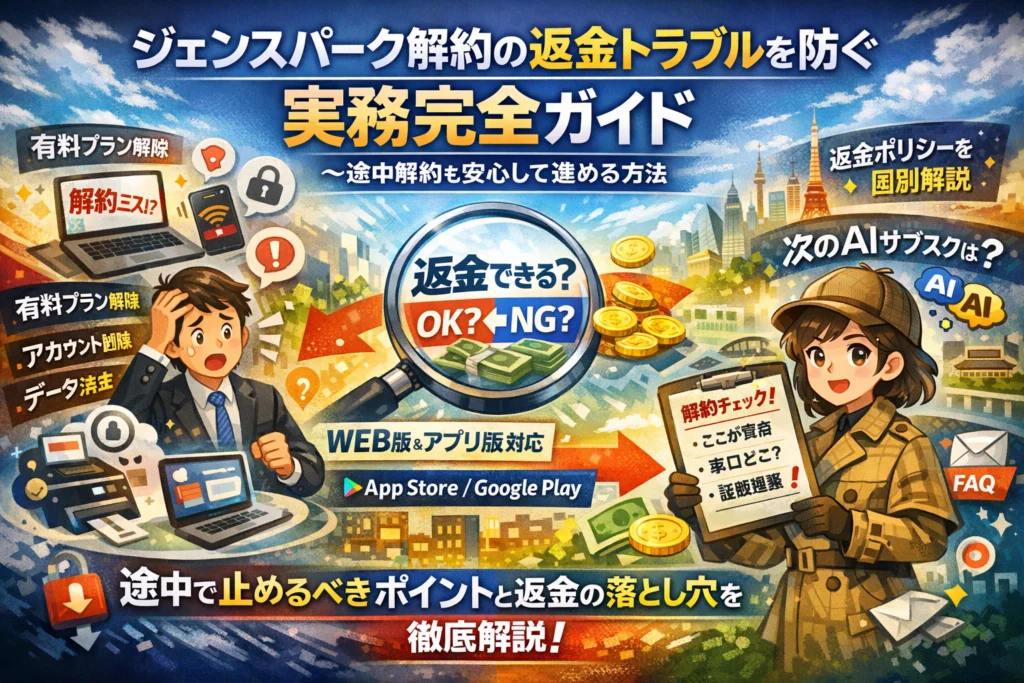
ジェンスパークの有料プランを解約したつもりなのに「まだ請求が続くかも」と感じているなら、すでに見えない損失が始まっています。ジェンスパーク解約には、有料プランのキャンセル、自動更新の停止、アカウント削除が混在しており、さらにWeb版とアプリ版(App StoreやGoogle Play)で窓口が分かれるため、手順を一点でも誤ると課金だけが走り続けます。多くの記事は「解約ボタンの場所」だけをなぞりますが、それだけではGenspark解約できない原因の特定、途中解約時の返金可否、クレジットやデータの扱いまでは見通せません。
本記事では、ジェンスパーク解約方法をブラウザ版とスマホ別に最短ルートでトレースしつつ、地域別の返金ポリシーと「返金が通りやすいケース/難しいケース」の境界線、誤って年額課金した際の初動、解約後に請求を残さない検証ステップと問い合わせテンプレまで一気通貫で整理します。さらに、Genspark Plusやスーパーエージェントなど複数プランのどこから切るべきか、ログイン方法の違いで起こる「解約したつもり」問題、次に選ぶべきAIサブスクの見極め方まで踏み込みます。この1本を押さえておけば、「どこで何を止めればいいか」と「どこまでお金が戻るか」が数分で判断できる状態まで持っていきます。
目次
まず整理しよう!ジェンスパーク解約で「何を止めたいのか?」を徹底分解
最初のつまずきは、ゴールがあいまいなまま操作を始めてしまうことです。
ジェンスパークで「やめたいこと」は、大きく3層に分かれます。
-
有料プランの課金自体を止めたい
-
自動更新だけを止めたい
-
アカウントやデータそのものを消したい
この3つがごちゃ混ぜになると、「解約したつもりなのに請求が続く」典型パターンになります。
有料プランの解約と自動更新の停止は別物という落とし穴
実務でよくあるのが、「今月分を即キャンセルできる」と誤解してしまうケースです。多くの海外SaaSと同じく、次のような仕様になりやすいです。
| 操作したいこと | 実際に起きること | 注意ポイント |
|---|---|---|
| 有料プランの解約(無料プランへ変更) | 次回更新日までは使えるが、その後自動で無料へ降格 | 今請求されている期間は基本的に残る |
| 自動更新の停止 | 更新日以降の請求だけ止まる | 即日解約=即日返金ではない |
| プランのダウングレード(月額へ変更など) | 請求サイクルや単価が変わる | 年額→月額の切り替えは特に慎重に |
特に年額プランは「月額より安く見えるUI」が多く、ワンクリックで高額の一年分を確定させてしまいます。
私の視点で言いますと、決済直後に気づいた場合でも、利用履歴が多いと返金交渉が一気に不利になります。迷ったらまずは自動更新の停止と、プラン画面のスクリーンショット保存から始めるのが現場では鉄板です。
ジェンスパークアカウント削除とデータ削除でよくある勘違いに要注意
「もう使わないから全部消したい」と思った時も、実際には段階があります。
-
有料プランだけ解約して、アカウントは残す
-
アカウントを停止・削除して、ログインできない状態にする
-
プロジェクトやチャット履歴など、ワークスペース内のデータを個別に消す
ここを整理せずにアカウント削除まで走ると、次のような困りごとが出ます。
-
過去のプロジェクト設定を参考にできなくなる
-
経費精算や確定申告に使う請求履歴を確認できなくなる
-
サポートとのやりとりの証拠が残らない
安全なのは「まず課金を止め、必要なデータと請求情報をダウンロードしてから、最後にアカウント削除を検討する」順番です。特に法人利用やフリーランスの仕事利用では、請求履歴を失うと後から自分の首を絞めます。
Genspark有料プランやGenspark Plusとスーパーエージェントの違いと解約優先度の見極め方
料金体系が複数あるツールでは、「どれを止めれば出費が一番下がるか」を整理してから動いた方が早く終わります。よくある構造は次の通りです。
-
基本の有料プラン(あるいはPlusプラン)
-
追加課金のスーパーエージェントや上位機能
-
従量課金のクレジット購入
ざっくりした優先度の目安は、次のように考えると判断しやすくなります。
- 自動で毎月・毎年引き落とされるプランを最優先で停止
- 次に、使っていない追加オプション(スーパーエージェントなど)を解約
- すでに購入済みのクレジットは、返金されない前提で「使い切るか諦めるか」を判断
特に怖いのは、基本プランと別に、スーパーエージェントなどのサブスクが二重で走っているケースです。明細上はそれぞれ小さく見えても、年間ではかなりの差額になります。
記事の続きでは、ここで整理した「何を止めたいのか」を軸に、決済元別の解約ルートや返金交渉の現実的なラインまで、迷わずたどり着ける道筋を具体的に解説していきます。
あなたのジェンスパーク解約がスムーズに進まない意外な理由とは?
解約ボタンを探して画面をさまよい続ける感覚、かなりストレスですよね。多くのユーザーを支援してきた経験から断言しますが、「操作が難しいから」ではなく、構造が分からないから迷子になるケースがほとんどです。ここでは、つまずきポイントを一気にほどいていきます。
「Genspark解約できない」と感じてしまう典型パターンとすぐ使えるチェックリスト
解約が進まない相談は、内容こそ違って見えても、原因は驚くほど似ています。まずは次のチェックから始めてください。
-
Webブラウザで課金したのか、スマホアプリ経由なのか把握していない
-
Googleログインとメールアドレスログインを混在させている
-
すでに自動更新は停止済みなのに、「請求予定」の表示だけを見て不安になっている
-
年額と月額の切り替えUIを見落として、高額プランにしてしまった
すぐにやるべきことは3つです。
- 課金時の領収メールやカード明細で「どこ経由の決済か」を確認
- 使っているログイン方法を紙やメモアプリに書き出して整理
- 現在のプランと更新日が出るマイページ画面を開いたままにしておく
この3つを押さえるだけで、解約手続きの難易度が一段下がります。
Web決済やApp Store・Google Play・代理店(ソースネクスト等)の課金元の見分け方
解約の入り口は「どこでお金を払ったか」で決まります。課金元ごとに解約窓口が完全に別なので、ここを間違えると永久に正解画面にたどり着けません。
次の表を見ながら、カード明細やメールを照合してみてください。
| 明細・メールの特徴 | 課金元の可能性 | 解約窓口の例 |
|---|---|---|
| 国際ブランド+SaaS決済会社名 | Webブラウザのクレカ決済 | GensparkのWeb版マイページ |
| Appleからの領収書メール | iPhoneアプリ内課金 | App Storeのサブスクリプション設定 |
| Google Playの領収メール | Androidアプリ内課金 | Google Playの定期購入画面 |
| ソースネクスト名義の請求 | 代理店経由の購入 | ソースネクストのマイページ |
特に多いのが、「アプリから始めた記憶があるのに、実際はブラウザで契約していた」というパターンです。サインアップはスマホ、課金はPCという流れだと自覚しづらいので、必ず明細ベースで確かめてください。
ジェンスパークでのログイン方法の落とし穴(Google連携やメールアドレスや複数アカウント問題)
解約画面に行き着いているのに「対象のプランが表示されない」という相談の多くは、別アカウントにログインしていることが原因です。AIツール全般で起きがちな落とし穴ですが、このサービスも例外ではありません。
よくある組み合わせは次の通りです。
-
最初はGoogleアカウントで登録したのに、後からメールアドレスとパスワードで新規登録してしまった
-
仕事用と個人用のGoogleアカウントを切り替えるブラウザ拡張を使っており、意図しない方でログインしている
-
法人カードで決済したが、実は個人のGoogleアカウントで契約していた
対処のコツは、「お金を払ったアドレス」から逆算することです。カード明細や領収メールに記載されているメールアドレスでログインし直し、マイページのプラン表示と照合してください。
私の視点で言いますと、海外SaaSのサポート側は、利用ログと決済情報を軸にアカウントを追跡しています。問い合わせる前に、どのアドレスでどのプランを使っているかを自分で整理しておくと、解約も返金交渉も一気にスムーズになります。
迷わせない!最短ステップのブラウザ版ジェンスパーク解約完全ガイド
ブラウザ版の解約は、操作を間違えると「無料プランに変更しただけで自動更新は生きていた」「アカウント削除したのに課金が続いた」という事態になりやすいゾーンです。ここでは、仕事中にマイページを開きながらそのまま操作しても迷わないレベルで、画面遷移を言葉でなぞっていきます。
マイページからGenspark有料プラン解約までの画面遷移を丁寧にトレース
ブラウザ版では、解約の入口はほぼ必ず「マイページ(アカウント設定)」側にあります。典型的な流れは次のような構造になっています。
-
ブラウザでGensparkにアクセスし、ログイン
- Google連携かメールアドレスかを必ず確認します(別アカウントでログインしていると、解約対象のプランが表示されません)。
-
右上のプロフィールアイコンをクリック
- 表示されるメニューから「Settings」「Account」「My plan」など、アカウント関連のページを選択します。
-
プラン情報セクションを表示
- 現在の有料プラン名、更新日、請求サイクル(月額か年額か)が表示されるブロックを探します。
-
プラン管理ボタンをクリック
- 「Manage subscription」「Manage plan」「Billing」などのボタンから、決済画面(Stripeなど)へ遷移します。
-
決済画面で解約(キャンセル)を実行
- 「Cancel plan」「Cancel subscription」「End subscription at period end」などのボタンを押し、確認ダイアログで確定します。
よくある落とし穴は、決済代行サービス側の画面で最後の「Confirm」を押さずにタブを閉じてしまい、解約手続きが完了していないケースです。解約後は、同じ画面で「次回請求日が表示されていない」「ステータスがCanceledになっている」ことを確認しておくと安心です。
Gensparkサブスク解約で「解約ボタンが深い階層に隠れている」場合にすぐできる対処法
海外SaaSでは、解約ボタンが複数クリック先の深い階層に置かれていることが珍しくありません。Genspark周りで迷ったときに役立つチェックポイントをまとめます。
解約ボタンが見つからないときのチェックリスト
-
ブラウザの言語を英語にして再読み込みする
→ 日本語化が中途半端なサービスでは、英語表示の方が「Manage subscription」が出てきやすいことがあります。
-
「Billing」「Payment」「Subscription」「Plan」などのタブを順番に開く
→ 設定画面の中でさらにタブが分かれていることが多く、1画面だけ見て「ない」と判断しないことが重要です。
-
画面の一番下までスクロールする
→ 解約リンクだけがフッター近くの小さなテキストリンクになっているUIもあります。
-
ブラウザの検索機能(Ctrl+F / Command+F)で「cancel」「subscription」と検索する
→ 英単語で画面内検索をかけると、埋もれたリンクを素早く見つけられます。
また、次のような構造になっていることもあります。
| 画面階層 | よくある名称例 | 解約導線の位置感 |
|---|---|---|
| 1階層目 | Settings / Account | プラン情報への入口 |
| 2階層目 | Plan / Billing / Subscription | 管理ボタンが並ぶ |
| 3階層目 | Stripe等の決済画面 | 実際のCancelボタン |
この3階層目に入らないと本当のキャンセルが完了しないことがあるため、「サービス側の設定画面だけで戻ってしまっていないか」を必ず確認してください。
Gensparkプラン変更(有料から無料)で途中解約した場合に使える機能とその期限
有料プランから無料プランへの変更は「即時解約」と「次回更新日まで有効」の2パターンがあります。GensparkのようなAIツールでは、次のような挙動が典型的です。
| 状態 | よくある挙動 | 注意ポイント |
|---|---|---|
| 有料プランをキャンセルし、次回更新日まで利用 | 期間終了までは有料機能が使える | 返金は基本的に発生せず、途中解約しても日割りにならないケースが多い |
| 即時で無料プランへダウングレード | その時点でクレジット上限や機能が無料枠にリセット | 余っていたクレジットが消費扱いになる場合もある |
| 無料プランに変更後も請求が継続 | 決済側のサブスクリプションを停止できていない | サービス内のプラン変更と、決済のキャンセルが別操作になっていないか要確認 |
ここで重要なのは、「プラン変更」と「自動更新の停止」が別操作として用意されているサービスがある点です。有料から無料に変えても、決済画面側ではサブスクリプションがActiveのまま残り、次回の請求が発生するケースが実務上よく見られます。
そのため、ブラウザ版で操作を終えたら必ず次の2点をセットで確認してください。
-
Gensparkのマイページで、プラン表示が無料(Free)になっているか
-
決済履歴画面(Stripeやカードの明細)で、次回請求予定が残っていないか
AIツールを多数導入している現場では、この二重チェックを習慣化しているだけで、毎年数万円単位の“ムダサブスク”を防げています。私の視点で言いますと、慌てて年額契約をしてしまった直後ほど、画面キャプチャを取りながらこの2点を抑えておくことが、後の返金交渉でも強い証拠になります。
スマホだけじゃ危険?iPhone・Androidでのジェンスパークサブスク解約に落とし穴
スマホから数タップで解約できるように見えて、実は「請求元が違うせいで止まっていなかった」という相談がかなり多いです。ここでは、モバイル決済まわりを業務で見てきた立場から、実務的なポイントだけを絞って整理します。
iPhoneでのジェンスパーク解約方法(App Storeで定期購読をキャンセルする手順とチェックポイント)
iPhoneユーザーがつまずきやすいのは、「アプリを削除した=解約完了」と勘違いしてしまう点です。必ずサブスクリプション画面でのキャンセルが必要になります。
iOSでの代表的な手順は次の流れです。
- 設定アプリを開く
- 画面上部のApple ID名をタップ
- サブスクリプションをタップ
- 一覧からGenspark関連の項目を選択
- サブスクリプションをキャンセルをタップし、確認して完了
特に見落としやすいチェックポイントは次の通りです。
-
Gensparkという名前で表示されないケース
表記がサービス名+AIやPlusなど微妙に違うことがあります。金額と更新日も合わせて確認してください。
-
複数のApple IDを使っている場合
課金したIDでログインしていないと、サブスクリプション一覧に出てきません。
iPhone側でキャンセルした後は、Gensparkのマイページ側でも次回更新日が「キャンセル済み」表記になっているかを確認すると安心です。
AndroidでのGenspark解約はここが盲点(Google Playサブスクリプション画面の探し方)
AndroidはGoogle Play経由のサブスクリプションを見つけられず、「解約ボタンがない」と感じるパターンが目立ちます。Playストアから探すのが基本です。
代表的な手順は次のとおりです。
- Google Playストアアプリを開く
- 右上のプロフィールアイコンをタップ
- お支払いとサブスクリプションを選択
- サブスクリプションをタップ
- 一覧からGenspark関連の項目を選択
- 解約をタップし、理由を選択して完了
Android特有の盲点はこのあたりです。
-
Googleアカウントが複数ある
仕事用アカウントで課金しているのに、個人アカウントでPlayストアを開いていると、サブスクリプションが表示されません。
-
Web決済との混在
ブラウザでクレジットカード決済した場合、Google Playの一覧には一切出てきません。請求元が「Google Play」か「海外SaaS決済(Stripeなど)」か、カード明細で確認すると切り分けやすくなります。
比較すると、スマホ課金かWeb課金かを把握するだけで解約ルートの迷子をかなり防げます。
| 項目 | iPhone(App Store) | Android(Google Play) |
|---|---|---|
| 解約画面までの入り口 | 設定アプリ→Apple ID→サブスクリプション | Playストア→プロフィール→お支払いとサブスクリプション |
| よくある落とし穴 | Apple ID違い・アプリ削除だけで安心してしまう | Googleアカウント違い・Web決済なのにPlay内を探す |
| 確認すべき表示 | 次回更新日・キャンセル済み表示 | 更新日・ステータスが解約済みか |
スマホからでもブラウザ版Gensparkへログインして解約した方が安全なケースを知ろう
スマホユーザーでも、あえてブラウザ版のGensparkにログインして解約した方が安全なケースがあります。私の視点で言いますと、次の条件に1つでも当てはまるならブラウザからの確認を強くおすすめします。
-
どこから課金したか自信がない
-
年額プランか月額プランか覚えていない
-
Plusやスーパーエージェントなど複数のプランに触った記憶がある
この場合、スマホのApp StoreやGoogle Playだけを見て判断すると、一部のサブスクリプションだけが止まり、Genspark本体の自動更新は生きたままという状態になりがちです。
ブラウザ版で行うべきチェックは次の3点です。
-
マイページのプラン一覧で、現在の有料プラン名と更新日を確認
-
クレジット残高と利用状況を確認し、途中解約の影響をイメージ
-
決済履歴で決済経路(カード決済かアプリストア経由か)を確認
スマホからでもブラウザを開き、GensparkのWeb版にログインすれば確認できます。
スマホの解約操作とブラウザのマイページ確認、この二段構えのチェックをしておくと、「解約したつもりなのに翌月も請求が来た」という最悪のパターンをかなりの確率で防げます。
返金は期待できる?Genspark返金条件と「通りやすい」vs「難しい」リアル事情
高額な年額プランを押してしまった瞬間、背中が冷たくなるあの感覚。ここからは、どこまで返金を期待していいのか、現場感で冷静に整理していきます。
地域やプラン毎で違うGenspark返金ポリシーを一目でわかる表にまとめてチェック
まず押さえたいのは「どこに住んでいるか」「月額か年額か」で判断軸が変わることです。
| 区分 | 地域例 | プラン種別 | 返金の傾向 | ポイント |
|---|---|---|---|---|
| A | EU/UK/Turkey | 月額 | 一部でクーリングオフ的扱いの可能性 | 初回決済直後は規約要確認 |
| B | EU/UK/Turkey | 年額 | 期間按分より「未利用かどうか」が重視されがち | ログイン履歴が鍵 |
| C | 上記以外の地域 | 月額 | 原則返金なしのサービスも多い | 次回更新停止が基本線 |
| D | 上記以外の地域 | 年額 | 高額な分だけ審査はシビア | 例外対応は「誤操作+未利用」が軸 |
私の視点で言いますと、海外AIツール全般で「規約上は返金不可でも、サポート裁量で一度だけ認める」パターンが少なくありません。ここを掴んでおくと、交渉の組み立てが変わります。
Genspark途中解約で残り期間やクレジットは実際にはどう扱われる?
途中でサブスクリプションを止めたとき、多くのユーザーが気にするのが「残り期間」と「クレジット」の2点です。一般的な海外SaaSの運用に沿って整理すると、次のような扱いが多いです。
-
サブスクの停止
- 多くの場合、「即時解約」ではなく「現在の支払い期間の終了日まで利用可」
- そのため、更新日前日までは有料機能が動くケースが目立ちます
-
クレジット残高
- 期間内に消費しなかったクレジットは失効扱いになりがち
- 返金ではなく「使い切る前提」で設計されているサービスが大半
-
データとプロジェクト
- プランダウン後も閲覧できるが、新規作成や高負荷な生成が制限される構造が多い
ポイントは、「返金」ではなく「いつまで・どこまで使えるか」を冷静に把握し、無駄なく生成タスクを詰め込むことです。
誤って年額課金してしまった時やってはいけない3つの行動と返金交渉のリアルな落とし穴
年額を誤って選んでしまったケースでは、行動の順番だけで結果が大きく変わります。やってはいけないNG行動から抑えましょう。
避けたい3つの行動
-
有料機能を試し倒してから問い合わせる
- 利用ログが増えるほど「しっかり使っている」と見なされ、返金ハードルが一気に上がります
-
感情だけを書いた長文メールを送る
- 「高すぎる」「詐欺だ」など感情中心の訴えは、事実関係の確認をむしろ遠回りにします
-
決済から数週間放置する
- カード会社・プラットフォームともに、時間が経つほどチャージバックや調査が難しくなります
現場で返金が通りやすいパターンは次の通りです。
-
決済直後〜数日以内に連絡している
-
実利用がほぼゼロであることを、ダッシュボードのスクリーンショットなどで示せる
-
「月額のつもりが年額だった」「UIのトグルを見落とした」など、誤解のポイントを具体的に説明できる
逆に、サポートとのやり取りで見落とされがちな落とし穴は、決済経路の勘違いです。Webで直接課金したつもりが、実際はApp StoreやGoogle Play経由だった場合、ツール側サポートでは返金権限を持たないことが多く、延々とボールを投げ合う形になりかねません。
そのため、返金交渉の前に必ず以下を整理しておくと、話が一気にスムーズになります。
-
決済日・金額・通貨
-
請求元の名称(カード明細に表示されるストア名や決済代行名)
-
契約したプラン名(月額/年額/Plusなど)と更新サイクル
ここまでを揃えてから問い合わせれば、「感情論のクレーム」ではなく「事実ベースのリクエスト」として扱われやすくなり、サポート担当の態度も明らかに変わってきます。
解約後にまだ請求!?を全力回避するジェンスパーク検証ステップと問い合わせテンプレ
「もう解約したはずなのに請求だけ続く」状況は、ビジネスでAIツールを使う人にとって最悪のコスパ崩壊です。ここでは、請求トラブルを潰し切るための検証フローと、サポートとカード会社への攻め方をまとめます。
ジェンスパーク解約直後に必ず見ておきたい3つの画面(マイページやサブスク一覧や請求履歴)
解約操作をした直後は、「ちゃんと止まっているか」を3方向からクロスチェックするのが鉄則です。
| 確認場所 | 見るポイント | OKな表示の目安 |
|---|---|---|
| マイページのプラン表示 | 現在のプラン名と次回更新日 | 無料プラン表示/次回請求日が消えている |
| 決済元のサブスクリプション一覧(Web/App Store/Google Play) | サブスクリプションの状態 | キャンセル済み/有効期限○日までと表示 |
| 請求履歴(カード明細やPay系) | 直近2~3か月の決済履歴 | 今日以降の新規請求が発生していない |
特に見落としやすいのが「決済元のズレ」です。
-
ブラウザから登録したつもりが、実際はApp Store課金
-
法人カードなのに、個人のGoogleアカウントでログインして契約
-
過去に別メールアドレスで作ったアカウントが生きている
といったケースでは、マイページだけ見ても安心できません。必ず以下をセットで確認しておくと安全です。
-
よく使うメールアドレス全てでログインしてプラン表示を確認
-
iPhoneなら設定→Apple ID→サブスクリプション
-
AndroidならGoogle Playアプリ→支払いとサブスクリプション
Gensparkへの問い合わせに使えるメール文例と送り忘れNGの証拠リスト
海外SaaSのサポートは「感情」ではなく「ログと証拠」で動きます。私の視点で言いますと、ここを押さえた問い合わせだけが、返金交渉や確認依頼で結果を出しやすいです。
まず、送る前に必ず揃えておきたい証拠は次の通りです。
-
アカウントに紐づくメールアドレス
-
決済日時と金額、通貨
-
利用した決済手段(クレジットカード末尾4桁/Apple/Google/その他)
-
解約操作をした画面のスクリーンショット
-
利用状況が分かる画面(クレジット残高や使用履歴など)
これらを踏まえた問い合わせメールの骨格は、次のテンプレが使いやすいです。
件名: Subscription cancellation and billing confirmation request
本文:
- 自己紹介とアカウント情報
I am using Genspark with this email address:
- Registered email: xxx@example.com
- 問い合わせ内容の要点
I requested to cancel my paid plan, but I would like you to confirm:
-
Whether the subscription is successfully cancelled
-
Whether future auto-renewal billing will stop
- 事実関係(時系列)
-
On [日時], I subscribed to [プラン名]
-
On [日時], I followed the cancellation steps on [ブラウザ/App Store/Google Play]
-
The current screen shows: [プラン表示/サブスク状態]
- 添付した証拠
I attached:
-
Screenshot of the subscription page after cancellation
-
Screenshot of the payment history
- 依頼したいこと
Could you:
-
Confirm that no further payments will be charged
-
Correct any misconfiguration if found
Best regards,
[氏名]
ポイントは、要求と事実を分け、主観的な不満を書く前に「サポートが判断に使える情報」をすべて先に出すことです。
海外SaaS特有のタイムラグや遅い返信時にカード会社側でもできる対処を徹底解説
海外サービスでは、問い合わせから返信まで数営業日空くことも珍しくありません。その間に次回請求日が近づいている場合、カード会社側の対策も並行して動いた方が安全です。
まずやるべきは、次の3ステップです。
-
サポートへの問い合わせ履歴を保存(送信メールと自動返信)
-
次回更新予定日をカレンダーに登録してリマインド
-
その日までに返信がなければカード会社へ相談する前提で準備
カード会社に相談する際の主な選択肢は、次のようになります。
-
継続課金の停止依頼(サブスクリプションの解約状況を説明)
-
不正利用ではなく「条件に争いがある取引」としての相談
-
今後同じ加盟店からの請求をブロックできるかどうかの確認
ここで重要なのは、「サービス側で解約済みである証拠」「解約を申し出た日付」「それ以降も請求が続いている明細」の3点を冷静に揃えることです。感情的に「騙された」と伝えるより、淡々とログを出した方がカード会社も動きやすくなります。
AIツールは仕事の効率を一気に上げてくれる一方、サブスクリプションと決済の設計が複雑です。解約直後の3画面チェックと、証拠を押さえた問い合わせさえ徹底しておけば、「解約したはずなのに請求が続く」という最悪パターンはかなりの確率で避けられます。
もう失敗しない!ジェンスパーク契約前にチェックしたい画面&サブスク管理習慣
「仕事で試そうとしただけなのに、いつの間にか高額な年額プラン…」という相談は、AIツールの導入支援をしていると本当に多いです。ここでは契約前の数分でできるチェックだけに絞って、財布を守る実務テクをまとめます。
「月額だと思いきや年額だった!」典型的なUIパターンを見抜くテクニック
Gensparkを含む海外SaaSでは、料金画面のUIが静かにあなたの判断力を試してきます。典型パターンは次の3つです。
-
初期選択が月額ではなく年額(Annual)になっている
-
「月あたり◯ドル」と表示しつつ、請求は年一括になっている
-
月額と年額のトグルが、背景色や位置で分かりにくくしてある
私の視点で言いますと、次の3点セットを毎回声に出して確認するだけで大半の誤課金は防げます。
-
合計金額が「per year」か「per month」か
-
決済直前の確認画面にTotalが年額で出ていないか
-
「Save 20%」などの割引バッジに気を取られていないか
特に忙しいビジネスユーザーほど、数秒でクリックしてしまいがちです。必ず一度スクロールを止めて、合計支払額と請求サイクルを読み切る習慣をつけてください。
Genspark課金前に必ず押さえたい支払い方法や更新日・解約期限の3つのポイント
契約前に確認しておきたいのは、料金そのものより「どこから・いつ・どう止めるか」です。次の3点をメモに残しておくと、後からの解約や返金交渉が一気に楽になります。
-
支払い方法と決済元の把握
- Webブラウザでのクレジットカード決済(Stripeなど)
- App StoreやGoogle Play経由のサブスクリプション
- ソースネクストなど販売代理店経由の購入
-
更新日と請求サイクルの確認
- 契約画面やマイページの「Next billing date」
- メールで届くレシートの日時
-
解約期限の目安
- 次回更新の24〜48時間前までにキャンセルしておく
- ストア課金の場合は、各ストアのサブスクリプションポリシーに従う
簡単な管理シートを作ると、複数のAIサービスを使うときにも迷いません。
| 項目 | 具体的に見る場所 | 契約前に残すメモ例 |
|---|---|---|
| 決済元 | Web / App Store / Google Play / 代理店 | 例: Web決済、法人カード |
| 更新日 | マイページのBilling / レシート | 例: 毎月25日、年1回3月1日 |
| 解約窓口 | サイト設定 / 各ストア | 例: iPhoneの設定→Apple ID→サブスク |
この3行がそろっていれば、「どこから課金しているのか分からない」という典型トラブルを回避しやすくなります。
他のAIサブスクでも役立つ「サブスク管理ルール」とクレジットカード明細チェック法
Gensparkだけでなく、ChatGPTや画像生成ツール、翻訳サービスなど複数のAIサブスクリプションを使う人は、ルールを決めておくと管理が一気に楽になります。
おすすめは次のルールです。
-
AIツール専用のメールアドレスを作る
契約通知や請求メールが分散しないよう、仕事用とは別に「サブスク管理用アドレス」を用意します。
-
クレジットカードを1枚に集約する
AIツール用カードを決めることで、明細を追いやすくなります。法人なら経費管理もスムーズです。
-
毎月1回「サブスク点検日」をカレンダー登録する
使っていないプランを棚卸しし、クレジット消費ペースも確認します。
クレジットカード明細を見るときは、次の観点でチェックすると漏れが減ります。
-
明細にある英語表記のサービス名(Genspark / Stripeなど)
-
請求パターンが毎月同じ日付・同じ金額で続いていないか
-
一度だけの課金だと思っていたのに定期的に発生していないか
カード会社の明細は、AIツール利用の「健康診断表」のようなものです。毎月5分だけでも見直すことで、「気付いたら高額な更新が通っていた」という事態をかなりの確率で防げます。
それでもAIを使いたい人に!ジェンスパーク以外の選択肢や賢い乗り換え術
「ここでAIそのものを手放すのはもったいない」と感じているなら、次の一手を冷静に組み立てた方が得です。Gensparkの解約手続きが片付き次第、どのサービスにどう乗り換えるかで、今後1年分の時間とコストが大きく変わります。
ジェンスパーク無料枠で満足できる人と他のAIツールへ切り替えた方がいい人の違い
無料プランだけで十分な人と、別ツールに移った方がいい人は、次の3軸で切り分けられます。
-
使う頻度
-
必要な精度
-
チーム共有の有無
下の表をざっくり当てはめてみてください。
| タイプ | おすすめ方針 | 理由の目安 |
|---|---|---|
| 月に数回プロンプトを試すだけ | Genspark無料枠を維持 | クレジット消費が少なく料金リスクが小さい |
| 毎日業務で文章生成や画像生成に使う | 別AIツールの有料プランを検討 | サブスクリプション前提で効率重視 |
| 複数人でプロジェクト管理したい | チーム機能のあるサービスへ乗り換え | アカウント共有より安全で管理が楽 |
ビジネス利用が中心で、ブラウザとスマホアプリの両方から頻繁にアクセスするなら、「無料のままダラダラ使うより、要件に合うサービスへ一度きちんと移行した方が結果的に安い」ケースが多いです。
返金ポリシーや日本語サポートも含めた「おすすめ次世代AIサービス」比較のポイント
乗り換え候補を選ぶときは、モデル性能だけでなく、解約とトラブル時の守りも同時に見るのがプロのやり方です。
| チェック軸 | 見るポイント | 現場での意味 |
|---|---|---|
| 返金ポリシー | 初回課金から何日以内か・地域別条件 | 誤課金時にどこまで巻き戻せるか |
| 日本語サポート | メールかチャットか・営業時間 | サポートメールのやりとり負荷 |
| 決済方法 | クレジットカード・ストア課金・請求書 | 経理処理と解約窓口のシンプルさ |
| データ扱い | プロジェクトやログの保持期間 | アカウント削除後の情報リスク |
私の視点で言いますと、日本語サポートが弱い海外AIサービスほど、「英語で時系列と請求の証拠を整理して出せる人」だけが返金交渉を通しやすい印象があります。ここを自信を持てない場合、日本語ヘルプセンターが充実しているツールを優先した方が、長期的には精神的コストが低くなります。
Genspark経験で得た学びを次のAIサブスク選びに活かすチェックリスト
最後に、次の契約前に5分でできるセルフチェックを置いておきます。これをルーティンにすると、同じ失敗をほぼ防げます。
-
契約画面で月額か年額かを必ず声に出して確認したか
-
自動更新の停止手順を、公式サイトのヘルプで事前に読んだか
-
Web決済か、App Store・Google Play課金かをメモしたか
-
請求日と更新期限を、カレンダーとタスク管理アプリに登録したか
-
アカウントを仕事用メールアドレスで作成し、チームで共有できる状態にしたか
-
クレジット残高や利用ログの画面キャプチャを、トラブル用フォルダに保存したか
Gensparkでの解約や返金の経験は、AIツール選びの「勘」を一段引き上げてくれます。次は、サブスクリプションに振り回される側ではなく、契約と解約をコントロールする側に回ってみてください。
専門家目線でズバリ!ジェンスパーク解約トラブルの真相と賢い付き合い方
SaaS業界のリアル「解約まわりのトラブル実例」とその舞台裏
サブスクリプション型のAIツールでは、解約の失敗はほぼパターンが決まっています。Gensparkでも、表面は違って見えても中身は次のどれかに当てはまることが多いです。
| よくあるトラブル | 舞台裏で起きていること |
|---|---|
| 解約したつもりなのに請求が続いている | 自動更新の停止ではなくプラン変更だけだった |
| ボタンが見つからず途中で断念した | 解約導線が深い階層や英語UIに埋もれている |
| 年額を選んだ覚えがないのに高額請求になっている | 月額と年額のトグルが初期値で年額側になっていた |
| 返金を頼んだら「規約通り」とだけ返された | 利用ログが多く、例外対応の余地が小さい |
SaaS側は「長く使ってもらう設計」に全力を注ぐため、更新やキャンセルのUIはどうしても分かりづらくなりがちです。特にGensparkのような海外サービスでは、決済がStripeやアプリストア経由に分かれ、ユーザー側の「どこを止めればいいか」が見えにくくなります。ここを見誤ると、請求だけが残り続ける状態が生まれます。
ネットにあふれる「ジェンスパーク危ない論」が見逃しているユーザー自衛テク
SNSや口コミではサービス側の「危険性」ばかりが語られますが、実務的にはユーザー側で今すぐ仕込める防御策のほうが効果があります。
-
契約直前の画面はスクリーンショットを保存
- 月額か年額か/更新日/料金が一目で分かる画面を保存しておくと、返金交渉時の決定的な材料になります。
-
支払い方法ごとにメモを残す
- Web決済か、App Storeか、Google Playか、ソースネクストなど代理店経由かをメモしておくと、解約の入口で迷いません。
-
アカウントは仕事用メールに統一
- Google連携とメールアドレス登録が混在すると、複数アカウントが発生し、どのIDで課金しているか分からなくなります。
私の視点で言いますと、こうした事前の30秒の習慣が、後から数時間のトラブル対応を防いでくれます。ネットの噂を追いかけるより、まず自分の契約情報を整理するほうが、はるかに財布を守ってくれます。
今回のジェンスパーク解約から学ぶ、AIツールと賢く付き合うコツ
Gensparkの解約でつまずいた経験は、そのまま他のAIサービスにも通用する「リスク管理スキル」に変えられます。ポイントは3つです。
-
「止めたいもの」を必ず3階層で分けて考える
- 有料プランの解約
- 自動更新の停止
- アカウントとデータの削除
これを分けてメモしておくと、操作ミスが激減します。
-
返金は「権利」ではなく「交渉の余地」として捉える
- 決済直後で利用がほぼゼロなら、時系列と画面の証拠を整理して、冷静にメールで事情を説明します。感情だけをぶつけると、サポート側も動きづらくなります。
-
クレジットカード明細を「早期警報システム」として使う
- 毎月1回、「見覚えのないAIツール名がないか」「金額が急に上がっていないか」を確認します。ここで気づければ、年額更新の直後に気付かず数カ月放置、という最悪パターンを避けられます。
AIツールは、うまく使えば業務効率も収入も底上げしてくれる一方で、サブスクリプション管理を怠ると静かにコストだけが積み上がります。Gensparkの解約で味わったモヤモヤを、「契約と解約を自分でコントロールする力」に変えておくと、次にどんなAIサービスを試しても怖くなくなります。
この記事を書いた理由
著者 – 宇井 和朗(株式会社アシスト 代表)
ジェンスパークの解約や返金条件をここまで細かく整理したのは、華やかな「AI活用」の裏側で、見えづらいサブスク課金トラブルが確実に増えていると感じているからです。
私自身、経営者として多くのSaaSやAIツールを導入してきましたが、解約窓口がWeb版とアプリ版で分かれていたり、プラン名と課金元が一致していなかったせいで、「止めたつもりの契約」が動き続けていた経験があります。自社だけでなく、ホームページ制作やWebマーケティングを支援している企業からも、「どこを解約すれば請求が止まるのか分からない」「返金をどこまで主張してよいか判断できない」という相談が繰り返し届いてきました。
とくに海外発のAIサービスは、UIも規約も日本の感覚と微妙にズレており、その小さなズレが累積すると、売上に対して無視できないコストになります。私はこれまで、多数の企業サイトやGoogleビジネスプロフィール、各種ツール導入を一体で設計してきましたが、最終的な利益を守るうえで「契約の出口設計」がいかに重要かを痛感してきました。
ジェンスパークについても、解約フローと返金の境界線を最初から理解していれば、防げる損失は多いはずです。「解約できない不安」を取り除き、安心して次のAIツール選びに進めるよう、現場でつまずきやすいポイントをすべて言語化しました。
🔗 あわせて読みたい関連記事
 ジェンスパーク有料は損か得か?料金や無料比較とクレジット・解約まで徹底解説ジェンスパーク有料を検討している時点で、すでに小さくない「見えない損失」が始まっています。料金を個別に調べ、無料と有料の…
 ジェンスパークは無料でどこまで使える?200クレジットと有料化の損得ラインジェンスパークを「とりあえず無料で触っている」時点で、もう静かに損をしているかもしれません。200クレジットの実力値や無…
 ジェンスパークとChatGPTどっちが得?料金比較や安全に使い分ける裏ワザ完全ガイド毎月のようにGensparkやChatGPT、GeminiやClaudeの新機能が出る中で、「どっちに課金するか」を勘で…
 ジェンスパークの特徴や無料範囲・料金・スライド作成・安全性まで完全ガイド【これだけ読めばまるわかり!】ジェンスパークに興味はあるものの、「特徴や料金の違いは分かったつもり」で止めてしまうと、いちばん大きな価値である調査から…
 ジェンスパークブラウザで損しない無料と有料の境目と始め方がすぐわかる完全ガイドジェンスパーク ブラウザを調べると、「AIエージェントがネットサーフィンを自動化」「MacやWindows、iPhone…
 ジェンスパークのダウンロードを完全攻略!無料範囲もAIスライド保存や不具合対処まで一挙紹介ジェンスパークのダウンロードで数分つまずくだけで、明日の会議資料の準備時間が平気で30分は削られます。しかも多くの解説は…
🧰 お困りごとの解決に



最近更新した記事
 e-Tax送信結果の確認方法|メッセージボックス閲覧手順と受信通知のPDF保存💡 結論(要点まとめ)e-Taxで確定申告などの送信結果を確認する手順を解説。即時通知画面を閉じた後のメ…
 2027年用年賀はがき予約はいつから?販売スケジュールと早期割お得技💡 結論(要点まとめ)2027年(令和9年・未年)年賀はがきの予約・発売日スケジュールを解説。日本郵便公…
 Androidセーフモードの解除方法と戻らない場合の確認手順💡 結論(要点まとめ)Androidでセーフモードを解除する基本手順(電源メニュー・再起動)を解説。解除…
 国民年金の学生納付特例を電子申請する手順|スマホでのマイナポータル活用ガイド💡 結論(要点まとめ)国民年金の学生納付特例をマイナポータルで電子申請する手順を分かりやすく解説。スマホ…AirPods 5とAirPods Pro 3・AirPods 4の違いを公式仕様で比較|用途別の選び方と買い替え判断2026年9月9日にAppleが発表したAirPods 5は、9月18日に発売されました。価格は充電ケース(USB-C)…