
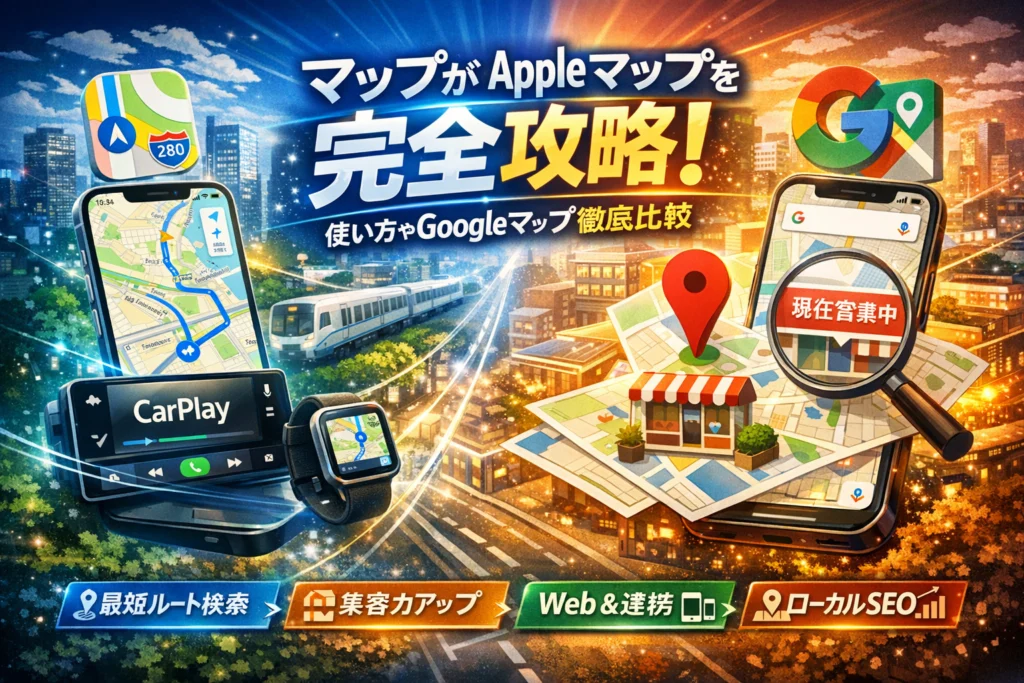
あなたが今も「iPhoneのマップはよく分からないから、とりあえずGoogleマップアプリだけ使っている」なら、すでに見えない損を抱えています。Appleの純正マップは、iPhoneやiPad、Mac、Apple Watch、CarPlay、Web版Appleマップまで一体で動き、店探しやナビゲーション、集客に直結する設計になっているにもかかわらず、公式サイトや一般的な解説は機能紹介とプライバシー説明で止まっています。本当に成果を分けるのは「ここからここまで」を最短タップで出す使い方と、Googleマップとの現実的な使い分け、そして「現在営業中」で選ばれる側に回る地図整備です。
本記事では、iPhoneマップとAppleマップの正体、日本での地図データ事情、Apple WatchやCarPlayで迷わない設定、Web版からiPhoneへのルート送信、さらにローカルSEOと集客まで、現場で起きているトラブルとセットで解きほぐします。この一通りを押さえれば、「マップ(apple)」をただの地図アプリから、移動効率と売上を同時に底上げするインフラに変えられます。
目次
iPhoneのマップとAppleマップの正体を3分で整理する!対応OSやデバイスのリアル
「結局、この地図アプリは何者なのか」を腹落ちさせないまま使うと、迷子になるのは道ではなく判断力です。ここで一度、仕組みをスッキリ整理しておきます。
iPhoneのマップとAppleマップは何がどう違う?
まず押さえたいのは、iPhoneに入っている地図アプリ=Appleが提供する地図サービスという構造です。
-
ホーム画面のアイコン名は「マップ」
-
中身のサービス名称がApple Maps(アップルの地図サービス)
という関係になっています。Safariで経路リンクを開く時や、カレンダーの予定から場所を開く時も、標準設定ではこのマップアプリが起動します。
Googleマップを入れていても、意識して切り替えない限り、iPhone全体のナビゲーションはApple側が主役になりやすい、というのが現場でよく見るパターンです。
私の視点で言いますと、ここを理解していない店舗オーナーほど「Googleビジネスプロフィールだけ整えて、Apple側は放置」という状態になり、ユーザーの画面と店舗側の感覚がズレはじめます。
対応OSやデバイスの一覧(iPhone・iPad・Mac・Apple Watch・CarPlay・Web版)
このサービスの強みは、同じ地図と経路を、複数のApple製デバイスでシームレスに共有できることです。
| デバイス | 対応OS | 主な使い方のイメージ |
|---|---|---|
| iPhone | iOS | 日常の案内、徒歩・車・交通機関ナビ |
| iPad | iPadOS | 旅行計画や店探し、大きな画面で閲覧 |
| Mac | macOS | 事前のルート作成、iPhoneへ共有 |
| Apple Watch | watchOS | 振動と簡易表示で曲がり角を案内 |
| CarPlay対応カーナビ | 対応車載OS | 大画面でターンバイターン案内 |
| Web版(ブラウザ) | 主にSafari | 地図閲覧やルート確認、共有リンク |
ポイントは、同じApple IDでサインインしていれば、経路やお気に入りを簡単に行き来できることです。
たとえば、Macで出張のルートを組み立てて、そのままiPhoneへ送信し、車ではCarPlay、歩き出したらApple Watchで振動案内、という流れが1つのサービスで完結します。
日本で使うなら知っておきたいAppleマップの地図データやプライバシーの話
日本で使う時に気になるのは、地図データの精度とプライバシー保護のスタンスです。
まず地図データについては、日本国内でも主要都市を中心にビューや施設情報が継続的に改善されてきました。ビル名や店舗名の更新スピードではGoogleを主軸にするユーザーも多い一方、車線レベルの案内や、歩行者向けの見やすい表示など、ナビゲーション体験そのものはApple側が得意な場面も増えています。
一方で、ローカルビジネスの現場で無視できないのがプライバシー設計です。Appleは
-
位置情報を端末内処理中心で扱う
-
アカウントと検索履歴をひも付けしにくい設計を採用する
といった方針を公表しており、「どこへ行ったか」というあなたの移動履歴を、広告ビジネスの材料にしない方向性を打ち出しています。
ユーザー側から見ると、「安心して常時オンにしやすい位置情報サービス」になりやすく、その結果として純正マップ経由の検索や「現在営業中」の店探しが増えるという構図が生まれます。
ここで店舗側が住所や営業時間をApple側で更新していないと、
-
iPhoneのマップ画面では「閉店」扱い
-
でもGoogleマップでは「営業中」
というねじれが起こり、ユーザーは「どっちを信じればいいのか」と迷います。
地図は単なる道案内ではなく、ユーザーの信頼と店舗の信用をつなぐインフラになっている、という前提で捉え直すことが、日本でこのサービスを使いこなす第一歩になります。
今日から迷わない!iPhoneマップアプリの基本操作やここからここまでナビの最強ワザ
「道に弱い人ほど、もう一歩スマートに動ける」。地図アプリは難しい機能を覚えるより、毎日触る3〜4個のワザだけ固める方が圧倒的に得です。ここでは、現場で迷子相談を受け続けてきた立場から、本当に使う部分だけをギュッと絞ってお伝えします。
経路検索の超基本!ここからここまでの行き方を最短タップで出す方法
最短タップで経路を出すコツは、「今いる場所を入力しない」ことです。
- マップを開く
- 上の検索バーに目的地の名称か住所を入力
- 場所詳細の画面で「経路」をタップ
- 出発地が現在地になっていることを確認して開始
この4ステップだけで、現在地からここまでが即座に出ます。
出発地を変えたいときだけ、出発欄をタップして駅名や住所を入れ替えればOKです。
よくあるムダ操作は「現在地」と打ち込むパターンです。GPSが自動で拾うので、そこはアプリに任せた方が早くて正確です。
車や徒歩や自転車や交通機関の切り替え&Navigationの音声案内ワザ
経路を開いたら、上部のアイコンで移動手段を切り替えます。日本では、車・徒歩・公共交通機関・一部地域の自転車が主役です。
おすすめの使い分けは次の通りです。
-
車
交差点名よりも「曲がるタイミング」を優先して案内してくれるので、初心者ドライバー向きです。
-
徒歩
細い路地でも比較的素直な経路が出やすく、知らない街の散策に向いています。
-
交通機関
発着時刻と乗り換え回数を一画面で見られるので、通勤ルートの見直しに便利です。
音声案内で迷う方は、音量と読み上げ頻度の2点の見直しが必須です。設定アプリの「マップ」「音声ナビゲーション」から、車内の騒音やイヤホン利用に合わせて調整しておくと、運転中に画面を見ようとしてヒヤッとする場面が一気に減ります。
ピンの立て方やお気に入りや自宅設定まで、毎日使う機能だけ先取り
日常使いで差がつくのは、「よく行く場所をいかにワンタップにするか」です。
-
ピンの立て方
地図を長押し→ピンが立つ→場所名を編集して保存
-
自宅・職場の設定
連絡先アプリで自分のカードを開き、自宅・勤務先の住所を登録
→マップ側で「自宅」「職場」として自動認識されます。 -
お気に入り登録
場所詳細画面で「コレクション」や「お気に入り」に追加しておくと、検索バーから探す手間が消えます。
私の視点で言いますと、自宅・職場・よく行く3店舗(スーパー・ガソリンスタンド・よく使う駅)だけ登録しておくだけで、移動のストレスは体感で半分くらいになります。
「現在営業中」や周辺スポット検索で、今すぐ行ける場所をラクラク発見
今すぐ開いている店だけを探したい場面では、「現在営業中」と周辺検索が主役になります。
- マップで少しズームインして、行きたいエリアを画面中央に持ってくる
- 下部のカテゴリ(飲食店、カフェ、コンビニなど)をタップ
- フィルタから「現在営業中」をオン
これだけで、「今この時間に開いている店」だけが一覧になります。
夜の初めての街で、閉まっている店ばかり引き当ててしまう失敗をかなり防げます。
周辺スポットの絞り込みでは、次の視点が重要です。
-
現在地からの距離
-
評価・口コミの数
-
営業時間(特に閉店時刻)
| チェック項目 | 何を見るか | 見逃した時のリスク |
|---|---|---|
| 現在営業中 | 営業中表示の有無 | 行ったのに閉まっている |
| 距離 | 徒歩何分か | 想像以上に遠くて後悔 |
| 口コミ数 | 評価と件数 | 極端な評価に振り回される |
ローカルビジネス側から見ると、この「現在営業中」の設定ミスが、そのまま来店ゼロの時間帯を増やす原因になります。ユーザー側としても、営業時間と場所情報が揃った店を優先して選ぶことで、無駄足を大きく減らせます。
GoogleマップとAppleマップ、iPhoneでどっちが便利?本音の比較や使い分け術
日本での精度や情報量――Googleマップ無料アプリとApple純正マップの強みと弱み
両方使い込んでいると、「どっちが優秀か」より「どこで使い分けるか」が重要だと分かります。ざっと違いを整理します。
| 観点 | Appleのマップ | Googleマップ |
|---|---|---|
| 検索精度(日本) | 大手チェーンや公共施設に強い | 個人店・ニッチ店に強い |
| 情報量 | 写真や口コミはやや少なめ | 口コミ・写真が圧倒的 |
| プライバシー | 端末内処理重視で位置情報の扱いが明確 | 個人最適化に強いがデータ依存度高め |
| iPhoneとの連携 | Siri・CarPlay・Apple Watchとシームレス | アプリ間連携は多いがOS統合は弱い |
私の視点で言いますと、道そのものの精度はかなり近づいてきていて、「店の情報量」と「デバイス連携」の差で選ぶ段階に入っています。
車や徒歩や電車や旅行…シーン別おすすめのGoogleマップやiPhoneマップベストミックス
移動シーンごとに、片方に寄せすぎない使い方が一番ストレスがありません。
-
通勤・通学(電車メイン)
経路検索はApple側でも問題なく、Apple Watch連携で通知も静か。細かい遅延情報や振替の確認はGoogle側が安心です。
-
徒歩での街歩き・食べ歩き
評価・写真・混雑具合まで見たい時はGoogle側で店選び→経路だけApple側でCarPlayやWatchに送る、という組み合わせが快適です。
-
車移動が多い人
カレンダー予定や連絡先の住所からワンタップでナビ開始できるApple側が有利。渋滞の抜け道探しや、ガソリンスタンド比較はGoogle側が細かい情報を拾いやすいです。
-
旅行の事前計画
PCブラウザでGoogle側に候補地をバンバン保存 → 当日の運転や徒歩ナビはApple側、と役割分担すると迷いにくくなります。
カーナビとしての実力!GoogleマップとAppleマップはCarPlayでどっちが運転快適?
CarPlayでの使い心地は、紙の地図と道路標識のどちらを信号待ちでチラ見するか、くらい運転のストレスを左右します。
Apple側は
-
画面デザインがシンプルで一目で曲がる方向が分かる
-
音声案内のタイミングがiPhoneとの連携前提で最適化されている
のが強みです。特に夜間や長距離では「見やすさ」が疲労度に直結します。
一方Google側は
-
ガソリンスタンドやコンビニ、駐車場の表示が豊富
-
高速道路の分岐案内が視覚的に分かりやすい
といったメリットがあります。初めて走る高速道路はGoogle側、普段使いの街乗りはApple側という分け方をするドライバーも多いです。
よくある誤解や古い評判――「アップル地図ひどい」って今はどうなの?
リリース直後の評価が強烈だったため、「使い物にならない」というイメージだけが残っている人もいます。現場で店舗のアクセス導線を見ていると、今は次のようなギャップが生まれています。
-
店舗オーナーは「どうせ誰も使っていない」と放置
-
ところが実際は、iPhoneユーザーが現在地から近い店を探す時、まずApple側を開いているケースが増えている
-
住所やピン位置をGoogle側だけ直して、Apple側を放置した結果、カーナビで到着できない・裏路地に案内される、といったクレームが出る
このパターンは、アクセス解析や電話計測ツールでも「Apple側経由らしき流入」が一定数あるのに、オーナーの頭の中では完全にノーマークという典型例です。
地図アプリの「良し悪し」を昔の評判だけで判断せず、いま自分の生活やビジネスでどの経路から来店や移動が発生しているかを一度棚卸ししてみると、両アプリの最適な役割分担が見えてきます。
Apple WatchマップやCarPlayで迷わないためのナビ設定テク完全ガイド
片手はハンドル、もう片手は荷物…そんな状況でも迷わず安全にたどり着けるかどうかは、腕とダッシュボードの設定次第です。ここでは、日常の移動ストレスを一気に減らすナビ設定の「現場目線テク」をまとめます。
Apple Watchマップの使い方!iPhoneと同期して振動で曲がり角までバッチリ案内
Apple Watchは「見るナビ」ではなく振動で曲がり角を教えるナビとして使うと一気にラクになります。
- iPhoneで経路を検索して出発
- ナビを開始すると、同じApple IDのWatchに自動連携
- 曲がり角ごとに違うパターンのTaptic(振動)で方向を通知
ポイントは、Watch側で通知を必ずオンにしておくことです。
-
Watchの設定 → 通知 → マップ → iPhoneを反映/独自設定
-
消音モードでも「触覚」をオン
徒歩や自転車では、画面を見続けずに周囲の安全に集中できるため、現場では「事故リスクを下げるナビ」として重宝されています。
CarPlayでAppleマップを使いこなすための画面表示と音声案内ポイント
CarPlayは、画面の情報量を増やすより運転中に一瞬で理解できるかが勝負です。私の視点で言いますと、次の3点を押さえるだけで運転のストレスがかなり変わります。
-
表示タイプは「ナビ画面を大きく」「分割は最小限」
-
拡大率は「交差点が大きく見えるレベル」に固定
-
音声案内は「常にオン+音量は音楽より少し大きく」
車内では同乗者の会話や音楽で案内がかき消されがちです。音声の種類よりも音量バランスとタイミングが重要で、案内音量が小さいだけで「ナビが遅い」と誤解されるケースもあります。
「CarPlayマップが見にくい」と感じる人がやりがちな設定ミス&直し方
見にくさの多くは、アプリの出来より設定ミスです。よくあるパターンを表に整理します。
| 見にくい理由 | ありがちな設定ミス | 直し方の例 |
|---|---|---|
| ルートが細くて見えない | 地図表示を「標準」以外にしている | 標準表示に戻し、コントラストを確認 |
| 交差点が急に現れる感じがする | 自動ズームがオフ、または固定拡大率が広すぎ | 自動ズームをオンにする |
| 文字が小さくて一瞬で読めない | CarPlayの画面サイズに対して情報量が多すぎ | 不要な分割画面をオフ |
暗い時間帯に昼モードのまま使う人も多く、眩しさで逆に情報が入ってこないことがあります。車のライト連動で自動的に夜モードになるはずが、CarPlay側の設定で固定してしまっているケースもあり、ここを見直すだけで視認性が大きく改善します。
Apple WatchとGoogleマップを組み合わせるとき気をつけたいポイント
スマホはGoogleマップ、腕はApple Watchという組み合わせも現場ではよく見かけますが、ここに同期の落とし穴があります。
-
iPhone側でGoogleマップのナビを開始しても、Watchには基本的にAppleのマップ案内が飛ぶ
-
結果として「スマホと腕で違うルートを案内される」ことがある
避けるコツはシンプルです。
-
腕で案内を受けたいときは、iPhone側もAppleのマップでルート開始
-
Googleマップを使う場合は、Watchのナビ通知をオフにし、視線はスマホかCarPlayに集中
複数の地図アプリを並行利用すること自体は問題ありませんが、「どのデバイスでどのアプリの案内を聞くか」を決めておかないと、現場では迷子の原因になります。運転中にルートが食い違うと、Uターンや急な車線変更を招きやすく危険です。
Appleのエコシステムをうまく組み合わせれば、腕と車内、スマホの案内が一本筋でつながります。設定に数分かけるだけで、移動中のストレスとヒヤッとする瞬間をかなり減らせます。
Web版AppleマップやMacやWindowsで使い倒す!自宅PCからiPhoneへ送る裏ワザ
自宅やオフィスの大きな画面でじっくりルートを組んで、外出時はiPhoneでサクッとナビ。これができるかどうかで、出張や旅行のストレスが別物になります。ここでは、現場で本当に使えるPC連携だけを絞り込んで解説します。
Web版Appleマップ(maps.apple.com)の開き方や基本操作まとめ
Webブラウザで使う地図は、ルート設計用の作戦室と考えるとイメージしやすいです。
開き方と基本の流れは次の通りです。
- ブラウザで「maps.apple.com」にアクセス
- 右上のサインインからApple IDでログイン
- 上部の検索バーに住所や施設名を入力して検索
- ピンをクリックして「経路」を選択
- 出発地と目的地を編集してルートを確認
Web版で押さえておくと得をするポイントは3つあります。
-
複数候補のルート比較がしやすい(高速有料道路を使うかどうかなど)
-
AirPodsやCarPlay前提で所要時間を冷静に見積もれる
-
職場のPCでもiPhoneと同じアカウントならお気に入りが共有される
地図の拡大縮小はマウスホイール、3D表示やFlyoverが対応している都市なら、画面右上のボタンから切り替えできます。
Macでルートを作成してiPhoneのマップへ送信する超簡単ステップ
Macユーザーはアプリ連携が非常に強力です。ルート作成から送信までは数秒で終わります。
- Macのマップアプリを開く
- 検索バーに目的地を入力して選択
- 「ルート」ボタンを押し、出発地を指定
- 画面上部の移動手段(車・徒歩・公共交通機関)を選択
- 右上の共有アイコンから「デバイスに送信」で自分のiPhoneを選ぶ
これでiPhone側に通知が届き、そのままナビを開始できます。
私の視点で言いますと、事前にMacで「途中立ち寄りたい場所」をメモ代わりにピンとして保存し、お気に入りに登録しておくと、当日iPhoneからワンタップで呼び出せるので、打ち合わせが多い営業職ほど効果を実感しやすいです。
MacとiPhone連携の特徴を整理すると、次のようになります。
| 項目 | Macでの操作 | iPhone側のメリット |
|---|---|---|
| ルート作成 | 大画面で細かい道まで確認しやすい | 当日は開くだけで即ナビ開始 |
| お気に入り | 複数スポットをまとめて整理しやすい | Apple WatchやCarPlayにも自動反映 |
| 共有 | メールやメッセージでURL共有も可能 | 同僚や家族のiPhoneにも同じルートを配布 |
Windows10やWindows11ユーザーがAppleマップを使うなら現実コレ!
Windowsではネイティブアプリがないため、戦略的に割り切る発想が必要です。主な選択肢は次の2つです。
-
ブラウザでWeb版を使う
-
地図設計はGoogleマップで行い、住所ベースでiPhoneのマップに転記
それぞれの現実的な使い分けを整理します。
| 目的 | 現実的な手段 | ポイント |
|---|---|---|
| Appleマップ前提でナビしたい | WindowsでWeb版にログインして場所を調べ、住所をコピーしてiPhone側で検索 | 場所の候補を事前に洗い出す用途に向く |
| 複雑な経路設計をしたい | WindowsでGoogleマップを使い、最終的に住所リストを作成 | iPhone側で1件ずつ検索してナビ開始 |
| 出張のざっくりシミュレーション | PCはGoogleマップ、当日のナビはiPhoneのマップ | 「全体像はGoogle」「現地移動はApple」という分業が現場では多い |
完全自動同期を期待するとストレスを感じやすいので、「PCは調査用、実走はiPhone側で完結させる」という割り切りが、Windowsユーザーにとっては一番ストレスが少ないパターンです。
旅行や出張シミュレーションに最適な地図アプリ組み合わせ術
実務で見ていると、よく迷子になる人ほど1つのアプリだけに依存しています。旅行や出張では、役割分担を決めておくと、トラブルに強い移動プランになります。
おすすめの組み合わせを、シーン別にまとめます。
| シーン | PC側の役割 | iPhone側の役割 | ポイント |
|---|---|---|---|
| 国内出張 | Windows/MacでGoogleマップを使って、訪問先リストと所要時間をざっくり把握 | 当日はマップアプリで「ここからここまで」を都度ナビ | 電車遅延や打ち合わせ延長に柔軟対応しやすい |
| 家族旅行 | PCでWeb版AppleマップとGoogleマップを両方開き、観光スポットやホテルの候補を比較 | お気に入りに登録し、当日はCarPlayとApple Watchで案内 | 小さな子どもがいる場合も、乗り換えやトイレ休憩を事前に想定できる |
| 初めての都市での運転 | PCでストリートビューとFlyoverを使って交差点の雰囲気を確認 | 当日はiPhoneとCarPlayでターンバイターン案内 | 右左折ポイントのイメージが事前に頭に入るのでヒヤリが減る |
ポイントは、PCは情報の「閲覧」と「比較」、iPhoneはリアルタイムの案内と現在地確認と割り切ることです。
この役割を意識しておくだけで、「PCで綺麗なルートを作ったのに、現地で再現できない」というありがちな失敗パターンを避けやすくなります。
それ、実は設定ミス?Appleマップでよくあるトラブルとプロが見抜く落とし穴
「このナビ、ほんとに目的地へ連れていく気ある?」と感じたら、アプリのせいにする前に、まず設定を疑った方が早いケースが驚くほど多いです。
「アップルマップが使えない」と感じたらまずチェック!典型パターンと設定確認
現場でよく見るのは、次の3パターンです。
-
位置情報が「常に許可」になっておらず、現在地が安定しない
-
モバイルデータ通信やWi‑Fiがオフで、地図データが十分読めていない
-
iOSやアプリを長期間アップデートしておらず、古いバージョンのまま使っている
代表的なチェックポイントを一覧にします。
| 症状 | よくある原因 | すぐできる対処 |
|---|---|---|
| 起動しても現在地に飛ばない | 位置情報が「このAppの使用中のみ」 | 設定アプリで位置情報を「常に許可」に変更 |
| 地図の読み込みが遅い | モバイルデータ通信オフ / 電波弱い | Wi‑Fiとモバイルデータを両方オン、電波の良い場所へ移動 |
| 検索結果が貧弱 | 古いiOS / アプリ未更新 | iOSとアプリを最新バージョンへアップデート |
| 音声案内が出ない | サイレントモード / 音量ゼロ | 本体側の音量ボタンとミュート設定を確認 |
特に音声ナビは、「マナーモードがオンのまま」「CarPlay側の音量だけゼロ」が原因のことが多く、現場でも見落としがちなポイントです。
現在地ズレやルート変や案内出ない…位置情報トラブルの切り分け術
現在地のズレや変な迂回ルートは、アプリの精度だけでなく環境と設定が絡み合って起きます。プロは次の順番で切り分けを行います。
-
他のアプリでGPSを確認
・天気アプリや別の地図アプリでも位置がズレるなら、iPhone側の位置情報全体の問題です。 -
Wi‑FiとBluetoothをあえてオンにする
・カフェや空港のような都市部では、Wi‑Fiアクセスポイント情報も位置特定に利用されています。Wi‑Fiをオフにしていると、逆にズレが増えるケースがあります。 -
金属・ガラスに囲まれた場所を避ける
・地下、ビルの谷間、フロントガラスに金属コーティングが入った車では、GPS精度が落ちやすいです。屋外に出て再計測すると一気に改善することがよくあります。 -
ルートが極端におかしい時は一度検索し直す
・交通機関の時刻表や渋滞データが反映されるタイミングで、まれに古い情報が残っているケースがあります。出発直前にもう一度検索し直すのが安全です。
案内自体が始まらない場合は、「経路は表示されているのに、開始ボタンを押していない」「音声案内をミュートにしている」といった単純ミスもかなり多く、実務でも何度も見てきました。
「iPhoneマップで自転車が選べない」など仕様の壁と賢い回避アイデア
日本で利用していると、自転車ルートが出ない・対応エリアが限られているといった仕様上の壁にぶつかることがあります。ここは設定ではなく、サービス側の対応状況の問題です。
そんな時の現実的な回避アイデアは次の通りです。
-
徒歩ルートをベースに、自転車向けに頭の中で補正する
・細い路地や階段が多い場合は無理をせず、車ルートを参考にするのも一案です。
-
自転車だけ別アプリを併用する
・自転車通勤が多いユーザーは、iPhoneのマップは車と徒歩メイン、サイクルナビは専門アプリと割り切る方がストレスが減ります。
-
事前に距離だけ測っておく
・ルート案内は別アプリでも、距離の目安はAppleの地図でチェックしておくと、所要時間の感覚がつかみやすくなります。
仕様の限界を「不具合」と誤解して設定をいじり続けるより、「このOSのこのバージョンではここまで」と割り切った方が、結果的に迷わずに済むケースが多いです。
複数地図アプリで住所やピン位置ズレ、本当に現場で何が起こる?業界実話付き
Web集客やローカルSEOの現場では、Appleの地図とGoogleの地図でピン位置がズレている店舗を頻繁に見かけます。ここで起きるのは、単なる見た目の違いではありません。
| 状況 | ユーザー側で起きること | 店舗側のダメージ |
|---|---|---|
| Googleは正しい / Appleがズレ | iPhoneユーザーが迷う、駐車場にたどり着けない | 「行きづらい店」という印象、口コミ悪化 |
| Appleは正しい / Googleがズレ | 検索結果から来た人が裏路地に案内される | 電話問い合わせ増加、スタッフが道案内に追われる |
| 営業時間がアプリごとにバラバラ | 片方を信じて来店した人が閉店に遭遇 | 「やってない」「二度と行かない」というロス |
私の視点で言いますと、住所や営業時間をホームページとGoogleビジネスプロフィールだけ修正して、Apple側を放置しているケースがかなり多いです。その結果、iPhoneユーザーだけ道に迷ったり、「現在営業中」でヒットせず、そもそも候補にすら上がらないことがあります。
このギャップを防ぐには、次の順番でメンテナンスするのが現実的です。
-
公式サイトの住所・電話・営業時間をまず正しく統一
-
Googleのビジネス情報と地図のピン位置を修正
-
Appleの地図でも検索し、位置や営業時間の反映を確認(必要に応じて報告機能から修正依頼)
ユーザーの移動体験は、ひとつのアプリだけで完結していません。複数の地図アプリの情報がそろって初めて、「迷わず着いて当たり前」という安心感が生まれます。ここを押さえておくだけで、ナビに振り回されるストレスはぐっと減っていきます。
「現在営業中」で選ばれるお店と、マップにすら出ないお店の違い!AppleマップやGoogleマップ集客最前線
「同じ通りなのに、あの店だけお客さんが吸い込まれていく」──現場で見ると、その差は味より前に、地図アプリの整備力です。
iPhoneユーザーの多くがまず純正マップで店探し!そのリアル
iPhoneユーザーは、わざわざアプリを探さなくても最初から入っている地図アプリで近くの店を検索する人が多いです。検索窓に
-
ラーメン
-
歯科
-
美容室
のようなキーワードを入れて、「現在地周辺」でサッと探します。
ここでピンすら立っていない店は、存在していないのと同じです。
Google検索やSNSにお金をかけていても、「近くで今すぐ行ける場所」を探している層をまるっと取りこぼしてしまいます。
「現在営業中」や「周辺」や「口コミ」で、どの地図アプリから集客が生まれる?
私の視点で言いますと、来店導線は次の3パターンが特に多いです。
-
純正マップで「現在営業中」+ジャンル検索
-
Googleマップで「周辺」+口コミ点数チェック
-
カーナビ目的でCarPlayやAndroid Autoから検索
これを整理すると、こうなります。
| 行動パターン | 使われやすいアプリ | 集客のポイント |
|---|---|---|
| 今すぐ歩いて行きたい | iPhoneの地図アプリ | 営業中フラグと徒歩ルート |
| 車で向かいたい | CarPlay連携の地図 | 駐車場情報と入口のピン位置 |
| 比較して選びたい | Googleマップ | 口コミ・写真・メニュー情報 |
どれか1つだけ整備しても、他の入口で取りこぼすことがはっきり見えてきます。
Appleマップの店舗情報が古いままだとローカルSEOでどんな損失が?
地図上の情報が古いと起きる典型パターンは次の通りです。
-
移転前の住所のまま→ナビ通りに来たのに店舗がない
-
営業時間が更新されていない→「現在営業中」に表示されず候補から除外
-
電話番号が旧番号→タップしてもつながらず、そのまま別の店舗へ
ローカルSEOでは「検索→地図→ルート案内→来店」までが1本の線です。
どこか1カ所でも古い情報が混じると、その線が途中でプツッと切れます。
広告費を増やす前に、地図データを正しく保つことが最優先の投資になります。
地図アプリ間で営業時間や電話番号や場所をキッチリ揃えると体験はここまで変わる
現場で効果が出やすいのは、次の3ステップです。
- Googleビジネスプロフィールの情報を最新化
- 同じ内容をiPhoneの地図アプリ側にも反映
- 自社サイトの住所表記・地図リンクも統一
| 項目 | そろっていない場合 | そろえた後の変化 |
|---|---|---|
| 営業時間 | 「現在営業中」で表示されない | 夜間や祝日の新規流入が増える |
| 電話番号 | 不通・間違い電話が発生 | 地図アプリからの電話がそのまま予約に |
| ピン位置 | 裏口や別棟に案内されクレームになりやすい | 入口前までナビされストレスが激減 |
この3点を揃えるだけで、「探しやすい店」「たどり着きやすい店」に変わります。
味や技術はそのままでも、地図アプリの整備だけで売上の土台を底上げできるのが、今の集客のリアルです。
Web集客やローカルSEO現場から見るAppleマップとの正しい付き合い方(中小企業オーナー必見)
「検索から店のドアを開けるまで」をデザインできた会社だけが、静かに売上を伸ばしています。地図アプリは、その導線のど真ん中にいる存在です。
Googleビジネスプロフィールだけじゃ足りない!iPhoneマップやAppleマップを無視できない理由
現場のデータを見ると、来店や電話の「発信元」がGoogleだけではないケースが増えています。特にiPhoneユーザーは、ブラウザより先に標準の地図アプリから「現在営業中」の店を探す行動が目立ちます。
ポイントは3つです。
-
iPhoneの検索バーから店名を入れると、まず純正の地図が候補になる
-
CarPlayやApple Watchのナビも、標準の地図を起点に動くことが多い
-
店舗側が何もしていなくても、古い住所や営業時間が放置されていることがある
その結果、「オーナーはGoogleだけ最適化したつもり」でも、ユーザーは別のアプリで迷子になる、というギャップが生まれます。
ホームページやGoogleマップやAppleマップを一体設計する時のベストな優先順位
バラバラに触るほど、住所や営業時間の不一致が起こります。一気に整える時の優先順位は次の流れが効率的です。
| 優先度 | 場所 | 目的 |
|---|---|---|
| 1 | 自社サイト(店舗情報) | すべての「元データ」の基準 |
| 2 | Googleビジネスプロフィール | 検索とナビの主戦場 |
| 3 | Apple側の店舗情報 | iPhone・CarPlay・Watch経由 |
| 4 | その他の地図サービス | 業種次第で追加 |
おすすめは、まず自社サイトの「住所・電話・営業時間・定休日」の表記を1パターンに固定し、それを写経する形でGoogleとApple両方に反映させるやり方です。ここがズレていると、その後どれだけMEOを頑張っても、ナビゲーション体験で失点します。
「アップルマップ対策」にコストをかけすぎない!現実的ラインと賢い注力方法
とはいえ、中小企業があらゆるプラットフォームにフル投資するのは現実的ではありません。私の視点で言いますと、次のラインを超えなければ「やりすぎ」です。
-
まずは「存在確認」と「致命的な間違いの修正」
-
写真や口コミの育成はGoogleをメイン舞台にする
-
車来店・観光客依存が高い業種だけ、Apple側の情報を一歩深く整える
| 業種例 | Apple側で必須な整備レベル |
|---|---|
| 街の飲食店 | 住所・電話・営業時間だけ正確に |
| 医院・クリニック | 上記+入口位置、駐車場の分かる写真 |
| カーディーラー・大型店 | 上記+CarPlay経路で迷わないピン位置調整 |
「全部で1位」を狙うのではなく、「迷わずたどり着ける最低ライン」を確実にクリアするイメージが大切です。
宇井和朗が見てきた中小企業の地図まわり3つの勘違い(よくあるパターン抽出)
現場で繰り返し出会う、危険な思い込みを3つに整理します。
-
「Googleさえ合っていれば十分」という勘違い
→実際には、iPhoneの標準地図で古い住所のままになっていて、初診の患者がたどり着けないケースがあります。 -
「ピン位置のズレは誤差」という勘違い
→数十メートルのズレでも、ビルが密集した都市部では「別の建物」に案内されます。CarPlayでの右左折ポイントがずれて、駐車場入口を通り過ぎることもあります。 -
「営業時間ミスは機会損失だけ」という勘違い
→実際には、閉店後にナビに従って来店し、店の前で不信感を持たれるリスクがあります。口コミで「営業していなかった」と書かれると、ローカルSEO全体の評価に響きます。
この3つを裏返して整理しておくと、余分なコストをかけずに、Web集客とナビゲーション体験の両方を底上げできます。店舗情報は広告よりも先にユーザーの目に触れる「見えない入口」です。その入口を、GoogleとAppleの両方で静かに整えておく会社が、じわじわと選ばれるようになっています。
この記事を書いた理由
著者 – 宇井 和朗(株式会社アシスト 代表)
iPhoneを使っている経営者や店舗オーナーと話すと、「Googleマップは触るけれど、Appleマップはよくわからないから放置している」という声を今でもよく聞きます。ところが実際の現場では、iPhoneのマップから店を探し、そのままナビして来店するお客様の動きが年々はっきりしてきました。にもかかわらず、Appleマップ側の情報が古いまま、営業時間も場所も統一されていないケースが、関与してきた8万社規模の支援の中で何度も目につきました。
売上が伸び悩んで相談を受け、よくよく見ると「現在営業中」にすら出ていない。CarPlayやApple Watchでは案内が不自然で、途中離脱が増えている。このような“もったいない失敗”を防ぐには、Googleマップだけでなく、Appleマップを含めた地図全体を一体で設計する視点が欠かせません。この記事では、私自身が経営と集客の両方で試してきた「Appleマップとどう付き合えば、移動効率と売上を同時に上げられるのか」を、現場で何度も検証してきた使い方とトラブル事例を元にまとめました。iPhoneユーザーの行動に合わせた“地図整備”の具体像を、遠回りせずに掴んでほしいという思いから執筆しています。
🔗 あわせて読みたい関連記事
 apple watchでgoogleマップ連携不良を解決!ナビが使えない原因をスッキリ解消Apple WatchでGoogleマップを使おうとして、「ナビの使用なし」「地図表示されない」「連携しない」「振動しな…
 applewatchのマップを使いこなす!トラブル対策やオフライン利用・Googleとの徹底比較Apple Watchのマップで迷っている多くの人は、「できる範囲」と「できない範囲」があいまいなまま、表示されない・連…
 applewatchとマップが連携しない原因を5分で特定する完全チェックガイド移動中に「apple watch マップ 連携しない」と検索している時点で、もう時間も機会も削られています。しかも多くの…
 Googleマップのクチコミ完全攻略!身バレ防止の匿名化と悪質レビューの削除手順Googleマップのクチコミは、今や店舗の集客を左右する最重要インフラですが、多くの一般ユーザーが本名での誤投稿による身…
 askMapsはいつ日本で使える?最新AIナビとマップ更新・MEO完全攻略Ask MapsやImmersive Navigationのニュースを見て「日本ではいつ使えるのか」「自分のスマホや店舗…タイムラインを完全攻略!Googleマップの見方や復元と精度改善のすべて「タイムライン」と聞いて、Googleマップの移動履歴と、防災で使う時系列計画をごちゃ混ぜにしていませんか?移動が勝手に…
🧰 お困りごとの解決に



最近更新した記事
 Excelマクロのブロックを解除する方法|赤色警告が出る原因と安全な対処手順💡 結論(要点まとめ)Excelで「マクロの実行がブロックされました」と赤色バーが出る原因と解除方法を分…
 WordのNormal.dotmエラーを修復する手順と保存警告の消し方💡 結論(要点まとめ)Word起動時や終了時にNormal.dotmのエラーや保存警告が出る原因と安全な…
 e-Tax送信結果の確認方法|メッセージボックス閲覧手順と受信通知のPDF保存💡 結論(要点まとめ)e-Taxで確定申告などの送信結果を確認する手順を解説。即時通知画面を閉じた後のメ…
 2027年用年賀はがき予約はいつから?販売スケジュールと早期割お得技💡 結論(要点まとめ)2027年(令和9年・未年)年賀はがきの予約・発売日スケジュールを解説。日本郵便公…
 Androidセーフモードの解除方法と戻らない場合の確認手順💡 結論(要点まとめ)Androidでセーフモードを解除する基本手順(電源メニュー・再起動)を解説。解除…