
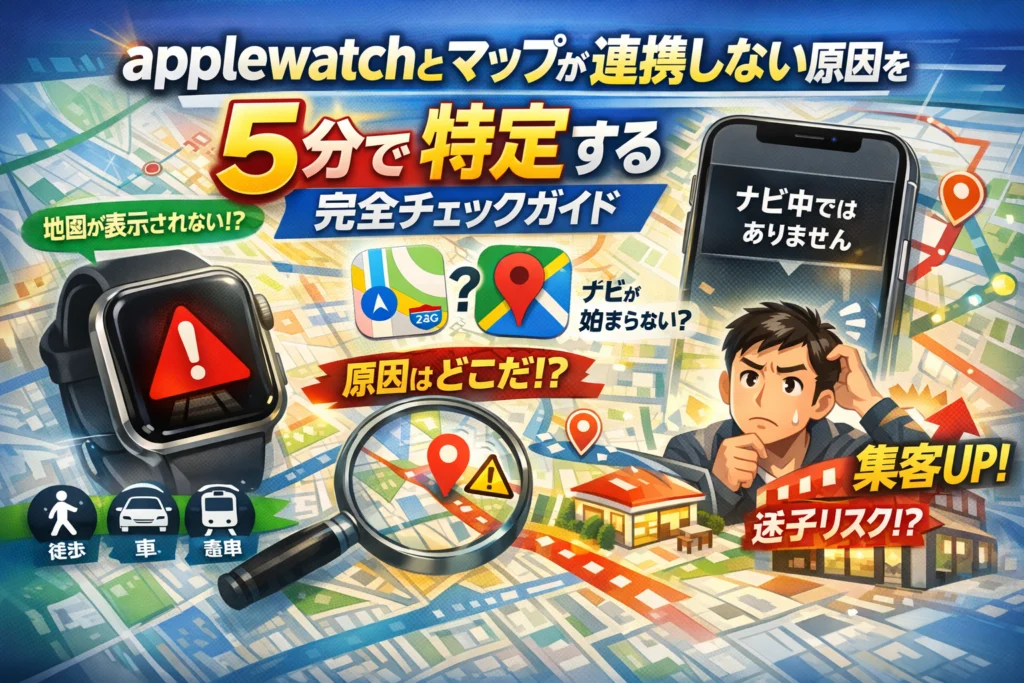
移動中に「apple watch マップ 連携しない」と検索している時点で、もう時間も機会も削られています。しかも多くの解説は、AppleかGoogleどちらか一方の仕様だけを切り取っており、「アップルウォッチ Googleマップ 連動 しない」「Apple Watch マップ 振動 しない」といった現場の症状を一気に解決する設計にはなっていません。結果として、iPhone側の設定ミスなのか、AppleマップやGoogleマップの仕様なのか、あるいは店舗側の地図情報の問題なのかという切り分けができず、同じエラーを何度も繰り返してしまいます。
本記事では、まず「どの地図アプリで」「地図が表示されないのか」「ナビが始まらないのか」「振動しないのか」という3軸で症状を整理し、Googleマップで「ナビ中ではありません」と出るケース、Appleマップで現在地がずれるケース、Apple Watch側にアプリが存在しないケースまでを、5分で原因を特定できる流れに落とし込みます。さらに、Apple Watch 地図アプリのおすすめ構成や、徒歩・車・電車それぞれでの役割分担、ローカルSEOの視点から見た「マップ連携が売上に直結する理由」までを一本の線で結びます。ここまでを押さえておけば、「アップルウォッチ マップ 連動 しない」状態に振り回されることはなくなります。続きを読み進めて、今のトラブルがどこで起きているのかを即座に特定してください。
目次
まずどのマップで何が起きているかを整理しよう!apple watchがマップと連携しない時によくあるパターン
「時計は元気なのに、道案内だけストライキ」この状態から抜け出すには、闇雲に設定をいじる前に、マップの種類と症状を切り分けることが最速ルートになります。
AppleマップなのかGoogleマップなのか、それともYahoo!地図なのか?地図アプリをチェックしよう
最初に整理したいのは、どのアプリでつまずいているかです。iPhoneの画面だけを見ていると混乱しやすいので、次の観点で切り分けます。
-
経路案内を開始しているアプリはどれか(AppleマップかGoogleマップかYahoo!地図か)
-
watch側に同じアプリがインストールされているか
-
iPhoneとwatchがBluetoothで接続された状態か
特にGoogleマップは、iPhone側でナビを開始して初めてwatchに情報を渡す設計なので、「時計単体で地図アプリを探しても出てこない」という事例がよく起きます。
| 確認ポイント | Appleマップ | Googleマップ |
|---|---|---|
| watchに標準搭載か | はい | いいえ |
| iPhoneナビなしで案内開始 | 可能 | 基本は不可 |
| 振動ナビ | 標準対応 | 案内内容に依存 |
地図が表示されない・ナビが始まらない・振動しない…3つの典型症状を見極めて対策
現場で多いのは、症状をごちゃ混ぜにしてしまい、原因の特定に時間をかけてしまうパターンです。まずは次の3つのどれかに分類します。
-
地図が表示されない
- watchの画面に「地図アプリ自体が出てこない」「真っ白な画面」の状態
- 原因候補: アプリ未インストール、対応機種外、通信不良
-
ナビが始まらない
- iPhoneで経路を設定しても「ナビ中ではありません」「Not navigating」と表示
- 原因候補: iPhone側で経路案内が開始されていない、移動手段の指定ミス、アカウント違い
-
振動しない・弱すぎる
- 画面上は案内されているのに手首が静かなまま
- 原因候補: watchの通知設定、消音モード、他の通知との競合
この3分類をするだけで、設定画面を見る順番が整理され、無駄な再起動やアプリ削除を避けやすくなります。
再検索ワードから見えてくる“みんながハマる連携トラブル”の沼とは?
検索履歴を追うと、多くの人が次の順で迷い込んでいます。
-
「マップ 連動 しない」「地図 表示 されない」で調べる
-
解決せず「振動 しない なぜ」「通知 振動だけ」と通知系に意識が移る
-
最後は「対応アプリ 一覧」「神アプリ 無料」とアプリ探しに逃げる
ここで重要なのは、アプリ選びより前に、iPhoneとwatch、位置情報サービス、通知設定という「土台」をそろえることです。私の視点で言いますと、営業やフリーランスの方ほどアプリを乗り換えがちですが、連携トラブルの7〜8割は土台側で起きています。
次の章以降では、この土台を崩さずに、GoogleマップやAppleマップをどう連携させるか、ビジネスの現場で実際に行われているチェック順に沿って深掘りしていきます。迷子になりがちなマップとの同期を、ここから一緒に“再設計”していきましょう。
Googleマップでapple watchがマップと連携しない時に今すぐ試したいヒント集
Googleマップがapple watchで使える“範囲”を勘違いしていないかを確認
まず押さえたいのは、Googleマップは「iPhoneのナビを腕に転送するアプリ」だという前提です。
watch単体で経路検索から完結できるわけではなく、できること・できないことを切り分けると混乱が一気に減ります。
代表的な違いを整理します。
| 項目 | Googleマップ on apple watch | Appleマップ on apple watch |
|---|---|---|
| 経路検索の開始 | iPhone側で実行 | watch単体でも一部可能 |
| 腕への表示 | 進行方向・残り距離中心 | 地図+曲がるポイント表示 |
| 振動ナビ | 曲がり角や乗り換えで通知 | 曲がり角ごとに細かく通知 |
| オフライン利用 | iPhone側のダウンロード依存 | 基本オンライン前提 |
特に次の勘違いが多いです。
-
watchだけで店名検索してもGoogleマップが反応しない
-
iPhoneで地図を眺めているだけなのに、腕に何も出ない
-
地図が表示されない=連携していない、と判断してしまう
Googleマップの腕側は「ナビ中のサブ画面」と割り切ると、どの状態で動き、どの状態では沈黙していて当然なのかが見えてきます。
iPhoneでナビ開始したのに「ナビ中ではありません」と表示される場合の解決3ステップ
営業先に急いでいる時にこれが出ると、心の中で叫びたくなる状態です。このエラーは、ほとんどがどのデバイスを“主役”にするかが曖昧なときに起きています。
現場での再現性が高い順に3ステップで切り分けます。
-
ナビの開始方法を確認する
- iPhoneのGoogleマップで、必ず「開始」ボタンまでタップしているか
- 経路候補を見ているだけの状態では、watchはナビ中と認識しません
-
アカウントとペアリング状態を確認する
- iPhoneとwatchがBluetoothで接続されているか
- iPhone側のGoogleマップで、普段と違うGoogleアカウントに切り替わっていないか
-
Googleマップのwatchアプリの“生きているか”チェック
- iPhoneのWatchアプリ → Googleマップがインストール済か
- watch本体のアプリ一覧にアイコンが出ているか
- 出ていなければ、一度iPhoneからGoogleマップを削除→再インストール→Watchアプリから再度インストール
ポイントは「接続の再起動より前に、ナビの“開始条件”を疑う」ことです。ここを飛ばして再起動ループに入ると、時間だけ溶けていきます。
徒歩・車・電車など移動手段やショートカット設定が起こす“連携崩壊”の罠とは
同じ目的地でも、移動手段とショートカットの組み合わせで挙動がガラッと変わります。特に多いのが、次のような「静かなエラー」です。
-
徒歩で移動しているのに、ショートカットが車モード固定
-
電車ルートでナビしているのに、腕にはほとんど通知が来ない
-
Siriショートカット経由でナビを呼び出した結果、Googleマップ側のモードが期待とズレている
整理のコツは、iPhone側で“今日は何モードで動いているか”を常に意識することです。
-
Googleマップの経路選択画面で
- 徒歩
- 車
- 電車
のどれになっているかを必ず確認する
-
よく使う経路は、「ショートカット」やホーム画面のアイコンではなく、まずは手動タップで安定動作を確認する
-
仕事で車と徒歩を頻繁に切り替える人ほど、1日一度はモード確認をルーティン化する
ローカルSEOの支援現場でも、「車で来る顧客は迷わないのに、徒歩の顧客だけ迷いやすい」といった相談がよくあります。裏側では、店舗側の地図情報とユーザーの移動モード、そしてGoogleマップとwatchの連携条件が微妙にズレているケースが多いです。
このあたりをおさえておくと、ただのガジェットトラブルに見える症状を、数分で“仕事に支障のないレベル”まで持ち直せます。私の視点で言いますと、ここまでを体で覚えてしまうと、出張先でも初めての街でも、腕のナビがかなり信頼できる相棒に変わってくれます。
Appleマップが現在地をずらしたり経路が変になったら?apple watchでマップとの位置連携を見直す必須チェックリスト
出張先や初めての街で、時計の矢印だけを頼りに歩いていたら「なんか曲がる場所がおかしい…」という冷や汗、経験している方は多いはずです。この章では、現場で実際に多い「現在地ズレ」「変な遠回りルート」を、最短ルートでつぶしていきます。
iPhoneとapple watchの位置情報やBluetoothを“ゼロベース”でリセットしよう
まずは土台となる位置情報サービスとBluetoothを、思い込みなしで一度リセットして確認します。ポイントは「iPhone優先で動いているのか」「Watch単体モードになっていないか」の切り分けです。
主なチェックポイントを一覧にまとめます。
| チェック箇所 | 手順のポイント | トラブル時の典型パターン |
|---|---|---|
| iPhoneの位置情報 | 設定 → プライバシーとセキュリティ → 位置情報サービス → マップを“常に許可” | 使用中のみになっていて、ポケットに入れると精度が落ちる |
| Bluetooth | iPhoneとWatchの両方でオンを確認 | 省電力モード後にオフのまま気づかない |
| 機内モード | 両方ともオフにする | Watchだけ機内モードで地図が止まる |
| 正しい端末に接続 | 自分のiPhoneとペアリングされているか確認 | 家族のiPhoneに一時的にペアリングしたままになっている |
さらに一度、次の“リセット順”で試すと復旧率が上がります。
- iPhoneとWatchのBluetoothをオフ → 10秒待ってオン
- iPhoneを再起動
- Watchを再起動
- Appleマップを一度終了して再起動
- 再度、マップで現在地を表示して数十秒待つ
現在地の丸い範囲が極端に大きい場合、GPSではなくWi-Fiや基地局で位置を推定している可能性があるので、屋外の開けた場所で試すと改善しやすくなります。
Appleマップに登録した「自宅」「職場」の登録ミスが連携不良の意外な原因に
意外な落とし穴が、「自宅」「職場」などの登録情報のズレです。ここが数十メートルでも間違っていると、Watchのナビはその地点を基準に案内してしまい、「到着したのに目的地が見えない」という状況を生みます。
見直しておきたいポイントは次の通りです。
-
iPhoneのマップを開き、検索欄に表示される「自宅」「職場」をタップ
-
ピンの位置が建物の入り口か、駐車場の入り口かを確認
-
ずれている場合は長押しで正しい位置にピンを置き、「この場所を自宅に設定」などで上書き
-
マンションや大型施設の場合は、建物中央ではなく“入る場所”に合わせる
業界目線で言うと、ローカルSEOの現場でも「地図上のピンが道路の反対側」「裏口側」にずれている店舗は少なくありません。ユーザーのスマホやWatchのナビがそのピンに忠実に案内した結果、「たどり着けないレビュー」が増えるケースも実在します。自宅や職場レベルでも、同じことが起きると考えておくと良いです。
apple watchでマップ案内の振動がしない・弱い時に必ず確認したい通知やサウンドの設定
「ルートは表示されるのに、曲がるタイミングで全く振動しない」「LINEは震えるのにマップだけ無反応」という相談も多いです。ここは通知設定・サウンド・手首検出の3点セットで確認します。
-
Watchの設定 → サウンドと触覚
- 触覚通知を強めに設定
- 「著名な通知」にチェックを入れて振動をはっきりさせる
-
Watchの設定 → 通知 → マップ
- iPhoneをミラーリングではなく、Watch専用設定にしてオンを明示
-
Watchの設定 → 一般 → 手首検出
- オフだとロック動作が変わり、通知挙動が不安定になることがあります
-
シアターモード・集中モード
- 会議中にオンにしたまま、解除を忘れるパターンが非常に多いです
私の視点で言いますと、営業職やフリーランスの方はLINEやメールの通知を優先して調整していることが多く、その延長でマップの通知だけが埋もれてしまっているケースをよく見かけます。移動前に「マップ専用の通知プロファイル」を一度作り込んでおくと、振動だけに頼らず、画面チラ見とのバランスも取りやすくなります。
「それは仕様です」で終わらせない!GoogleマップとAppleマップの“地図表示”や“振動ナビ”のリアルな違い
apple watchで地図まで表示できるアプリはどれ?地図表示と案内表示は別モノと考えよう
同じ「ナビ」と呼んでいても、実際には次の2層に分かれていることが多いです。
-
地図表示の層:画面に地図タイルを出す機能
-
案内表示の層:曲がるタイミングや残り距離をテキストや矢印・振動で知らせる機能
この2つを分けて考えないと、「表示はされるのに案内がこない」「振動だけ来て地図は真っ白」という混乱にハマります。現場で整理すると、イメージは次のようになります。
| アプリ | 地図そのものを表示 | 矢印やテキストで案内 | 振動で通知 |
|---|---|---|---|
| Apple純正マップ | 得意 | 得意 | 得意 |
| Googleマップ | バージョンや地域で挙動差が出やすい | 基本は対応 | 振動は「通知扱い」になりやすい |
| その他の地図系 | コンパスやシンプル表示のみのことが多い | 未対応のことが多い | 未対応が多い |
ポイントは、GoogleマップはiPhone側が主役で、Watchは「リモコン」寄りになりがちなことです。iPhone側でナビを開始していないと、Watchが「ナビ中ではありません」になりやすいのはこの構造のせいだと押さえておくと、切り分けが一気に楽になります。
Appleマップは苦手?Googleマップが得意?ローカル案内の意外な違いと使い分け
ビジネス現場の相談を聞いていると、次の“すれ違い”がかなり多いと感じます。
-
ユーザーは「Googleマップの口コミと写真」を見て店を選ぶ
-
移動中は、iPhoneより腕の振動が欲しいのでWatchを使いたい
-
ところが、店舗側はGoogleビジネスプロフィールだけ整えて、Appleマップは放置
この状態だと、Googleマップではピンが正確でも、Appleマップでは住所の自動解釈でズレた場所に表示されることがあります。Watch側でAppleマップの案内を使うと、店の裏側や別の入り口に誘導され「連携しているのに迷う」という最悪パターンになります。
そこでおすすめの使い分けは次の通りです。
-
店探し・口コミチェック:iPhoneのGoogleマップ
-
最終100mの「腕ナビ」:WatchのAppleマップ(住所を正しく登録してある前提)
この“二刀流”にしておくと、Googleの情報量とApple Watchの振動ナビの両方を取りこぼさずに済みます。
徒歩ナビ・カーナビ・電車案内…地図アプリ活用で賢く役割分担する極意
徒歩・車・電車を全部1つのアプリで済ませようとすると、どうしてもどこかで無理が出ます。マップ連携トラブルの相談を多く受けてきた私の視点で言いますと、移動手段ごとに「主役アプリ」を割り振るだけで、トラブルはかなり減ります。
-
徒歩メインの営業・出張
- 経路検索や場所の下調べ:iPhoneのGoogleマップ
- 最後の曲がり角や地下街の出口確認:WatchのAppleマップ(コンプリケーションで常時出す)
-
車移動が多い人
- ルートの再検索や渋滞情報:iPhoneを車載ホルダーに固定してGoogleマップ
- Watchは「次の曲がり角だけ振動で知らせる役」と割り切る
-
電車+徒歩の乗り継ぎが多い人
- 乗換案内アプリで出したルートをiPhoneで確認
- 駅から先の徒歩区間だけをAppleマップでナビ開始し、Watchで振動だけ受ける
共通するコツは、「調べるのはiPhone」「迷子にならない最終チェックはWatch」という役割分担を決めてしまうことです。アプリを1つに縛らないほうが、結果的に迷わず、バッテリーの持ちも安定します。地図アプリに使われるのではなく、移動スタイルに合わせて“使い分ける側”に回ることが、連携トラブルを根本から減らす近道になります。
それでもapple watchとマップが連携しない時の“現場流”すぐに使えるリカバリー手順
営業先に向かう電車の中で地図が沈黙した瞬間ほど、心拍数が上がる場面はありません。ここでは、現場で何度も連携トラブルを“救出”してきた手順だけを、最短ルートでまとめます。
apple watchにGoogleマップやYahoo!地図アプリ自体が「存在しない」パターンを見逃すな
まず押さえたいのは、「連携の前に、そもそもWatch側に地図アプリがいない」というパターンです。iPhoneでは普通に使えているので見落としがちですが、watchOS側にインストールされていないケースは非常に多いです。
チェック手順は次の通りです。
- iPhoneでWatchアプリを開く
- 下へスクロールして「インストール済みのApp」「利用可能なApp」を確認
- GoogleマップやYahoo!地図が「利用可能なApp」にあればタップしてインストール
- インストール後、Watch側のホーム画面にアイコンが出ているか確認
補足として、アプリごとの対応範囲をざっくり整理しておきます。
| 項目 | Apple純正マップ | Googleマップ | Yahoo!地図系 |
|---|---|---|---|
| Watch単体での案内表示 | 対応 | 対応(バージョン要確認) | 対応しないケースが多い |
| iPhoneとの連携ナビ | 高い安定性 | 経路種別により差あり | 通知のみ対応の場合あり |
| 振動・Tapticでの案内 | 標準機能として強い | 簡易対応 | アプリ依存・非対応多め |
「アプリが無いのか」「あるけれど仕様でできないのか」を切り分けるだけで、ムダな再起動ループから一気に抜け出せます。
アプリ削除・再インストール・再起動…連携を取り戻す正しい手順とは?
再インストールや再起動は、順番を間違えると“やった感”だけ残して何も変わらないことが多いです。連携トラブルを崩すときのおすすめ手順は、次のフローです。
ステップ1:アプリ側の「関係」を一度断つ
-
iPhoneから対象マップアプリを削除
-
Watchアプリ内で、そのアプリがWatchからも消えていることを確認
ステップ2:iPhoneとWatchの再起動で「土台」をリセット
- iPhoneを再起動
- Watchの電源をオフ→数秒待ってからオン
ステップ3:iPhoneからのみ再インストールする
-
App Storeでマップアプリを再インストール
-
Watchアプリを開き「利用可能なApp」から再インストール
-
アカウントや位置情報サービスの許可を、案内に従ってすべてオンにする
ステップ4:実際のナビで“動作確認”するポイント
-
iPhone側で目的地を設定して、実際にナビを開始
-
Watch側の通知・案内表示・振動を確認
-
徒歩と車の両方で、最低1回ずつテスト
この時、「Wi‑Fiだけでテストしている」「屋内で現在地が安定していない」状態だと誤診しがちです。外に出てGPSがしっかり掴める状態でチェックすることが、現場では鉄板ルールです。
OSアップデート直後でマップ連携が不安定な時に押さえておきたいタイムライン思考
OSアップデート後に「昨日まで普通に連携していたのに急にダメになった」という相談は、ローカルSEOの現場でもよく出ます。この場合、設定ミスを疑う前に「時間軸」で整理するのが近道です。
まずは、トラブル発生までの流れを書き出してみてください。
-
午前:iOSをアップデート
-
午後:不要アプリを整理(マップ系も削除)
-
夕方:Watchの再起動
-
夜:出張先でナビが動かないことに気づく
このように並べると、「アップデートが原因」ではなく「アップデート後のアプリ整理」が引き金になっている、といった真犯人が見えやすくなります。
タイムライン思考で押さえるポイントは3つです。
-
OSアップデート直後は、バックグラウンドで同期・インデックス作業が走る
→ iCloud同期やマップのオフラインデータ再構築で、数時間は挙動が重くなりがちです。
-
Watchとの同期は“遅れて”完了することが多い
→ iPhone側では正常でも、Watchへのアプリ配信が数分〜十数分遅れるケースがあります。
-
アップデート前後で「位置情報の許可」が初期化される場合がある
→ アプリ初回起動時の許可ダイアログを誤って拒否していると、連携しているように見えて一切現在地を使っていない状態になります。
OSアップデート後に不調を感じたときの、現場でのおすすめ対応をまとめると次のようになります。
| タイミング | やること | 目的 |
|---|---|---|
| アップデート直後 | 1〜2時間は激しい検証を避ける | バックグラウンド処理の完了待ち |
| その日のうち | 位置情報・Bluetooth・通知の許可を一通り確認 | 権限リセットの有無をチェック |
| 不調が続く場合 | 前述の「削除→再起動→再インストール」を実行 | アプリとWatchの関係を再構築 |
| それでもダメな時 | 別のマップアプリで再現性を確認 | 端末・OS側の問題かアプリ側かを切り分け |
マップ連携は、「端末」「OS」「アプリ」「地図データ」の4階層が噛み合って初めて動きます。どこが外れているのかを時間軸で切り分けると、闇雲に設定画面をさまよう時間を大幅にカットできます。Web集客とマップ導線を日々見ている私の視点で言いますと、この“タイムライン思考”を身につけた方ほど、ビジネス現場でナビトラブルに振り回されなくなっています。
apple watchでマップ案内の振動が信頼できない時のガチ対策!音量・消音モード・LINE通知とのバッティングに勝つ
「曲がり角を通り過ぎてから腕がブルッ…」このワンテンポ遅れ、仕事中や旅行中だと地味に致命傷になります。ここでは、現場でよく相談される“振動迷子”を、設定レベルでねじ伏せる方法をまとめます。
着信やLINEは振動するのにマップだけダメ…このギモンにはこう対処
着信やLINEは振動するのに、経路案内だけ反応しない場合、マップの通知だけが個別に絞られているケースが多いです。まずはiPhone側のWatchアプリから、対象マップアプリの通知設定を確認します。
主なチェックポイントを整理すると次の通りです。
-
iPhoneのWatchアプリ → 通知 → マップアプリが「iPhoneをミラー」になっているか
-
iPhoneの設定 → 通知 → マップアプリで「サウンドOFF・バナーOFF・通知センター非表示」にしていないか
-
ナビ開始時に、iPhoneの画面上で「案内をミュート」にしていないか
特に営業先やクライアント先でマナーモードにした後、この「案内だけミュート」が残り、腕だけ静かになるパターンが頻発します。
apple watchの消音モードと「通知は振動だけ」の理想バランスを作る設定術
会議や商談中は音は出したくない一方で、曲がるタイミングだけは逃したくない。この“音ゼロ・振動フル”の状態は、次の組み合わせでかなり再現できます。
私の視点で言いますと、以下のテーブル通りに整えると、ビジネス用途でもほぼ困らなくなります。
| 項目 | 推奨状態 | ポイント |
|---|---|---|
| Watchの消音モード | ON | 会議中でも安心 |
| Watchの触覚通知 | 強い | マップは必ず「強い」に |
| iPhoneのマナーモード | ON | 着信音はカット |
| マップアプリの通知 | サウンドOFF・バッジON | 「通知許可」は必ずON |
Watch側では「設定 → サウンドと触覚」で触覚通知を強めにし、「デジタルクラウンでカバーして消音」をオンにしておくと、とっさの音漏れも防げます。マップの経路案内はサウンドよりも触覚優先で届くため、この組み合わせが“静かだが道に迷わない”黄金パターンになります。
振動だけに頼らない「画面チラ見ルール」とコンプリケーションの超活用法
現場で迷子になりやすい人ほど、振動だけに全振りしている傾向があります。振動はあくまで「注意喚起」であって、「方向と距離」は画面で確認する方が精度が高いです。
移動中におすすめなのは、次のような運用ルールです。
-
信号待ちや横断前に、必ず一度Watchの画面で進行方向を確認
-
コンプリケーションでマップアプリを常にワンタップ起動できる文字盤を用意
-
長距離移動用と徒歩移動用で、文字盤を2パターン使い分ける
| シーン | 文字盤例 | コンプリケーション配置のコツ |
|---|---|---|
| 徒歩営業 | インフォグラフ系 | 右上にマップ、左上に予定表 |
| 出張移動 | モジュラー系 | 中央にマップ、下段に乗換アプリ |
コンプリケーションにマップを置いておけば、iPhoneをポケットから出さずに「腕チラ見」で方向確認ができます。振動が弱い場所(電車内や厚手のコートの下)ほど、画面チラ見ルールとセットで運用することで、道に迷うリスクが一気に減ります。
apple watchで使う地図アプリはこう選ぶ!対応アプリ一覧と“神アプリ”の探し方
apple watchにしっかり対応したアプリは?無料でも十分な地図アプリはどれ?
iPhone側でどれだけ高機能なナビアプリを入れても、Watch非対応なら手首では一切案内してくれません。まずは対応アプリかどうかを冷静に仕分けることが近道です。
App Storeを開いたら、
-
詳細画面の「このiPhone上のApp」付近にWatchのアイコンがあるか
-
Watchアプリ側の「App Store」でアプリ名を検索して表示されるか
をチェックすると、対応アプリかどうかを素早く見分けられます。
代表的な地図アプリを、手首での使いやすさという視点で整理すると次のようになります。
| アプリ名 | Apple Watch対応 | 強み(Watchでの体験) | 弱み・注意点 |
|---|---|---|---|
| Appleマップ | 標準対応 | 経路案内と振動ナビ、コンプリケーション連携が安定 | 店舗情報が地域によって薄い場合がある |
| Googleマップ | 専用アプリあり | iPhoneの経路と連携した経路一覧表示が得意 | Watch単体での検索は弱く、ナビ中でないと「連携しない」体感になりやすい |
| Yahoo!地図系 | バージョンや機種依存 | 駅情報や乗換案内に強み | Watch対応が限定的で、地図表示だけにとどまるケースも多い |
無料で十分かどうかの判断軸は、「手首で何を完結させたいか」です。
-
手首で曲がり角ごとに振動してほしい → Appleマップ中心
-
店舗やビル名を細かく検索したい → iPhoneでGoogleマップ検索+Watch連携
-
電車中心で、路線や発車時刻を重視 → 乗換案内アプリのWatch対応版を組み合わせる
有料アプリに飛びつく前に、まずこの組み合わせを試すだけで、多くの人は十分実用レベルになります。
Googleマップ一択じゃない!Appleマップとの“並行使い”が現実解ってホント?
現場でよく見るのが、「Googleマップだけ完璧にしているのに、Watchでは迷子になる」ケースです。理由はシンプルで、手首側の主役はAppleマップだからです。
並行使いの鉄板フローは次の通りです。
- iPhoneでGoogleマップ検索(店舗名・ビル名に強い)
- 経路をざっと確認し、位置が合っているか見る
- 同じ住所・場所をAppleマップで開き、Watchナビを開始
- WatchではAppleマップの振動ナビをメインに使う
こうしておくと、
-
Googleマップの豊富な店舗情報
-
Appleマップの安定したWatch連携と振動案内
の両方を「いいとこ取り」できます。特に出張先や初めてのオフィス街では、Googleで場所確認 → Appleで案内開始という二段構えが、時間ギリギリのビジネスパーソンを何度も救ってくれます。
女性ユーザーやビジネスパーソンに人気の地図アプリ“使い分けパターン”を大公開
実際の相談を整理していくと、性別や働き方で、アプリの組み合わせに明確なパターンが見えてきます。
女性ユーザーに多いパターン
-
普段の買い物・カフェ巡り
- iPhone:Googleマップで口コミや写真をチェック
- Watch:Appleマップで徒歩ナビ(夜道で画面をじっと見ないためにも振動頼り)
-
職場・保育園の送迎
- Appleマップの「自宅」「職場」を正確に登録し、ワンタップで経路案内を出せるようにしておく
ビジネスパーソンに多いパターン
-
営業先や出張先のオフィスビル
- iPhone:Googleマップで会社名検索→入口の写真やレビューを確認
- Watch:Appleマップで徒歩ナビ+コンプリケーションにマップを常駐
-
運転中のカーナビ補助
- 車のナビ:大まかな経路
- Watch:Appleマップで高速の降り口や合流ポイントだけを振動で知らせる
このように、「検索と情報収集はiPhone」「最後の数百メートルの案内はWatchで振動」という役割分担ができると、どのアプリが“神アプリ”かは人によって自然に決まってきます。
私の視点で言いますと、本当に外せないのはアプリそのものより、Apple Watch対応アプリかどうか・コンプリケーションに置けるか・振動案内まで一貫しているかという3点です。この3点を満たしているアプリが、あなたにとっての神アプリ候補になります。
マップ連携ができないと“売上”も失う!?ローカルSEOとapple watchのナビでお店が選ばれる理由が変わる
GoogleマップとAppleマップをお店が片方更新すると起きる「迷子リスク」
店舗情報を更新する時、多くの事業者はGoogleビジネスプロフィールだけを直して安心してしまいます。ところが、ユーザーの腕の上ではGoogleマップだけが動いているわけではありません。iphoneで検索した情報を元に、apple watch側ではAppleマップが案内を担当しているケースがかなりあります。
その結果、次のような“ねじれ”が起きます。
-
Googleマップ:新住所・正しいピン位置
-
Appleマップ:旧住所・古いカテゴリのまま
-
apple watch:Appleマップ側の古い情報でナビ
この状態になると、「検索では見つかったのに、腕のナビで迷う」という最悪の体験が発生します。体感としては「行きにくい店」「分かりづらい会社」として記憶され、リピートも口コミも落ちていきます。
Googleビジネスプロフィールとマップの位置情報がズレると集客にどんな影響が?
位置情報のズレは、アクセスのしづらさだけでなく、問い合わせ件数やレビュー評価にも直結します。現場でよくあるのは、ピンが建物の裏側や駐車場に刺さっているパターンです。
ユーザー体験をざっくり整理すると、次のようになります。
| 状態 | ユーザー側の体験 | ビジネス側への影響 |
|---|---|---|
| ピンが正確で統一 | 迷わず到着できる | 来店率アップ・好レビューが付きやすい |
| サービス内で位置がバラバラ | ぐるぐる迷う・遅刻 | キャンセル増加・クレーム発生 |
| 情報が古いまま | 「閉店している?」と誤解 | 機会損失・信頼低下 |
ローカルSEOは検索順位だけの話ではなく、「検索から到着までをどれだけストレスゼロにできるか」という導線設計の勝負です。位置情報とカテゴリ、営業時間をGoogleマップとAppleマップ両方でそろえることが、腕のナビまで含めた“集客のインフラ整備”になります。
検索→マップ→apple watchナビがつながらない時こそ発生する大きな機会損失とは
検索からの導線は、実際には次の3ステップで動きます。
- 検索:スマホで店名や業種を検索
- マップ:GoogleマップまたはAppleマップでルート確認
- ナビ:apple watchで経路案内と振動ナビを受ける
どこか1つでも途切れると、数字上は見えない損失が発生します。
-
経路がうまく連携しないために、途中で来店をあきらめる
-
遅刻して第一印象が悪くなり、高単価サービスほど成約率が下がる
-
「分かりにくかった」というマイナスレビューが残り、今後の検索ユーザーにも悪影響
私の視点で言いますと、腕のナビで迷わせた瞬間に、ユーザーの頭の中では「便利な店」から「面倒な店」へとラベリングが切り替わります。これは広告費ではなかなか取り返せません。
だからこそ、ユーザー側ではiphoneとapple watchのマップ連携を整え、事業者側ではGoogleマップとAppleマップの情報をそろえる。両方がかみ合って初めて、「検索したら迷わずたどり着ける店」という、これからのローカルビジネスの標準形が完成します。集客で戦うなら、腕の一振動まで設計する時代に入っていると考えておいて損はありません。
宇井和朗が実体験で語る!マップと集客のリアル「apple watchのマップ連携から見直そう」
「お客様が店にたどり着けない」…現場でよく聞くパターンとは?
店舗やクリニックの相談で、本当によく出てくるのが「予約は入っているのに、お客様が迷って遅刻する・来ない」という声です。マップ上では場所が出ているのに、スマホと腕のWatchの案内が食い違い、最後の50メートルで迷子になるケースが目立ちます。
よくあるパターンを整理すると次のようになります。
| よくある迷子パターン | 背景で起きていること |
|---|---|
| ビル裏側に案内される | ピン位置が建物の中心に刺さっている |
| 駐車場に出てしまう | カーナビ優先で車用経路だけ最適化 |
| Watchのナビが始まらない | iPhoneとマップアプリの連携ミス |
Watchのマップ連携トラブルは「ガジェットの不具合」に見えますが、売上やレビュー悪化に直結する“集客事故”でもあります。
マップ・ホームページ・SNSがバラバラだと“道案内”がグダグダになる理由
現場を見ていると、集客導線が次のように分断されているお店が多いです。
-
ホームページ:アクセスページが古い地図のスクリーンショット
-
Googleマップ:最新の住所だがピン位置が甘い
-
Appleのマップ:移転前の住所のまま
-
SNS:ストーリーズで口頭の道案内だけ
この状態だと、ユーザーは次の順で迷います。
- 検索結果からホームページで住所を確認
- その住所をコピペしてGoogleやAppleのマップで検索
- iPhoneからWatchに経路を連携
- 途中で「表示位置」「経路」「振動のタイミング」が食い違う
結果として、腕では案内が止まり、目の前の景色とも合わず、不安になって引き返してしまいます。技術的な連携ミスと、事業者側の情報管理の甘さが重なると、道案内が一気にグダグダになります。
apple watchのマップ連携を機に集客導線そのものを見直す未来志向のアイデア
マップ連携の相談を受けた時、私の視点で言いますと「Watchだけ直す」のではなく、集客導線を丸ごと棚卸しするチャンスだと考えます。おすすめのチェック順は次の通りです。
-
マップの“起点”をそろえる
- GoogleマップとAppleのマップで、ピン位置とカテゴリ、営業時間を統一
- Googleビジネスプロフィールの位置情報を実際の入口に合わせて微調整
-
オンラインの“案内文”をそろえる
- ホームページのアクセスページを最新のマップ埋め込みに変更
- SNSのプロフィールに、公式マップへのリンクを1本化
-
ユーザー行動をWatch前提で設計する
- 検索→マップ起動→iPhoneで経路開始→Watchに連携、という流れを自分でも実際に歩いてテスト
- 徒歩・車・電車それぞれで、経路と案内タイミングを確認
小さな店舗でも、この3ステップを徹底すると「遅刻や迷子が減った」「口コミで場所の説明がほぼ不要になった」という変化が出てきます。腕の振動が正しく届くように整えることは、そのままお客様の財布が店にたどり着く確率を高めることでもあります。マップとWatchの連携不良を、単なる不具合ではなく、集客導線をアップデートするきっかけに変えていきましょう。
この記事を書いた理由
著者 – 宇井 和朗(株式会社アシスト 代表)
Apple Watchとマップの連携トラブルは、一見ただの「設定ミス」に見えて、実は売上や予約キャンセルに直結する深刻な問題になります。店舗オーナーから「お客様がマップ通りに来たのに、店の裏側に案内されてしまった」「Apple Watchのナビが途中で止まり、来店時間が大幅に遅れた」と相談を受けるたびに、位置情報とナビの設計を甘く見る怖さを痛感してきました。
私自身、出張先でApple WatchとGoogleマップの連携が途中で途切れ、商談直前に道に迷った経験があります。iPhone側のナビは生きているのに、Watchでは「ナビ中ではありません」とだけ表示される。原因を追うと、アプリの仕様と設定、そして店舗側の地図情報更新がそれぞれバラバラでした。
80,000社以上のWebとローカルSEOを見てきて、検索からマップ、そしてApple Watchのナビまでが一本でつながっている会社ほど、来店率と口コミが安定して伸びています。この違いをできるだけ短時間で再現してもらうために、「5分でどこが悪いか切り分けられるチェックガイド」という形にまとめました。移動中に焦りながら検索している方が、最短でトラブルを断ち切り、本来の仕事や予定に集中できる状態に戻すことが、この記事を書いた目的です。
🔗 あわせて読みたい関連記事
 applewatchのマップを使いこなす!トラブル対策やオフライン利用・Googleとの徹底比較Apple Watchのマップで迷っている多くの人は、「できる範囲」と「できない範囲」があいまいなまま、表示されない・連…AppleWatchの文字盤をダウンロード無料で楽しむおしゃれ最短設定ガイド!失敗知らずで差がつく方法「無料でおしゃれな文字盤を入れたいけど、どのアプリが安全で使いやすい?」——そんな悩みを解決します。App Storeで…applewatch壁紙を秒速で神カスタム!映え設定とサイズ最適化、省電力術も一挙紹介Apple Watchの壁紙、思った位置で切れてしまう・文字が見づらい・同期がうまくいかない…そんなモヤモヤをまとめて解…applewatchの文字盤をダウンロード無料でおしゃれに簡単設定!人気アプリ比較も「無料でおしゃれな文字盤を使いたいけど、どこから始めればいい?」そんな悩みを解決します。Appleの公式Watchアプリ…applewatchどれがいいを徹底解説!用途別最適解から価格や機能まで後悔しない選び方の決定版「どれを選べば失敗しない?」——通知も決済もワークアウトも、全部叶えたいのにモデルが多すぎて迷いますよね。AppleはS…applewatchultraで迷わない購入術があなたをサポート!比較・GPS・安全機能で外遊びがもっと快適になる直射日光のランでペースが読めない、登山で手袋越しの操作がもたつく、充電が1日もたず不安—そんな悩みを、Apple Wat…
🧰 お困りごとの解決に



最近更新した記事
 Excelマクロのブロックを解除する方法|赤色警告が出る原因と安全な対処手順💡 結論(要点まとめ)Excelで「マクロの実行がブロックされました」と赤色バーが出る原因と解除方法を分…
 WordのNormal.dotmエラーを修復する手順と保存警告の消し方💡 結論(要点まとめ)Word起動時や終了時にNormal.dotmのエラーや保存警告が出る原因と安全な…
 e-Tax送信結果の確認方法|メッセージボックス閲覧手順と受信通知のPDF保存💡 結論(要点まとめ)e-Taxで確定申告などの送信結果を確認する手順を解説。即時通知画面を閉じた後のメ…
 2027年用年賀はがき予約はいつから?販売スケジュールと早期割お得技💡 結論(要点まとめ)2027年(令和9年・未年)年賀はがきの予約・発売日スケジュールを解説。日本郵便公…
 Androidセーフモードの解除方法と戻らない場合の確認手順💡 結論(要点まとめ)Androidでセーフモードを解除する基本手順(電源メニュー・再起動)を解説。解除…