
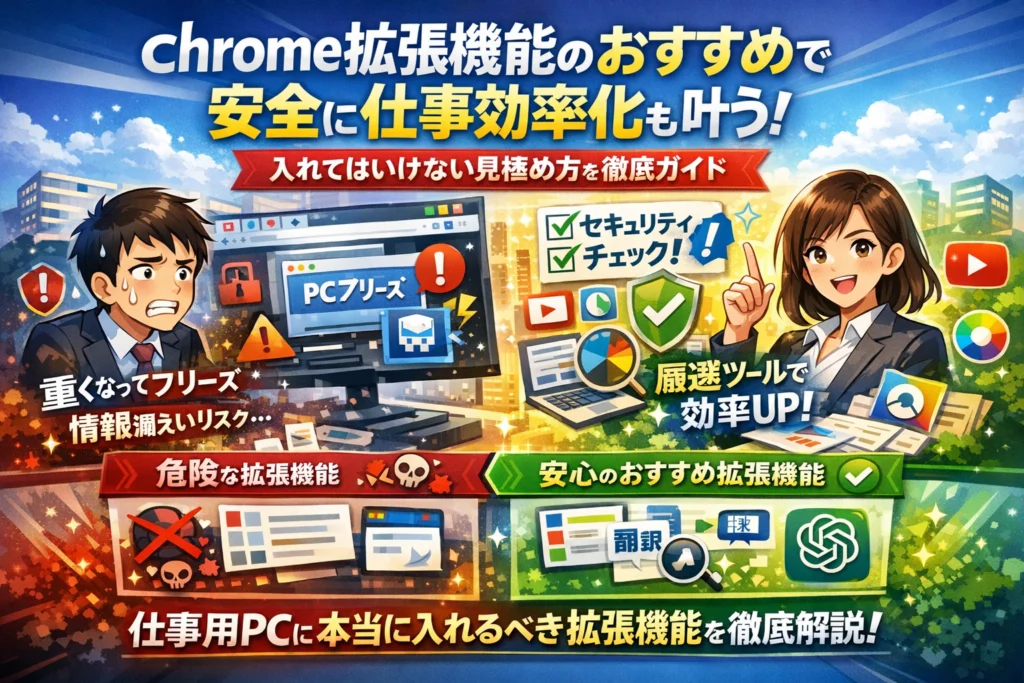
仕事用のパソコンに「なんとなく便利そうなchrome拡張機能」を積み増していくと、気づかないうちにブラウザは重くなり、オンライン会議中にフリーズし、最悪の場合は情報漏えいのリスクまで抱えます。今のまま拡張機能を選び続けること自体が、すでに損失になっている可能性が高いです。
多くの「chrome拡張機能おすすめ◯選」は、便利な無料ツールを横並びで紹介するだけで、仕事用PCに入れていいものと入れてはいけないものの境界線や、セキュリティ、社内ルールまで踏み込んでいません。その結果、「YouTube用」「AI用」「ビジネス用」をバラバラに入れて、全体最適を崩しているケースが現場では頻発しています。
本記事では、業務フローを起点にした標準セット設計という視点から、2025年以降も安心して使えるchrome拡張機能おすすめを厳選します。タブ整理やスクリーンショット、翻訳、広告ブロックといった定番に加え、Webマーケや営業、ライター向けの仕事特化ツール、YouTube学習効率化、ChatGPTやCopilotなどAIとの連携、スマホやChromebookでの代替手段、そしてChromeを軽く保つプロファイル分けと拡張機能管理までを一気に整理します。「何を入れるか」と同じ精度で「何を入れないか」を決めたい方だけ、読み進めてください。
目次
仕事用パソコンに入れても安心なchrome拡張機能おすすめと、入れては危険な拡張機能の見極めガイド
chrome拡張機能おすすめを30秒で解説!知っておきたい超基本
拡張機能は、ブラウザに「小さなアプリ」を足して仕事の作業効率を底上げする仕組みです。
翻訳、スクリーンショット、広告ブロック、AIサイドバーなど、日々のブラウジングやWebマーケティングの仕事を自動化・省力化できます。
ただし、業務用パソコンでは「何を入れるか」より先に「どこまで許可するか」を決めることが重要です。経験上、次の3点を満たすものだけを候補にすると、トラブルが激減します。
-
無料でも有料でも、開発元とレビューがはっきりしているもの
-
最終更新日が新しく、現行のChromeに対応しているもの
-
付与している権限が、用途と筋が通っているもの
このフィルターを通したうえで、ビジネス向けの標準セットを組む発想が、2025年以降の安全な選び方です。
「便利そう」で選ぶのは危険!chrome拡張機能おすすめで気をつけたいトラブル実例
現場でよく見るのは、「便利そうだからとりあえず追加した結果、仕事が止まる」パターンです。代表的なトラブルを整理します。
-
オンライン会議中にブラウザがフリーズ
→ タブ管理やキャプチャ拡張を入れすぎ、メモリを圧迫
-
営業資料の閲覧履歴が外部に送信されていた
→ 無名のAI要約ツールが、閲覧ページの内容を収集して外部サーバに送信
-
誰が何を入れているか把握できず、情シスが対応不能
→ 個々人が自由にインストールし、調査だけで半日つぶれる
ビジネスで怖いのは「一撃で大事故」ではなく、「気付かないまま情報がじわじわ漏れる」ことです。特にAI系や無料の広告ブロックは、ページ内容のアクセス権を広く求めるため、導入前のチェックが欠かせません。
chrome拡張機能おすすめを選ぶうえで必須のセキュリティポイント(権限・更新日・開発元チェックリスト)
安全性を判断する際は、感覚ではなくチェックリストで機械的に見る方がブレません。ウェブストアのページで、最低でも次の4項目は確認したいところです。
| チェック項目 | 具体的に見るポイント | 危険シグナル |
|---|---|---|
| 権限 | 「閲覧するサイトのデータの読み取りと変更」などの権限内容 | 用途と関係ない権限を大量に要求している |
| 最終更新日 | 半年以内に更新されているか | 数年放置で、脆弱性対応の形跡がない |
| 開発元 | 公式サイト・企業名・サポート情報の有無 | 開発元不明、連絡先なし |
| レビュー | 星の平均とレビュー数、低評価コメント | 星だけ高く、具体的なレビューが少ない |
あわせて、次のような運用ルールを決めておくと、会社PCでも安心して活用できます。
-
仕事用プロファイルでは、承認済みの拡張機能以外は原則オフ
-
AI拡張機能には、顧客名や金額などの生データを貼り付けない
-
年に1~2回は、利用していない拡張機能を一括削除する
WebマーケティングやSEO支援の現場を見てきた私の視点で言いますと、「業務フローに本当に必要なものだけを残す」方が、拡張機能を増やすよりも生産性とセキュリティの両方が安定します。仕事用パソコンでは、便利さよりもまず境界線づくりから始めるのが近道です。
初心者でも驚くほど使いやすい!定番chrome拡張機能おすすめ基本セット
会社のパソコンに入れる拡張機能は、増やすほど仕事が速くなるわけではありません。実務では、3〜5個の「基本セット」を決めておく方が、ブラウザの動作も安定し、セキュリティ担当にも説明しやすくなります。ここでは、初めての方でもすぐ効果を体感しやすい、仕事用の土台となるセットを整理します。
まず押さえたい視点は次の3つです。
-
タブと画面の整理で、迷子にならないこと
-
読む時間を短縮して、インプットの負荷を下げること
-
広告とトラッキングを抑えて、ストレスとリスクを同時に減らすこと
タブ整理やスクリーンショットならコレ!chrome拡張機能おすすめで毎日のブラウジングが快適に
Web担当や営業の現場で一番多い悲鳴が「タブが100個開いて、どこに何があるか分からない」です。タブ整理用ツールを1つ入れるだけで、ブラウジングのストレスはかなり減ります。
代表的な役割を整理すると次の通りです。
| 目的 | 機能のイメージ | 現場での使い方例 |
|---|---|---|
| タブ整理 | 休止・グループ化・検索 | GA4、広告、SNSの管理画面をプロジェクトごとにまとめる |
| スクリーンショット | 全画面保存・部分切り取り | 改修前後のページを画像で保存し、クライアントや上司に共有 |
| クリップ系 | ページURLとメモを同時保存 | 競合サイトの参考ページをジャンル別にストック |
タブ整理ツールは、タブを一時的に休止してメモリを節約してくれるタイプを選ぶと、オンライン会議中のフリーズを防ぎやすくなります。スクリーンショット系は、PNGやPDFなど複数形式で保存できるかをチェックすると、資料作成との相性が良くなります。
読む時間のムダを減らすchrome拡張機能おすすめ(翻訳・辞書・リーダー系)
英語ページや長文の記事を読むたびにコピペして翻訳サイトを開いていると、それだけで1日10〜20分は失っています。翻訳・辞書・リーダー系のツールは、読む時間そのものを圧縮してくれる存在です。
おすすめの組み合わせ方は次の3点です。
-
翻訳系
ページ全体の自動翻訳と、選択したテキストだけの翻訳を切り替えられるタイプが便利です。海外のマーケティングブログやツールのヘルプページを読むときに、ワンクリックで日本語化できればリサーチ速度が上がります。
-
辞書・用語確認系
専門用語にカーソルを合わせるだけで意味をポップアップ表示できるツールは、SEOや広告の難しい用語をその場で確認するのに向いています。別タブで検索しに行く回数が減るだけで、集中力の持ち方が変わります。
-
リーダー系
広告やサイドバーを取り除き、本文だけを読みやすく表示する機能は、長い解説記事を読むときに有効です。フォントサイズや行間を調整できるタイプを選ぶと、目の疲れも軽減できます。
翻訳と辞書とリーダーを1つのブラウザに詰め込みすぎるより、「読む作業が多い人はこの3つだけ」という形で標準セット化しておくと、社内共有もしやすくなります。
広告ブロックとトラッキング防止も!chrome拡張機能おすすめでストレスフリー&安全
仕事中に突然大音量の動画広告が流れたり、よく分からないポップアップが出たりすると、それだけでオンライン商談の信頼感が落ちます。広告ブロックとトラッキング防止用ツールは、ストレス軽減とセキュリティ強化の両方に効いてきます。
導入するときは、次のポイントを必ず確認してください。
-
無料かどうかだけでなく、ウェブストアのレビュー数と評価のバランス
-
最終更新日が古すぎないか(目安として1年以上放置されていないか)
-
「閲覧履歴へのアクセス」「パスワード管理」など、要求される権限が過剰でないか
広告ブロックは、強すぎる設定にすると、自社サイトやクライアントサイトの表示テストに支障が出るケースもあります。ビジネス用のプロファイルでは「基本的な広告と追跡だけ抑える」、検証用プロファイルでは「ブロックを一時停止してデザインを確認する」といった使い分けが有効です。
私の視点で言いますと、拡張機能は「全部入れる」か「全部やめるか」の二択ではなく、業務フローを分解して、時間がかかっているところにだけポイントで当てていくと、少ない数でも体感できる効率アップが得られます。まずはこの基本セットを整え、その上に職種別のツールやAI連携を積み上げていくと、会社全体の動作も安全性も保ちやすくなります。
仕事が爆速で進む!職種別chrome拡張機能おすすめ(Web担当・営業・ライター向け)
毎日フルスロットルで働いているのに、ブラウザでの作業だけやたら遅い……そんな方ほど、拡張機能を「職種別の標準セット」にすると一気に景色が変わります。ここでは入れすぎず、業務フローに直撃するものだけを厳選してご紹介します。
WebマーケやSEO担当者が選ぶchrome拡張機能おすすめ(分析・レポート・タグ管理にはコレ)
Web担当やSEO担当は、計測タグとデータ確認で毎日ページを行き来します。そこで効くのは、次のような「一瞬で状況を可視化するツール」です。
| 用途 | 拡張機能の例 | 現場での使いどころ |
|---|---|---|
| タグ動作確認 | Tag Assistant Legacy、Google Analytics Debugger | GAや広告タグが正しく発火しているか、テスト環境でワンクリック確認 |
| SEOメタ情報確認 | SEO META in 1 CLICK | タイトルや見出し構造をその場でチェックし、記事の改善ポイントを即メモ |
| 競合調査 | Similarweb、Keywords Everywhere | 流入経路や検索ボリュームをブラウジング中に自動表示 |
| 表示速度診断 | Lighthouse | ページ単位でパフォーマンスをスコア化し、開発チームへの指示に活用 |
ポイントは、「レポート作成のために別ツールを開かないこと」です。ページを見ながら数クリックで情報がそろうと、1サイトあたりの確認時間が体感で半分以下になります。
私の視点で言いますと、マーケチーム全員に自由に入れてもらうより、「上記を標準セット」「それ以外は相談制」とした方が、Chromeの動作トラブルと情報漏えいの両方を抑えやすくなります。
営業職やインサイドセールスが劇的に楽になるchrome拡張機能おすすめ(タスク・メール・商談サポート)
営業は「今日やることが一目で分かるか」「商談前後のメールをどれだけ自動化できるか」で成果が変わります。ブラウザ上で完結させると、CRMやSFAとの往復が激減します。
-
タスク管理系
- Todoist for Chrome
Webのページをそのままタスク化し、締切とラベルもワンクリックで付与。問い合わせフォームや見込み客のプロフィール画面を、そのまま「フォロー予定」として保存できます。
- Todoist for Chrome
-
メール・カレンダー連携系
- Checker Plus for Gmail / for Google Calendar
画面右上のアイコンから、受信メールと次の予定を即確認。商談中に別タブへ迷子になるリスクを下げられます。
- Checker Plus for Gmail / for Google Calendar
-
オンライン商談・メモ系
- Zoom Scheduler、Google Meet用ショートカット拡張
- 各種スクリーンショット拡張(Awesome Screenshotなど)
日程調整リンクの自動挿入や、画面キャプチャの即共有で、「後で資料を送ります」という手間をブラウザ上で完結させやすくなります。
営業チームまとめて入れ過ぎると、オンライン会議中にブラウザが固まるケースが出てきます。商談用プロファイルには最低限の拡張機能だけを残し、検証用や情報収集用は別プロファイルに分ける運用が安心です。
ライターやディレクター必見!chrome拡張機能おすすめ(入力支援・コピペ効率・ブックマーク整理)
ライターやディレクターは、「書く時間」より「調べて整理する時間」で消耗しがちです。そこを削れる拡張機能にだけ投資すると、1本あたりの制作コストが目に見えて変わります。
| 課題 | 拡張機能の例 | 効果 |
|---|---|---|
| 誤字・文法チェック | LanguageTool、Grammarly | 入力中に自動チェックし、リライトの手戻りを削減 |
| 情報収集のタブ地獄 | OneTab | 開きすぎたタブを1ページに整理し、後からテーマ別に復元 |
| リサーチメモの保存 | Evernote Web Clipper、Notion Web Clipper | ページ全体や選択範囲をそのまま資料として保存 |
| 辞書・翻訳 | DeepL用拡張、Google翻訳 | 外国語ページの要点を素早く把握し、参考資料の幅を拡大 |
| コピー作業 | Auto Copy、テキスト選択系ユーティリティ | 見出しや引用部分をワンクリックコピーし、構成作成を高速化 |
ブックマークは「案件別」「メディア別」「クライアントの業界別」といったフォルダを作り、拡張機能のブックマークマネージャーと組み合わせて管理すると、過去の参考記事を探す時間が激減します。
ライターやディレクター向けによくある失敗は、面白そうなツールを入れすぎて、ブラウジングそのものが重くなるパターンです。入力支援・タブ整理・メモ保存の3カテゴリから各1本ずつ選び、「残りはオフにしておき、必要なときだけオンにする」という運用が、安定したパソコン環境と生産性の両立に直結します。
YouTubeと学習効率を劇的アップ!chrome拡張機能おすすめ活用術(広告カット・文字起こし・再生リスト管理)
オンライン講座やマーケティング系の動画で勉強しているのに、気づいたら猫動画に流れ着いている。そんな「脱線地獄」から抜けたい人ほど、YouTube用の拡張機能を仕事用パソコンレベルでちゃんと設計した方が得です。
ここでは、広告カット・文字起こし・再生リスト管理という3つのポイントに絞って、学習効率を一気に上げるワークフローを組み立てます。
学習用YouTubeで集中力UP!chrome拡張機能おすすめで余計な広告や要素を一掃
学習用動画で一番ムダなのは「広告」と「関係ないおすすめ欄」です。ビジネス現場でよくあるのは、営業研修の動画を流していたはずが、途中のCMで集中が切れ、そのまま別タブを開いてしまうパターンです。
集中力を守るためのポイントは次の3つです。
-
広告をブロックして再生を途切れさせない
-
コメント欄や関連動画を非表示にして誘惑を減らす
-
プレイヤーをシンプル表示にして画面情報を減らす
学習用と娯楽用でブラウザプロファイルを分け、学習用プロファイルには広告ブロックと画面簡素化の拡張機能だけを入れておくと、Chromeの動作も軽く、迷いも減ります。
| 学習効率を下げる要素 | 拡張機能での対処イメージ |
|---|---|
| 動画前後の広告 | 広告ブロックで自動スキップ |
| サイドバーのおすすめ | 関連動画非表示モードでカット |
| コメントの炎上 | コメント非表示で視界から消す |
「聞きながらメモ」を卒業!chrome拡張機能おすすめでYouTube字幕&文字起こしもラクラク
マーケティングセミナーや英語の解説動画を見ながら、手書きメモや一時停止を繰り返していると、1時間の動画に平気で2時間かかります。ここは字幕と文字起こし機能を組み合わせて、テキスト作業に変えてしまう方が早いです。
文字起こし系の拡張機能を入れると、次のような流れが作れます。
- 再生と同時にテキストを自動生成
- 重要な部分だけハイライトして保存
- 生成されたテキストを別タブで要約・翻訳
特に英語動画は、英語字幕→テキスト抽出→翻訳ツール連携という3ステップが組めると、リスニングより「読む時間」が圧倒的に短くなります。私の視点で言いますと、Web担当者が海外の事例研究をするとき、このワークフローを作っておくだけで資料作成の手間がかなり減ります。
再生リスト管理と倍速再生―chrome拡張機能おすすめでインプット効率が倍増
YouTube学習が続かない人の多くは、「その日見る動画の順番」が決まっていません。再生リスト管理と倍速コントロールを拡張機能で強化すると、勉強時間をタスクのように扱えるようになります。
おすすめの設計は次の通りです。
-
再生リストを「テーマ×スキマ時間」で分ける
- 例:SEO基礎(10分以内)/ GA4実務(30分)/ 営業トーク(15分)
-
倍速を0.1刻みで調整できる拡張機能を入れ、
- 初見は1.25〜1.5倍
- 復習は1.75〜2倍
-
視聴履歴をエクスポートし、学習ログとして保存
| 時間の使い方 | 拡張機能を使った学習フロー |
|---|---|
| 通勤・移動中 | 再生リストで連続再生+1.5倍 |
| 昼休みの15分 | 短尺リストだけを再生 |
| 週末の復習 | 2倍速で重要動画だけ見直し+メモ確認 |
この3つを組み合わせると、「なんとなくYouTubeを見る時間」が「インプット量をコントロールできる学習時間」に変わります。拡張機能を増やすのではなく、学習フローのどこで何を自動化するかを決めることが、ビジネスパーソンにとっての正しい設計です。
AIやChatGPTやCopilotと連携!最注目chrome拡張機能おすすめと安全運用ルール
ブラウザのタブを渡り歩きながらAIに質問して、要約もドラフト作成も一気に終わる。そんな「横に優秀な部下が座っている」状態を作れるのがAI連携拡張機能です。ただし使い方を誤ると、社内データを外部に渡してしまう危険な扉にもなります。ここでは、仕事用パソコンで安心してAIを活用するための実務ラインだけを絞り込んで解説します。
ChatGPT拡張機能おすすめの正しい選び方と、社内データ安全ラインの最新実務
ChatGPT連携の拡張は、機能より安全性と運用イメージから選んだ方が失敗しません。ウェブストアでインストール前に、最低限次の3点をチェックします。
| チェック項目 | 見るポイント | 危険シグナル |
|---|---|---|
| 権限 | 「閲覧中の全てのページのデータ」要求か | 関係なさそうな権限が多い |
| 開発元 | 公式/実在企業/継続的な更新か | 開発者情報が薄い・更新が数年前で止まっている |
| 評価 | レビュー件数と内容 | 低評価で「情報収集」「勝手に送信」などの声 |
現場でよく起きるのが、「社内マニュアルや顧客リストをそのままプロンプトに貼り付けてしまう」パターンです。安全ラインとしては、機密レベルを3段階に分けておくと判断しやすくなります。
-
レベル1:公開前提の情報(自社サイト、公開資料)→AIに渡してOK
-
レベル2:社内限定だが個人情報は含まない(議事録の要約など)→要マスキング
-
レベル3:個人情報・売上・原価が分かる生データ→ブラウザ経由で外部AIに送信しない
ChatGPT拡張機能は「Webページの要約」や「メール文面の下書き」など、レベル1〜2の範囲に役割を限定しておくことが、ビジネス環境での現実的な落としどころです。Webマーケ支援に関わる私の視点で言いますと、この線引きを先に決めてからツールを選んだチームほど、トラブルなくAI活用を広げられています。
CopilotやAIサイドバー系chrome拡張機能おすすめで検索と要約を一気に完結
CopilotやAIサイドバー系の拡張は、検索結果ページを離れずに調査が完結するのが最大のメリットです。うまく設計すると、調査作業の体感時間が半分くらいまで下がります。
活用イメージは次の通りです。
-
検索結果ページを開く
-
サイドバー拡張を起動し「このページ群を比較して要約」「メリット・デメリットだけ抽出」と指示
-
必要な情報をテキストとしてコピーし、資料やCRMに貼り付けて整形
このとき、AIにやらせる範囲と自分で判断する範囲を分けることが重要です。
-
AIに任せる:要約、箇条書き整理、表形式への変換、文章のトーン調整
-
自分でやる:最終判断、数字の確認、自社の戦略への落とし込み
特にWebマーケティング担当の場合、競合サイトの分析やLPの比較レビューをAIサイドバーに任せるだけで、レポートのたたき台作成が驚くほど速くなります。そのうえで、重要なページは必ず自分の目で画面をスクロールして確認する習慣を残しておくと、AIの見落としも補正しやすくなります。
AI拡張機能導入で絶対押さえたい社内ルールとトラブル防止のポイント
AI連携拡張を「好きな人だけが勝手に入れる」状態にすると、ほぼ確実にトラブルが起きます。営業チームやマーケチームでよく見るパターンは次の通りです。
-
オンライン商談中に、裏で動いていたAI拡張機能が原因でブラウザがフリーズ
-
誰かが入れた拡張が、全てのページの内容を外部サーバーに送信していた
-
タブごとに違うAIが勝手に動き、どこに何を投げたか誰も把握できない
これを防ぐには、「標準セット」と「禁止ルール」を最初に決めておくことが近道です。
-
全員で使ってよいAI拡張のリストを1枚にまとめる
-
それ以外は原則インストール禁止、検証は検証用プロファイルで実施
-
社内データの扱いルール(さきほどの3レベル)をガイドとして共有
-
月1回、不要な拡張の棚卸しと削除を行う
とくにおすすめしたいのが、仕事用のChromeプロファイルではAI拡張機能を「常時オン」にしない運用です。必要なときだけワンクリックで有効化し、終わったら停止する。このひと手間で、動作の軽さもセキュリティも大きく変わります。AIを「常駐アプリ」ではなく「呼び出せるアシスタント」として扱う感覚が、安全かつ効率的な活用の鍵になります。
スマホやクロームブックでのchrome拡張機能おすすめ代替テクニック(AndroidとiPhone編)
PC前提で語られがちな拡張機能ですが、実務では「移動中はスマホ、社内はChromebook」という人がかなり増えています。ここをうまく設計できるかどうかで、1日の仕事スピードが目に見えて変わります。
Androidでchrome拡張機能おすすめに近い体験を実現するアプリ&ブラウザ活用アイデア
Androidは工夫次第で、PCにかなり近い体験を再現できます。ポイントは「アプリ+ブラウザの役割分担」です。
代表的な代替パターンを整理すると次の通りです。
| やりたいこと | PCの拡張機能イメージ | Androidでの代替案 |
|---|---|---|
| 広告ブロック | 広告ブロッカー | 広告ブロック対応ブラウザを使う |
| タブ整理 | タブ管理系 | タブグループ機能+ブックマークフォルダ |
| スクリーンショット | 全画面キャプチャ系 | スクロールキャプチャ対応アプリ |
| 翻訳 | 翻訳拡張 | 翻訳アプリ+共有メニュー連携 |
実務でおすすめしやすい使い方は次の通りです。
-
通常のWeb閲覧は広告ブロック対応ブラウザに集約する
-
調査系のタブは「クライアント別」「案件別」でブックマークフォルダを分ける
-
長いランディングページはスクロールキャプチャアプリで一括保存
-
英語ページは共有メニューから翻訳アプリに送り、要点だけメモアプリへコピペ
この形にそろえると、「あとでPCに戻ってもすぐ再開できる情報設計」になり、スマホ時間がそのまま成果物につながります。
iPhoneでchrome拡張機能おすすめが使えない時の裏ワザ(アプリとショートカット活用)
iPhoneはChromeに拡張機能を直接入れられない代わりに、「Safari拡張機能+ショートカット+専用アプリ」の組み合わせが強力です。私の視点で言いますと、ここを面倒がらずに10分だけ設計すると、毎日の手間がびっくりするほど減ります。
iPhoneで押さえたい代替テクニックは次の3つです。
-
Safari拡張機能を仕事用に厳選
- 広告ブロック
- 翻訳・リーダーモード強化
- パスワード管理
-
ショートカットアプリで「共有メニュー」を自動化
- ページURLをタスク管理アプリに送る
- 選択テキストをメモアプリに追記
- 長文ページを要約アプリに一発送信
-
通知が多いアプリは「インプット専用フォルダ」に隔離
- 学習用YouTubeやSNSを1つの画面に集約し、仕事中は通知オフ
Safari拡張機能は入れすぎると動作が重くなるので、「広告ブロック」「翻訳」「パスワード」の3系統に絞るのが安全なラインです。
Chromebook仕事術!最適なchrome拡張機能おすすめの考え方
Chromebookは拡張機能を入れやすいぶん、入れすぎでブラウザが重くなりがちです。営業やマーケの現場では、オンライン会議中に画面共有が固まる原因の多くがここにあります。
Chromebookでは、次の設計をおすすめします。
- プロファイルを「役割別」に分ける
| プロファイル | 主な用途 | 入れる機能の方針 |
|---|---|---|
| 仕事用 | メール・資料作成・会議 | セキュリティ重視・最小限 |
| マーケ検証用 | 広告確認・タグチェック | 計測・解析系だけON |
| 個人・学習用 | YouTube・調査 | 学習系やAI連携を集約 |
-
Chromebook本体には「標準セット」だけを常駐
- パスワード管理
- タブ整理
- スクリーンショット
- 広告ブロック(設定を厳しすぎにしない)
-
それ以外は必要な時だけON/OFF
- 拡張機能マネージャー系ツールでワンクリック切り替え
この設計にしておくと、オンライン会議中のフリーズや、社外プレゼン中に怪しいポップアップが出るといったリスクを大きく減らせます。スマホとChromebookを「同じ業務フローの延長」で設計することが、2025年以降のWeb担当にとっての新しい標準になります。
Chromeが重くならない!快適chrome拡張機能おすすめマネジメント術(入れすぎ防止&プロファイル術)
「いいツールを入れたはずなのに、Chromeがモッサリして仕事が遅くなる」──現場で一番多い悲劇です。鍵は、どれを入れるかよりどう管理するかにあります。
「入れっぱなし」を防ぐchrome拡張機能おすすめマネージャー活用法
拡張はインストールよりオンオフの運用が勝負です。最低限、次の2ステップを習慣にすると動作が一気に軽くなります。
- ツールバー右側のパズルアイコンから拡張機能管理画面を開く
- 毎週1回「今週使っていないもの」をオフまたは削除
チェックの軸をまとめると、判断がぶれません。
| 確認ポイント | 見る場所 | 判断の目安 |
|---|---|---|
| 最終利用日 | 自分の記憶ベース | 1か月使っていなければオフ |
| 動作の重さ | ページ表示速度 | 体感で遅くなったら一度停止 |
| 権限 | 拡張の詳細画面 | 「全サイトの閲覧と変更」は慎重に |
| レビューと更新日 | Chromeウェブストア | 更新が1年以上無いものは要注意 |
私の視点で言いますと、営業チームやマーケチームに一気に拡張を入れて失敗するパターンの大半は、「入れる会議」はするのに「消す会議」をしないことです。
Chromeプロファイルを賢く分けて仕事・検証・プライベートにchrome拡張機能おすすめを使い分ける設計図
プロファイル分けは、拡張を「部屋ごと」に整理するイメージです。アカウント右上からプロファイルを追加し、役割ごとに拡張を絞り込みます。
| プロファイル | 主な用途 | 入れる拡張の例 |
|---|---|---|
| 仕事用 | メール・CRM・マーケティング | 広告ブロック・翻訳・スクリーンショット・タスク管理 |
| 検証用 | サイト表示確認・テスト | タグ管理・デベロッパーツール系・計測検証系 |
| プライベート用 | SNS・動画・買い物 | YouTube系・価格比較・パスワード管理 |
ポイントは「仕事用には遊び系を入れない」「検証用には最低限しか入れない」という線引きです。これだけで、業務中に余計な通知や動画に誘惑されるリスクも減ります。
会議中フリーズも防げる!実体験から学ぶchrome拡張機能おすすめ運用ルール
オンライン商談やWeb会議中にChromeが固まる原因の多くは、裏で暴走している拡張です。現場でトラブルを減らしてきたルールを共有します。
-
会議用ブラウザは「検証用プロファイル」か別ブラウザに固定
-
会議前に、画面共有に不要な拡張を一括オフ
-
AI要約系・ページ自動翻訳・広告ブロックの3種は、会議中だけオフにする運用をテンプレ化
-
月1回、チームで「拡張棚卸しミーティング」を行い、標準セットと禁止リストを更新
これを徹底したチームでは、「商談中に画面が固まって再接続」という事故がほぼ消えました。拡張そのものより、ルールとマネジメント設計こそが生産性の差を生む部分だと意識してもらえると、仕事用パソコンでも安心して拡張を使いこなせます。
ネットの「◯選」じゃ分からない!現場で本当に役立つchrome拡張機能おすすめの選び方
人気記事を超える!chrome拡張機能おすすめを選ぶ時の意外な盲点
多くのランキング記事は「便利そうな機能」を並べて終わりですが、仕事で本当に効くかどうかは次の3つで決まります。
-
どの業務フローの、どの手間を削るのかが明確か
-
セキュリティと情報漏えいのリスクが許容範囲か
-
チーム全体で運用しやすいか
現場でよく起きるのは、「営業全員に一気に入れたらオンライン商談中にブラウザが固まる」「誰がどの拡張を使っているか情シスが把握できない」といったトラブルです。機能の派手さよりも、業務フローとのフィット感と安定動作を優先した方が成果が出ます。
ランキング記事との違いを整理すると次の通りです。
| 視点 | よくある記事 | 現場で本当に欲しい情報 |
|---|---|---|
| 選定基準 | 評価やレビュー中心 | 業務フローとの相性・権限・更新頻度 |
| セキュリティ | ほとんど触れない | 権限要求・開発元・最終更新日のチェック |
| 導入単位 | 個人前提 | チーム・部署単位の標準セット設計 |
| 運用 | 入れっぱなし | プロファイル分けとオンオフ運用 |
人気より、「自社の仕事の流れ」と「会社のルール」に噛み合うかを軸に見ると失敗しにくくなります。
「拡張機能が多いほど便利」は時代遅れ!プロが教えるchrome拡張機能おすすめの厳選のコツ
拡張を足すたびにChromeは重くなり、メモリも情報もじわじわ消費されます。業界人の目線では、3ステップで“削る前提”の選び方をするのが定番です。
-
業務フローを書き出す
「情報収集→資料作成→メール・チャット送信」など、自分の1日を紙に分解します。 -
時間が溶けているポイントを特定
例えば- タブを開きすぎてどこに何があるか分からない
- 毎回同じテキストを手入力している
- YouTubeで学習中に広告やおすすめ動画で脱線する
-
そのポイントだけを拡張でピンポイント強化
「タブ整理」「クリップボード管理」「広告・おすすめ非表示」「AI要約」など、1課題につき1ツールまでに抑えるのがコツです。
厳選のチェックリストとしては、次を満たすものだけ残します。
-
無料または低価格で、コスパが高い
-
半年以内に更新されている
-
要求している権限が業務に本当に必要
-
同じ機能を持つものを二重に入れていない
私の視点で言いますと、タブ管理、スクリーンショット、パスワード管理、広告ブロック、AIサイドバーの5系統を軸にして、それ以外は「一度試して合わなければすぐ削除」が最も安定します。
中小企業やフリーランスに最適な“最小限のchrome拡張機能おすすめ標準セット”
最後に、中小企業のWeb担当やフリーランスが最初にそろえると安定しやすい「最小構成」を業務別にまとめます。
| 用途 | 目的 | 入れるカテゴリ |
|---|---|---|
| 情報収集 | ブラウジング効率とインプット向上 | タブ整理、広告ブロック、リーダーモード、翻訳 |
| コンテンツ作成 | テキスト・資料作成を高速化 | スクリーンショット、クリップボード管理、AI要約 |
| 営業・コミュニケーション | 商談とメールの抜け漏れ防止 | タスク管理、カレンダー連携、テンプレ文挿入 |
| セキュリティ | 情報漏えいとトラブル防止 | パスワード管理、2段階認証、トラッキング防止 |
ポイントは、「まずはこの標準セットだけを入れて90日運用し、足りないところをあとから1つずつ足す」ことです。先に全部盛りにすると、どれが本当に役に立っているのか誰も説明できなくなります。
ネットで評判のものを片っ端から試すより、「自分の業務フロー」と「会社のセキュリティライン」をもとに、少数精鋭のレギュラーメンバーを決めてしまう。その上で、AI連携やYouTube学習向けの拡張を“サブメンバー”として状況に応じてオンオフする。この発想に切り替えるだけで、ブラウザも仕事も驚くほど身軽になります。
宇井和朗が語る!失敗と成功パターンから学ぶchrome拡張機能おすすめとの上手な付き合い方
営業やマーケ現場で見たchrome拡張機能おすすめトラブル事例集
営業・マーケの現場でよく見るのは、便利そうなツールを「とりあえず全部入れる」パターンです。結果、オンライン商談の画面共有中にブラウザが固まり、顧客の前で冷や汗…という相談は珍しくありません。
代表的な失敗パターンを整理します。
-
権限が強すぎる拡張を営業全員に一斉導入して、顧客データへのアクセス権がダダ漏れ状態
-
タブ管理と広告ブロックと録画ツールを積みすぎて、ZoomやMeet中だけ異常に動作が重くなる
-
Web担当と営業が別々に導入し、誰が何を入れているか管理不能になる
この「カオス状態」を招く根本原因は、業務フローを見ずにツールだけ増やすことです。
| パターン | よくある行動 | 起きるトラブル |
|---|---|---|
| 闇雲インストール型 | 各自が好きに追加 | 動作不良・情報漏えいリスク |
| ベンダー丸投げ型 | おすすめ一括導入 | 現場で使われず放置 |
| 業務起点型 | 業務を棚卸しして選定 | 利用率と生産性がともに向上 |
「業務フローの見直し→chrome拡張機能おすすめ選定」で劇的生産性UP
業務効率を本気で上げたいなら、順番を逆にします。
「良さそうな拡張を探す」ではなく、自分の1日を分解してから穴を埋める発想です。
例えばWeb担当なら、次のように棚卸しします。
-
朝:レポート確認、広告管理画面のチェック
-
日中:LPやブログの修正、画像確認、SEOチェック
-
夕方:社内共有資料の作成、メール返信
この流れに対して、拡張機能をピンポイントで当てます。
-
レポート確認の時間を短縮する分析・タグチェッカー
-
LP修正時に必須のスクリーンショットと要素確認ツール
-
メールやチャットの定型文を一瞬で呼び出すテキスト入力支援
業務フローを先に描き、そこに最小限のツールだけ差し込むことで、「なんとなく便利」ではなく「この5つがあれば今日の仕事が回る」という標準セットが決まります。
WebマーケやSEOやMEO支援現場のリアル事例で分かるchrome拡張機能おすすめ活用のコツ
Webマーケ支援の現場では、同じツールでも使い方とルール設計で成果がまったく変わります。私の視点で言いますと、ポイントは次の3つです。
-
用途別プロファイルを分ける
仕事用・検証用・プライベート用でChromeプロファイルを分離し、それぞれに入れる拡張を変えます。オンライン会議は「最小構成プロファイル」で開く運用にすると、フリーズがほぼ消えます。
-
AI拡張機能の情報レベルを明文化する
「公開済みコンテンツと一般公開情報だけAIに投げてOK」など、社内で線引きを決めておくと、ChatGPT連携やCopilot連携も安心して使えます。
-
月1回の棚卸しで“使っていない拡張”を削除
実務では、インストールしたけれど一度もクリックしていないアイコンが増えがちです。月次で「クリック履歴がないものは原則削除」と決めると、Chromeの動作も安定します。
現場で成果が出ているチームは、ツールに振り回されず、拡張機能を業務設計の一部として管理しているという共通点があります。
数を増やすのではなく、「この少数精鋭セットが自分の仕事を支える」と言える状態まで磨き込むことが、2025年以降の賢い付き合い方です。
この記事を書いた理由
著者 – 宇井 和朗(株式会社アシスト 代表)
営業担当がオンライン商談の途中でブラウザごと固まり、見込み客の前で再起動を待つしかなかった。マーケ担当が入れた覚えのない拡張機能から、社外ツールへの不審な通信が発見された。ここ数年、支援先の現場でこうした相談が一気に増えました。
私自身も、検証用に拡張機能を入れ過ぎて役員会議中に画面共有が止まり、冷や汗をかきながらその場でアンインストール対応をしたことがあります。便利さを追い求めた結果、仕事の信頼を落としてしまう瞬間でした。
ホームページ運用やGoogleビジネスプロフィール活用、SNS運用支援を続ける中で痛感しているのは、ツール選びを個人任せにすると、生産性とセキュリティの差が組織内で極端に開くことです。このギャップを埋める基準が必要だと感じ、本記事では「入れて良い拡張機能」と「入れてはいけない拡張機能」を、業務フローと安全性の両面から整理しました。
拡張機能を増やすためではなく、「会社として守るべきライン」を言語化する。そのきっかけとして役立てていただければ幸いです。
🔗 あわせて読みたい関連記事
 Google Authenticator PC版の使い方・Chrome拡張機能の導入手順完全ガイド💡 結論(要点まとめ)Google AuthenticatorをPC(Chrome/Edge)で使う導入…
 ChatGPTのChrome拡張機能おすすめと失敗しない安全な仕事効率化術あなたのブラウザが、ただの「検索窓」のまま止まっているなら、それだけで毎日かなりの時間と生産性を捨てています。ChatG…
 chromeウェブストアで仕事を守るPCやスマホの開き方と安全な拡張機能PC作業が重い、e-Taxが動かない、スマホからchrome ウェブストアへアクセスしようとして時間だけ溶ける。多くの事…
 chrome拡張機能でPCやスマホ仕事効率と危険回避を両立する入門ガイドChrome拡張機能を「とりあえず追加」してきた結果、ブラウザが重い、表示が崩れる、情シスに止められる──この見えない損…
 googlechromeの安全導入から脆弱性対策や拡張機能までまるわかり!安心して使いこなすための完全ガイドGoogle Chromeを「なんとなく」使っていると、気づかないうちに安全性と仕事効率の両方で損をします。公式サイトや…Chrome拡張機能で安心時短!選び方・安全性・神テクを完全マスターChromeをもっと便利にしたいのに、「どの拡張機能が安全で使いやすいのか分からない」「動作が重くなるのが不安」――そん…
🧰 お困りごとの解決に



最近更新した記事
 e-Tax送信結果の確認方法|メッセージボックス閲覧手順と受信通知のPDF保存💡 結論(要点まとめ)e-Taxで確定申告などの送信結果を確認する手順を解説。即時通知画面を閉じた後のメ…
 国民年金の学生納付特例を電子申請する手順|スマホでのマイナポータル活用ガイド💡 結論(要点まとめ)国民年金の学生納付特例をマイナポータルで電子申請する手順を分かりやすく解説。スマホ…
 2027年用年賀はがき予約はいつから?販売スケジュールと早期割お得技💡 結論(要点まとめ)2027年(令和9年・未年)年賀はがきの予約・発売日スケジュールを解説。日本郵便公…
 Androidセーフモードの解除方法と戻らない場合の確認手順💡 結論(要点まとめ)Androidでセーフモードを解除する基本手順(電源メニュー・再起動)を解説。解除…AirPods 5とAirPods Pro 3・AirPods 4の違いを公式仕様で比較|用途別の選び方と買い替え判断2026年9月9日にAppleが発表したAirPods 5は、9月18日に発売されました。価格は充電ケース(USB-C)…