
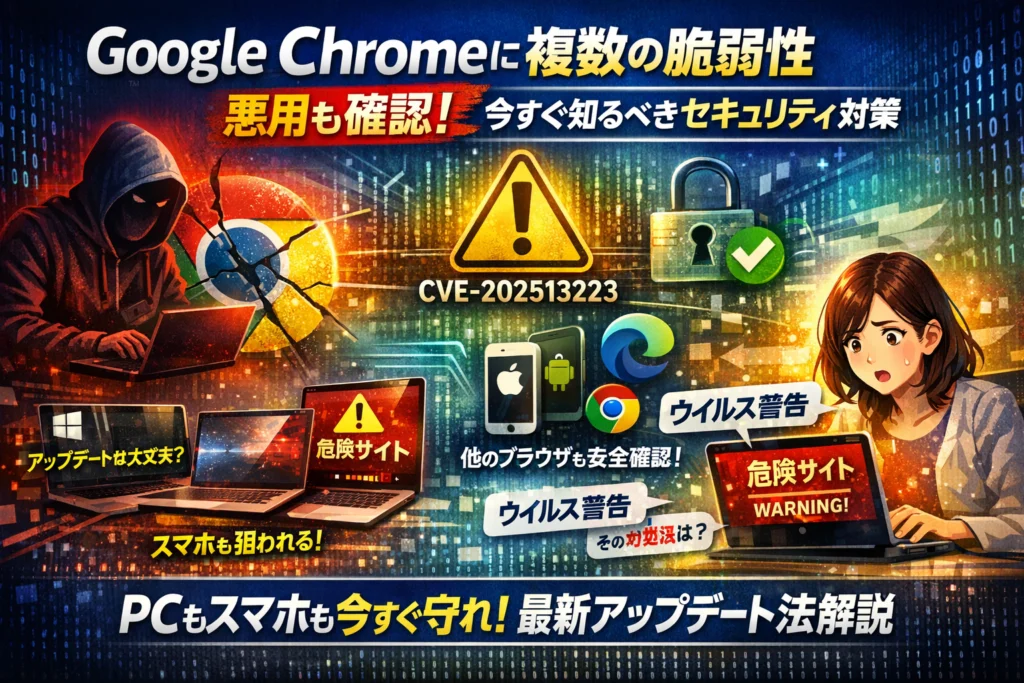
「google chromeに複数の脆弱性があり、一部悪用も確認されています」というニュースを見た時点で、何もせず放置するのは、PCもスマホも「狙われ放題」の状態を黙認するのと同じです。しかも今回のようなゼロデイ脆弱性は、CVE番号を眺めていても安全には近づきません。鍵になるのは、自分の端末で今すぐどこを確認し、どのChromeアップデートを適用するかという、ごく具体的な行動だけです。
本記事では、Google Chromeの最新バージョン確認から、WindowsとMac、Android版ChromeやiPhone版Chromeの脆弱性アップデートの入れ方、Microsoft EdgeなどChromium系ブラウザへの波及までを、画面操作レベルで整理します。さらに、Googleのウイルス警告やChromeの黄色いビックリマーク、「このサイトは危険です」といった表示が出たときの正しい判断軸も、一般ユーザーと中小企業の現場目線で解説します。
ニュースやAIの要約だけでは、「結局うちの環境は危ないのか」「スマホはどうすればいいのか」が抜け落ちたままです。この記事を読み進めれば、自宅と会社のブラウザを今日中に安全ラインまで引き上げ、今後のゼロデイ脆弱性ニュースにも振り回されない運用ルールまで一気に整えられます。
目次
google chromeに複数の脆弱性があり一部悪用も確認されていますとはいったい何が起きている?
Chromeで複数の脆弱性が見つかり一部悪用も確認されています このニュースをやさしく解説!本当に怖いポイントとは
ニュースで語られているのは「たまたま見つかった1件」ではなく、複数のセキュリティホールがまとめて見つかり、そのうち一部はすでに攻撃で使われているという事実です。
ここで押さえたいのは、次の3点です。
-
攻撃者は、脆弱性が公表される前から情報を握っているケースがある
-
Chromeは自動更新のはずでも、実際には数ヶ月放置されている端末が少なくない
-
PCだけでなく、スマホやタブレットのChromeも同じ土俵に乗っている
私の視点で言いますと、現場で危険なのは「ニュースそのもの」よりも、古いバージョンのまま業務や家庭で使い続けている端末が静かに積み上がっている状態です。狙われやすいのは派手な大企業より、更新が緩い中小企業や家庭用PCというケースも多いです。
ゼロデイ脆弱性とゼロデイ攻撃とは?ネットの“見えない危険”を正しく知ろう
ゼロデイ脆弱性は、ベンダーもユーザーもまだ知らないのに、攻撃者だけが先に知っている穴です。
その穴を使った攻撃がゼロデイ攻撃で、イメージとしては「鍵屋も持っていない合鍵で、誰にも気づかれず家に入られる」ようなものです。
-
修正パッチがまだ存在しない
-
ウイルス対策ソフトの“パターン更新”も間に合わない
-
ブラウザを開いただけ、広告を表示しただけで侵入経路になる場合がある
だからこそ、パッチが公開された瞬間にどれだけ早くアップデートを適用できるかが勝負になります。
「攻撃されたら対処する」ではなく、「脆弱性が公表された瞬間から、時間との勝負が始まる」と考えるのが現実的です。
CVE番号やChromeのCVE一覧をどこまで気にする?一般ユーザーのための実用的ガイド
ニュースにはCVE 2025 13223やCVE 2025 14174のような番号が並びますが、一般ユーザーが全部読み解く必要はありません。大事なのは数字そのものではなく、行動に落とし込むための目安としてどう使うかです。
代表的な見方をコンパクトにまとめると、次のようになります。
| 見るポイント | 意味 | ユーザーの行動 |
|---|---|---|
| 公開日 | いつ問題が明らかになったか | 公開から日数が経っていたら、今すぐ更新 |
| 重大度 | HighやCriticalなど | High以上は仕事中でもアップデートを優先 |
| 悪用状況 | 悪用を確認と書かれているか | 書かれていたら、その日のうちに更新 |
現場でITを兼務している人にお伝えしているのは、CVEの技術詳細を読み込むのではなく、「公開からどれくらい経っているか」「悪用済みか」をトリガーに、社内や家庭でアップデートを一斉に回す運用に変えることです。
番号を暗記する必要はありませんが、「CVEが出たら、月1更新を待たず臨時アップデート対象」と覚えておくと、ニュースに振り回されず、的を射た対策が取りやすくなります。
あなたのパソコンが狙われ放題かも?WindowsやMacでGoogle Chromeの最新バージョンを今すぐ確認!
ニュースで攻撃の悪用確認まで出ているときは、「今動いている自分のChromeが安全ラインか」が勝負です。難しいCVE番号を全部追うより、まずはバージョン確認とアップデートを一気に片付けてしまいましょう。
WindowsやMacでのChromeバージョン確認と、これだけは守りたい“安全ライン”チェック
画面を開いて30秒でできる確認手順です。
- Chrome右上の「︙」をクリック
- 「ヘルプ」→「Chromeについて」を開く
- 表示されたバージョン番号をメモする
公式の最新バージョンと自分の端末を比べる時は、ざっくり次のイメージで判断します。
| 状態 | リスク感覚 | 行動の目安 |
|---|---|---|
| 最新から1つ前 | 低め | その場で更新 |
| 2〜3世代前 | 中 | 今日中に更新 |
| それ以上古い | 高 | すぐ更新+他PCも確認 |
特に「すでに悪用されているゼロデイ脆弱性」がニュースになっている時、数世代前のままは事実上“鍵なしの玄関”と同じです。
「自動更新で安心」と思ったのに古いまま?ありがちなトラブルと手動アップデートの裏ワザ
自動更新になっているのに古いままのPCは、現場でもかなり多いです。典型的な原因は次の通りです。
-
PCをスリープばかりで再起動していない
-
常に複数タブを開いたまま閉じない
-
社内のセキュリティソフトやプロキシが更新をブロックしている
手動で確実にアップデートする時は、次の順番がおすすめです。
- すべての作業データを保存
- 先ほどの「Chromeについて」を開き、更新ダウンロードが終わるまで待つ
- 表示された「再起動」ボタンをクリック
- WindowsやMac自体も一度再起動する
この流れにすると、Chromeの更新とOSのセキュリティ更新が一緒に適用され、ゼロデイ攻撃の入口をまとめてふさぎやすくなります。
Chromeをアップデートした後で不具合が起きたら?戻す前にチェックしたいポイント集
アップデート後、「画面が固まる」「業務システムが動かない」と慌てて古いバージョンに戻そうとするケースがありますが、セキュリティ的には最後の手段です。私の視点で言いますと、まず次のチェックをしてからでも遅くありません。
-
拡張機能を一時的に全部オフ
不具合の多くはChrome本体ではなく拡張機能との相性です。
-
シークレットウィンドウで同じページを開く
クッキーやキャッシュが原因かを切り分けできます。
-
別のブラウザ(Edgeなど)で業務システムにアクセス
どうしてもその日だけ動かしたい場合の現実的な逃げ道です。
中小企業であれば、1台を「テスト用PC」と決めて、そこで先にChromeとWindows更新を試し、問題なければ全台に展開する運用が最もリスクを抑えられます。これはゼロデイ脆弱性ニュースに振り回されないための、業界では定番の守り方です。
スマホ版Chromeが一番の落とし穴かも?AndroidやiPhoneで脆弱性アップデートを確実に入れる秘訣
パソコンは自動更新されているのに、実は一番古いまま放置されがちなのがスマホ版Chromeです。仕事のメールもネットバンキングも全部スマホで済ませる時代に、ここを放置すると財布をむき出しで歩いているのと同じレベルのリスクになります。
Android版Chromeで重大な脆弱性発見時のアップデート確認&よくあるNG行動に注意!
Androidはメーカーやキャリアごとに挙動がばらつき、Chromeの更新も「入ったつもりで入っていない」ケースが目立ちます。ゼロデイ脆弱性が話題になった直後こそ、次の3ステップを機械的にこなしてほしいです。
-
Chromeアプリのバージョン確認
- Chromeを起動
- 右上の「︙」から「設定」
- 一番下の「Chromeについて」でバージョンを確認
-
Google Playで更新状況を確認
- Playストアを開く
- 右上アイコンから「アプリとデバイスを管理」
- 「利用可能なアップデート」を開き、Chromeを更新
-
再起動で適用を完了させる
- Chromeを一度完全終了
- 端末を再起動
現場で特に危ないと感じるNG行動は次の通りです。
-
モバイル通信を節約したくて「自動更新」をオフにしたまま忘れる
-
業務アプリが不安で「Chromeは更新しない」と自己判断する
-
「Playストアに並んでいるからそのうち入るはず」と放置する
私の視点で言いますと、中小企業でも「検証用スマホ1台だけ先に更新して確認する」運用に切り替えた瞬間、アップデート拒否の声がほぼ消えました。個人でも、予備端末や仕事用スマホで同じ考え方を採り入れると安心度が一気に上がります。
iPhoneやiPadでもChrome脆弱性アップデートを“うっかりスルー”しないコツ
iOSはセキュリティが強いから安心、という空気感がありますが、ブラウザの脆弱性ニュースが出た日は、SafariだけでなくChromeも必ずチェックすべきです。ポイントは「iOSの更新」と「Chromeアプリの更新」を分けて考えることです。
| 項目 | iOS側の更新 | Chromeアプリ側の更新 |
|---|---|---|
| 管理場所 | 設定アプリの「ソフトウェアアップデート」 | App Storeのアカウント画面 |
| 自動更新 | システム全体の更新 | アプリ単位で更新 |
| 確認タイミング | 月1回程度 | 脆弱性ニュースが出た日と週1回 |
Chromeの更新を逃さないためのチェックリストを挙げます。
-
App Storeの「自動アップデート」をオンにしているか
-
「モバイルデータ通信での自動ダウンロード」が制限されていないか
-
容量不足で更新が止まっていないか(不要アプリの削除もセキュリティ対策になります)
特にビジネス用途のiPhoneでは、MDMやプロファイルで更新が制御されているケースもあります。その場合は、勝手に諦めず、管理担当者に「Chromeの脆弱性アップデートが来ているので優先してほしい」と具体的に伝えることが重要です。
Androidの重大な脆弱性が公開された日に家族スマホを一斉チェック!安心の点検ガイド
ゼロデイ攻撃のニュースが流れた日に、家族ラインが「怖い」「何をすればいいの」と不安で埋まる光景がよくあります。そこで、家庭内の“ブラウザ安全点検デー”を決めてしまうと、余計なパニックを防げます。
家族チェックは次の流れがシンプルです。
-
全員の端末をテーブルに並べる
-
代表者が音頭を取って、端末ごとにこれを実施
- Android
- PlayストアでChromeを更新
- OSのセキュリティアップデートも確認
- iPhone・iPad
- App StoreでChromeを更新
- 設定アプリでiOS/iPadOSの更新を確認
- Android
-
終わった端末はメモにチェックを付ける
| チェック項目 | Android | iPhone/iPad |
|---|---|---|
| Chrome最新版に更新済み | □ | □ |
| OSのセキュリティ更新を確認 | □ | □ |
| 使っていない怪しいブラウザを削除 | □ | □ |
このとき、ついでに「よく分からない無料VPNアプリ」「出どころ不明のブラウザ系アプリ」も見直しておくと、攻撃面を一気に減らせます。ブラウザの脆弱性そのものより、そうしたアプリや怪しい拡張機能がリスクを増幅しているケースが現場では目立ちます。
スマホ版Chromeの脆弱性アップデートを習慣にできれば、ニュースで不安になるたびに検索する生活から、静かに備えて淡々と対処できる生活に変えられます。ビジネスでも家庭でも、その差は安全だけでなく信頼の差として確実に積み上がっていきます。
Edgeなら安全って本当?Microsoft Edgeや他ブラウザにも広がるChromiumの落とし穴
CVE202513223で明らかになったChromeやEdgeの共通脆弱性をどう見るべき?
「Chromeは危ないなら、EdgeにすればOK」と考える方が本当に多いですが、ここが最初の落とし穴です。
ChromeとMicrosoft Edgeは、どちらもChromiumという同じエンジンの上で動いています。CVE-2025-13223のような共通IDで公開される脆弱性は、エンジン側の欠陥として扱われるため、ChromeとEdgeが同時に狙われる土俵になります。
ゼロデイ攻撃で怖いのは、次の3点です。
-
同じエンジンを使うブラウザに一気に広がる
-
修正アップデートが出る前に攻撃が始まる
-
古いバージョンを放置した端末だけが長く「開きっぱなしの窓」になる
セキュリティ担当がやるべき判断は「どのブラウザなら安全か」ではなく、どのブラウザをどのバージョンまで確実にアップデートできているかです。ここを押さえられる会社と家庭は、ニュースのたびに振り回されません。
Microsoft Edgeバージョンの見方とEdge Extended Stableで安全判断、ここがポイント!
EdgeはChromeよりも「バージョン表示が分かりづらい」と言われがちですが、見る場所さえ決めておけば難しくありません。Windowsでの基本は、Edge右上のメニューから設定を開き、「バージョン情報」でバージョン番号とチャネル名(StableやExtended Stable)をセットで確認することです。
安全判断では、次の2軸で見ると迷いにくくなります。
-
現在のバージョンが、セキュリティ修正が含まれる世代か
-
更新チャネルが自社の運用ポリシーに合っているか(StableかExtended Stableか)
Extended Stableは更新頻度を抑えた代わりに、ゼロデイ修正だけは優先的に取り込む設計になっています。業務アプリとの相性がシビアな会社は、テスト用PCでStableを先に更新し、問題なければExtended Stable側も更新を許可する二段構えが現実的です。
私の視点で言いますと、現場でトラブルを減らしているチームは「更新を止める理由」ではなく、「更新前に1台だけ検証する仕組み」をルール化しています。
次のようなチェック表を1枚用意しておくと、総務や現場リーダーでも迷いません。
| 項目 | 確認場所 | 毎回見るポイント |
|---|---|---|
| Edgeバージョン | 設定→バージョン情報 | StableかExtendedか、番号 |
| 更新状態 | 同画面の表示 | 自動更新が止まっていないか |
| 業務影響 | テスト用1台 | 業務システムの表示・ログイン |
「Firefoxに乗り換えれば全部解決」のウワサは本当?乗り換え神話にだまされない視点を持とう
「Chromiumが怖いからFirefoxに乗り換えれば安全」というウワサもありますが、ここも冷静に整理したいポイントです。確かにFirefoxはChromiumではない独自エンジンのため、一部のCVEは巻き込まれずに済むケースがあります。ただし、次のような現実もあります。
-
Firefoxにも別のセキュリティホールが公開され、攻撃に悪用されることがある
-
社内の業務システムや金融系サイトが、ChromeやEdge前提で最適化されているケースが多い
-
ブラウザを増やすほど、アップデート管理の手間とヒューマンエラーのリスクが増える
乗り換えを検討するときは、「神ブラウザ探し」ではなく、次の観点で比較する方が実務的です。
| 視点 | Chromium系(Chrome/Edge) | Firefox |
|---|---|---|
| 互換性 | 業務システム・Googleサービスと相性良好 | 一部システムで表示崩れの可能性 |
| 脆弱性の範囲 | エンジン共通CVEに巻き込まれやすい | 別エンジン分、影響が分かれることも |
| 管理のしやすさ | 会社で既に運用ルールがあることが多い | 新しくルール設計が必要になる |
家庭でも会社でも、本当に効く対策は「どのブラウザを使うか」より「使うブラウザを最新に保つ仕組み」を先に整えることです。乗り換えは、仕組みが回り始めてからでも遅くありません。
その警告、信じても大丈夫?Googleのウイルス警告や黄色いビックリマークをズバッと見抜く方法
画面いっぱいに赤い警告や、Chromeアイコンの黄色いビックリマークが出ると「これ、本物なのか詐欺なのか」が一瞬で判断しづらくなります。ここを見誤ると、せっかくのセキュリティ機能を無視して攻撃を受けたり、逆にニセ警告からマルウェアを入れてしまったりとリスクが一気に跳ね上がります。
Googleのウイルス警告は本物?ニセモノを見破る“3つのコツ”
本物の警告とニセ警告は、「どこから」「どういう形で」表示されているかを見るとかなり判別できます。
主なチェックポイントを整理すると次の通りです。
| 見るポイント | 本物の可能性が高い例 | ニセモノの典型例 |
|---|---|---|
| 表示場所 | Chromeのタブ内ではなく、ブラウザ全体の上部に一体感のあるデザインで表示 | 1つのWebページの中だけが点滅・カウントダウン |
| 発信元ドメイン | google.com、google.co.jp、chrome.google.com など | 似た名前の別ドメインや、意味不明な英数字ドメイン |
| 行動要求 | 「設定を開く」「ダウンロードを確認」など、OSやブラウザ標準機能を案内 | 「今すぐこのソフトをダウンロード」「電話してサポートに連絡」など外部アクションを強要 |
特に注意したいのは、「ウイルスが検出されました、今すぐこのセキュリティソフトをインストール」といったパターンです。ChromeやWindowsセキュリティは、特定の有料ソフトを名指しで勧めることはほぼありません。
怪しいと感じたときは、次の手順で落ち着いて確認すると安全です。
-
そのタブを閉じて、改めてGoogle検索のトップページだけを開き直す
-
WindowsやMacの標準ウイルス対策(WindowsセキュリティやmacOSのセキュリティ機能)でスキャンする
-
Chromeのダウンロード履歴を確認し、覚えのない実行ファイル(.exe、.msiなど)があれば削除する
私の視点で言いますと、「ソフトを入れさせようとする警告はまず疑う」「ブラウザやOS標準のセキュリティ画面を自分で開き直して確認する」を習慣にすると、ニセ警告に引っかかる確率はかなり下がります。
Chromeアイコンの黄色いビックリマークは「危険のサイン」?見逃せないヒント
タスクバーやDockにあるChromeアイコンに、黄色やオレンジのビックリマークが付くことがあります。これは「セキュリティ的に今すぐ危険」ではなく、「重要な更新や注意点が溜まっているサイン」と見るのが正確です。
代表的な原因をまとめると次のようになります。
| 状態 | 主な原因 | 取るべき行動 |
|---|---|---|
| 黄色のビックリ | Chromeの更新がダウンロード済みで再起動待ち | すべてのタブを保存し、Chromeを一度終了して再起動 |
| 赤色に変化 | 更新待ち期間が長く、セキュリティ修正を含む場合が多い | できるだけ早く再起動し、バージョンを確認 |
| プロフィール横の警告 | Googleアカウントの同期エラーやパスワード漏洩警告 | 「設定」から詳細を確認し、パスワード変更などを実施 |
ここで重要なのは、「自動更新はされているが、再起動していないため反映されていない」ケースが非常に多いことです。ゼロデイ脆弱性の修正が公開されているのに、数週間Chromeを起動しっぱなしにしていると、せっかくのセキュリティ対策が適用されません。
手元のWindowsやMacで、次を一度チェックしてみてください。
-
右上の「︙」→「ヘルプ」→「Chromeについて」から、バージョンと更新状況を確認
-
ビックリマークが出ていた期間を思い出し、どれくらい再起動をサボっていたかを把握
この2つを見直すだけでも、攻撃に悪用されやすい古いバージョンを放置するリスクをかなり減らせます。
「このサイトは危険です」とChromeに止められたときの正しい対処法
ニュースでゼロデイ攻撃やCVE番号が話題になるとき、実は現場で一番多いトラブルは「業務で使うページなのにChromeにブロックされて仕事が止まる」というものです。焦って「詳細」→「このサイトにアクセスする」を連打する前に、次のステップで冷静に判断してみてください。
-
まずはURLのドメインを確認する
- 金融機関やクラウドサービスなら、公式サイトと文字が1文字でも違わないかチェック
-
社内や取引先から正式に案内されたページかを確認する
- メールのリンクではなく、自分で検索して公式ページ経由でアクセスし直す
-
業務で必須のページの場合は、社内の管理者や担当者に「Chromeでブロックされた」とスクリーンショット付きで共有する
やってはいけないのは、「毎回同じページだから大丈夫」と思い込みで警告を無視することです。攻撃者は、正規サイトを装ったフィッシングページや、乗っ取られたページから情報を盗むことに長けています。
一方で、どうしてもアクセスが必要な社内システムが古い暗号化方式のまま運用されているケースもあります。その場合は、一時的に別ブラウザを使うか、システムの更新計画を立てることが中長期的な解決策になります。Chromeのセキュリティを弱めて合わせにいくのではなく、システム側を最新の基準に近づける発想が大切です。
この3つの視点を押さえておけば、「本当に危ないサイトは避けつつ、仕事は止めない」という現実的なラインで、安全と効率を両立しやすくなります。
「アップデートしたら壊れるかも」で止めていませんか?ゼロデイ攻撃が攻めてくる油断ポイント
アップデートを怖がってChrome脆弱性を放置した企業で実際に起きた大問題とは
ソフトを更新しない理由として一番多いのが「動かなくなったら困るから」ですが、現場で見てきた大事故はその逆側で起きています。
ある中小企業では、古い業務システムに合わせてブラウザ更新を1年以上止めた結果、次のような事態になりました。
-
社外からの見積書ファイルを開いた担当者のPCがマルウェアに感染
-
ブラウザのゼロデイ脆弱性を突かれ、保存済みIDとパスワードがごっそり盗まれる
-
クラウド会計やネットバンキングに不正ログインされ、金融機関とのやり取りで1カ月以上業務がストップ
ここでポイントになるのは、攻撃者が狙うのは「大企業だけ」ではないことです。
アップデートを止めているPCは、公開されたCVE情報をもとにした攻撃の一番割の良い標的になります。
ざっくり言えば、
- システム停止リスク < 情報漏洩や不正送金リスク
になるケースがほとんどです。更新を止める判断は、家の防犯カメラを「電気代がもったいないから」と切るのに近いと考えてください。
Windowsセキュリティパッチや業務アプリの相性に悩んだとき、最小リスクで乗り切るプロ技
とはいえ、「パッチを当てたら業務アプリが起動しなくなった」という経験がある担当者も多いはずです。
そこでプロが現場で使っている、リスクを最小化する考え方を整理します。
上手くいかないパターンと、安全側に寄せるパターンを比較すると、次のようになります。
| 対応パターン | よくある失敗 | プロが取る打ち手 |
|---|---|---|
| 一斉アップデート | 一部の業務アプリだけ動かなくなり現場パニック | 事前検証なしの一斉更新を避ける |
| 常に様子見 | 脆弱性悪用が始まっても放置 | 期限を決めて検証と適用を回す |
| ベンダー任せ | 「対応予定です」の一言で止め続ける | ベンダーの検証範囲を質問し、自社テストを追加 |
Windows更新やブラウザ更新のたびに意識したいのは、次の3ステップです。
-
影響範囲を絞る
クリティカルな業務アプリ(販売管理、会計、基幹システム)を洗い出し、「この3本でまず動作確認する」と決めます。 -
更新順序を決める
OS(Windows Update)→ブラウザ(ChromeやEdge)→その他アプリの順に、更新と検証のメモを残します。 -
ロールバックの線引き
本当に戻すのは「業務が明日以降も継続できないレベル」の不具合だけに限定します。軽微な表示崩れは、仕様変更として受け入れた方が結果的に安全です。
私の視点で言いますと、更新を戻す判断基準を書面で共有しておく会社ほど、ゼロデイ対応でもブレずに動けています。
テスト用1台から始める段階的アップデート!デスクトップ&モバイルで安全運用ステップ
実務で一番使いやすく、ゼロデイ攻撃にも強いのが「テスト用1台から始める段階的アップデート」です。
PCとスマホに分けて、シンプルな運用ステップを示します。
デスクトップ(Windows/Mac)の基本ステップ
- テスト用PCを1台決め、ChromeとOSを最新バージョンに更新
- 基幹システム、クラウドサービス、社内ポータルだけを重点的に確認
- 問題なければ、部署ごとに3~5台ずつ数日おきに更新
- 更新完了までの間、古いバージョンのPCでは怪しいサイトや不要なダウンロードを禁止
モバイル(Android/iPhone)の基本ステップ
- 管理者やIT担当のスマホで先にChromeとOSを更新
- 社内でよく使う業務アプリ(チャット、グループウェア、金融系アプリ)の起動とログインを確認
- 問題がなければ「家族・社員にはこの週末中にアップデートしてほしい」と期限を区切って案内
- アップデートのついでに、不要な拡張機能や古いアプリを削除し、攻撃面を減らす
このやり方なら、「アップデートしたら壊れるかも」という漠然とした不安を、テストという具体的な行動に変えられます。
ゼロデイ脆弱性のニュースが出たときも、「まずテスト用1台で更新→問題なければ順次適用」というレールがあるだけで、判断スピードと安全性の両方が一気に上がります。
家族と自分を守るChromeセキュリティ設定入門 拡張機能の断捨離でもっと安心!
「攻撃」とか「ゼロデイ」と聞くと難しく感じますが、家庭でやることはシンプルです。ポイントは、パスワード・拡張機能・家族ルールの3つを押さえることです。
パスワードマネージャーやID保存も「便利だけど危ない?」Chromeで安全に使うためのコツ
Chromeのパスワード保存や自動入力は、使い方を間違えると情報漏洩の入り口になります。安全に使うコツは次の3つです。
-
パソコンやスマホ自体に必ずロックをかける
-
Gmailや金融サービスには必ず2段階認証を設定する
-
パスワードの自動入力は、家族共用端末ではオフにする
設定のイメージは次の通りです。
| 項目 | 個人端末 | 家族共用端末 |
|---|---|---|
| パスワード保存 | あり | なるべくなし |
| 自動ログイン | 重要サービスはなし | なし |
| 2段階認証 | 重要アカウントは必須 | 管理者だけ有効 |
WebマーケやITツールを扱う現場でも、この3点を徹底するだけで、被害の多くは避けられています。
無料拡張機能がゼロデイ脆弱性の踏み台になる理由 残すもの/今すぐ削除すべきものは?
拡張機能は、Chromeの中に小さな「常駐アプリ」を入れているのと同じです。ゼロデイ脆弱性が出たとき、悪意ある拡張機能があると攻撃の成功率が一気に上がることがあります。
残してよい拡張機能と、今すぐ消したいものを整理します。
| 種類 | 残してよい目安 | 削除を検討すべき例 |
|---|---|---|
| 提供元 | GoogleやMicrosoftなど有名ベンダー | 提供元がよく分からない |
| 権限 | 最小限の権限だけ要求 | 「すべてのサイトのデータを読み取り可能」 |
| 利用頻度 | 毎週使っている | しばらく起動した記憶がない |
| 目的 | 業務や学習で必須 | 広告ブロックを装った怪しいもの |
断捨離の流れとしては、
- 拡張機能の一覧画面を開く
- 1カ月使っていないものを一旦すべて「無効化」
- 困らなければ数日後に削除
この3ステップが現場でも定番です。私の視点で言いますと、「なんとなく入れたまま」こそ最大のリスクと考えています。
子どもや高齢の家族のスマホやタブレットに絶対設定しておきたいChromeの安全対策
家庭で一番狙われやすいのは、実は子どもと高齢者の端末です。ゲーム広告や偽のウイルス警告から、危険なページに誘導されやすいからです。最低限、次の設定は押さえておきたいところです。
-
セーフブラウジングを「標準保護」以上にする
-
ポップアップとリダイレクトをブロック
-
通知の許可は「必要なサイト以外すべて拒否」
| 設定項目 | 子ども端末 | 高齢者端末 |
|---|---|---|
| セーフブラウジング | 強化保護がおすすめ | 標準保護以上 |
| 拡張機能 | 親が確認したものだけ | 原則なし |
| 通知 | 学校や習い事のみ許可 | すべてブロックでも可 |
あわせて、「変な警告が出たら自分で閉じずに家族に見せる」というルールを1つ決めておくだけで、ゼロデイ攻撃の入口をかなりふさげます。
10〜100台の会社こそ効く!ChromeやEdgeのゼロデイ脆弱性に慌てず対応できる社内ルール
「ニュースを見るたびに慌ててPCを触る会社」から「毎月の点検だけで淡々と守れる会社」に変えるのが、この章のゴールです。情シス不在でも回せる“ゆるいけど強いルール”を組み立てていきます。
社内PCやスマホのブラウザ棚卸し術 ChromeやEdgeやSafariを一気に洗い出すコツ
最初の一歩は、何台あって何を使っているかを把握することです。ここを曖昧にしたまま対策をしても、穴だらけになります。
社内でやるべき棚卸しの基本項目は次の通りです。
-
端末の種類:ノートPC、デスクトップ、スマホ、タブレット
-
OS:Windows、macOS、Android、iOS
-
ブラウザ:Chrome、Edge、Safari、その他
-
バージョン:少なくともメジャーバージョンと自動更新の有無
-
拡張機能:業務で必須か、個人の趣味か
私の視点で言いますと、ここをエクセル1枚で管理できるかどうかが、その会社のセキュリティ体力の“地力”になります。
| 観点 | 最低限おさえるポイント | 現場でのコツ |
|---|---|---|
| 収集方法 | 各自に自己申告させる | 「3分で終わるチェックシート」として配る |
| 更新頻度 | 四半期に1回以上 | 月1のアップデート日とセットで更新 |
| 管理者 | 総務・バックオフィス | Webや営業と兼務でも問題なし |
管理ツール導入が難しければ、Googleフォームやスプレッドシートで十分です。重要なのは「誰のどの端末が、どのブラウザを、どのバージョンで使っているか」を1カ所に集約することです。
月1回のブラウザアップデート&拡張機能チェックでゼロデイ脆弱性のニュースにも動じない!
ゼロデイ脆弱性のニュースが出るたびに右往左往する会社と、淡々と対応できる会社の差は「ルールの有無」です。おすすめは、月1回の“ブラウザメンテ日”を決めてしまう方法です。
やることはシンプルに3つだけに絞ります。
-
OSとブラウザの更新を実行し、再起動まで終わらせる
-
不要な拡張機能を停止または削除する
-
更新ができなかった端末を、管理用シートにメモして翌日フォロー
| 項目 | 個人PC | 共有PC |
|---|---|---|
| アップデート実行者 | 本人 | 担当者1名を決める |
| 期限 | 毎月●日中 | 毎月●日の午前中に完了 |
| 未更新時の扱い | リマインドのみ | 営業・制作利用を一時制限も検討 |
「業務システムが心配で更新できない」と声が出る会社では、1台だけ“テスト機”を決めて、そこで先にChromeやEdgeを更新します。問題なければ全体展開、問題があれば情シス経験者や外部のITサポートに相談する、という二段構えにしておくと、怖さからくる放置を防げます。
Webマーケ・営業・広報チームでも守れる“ずっと続く”シンプルなブラウザセキュリティ習慣
実際に攻撃の入口になりやすいのは、Webサイト更新や広告管理、SNS運用に使っているブラウザです。ここが穴だと、フォームからの顧客情報や、広告アカウントの乗っ取りに直結します。
専門部署でなくても守れるルールは、次のような“行動ベース”に落とし込むと続きやすくなります。
-
業務用ブラウザと私用ブラウザを分ける(少なくともプロファイルを分ける)
-
広告・解析・SNS運用に使う端末には、業務と関係ない拡張機能を入れない
-
新しい拡張機能を入れる前に「誰が責任を持つか」をSlackや社内チャットに一言残す
-
不審なポップアップやウイルス警告が出たら、スクリーンショットを添えてすぐ共有する
| チーム | 最低限のルール | 破ったときのリスク例 |
|---|---|---|
| Webマーケ | 計測用ブラウザは拡張機能を絞る | アクセス解析の数値が信用できなくなる |
| 営業 | 顧客管理ツールへのアクセスは最新ブラウザから | 顧客情報漏洩・なりすましログイン |
| 広報 | SNS運用端末は家族や友人と共用しない | アカウント乗っ取り・炎上 |
「技術に自信がないから何もしない」ではなく、「これだけは毎月やる」「この3つだけは守る」と決めてしまう会社ほど、ゼロデイ脆弱性のニュースが出ても、落ち着いて最小限の対応で済ませられます。ビジネスを止めないセキュリティは、難しい仕組みよりも、こうした“続く習慣”の積み重ねから生まれます。
Webマーケ現場から見たChrome脆弱性のリアル 宇井和朗が語る攻めと守りのバランス術
ブラウザ脆弱性がホームページ集客や問い合わせフォームにもたらす意外なリスク
広告費をかけてアクセスを集めても、ブラウザ側のセキュリティ問題で肝心の問い合わせが抜け落ちるケースが起きています。
フォーム送信画面で警告が表示された瞬間、多くのユーザーはそっとタブを閉じます。理由も企業名も覚えていません。「なんか危なそう」で終わりです。
リスクを整理すると次のようになります。
| 起きがちな問題 | 現場での症状例 |
|---|---|
| Chromeの警告でフォーム離脱 | カート画面や資料請求でエラー表示が出て離脱増加 |
| 拡張機能との相性で画面が崩れる | 一部ユーザーだけボタンが押せない・表示が欠ける |
| ゼロデイ悪用でアカウント乗っ取りリスク | 管理画面ログインのパスワード漏洩リスクが高まる |
| 古いバージョンへの最適化が足を引っ張る | 新機能が使えずCV改善施策が後手に回る |
マーケ施策が「セキュリティに足を引っ張られる」のは、現場では珍しくありません。アクセス解析やタグマネージャーもChromeとセットで動いているため、ブラウザ脆弱性は集客〜計測〜改善の全部に響くと考えた方が安全です。
80000社以上のWeb支援現場でわかった「やりすぎ防止」と「放置しない」安全設計の工夫
セキュリティに本気になり過ぎて仕事が止まる会社と、怖さから目をそらしてアップデートを止める会社が、現場では両極端に存在します。私の視点で言いますと、長く回り続けるのは次のような「中庸ルール」を持った企業です。
やりすぎ防止のポイント
-
すべてのニュースで緊急会議をしない
-
ChromeやEdgeは月1回の計画アップデート日を決めておく
-
CVEの技術詳細は専門家に任せ、「自社の影響があるか」だけ判断する
放置しないためのポイント
-
社内で使うブラウザとバージョンを一覧で管理する
-
拡張機能は「業務で必要なものだけ」に限定し、半年ごとに棚卸しする
-
ゼロデイと報じられたら、計画日を待たずに優先度を上げて適用する
安全設計のコツは、「一人の詳しい担当者に丸投げしない」ことです。総務・現場リーダー・経営者の三者で、最低限のルールを共有しておくと、転職や異動があっても運用が途切れません。
Web集客とセキュリティを両立したい!今この瞬間チェックしたいChromeの要ポイント
今すぐ売上や問い合わせを守るために、Web担当者が押さえておきたいChromeチェックポイントを整理します。
1. 担当者のPCと検証用ブラウザ
-
自分のChromeとEdgeのバージョンを確認し、最新かどうかをチェック
-
拡張機能を見直し、「用途が言えないもの」は一旦オフにする
-
主要なランディングページと問い合わせフォームを、シークレットウィンドウで開き、警告表示が出ないか確認する
2. 社内と制作パートナーとの分担
-
社内で「ブラウザ更新担当」と「サイト側修正担当」を分けておく
-
制作会社や広告代理店には、Chromeの大きな更新があった際、テスト観点として
- フォーム送信可否
- 重要なボタン表示
- 計測タグの動作
を必ず含めてもらうよう依頼する
3. すぐに決めておきたい運用ルール
-
ゼロデイ脆弱性のニュースが出たときは
- 「いつまでにアップデートするか」
- 「どのページをテストするか」
をあらかじめテンプレ化しておく
この3点を押さえておけば、ブラウザ脆弱性のニュースが流れても、集客や問い合わせを止めずに、落ち着いて手を打てる状態に近づきます。攻めるマーケティングほど、ブラウザという土台の守り方で差がつきます。
この記事を書いた理由
著者 – 宇井 和朗(株式会社アシスト 代表)
Chromeのゼロデイ脆弱性のニュースが出るたびに、支援先の社長や担当者から「アップデートしたいけど、業務システムが止まったら困る」「スマホまでは手が回らない」と相談を受けてきました。実際、ブラウザ更新を怖がって半年以上止めた結果、問い合わせフォームから不審なアクセスが急増し、広告も一時停止せざるを得なくなった企業もあります。
一方で、社内ルールを少し整えただけで、ゼロデイの報道が出ても落ち着いて対応できるようになったケースも多く見てきました。私自身も、社内のテスト用PCの設定ミスでChromeの自動更新が止まり、営業メンバーの端末まで点検し直した苦い経験があります。
この記事では、そうした現場で何度も説明してきた「どの画面を開き、どこを確認し、どこまでやれば安全ラインと言えるか」を、PCとスマホの両方を前提に整理しました。専門用語よりも「今日、あなたと家族、そして会社を守るために何をするか」に集中して書いています。
🔗 あわせて読みたい関連記事
 googlechromeの脆弱性を今すぐ防ぐPCやスマホ完全ガイドあなたのPCやスマホのChromeを今この瞬間も使い続けているなら、最新ニュースで話題のgoogle chromeの脆弱…
 googlechromeの安全導入から脆弱性対策や拡張機能までまるわかり!安心して使いこなすための完全ガイドGoogle Chromeを「なんとなく」使っていると、気づかないうちに安全性と仕事効率の両方で損をします。公式サイトや…googlechromeの脆弱性最新動向と対策を徹底解剖!CVE整理で重要ポイントを見抜き今すぐ安全へGoogle Chromeの脆弱性、放置していませんか?2024年はゼロデイを含む複数の重大欠陥が公表され、Google…googlechromeの脆弱性について総まとめ!最新動向と安全対策を徹底解説「Chromeの脆弱性は自分には関係ない」と思っていませんか?しかし【2024年から2025年】に公開された脆弱性は合計…googlechromecastでクイックスタートしよう!使い方・設定・比較ガイド2025年度版テレビに挿すだけでYouTubeやNetflixを大画面で楽しめるのは知っているけれど、「キャストとミラーリングの違いが…googlechromeインストールの完全ガイド!公式安全手順と失敗回避術で安心スタート「公式サイトから入れたはずなのに、警告が出て進まない」「ブックマークが消えたら困る」――そんな不安、まずはここで解消しま…
🧰 お困りごとの解決に



最近更新した記事
 e-Tax送信結果の確認方法|メッセージボックス閲覧手順と受信通知のPDF保存💡 結論(要点まとめ)e-Taxで確定申告などの送信結果を確認する手順を解説。即時通知画面を閉じた後のメ…
 2027年用年賀はがき予約はいつから?販売スケジュールと早期割お得技💡 結論(要点まとめ)2027年(令和9年・未年)年賀はがきの予約・発売日スケジュールを解説。日本郵便公…
 Androidセーフモードの解除方法と戻らない場合の確認手順💡 結論(要点まとめ)Androidでセーフモードを解除する基本手順(電源メニュー・再起動)を解説。解除…
 国民年金の学生納付特例を電子申請する手順|スマホでのマイナポータル活用ガイド💡 結論(要点まとめ)国民年金の学生納付特例をマイナポータルで電子申請する手順を分かりやすく解説。スマホ…AirPods 5とAirPods Pro 3・AirPods 4の違いを公式仕様で比較|用途別の選び方と買い替え判断2026年9月9日にAppleが発表したAirPods 5は、9月18日に発売されました。価格は充電ケース(USB-C)…